
eSIM se está convirtiendo en una opción cada vez más popular para mantenerse conectado, ya que hace que la configuración móvil sea mucho más sencilla y flexible.
En lugar de insertar e intercambiar tarjetas SIM físicas, una eSIM puede descargarse directamente en su teléfono en solo unos pocos pasos. No hay que abrir ninguna bandeja SIM, ni estar pendiente de pequeñas tarjetas, ni se necesitan herramientas adicionales.
Para los viajeros y usuarios que cambian de red con frecuencia, eSIM también facilita la preparación de los datos móviles antes del viaje.
Dado que el Galaxy S25 FE es compatible con eSIM, puede instalar su eSIM iRoamly directamente desde el menú de configuración del teléfono. Esta guía le llevará a través de todo el proceso de configuración paso a paso.
Preparativos antes de configurar la eSIM de iRoamly
Conecte el Galaxy S25 FE a una red Wi-Fi estable.
Confirme que el teléfono esté desbloqueado y sea compatible con eSIM. Samsung e iRoamly incluyen el Galaxy S25 FE como un dispositivo compatible con eSIM, pero esto puede variar según la región y el operador.
Tenga a mano el código QR o los detalles de activación manual de iRoamly en otro dispositivo, en su correo electrónico o en su cuenta de iRoamly.
Instale la eSIM antes de viajar si es posible. iRoamly recomienda realizar la instalación cerca de la fecha de salida, generalmente 1 o 2 días antes del viaje.
No elimine la eSIM después de la instalación. Muchas eSIM no pueden reutilizarse una vez eliminadas, a menos que el servicio de soporte proporcione nuevos datos.
La validez del plan de iRoamly comienza en el momento de la activación. En la mayoría de los casos, la activación inicia cuando la eSIM se conecta a una red compatible. Para obtener detalles exactos, consulte la página de su plan de destino.
Los planes de iRoamly pueden ser solo de datos. Las llamadas de voz y los SMS varían según el plan, así que verifique los detalles específicos de su plan antes de depender de ellos.
Pasos de configuración compartidos para ambos métodos
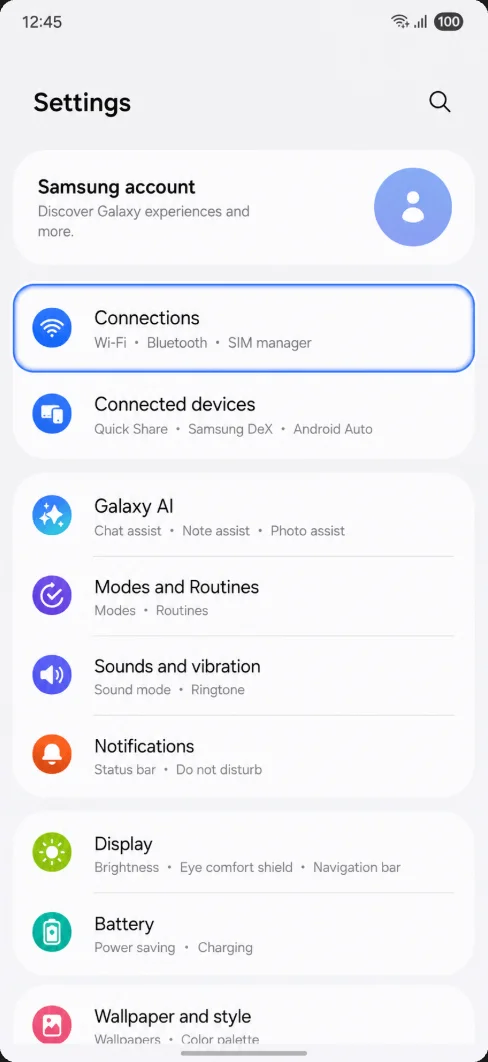
Abre Ajustes y luego toca Conexiones. Deberías ver los ajustes principales de conexión para Wi-Fi, Bluetooth, tarjetas SIM y redes móviles.
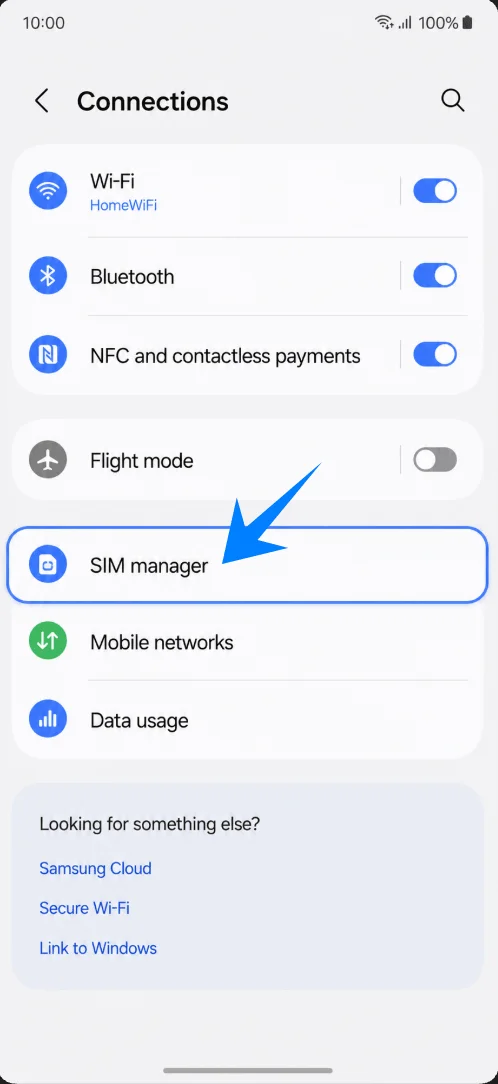
Toca Administrador de tarjetas SIM. Deberías ver la página desde la cual Samsung gestiona las tarjetas SIM físicas, eSIM, las tarjetas SIM preferidas y las opciones de datos.
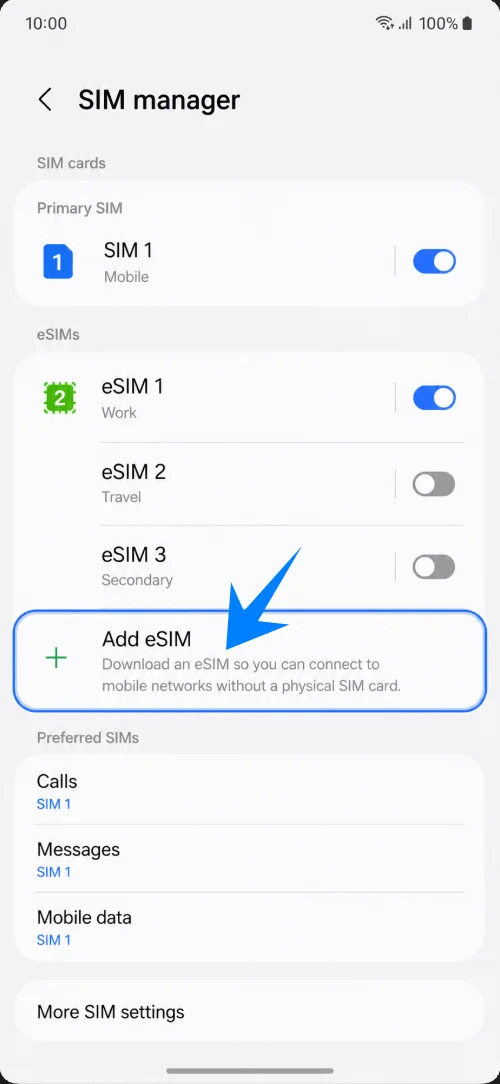
Toca Añadir eSIM. El teléfono debería abrir las opciones de configuración de la eSIM.
Método 1: Instalar la eSIM iRoamly escaneando un código QR
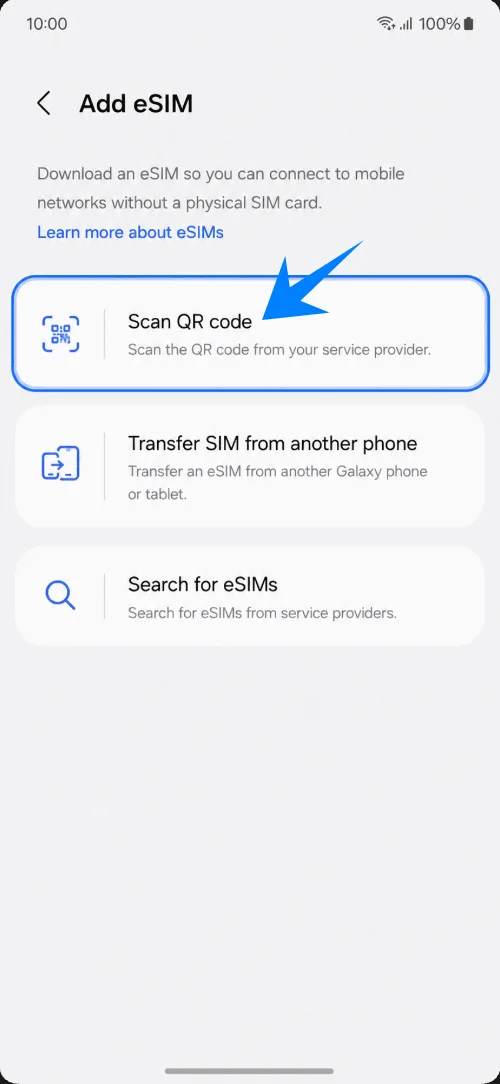
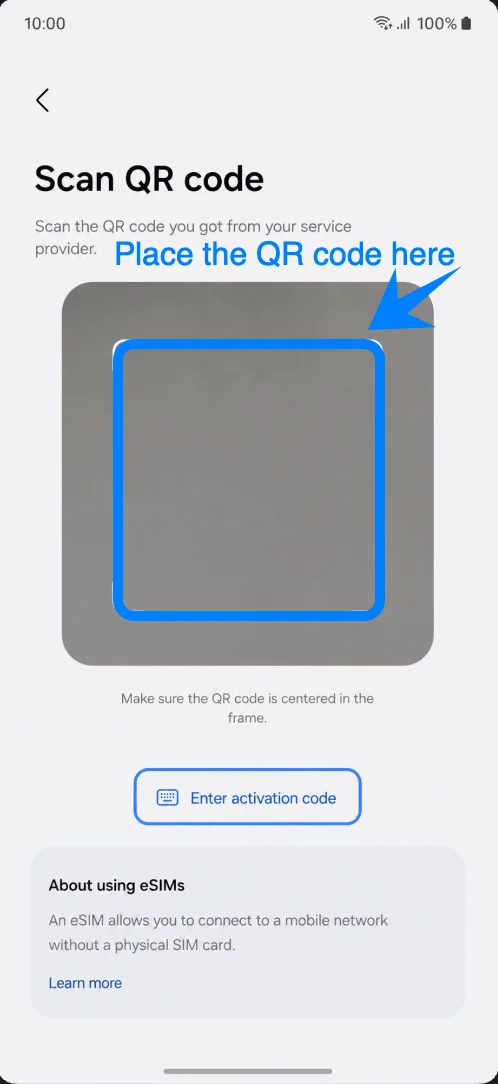
En la pantalla de Agregar eSIM, pulsa en Escanear código QR. Debería abrirse el escáner de la cámara.
Apunta con el escáner al código QR de la eSIM de viaje iRoamly. Mantén el código QR plano, bien iluminado y completamente dentro del recuadro de escaneo hasta que el teléfono lo reconozca.
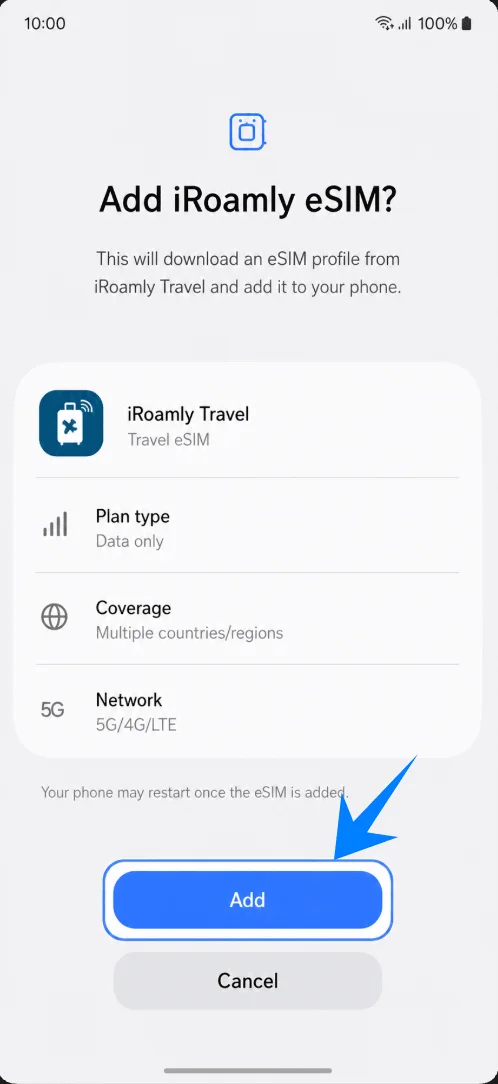
Cuando Samsung muestre la eSIM detectada, pulsa Agregar para descargar el perfil de la eSIM iRoamly. Mantente conectado a una red Wi-Fi mientras finaliza la descarga.
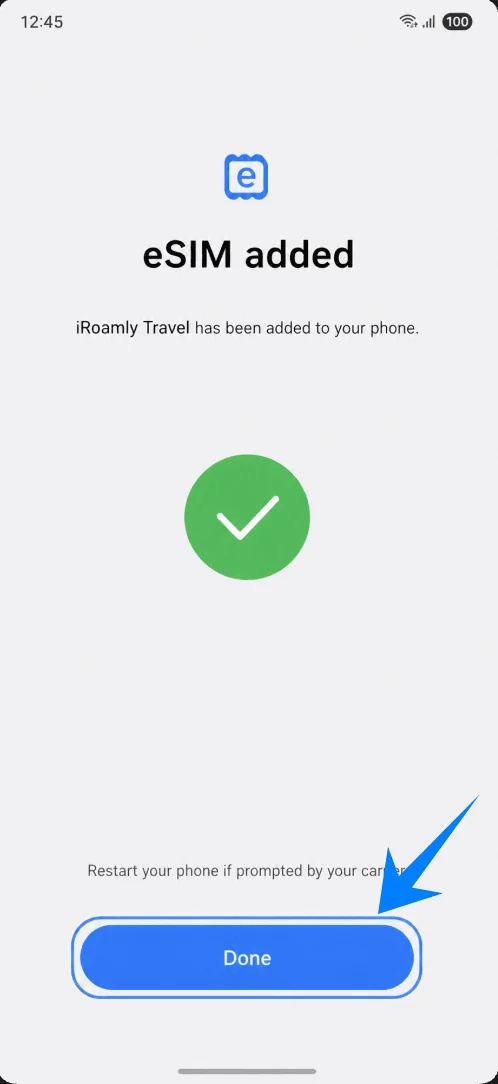
Pulsa Listo cuando aparezca la pantalla de eSIM agregada. Si el teléfono te pide que lo reinicies, hazlo antes de intentar utilizar los datos móviles.
Método 2: Instalar la eSIM de iRoamly mediante entrada manual
En la pantalla de Agregar eSIM, pulsa en Escanear código QR. Samsung abrirá la misma página del escáner QR que se utiliza para la configuración mediante código QR.
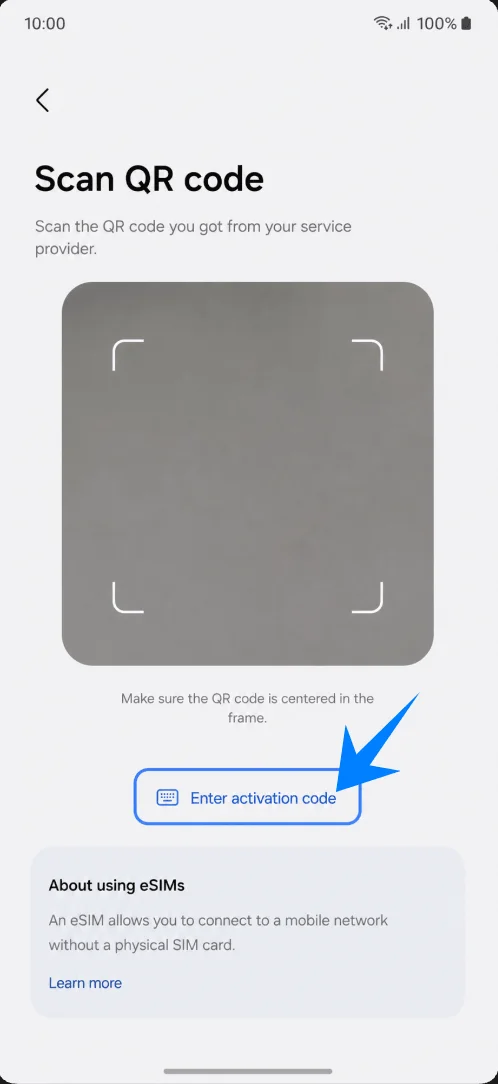
En la página del escáner QR, pulsa en Introducir código de activación. Esto cambiará el modo de escaneo de cámara a activación manual.
Pulsa en el campo Código de activación y escribe la cadena de activación de iRoamly completa tal cual te la hemos proporcionado. Elimina cualquier espacio adicional o salto de línea y luego pulsa en Continuar.
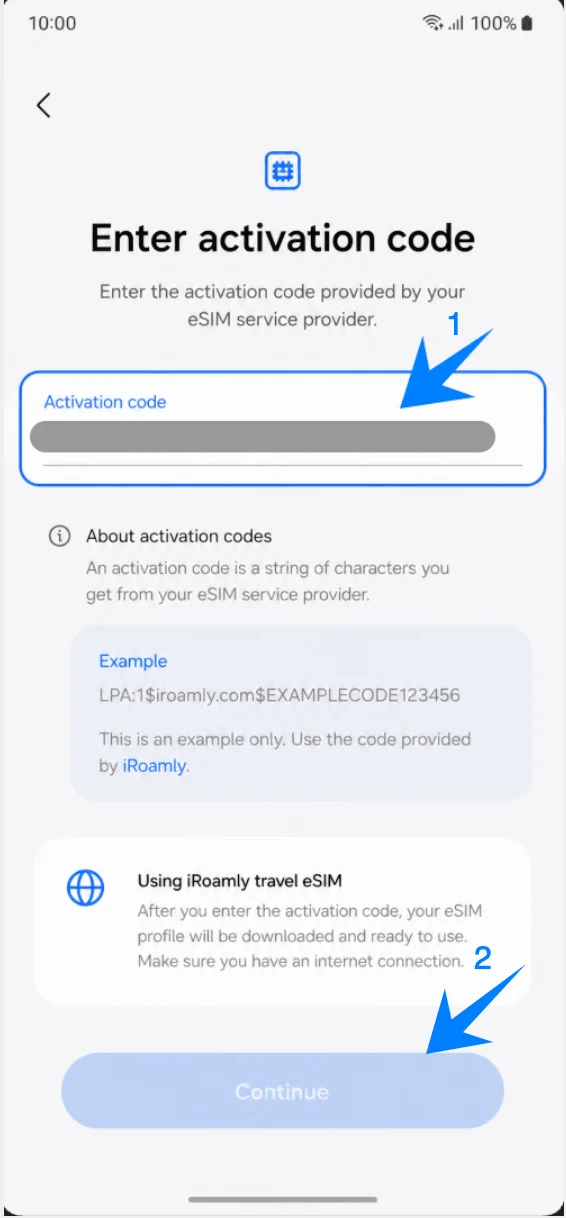
Cuando Samsung encuentre la eSIM de iRoamly, pulsa en Añadir para descargarla. Mantén la conexión Wi-Fi activa durante la descarga.
Pulsa en Listo cuando aparezca la pantalla de eSIM añadida. Reinicia el dispositivo si el teléfono te lo solicita.
Cómo confirmar que la eSIM de iRoamly se ha instalado
Abra Ajustes > Conexiones > Administrador de tarjetas SIM, luego verifique la sección de eSIMs. Debería aparecer iRoamly Travel y el interruptor de la línea debe estar activado.
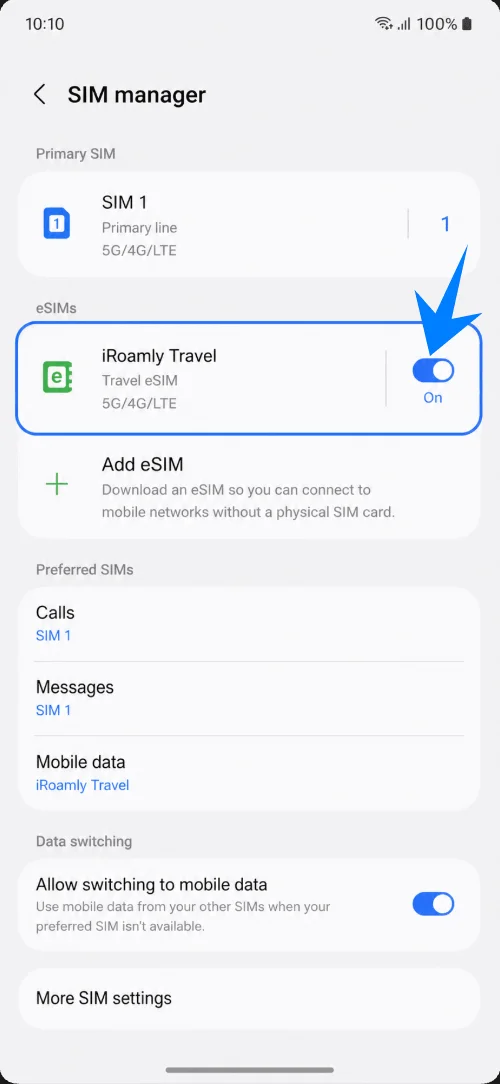
Permanezca en la página del Administrador de tarjetas SIM y confirme que los Datos móviles se pueden configurar en iRoamly Travel. Esto demuestra que el teléfono puede utilizar el perfil instalado como línea de datos.
Configurar la eSIM de iRoamly para datos de viaje
En el administrador de SIM, toca Datos móviles y selecciona iRoamly Travel. En algunas versiones de operador, esto puede aparecer bajo SIM preferida o SIM principal.
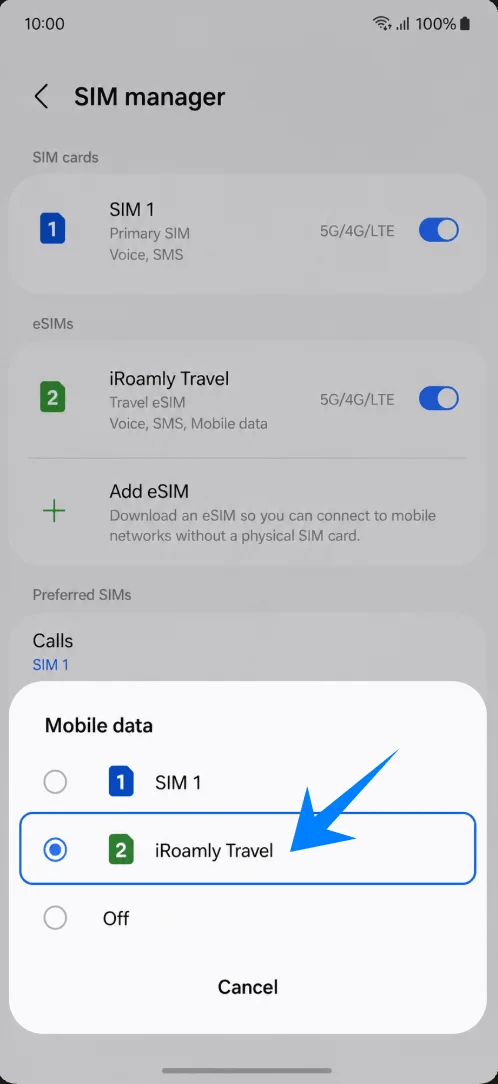
Revisa la opción Permitir cambio a datos móviles o similares. Mantén esta opción desactivada si quieres evitar que el teléfono recurra a tu SIM principal para el uso de datos en itinerancia de pago.

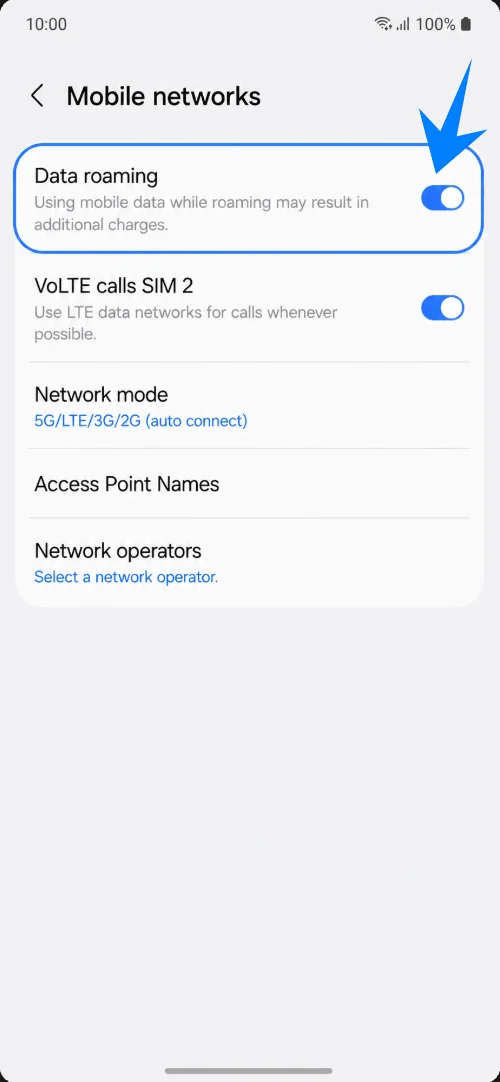
Ve a Ajustes > Conexiones > Redes móviles y activa la Itinerancia de datos para tu viaje si el plan de destino de iRoamly lo requiere.
Solución de problemas
No se puede añadir eSIM: actualice su teléfono, verifique que su modelo cuente con un EID, confirme que el teléfono esté desbloqueado y recuerde que el firmware regional o del operador puede ocultar las funciones de eSIM.
El código QR ya se ha utilizado o no se puede escanear: utilice el método manual, verifique su conexión Wi-Fi, aumente el brillo de la pantalla al mostrar el código QR y póngase en contacto con iRoamly si el código ya fue consumido.
El código manual falla: introduzca la cadena de activación completa LPA:1$... sin espacios. Si iRoamly solo muestra detalles por separado y Samsung solo muestra un campo, utilice las instrucciones para Samsung de iRoamly o solicite al equipo de soporte la cadena completa del código de activación.
Instalado pero sin datos: seleccione iRoamly Travel para los datos móviles, active la itinerancia de datos si es necesario, deshabilite el cambio de datos no deseado, reinicie el teléfono y confirme que el plan cubra su destino.
Activación pendiente: espere conectado a una red Wi-Fi, luego active y desactive el modo avión o reinicie el dispositivo. Algunos planes no se activan completamente hasta que el teléfono se conecta a una red de destino compatible.
Riesgo al reinstalar: deshabilite la línea de iRoamly en lugar de eliminarla, a menos que el soporte de iRoamly le indique que la elimine.
Sin voz ni SMS: muchos planes de eSIM para viajes son solo de datos. Verifique los detalles de su plan de iRoamly antes de esperar poder realizar llamadas o enviar mensajes de texto.
Conclusión
Una vez que la eSIM de iRoamly se haya añadido correctamente, su Galaxy S25 FE podrá utilizar una línea de datos para viajes sin necesidad de cambiar ninguna tarjeta SIM física.
El proceso de instalación digital no solo simplifica la configuración, sino que también facilita la gestión de múltiples líneas en un mismo dispositivo, lo cual es una de las ventajas clave de la tecnología eSIM para los viajes internacionales y una conectividad móvil flexible.