
La Samsung Galaxy Tab S9 FE+ es una tableta de viaje muy útil cuando buscas una pantalla más grande para consultar mapas, traducciones, reservas, contenido en streaming y trabajar sin depender del Wi-Fi del hotel. En las versiones con datos móviles de la Tab S9 FE+, Samsung integra la configuración de eSIM en Ajustes > Conexiones > Administrador de SIM, ruta que utilizaremos en esta guía.
Este artículo detalla dos formas completas de instalar una eSIM de viaje de iRoamly: escaneando el código QR o introduciendo el código de activación manualmente. La configuración mediante código QR suele ser la opción más rápida, mientras que la entrada manual resulta útil si el código QR no se escanea correctamente, si estás realizando la configuración desde la misma pantalla que muestra el código QR, o si tu cámara no logra leer el código con claridad.
Antes de comenzar, mantén tu tableta conectada a una red Wi-Fi y asegúrate de que estás utilizando la versión de la Galaxy Tab S9 FE+ compatible con funciones móviles/eSIM. La validez de la eSIM de iRoamly comienza en el momento de la activación, y dicho momento puede variar según el plan, por lo que te recomendamos revisar los detalles del plan en tu pedido de iRoamly antes de realizar la instalación con demasiada antelación.
Preparativos antes de configurar la eSIM de iRoamly
Conecte su Galaxy Tab S9 FE+ a una red Wi-Fi estable.
Confirme que su modelo es compatible con servicio celular y eSIM. El modelo Tab S9 FE+ solo Wi-Fi no permite añadir una eSIM.
Tenga a mano su código QR o código de activación manual de iRoamly.
Instale la eSIM 1 o 2 días antes del viaje si el plan lo permite, pero tenga en cuenta que el periodo de validez comienza en el momento de la activación.
No elimine la eSIM de iRoamly una vez instalada. Muchas eSIM para viajes no pueden volver a instalarse simplemente después de haber sido borradas.
Compruebe si su plan de iRoamly incluye llamadas de voz o SMS. Muchos planes de eSIM para viajes son solo de datos, y la disponibilidad de voz o SMS varía según el plan.
Pasos de configuración comunes
Abra Ajustes y luego toque Conexiones. Debería ver la página de configuración de red y conexiones inalámbricas.
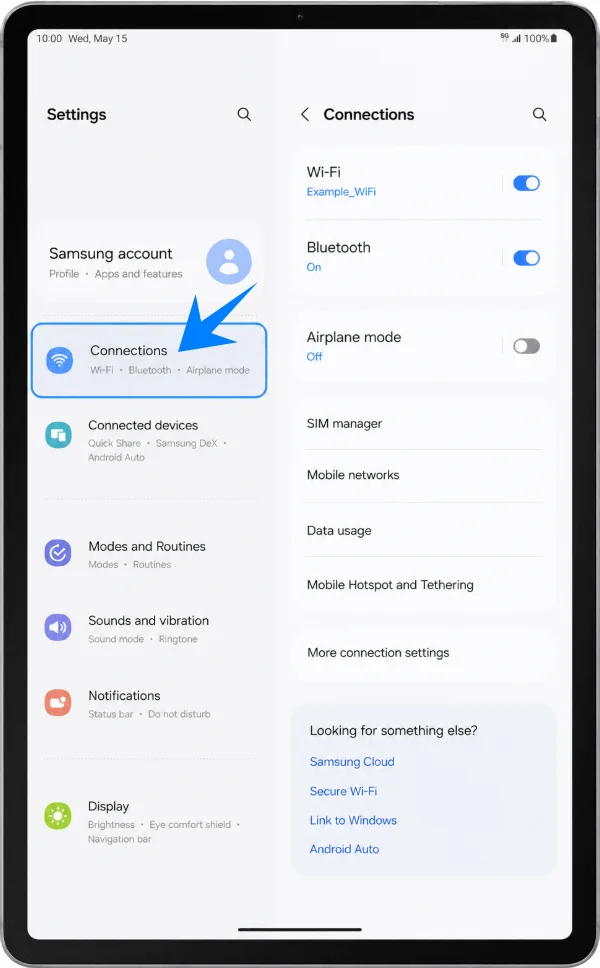
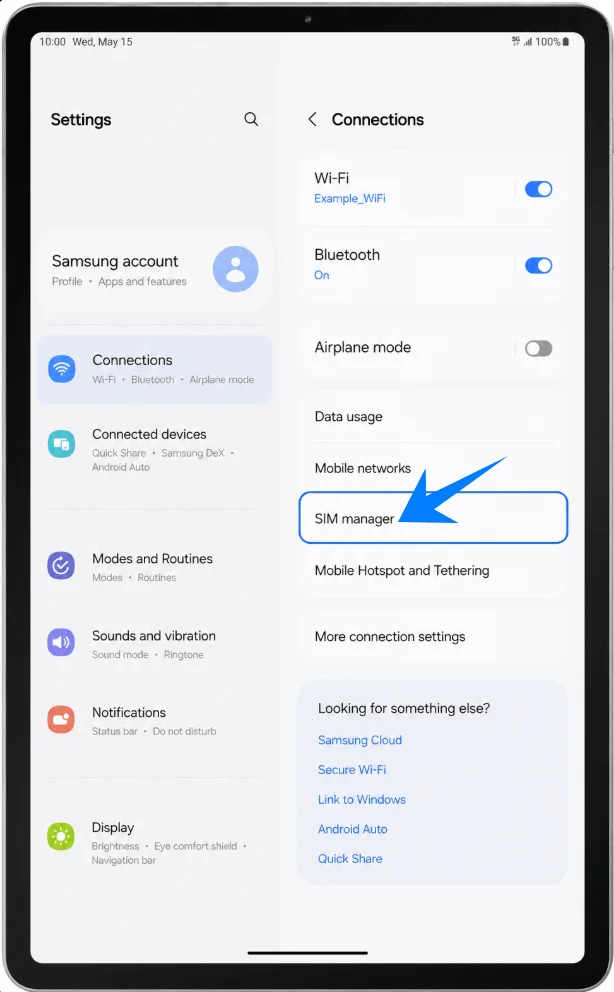
Toque Administrador de SIM. Se abrirá la página donde Samsung muestra las tarjetas SIM físicas, las eSIM y las preferencias de datos móviles.
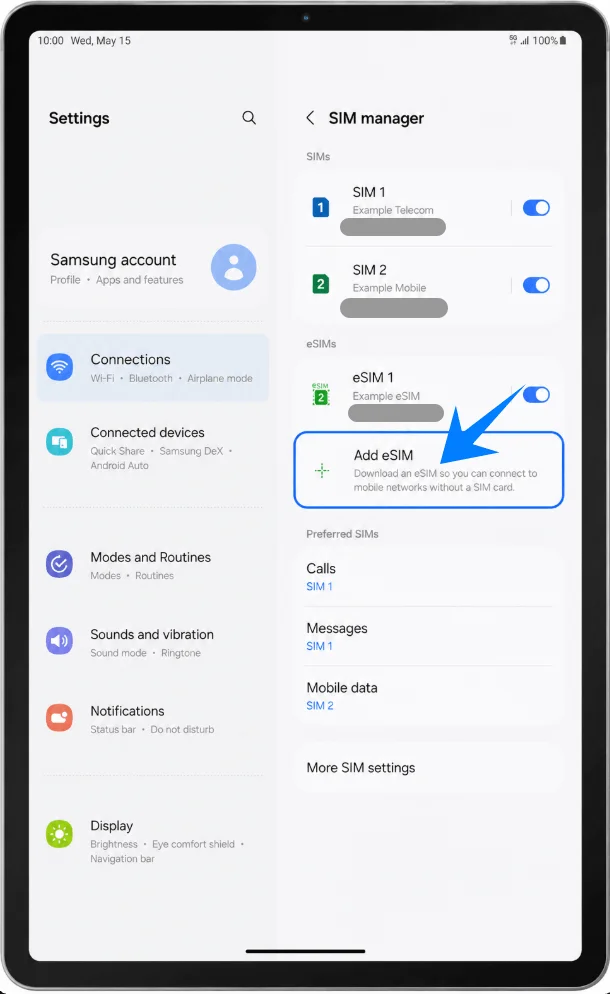
Toque Añadir eSIM. La tableta abrirá las opciones de configuración de eSIM de Samsung.
Método 1: Instalar la eSIM iRoamly mediante el escaneo de un código QR
En la pantalla de Agregar eSIM, pulsa en Escanear código QR. Samsung abrirá el escáner de códigos QR para eSIM.
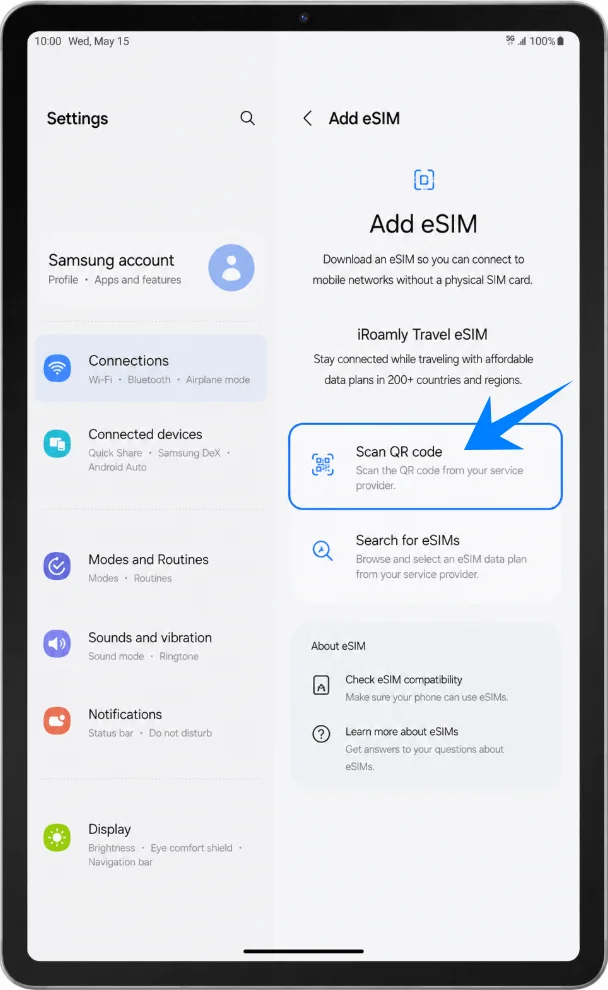
Apunta con la cámara de la Galaxy Tab S9 FE+ al código QR de iRoamly. Mantén el código completo dentro del marco de escaneo hasta que la tableta detecte la eSIM.
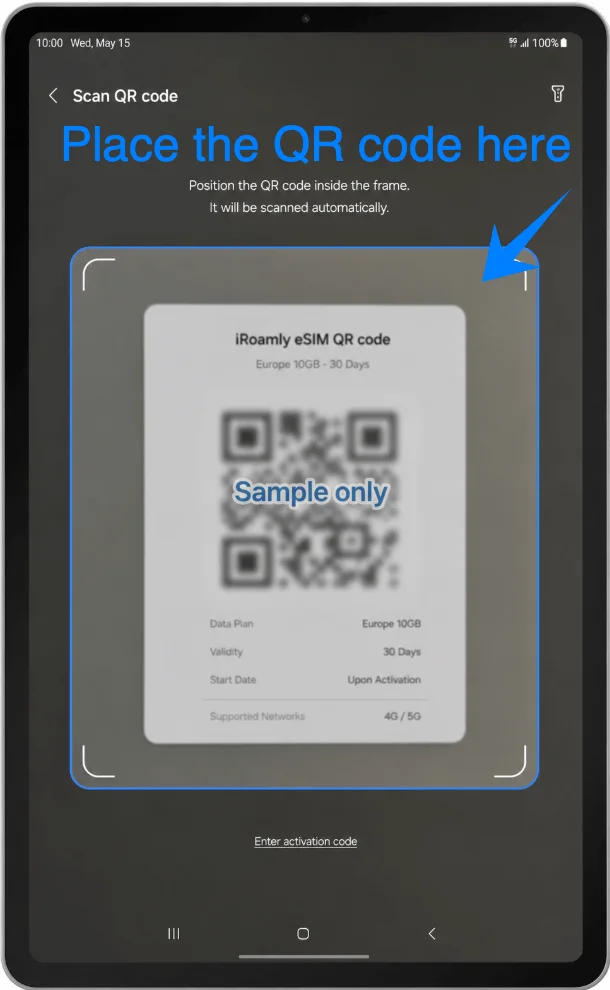
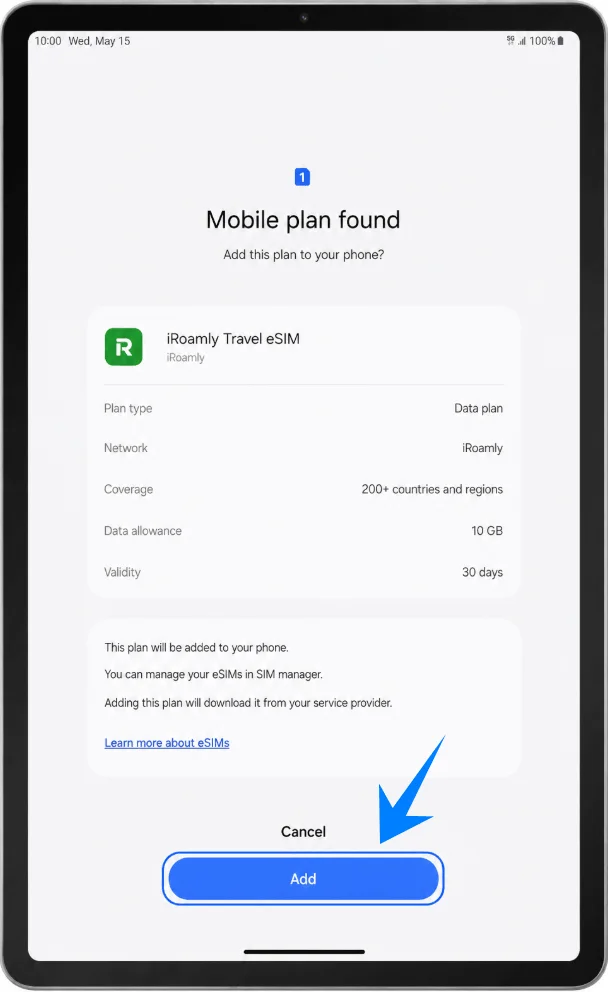
Cuando Samsung muestre la eSIM de viaje iRoamly detectada, pulsa en Agregar o Agregar eSIM. Mantén la conexión Wi-Fi activa mientras se descarga la eSIM.
Método 2: Instalar la eSIM de iRoamly mediante entrada manual
Abra Ajustes, toque Conexiones, toque Administrador de tarjeta SIM y, a continuación, toque Añadir eSIM. Esta es la misma ruta de inicio que se utiliza para la configuración mediante código QR.
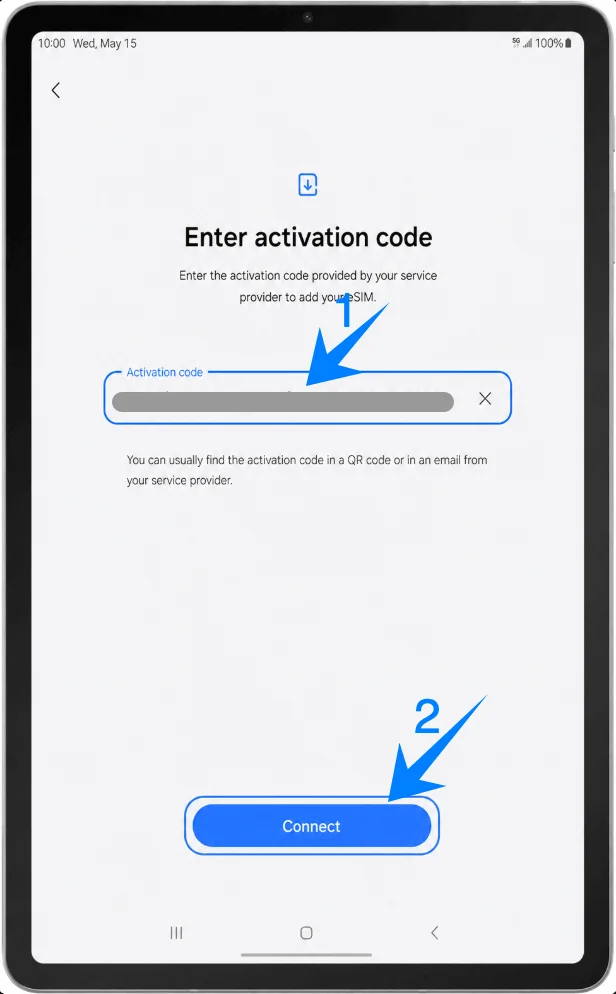
Toque Escanear código QR y, después, toque Introducir código de activación en la pantalla del escáner de QR. Esto abrirá la página de entrada manual de eSIM de Samsung.
Toque el campo Código de activación, introduzca la cadena de activación manual de iRoamly completa tal y como se le ha proporcionado y, después, toque Conectar o Añadir. En la versión actual de Samsung One UI, este método manual utiliza una única cadena completa de código de activación, generalmente en formato LPA:1$..., en lugar de cuadros separados para la dirección SM-DP+ y el código de activación.
Cómo confirmar que la eSIM de iRoamly se ha instalado
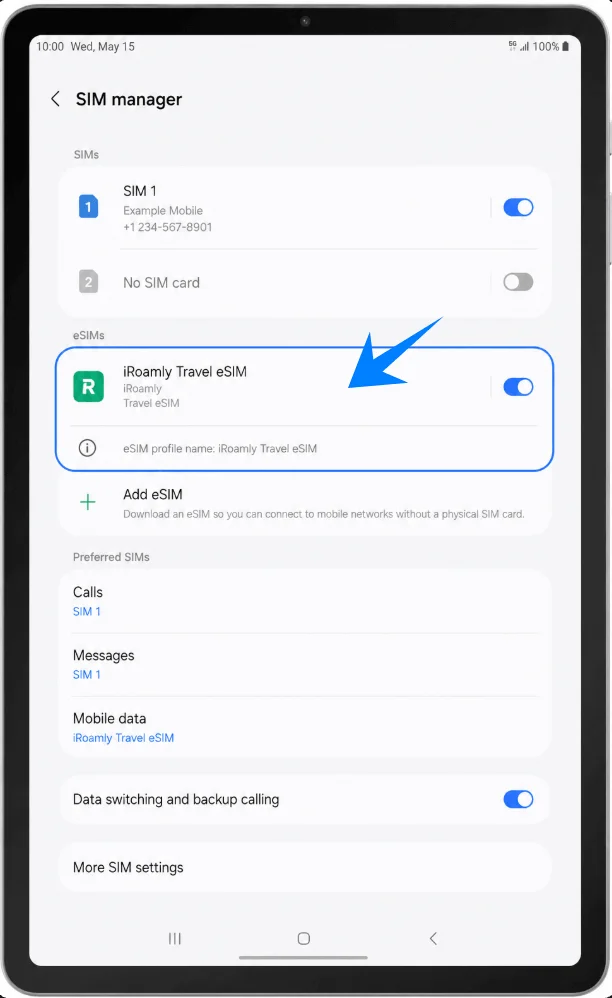
Vaya a Ajustes > Conexiones > Administrador de tarjetas SIM, y busque la eSIM de viaje de iRoamly dentro de la sección de eSIM. Active el interruptor de la eSIM si está apagado.
Configurar la eSIM iRoamly para datos de viaje
En el administrador de tarjetas SIM, toque Datos móviles y seleccione la eSIM de viaje iRoamly. Esto establecerá la línea iRoamly como la fuente de datos móviles de su tableta.
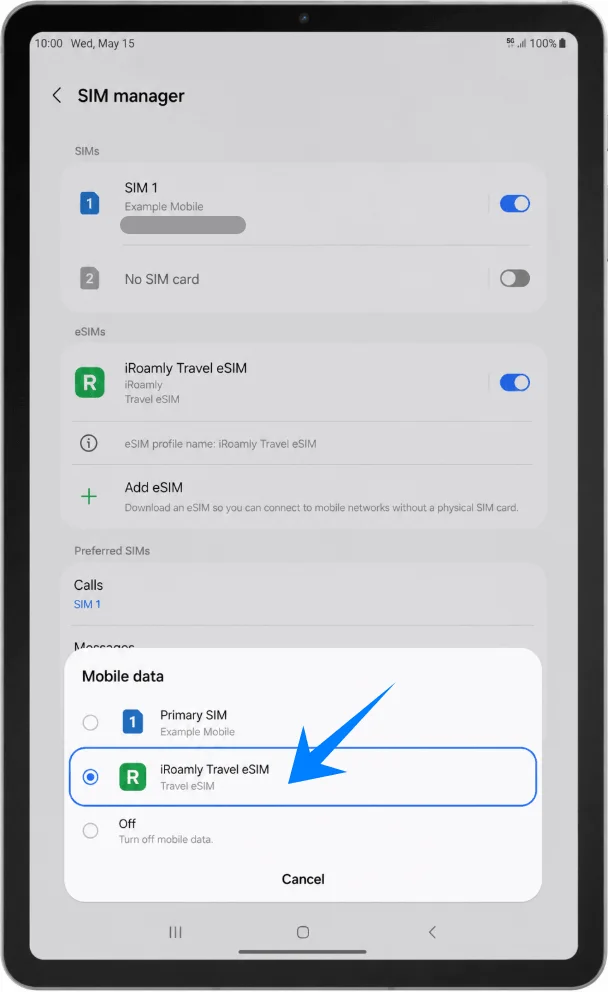
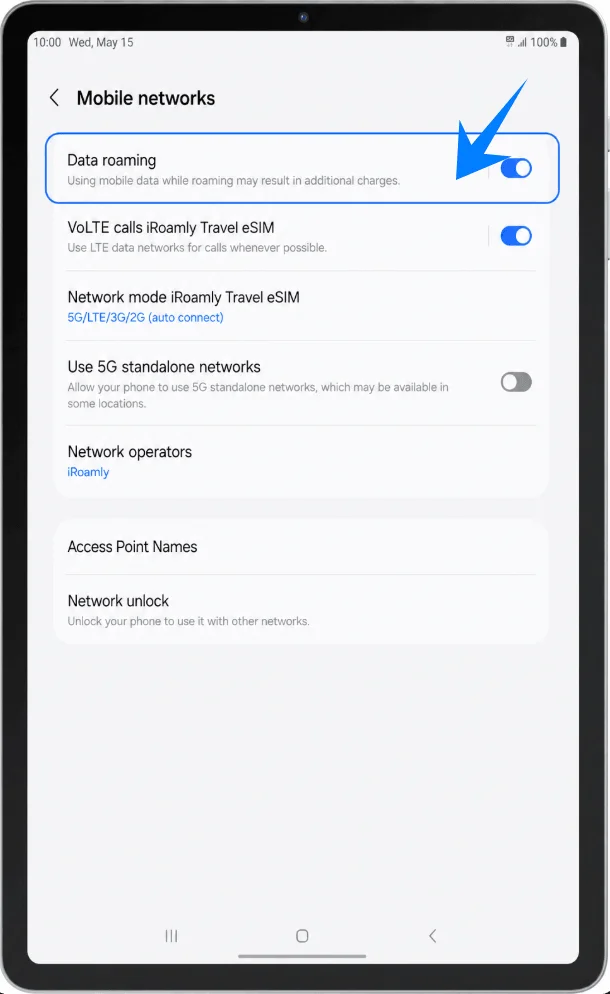
Abra Ajustes > Conexiones > Redes móviles y active la opción Itinerancia de datos si su plan iRoamly o su destino lo requieren. Mantenga desactivados los datos de su tarjeta SIM principal si desea evitar cargos imprevistos por roaming.
Solución de problemas
Si no aparece la opción Agregar eSIM, confirme que tiene un modelo celular de Galaxy Tab S9 FE+, actualice One UI, verifique que la tableta no tenga restricciones de región o de firmware del operador, y busque el EID en la información del dispositivo.
Si el código QR no se puede escanear, utilice el método manual e introduzca el código de activación completo exactamente como aparece en su pedido de iRoamly.
Si Samsung indica que el código QR ya ha sido utilizado, no lo elimine ni intente escanearlo repetidamente. Póngase en contacto con el soporte técnico de iRoamly, ya que muchos códigos QR de eSIM solo pueden instalarse una vez.
Si la eSIM se instala pero no hay datos, seleccione iRoamly Travel eSIM para Datos móviles, active la Itinerancia de datos cuando sea necesario, reinicie la tableta y confirme que el plan cubre su destino.
Si la activación permanece pendiente, mantenga la conexión Wi-Fi activada, espere unos minutos, reinicie la tableta y verifique si el plan se activa solo después de conectarse a una red de destino compatible.
Si las llamadas o los SMS no funcionan, consulte los detalles exactos del plan de iRoamly. Muchas eSIM de viaje son solo de datos.
Si ya no necesita la línea temporalmente, desactívela en el administrador de SIM en lugar de eliminarla, a menos que el soporte técnico de iRoamly le indique que es seguro hacerlo.
Conclusión
Para la Galaxy Tab S9 FE+ 5G, el método de configuración más sencillo es Ajustes > Conexiones > Administrador de tarjetas SIM > Agregar eSIM. Utilice la configuración mediante código QR cuando pueda escanear el código de iRoamly desde otra pantalla o una copia impresa; utilice la entrada manual cuando el escaneo no sea práctico o falle.
Tras la instalación, confirme que la iRoamly Travel eSIM aparece en el Administrador de tarjetas SIM, selecciónela para Datos móviles y habilite la itinerancia de datos (roaming) si el plan de su destino lo requiere. Dado que la validez de iRoamly comienza a partir de la activación y que el soporte para voz/SMS varía según el plan, consulte los detalles del mismo antes de viajar.