
La Samsung Galaxy Tab S9 FE es una tableta ideal para viajar, perfecta para consultar mapas, hacer reservas, realizar videollamadas y trabajar mientras te desplazas, aunque solo el modelo con datos móviles permite el uso de una eSIM. En las versiones actuales de Samsung One UI, la configuración de la eSIM se encuentra en Ajustes > Conexiones > Administrador de SIM, donde la tableta ofrece las opciones de añadir una eSIM, escanear un código QR o introducir manualmente el código de activación.
Esta guía muestra las dos formas de instalar una eSIM de viaje iRoamly en una Galaxy Tab S9 FE: escaneando el código QR de iRoamly o escribiendo el código de activación manualmente. El método del código QR suele ser el más rápido cuando tienes el código en otra pantalla o en una copia impresa. La introducción manual es la opción de respaldo para cuando la cámara no puede escanear el código QR, el código QR está en la misma tableta o solo tienes los detalles de activación desde tu cuenta iRoamly o correo electrónico.
Preparativos antes de configurar su eSIM de iRoamly
Conecte su Galaxy Tab S9 FE a una red Wi-Fi estable antes de añadir la eSIM.
Confirme que está utilizando un modelo Galaxy Tab S9 FE con capacidad 5G/celular. Si la opción de administrador de SIM o "Añadir eSIM" no aparece, es posible que su tableta sea un modelo solo Wi-Fi, esté limitada por región, bloqueada por un operador o que su firmware no sea compatible con eSIM.
Tenga a mano su código QR de iRoamly o los detalles de activación manual en otro dispositivo, en su cuenta de iRoamly o en el correo electrónico de confirmación de su compra.
Instale la eSIM uno o dos días antes de viajar si es posible, pero revise primero los detalles de su plan. La validez de la eSIM de iRoamly comienza a partir de la activación; para los planes de viaje actuales de iRoamly, el periodo de validez suele comenzar cuando la eSIM se conecta a una red compatible, pero le recomendamos confirmar la política de activación específica de su plan.
No elimine una eSIM de viaje ya instalada sin precaución. Muchos perfiles de eSIM no pueden reinstalarse simplemente utilizando el mismo código QR o código de activación.
Los planes de eSIM de viaje de iRoamly podrían no incluir llamadas de voz ni SMS. La disponibilidad de voz y SMS varía según el plan, por lo que debe verificar los detalles específicos antes de depender de ellos para comunicarse.
Método 1: Instalar la eSIM de iRoamly escaneando un código QR
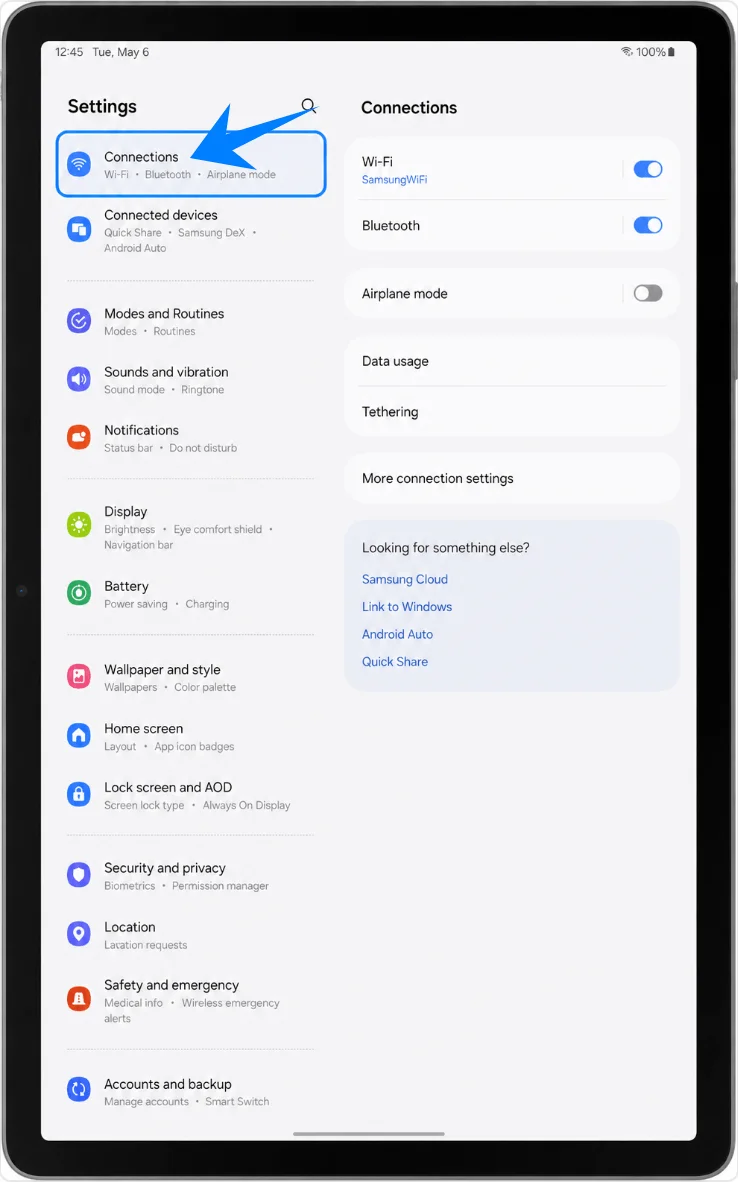
Abra Ajustes y, a continuación, pulse Conexiones. Debería ver los ajustes de conexión de Samsung, incluidas las opciones de Wi-Fi, Bluetooth y SIM.
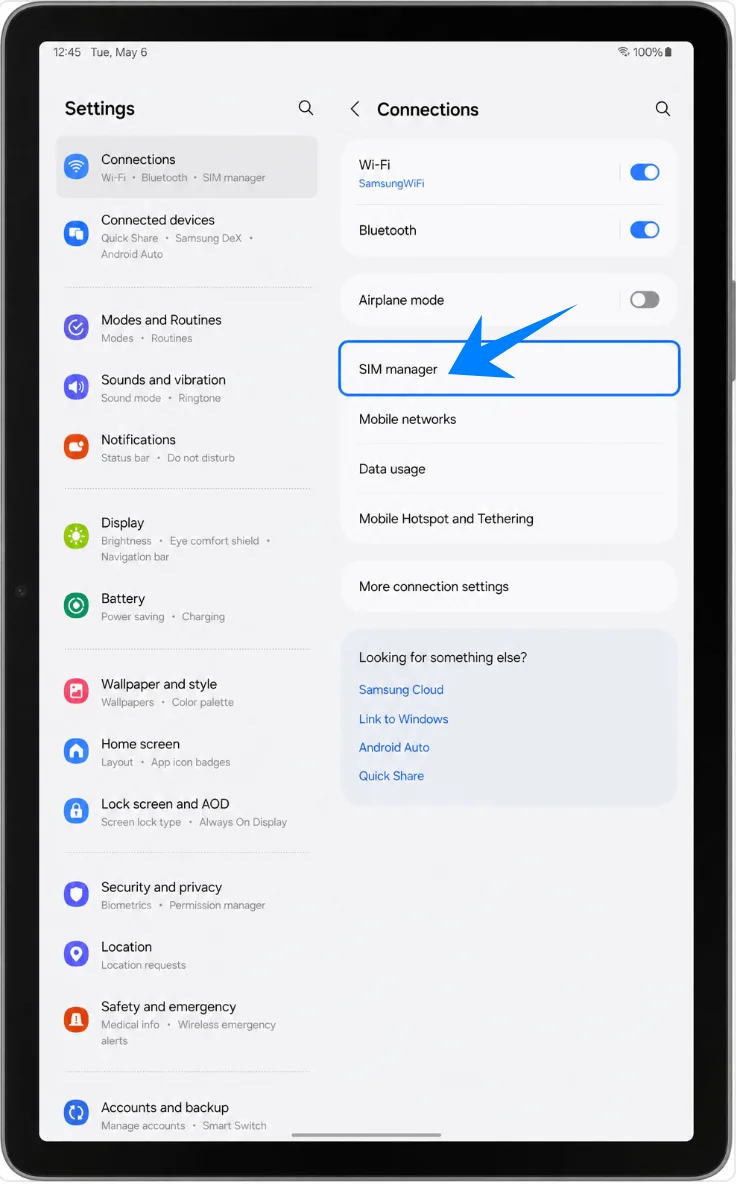
Pulse Administrador de SIM. La tableta abrirá la página donde se gestionan las tarjetas SIM físicas y las eSIM.
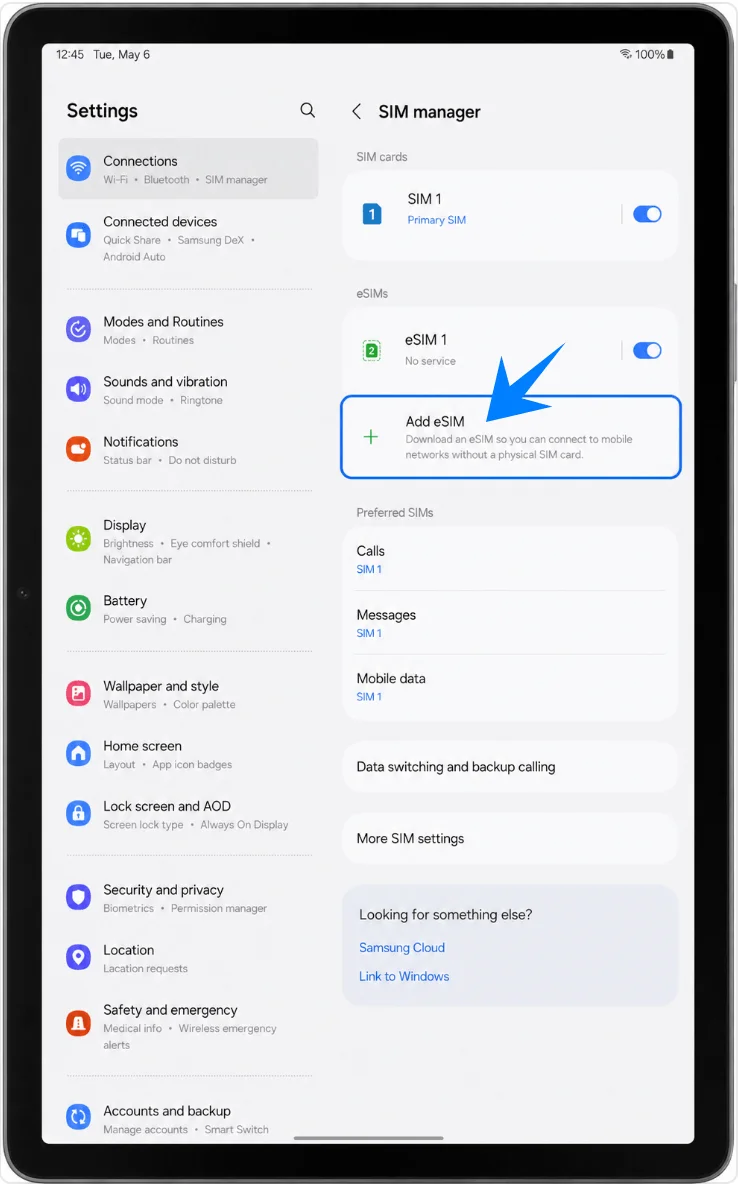
Pulse Añadir eSIM. La tableta mostrará las opciones disponibles para configurar la eSIM.
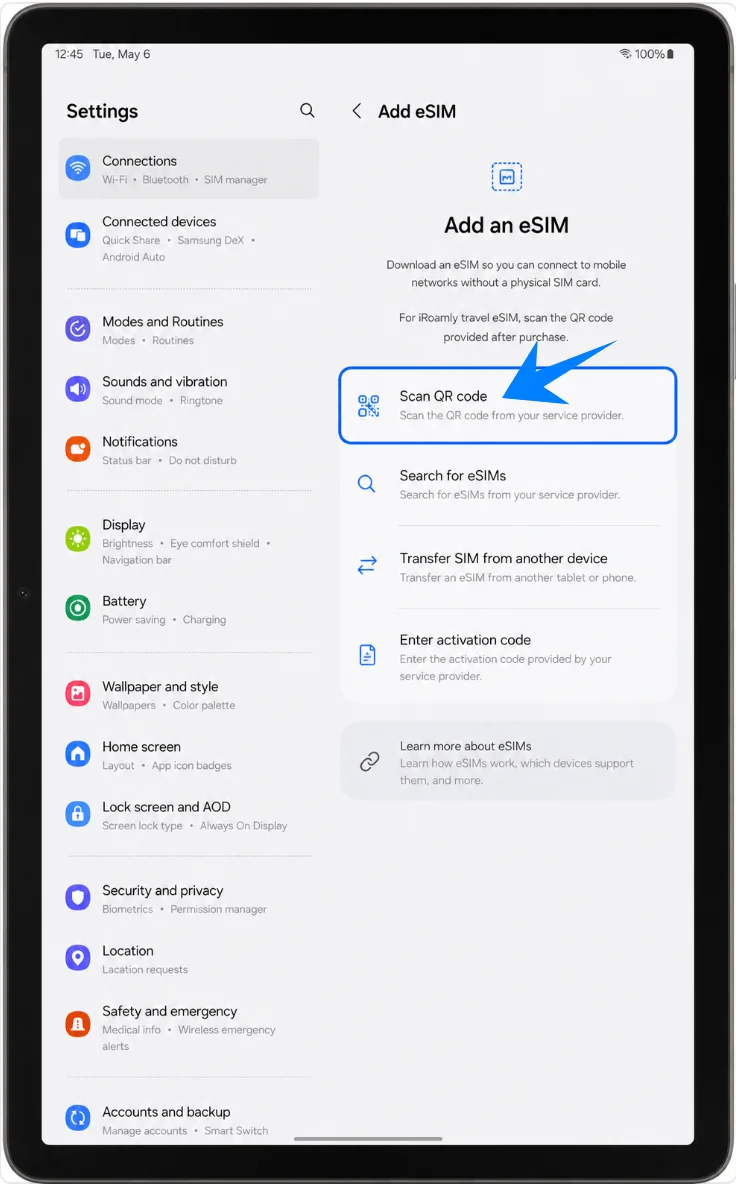
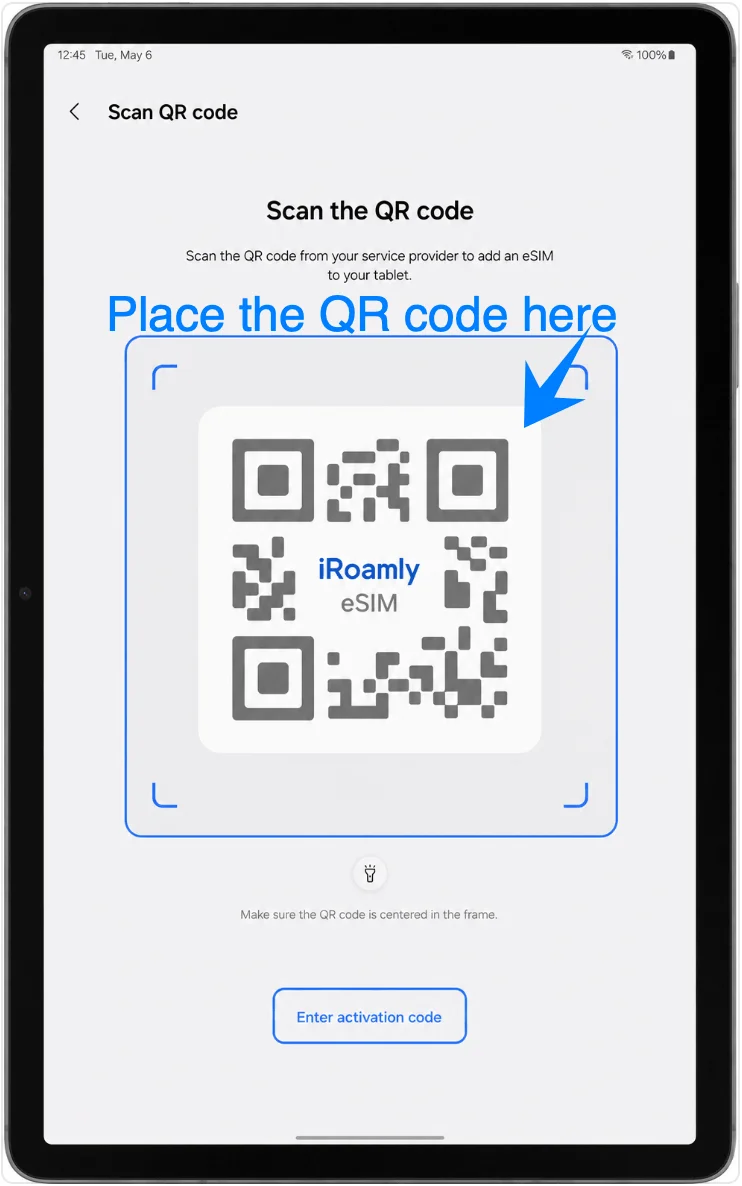
Pulse Escanear código QR. La tableta abrirá el escáner de códigos QR para eSIM.
Apunte con la cámara de la Galaxy Tab S9 FE al código QR de iRoamly. Mantenga el código completo dentro del recuadro del escáner hasta que la tableta reconozca el perfil de la eSIM.
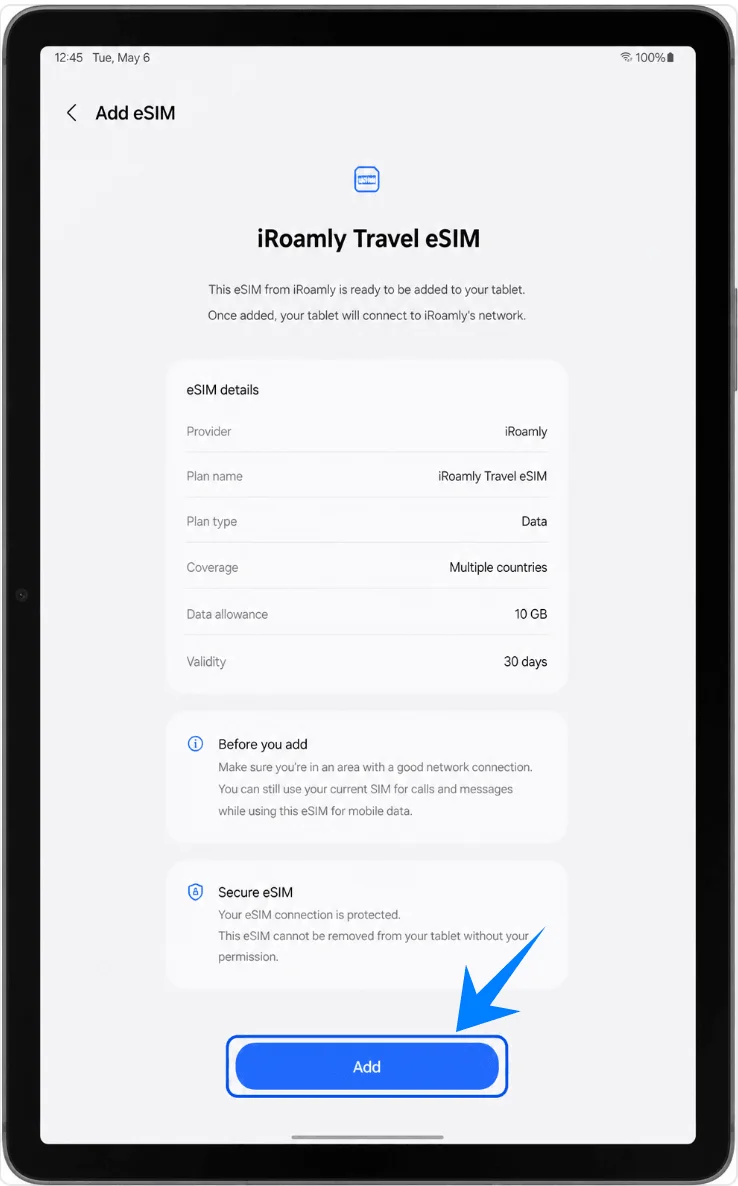
Revise la pantalla de confirmación de la eSIM de viaje de iRoamly y pulse Añadir. Mantenga la conexión Wi-Fi activa mientras la tableta descarga el perfil de la eSIM.
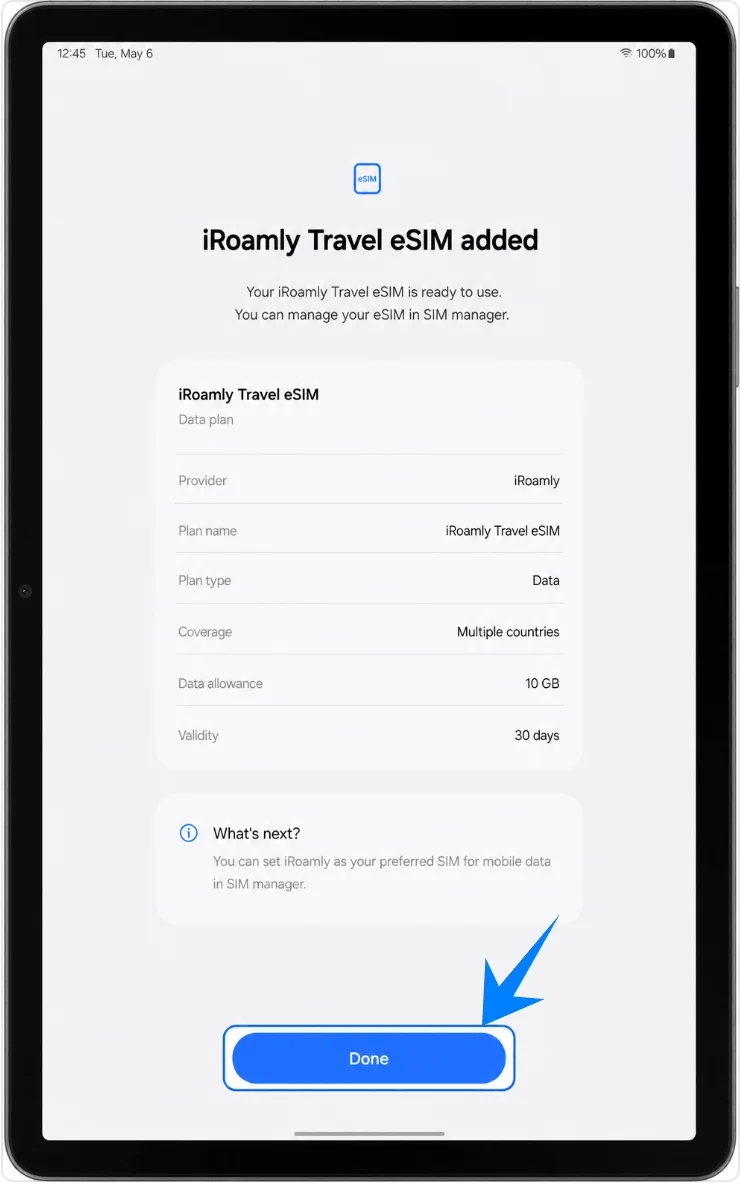
Cuando la tableta indique que la eSIM se ha añadido correctamente, pulse Hecho. Si la tableta recomienda reiniciar después de la instalación, hágalo antes de probar los datos móviles.
Método 2: Instalar la eSIM de iRoamly mediante entrada manual
Abra Ajustes y, a continuación, pulse Conexiones. Este es el mismo punto de partida que se utiliza para la configuración mediante código QR.
Pulse Administrador de SIM. Debería ver la página de gestión de SIM y eSIM de su tableta.
Pulse Añadir eSIM. La tableta debería mostrar las opciones de configuración de la eSIM.
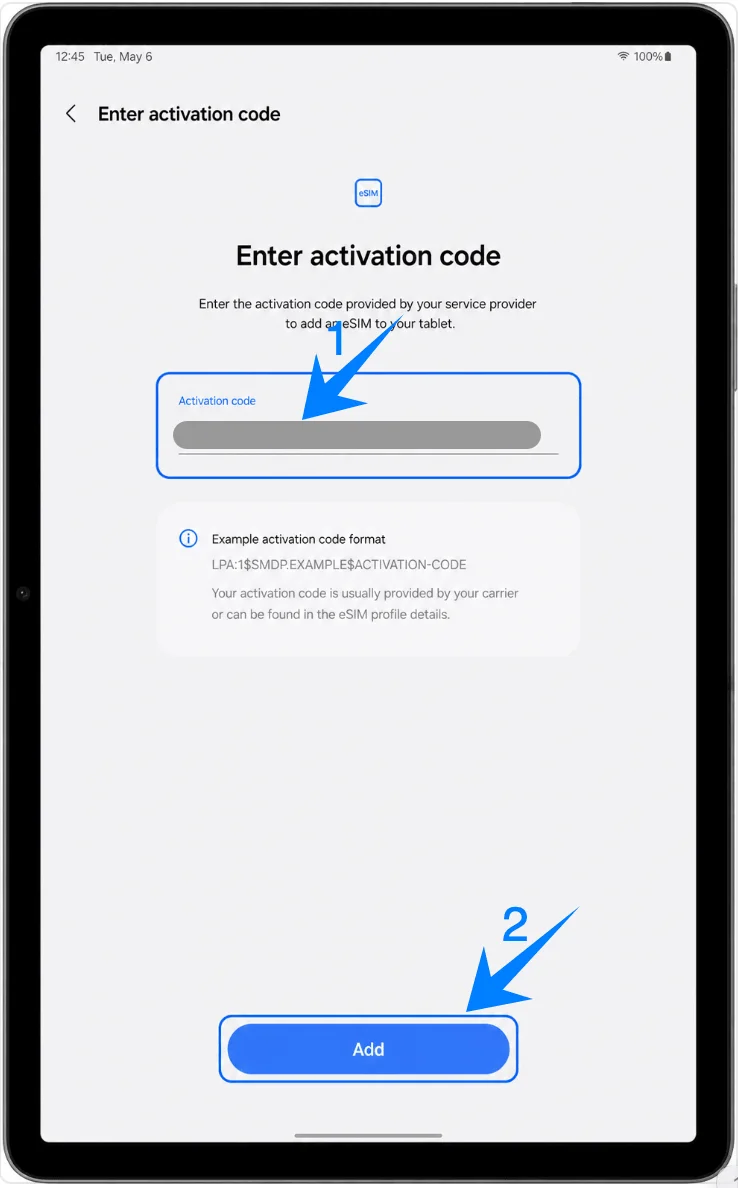
Pulse Escanear código QR y, después, pulse Introducir código de activación en la pantalla del escáner. En Samsung One UI, se accede a la configuración manual desde la pantalla del código QR, en lugar de utilizar un formulario independiente de SM-DP+.
Pulse en el campo Código de activación, introduzca el código de activación completo de iRoamly tal como se le ha proporcionado y, luego, pulse Añadir o Conectar. La pantalla de entrada manual de Samsung utiliza una cadena completa de código de activación, generalmente en formato LPA:1$..., en lugar de campos separados para la dirección SM-DP+, el código de activación y el código de confirmación.
Revise la pantalla de confirmación de la eSIM de viaje de iRoamly y pulse Añadir. Mantenga la tableta conectada a una red Wi-Fi hasta que la descarga de la eSIM finalice.
Cuando la tableta indique que la eSIM se ha añadido correctamente, pulse Hecho. Reinicie el dispositivo si Samsung se lo solicita.
Cómo confirmar que la eSIM de iRoamly se ha instalado
Abra Ajustes > Conexiones > Administrador de tarjetas SIM y verifique la sección de eSIM. La eSIM de viaje de iRoamly debería aparecer allí y su interruptor debe estar activado cuando desee utilizarla.
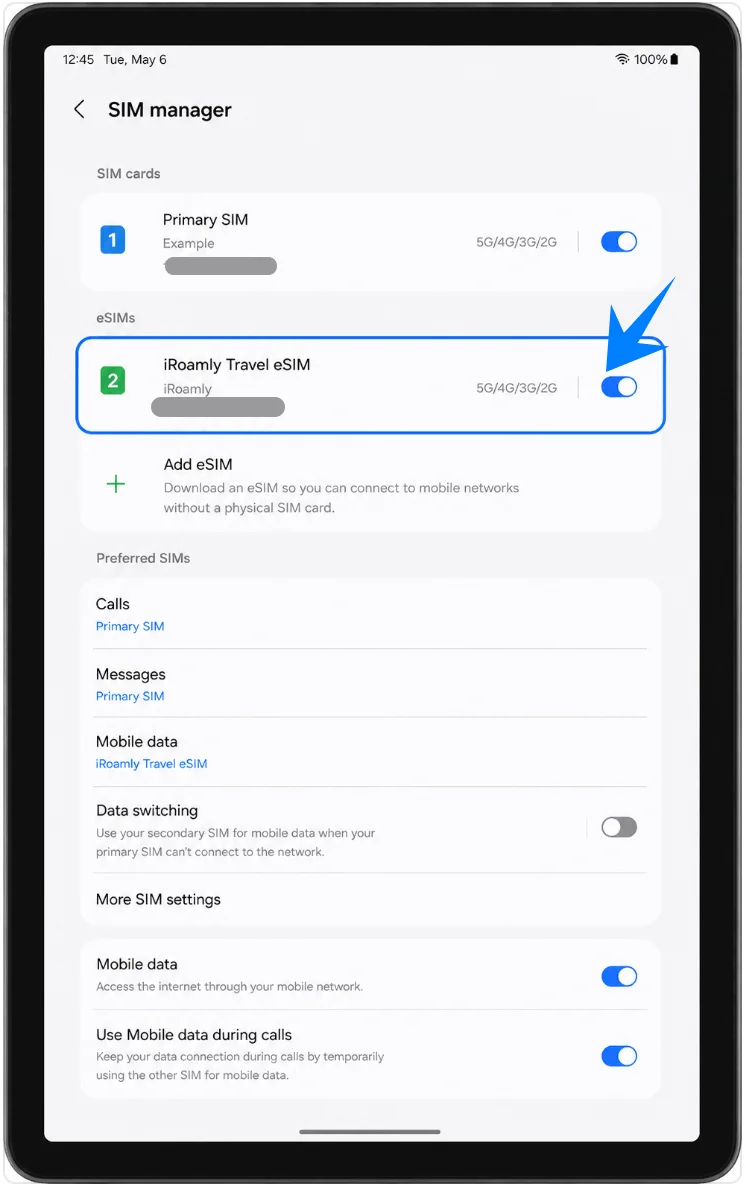
Configurar la eSIM iRoamly para datos de viaje
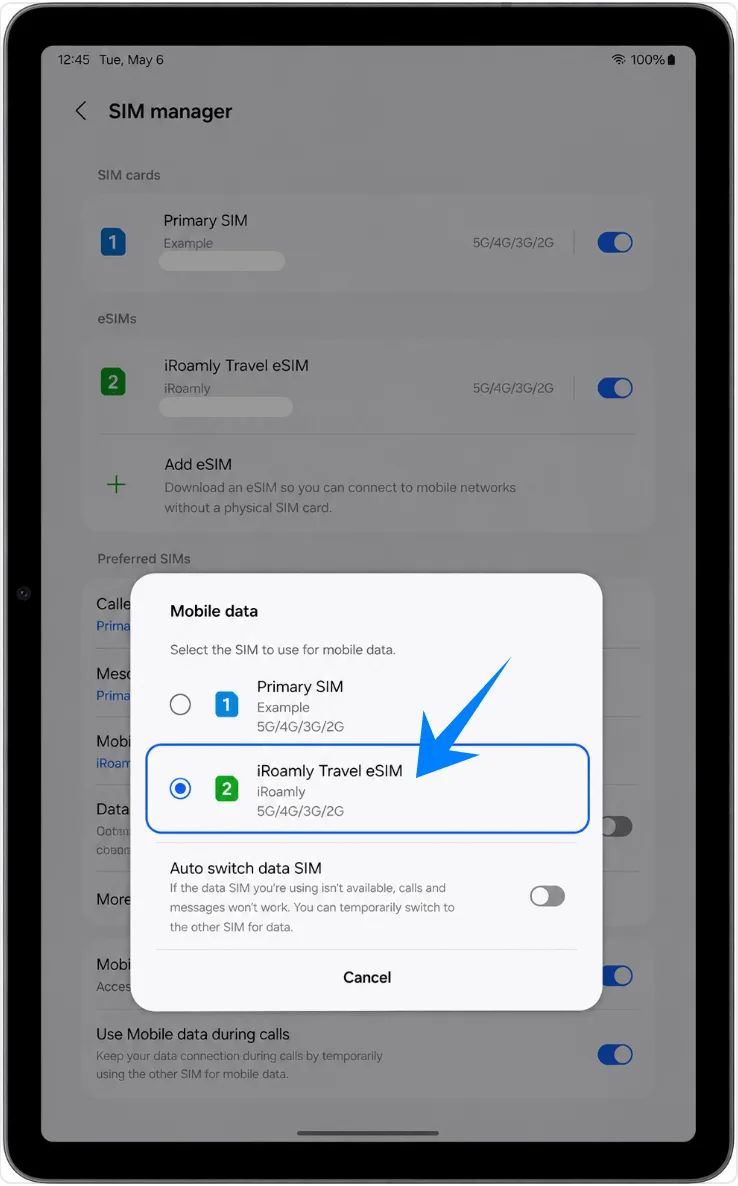
En Ajustes > Conexiones > Administrador de SIM, toque Datos móviles y seleccione la eSIM de viaje iRoamly. Esto le indica a su Galaxy Tab S9 FE que utilice la eSIM de viaje para los datos móviles en lugar de su SIM principal.
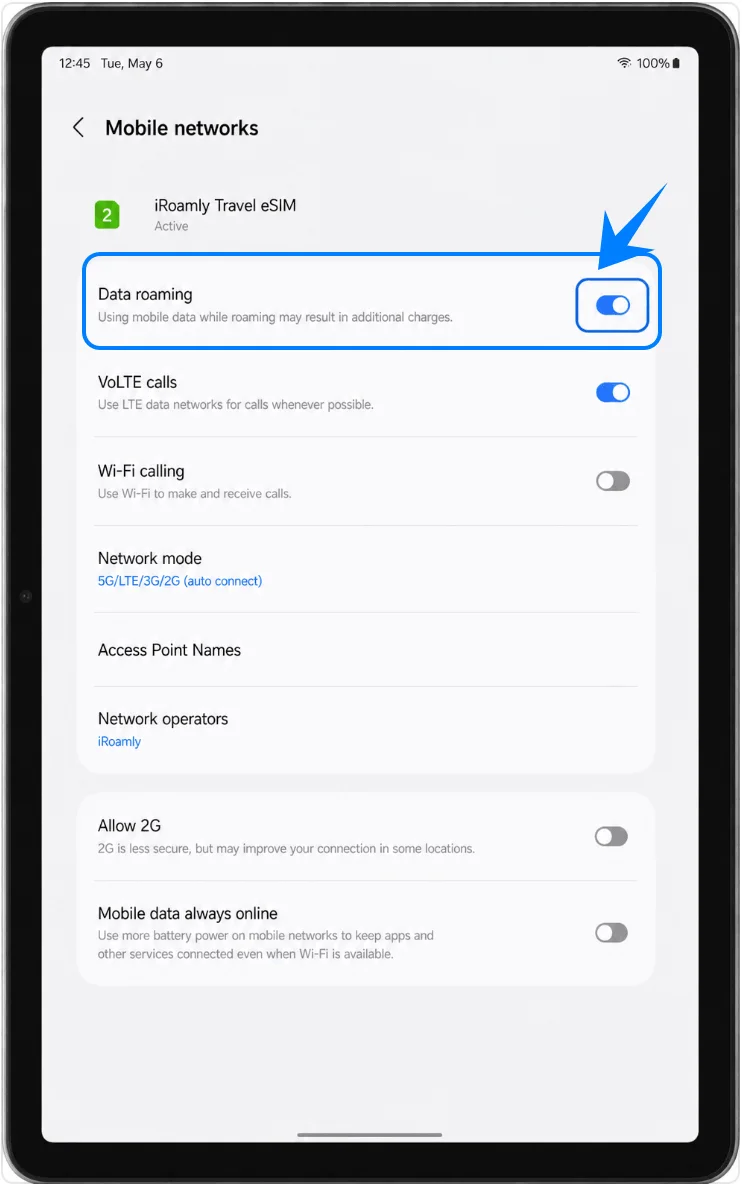
Abra Ajustes > Conexiones > Redes móviles y active la Itinerancia de datos para la eSIM iRoamly si su destino o plan de iRoamly así lo requiere. Mantenga desactivado el cambio automático de datos si desea evitar que la tableta recurra a su SIM principal.
Solución de problemas
Si no aparece la opción Agregar eSIM, confirme que su tableta sea la versión Galaxy Tab S9 FE 5G/celular, actualice One UI, verifique si el dispositivo está bloqueado por el operador y busque el EID en la información del dispositivo. Los modelos solo Wi-Fi no pueden instalar eSIM.
Si el código QR falla, asegúrese de que la tableta esté conectada a Internet, aumente el brillo de la pantalla en el dispositivo que muestra el código QR y pruebe el método manual de ingresar el código de activación. Un código QR que ya ha sido utilizado o que ha caducado podría no funcionar de nuevo.
Si la eSIM se instala pero los datos no funcionan, seleccione iRoamly Travel eSIM para Datos móviles, active Itinerancia de datos cuando sea necesario, reinicie la tableta y confirme que su plan iRoamly cubra el destino correspondiente.
Si la activación permanece pendiente, espere hasta encontrarse en una red de destino compatible, ya que la validez de los planes de viaje iRoamly generalmente comienza cuando la eSIM se conecta a una red admitida. Mantenga el Wi-Fi activado y evite eliminar la eSIM mientras el estado esté pendiente.
Si desea realizar una reinstalación, deshabilite la eSIM iRoamly en lugar de eliminarla, a menos que el soporte técnico de iRoamly le indique lo contrario. Muchos perfiles de eSIM para viajes no pueden reinstalarse utilizando el mismo código de configuración.
Si las llamadas o los SMS no funcionan, verifique los detalles específicos de su plan iRoamly. Muchos planes de eSIM para viajes son exclusivamente de datos y el soporte para voz/SMS no está garantizado.
Si las etiquetas del menú son diferentes, es posible que su Tab S9 FE tenga una versión de One UI, un firmware regional o una compilación de operador distinta. Siga la ruta de Samsung lo más fielmente posible: Ajustes > Conexiones > Administrador de SIM > Agregar eSIM.
Conclusión
Para la Samsung Galaxy Tab S9 FE 5G, el método del código QR es la manera más sencilla de añadir una iRoamly travel eSIM cuando el código está disponible en otra pantalla. La configuración manual sigue siendo directa, ya que One UI utiliza un único campo de código de activación desde la página del escáner QR, por lo que no es necesario dividir los detalles de iRoamly en campos SM-DP+ separados.
Tras la instalación, confirme que el perfil de iRoamly aparece en el administrador de SIM, selecciónelo para datos móviles y active la itinerancia de datos cuando su plan de destino lo requiera antes de utilizar la tableta para sus datos de viaje.