
La Samsung Galaxy Tab S9 es una tableta ideal para viajes, perfecta para consultar mapas, hacer reservas, realizar videollamadas y trabajar durante los desplazamientos; sin embargo, la configuración de eSIM solo se aplica a la versión con conexión celular/5G. Los modelos de Tab S9 que solo cuentan con Wi-Fi no mostrarán las mismas opciones de SIM.
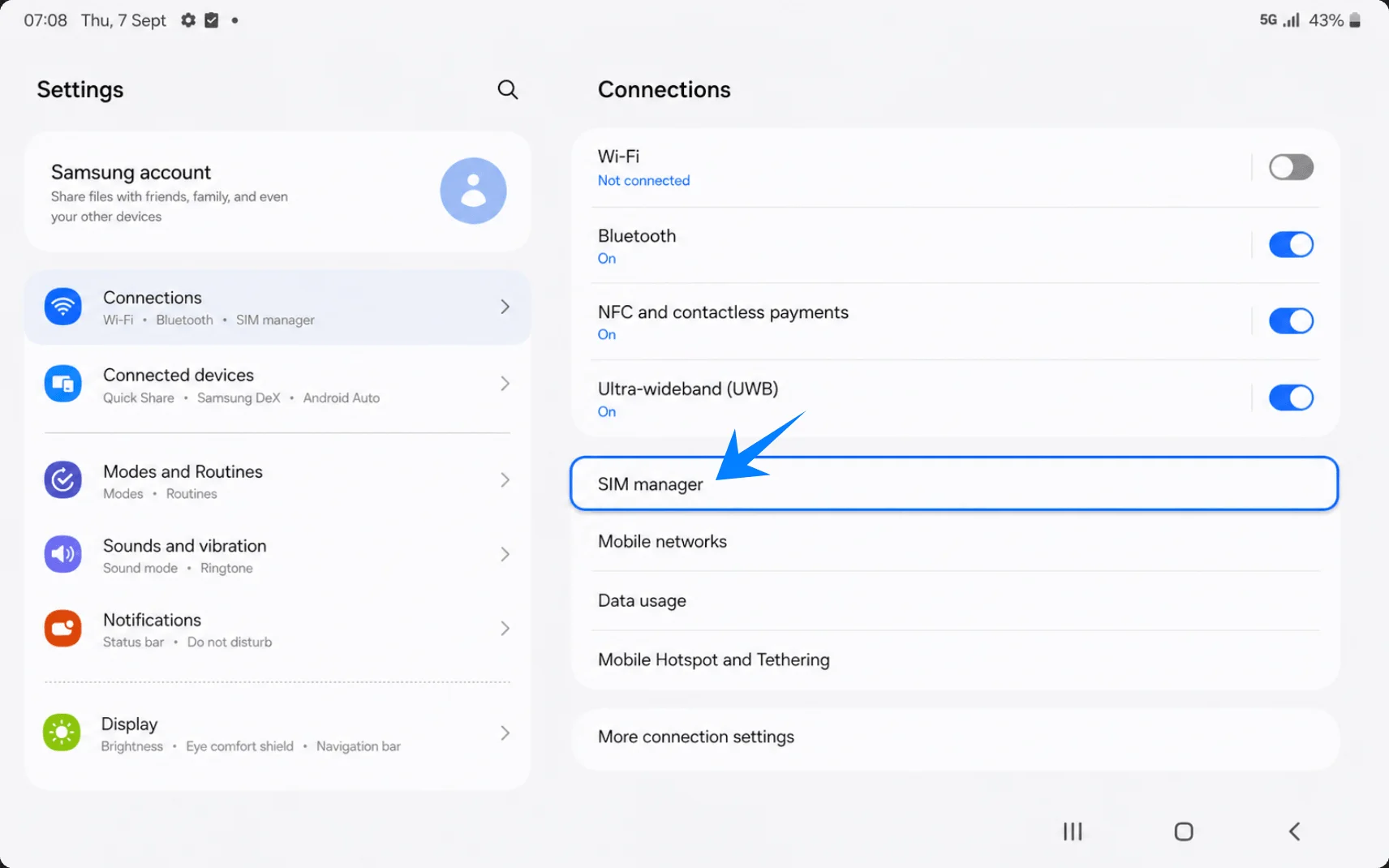
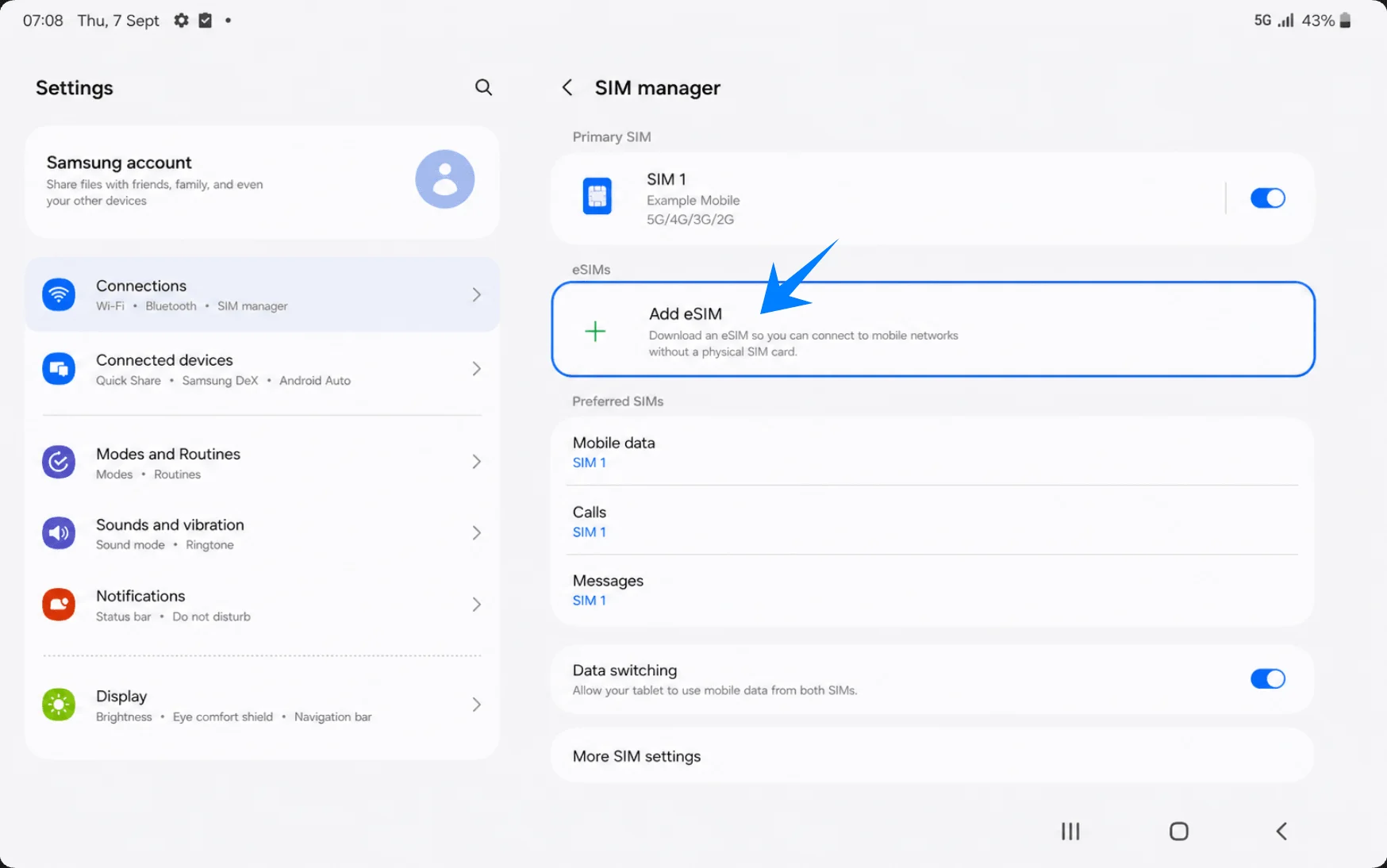
En la versión actual de Samsung One UI, la ruta para configurar la eSIM suele ser: Ajustes > Conexiones > Administrador de tarjeta SIM > Añadir eSIM. Esta guía cubre ambas formas de instalar una eSIM de viaje de iRoamly: escaneando el código QR o introduciendo el código de activación manualmente.
El método del código QR es más rápido cuando puedes mostrarlo en otra pantalla, mientras que la entrada manual resulta útil si el código QR no se puede escanear o si estás realizando la configuración desde el mismo dispositivo.
Preparativos antes de configurar iRoamly eSIM
Conecte su Galaxy Tab S9 a una red Wi-Fi estable.
Confirme que su tableta sea el modelo Galaxy Tab S9 5G/celular y que esté desbloqueada para el uso de eSIM.
Tenga a mano su código QR de iRoamly o los detalles de la activación manual.
Instale la eSIM uno o dos días antes del viaje si es conveniente, pero consulte primero los detalles de su plan.
La validez de la eSIM de iRoamly comienza en el momento de la activación. Para viajes, confirme cuál es el activador exacto que se indica en su plan de iRoamly.
Es posible que los planes de viaje de la eSIM de iRoamly no incluyan llamadas de voz o SMS. La disponibilidad de voz y SMS varía según el plan, por lo que debe verificar los detalles específicos del mismo.
No elimine la eSIM una vez instalada. Si todavía no la va a utilizar, desactive la línea en lugar de borrarla.
Pasos de configuración compartidos
Abra Ajustes y luego toque Conexiones. Verá el área de configuración de red y SIM.
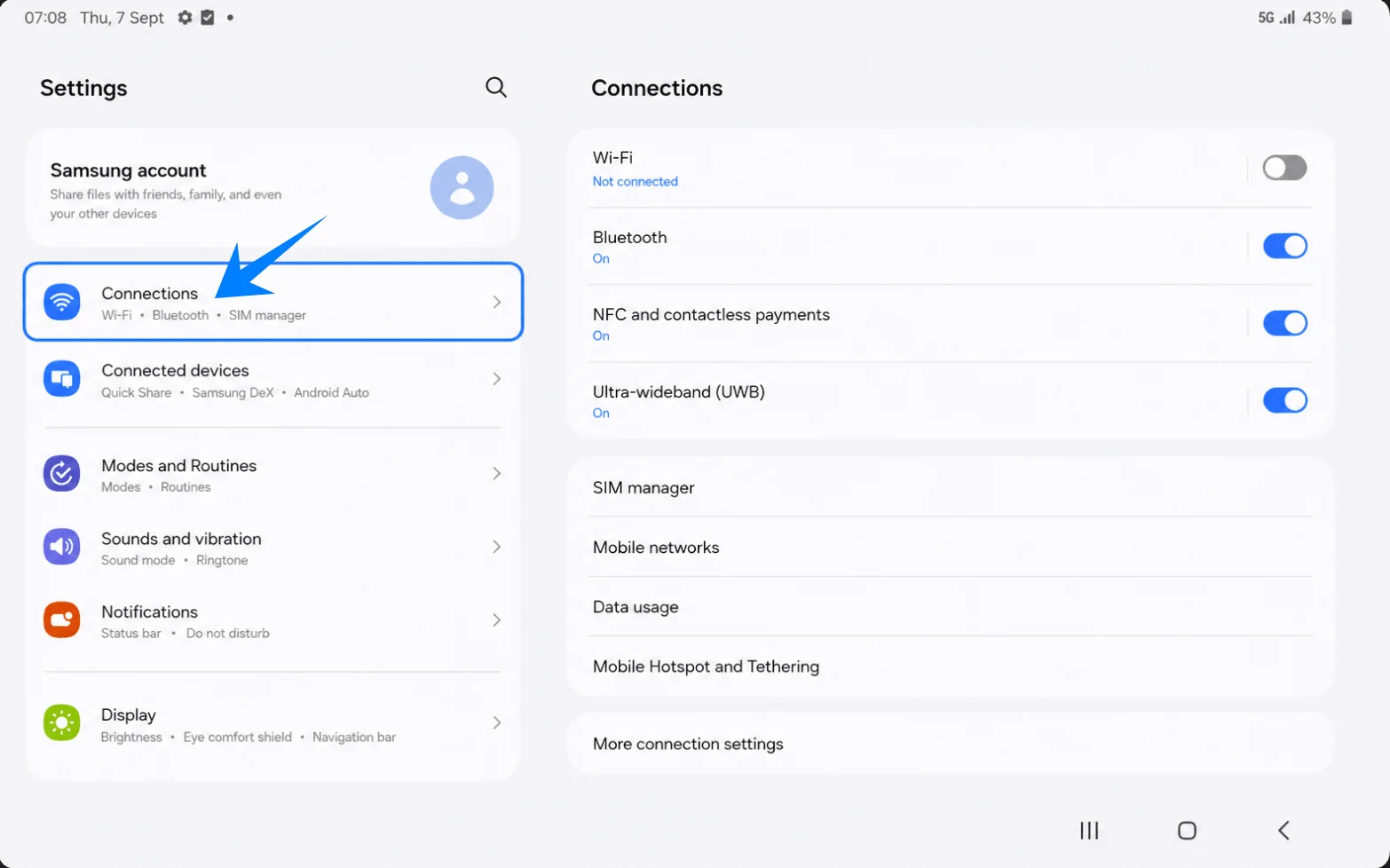
Toque Administrador de SIM. Esto abrirá la página donde Samsung muestra las tarjetas SIM físicas, eSIMs y las opciones de datos móviles.
Toque Añadir eSIM. La tableta abrirá la pantalla de configuración de eSIM de Samsung.
Método 1: Instalar la eSIM de iRoamly mediante el escaneo de un código QR
En la pantalla de Agregar eSIM, pulsa Escanear código QR. Samsung abrirá el escáner de códigos QR.
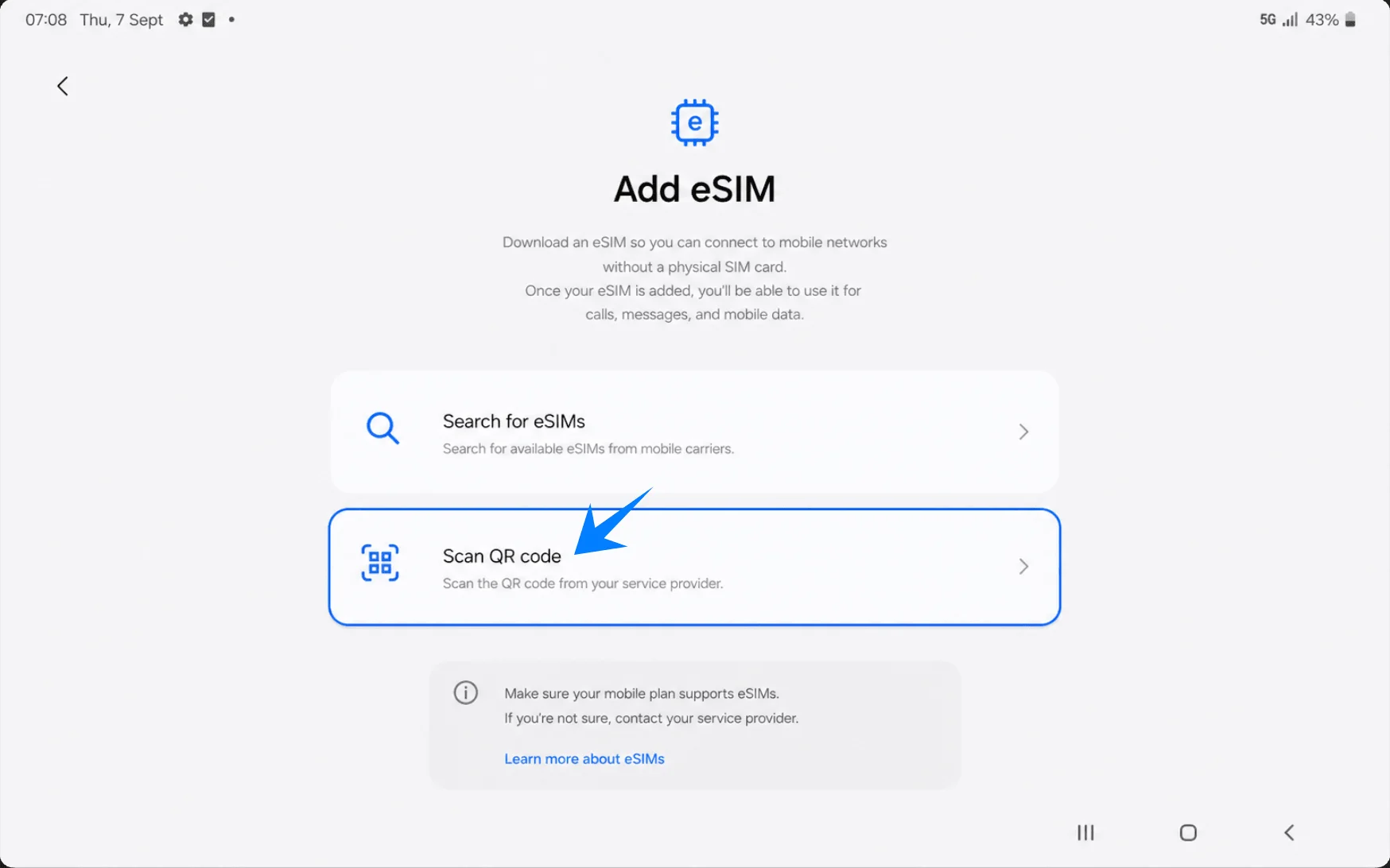
Apunta la cámara de la tablet hacia el código QR de iRoamly. Mantén el código dentro del área de escaneo hasta que se reconozca el perfil de la eSIM.
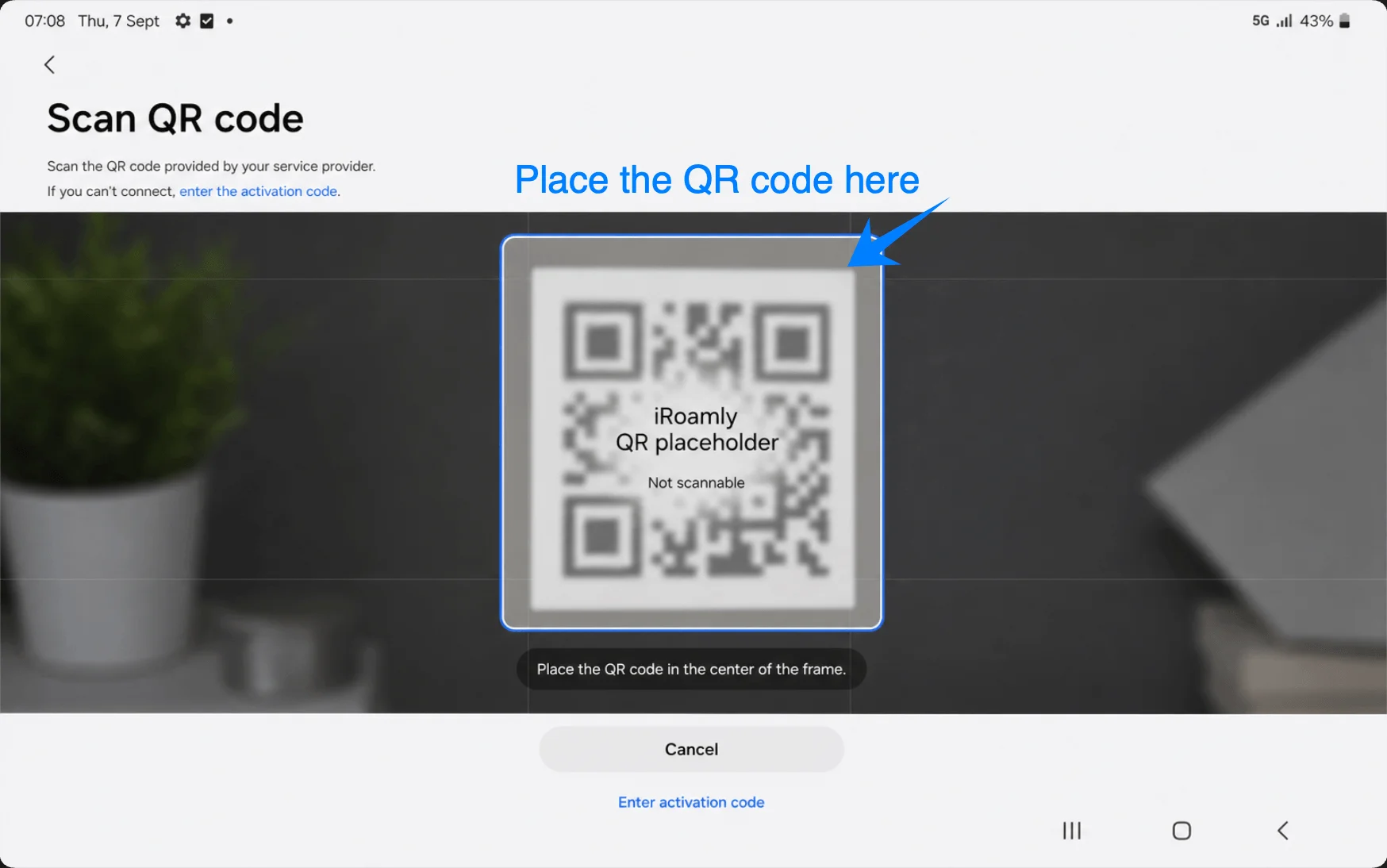
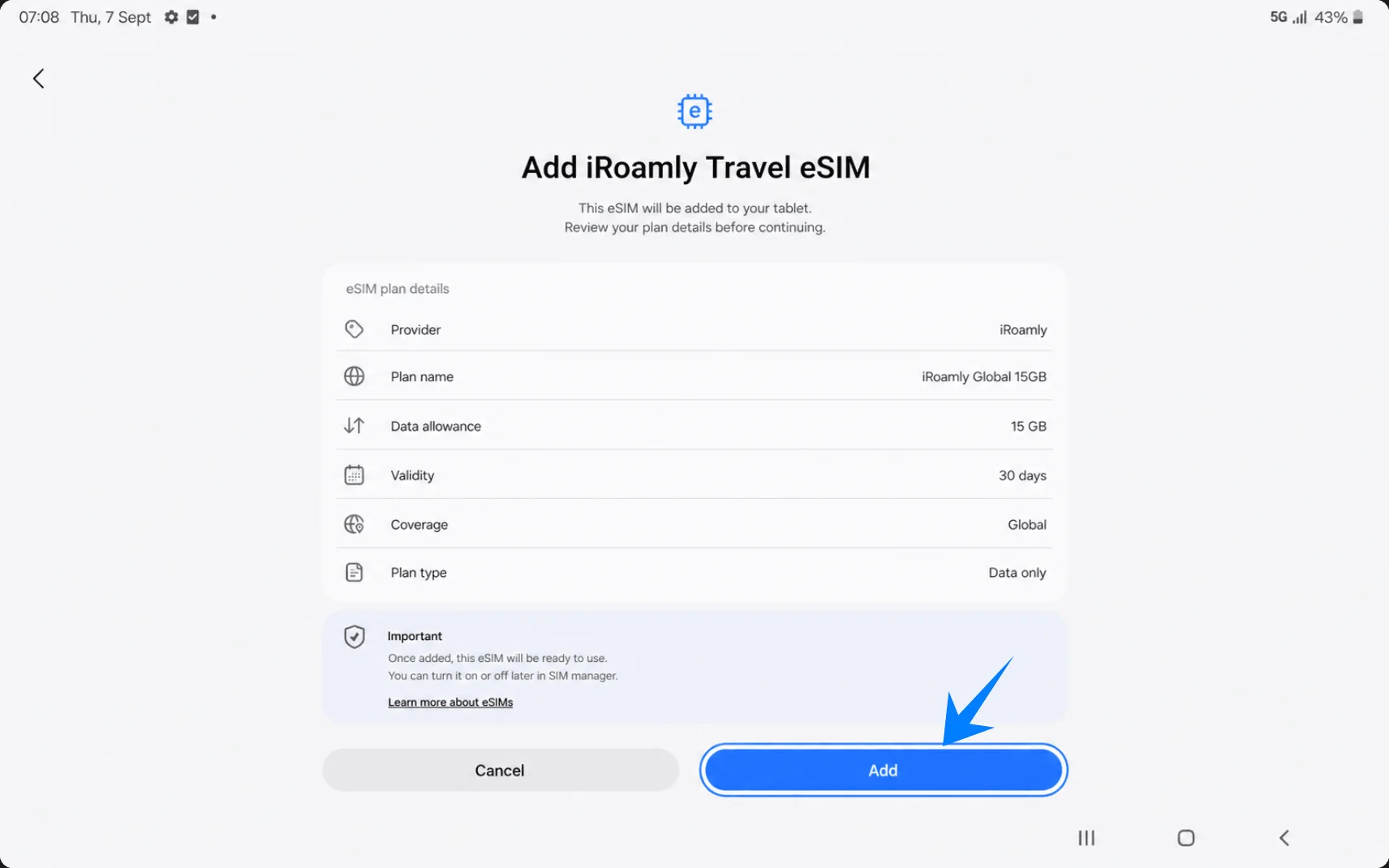
Cuando aparezca Agregar eSIM de viaje de iRoamly, pulsa Agregar. Mantén la conexión Wi-Fi activada mientras se descarga el perfil de la eSIM.
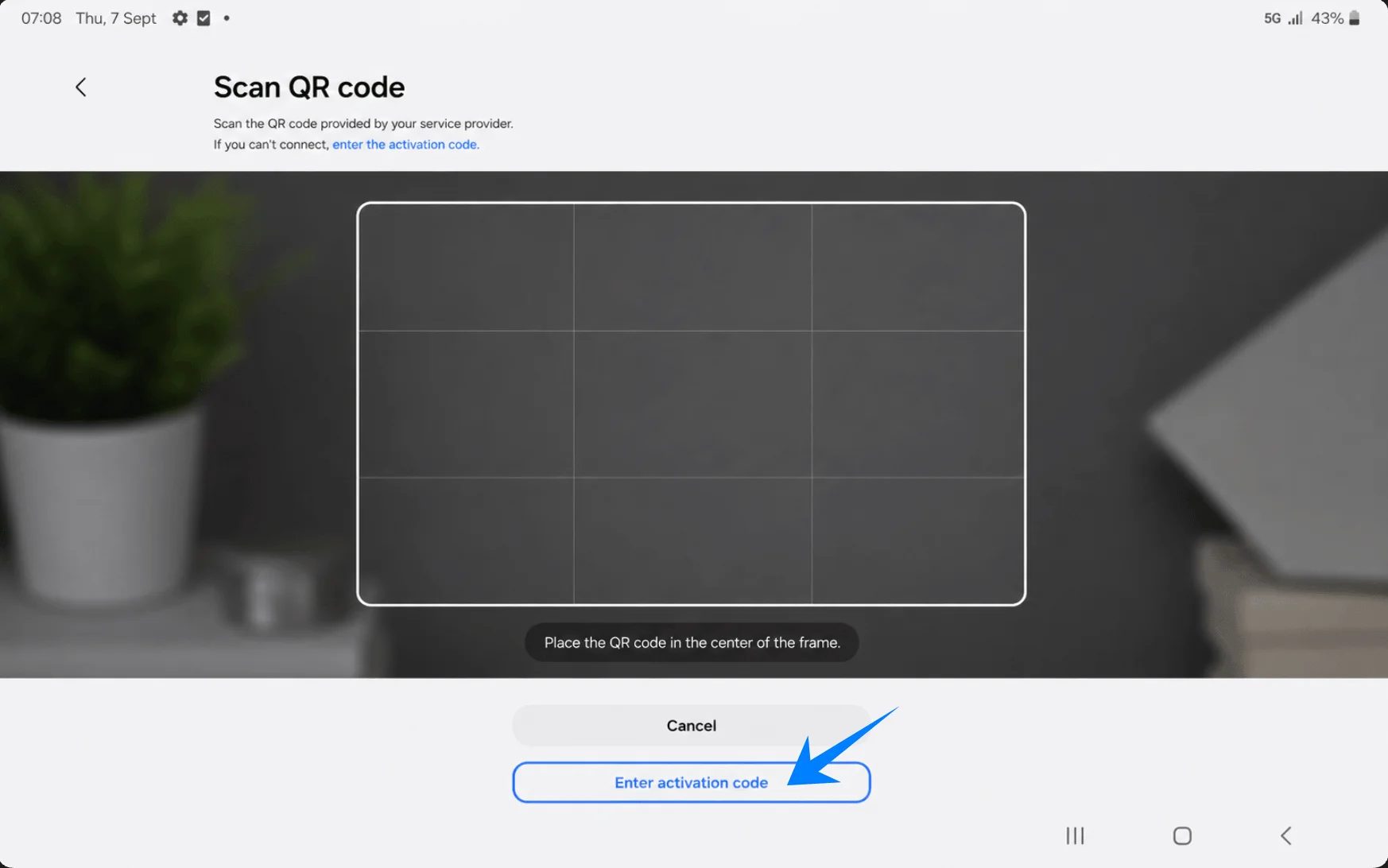
Método 2: Instalar la eSIM de iRoamly mediante entrada manual
Abra Ajustes, pulse en Conexiones, pulse en Administrador de SIM, pulse en Añadir eSIM y, a continuación, pulse en Escanear código QR. En la pantalla del escáner, pulse en Introducir código de activación.
Pulse en el campo Código de activación y, a continuación, introduzca la cadena completa del código de activación de iRoamly. En Samsung One UI, este método manual utiliza un único campo para el código de activación, en lugar de cuadros separados para la Dirección SM-DP+ y el Código de activación.
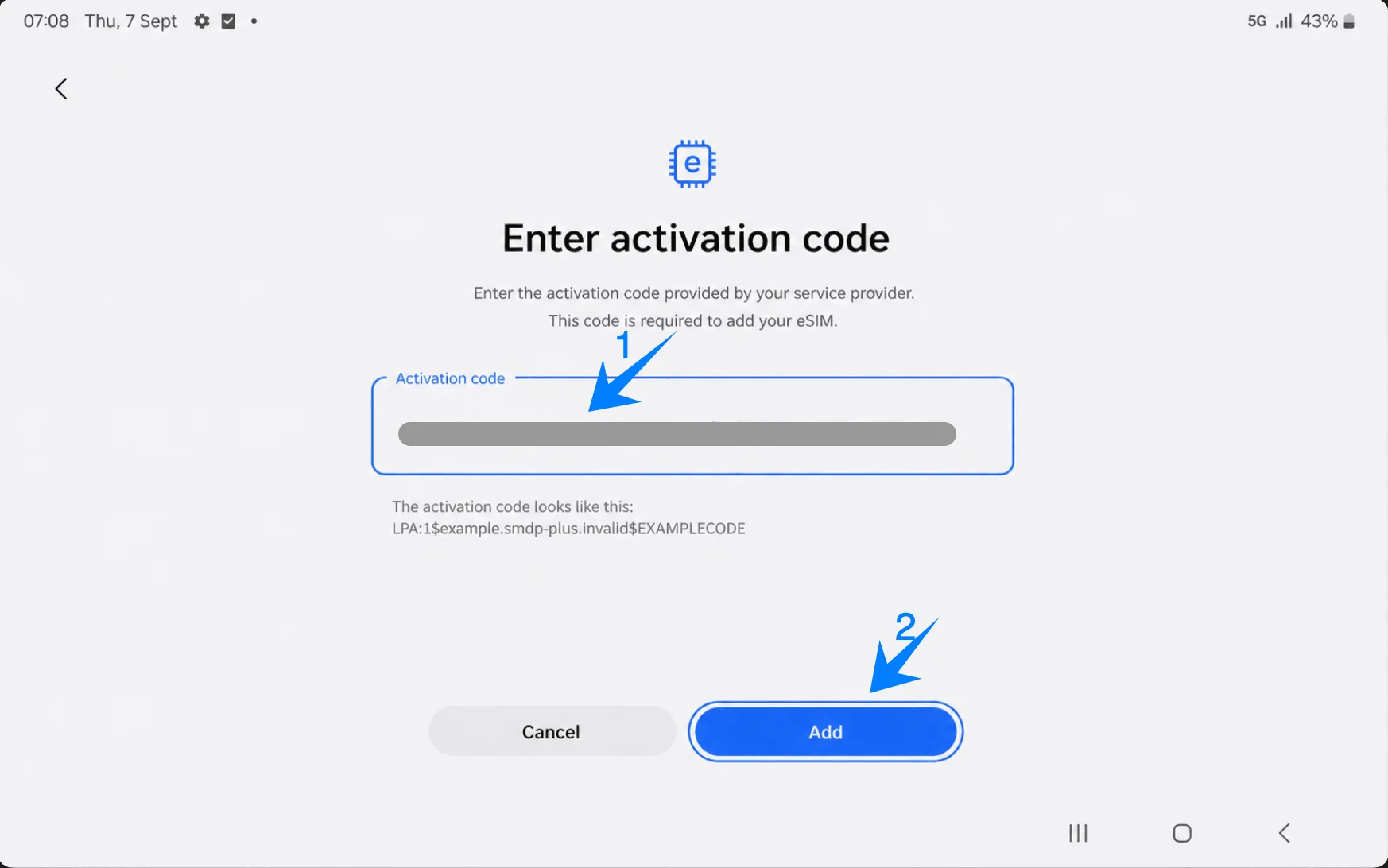
Pulse en Añadir. Mantenga la tableta conectada a la red Wi-Fi hasta que Samsung termine de descargar el perfil de eSIM de iRoamly.
Cómo confirmar que la eSIM de iroamly se ha instalado
Vuelva a Ajustes > Conexiones > Administrador de SIM. Confirme que la eSIM de viaje de iroamly aparece en la sección de eSIM y que el interruptor está activado.
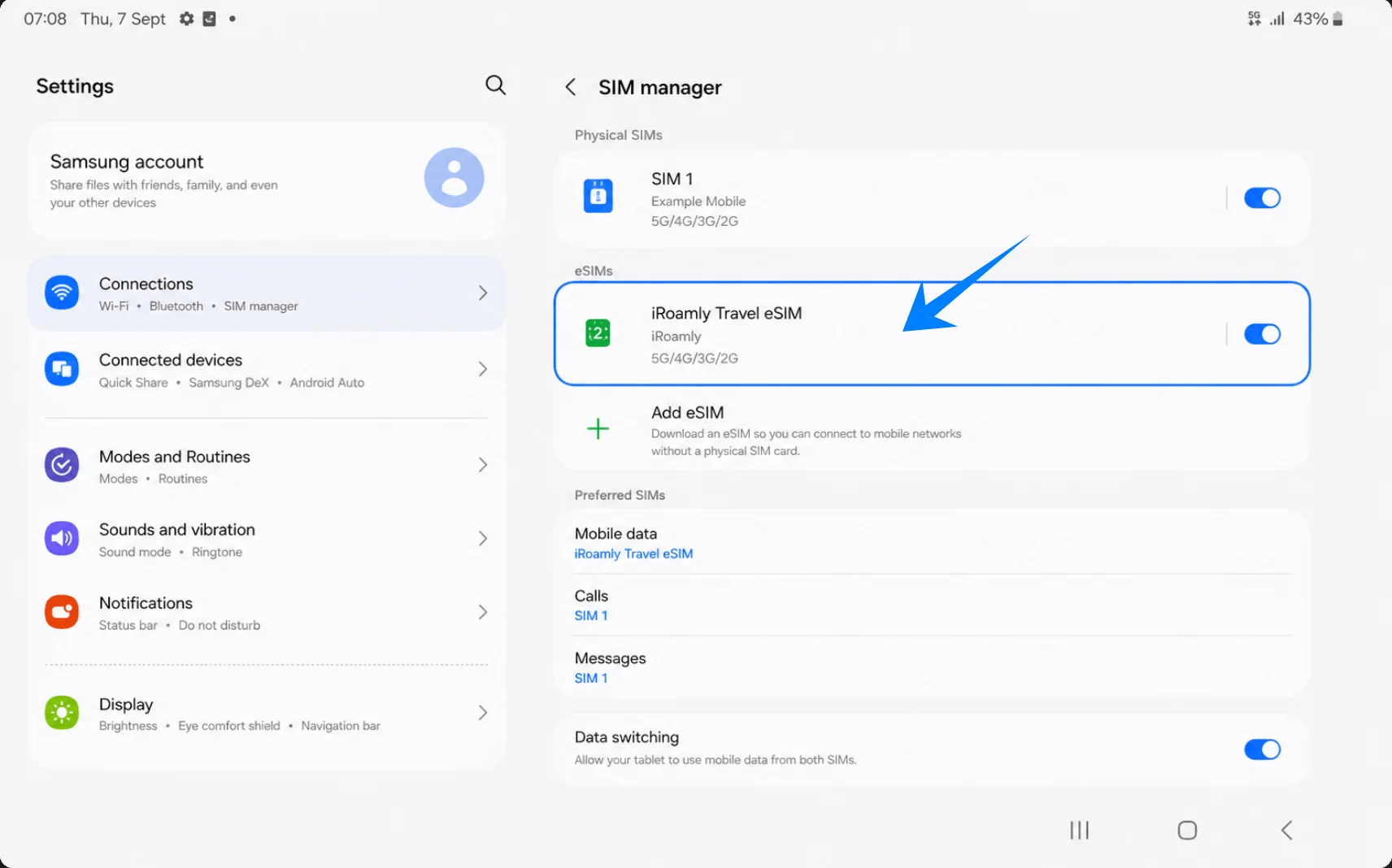
Configurar la eSIM iRoamly para datos de viaje
En el administrador de SIM, toque Datos móviles y, a continuación, elija la eSIM de viaje iRoamly. Esto establece la eSIM de viaje como su línea de datos.
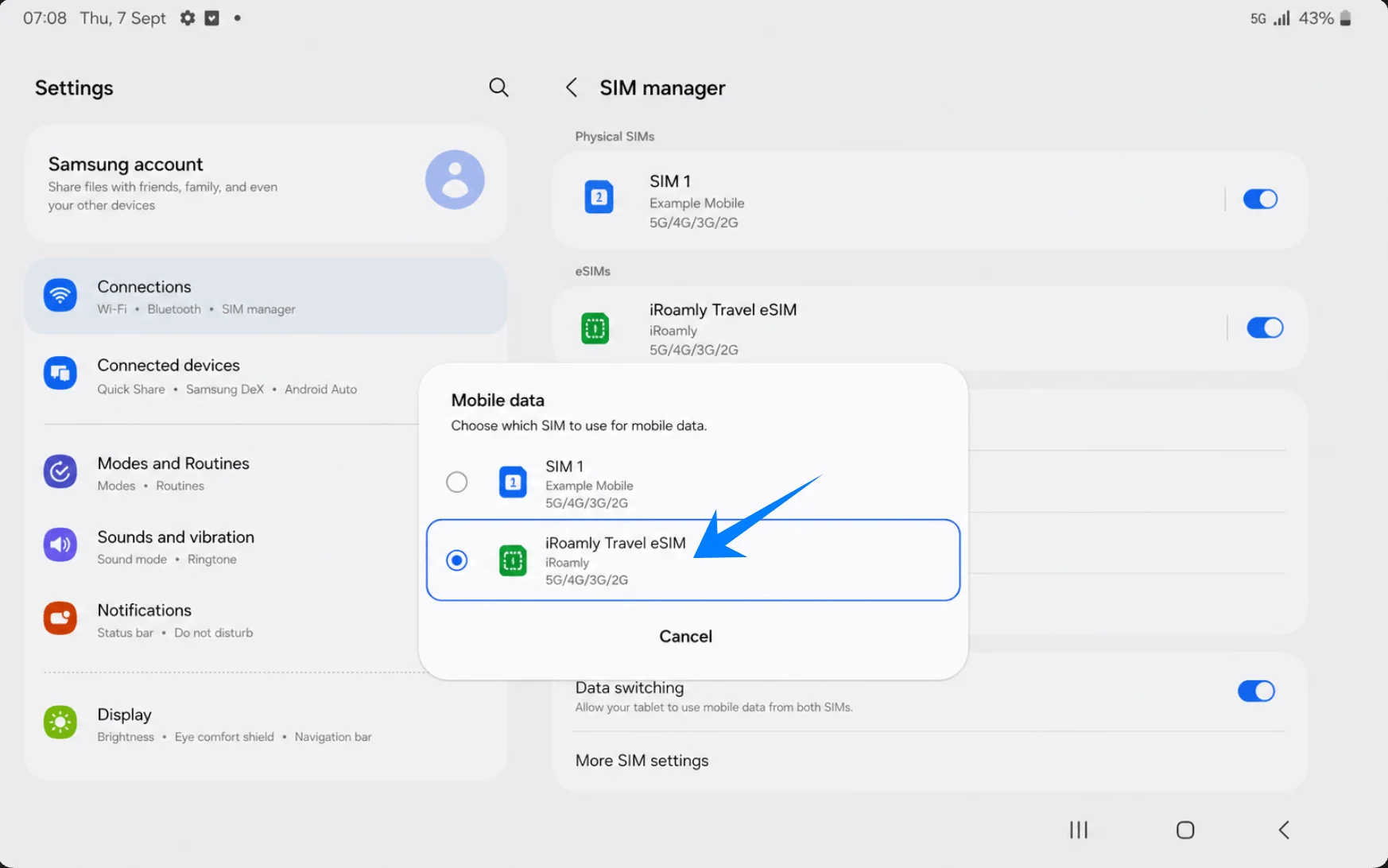
Abra la entrada de la eSIM de viaje iRoamly en el administrador de SIM y mantenga la línea activada. Si su destino o plan lo requiere, habilite la Itinerancia de datos para la eSIM iRoamly.
Compruebe el cambio de datos en el administrador de SIM. Si desea evitar que la tableta cambie de red lejos de iRoamly mientras viaja, mantenga desactivado el cambio automático de datos, a menos que lo necesite expresamente.
Solución de problemas
No se puede añadir eSIM: confirme que la tableta sea el modelo Galaxy Tab S9 5G/celular, actualice One UI, verifique que el dispositivo esté desbloqueado y busque un EID en la información del dispositivo.
El código QR no se escanea: utilice la opción "Introducir código de activación", mantenga el Wi-Fi encendido, aumente el brillo de la pantalla del dispositivo que muestra el código QR y asegúrese de que el código QR no se haya utilizado previamente.
eSIM instalada pero sin datos: seleccione iRoamly Travel eSIM en Datos móviles, active la itinerancia de datos si es necesario, reinicie la tableta y confirme que el plan cubra su destino.
La activación sigue pendiente: permanezca conectado al Wi-Fi, reinicie la tableta e inténtelo de nuevo tras llegar al destino admitido si el plan se activa al conectarse a la red.
Eliminó accidentalmente la eSIM: no asuma que el mismo código QR puede reutilizarse. Póngase en contacto con el soporte de iRoamly antes de intentar reinstalarla.
La voz o los SMS no funcionan: revise los detalles de su plan iRoamly. Muchos planes de eSIM para viajes están enfocados exclusivamente en datos, y la compatibilidad con voz/SMS varía según el plan.
Problema de región o variante del operador: algunas tabletas Samsung y versiones de firmware de operadores pueden ocultar las funciones de eSIM. Si el administrador de SIM no muestra las opciones de eSIM, es posible que la variante específica del dispositivo no admita la activación de eSIM.
Conclusión
Para la Galaxy Tab S9 5G, el método del código QR es la forma más sencilla de instalar una eSIM de viaje de iRoamly: Ajustes > Conexiones > Administrador de SIM > Añadir eSIM > Escanear código QR.
La configuración manual es la alternativa cuando el escaneo resulta incómodo, y en Samsung One UI se utiliza un único campo de código de Activación completo.
Tras la instalación, confirme que la eSIM de viaje de iRoamly aparece en el Administrador de SIM, selecciónela para Datos móviles, active el roaming si su plan o destino lo requiere, y evite eliminar la eSIM a menos que el soporte técnico de iRoamly se lo indique.