
La Samsung Galaxy Tab S9 Ultra se utiliza a menudo como una tableta de viaje: los mapas, las videollamadas, los paneles de trabajo, las reservas y el respaldo de punto de acceso se ven mejor en su pantalla grande. Si su modelo de Tab S9 Ultra admite el servicio de red móvil y eSIM en su región, puede instalar una eSIM de viaje iRoamly antes de su viaje y usarla para datos móviles sin tener que cambiar una tarjeta SIM física.
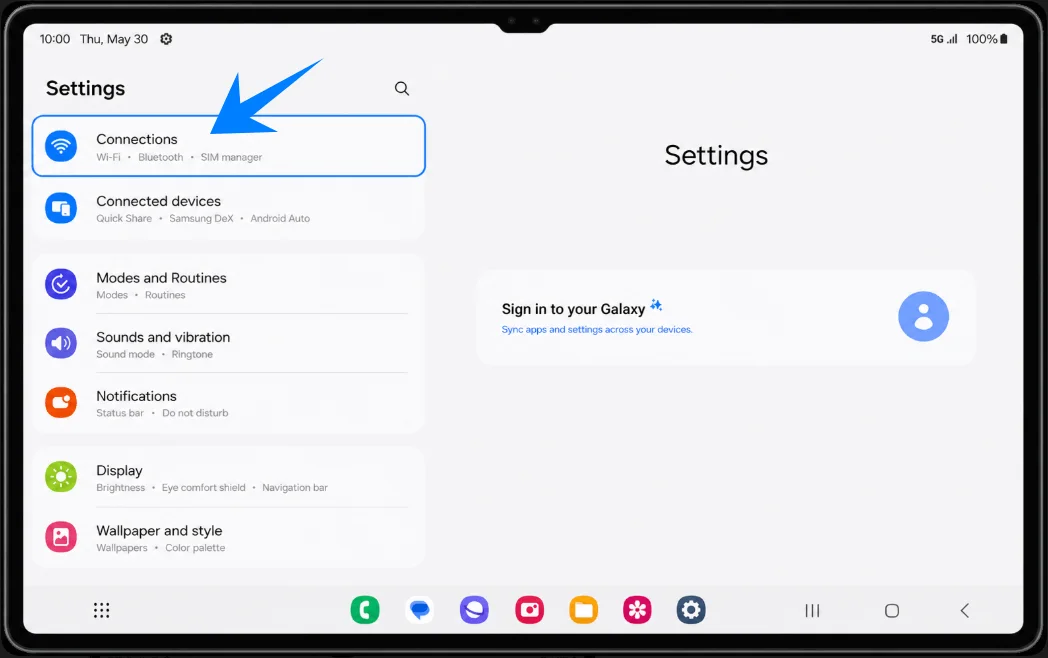
En las versiones recientes de la interfaz de tableta Samsung One UI, la ruta para la eSIM es Ajustes > Conexiones > Administrador de SIM > Añadir eSIM. Esta guía abarca ambas rutas de configuración admitidas: escanear el código QR de iRoamly e introducir el código de activación manualmente. La configuración mediante código QR es más rápida si tiene el código en otra pantalla o en una página impresa; la configuración manual es útil si la cámara no puede escanear el código QR o si iRoamly le proporciona los detalles de activación en formato de texto.
Preparativos antes de configurar la eSIM de iRoamly
Conecte su Galaxy Tab S9 Ultra a una red Wi-Fi estable.
Confirme que su modelo de Tab S9 Ultra sea compatible con tecnología celular/eSIM y que no tenga restricciones de operador, región o firmware.
Tenga a mano su código QR de iRoamly o los datos de activación manual.
Si resulta conveniente, instale la eSIM uno o dos días antes de su viaje, pero consulte primero los detalles del plan.
La validez de la eSIM de iRoamly comienza a partir de su activación; en muchas eSIM de viaje, la activación se produce al instalarla o al conectarse por primera vez a una red de destino compatible, por lo que debe confirmar el activador exacto en los detalles de su plan iRoamly.
No elimine la eSIM de iRoamly sin necesidad. Muchas eSIM no se pueden volver a instalar una vez eliminadas.
Los planes de eSIM de viaje de iRoamly pueden ser solo de datos. La disponibilidad de llamadas de voz y SMS varía según el plan; verifique los detalles específicos de su plan antes de depender de estos servicios.
Pasos de configuración compartidos
Abre Ajustes y, a continuación, toca Conexiones.
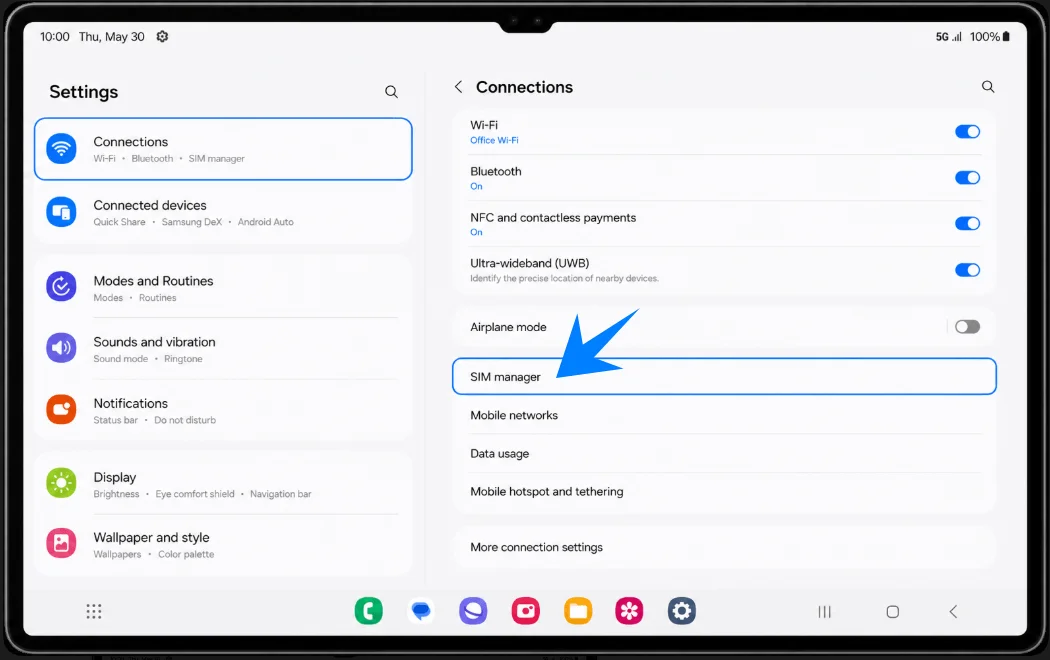
Dentro de Conexiones, toca Administrador de SIM.
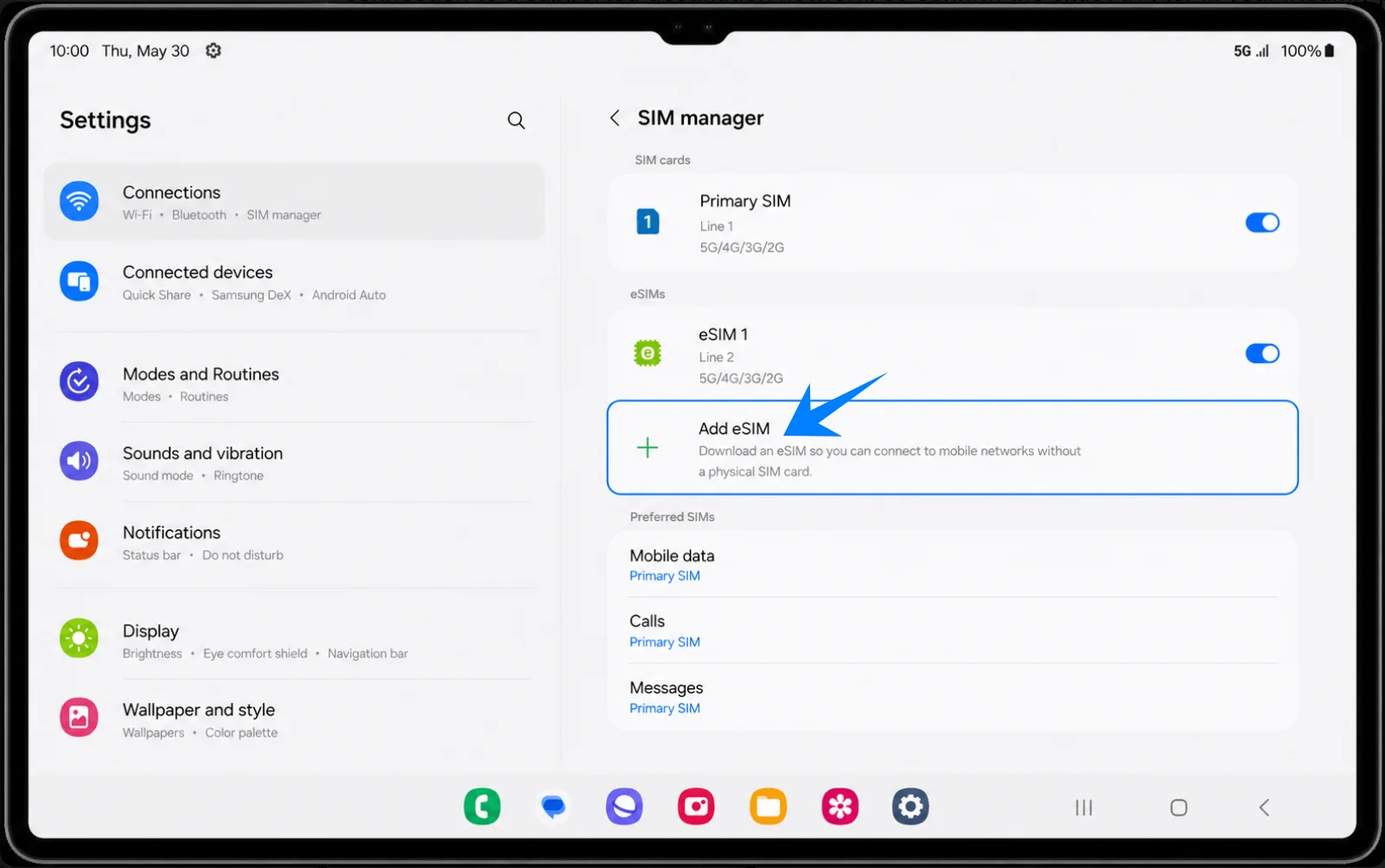
En el Administrador de SIM, toca Añadir eSIM.
Método 1: Instalar la eSIM de iRoamly escaneando un código QR
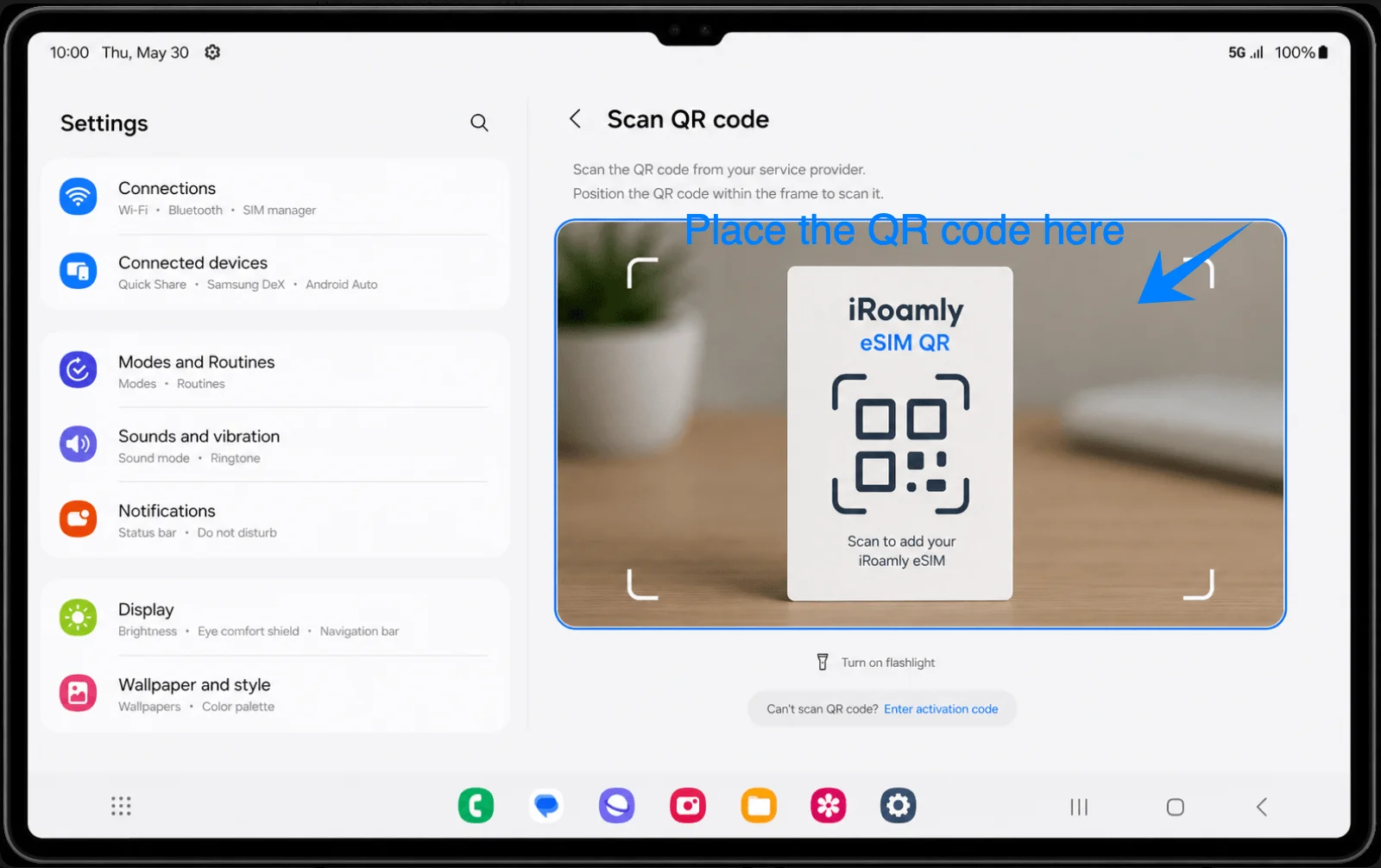
En la pantalla Añadir eSIM, pulse en Escanear código QR.
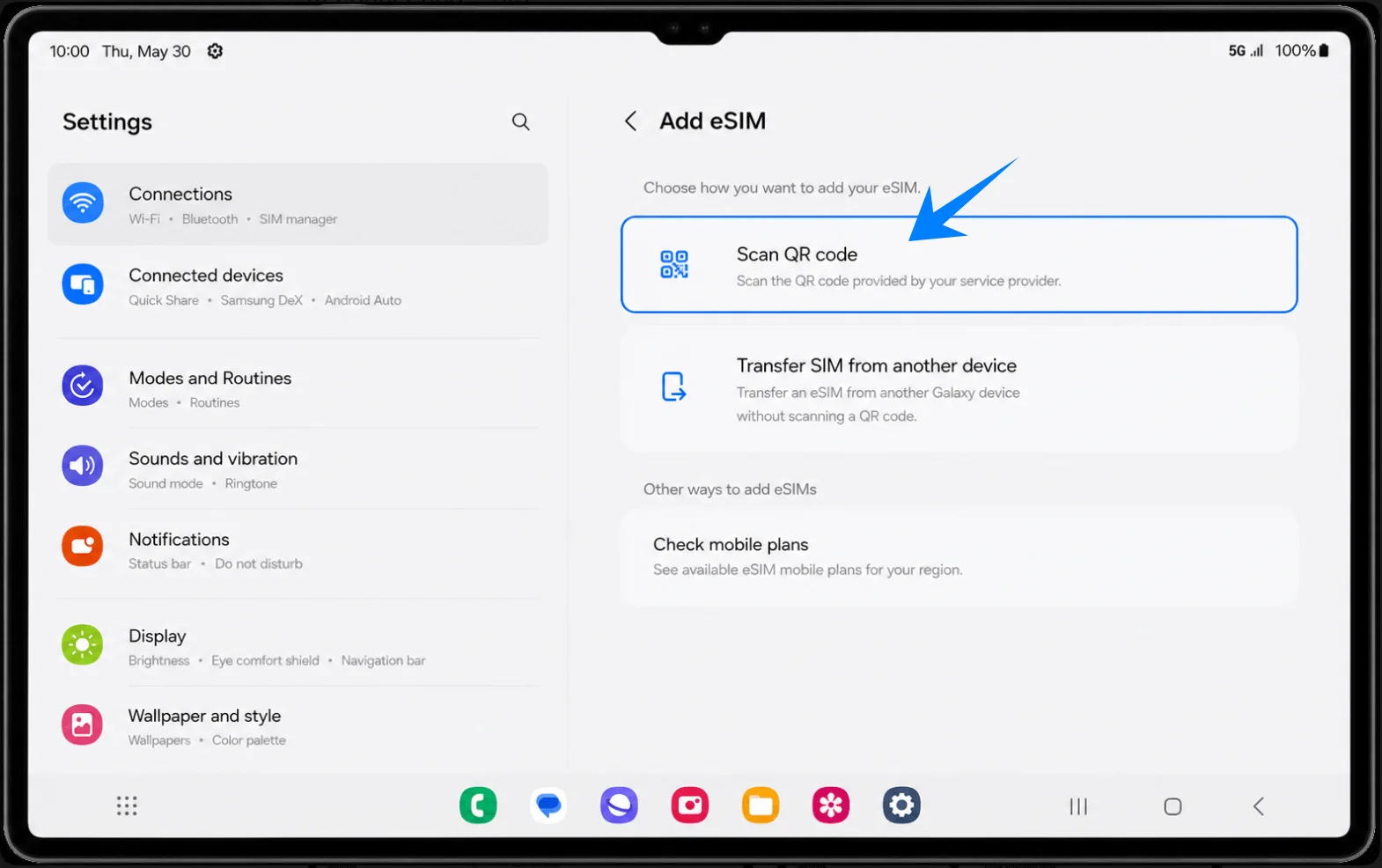
Apunte la cámara de la tableta hacia el código QR de la eSIM de iRoamly. Mantenga el código QR dentro del marco de escaneo hasta que la tableta lo reconozca.
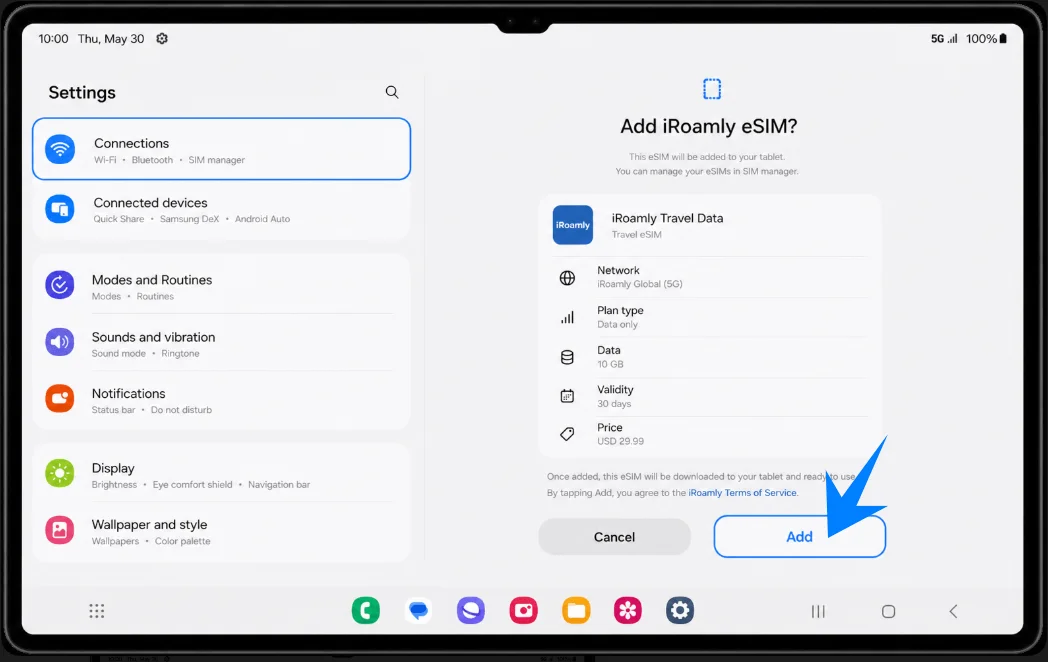
Cuando aparezca la pantalla de confirmación, revise los detalles de la eSIM de viaje de iRoamly y, a continuación, pulse Añadir.
Método 2: Instalar la eSIM iRoamly mediante entrada manual
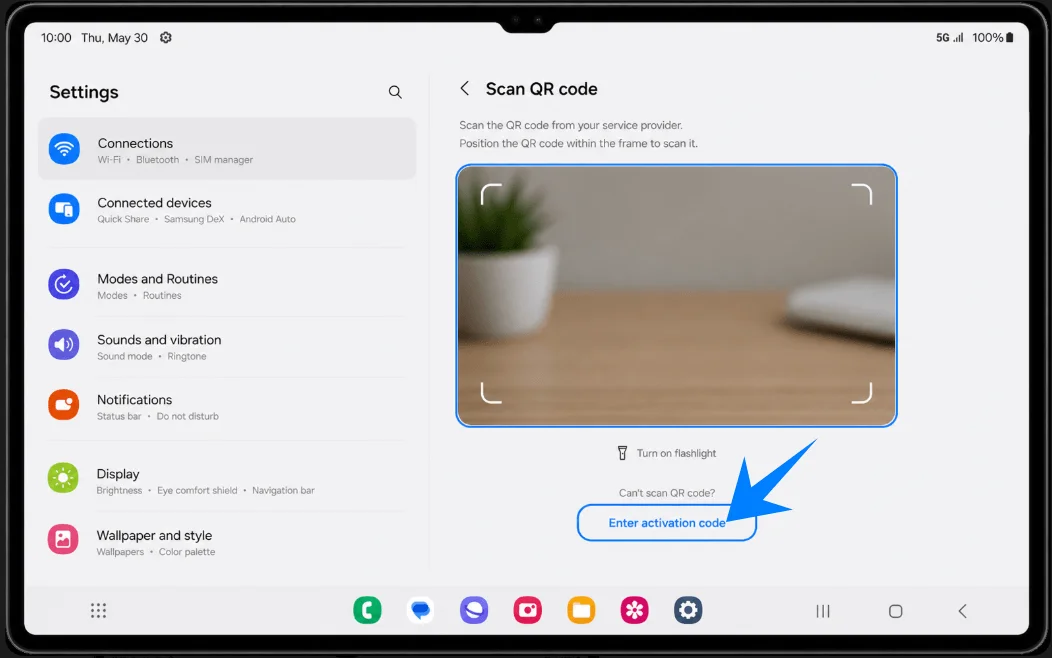
Abra Ajustes, toque Conexiones, toque Administrador de tarjeta SIM, seleccione Agregar eSIM y luego toque Escanear código QR.
En la pantalla de Escanear código QR, toque Ingresar código de activación.
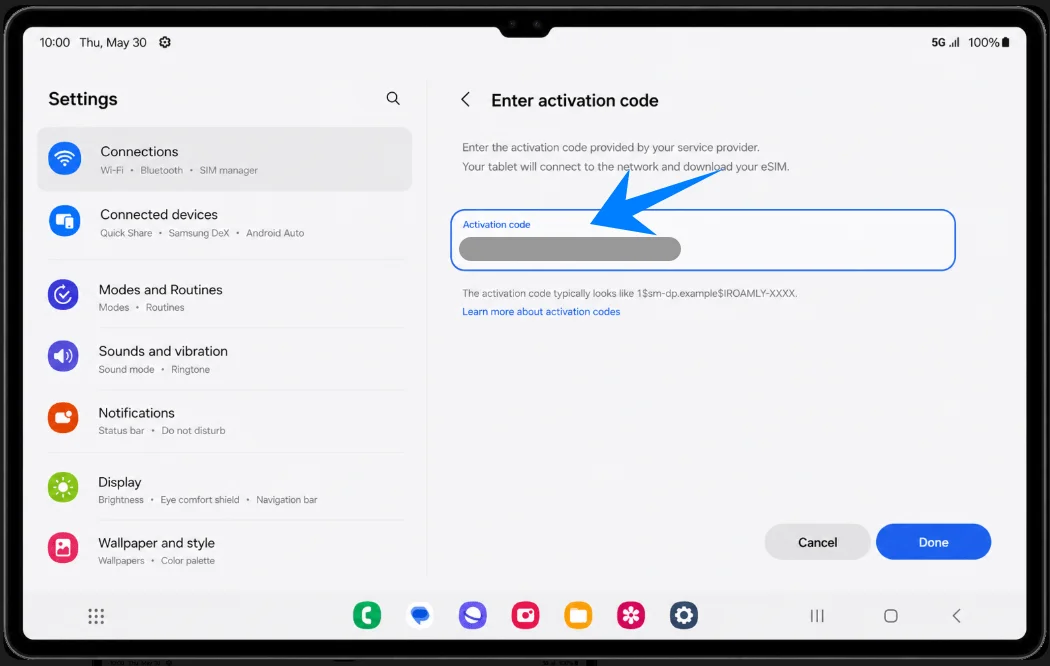
En el campo de Código de activación, ingrese el código de activación de iRoamly completo exactamente como se le proporcionó, generalmente en un formato como 1$sm-dp.example$IROAMLY-XXXX. Luego, toque Listo o Agregar.
Revise los detalles de la eSIM iRoamly en la pantalla de confirmación y luego toque Agregar para descargarla e instalarla.
Cómo confirmar que la eSIM de iRoamly se ha instalado
Vaya a Ajustes > Conexiones > Administrador de tarjetas SIM. Confirme que iRoamly Travel aparece en la sección de eSIMs y que el interruptor está activado.
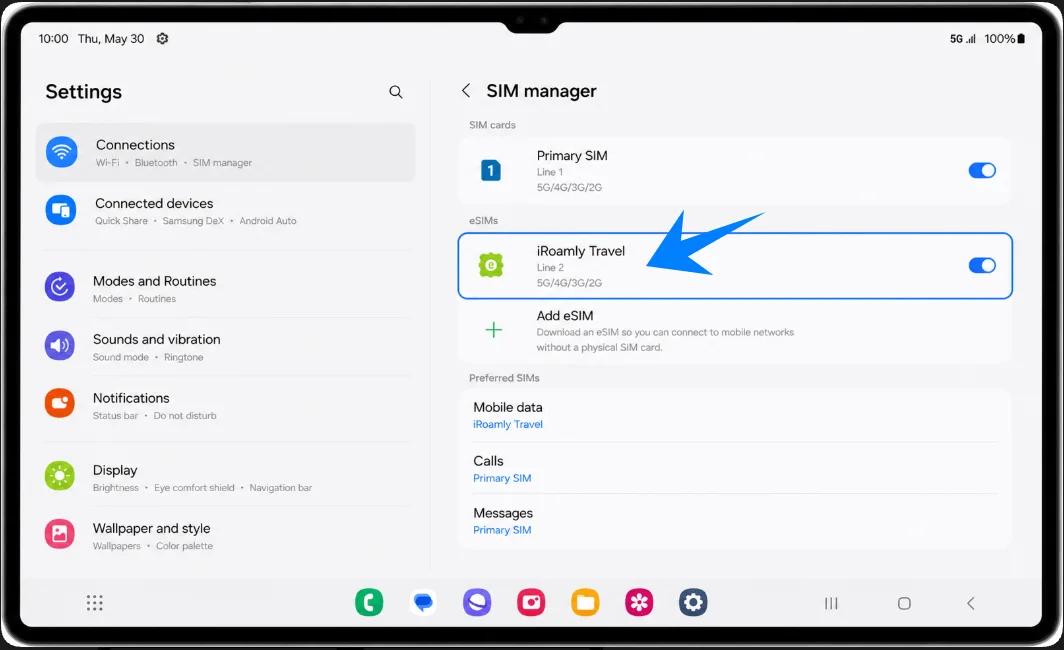
Configura la eSIM de iRoamly para tus datos de viaje
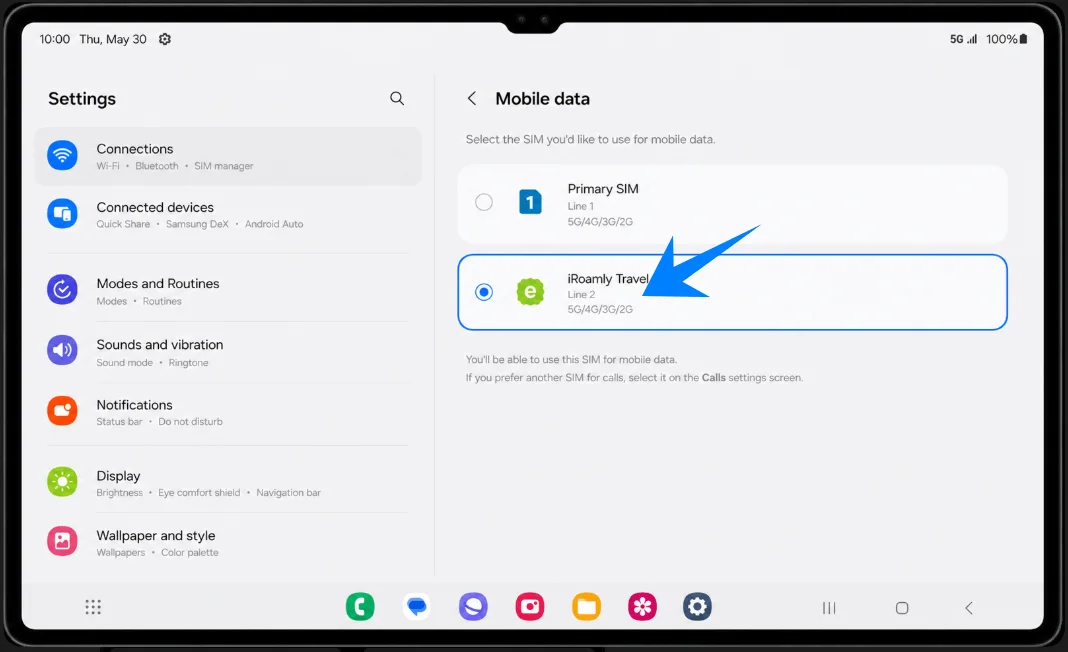
En el administrador de SIM, pulsa en Datos móviles y, a continuación, selecciona iRoamly Travel.
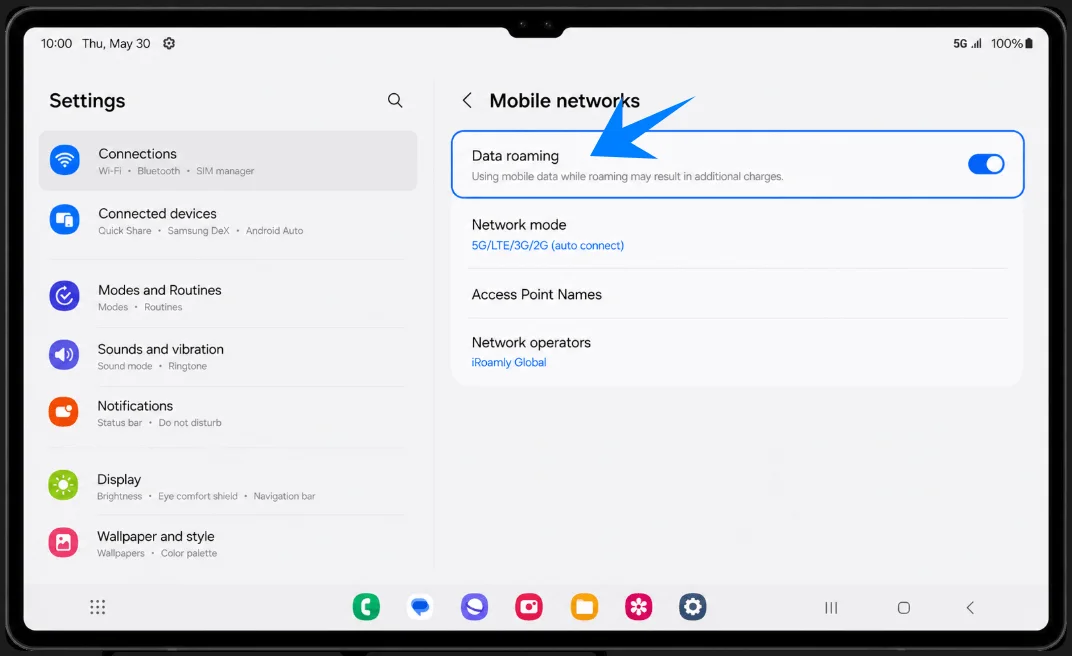
Ve a Ajustes > Conexiones > Redes móviles y activa la Itinerancia de datos si tu plan de iRoamly o las instrucciones de tu destino requieren el uso de roaming.
Solución de problemas
Si la opción "Agregar eSIM" no aparece, confirme que su Galaxy Tab S9 Ultra sea un modelo compatible con red celular/eSIM, actualice One UI, verifique si existen restricciones regionales o de operador y asegúrese de que la tableta muestre un EID.
Si el código QR falla, limpie el área de la cámara, aumente el brillo de la pantalla del dispositivo que muestra el código QR, conéctese a Wi-Fi e intente la entrada manual mediante "Ingresar código de activación".
Si el código QR indica que ya ha sido utilizado, no elimine la eSIM instalada. Compruebe si ya aparece en el administrador de SIM o contacte al soporte técnico de iRoamly.
Si la eSIM se instala pero no hay datos, seleccione iRoamly Travel en Datos móviles, active la itinerancia de datos si es necesario, reinicie la tableta y confirme que el destino cuenta con cobertura en su plan.
Si la activación permanece pendiente, mantenga el Wi-Fi encendido y espere unos minutos. Algunas eSIM de viaje solo se activan por completo tras conectarse a una red local compatible.
Si las llamadas o los SMS no funcionan, verifique los detalles del plan. Muchos planes de eSIM de viaje son solo de datos.
Si no está listo para utilizar el plan, desactive la línea eSIM en lugar de eliminarla.
Conclusión
Ahora que tu eSIM iRoamly está instalada en la Samsung Galaxy Tab S9 Ultra, ya puedes usar datos móviles sin las complicaciones de tener que cambiar tarjetas SIM físicas. Antes de viajar, es recomendable confirmar que la eSIM esté habilitada, seleccionada para los datos móviles y configurada según los requisitos de tu plan.
Dedicar unos minutos a verificar estos ajustes puede ayudarte a evitar problemas de conexión inesperados al llegar. Con todo configurado de antemano, pasarás menos tiempo resolviendo problemas y más tiempo disfrutando de tu viaje, manteniéndote productivo y accediendo a los servicios en línea que necesites.