
Cuando te preparas para un viaje, tener datos móviles listos antes de llegar puede hacer que el viaje sea mucho más fluido.
Gracias a la compatibilidad con eSIM en el Galaxy Z Flip4, puedes instalar un plan de datos de viaje de forma digital sin necesidad de manejar otra tarjeta SIM física.
Todo se puede gestionar directamente desde el administrador de SIM de Samsung, lo que te permite mantener tu número habitual activo mientras configuras una línea separada para los datos de viaje.
Instalar tu eSIM iRoamly solo requiere unos pocos pasos una vez que tengas listos tu código QR o los detalles de activación. Ya sea que decidas escanear un código QR o ingresar el código de activación manualmente, esta guía te mostrará exactamente cómo completar la configuración en tu Galaxy Z Flip4.
Preparativos antes de configurar iRoamly eSIM
Conecte el Galaxy Z Flip4 a una red Wi-Fi estable.
Confirme que su variante de Galaxy Z Flip4 sea compatible con eSIM y que no esté bloqueada por el operador. Algunas versiones de firmware regionales o del operador pueden ocultar las opciones de eSIM.
Tenga a mano su código QR o código de activación manual de iRoamly antes de abrir el administrador de tarjetas SIM.
Instale la eSIM de viaje iRoamly entre 1 y 2 días antes de su viaje si es necesario, pero no active ni utilice los datos antes de lo que permite su plan.
La validez de la eSIM iRoamly comienza a partir de la activación. El mecanismo de activación puede variar según el plan, por lo que debe verificar los detalles del plan actual antes de instalar o utilizar la eSIM.
Muchos planes de eSIM para viajes son solo de datos. La disponibilidad de llamadas de voz y SMS varía según el plan, así que no asuma que están incluidos.
No elimine la eSIM iRoamly después de la instalación a menos que el soporte técnico de iRoamly se lo indique. Muchas eSIM no se pueden reinstalar fácilmente una vez eliminadas.
Pasos de configuración compartidos
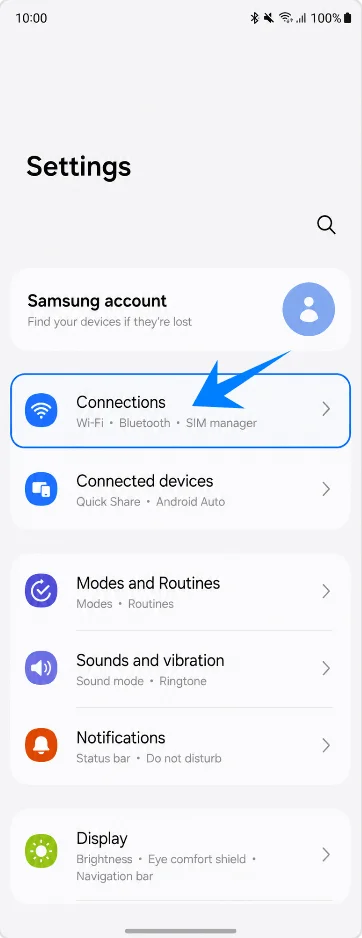
Abra Ajustes y luego toque Conexiones. Debería ver los ajustes de Wi-Fi, Bluetooth, SIM y redes móviles.
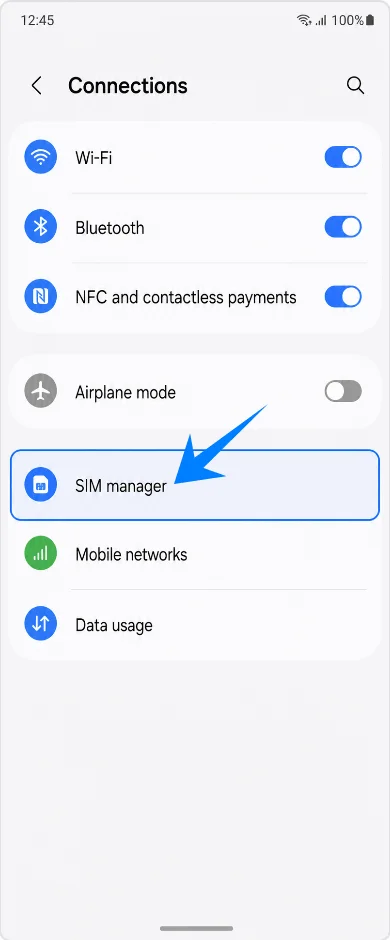
Toque Administrador de SIM. Se abrirá la página donde el Galaxy Z Flip4 gestiona las tarjetas SIM físicas, las eSIM y las opciones de SIM preferidas.
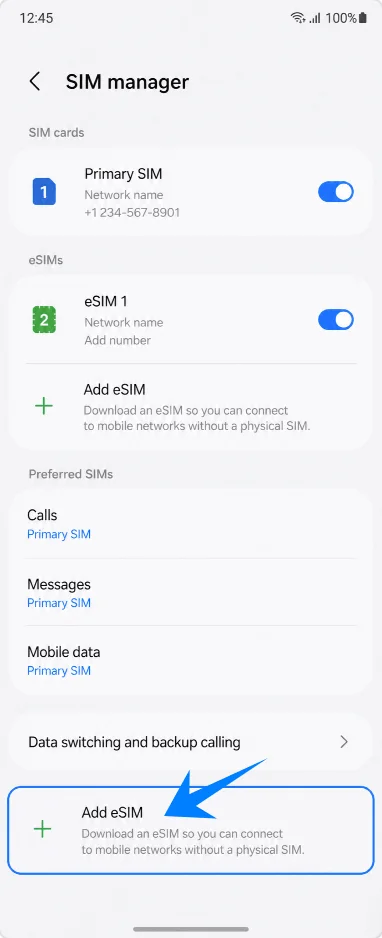
Toque Añadir eSIM. El teléfono abrirá las opciones de configuración de eSIM de Samsung.
Método 1: Instalar la eSIM de iRoamly escaneando un código QR
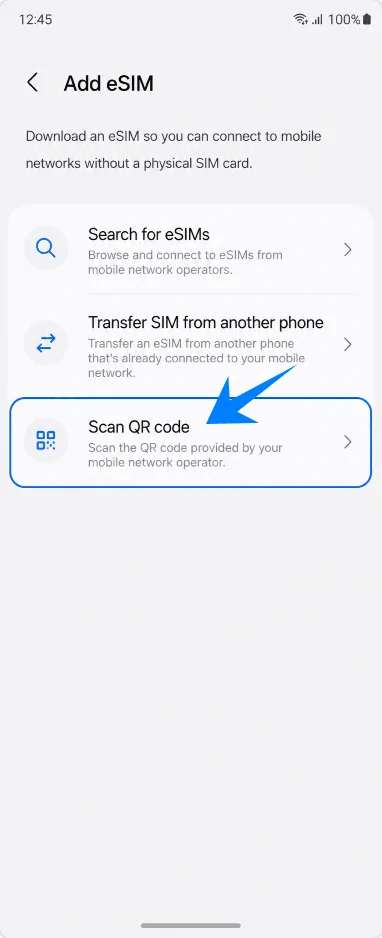
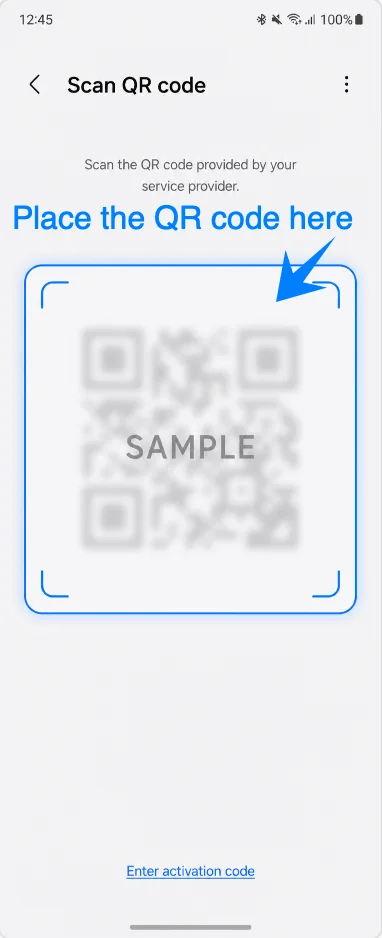
En la pantalla Agregar eSIM, toque Escanear código QR. El Galaxy Z Flip4 abrirá el escáner de códigos QR de eSIM.
Apunte el escáner hacia el código QR de iRoamly. Mantenga el código QR plano y bien iluminado hasta que el teléfono reconozca el perfil de eSIM.
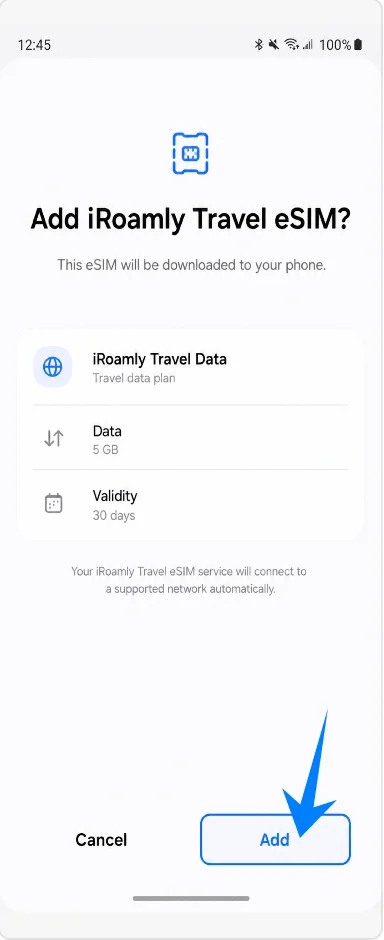
Toque Agregar cuando el teléfono le pregunte si desea añadir la eSIM de viaje de iRoamly. Esto iniciará la descarga de la eSIM.
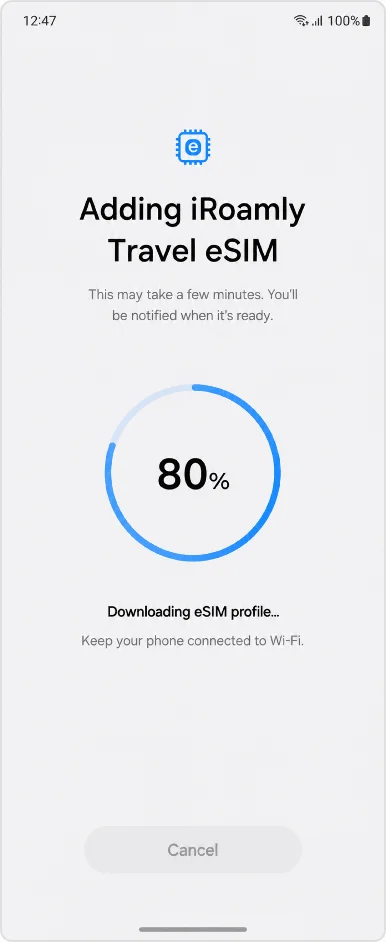
Mantenga el teléfono conectado a Wi-Fi mientras el Galaxy Z Flip4 descarga y añade la eSIM de iRoamly. Espere a que la configuración finalice antes de abandonar la pantalla.
Método 2: Instalar la eSIM de iRoamly mediante entrada manual
Abra Ajustes, toque Conexiones, toque Administrador de tarjeta SIM, toque Añadir eSIM y luego toque Escanear código QR. En la pantalla del escáner, toque Introducir código de activación.
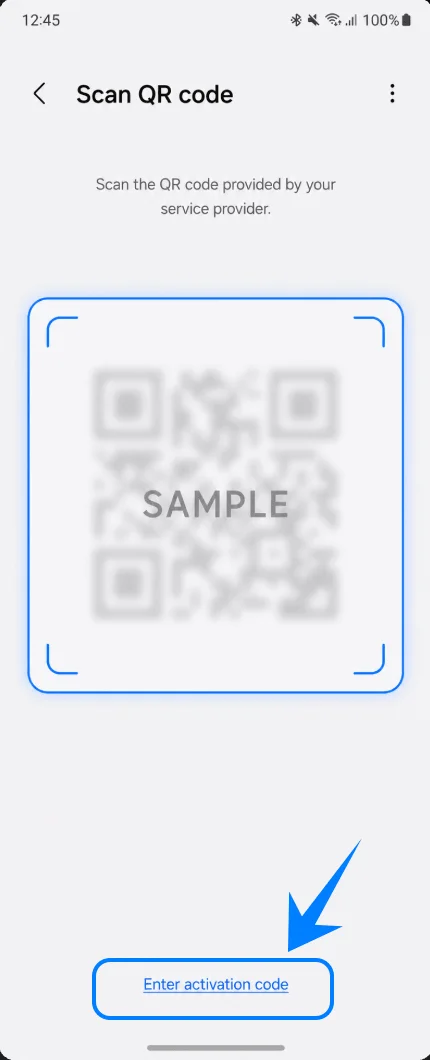
Introduzca el código de activación completo proporcionado por iRoamly en el campo Código de activación y luego toque Conectar. En Samsung One UI, este se ingresa normalmente como una cadena de código de activación completa, con un formato tipo LPA:1$..., en lugar de campos separados para el SM-DP+ y el código de activación.
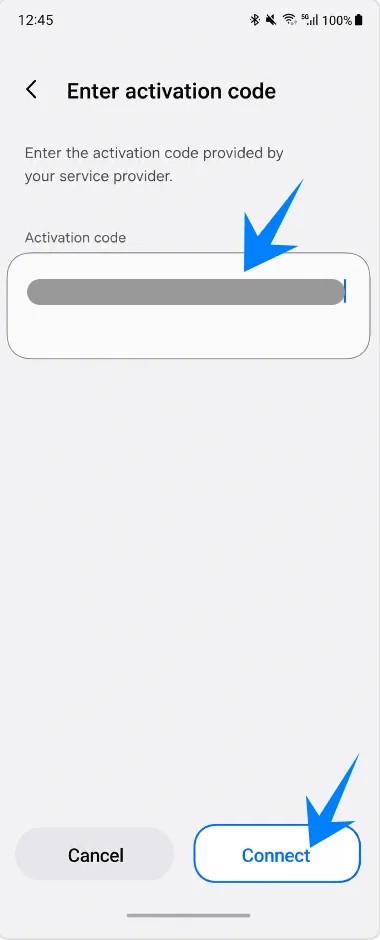
Toque Añadir si el teléfono le solicita confirmar la incorporación de la eSIM de viaje de iRoamly. Esto autorizará la descarga en el Galaxy Z Flip4.
Mantenga la conexión Wi-Fi activa mientras el teléfono descarga y añade la eSIM de iRoamly. Espere hasta que One UI le notifique que la configuración ha finalizado.
Cómo confirmar que la eSIM de iRoamly se ha instalado
Abra Ajustes > Conexiones > Administrador de tarjeta SIM y busque en la sección de eSIMs la eSIM de viaje de iRoamly. Asegúrese de que esté activada.
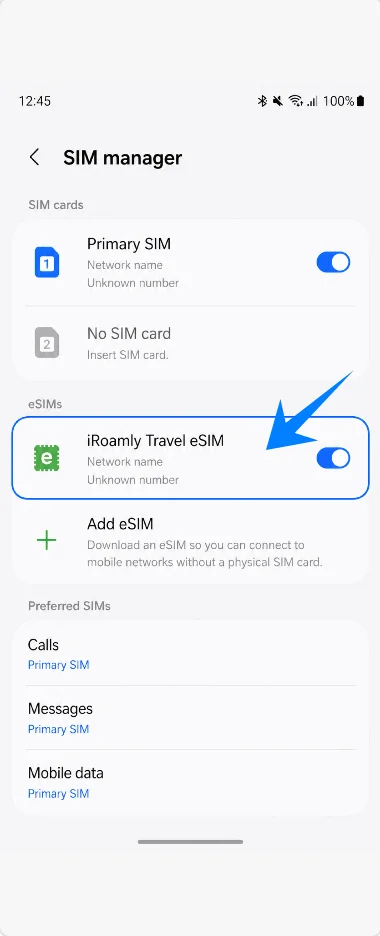
Compruebe que la eSIM de viaje de iRoamly aparezca como una opción en Datos móviles. Si aparece allí, el perfil de la eSIM está instalado y listo para ser seleccionado para sus datos de viaje.
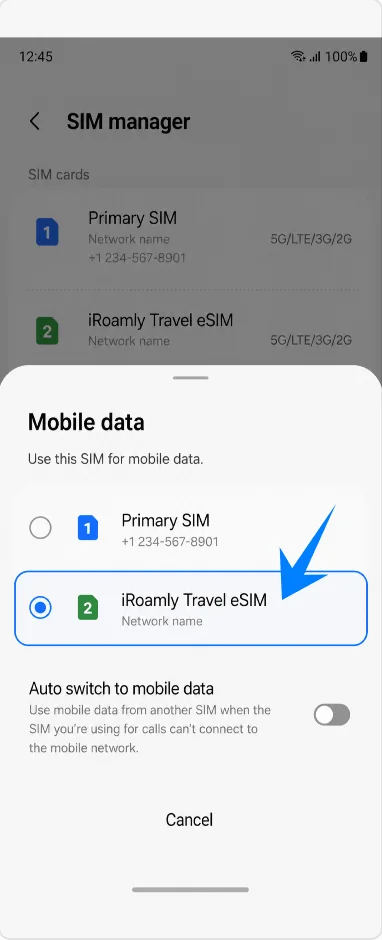
Configura la eSIM de iRoamly para tus datos de viaje
En Ajustes > Conexiones > Administrador de tarjeta SIM, pulsa en Datos móviles y selecciona iRoamly Travel eSIM. Esto establecerá la línea de iRoamly como la línea de datos de tu teléfono.
Abre Ajustes > Conexiones > Redes móviles, elige o confirma iRoamly Travel eSIM y activa la Itinerancia de datos si tu plan de iRoamly o las instrucciones del destino lo requieren.
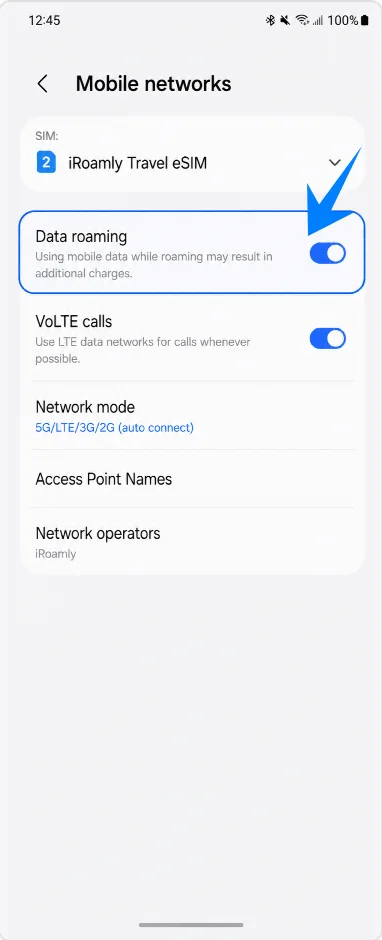
Mantén tu tarjeta SIM principal seleccionada para llamadas y mensajes si deseas seguir recibiéndolos en tu número habitual. Deja los datos móviles asignados a iRoamly Travel eSIM para evitar el consumo de datos en itinerancia de tu operador principal.
Solución de problemas
Si la opción Agregar eSIM no aparece, actualice el software del teléfono, verifique que el modelo sea compatible con eSIM, confirme que el teléfono esté desbloqueado y busque el EID en la información del dispositivo. Es posible que algunas versiones de firmware regionales o de operadores no permitan la configuración de eSIM.
Si el código QR no se escanea, aumente el brillo en el dispositivo que muestra el código QR, limpie la lente de la cámara, mantenga la conexión Wi-Fi activa o seleccione Ingresar código de activación en su lugar.
Si el código QR indica que ya ha sido utilizado, no elimine la eSIM ni intente escanearlo repetidamente. Comuníquese con el soporte de iRoamly, ya que muchos códigos QR de eSIM son de un solo uso.
Si la eSIM se instala pero no tiene datos, seleccione iRoamly Travel eSIM para Datos móviles, habilite el Roaming de datos si es necesario, reinicie el teléfono y confirme que su destino esté cubierto por el plan.
Si la activación permanece pendiente, mantenga la conexión Wi-Fi activa y espere hasta encontrarse en una red de destino compatible. Algunos planes no se activan por completo hasta que la eSIM se conecta a una red local compatible.
Si las llamadas de voz o los SMS no funcionan, consulte los detalles exactos de su plan iRoamly. Muchas eSIM de viaje están diseñadas únicamente para datos móviles y es posible que no incluyan servicios de voz o SMS.
Si ya no necesita la eSIM, desactívela en el administrador de SIM en lugar de eliminarla, a menos que el soporte de iRoamly le indique lo contrario.
Conclusión
Ahora que su eSIM de iRoamly está instalada, su Galaxy Z Flip4 está listo para conectarse durante sus viajes tan pronto como se active su plan. Dado que los perfiles eSIM permanecen almacenados digitalmente en el teléfono, gestionar varias líneas y cambiar la configuración de datos móviles puede ser mucho más sencillo durante sus viajes internacionales.
Puede mantener su SIM habitual activa para llamadas y mensajes mientras utiliza la eSIM de iRoamly para los datos de viaje, según sus preferencias de configuración. Si encuentra algún problema durante la instalación o la activación, los pasos de resolución de problemas anteriores pueden ayudarle a solucionar los inconvenientes de configuración más comunes.