
El Galaxy Z Flip5 5G aporta mayor flexibilidad a la conectividad durante tus viajes gracias a la funcionalidad eSIM integrada, que te permite activar un plan de datos móviles de forma digital desde los ajustes de tu teléfono.
En lugar de depender de métodos de instalación físicos, puedes añadir un perfil eSIM directamente a tu dispositivo Samsung mediante un código QR o introduciendo los datos de activación manualmente.
La compatibilidad con eSIM de Samsung también facilita la gestión de tus ajustes de SIM preferidos directamente desde el dispositivo, siempre que necesites cambiar de línea o controlar el consumo de datos.
Si vas a configurar una eSIM de iRoamly por primera vez, esta guía te mostrará paso a paso cómo hacerlo en el Galaxy Z Flip5 5G. Aprenderás a instalar la eSIM utilizando cualquiera de los dos métodos disponibles, a verificar que el perfil se ha añadido correctamente y a configurar los ajustes necesarios para mantenerte conectado durante tus viajes.
Preparativos antes de configurar la eSIM de iRoamly
Conecte su Galaxy Z Flip5 5G a una red Wi-Fi estable antes de comenzar.
Confirme que su modelo de Galaxy Z Flip5 5G sea compatible con eSIM en su región y que no esté bloqueado por ninguna operadora.
Tenga a mano el código QR de iRoamly o los detalles de activación manual desde su cuenta de iRoamly o el correo electrónico de confirmación de compra.
Instale la eSIM 1 o 2 días antes de viajar si las instrucciones del plan lo permiten, pero verifique primero las condiciones específicas de su plan.
La validez de la eSIM de iRoamly comienza en el momento de la activación. Consulte los detalles de su plan de iRoamly para saber exactamente cuándo se activa antes de realizar la instalación.
Es posible que los planes de eSIM de viaje de iRoamly no incluyan llamadas de voz o SMS. La disponibilidad de estos servicios varía según el plan, por lo que debe verificar los detalles específicos del suyo.
No elimine la eSIM de iRoamly tras la instalación. Muchos perfiles de eSIM no se pueden reinstalar fácilmente una vez borrados.
Pasos de configuración compartidos
Abre Ajustes y luego toca Conexiones. Deberías ver los ajustes de conexión de Samsung, incluyendo Wi-Fi, Bluetooth, red móvil y opciones de SIM.
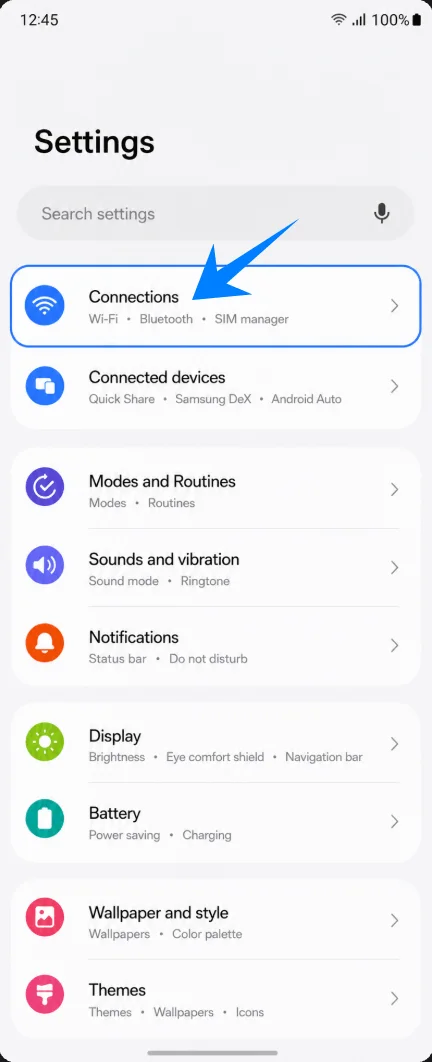
Toca Administrador de SIM. Esto abrirá la pantalla donde Samsung enumera las tarjetas SIM físicas, las eSIM y las preferencias de SIM.
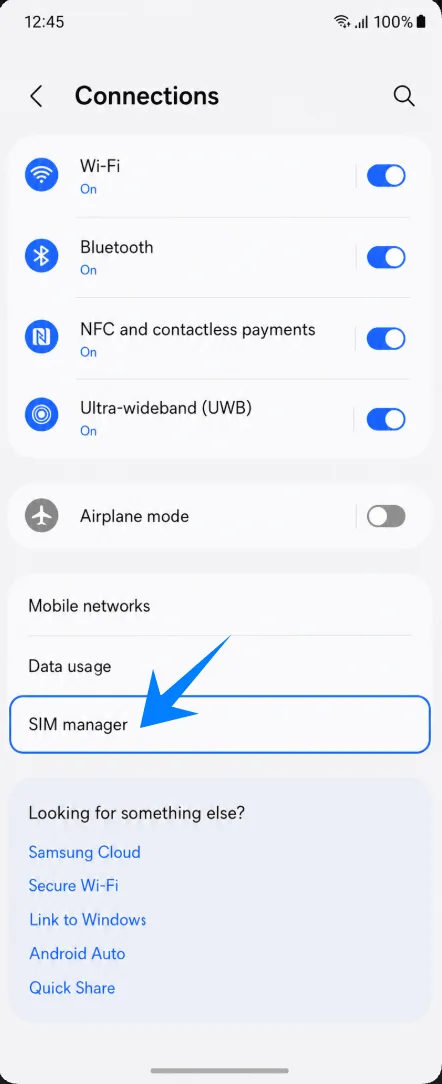
Toca Añadir eSIM. El teléfono abrirá las opciones de configuración de eSIM de Samsung.
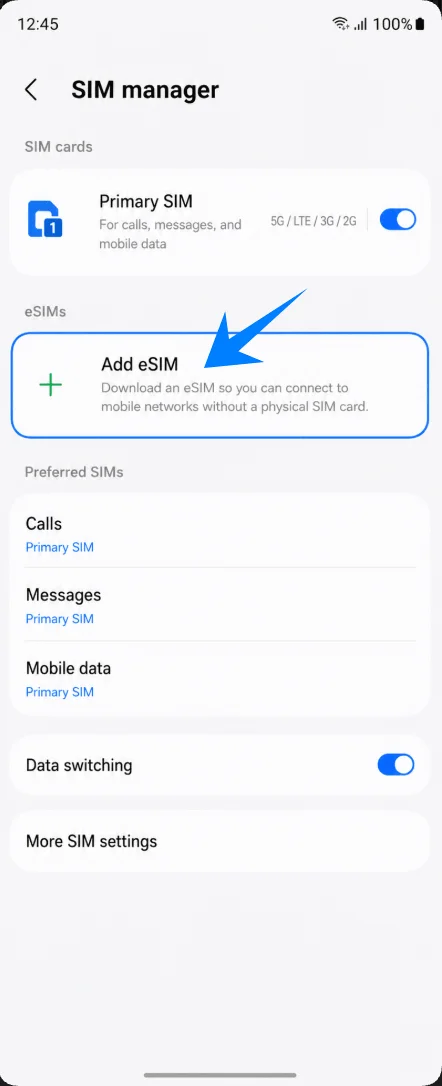
Método 1: Instalar la eSIM de iRoamly escaneando un código QR
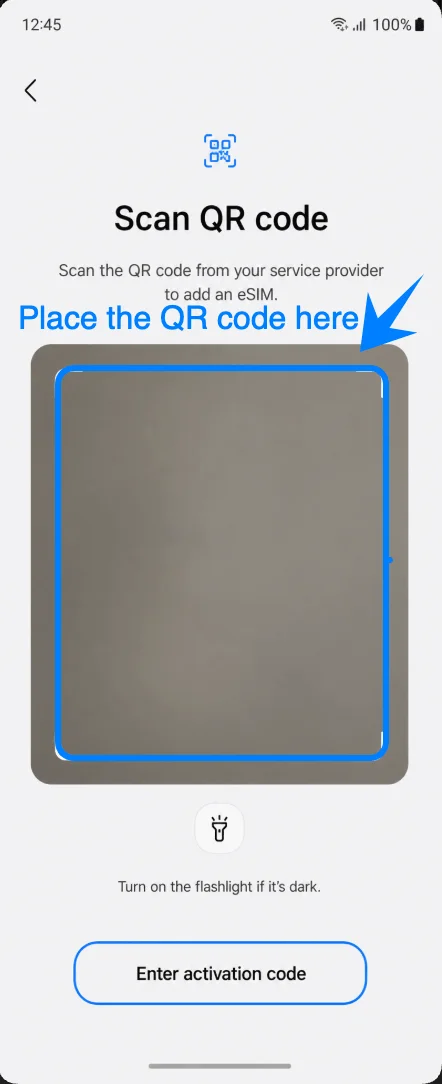
En la pantalla de Añadir eSIM, toque Escanear código QR. El teléfono abrirá el escáner de códigos QR para añadir un perfil de eSIM.
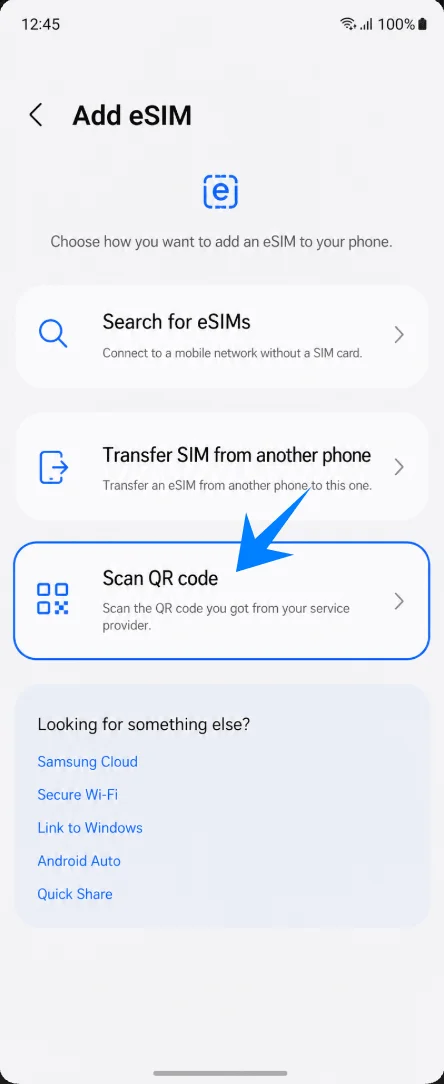
Apunte la cámara del Galaxy Z Flip5 5G hacia el código QR de la eSIM de iRoamly. Mantenga el código QR dentro del marco de escaneo hasta que el teléfono detecte el perfil de eSIM.
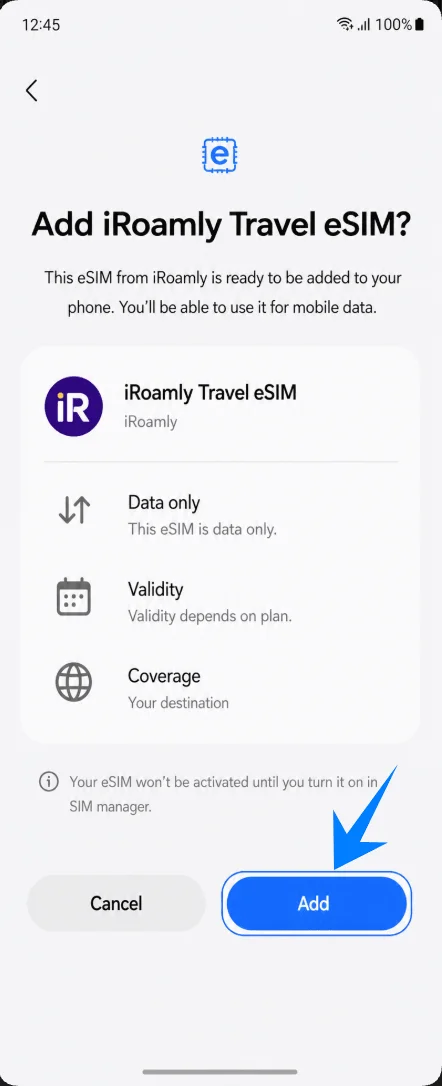
Cuando aparezca la confirmación "¿Añadir eSIM de viaje de iRoamly?", revise la etiqueta del plan y pulse Añadir. El teléfono comenzará la descarga del perfil de eSIM de iRoamly a través de Wi-Fi.
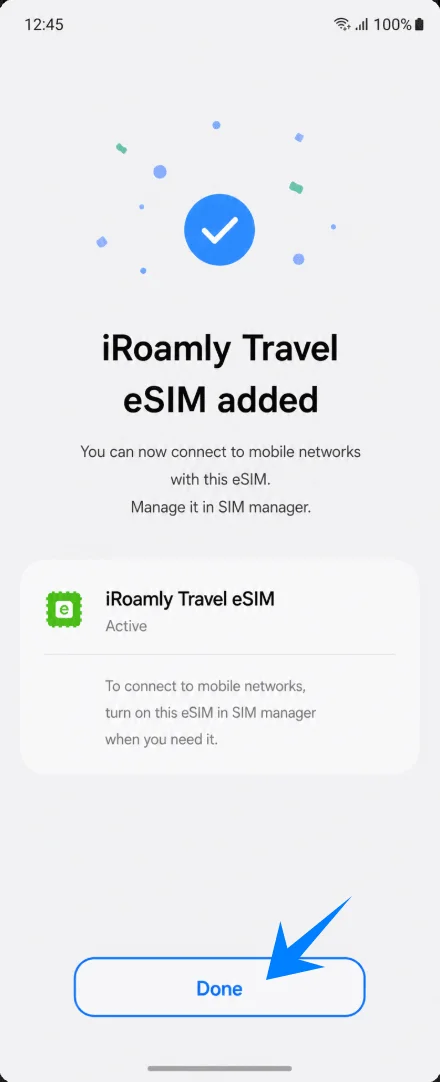
Cuando la pantalla de confirmación indique que la eSIM de viaje de iRoamly se ha añadido correctamente, pulse Hecho. La eSIM ya está instalada y puede gestionarse desde el administrador de SIM.
Método 2: Instalar la eSIM iRoamly mediante entrada manual
Abra Ajustes, toque Conexiones, toque Administrador de tarjeta SIM y, a continuación, toque Añadir eSIM. El teléfono mostrará las opciones de configuración de eSIM de Samsung.
Toque Escanear código QR. En Samsung One UI, se accede a la opción de entrada manual desde la pantalla de escaneo de códigos QR.
En la pantalla de Escanear código QR, toque Introducir código de activación. Esto abrirá la página de activación manual de eSIM de Samsung.
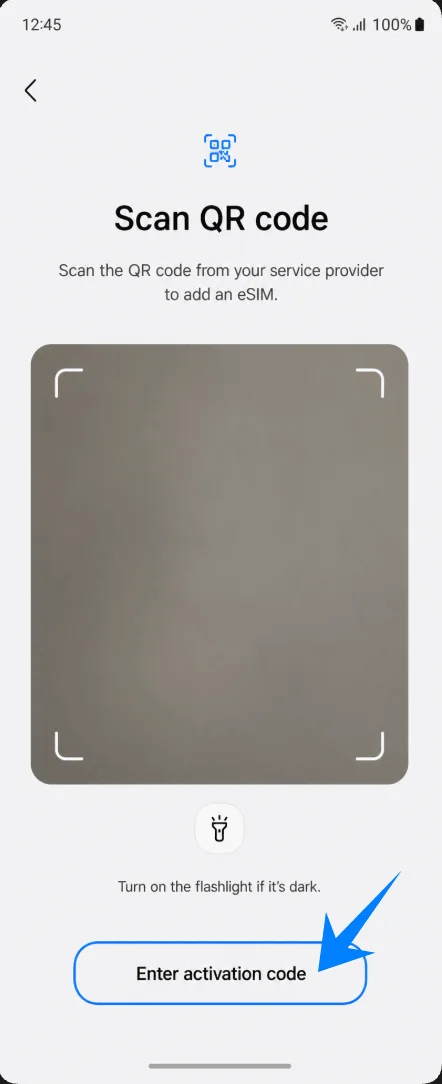
Toque el campo de Código de activación e introduzca la cadena de activación completa de iRoamly. Si iRoamly le proporciona los detalles por separado, utilice LPA:1$Dirección SM-DP+$Código de activación y, después, toque Conectar.
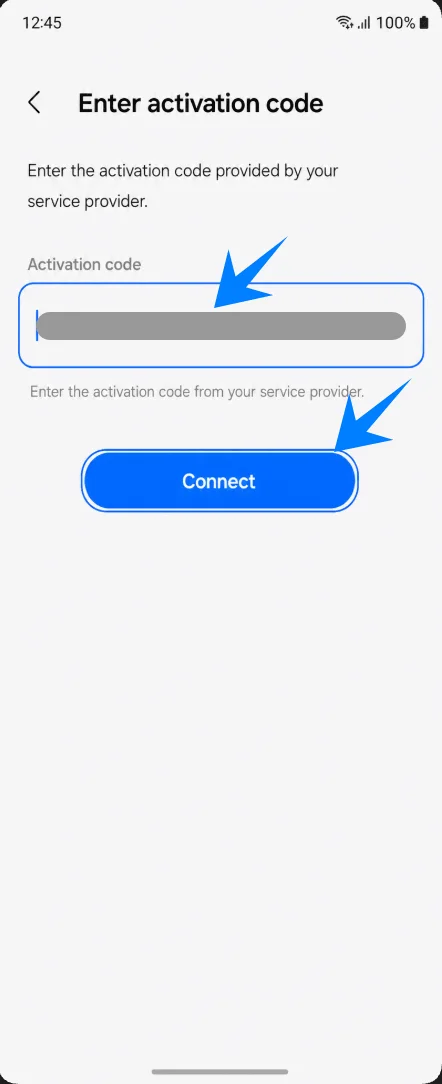
Cuando aparezca la confirmación ¿Añadir eSIM de viaje iRoamly?, toque Añadir. El teléfono descargará el perfil de eSIM iRoamly a través de Wi-Fi.
Cuando aparezca el mensaje eSIM de viaje iRoamly añadida, toque Hecho. La configuración manual habrá finalizado.
Cómo confirmar que la eSIM de iRoamly se ha instalado
Abra Ajustes > Conexiones > Administrador de SIM. Confirme que la eSIM de viaje de iRoamly aparece en eSIMs y que el interruptor está activado.
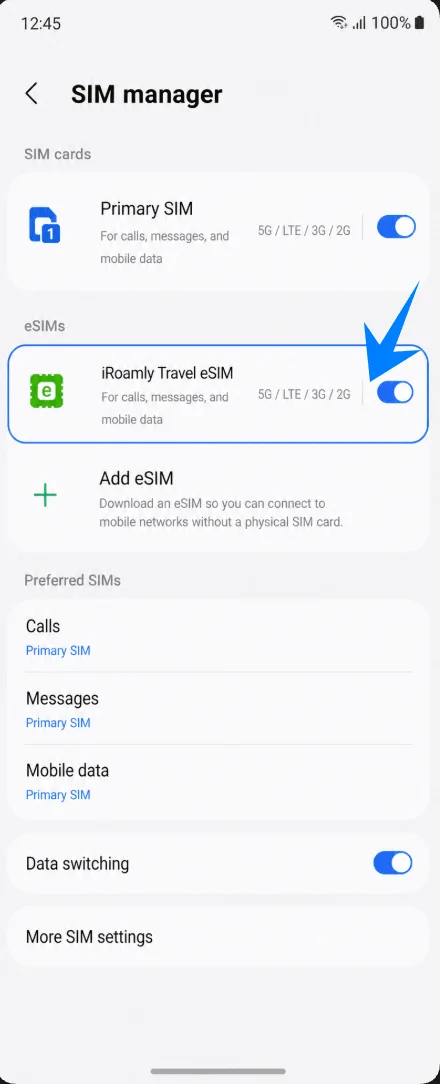
Configure la eSIM iRoamly para datos de viaje
En el administrador de tarjetas SIM, pulse en Datos móviles bajo las SIM preferidas. Esto controla qué tarjeta SIM utiliza el Galaxy Z Flip5 5G para los datos móviles.
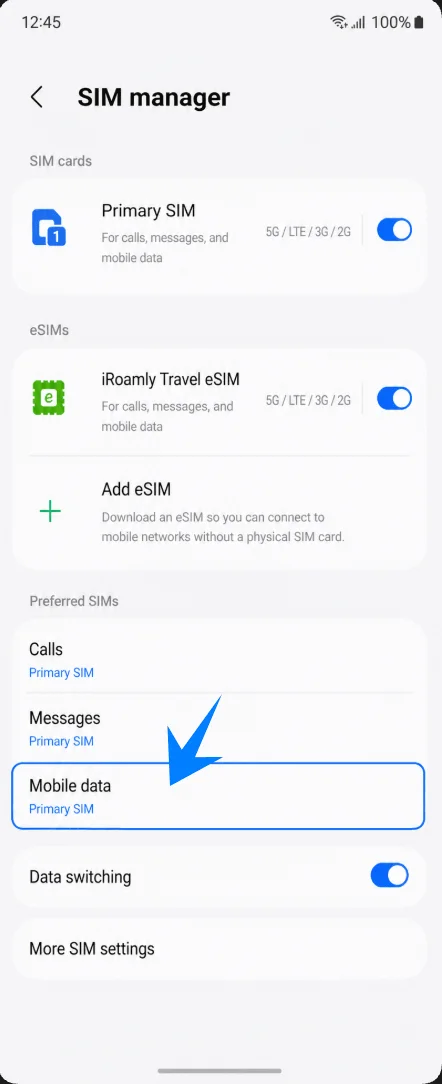
Seleccione la eSIM de viaje iRoamly para los datos móviles. Si su tarjeta SIM principal no debe utilizar datos en el extranjero, mantenga los datos asignados a iRoamly y evite cambiar de nuevo a la tarjeta SIM principal.
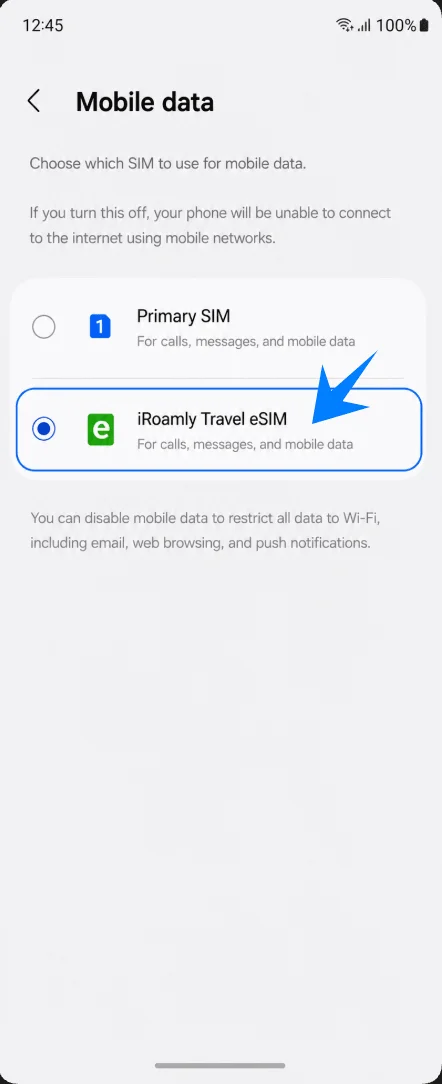
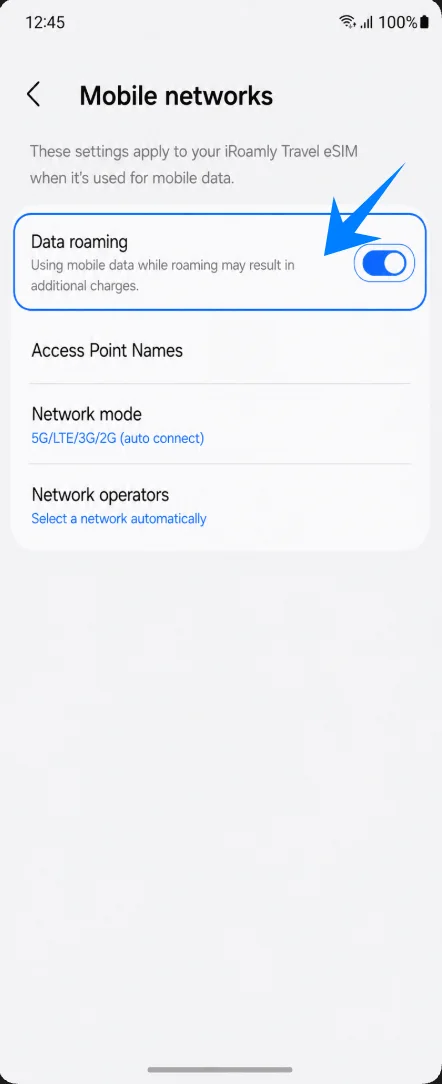
Vaya a Ajustes > Conexiones > Redes móviles y, a continuación, active la Itinerancia de datos si su plan iRoamly o su destino requieren itinerancia para obtener servicio.
Solución de problemas
Si falta la opción Agregar eSIM, actualice One UI, confirme que el teléfono cuenta con un EID, verifique si la variante regional o del operador es compatible con eSIM y asegúrese de que el dispositivo esté desbloqueado.
Si el código QR no se escanea, aumente el brillo de la otra pantalla, evite los reflejos, conéctese a una red Wi-Fi o utilice el método manual seleccionando Ingresar código de activación.
Si el código QR indica que ya ha sido utilizado, no elimine el perfil de eSIM. Póngase en contacto con el servicio de asistencia de iRoamly o consulte la página de su pedido para conocer el procedimiento de recuperación correcto.
Si la eSIM se instala pero los datos no funcionan, seleccione iRoamly Travel eSIM en la configuración de Datos móviles, active la Itinerancia de datos si es necesario, reinicie el teléfono y confirme que el destino esté cubierto por su plan.
Si la activación permanece pendiente, mantenga la conexión Wi-Fi activa, espere unos minutos, reinicie el teléfono y verifique si el plan se activa únicamente después de conectarse a una red de destino compatible.
Si las llamadas o los SMS no funcionan, revise los detalles de su plan. Muchos planes de eSIM para viajes son exclusivamente de datos y no garantizan la compatibilidad con voz o SMS.
Si necesita dejar de usar la eSIM temporalmente, desactive la línea de iRoamly en el administrador de SIM en lugar de eliminarla.
Conclusión
Una vez completada la instalación, su eSIM de iroamly debería aparecer en el administrador de SIM del Galaxy Z Flip5 5G y estar lista para utilizar datos móviles durante su viaje. Puede gestionar la configuración de su eSIM directamente desde su dispositivo Samsung en cualquier momento, lo que incluye cambiar entre líneas de datos móviles o desactivar temporalmente la eSIM cuando lo necesite.
Antes de emprender su viaje, asegúrese de tener seleccionada la eSIM correcta para los datos móviles y confirme si es necesario activar el roaming de datos para su destino. Una vez configurado todo, su Galaxy Z Flip5 5G estará listo para ofrecerle una experiencia de conectividad de viaje más fluida y flexible.