
El Galaxy Z Flip6 5G incluye compatibilidad con eSIM, lo que te ofrece una forma rápida y flexible de activar datos móviles sin necesidad de utilizar una tarjeta SIM física.
En lugar de insertar hardware nuevo en tu teléfono, puedes descargar un perfil de eSIM iRoamly directamente desde los ajustes de Samsung y administrar todo de forma digital.
Este método de configuración resulta especialmente práctico al preparar tus viajes, ya que puedes instalar la eSIM antes de salir y cambiar de línea de datos móviles cuando lo necesites. One UI de Samsung también ofrece varios métodos de activación, como el escaneo de códigos QR y el ingreso manual, según la información proporcionada con tu plan de eSIM.
En este tutorial, aprenderás paso a paso cómo instalar la eSIM iRoamly en tu Galaxy Z Flip6 5G, cómo verificar que se haya añadido correctamente y cómo configurar los ajustes necesarios para el uso de datos móviles en el extranjero.
Preparativos antes de configurar la eSIM de iRoamly
Conecte el Galaxy Z Flip6 5G a una red Wi-Fi estable antes de añadir la eSIM.
Asegúrese de que el teléfono esté desbloqueado, actualizado y que sea compatible con eSIM en su región o variante de operador.
Tenga a mano el código QR de iRoamly o los detalles de la activación manual en otro dispositivo o impresos en papel.
Instale la eSIM uno o dos días antes del viaje si es conveniente, pero consulte primero su plan. La validez de la eSIM de iRoamly comienza en el momento de la activación, y el momento exacto en que esta se activa puede variar según el plan.
No elimine la eSIM de iRoamly después de instalarla a menos que el servicio de soporte de iRoamly se lo indique. Muchos perfiles de eSIM de viaje no se pueden reinstalar fácilmente una vez eliminados.
Es posible que los planes de eSIM de viaje de iRoamly no incluyan llamadas de voz o SMS. La disponibilidad de voz y SMS varía según el plan, por lo que debe verificar los detalles específicos de su plan antes de depender de ellos.
Pasos de configuración compartidos
Siga estos pasos tanto para el método de código QR como para el de entrada manual.
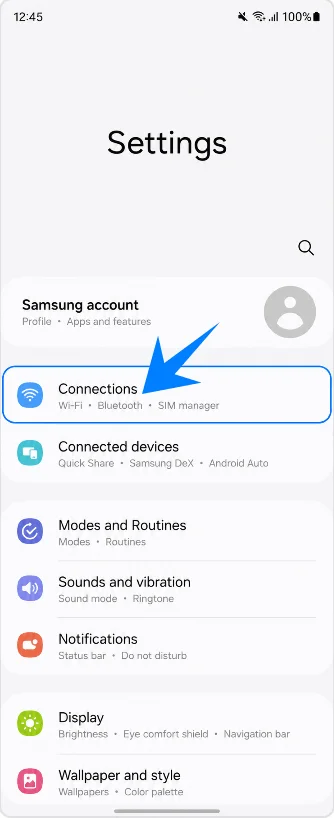
Abra Ajustes y luego toque Conexiones. Debería ver la página de configuración de conexiones de Samsung con las opciones de Wi-Fi, Bluetooth, SIM y red móvil.
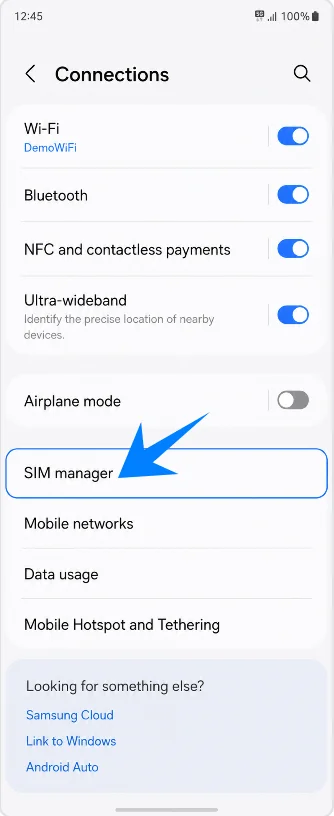
Toque Administrador de SIM. Esto abrirá la página donde Samsung muestra las tarjetas SIM físicas, las eSIM y las opciones de SIM preferidas.
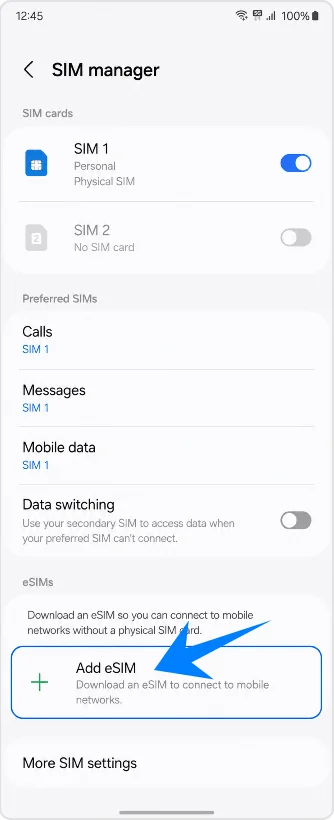
Toque Añadir eSIM. El teléfono mostrará las opciones disponibles para añadir un nuevo perfil de eSIM.
Método 1: Instalar la eSIM de iRoamly escaneando un código QR
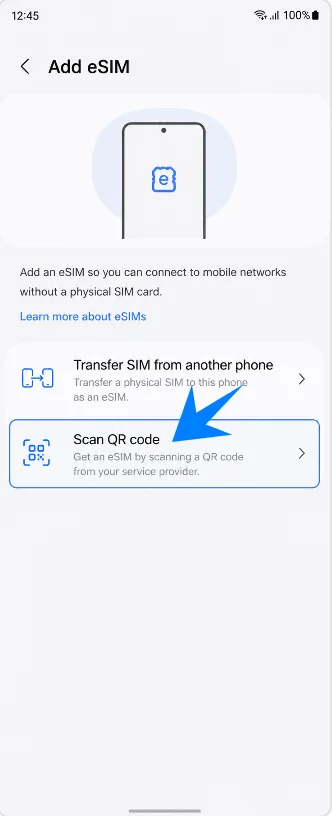
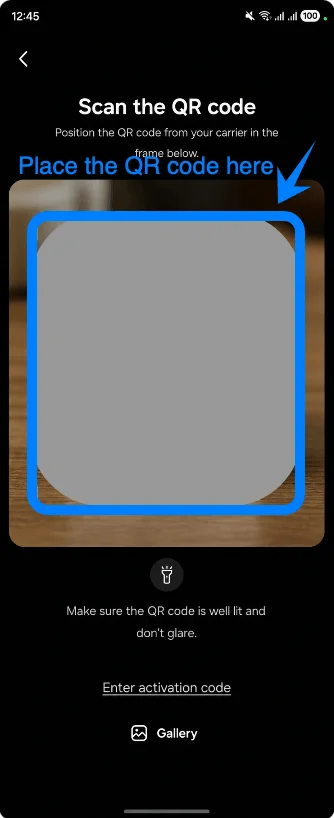
Toque Escanear código QR en la pantalla Agregar eSIM. El Galaxy Z Flip6 5G abrirá el escáner de códigos QR para la configuración de la eSIM.
Apunte con el escáner al código QR de la eSIM de iRoamly. Mantenga el código QR plano y completamente dentro del área de escaneo hasta que el teléfono lo reconozca.
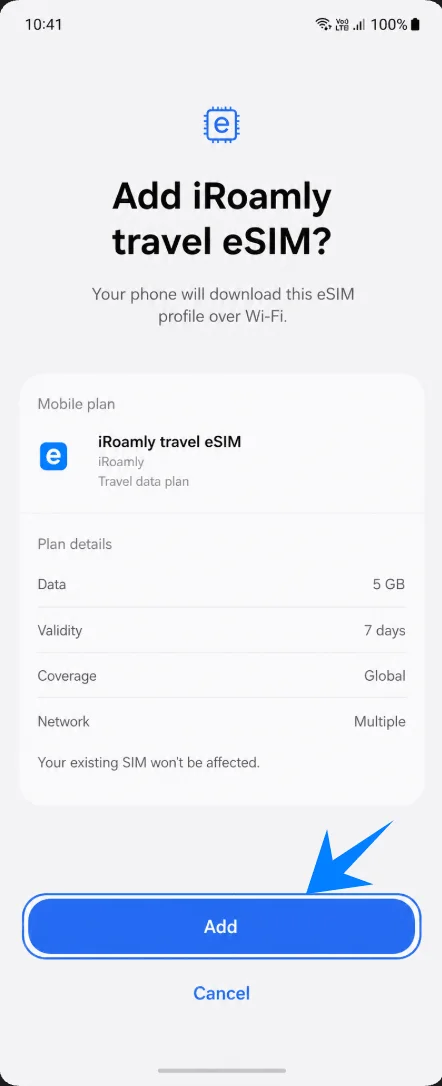
Revise la eSIM de viaje de iRoamly detectada y luego toque Agregar. El teléfono comenzará a descargar el perfil de la eSIM a través de la conexión Wi-Fi.
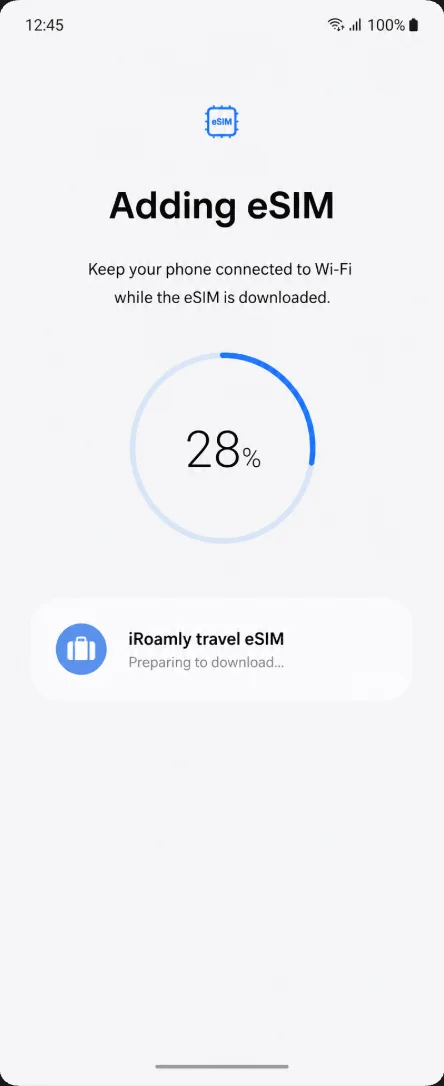
Espere en la pantalla de Agregando eSIM hasta que finalice la descarga. No se desconecte del Wi-Fi ni reinicie el teléfono mientras se está añadiendo el perfil.
Método 2: Instalar la eSIM de iRoamly mediante entrada manual
Abra Ajustes y toque Conexiones. Debería ver la misma página de ajustes de conexión de Samsung que se utiliza para el método del código QR.
Toque Administrador de SIM. Esto abrirá la página de SIM de Samsung, donde se gestionan los perfiles de eSIM.
Toque Añadir eSIM. El teléfono mostrará las opciones de configuración de eSIM de Samsung.
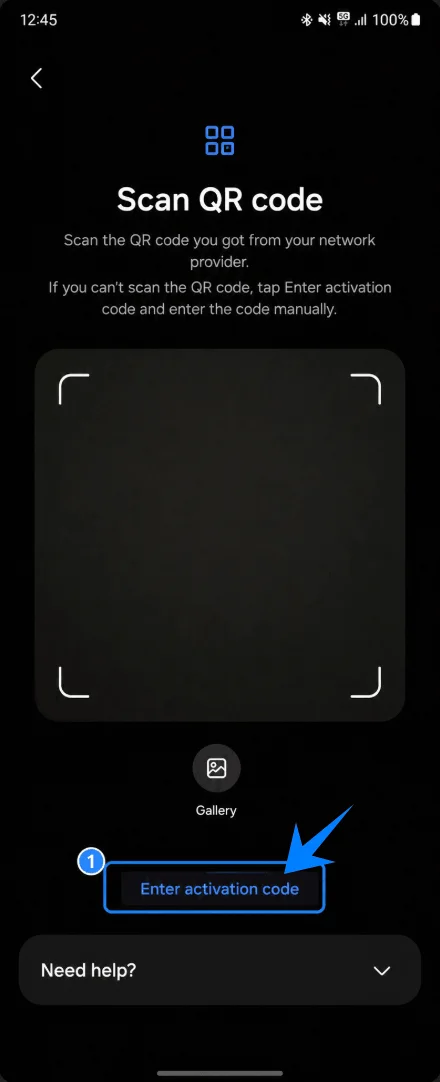
Toque Escanear código QR. Samsung ubica la opción de entrada manual dentro de la pantalla del escáner de códigos QR, por lo que deberá acceder a esta pantalla antes de poder introducir el código.
Toque Introducir código de activación. Esto abrirá la página de Samsung para la entrada manual de eSIM.
Pegue la cadena de activación manual de iRoamly en el campo Código de activación y luego toque Siguiente o Conectar. En este proceso de Samsung, utilice la cadena completa del código de activación proporcionada por iRoamly, siguiendo un formato de marcador de posición seguro como LPA:1$example.smdp.io$IROAMLY-PLACEHOLDER.
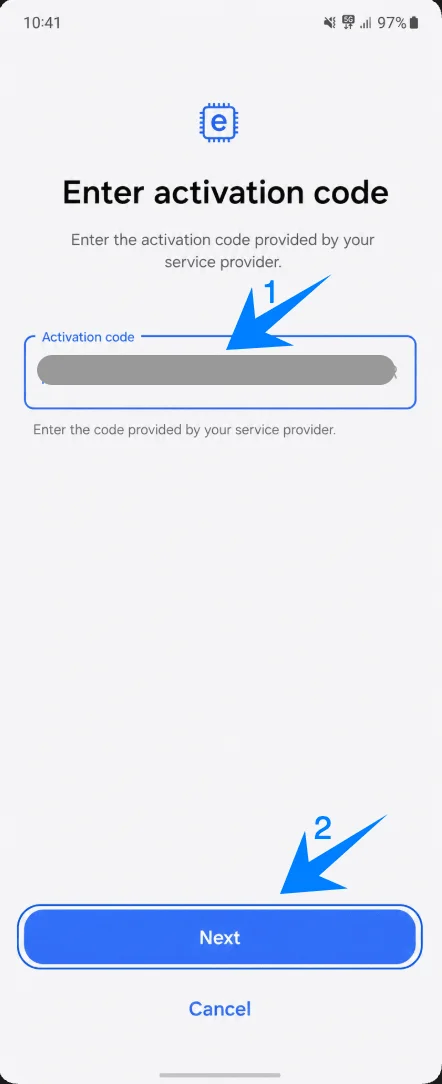
Revise los detalles de la eSIM de viaje de iRoamly y toque Añadir. El teléfono comenzará a descargar el perfil de eSIM a través de Wi-Fi.
Espere en la pantalla de Añadir eSIM hasta que finalice la configuración. Mantenga la conexión Wi-Fi activa hasta que el teléfono confirme que la eSIM se ha añadido correctamente.
Cómo confirmar que la eSIM de iRoamly se ha instalado
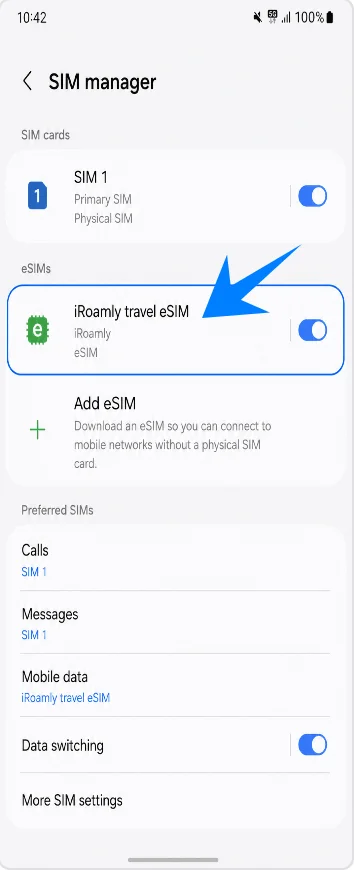
Vaya a Ajustes > Conexiones > Administrador de tarjeta SIM, luego busque la eSIM de viaje de iRoamly o la etiqueta que le asignó a la nueva eSIM. Asegúrese de que el interruptor esté activado.
Configurar la eSIM de iRoamly para datos de viaje
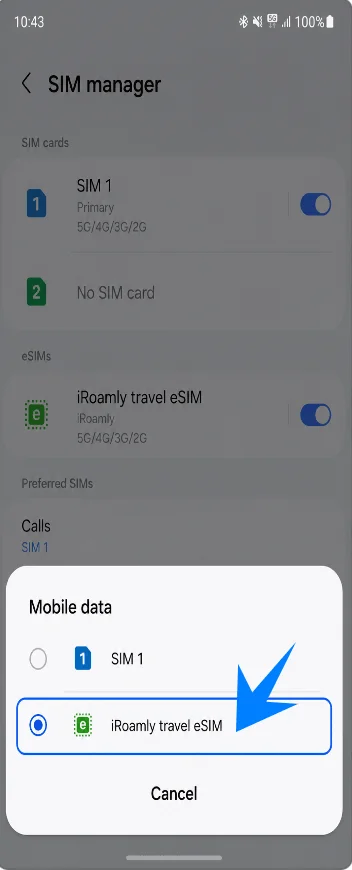
En el administrador de SIM, toca Datos móviles en SIM preferidas y selecciona la eSIM de viaje de iRoamly. Esto establecerá la eSIM de viaje como la línea utilizada para los datos móviles.
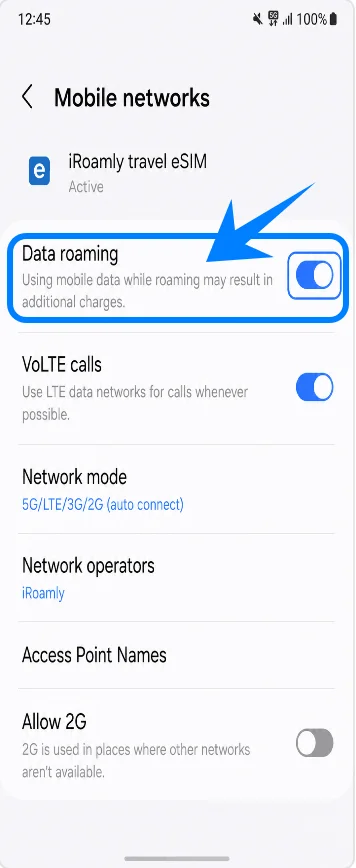
Abre Redes móviles y activa Itinerancia de datos para la eSIM de iRoamly si tu plan de iRoamly o las instrucciones del destino lo requieren. Mantén desactivada la configuración de itinerancia de tu SIM principal, a menos que quieras usar ese operador específicamente en el extranjero.
Solución de problemas
Si la opción Agregar eSIM no aparece, actualice One UI, confirme que su variante de Galaxy Z Flip6 5G sea compatible con eSIM en su región, verifique que el teléfono esté desbloqueado y busque el EID en las pantallas de estado o información del teléfono.
Si el escaneo del código QR falla, aumente el brillo de la otra pantalla, evite los reflejos, mantenga el código completo dentro del área del escáner o utilice la opción Ingresar código de activación en su lugar.
Si el código QR indica que ya ha sido utilizado, no elimine la eSIM ni intente instalarla repetidamente. Comuníquese con el soporte de iRoamly, ya que muchos códigos QR de eSIM solo pueden instalarse una vez.
Si la eSIM se instala pero los datos móviles no funcionan, seleccione iRoamly en la configuración de Datos móviles, habilite la Itinerancia de datos si es necesario, reinicie el teléfono y confirme que se encuentra en un destino con cobertura.
Si la activación está pendiente, mantenga la conexión Wi-Fi activa y espere unos minutos. Algunas eSIM de viaje solo completan la activación una vez que se conectan a una red compatible.
Si las llamadas o SMS no funcionan en la línea de iRoamly, verifique los detalles del plan. Muchos planes de eSIM de viaje son únicamente de datos, por lo que la disponibilidad de voz y SMS depende de cada plan.
Si el firmware de su operador oculta la entrada manual o bloquea la configuración de eSIM de terceros, intente actualizar el teléfono y verifique si el dispositivo tiene bloqueo de operador o restricciones regionales.
Conclusión
Una vez que su eSIM de iRoamly esté instalada en el Galaxy Z Flip6 5G, su teléfono estará listo para utilizar datos durante sus viajes sin necesidad de cambiar tarjetas SIM.
Gracias a que el soporte para eSIM está integrado directamente en el dispositivo, puede gestionar su conexión móvil de manera más cómoda y dejar todo preparado antes de salir. Tras completar la configuración, podrá centrarse más en disfrutar de su viaje y menos en configurar la red móvil al llegar a su destino.