
El Galaxy Z Flip7 es un dispositivo plegable compacto, pero la configuración de la eSIM se realiza en la pantalla principal desplegada, donde la interfaz One UI de Samsung utiliza los menús de Conexiones y Administrador de tarjeta SIM para los planes móviles. Esta guía utiliza ese diseño de pantalla principal y sigue la ruta actual de Samsung: Ajustes > Conexiones > Administrador de tarjeta SIM > Añadir eSIM.
Para viajar, una eSIM de viaje iRoamly resulta más cómoda si la instalas antes de salir, mantienes tu tarjeta SIM habitual en su lugar y cambias los datos móviles a la eSIM de viaje al llegar a tu destino. El método del código QR es el más rápido si tienes el código QR de iRoamly en otra pantalla o impreso. La entrada manual es el método de respaldo cuando el código QR no se puede escanear o si estás realizando la configuración desde el mismo teléfono que muestra el código.
Este artículo cubre ambos métodos siguiendo la misma ruta de configuración de Samsung, y luego muestra cómo confirmar que la eSIM iRoamly está instalada y cómo configurarla como la línea de datos móviles para tu viaje.
Preparativos antes de configurar la eSIM de iRoamly
Conecte el Galaxy Z Flip7 a una red Wi-Fi estable antes de añadir la eSIM.
Asegúrese de que el teléfono esté desbloqueado y de que su variante regional o de operador sea compatible con la eSIM. Algunos modelos de Samsung pueden variar según el mercado o el firmware del operador.
Tenga a mano su código QR de iRoamly o los detalles de activación manual que encontrará en el correo electrónico de confirmación de su pedido o en la página de su cuenta de iRoamly.
Instale la eSIM uno o dos días antes de viajar si es posible, pero evite eliminarla y reinstalarla sin necesidad, ya que muchos perfiles de eSIM no pueden volver a utilizarse una vez borrados.
La validez de la eSIM de iRoamly comienza al activarla. El momento exacto de activación puede variar según el plan, por lo que debe comprobar los detalles específicos de su plan de iRoamly antes de instalarlo o activarlo para su viaje.
Es posible que los planes de eSIM para viajes de iRoamly no incluyan llamadas de voz ni SMS. La disponibilidad de estos servicios varía según el plan, así que verifique los detalles específicos en lugar de asumir que están incluidos.
Pasos de configuración compartidos
Siga estos pasos tanto para el método de código QR como para el método de entrada manual.
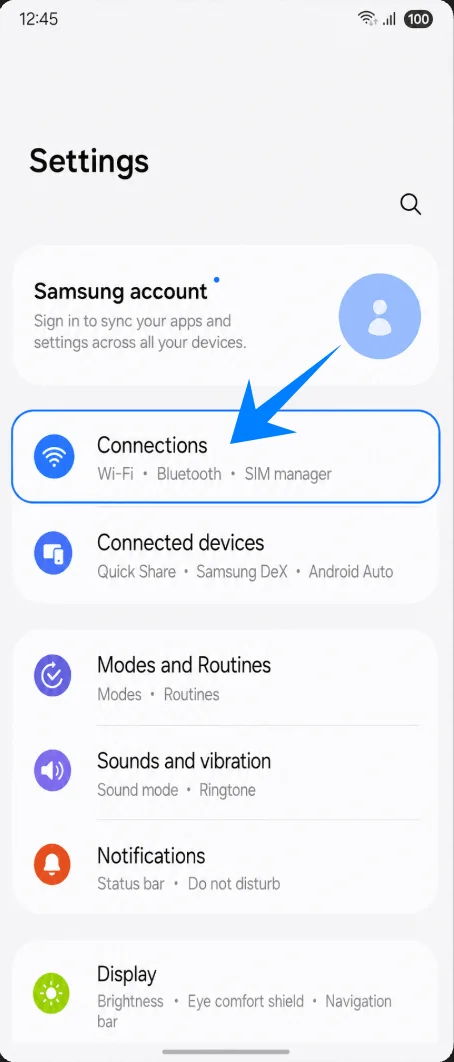
Abra Ajustes y toque en Conexiones. Verá las opciones de conexión de Samsung, que incluyen Wi-Fi, Bluetooth, redes móviles y los ajustes de la tarjeta SIM.
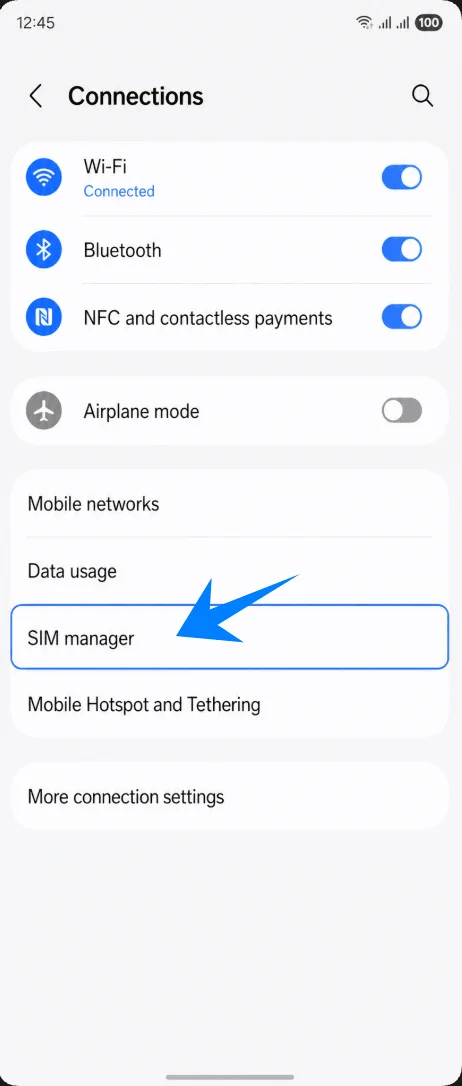
En la pantalla de Conexiones, toque Administrador de tarjeta SIM. Se abrirá la página de Samsung donde se gestionan las tarjetas SIM físicas, las eSIM y las preferencias de SIM.
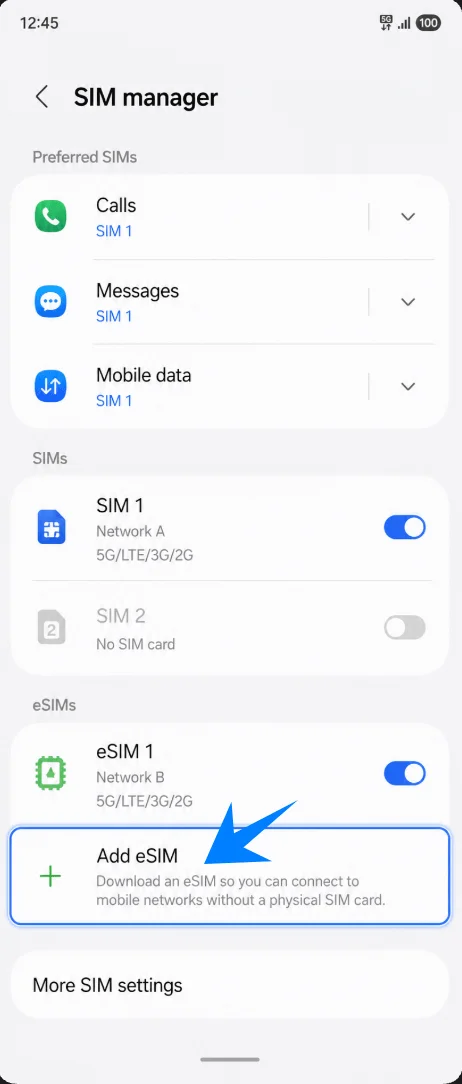
Dentro del Administrador de tarjeta SIM, toque Añadir eSIM. El teléfono le dirigirá al flujo de configuración de eSIM de Samsung.
Método 1: Instalar la eSIM de iRoamly escaneando un código QR
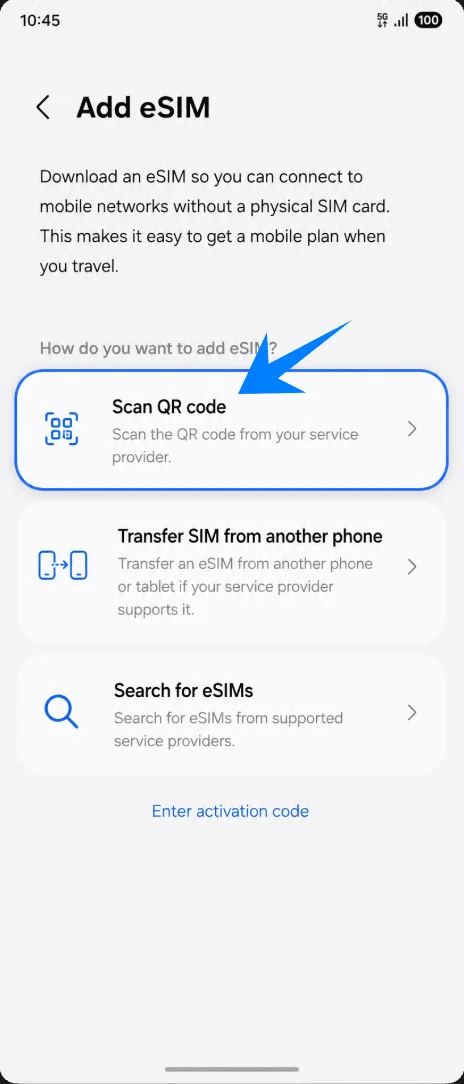
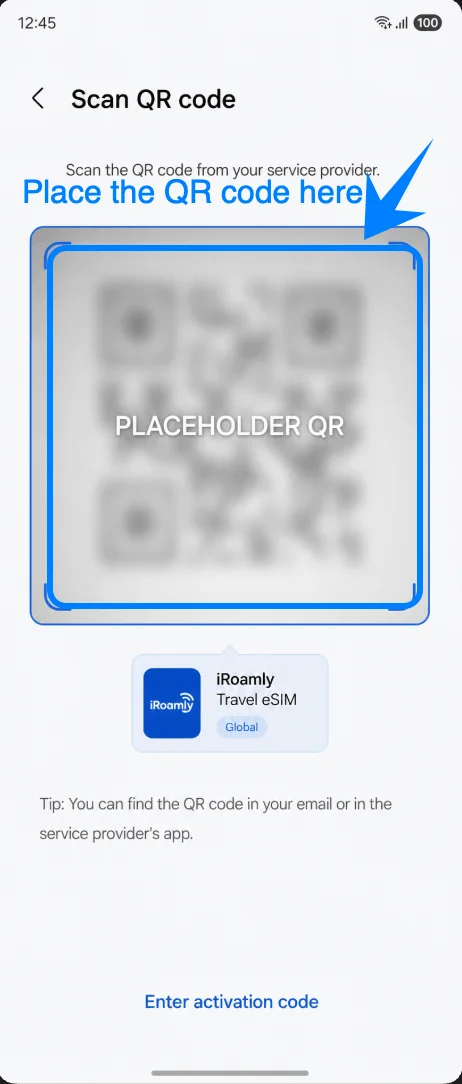
En la pantalla de Agregar eSIM, pulsa en Escanear código QR. Esto abrirá el escáner QR utilizado para descargar un perfil de eSIM desde un proveedor de eSIM.
Apunta el escáner hacia el código QR de la eSIM de iRoamly que recibiste en el correo electrónico de compra o que aparece en tu cuenta de iRoamly. Mantén el código QR completamente dentro del área de escaneo hasta que el teléfono lo reconozca.
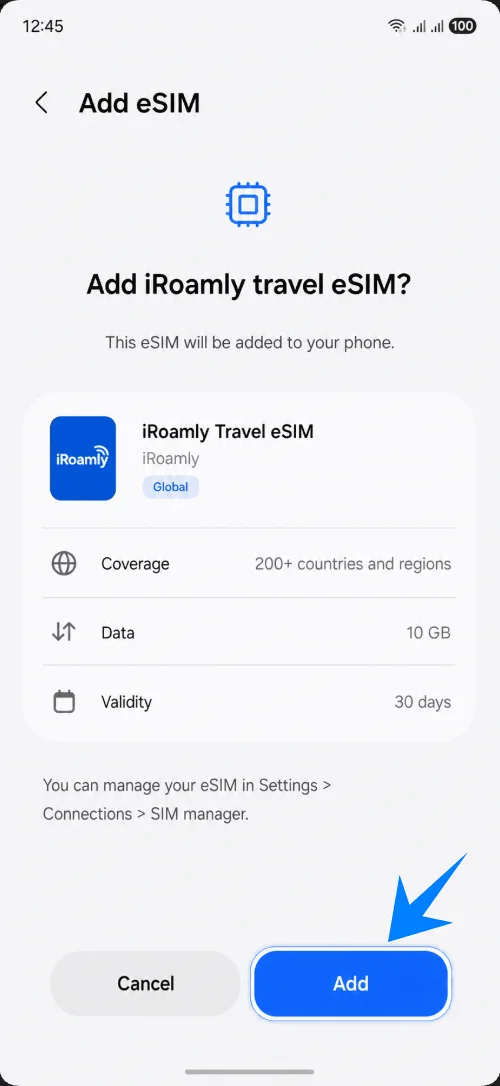
Cuando el teléfono muestre el perfil de la eSIM de viaje de iRoamly, pulsa en Agregar. Esto confirma que deseas descargar la eSIM en este Galaxy Z Flip7.
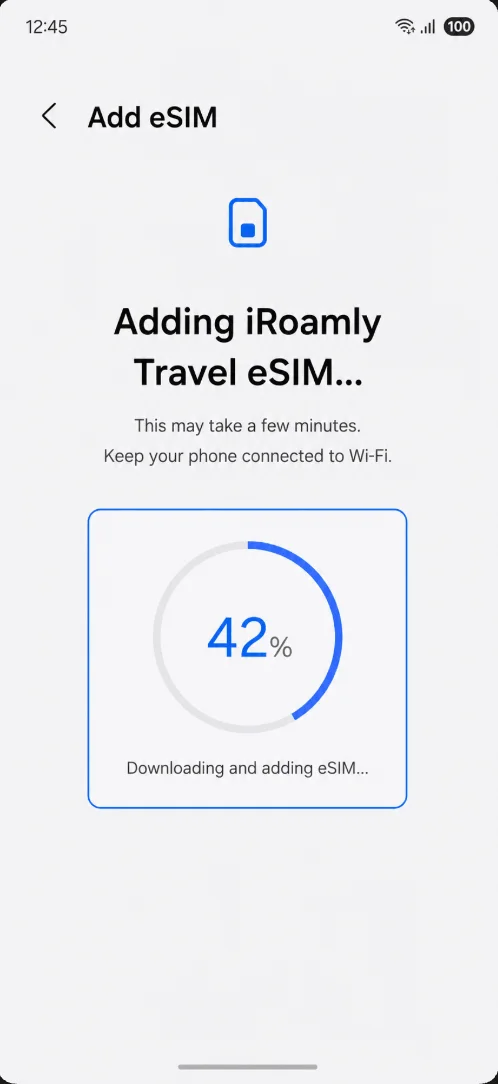
Espera mientras el teléfono añade la eSIM de iRoamly. Mantén la conexión Wi-Fi activa y no salgas de esta pantalla hasta que finalice la configuración.
Método 2: Instalar la eSIM de iRoamly mediante entrada manual
El flujo actual de entrada manual de Samsung utiliza un único campo para el código de activación. Introduzca la cadena de activación completa de iRoamly exactamente como se le ha proporcionado, que suele tener el formato LPA:1$...$... , en lugar de dividirla en cuadros separados para la dirección SM-DP+ y el código de activación.
Abra Ajustes, pulse en Conexiones, seleccione Administrador de la tarjeta SIM y, a continuación, pulse en Añadir eSIM. Esta es la misma ruta inicial que se utiliza para la configuración mediante código QR.
En Conexiones, pulse en Administrador de la tarjeta SIM para volver a la página de gestión de la eSIM.
En el Administrador de la tarjeta SIM, pulse en Añadir eSIM para abrir las opciones de configuración de la eSIM de Samsung.
En la pantalla Añadir eSIM, elija la opción manual, como Introducir código de activación. Si aparece primero el escáner de código QR, pulse en Introducir código de activación desde esa misma pantalla.
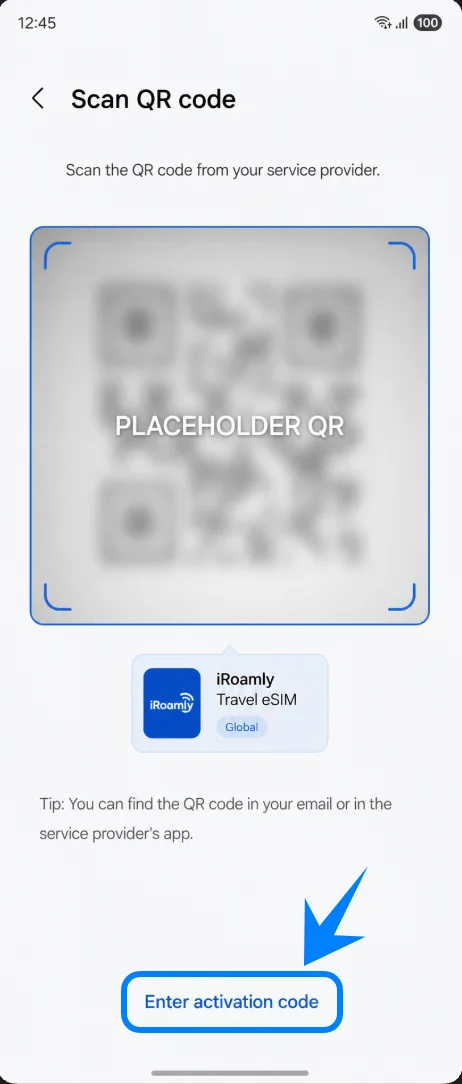
Pulse en el campo Código de activación, introduzca la cadena de activación manual completa de iRoamly tal y como se muestra en los detalles de su cuenta de iRoamly y, a continuación, pulse en Conectar o Añadir cuando el botón esté disponible.
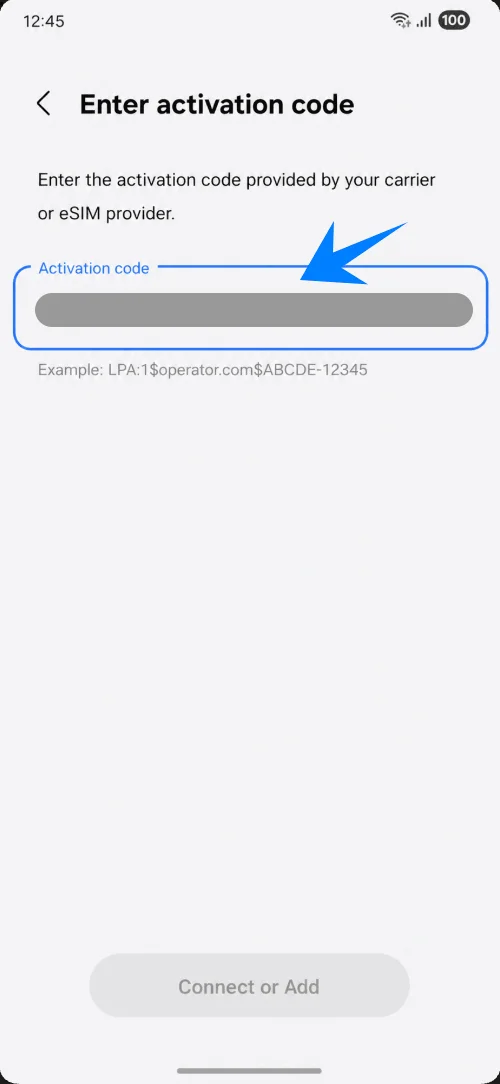
Cuando el teléfono muestre el perfil de eSIM de viaje de iRoamly, pulse en Añadir para confirmar la descarga.
Espere mientras el Galaxy Z Flip7 añade la eSIM de iRoamly. Mantenga el teléfono conectado a una red Wi-Fi hasta que finalice la configuración.
Cómo confirmar que la eSIM de iRoamly se ha instalado
Abra Ajustes > Conexiones > Administrador de SIM y compruebe la sección de eSIMs. La eSIM de viaje de iRoamly debería aparecer ahí y estar activada.
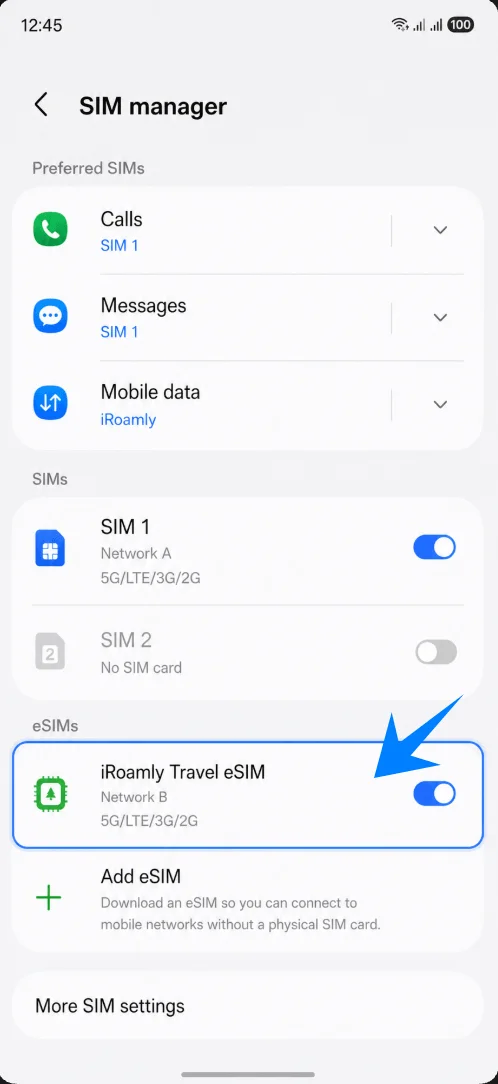
Si Samsung le pide que reinicie el dispositivo después de añadir la eSIM, reinícielo, vuelva al Administrador de SIM y confirme que la eSIM de iRoamly sigue apareciendo en la sección de eSIMs.
Configura la eSIM iRoamly para datos de viaje
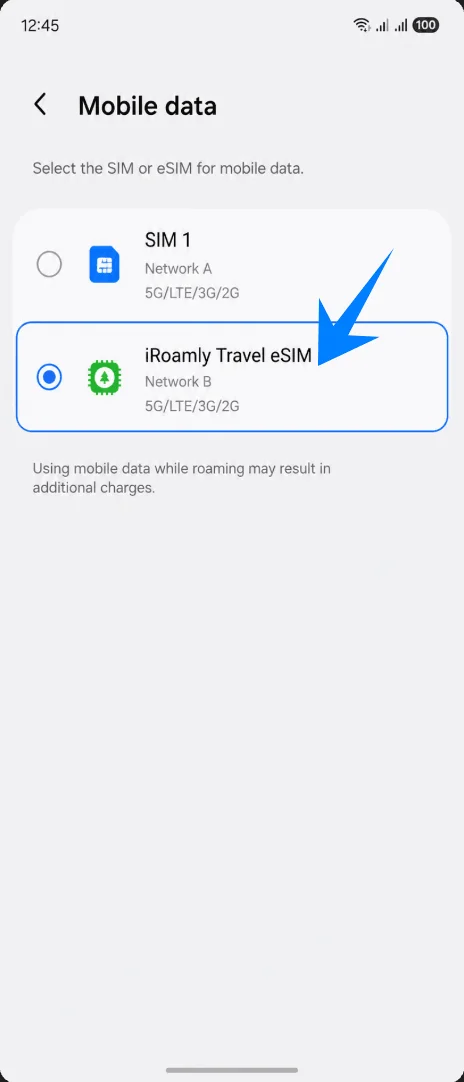
En Ajustes > Conexiones > Administrador de tarjeta SIM, toca Datos móviles y selecciona la eSIM iRoamly. Esto indicará al Galaxy Z Flip7 que utilice iRoamly para los datos móviles en lugar de tu tarjeta SIM principal.
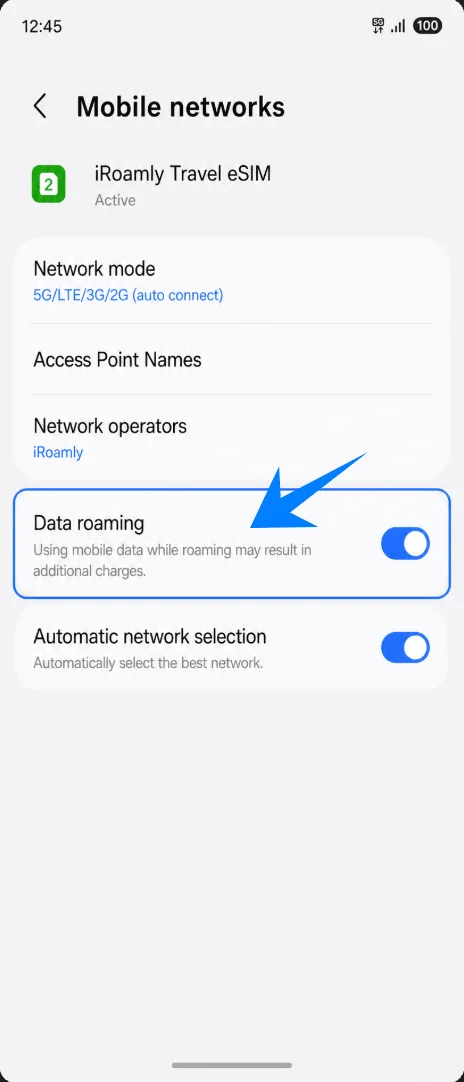
Abre los ajustes de red móvil de la eSIM iRoamly y activa la Itinerancia de datos si tu plan de iRoamly o las instrucciones de tu destino lo requieren. La mayoría de las eSIM de viaje necesitan la itinerancia activada para conectarse a las redes asociadas en el extranjero.
Mantén tu tarjeta SIM principal solo para llamadas o SMS si aún la necesitas, y evita cambiar los Datos móviles a la tarjeta SIM principal a menos que desees utilizar el plan de datos de tu operador nacional.
Solución de problemas
La eSIM no se añade: actualice One UI, confirme que la variante del Galaxy Z Flip7 sea compatible con eSIM en su región, verifique que el teléfono esté libre y busque el EID en la información del dispositivo. El firmware del operador puede ocultar las opciones de eSIM en algunos modelos.
El código QR no se escanea: aumente el brillo de la pantalla del dispositivo que muestra el código QR, limpie el lente de la cámara, mantenga el código estirado y, si el escaneo sigue fallando, utilice el método manual de introducir el código de activación.
El código QR ya se ha utilizado: no elimine la eSIM e inténtelo de nuevo. Muchos códigos QR de eSIM solo pueden instalarse una vez. Póngase en contacto con el servicio de asistencia de iRoamly desde su cuenta o desde la página de su pedido.
eSIM instalada pero sin datos: seleccione la eSIM de viaje de iRoamly para los datos móviles, active la itinerancia de datos si es necesario, reinicie el teléfono y confirme que su destino esté cubierto por el plan.
La activación está pendiente: permanezca conectado a una red Wi-Fi, espere unos minutos y reinicie el teléfono. Algunos planes solo completan la activación después de que el teléfono se conecta a una red de destino compatible.
Voz o SMS no disponibles: consulte los detalles específicos del plan de iRoamly. Muchos planes de eSIM para viajes son solo de datos y no incluyen un número de teléfono convencional.
El periodo de validez parece más corto de lo esperado: la validez del plan de iRoamly comienza a contar desde el momento de la activación, no desde la lectura de esta guía. Revise el activador del plan antes de instalarlo o utilizarlo.
Conclusión
En el Galaxy Z Flip7, el método de configuración más directo es a través de Ajustes > Conexiones > Administrador de SIM > Añadir eSIM. Utilice Escanear código QR cuando el código QR de iRoamly esté disponible en otra pantalla, y elija Introducir código de activación si necesita pegar la cadena de activación manual completa directamente en el teléfono.
Tras la instalación, las comprobaciones importantes son sencillas: la eSIM de viaje de iRoamly debe aparecer en el Administrador de SIM, estar activada, los Datos móviles deben estar asignados a iRoamly para su viaje y la Itinerancia de datos debe estar habilitada cuando el plan de su destino así lo requiera. Antes de viajar, confirme el criterio de activación de la validez del plan y si incluye voz/SMS para que la eSIM funcione exactamente como espera al aterrizar.