
La tecnología eSIM hace que la conectividad internacional sea mucho más práctica en el Galaxy Z Fold3 5G. Dado que el plan móvil se descarga de forma digital, puede activar los datos de viaje sin necesidad de manipular tarjetas SIM físicas ni acudir a tiendas de telefonía al llegar a su destino.
Esto le permite ahorrar tiempo durante su viaje y facilita enormemente el cambio entre planes móviles directamente desde su dispositivo Samsung. Otra ventaja de la eSIM es que su teléfono puede almacenar varios perfiles de SIM, lo que le permite gestionar los datos de viaje de manera más eficiente mientras mantiene activo su número habitual.
Ya sea que utilice aplicaciones de navegación, plataformas de mensajería o servicios de reserva en línea en el extranjero, tener una eSIM de viaje preparada antes de partir le ayudará a mantenerse conectado de forma más fluida.
En esta guía, aprenderá a añadir y activar su eSIM de iroamly en el Galaxy Z Fold3 5G utilizando tanto el método de código QR como el de instalación manual.
Preparativos antes de configurar iRoamly eSIM
Conecte el Galaxy Z Fold3 5G a una red Wi-Fi estable antes de descargar el perfil de eSIM.
Asegúrese de que el teléfono esté desbloqueado y sea compatible con eSIM. La disponibilidad de la eSIM puede variar según la región, el firmware del operador y la variante del modelo.
Tenga a mano su código QR de iRoamly o los detalles de activación manual antes de abrir los Ajustes de Samsung.
Instale la eSIM de viaje uno o dos días antes de su partida, siempre que las instrucciones de su plan lo permitan, para asegurarse de disponer de conexión Wi-Fi en caso de que sea necesario repetir la configuración.
La validez de la eSIM de iRoamly comienza en el momento de la activación. En muchos planes de viaje de iRoamly, la activación se produce cuando la eSIM se conecta a una red de destino compatible; no obstante, consulte siempre la política de activación en los detalles específicos de su plan.
No elimine la eSIM de iRoamly después de instalarla. Si aún no va a utilizarla, desactive la línea en lugar de eliminarla.
Es posible que los planes de eSIM de iRoamly no incluyan llamadas de voz ni SMS. La disponibilidad de voz y SMS varía según el plan, por lo que debe consultar los detalles específicos de su plan antes de depender de llamadas o mensajes de texto.
Método 1: Instalar la eSIM de iRoamly escaneando un código QR
Despliega el Galaxy Z Fold3 5G, abre Ajustes y pulsa sobre Conexiones en el panel izquierdo. La página de Conexiones debería abrirse en el lado derecho de la pantalla desplegada.
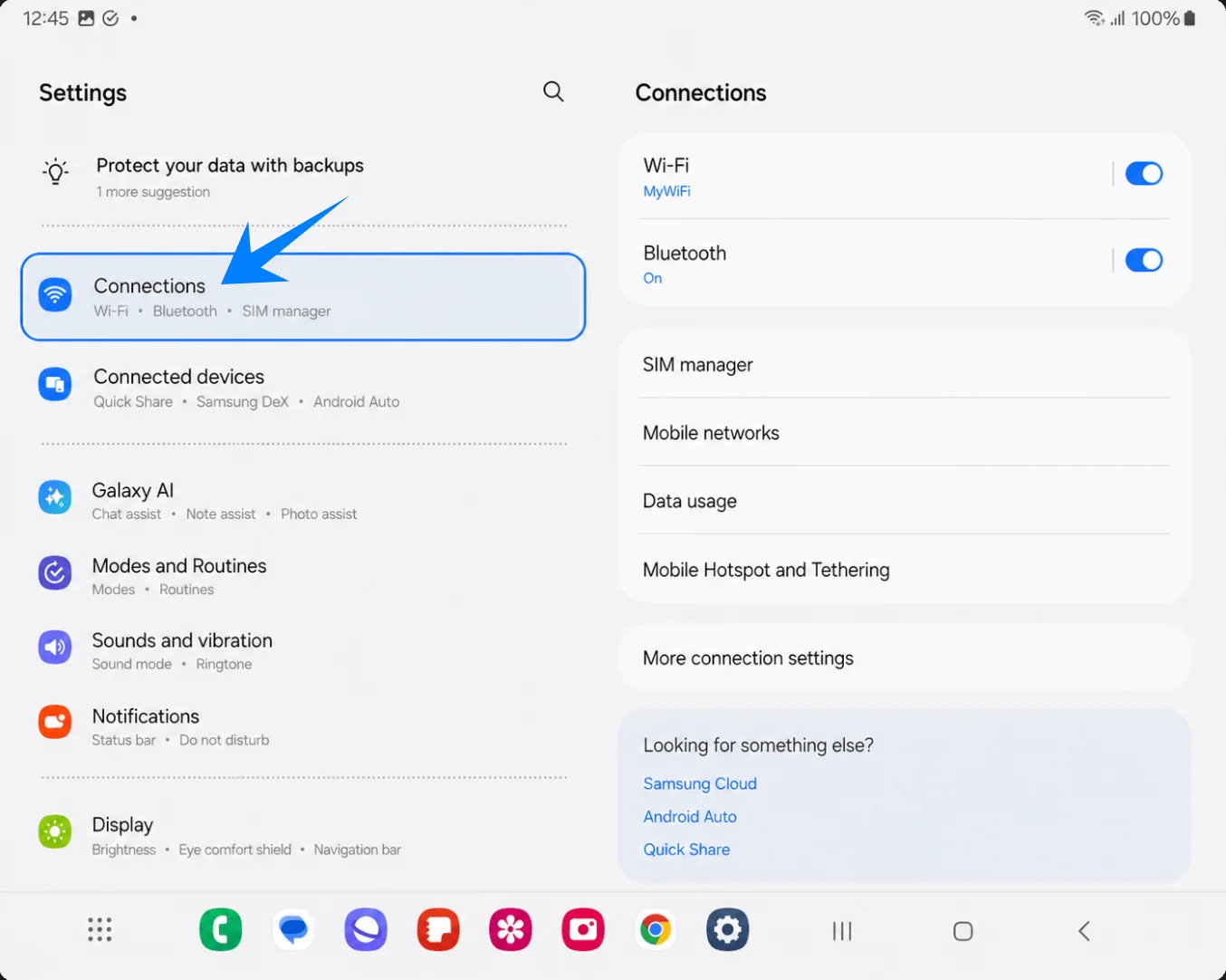
Pulsa en Administrador de tarjeta SIM dentro de la página de Conexiones. Se abrirá la pantalla de gestión de tarjetas SIM y eSIM.
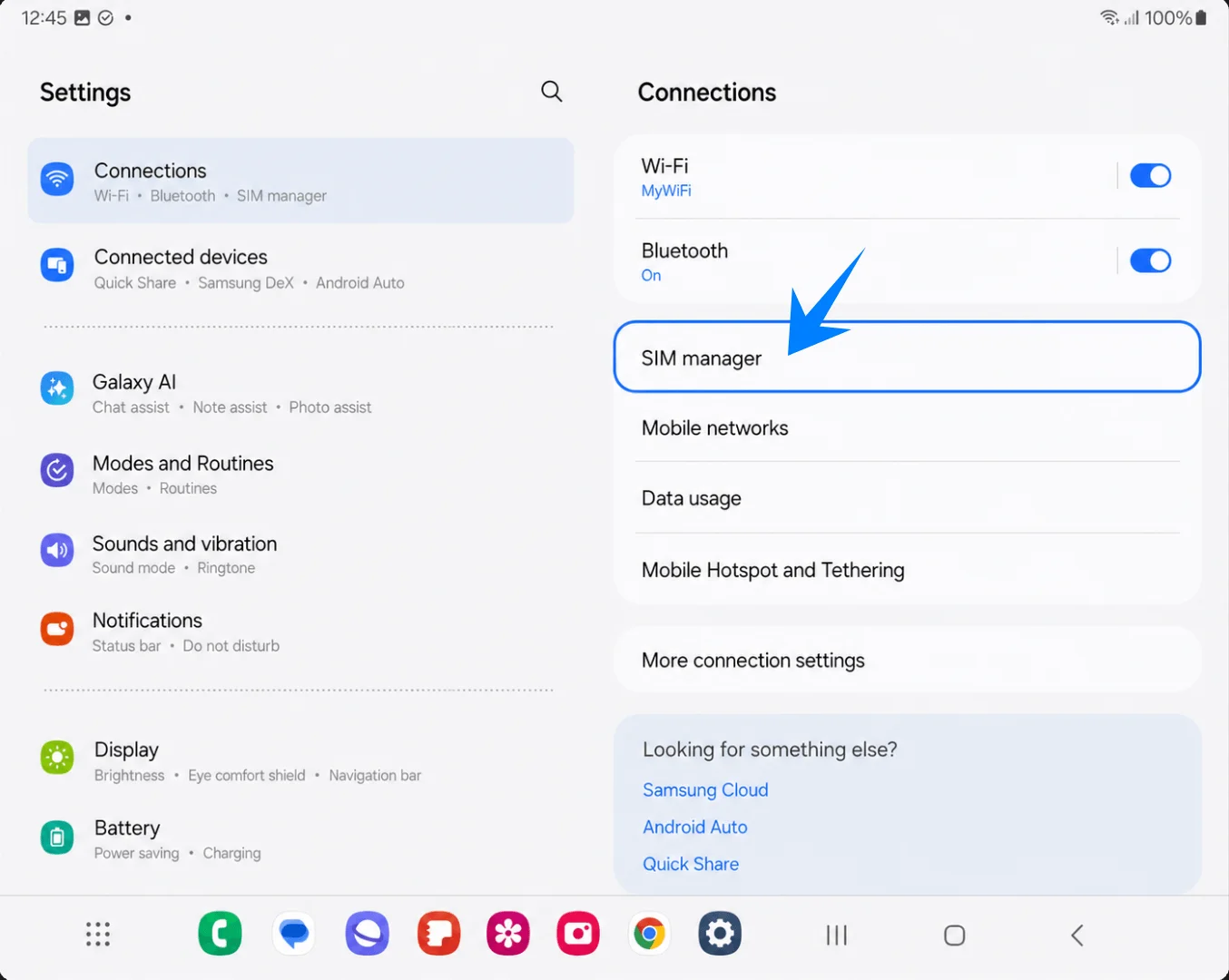
Pulsa en Añadir eSIM dentro de la sección eSIMs. Aparecerá la página de configuración para Añadir eSIM.
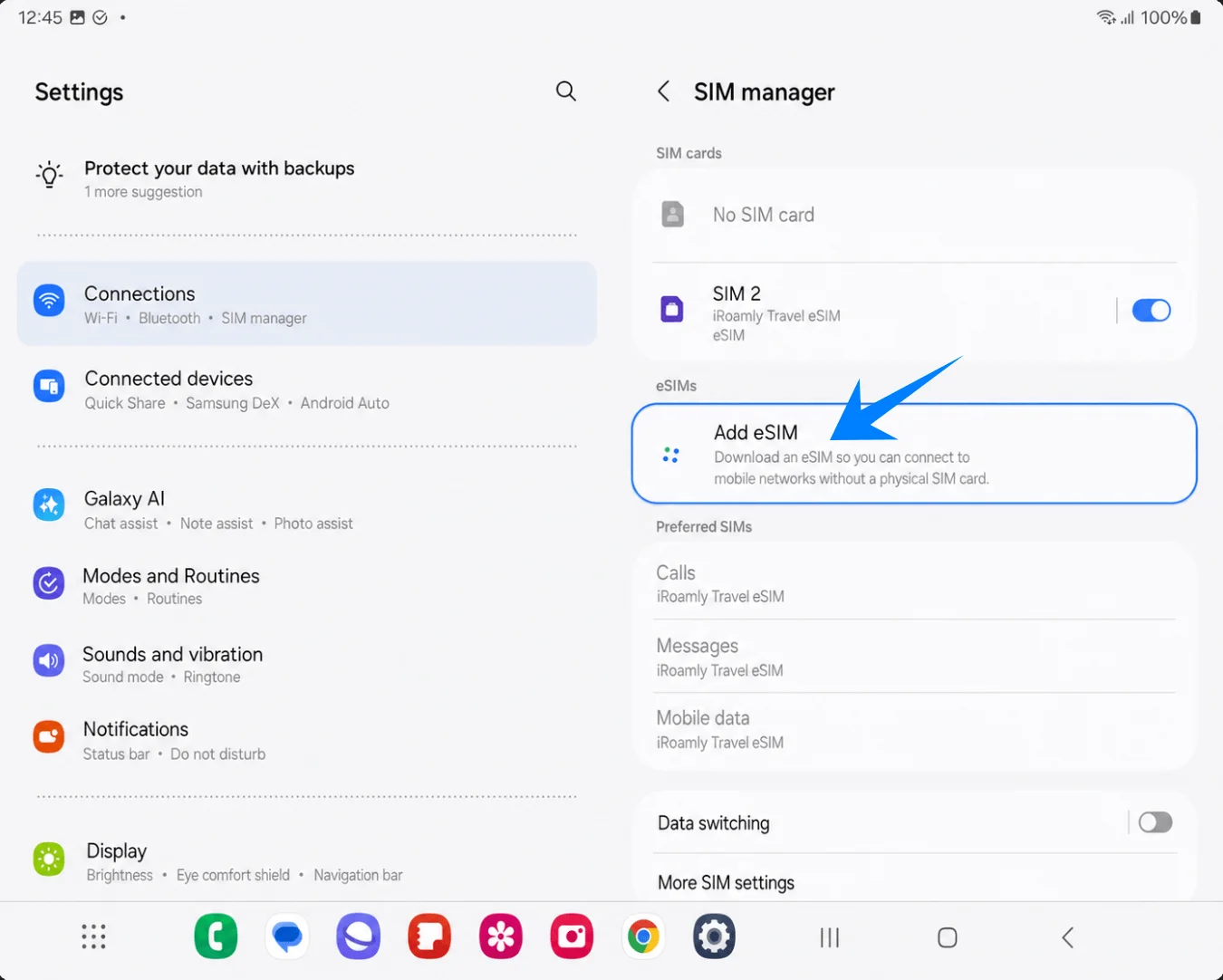
Pulsa en Escanear código QR. Se abrirá el escáner de códigos QR de Samsung para eSIM.
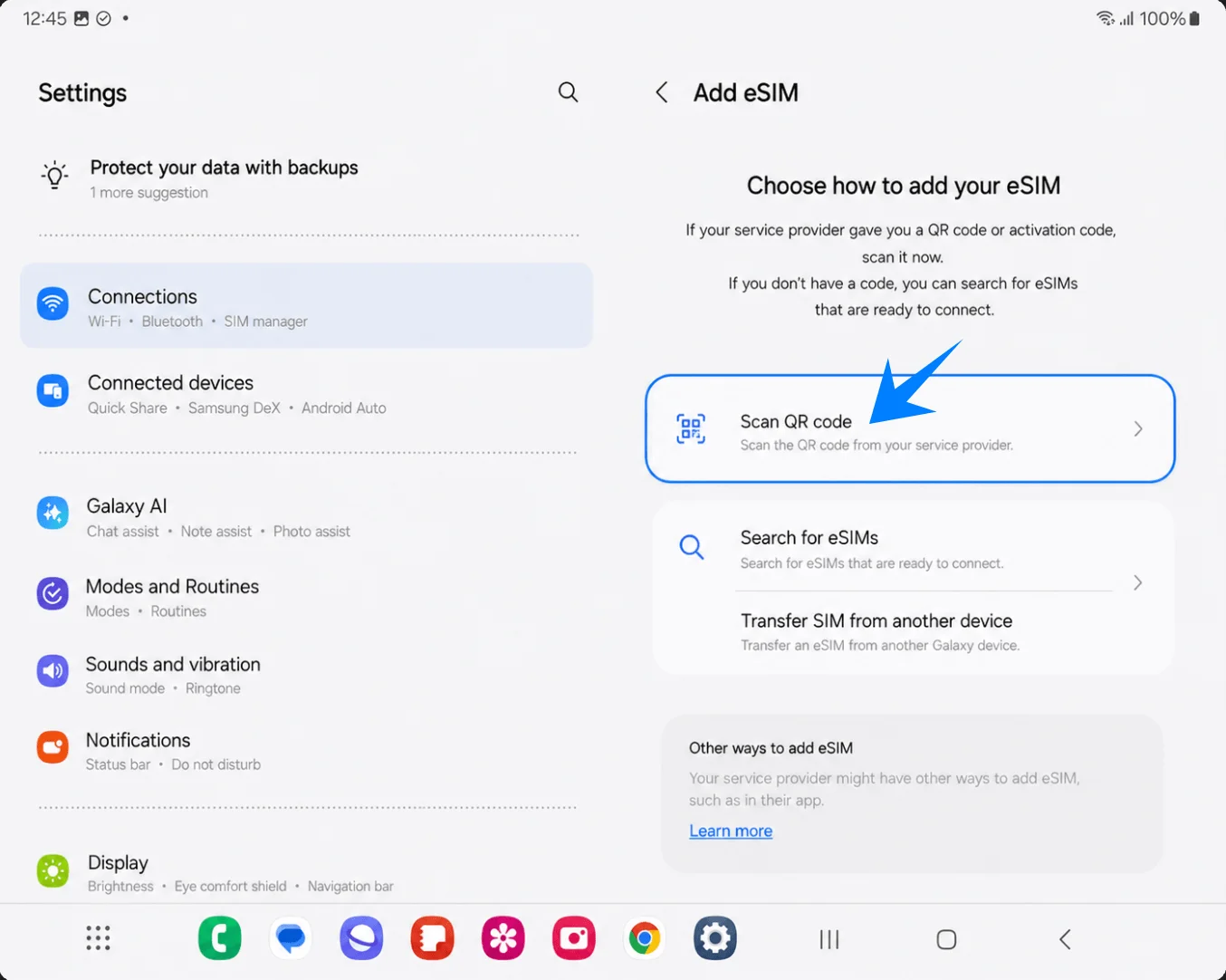
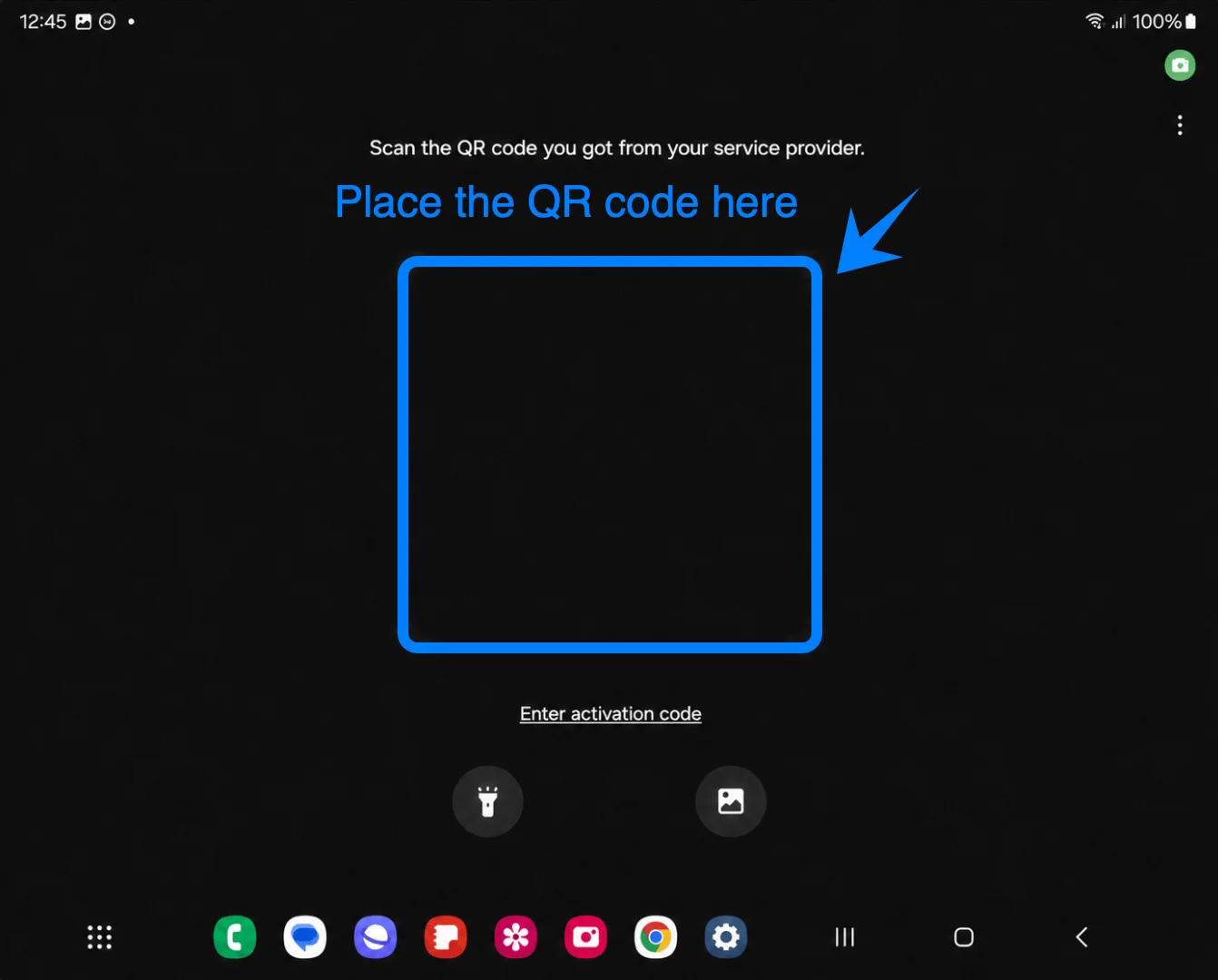
Apunta con el escáner a pantalla completa hacia el código QR de iRoamly, asegurándote de que el código quede dentro de las esquinas marcadas. Cuando el Galaxy Z Fold3 5G detecte el código, aparecerá una pantalla de confirmación de eSIM.
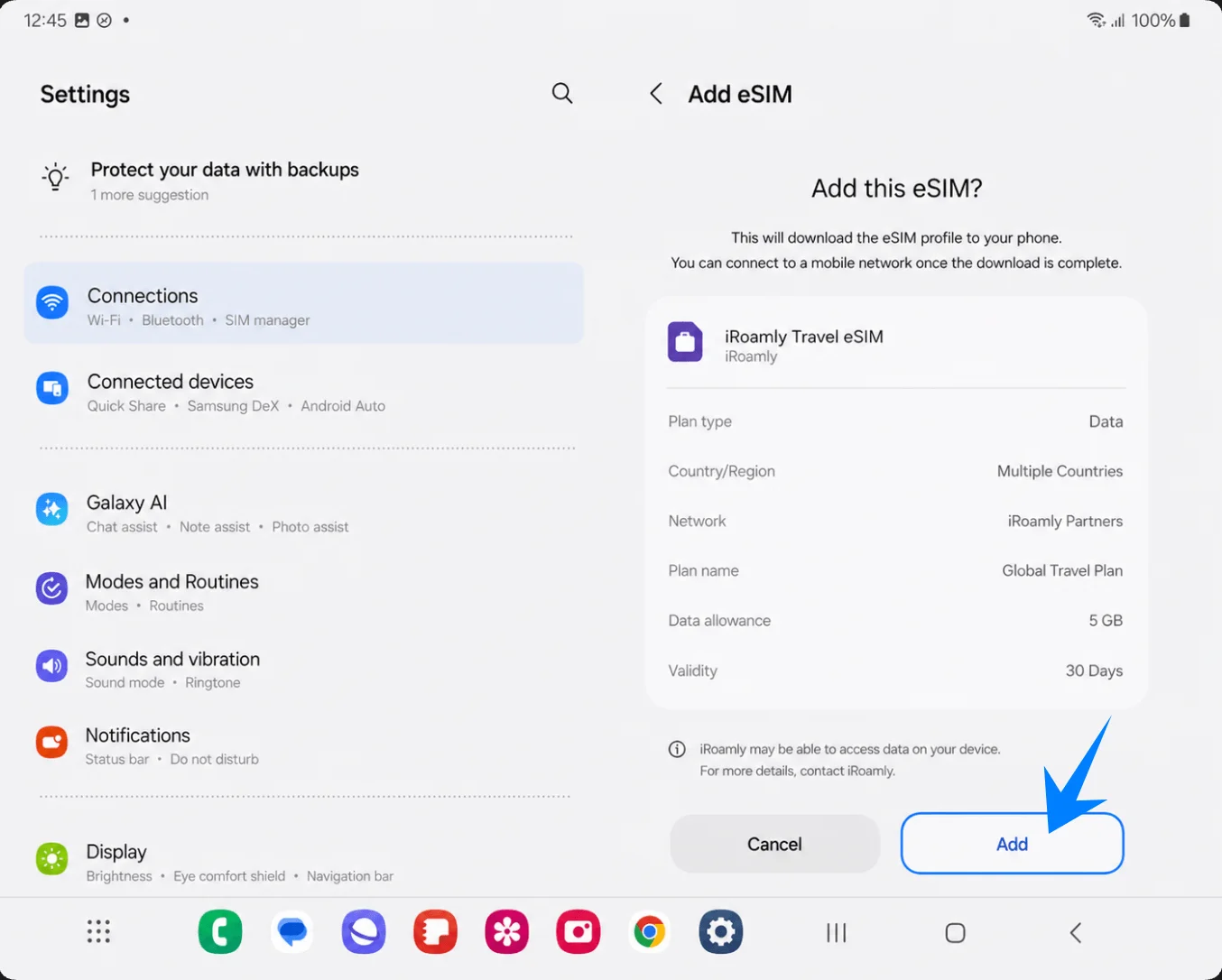
Pulsa Añadir en la pantalla de confirmación de iRoamly Travel eSIM. Mantén la conexión Wi-Fi activada mientras el teléfono descarga el perfil de la eSIM.
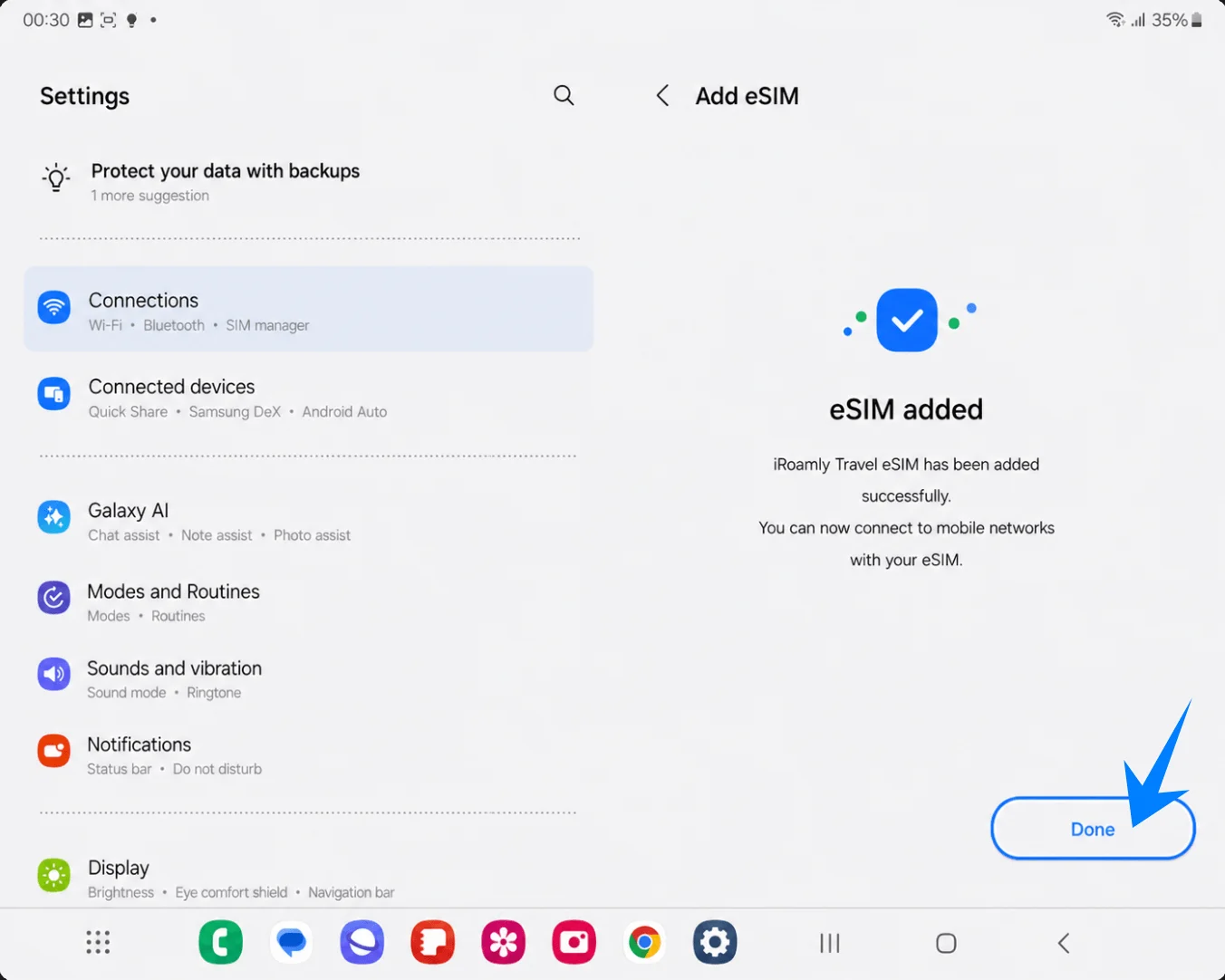
Pulsa Hecho cuando Samsung confirme que la eSIM se ha añadido correctamente. Si el teléfono sugiere reiniciar, hazlo antes de probar los datos móviles.
Método 2: Instalar la eSIM de iroamly mediante entrada manual
Despliegue el Galaxy Z Fold3 5G, abra Ajustes y luego toque Conexiones en el panel izquierdo. La página de Conexiones se abrirá a la derecha.
Toque Administrador de tarjetas SIM en la página de Conexiones. Aparecerá la pantalla de gestión de SIM y eSIM.
Toque Añadir eSIM en el apartado de eSIMs. Se abrirá la página de configuración para Añadir eSIM.
Toque Escanear código QR. Samsung incluye el enlace de entrada manual en la propia pantalla del escáner QR.
Toque Introducir código de activación cerca de la parte inferior del escáner de códigos QR. Samsung mostrará la página de entrada manual para la eSIM.
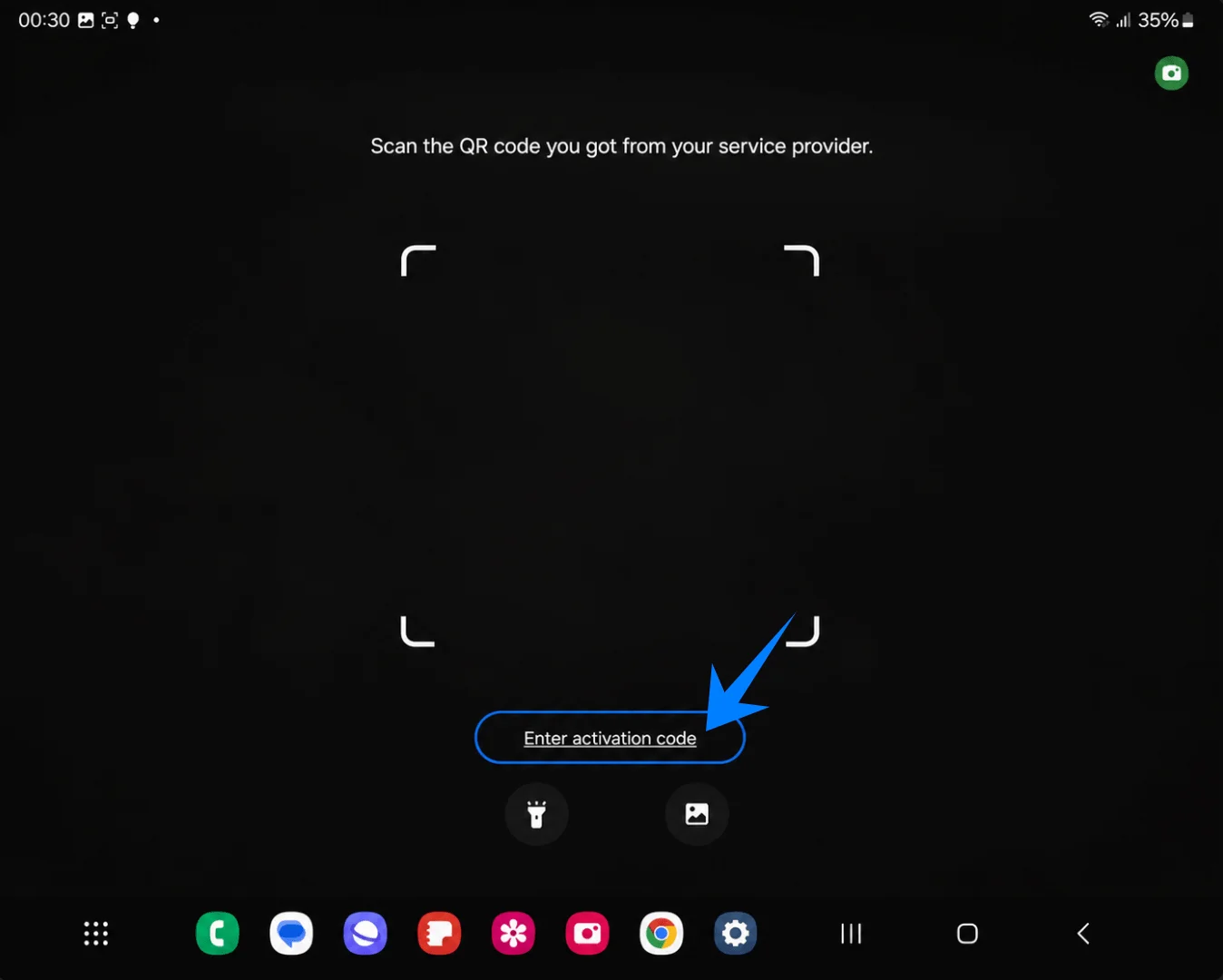
Pegue la cadena completa del código de activación de iroamly en el campo Código de activación y toque Conectar. En este proceso de Samsung, la página manual utiliza un único campo de Código de activación, diseñado habitualmente para una cadena completa tipo LPA:1$..., en lugar de solicitar por separado la Dirección SM-DP+, el Código de activación y el Código de confirmación.
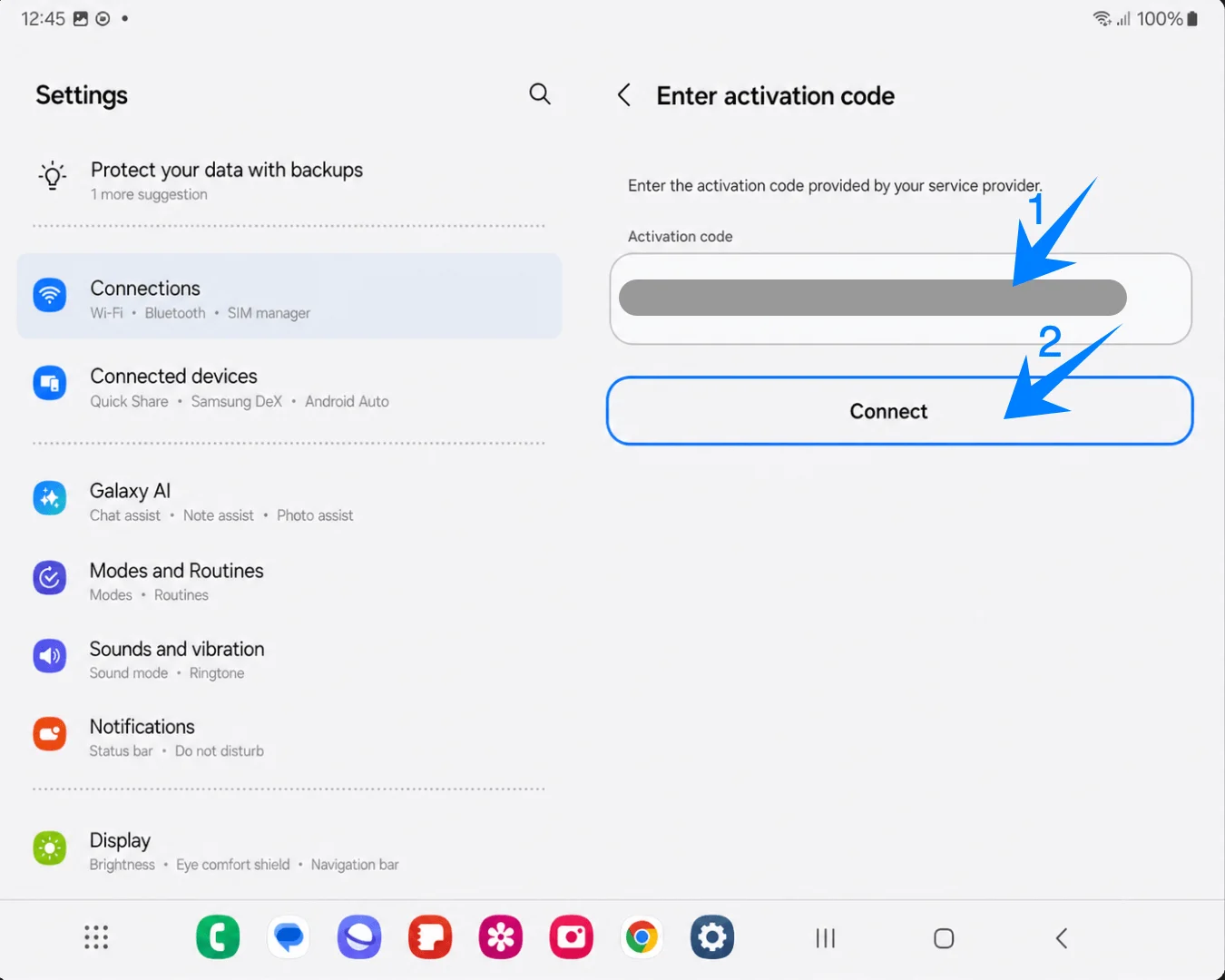
Toque Añadir una vez que el teléfono detecte la iRoamly Travel eSIM. Mantenga la conexión Wi-Fi activa mientras se descarga el perfil.
Toque Hecho cuando aparezca la pantalla de confirmación de eSIM añadida. Reinicie el teléfono si Samsung se lo solicita.
Cómo confirmar que la eSIM de iRoamly se ha instalado
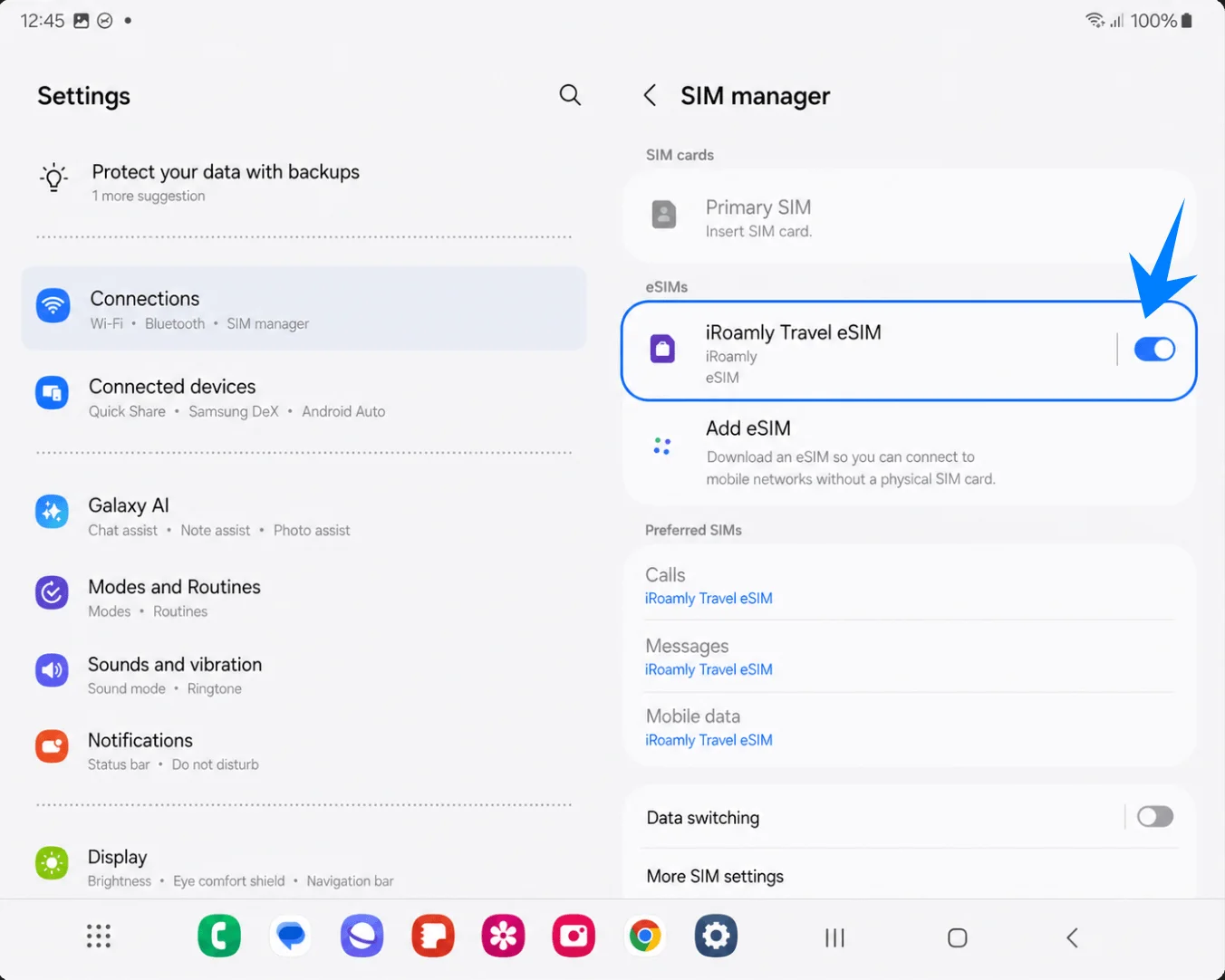
Abra Ajustes > Conexiones > Administrador de tarjetas SIM y confirme que iRoamly Travel eSIM aparece en eSIMs y que el interruptor está activado. Esto confirma que el perfil de la eSIM está instalado en el Galaxy Z Fold3 5G.
Configurar la eSIM de iroamly para datos de viaje
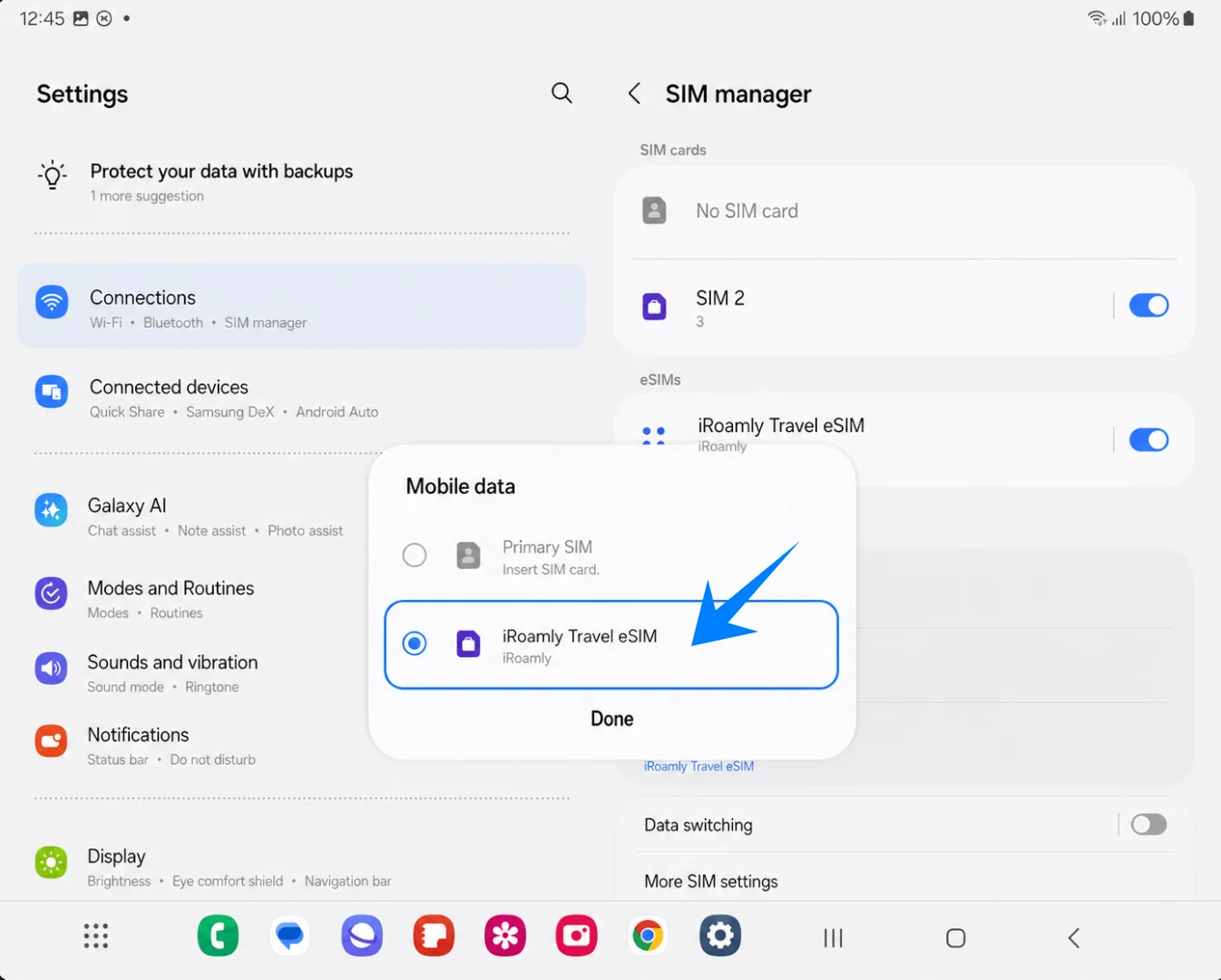
En Ajustes > Conexiones > Administrador de tarjetas SIM, pulsa en Datos móviles, selecciona eSIM de viaje de iroamly y luego pulsa en Hecho. Esto establecerá a iroamly como la línea predeterminada para el uso de datos móviles.
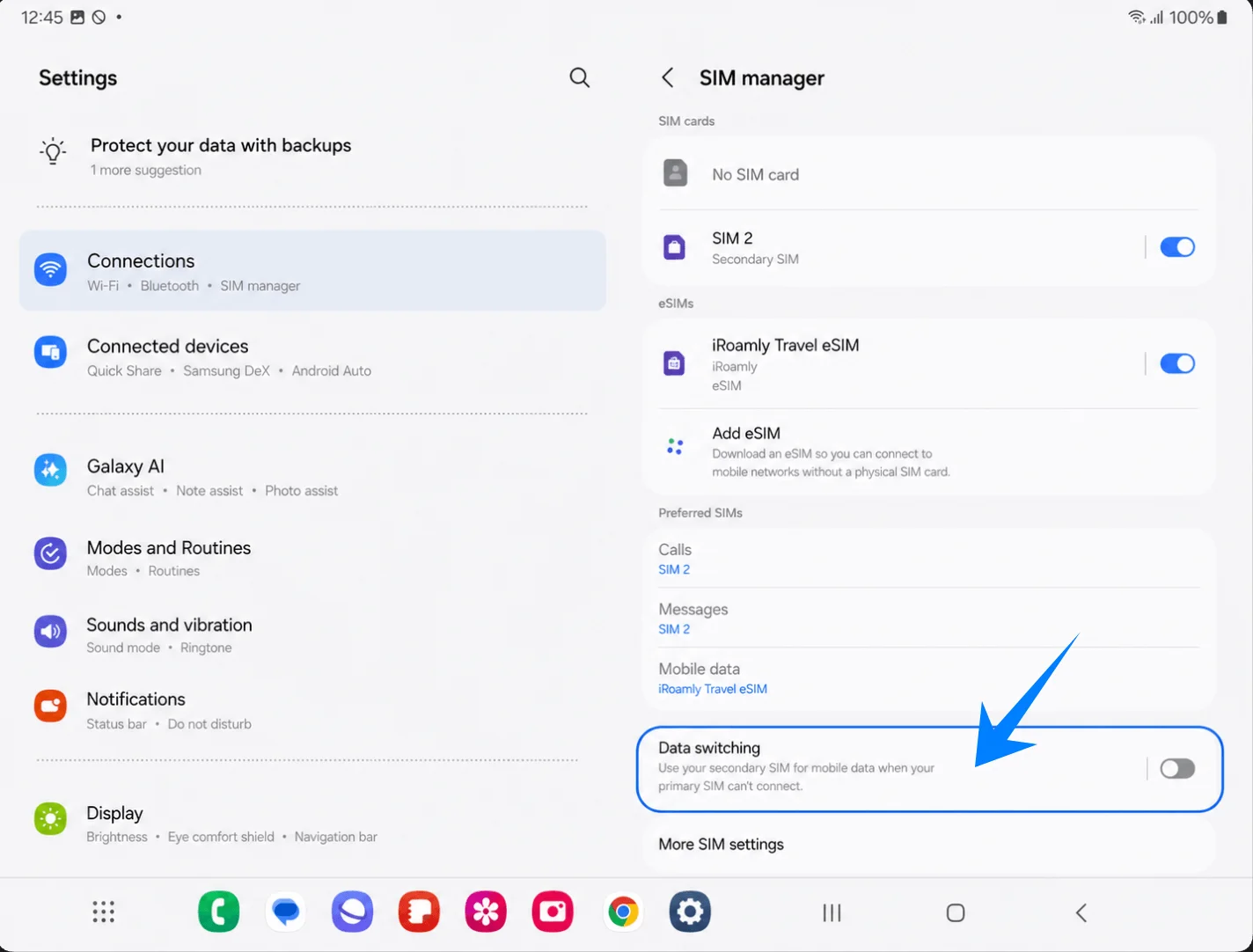
Dentro del Administrador de tarjetas SIM, mantén la opción Cambio de datos desactivada, a menos que necesites que el teléfono utilice otra SIM para los datos. Mantenerla desactivada ayuda a evitar consumos de datos no deseados en tu SIM principal mientras viajas.
Ve a Ajustes > Conexiones > Redes móviles y activa la Itinerancia de datos si tu plan de iroamly o las instrucciones de tu destino así lo requieren. Por lo general, las eSIM de viaje necesitan que la itinerancia esté habilitada para poder conectarse a través de las redes asociadas en el extranjero.
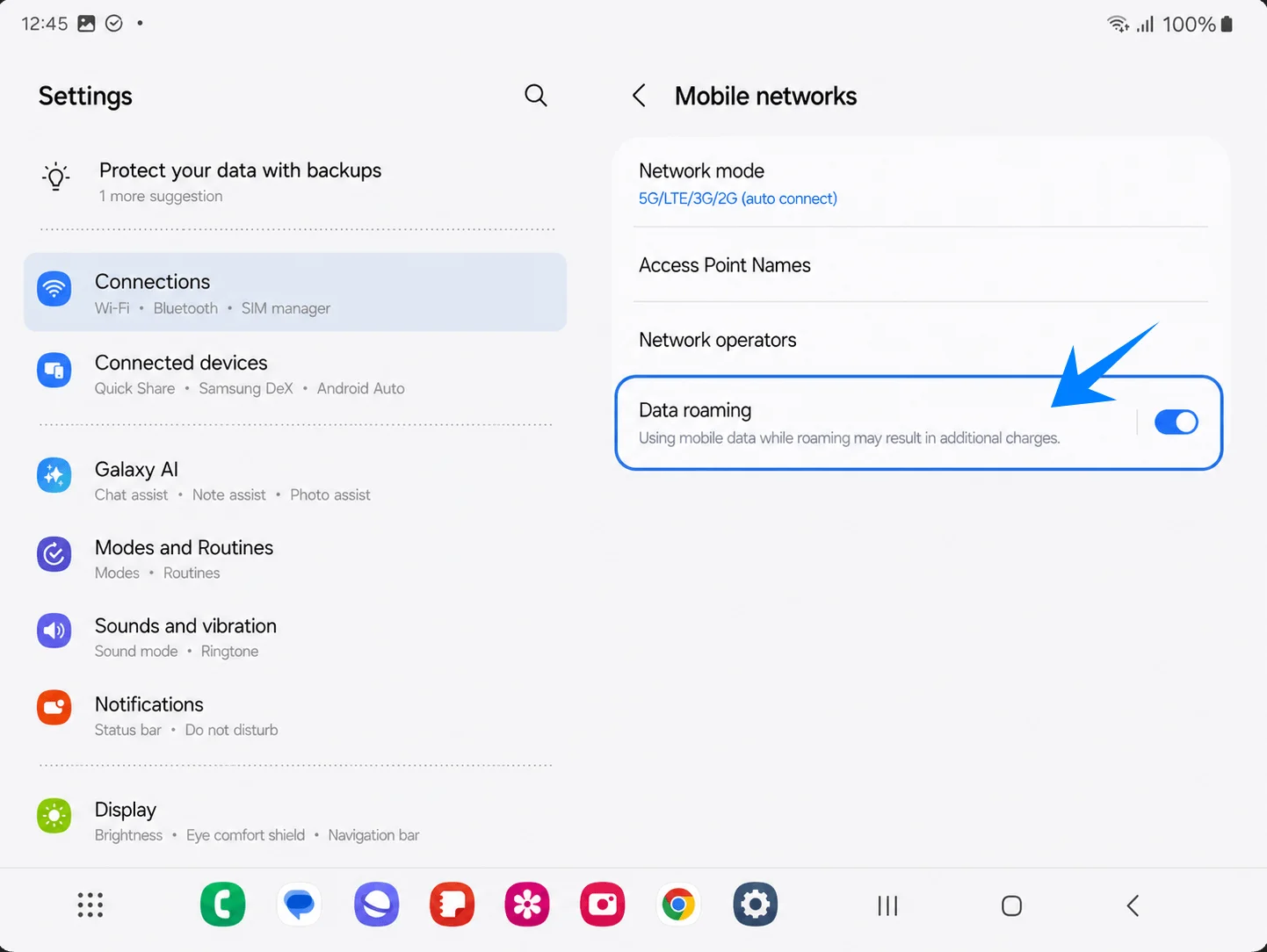
Mantén seleccionada tu SIM principal para llamadas y mensajes si todavía necesitas utilizar tu número habitual, pero asegúrate de que Datos móviles permanezca configurado en eSIM de viaje de iroamly mientras utilices tu plan de datos para viajes.
Solución de problemas
No aparece Add eSIM: actualice el software de su Galaxy Z Fold3 5G, confirme que el teléfono esté liberado, verifique la existencia de un EID y asegúrese de que el firmware de su región u operador sea compatible con eSIM.
El código QR no se escanea: aumente el brillo de la pantalla que muestra el código QR, limpie la lente de la cámara, asegúrese de que el código completo esté dentro de los corchetes del escáner o utilice Enter activation code.
El código QR indica que ya fue utilizado: compruebe si la eSIM ya está instalada en el SIM manager. La mayoría de los códigos QR de eSIM son de un solo uso tras una descarga exitosa, por lo que debe contactar al soporte de iRoamly si el perfil se eliminó o si la instalación se interrumpió.
El código manual no funciona: confirme que está pegando la cadena completa del código de activación de Samsung en el campo único de Activation code. No separe el código en campos distintos de SM-DP+ y activación a menos que iRoamly proporcione instrucciones específicas de Samsung para ese formato.
La eSIM está instalada pero no tiene datos: configure Mobile data en iRoamly Travel eSIM, active el Data roaming si es necesario, reinicie el teléfono y confirme que se encuentra en un destino cubierto por el plan.
La activación permanece pendiente: la instalación y la activación en la red son procesos distintos. Es posible que la eSIM permanezca inactiva hasta que se conecte a una red de destino compatible.
Cargos inesperados en la SIM principal: mantenga la configuración de Mobile data asignada a iRoamly, desactive la opción de Data switching si no desea usarla y considere desactivar los datos móviles en su SIM principal mientras se encuentre en el extranjero.
La voz o los SMS no funcionan: verifique los detalles de su plan de iRoamly. Muchos planes de eSIM para viajes se enfocan exclusivamente en datos, por lo que la disponibilidad de voz y SMS varía según el plan contratado.
Conclusión
La iRoamly eSIM ya debería estar totalmente añadida a tu Galaxy Z Fold3 5G y disponible para el uso de datos móviles durante tus viajes. Dado que la eSIM se gestiona digitalmente a través de los ajustes de Samsung, puedes controlar fácilmente tu línea de datos, supervisar qué tarjeta SIM está activa y ajustar las preferencias de conexión siempre que lo necesites, directamente desde el menú del administrador de SIM.
Antes de comenzar tu viaje, asegúrate de que la línea de datos correcta esté seleccionada y verifica que la eSIM permanezca activada en el dispositivo. Realizar estas comprobaciones con antelación puede ayudar a reducir problemas de conexión al llegar y hacer que el proceso de configuración de los datos de viaje sea mucho más sencillo.