
Usar una eSIM en el Galaxy Z Fold5 5G le brinda una forma más moderna y cómoda de mantenerse conectado mientras viaja.
A diferencia de las tarjetas SIM tradicionales que deben insertarse y extraerse manualmente, una eSIM se puede descargar y activar digitalmente directamente desde la configuración de su dispositivo. Esto le permite preparar sus datos de viaje antes de salir y evitar lidiar con tarjetas SIM físicas durante su viaje.
eSIM también facilita la gestión de múltiples planes móviles en un solo teléfono, lo cual es especialmente útil si desea mantener activa su SIM principal mientras utiliza un plan de datos de viaje diferente.
Ya sea que esta sea su primera vez configurando una eSIM o simplemente necesite ayuda para activar su plan iRoamly, esta guía lo guiará a través de todo el proceso de instalación y configuración en el Galaxy Z Fold5 5G.
Preparativos antes de configurar la eSIM de iRoamly
Conecte el Galaxy Z Fold5 5G a una red Wi-Fi antes de añadir la eSIM.
Asegúrese de que el teléfono esté desbloqueado y que la opción Añadir eSIM aparezca en el administrador de tarjetas SIM; algunas variantes regionales o de operadoras podrían limitar las funciones de la eSIM.
Tenga a mano el código QR de iRoamly o el código de activación manual en otro dispositivo, en su correo electrónico o en su cuenta de iRoamly.
Instale la eSIM uno o dos días antes de viajar si es oportuno, y manténgala desactivada hasta que la necesite.
La validez del plan de iRoamly comienza a partir de la activación. En muchos planes de viaje de iRoamly, la activación y el periodo de validez comienzan automáticamente cuando la eSIM instalada se conecta a una red compatible en el destino; consulte siempre la política de validez específica de su plan adquirido.
Los planes de iRoamly pueden ser solo de datos o incluir llamadas y SMS, dependiendo del destino y del paquete. Revise los detalles específicos del plan antes de dar por hecho que las llamadas de voz o los SMS están incluidos.
No elimine la eSIM una vez instalada a menos que sea estrictamente necesario. Muchas eSIM no pueden reinstalarse simplemente utilizando el mismo código QR.
Método 1: Instalar la eSIM de iRoamly escaneando un código QR
Abre Ajustes con el Galaxy Z Fold5 desplegado y, a continuación, toca Conexiones en la lista de Ajustes de la izquierda. Deberías ver la página de Conexiones en el lado derecho de la pantalla.
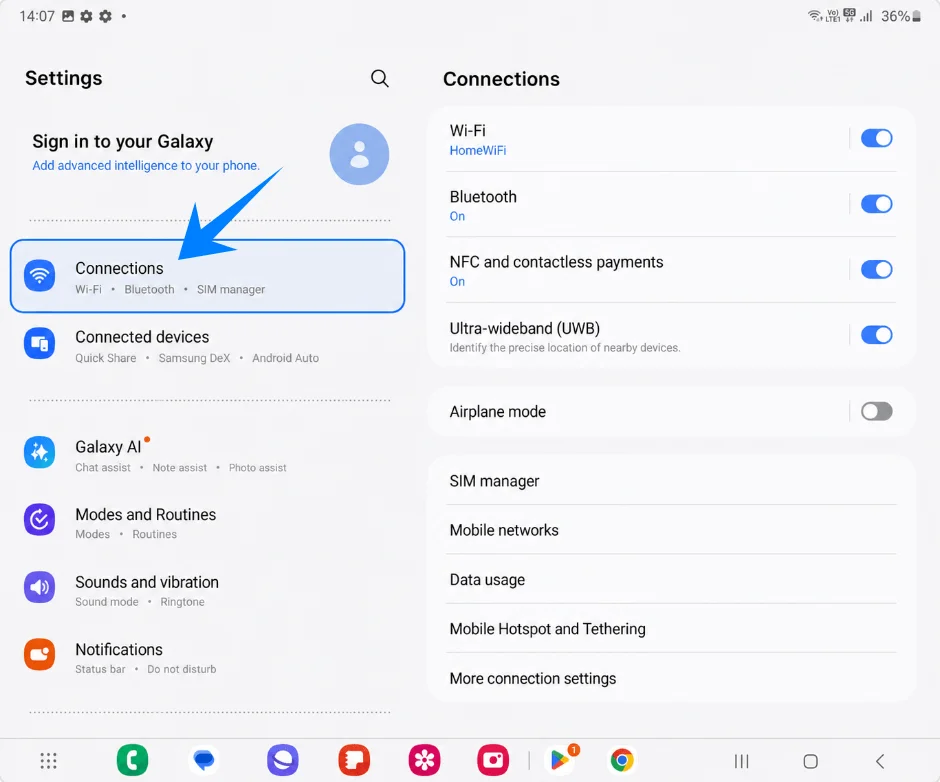
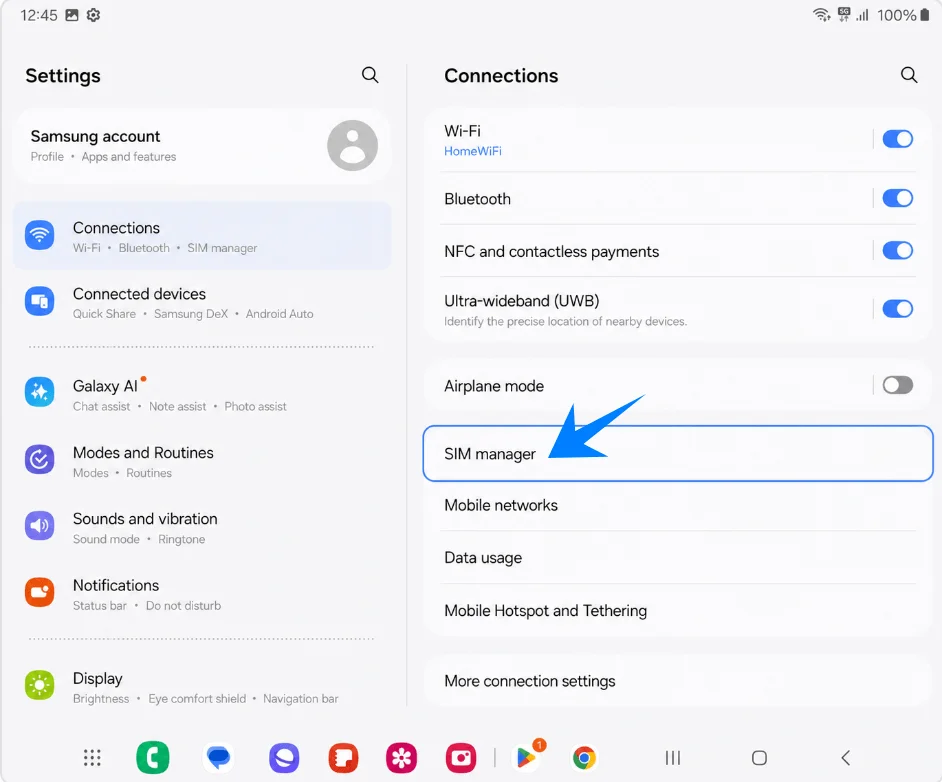
Toca Administrador de SIM en la página de Conexiones. La página del Administrador de SIM debería abrirse en el lado derecho.
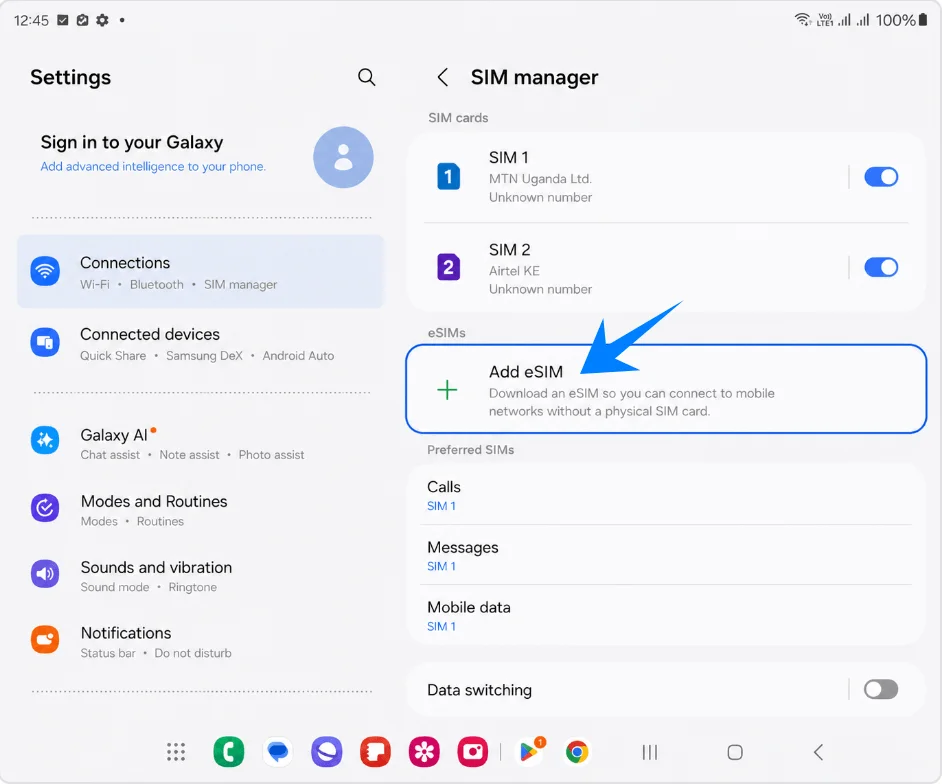
En el Administrador de SIM, toca Añadir eSIM en la sección de eSIMs. Samsung abrirá las opciones de configuración de eSIM.
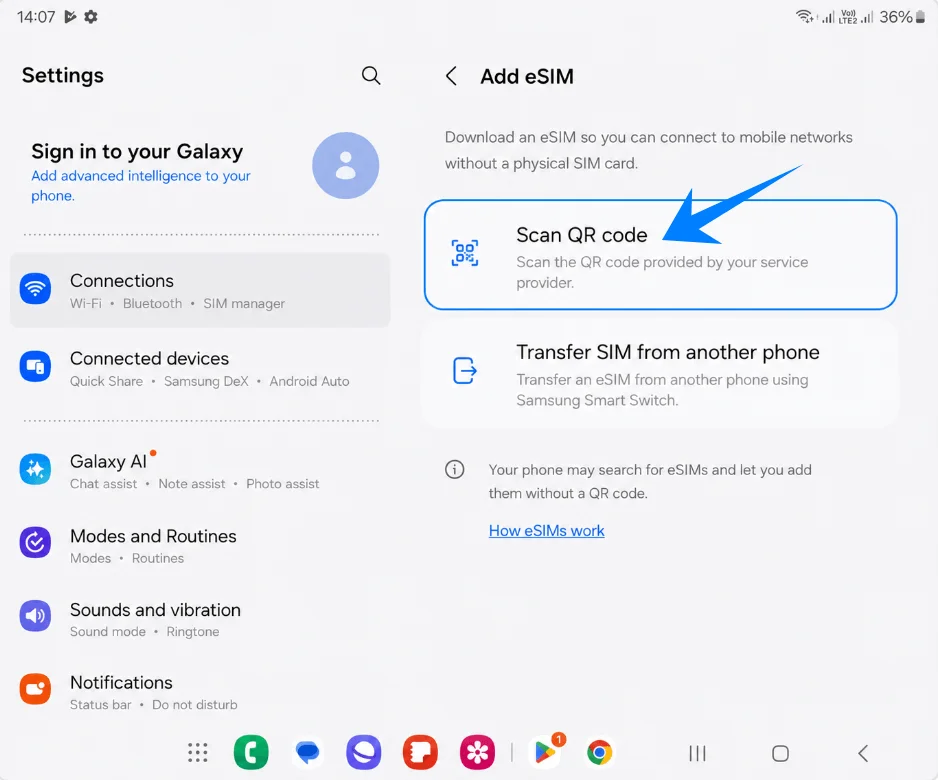
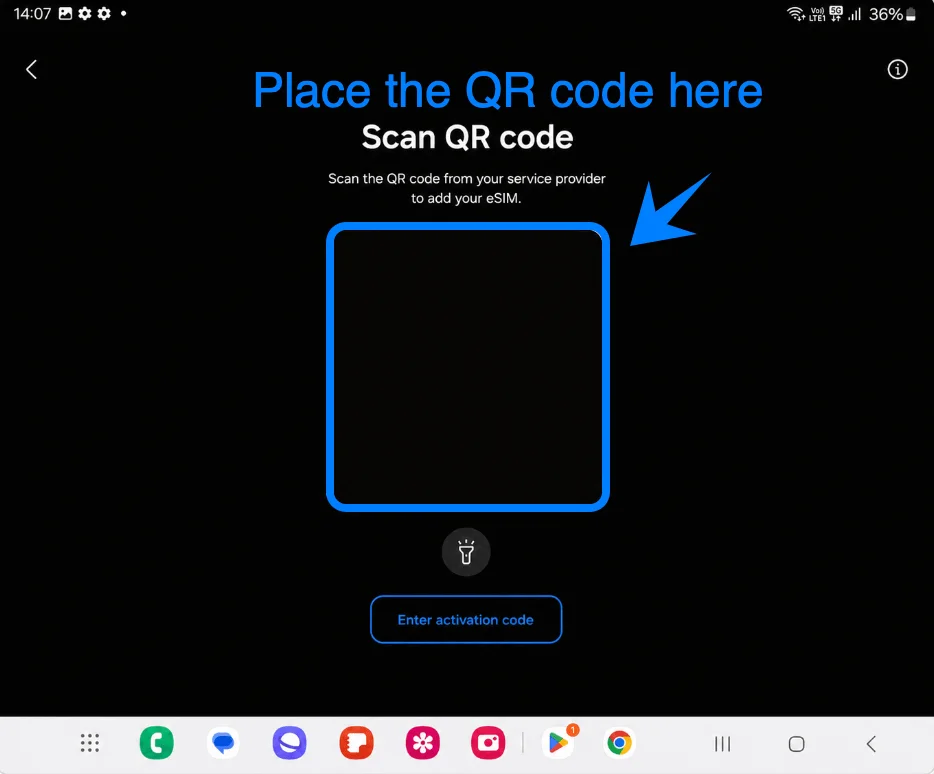
Toca Escanear código QR. El Galaxy Z Fold5 abrirá el escáner de códigos QR para la configuración de eSIM.
Apunta el escáner hacia el código QR de iRoamly que encontrarás en tu página de pedido o en tu correo electrónico. Mantén el código QR dentro del recuadro hasta que el teléfono lo detecte.
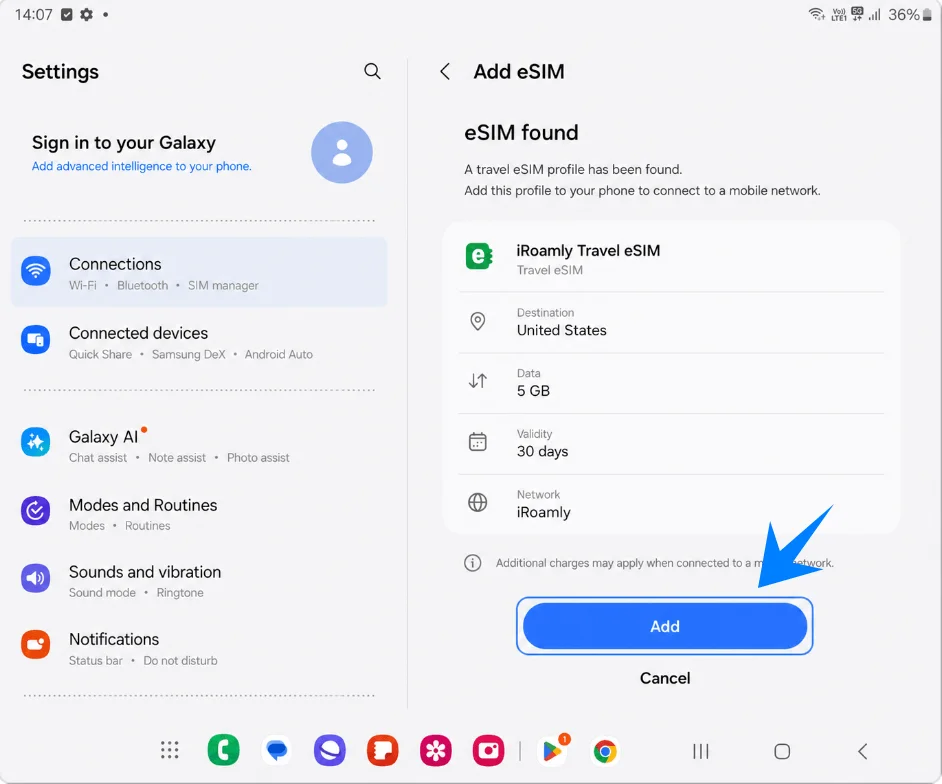
Cuando se detecte el perfil de iRoamly, revisa el nombre del perfil y toca Añadir. Mantén la conexión Wi-Fi activa mientras se descarga la eSIM.
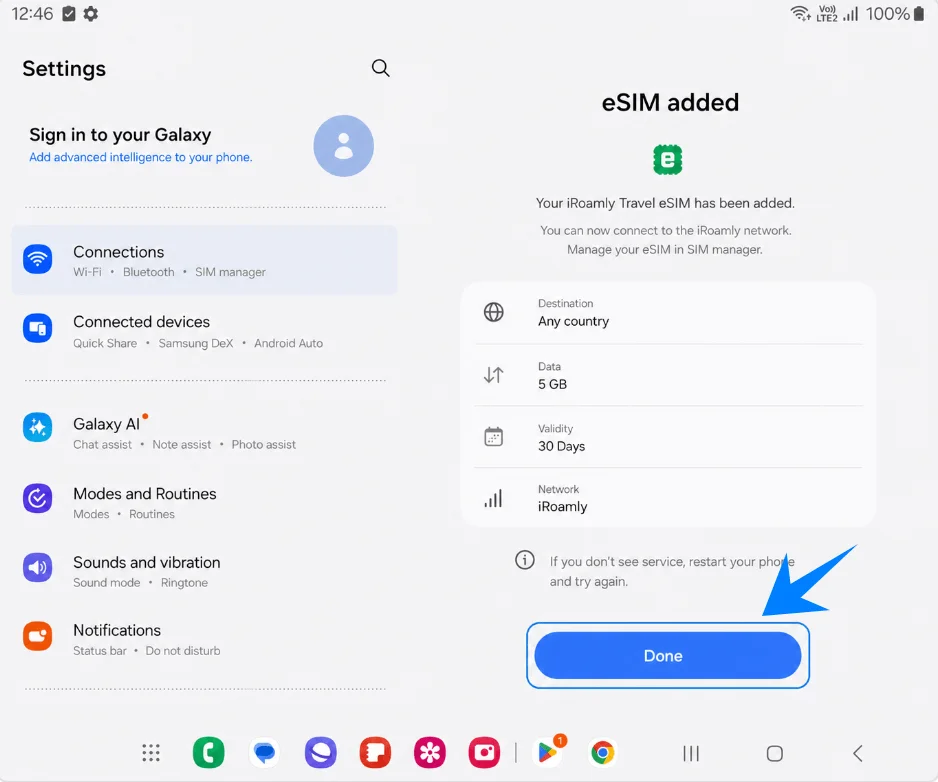
Cuando Samsung indique que la eSIM se ha añadido correctamente, toca Hecho. Si el servicio no aparece al llegar a tu destino, reinicia el teléfono después de confirmar los ajustes indicados a continuación.
Método 2: Instalar la eSIM iRoamly mediante entrada manual
Abra Ajustes con el Galaxy Z Fold5 desplegado y, a continuación, pulse en Conexiones en la lista de Ajustes de la izquierda. La página de Conexiones debería aparecer a la derecha.
Pulse en Administrador de tarjeta SIM en la página de Conexiones. Esto abrirá el Administrador de tarjeta SIM, donde se muestran las tarjetas SIM físicas y las eSIM.
Pulse en Añadir eSIM debajo de eSIMs. Samsung abrirá las opciones de configuración de la eSIM.
Pulse en Escanear código QR. Esta es también la ruta para acceder a la opción de código de activación manual de Samsung.
En la pantalla del escáner de códigos QR, pulse en Introducir código de activación. Esto abrirá la página de entrada manual de la eSIM de Samsung.
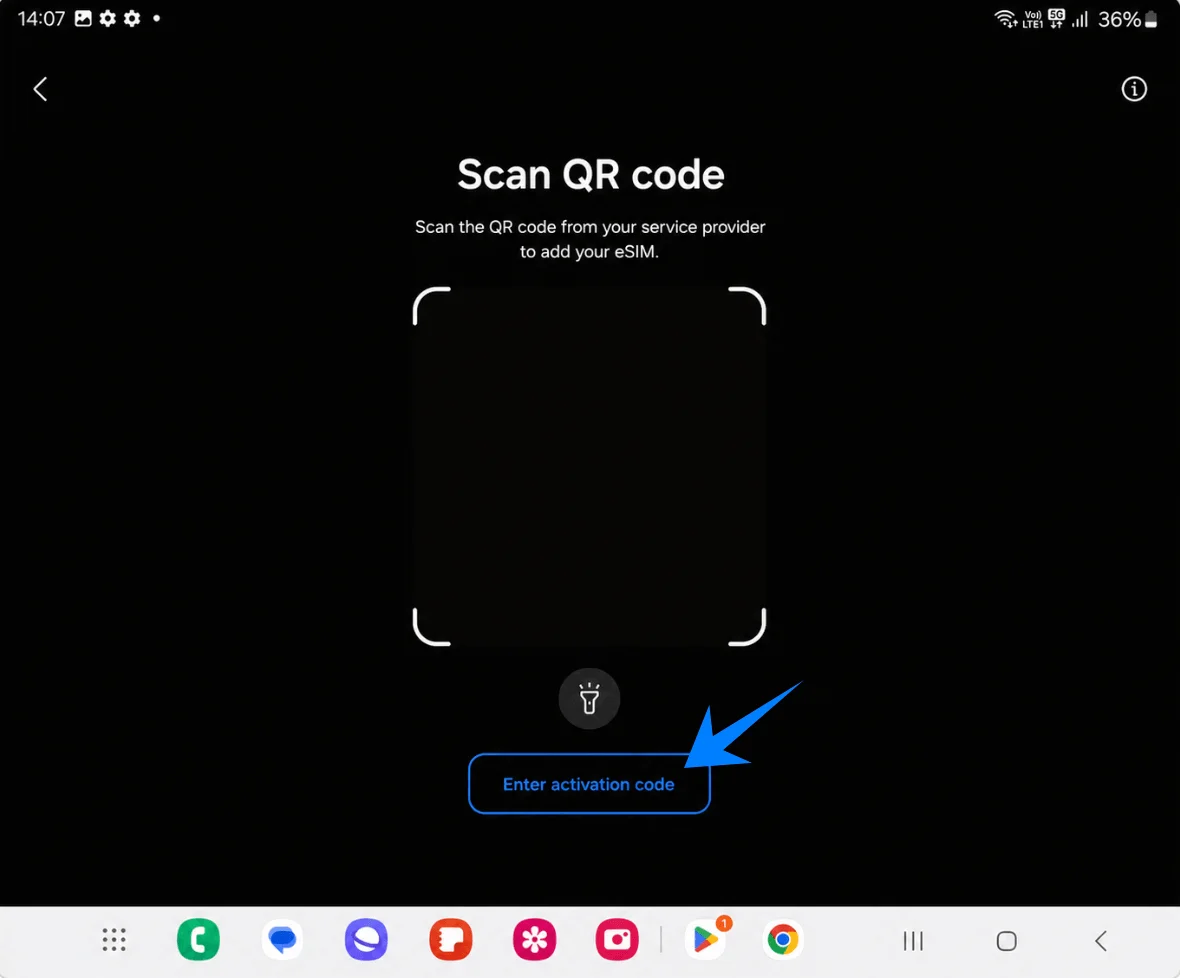
Pegue la cadena completa del código de activación de iRoamly en el campo Código de activación y, a continuación, pulse en Añadir. Utilice el código exacto de iRoamly; no lo divida en campos separados de SM-DP+ y código de activación en esta pantalla de Samsung.
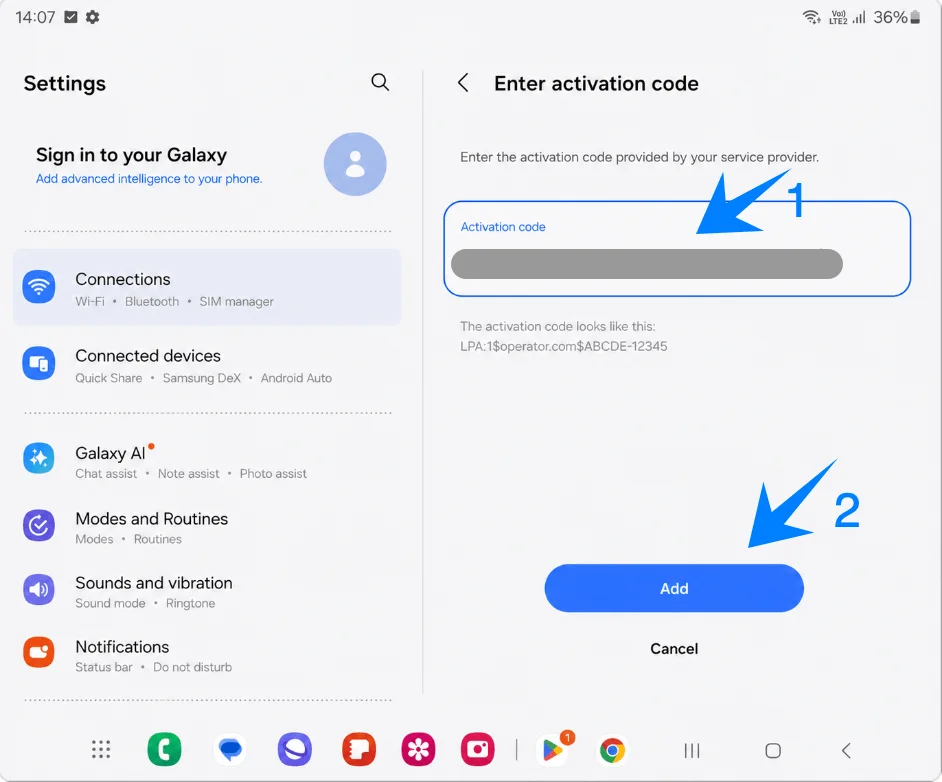
Cuando se encuentre el perfil de iRoamly, revise el nombre del perfil y pulse en Añadir. Mantenga el teléfono conectado a una red Wi-Fi mientras Samsung descarga la eSIM.
Cuando se haya añadido la eSIM, pulse en Hecho. Mantenga la eSIM instalada incluso si no tiene previsto utilizarla hasta llegar a su destino.
Cómo confirmar que la eSIM de iRoamly se ha instalado
Vaya a Ajustes > Conexiones > Administrador de tarjetas SIM y luego revise la sección de eSIM. La eSIM de viaje de iRoamly debería aparecer y su interruptor debe estar activado cuando esté listo para usarla.
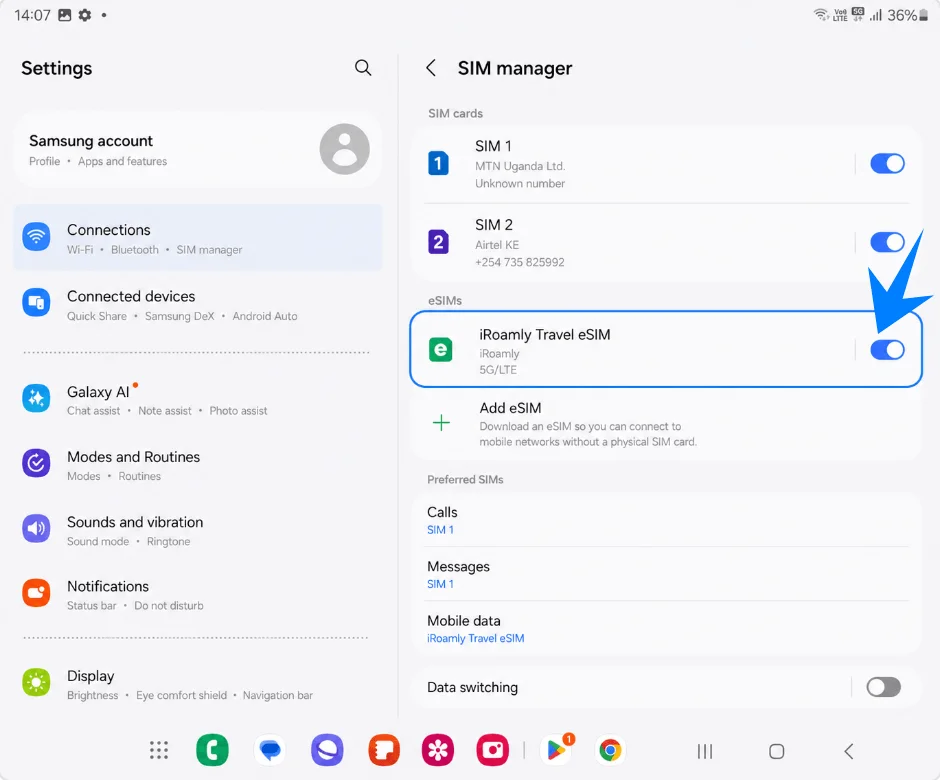
Configura tu eSIM iRoamly para datos de viaje
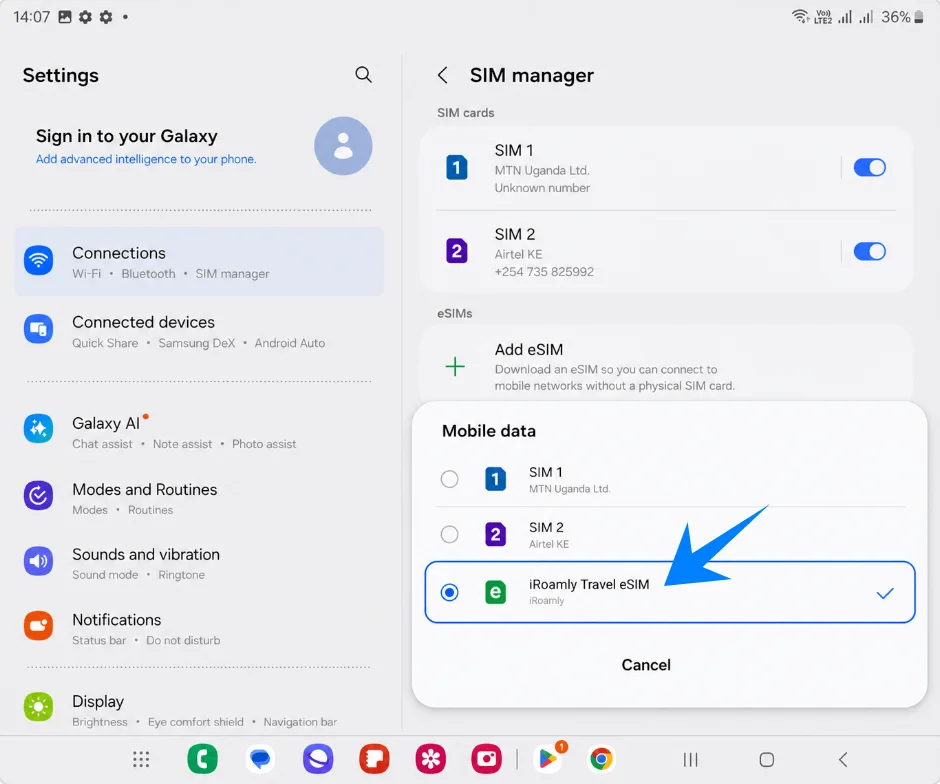
En el administrador de SIM, toca Datos móviles y selecciona la eSIM de viaje iRoamly. Mantén las llamadas y los mensajes en tu SIM principal, a menos que tu plan iRoamly incluya específicamente llamadas de voz o SMS.
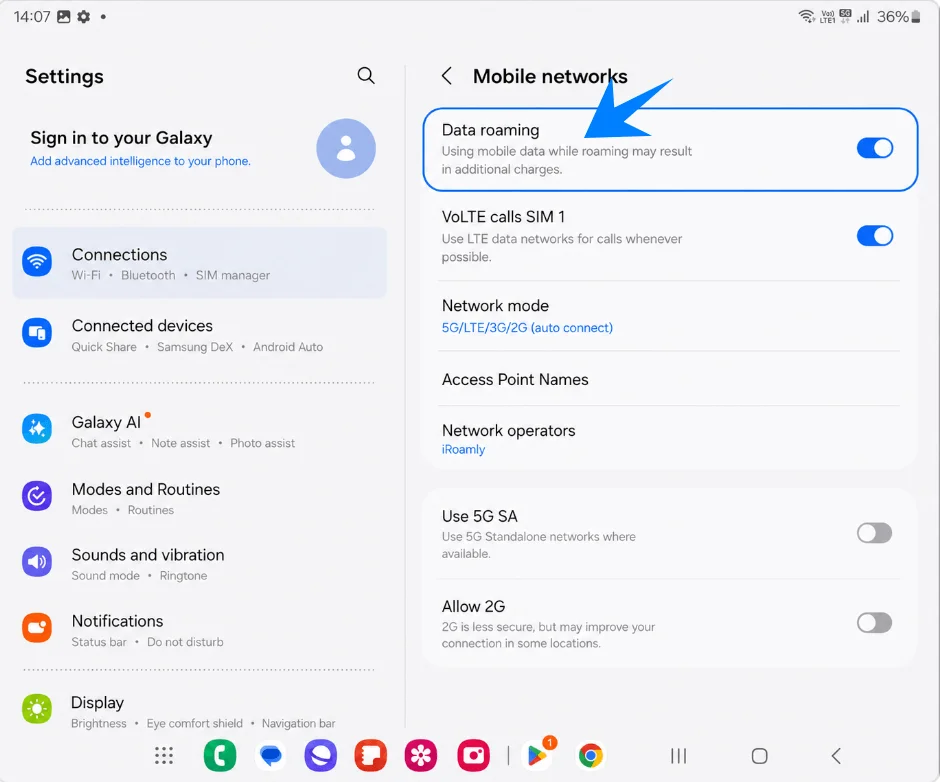
Ve a Ajustes > Conexiones > Redes móviles y activa la itinerancia de datos si tu plan de destino iRoamly lo requiere. Mantén desactivado el cambio de datos si quieres evitar que el teléfono cambie los datos móviles de nuevo a tu SIM principal.
Solución de problemas
No se puede añadir la eSIM: Actualice la interfaz One UI, verifique que el teléfono esté desbloqueado, confirme que la variante del Galaxy Z Fold5 5G sea compatible con eSIM en su país y busque el código EID en la información del dispositivo. Algunos firmwares de operadores o versiones regionales pueden ocultar la configuración de la eSIM.
El código QR no se escanea: Aumente el brillo de la pantalla del dispositivo que muestra el código QR, limpie la lente de la cámara, utilice una conexión Wi-Fi o cambie al método de entrada manual. Es posible que un código QR que ya se ha utilizado no funcione nuevamente.
El código manual falla: Utilice la cadena de activación completa en el campo único de código de activación de Samsung. Verifique si faltan caracteres, si hay espacios adicionales o si falta el prefijo LPA:1$... en caso de que haya tenido que combinar detalles separados de iRoamly.
La eSIM está instalada pero no hay datos: Seleccione iRoamly Travel eSIM para los datos móviles, active la itinerancia de datos si es necesario, confirme que su destino está cubierto por su plan, reinicie el teléfono y espere unos minutos a que se registre en la red.
La activación está pendiente: Permanezca conectado a una red Wi-Fi, mantenga la eSIM activada y vuelva a intentarlo después de llegar a la red de destino cubierta. Algunas eSIM de viaje no se activan por completo hasta que se conectan dentro de la región compatible.
Le preocupa la validez: La validez del plan de iRoamly comienza a partir de la activación; por lo tanto, revise los detalles de su pedido antes de activar la eSIM para el uso de datos demasiado pronto.
Necesita realizar llamadas o enviar SMS: No asuma que están incluidos. Muchos planes de eSIM de viaje son únicamente para datos; verifique el plan específico de iRoamly antes de desviar llamadas o mensajes desde su tarjeta SIM principal.
Eliminó la eSIM: No siga intentando con el mismo código QR. Póngase en contacto con el servicio de asistencia de iRoamly, ya que muchos perfiles de eSIM no se pueden volver a instalar una vez eliminados.
Conclusión
Una vez finalizada la instalación, su Galaxy Z Fold5 5G ahora puede gestionar la conectividad durante sus viajes de una forma más fluida. La eSIM iRoamly puede permanecer guardada en el dispositivo para un acceso más sencillo en el futuro, y la gestión de los ajustes de datos móviles resulta mucho más rápida directamente desde el administrador de SIM.
Ya sea que necesite cambiar de red, activar los datos o ajustar las preferencias de SIM, todo puede realizarse de forma digital sin interrumpir la configuración habitual de su teléfono.