
Uno de los mayores beneficios de eSIM es que simplifica la manera de mantenerse conectado al viajar. En lugar de comprar y reemplazar tarjetas SIM físicas en diferentes países, puede instalar un plan móvil de forma digital y gestionar todo directamente desde los ajustes de su teléfono.
eSIM también ayuda a reducir las complicaciones en la configuración. Puede completar la instalación antes de su viaje, mantener activo su número principal y cambiar entre líneas de datos móviles sin necesidad de extraer tarjetas SIM físicas.
Para los usuarios que viajan con frecuencia o que buscan una experiencia de configuración móvil más sencilla, eSIM ofrece una solución mucho más flexible.
Esta guía explica cómo instalar y activar una eSIM de iRoamly en el Galaxy Z Fold6 5G, incluyendo la configuración mediante código QR, la entrada manual y los ajustes de datos recomendados.
Preparativos antes de configurar la eSIM de iRoamly
Conecte su Galaxy Z Fold6 5G a una red Wi-Fi estable antes de descargar la eSIM.
Confirme que el teléfono esté desbloqueado, sea compatible con eSIM y permita añadir perfiles de eSIM según su región y el firmware de su operador.
Tenga a mano su código QR de iRoamly y los detalles de activación manual. iRoamly puede mostrarlos en la página de confirmación de compra, en su cuenta o en su correo electrónico.
No elimine la eSIM de iRoamly después de la instalación a menos que el soporte técnico de iRoamly se lo indique. Muchas eSIM no se pueden reinstalar fácilmente una vez eliminadas.
Instale la eSIM antes de viajar mientras disponga de una conexión Wi-Fi fiable, pero no comience a utilizar los datos de viaje hasta que esté listo. La validez del plan de iRoamly comienza tras la activación; para muchos planes de destino, la validez empieza cuando la eSIM se conecta a una red compatible, por lo que debe consultar los detalles exactos del plan.
Los planes de eSIM de iRoamly pueden ser solo de datos. Las llamadas de voz y los SMS varían según el plan, así que verifique los detalles del mismo antes de depender de estas funciones.
Método 1: Instalar la eSIM de iRoamly escaneando un código QR
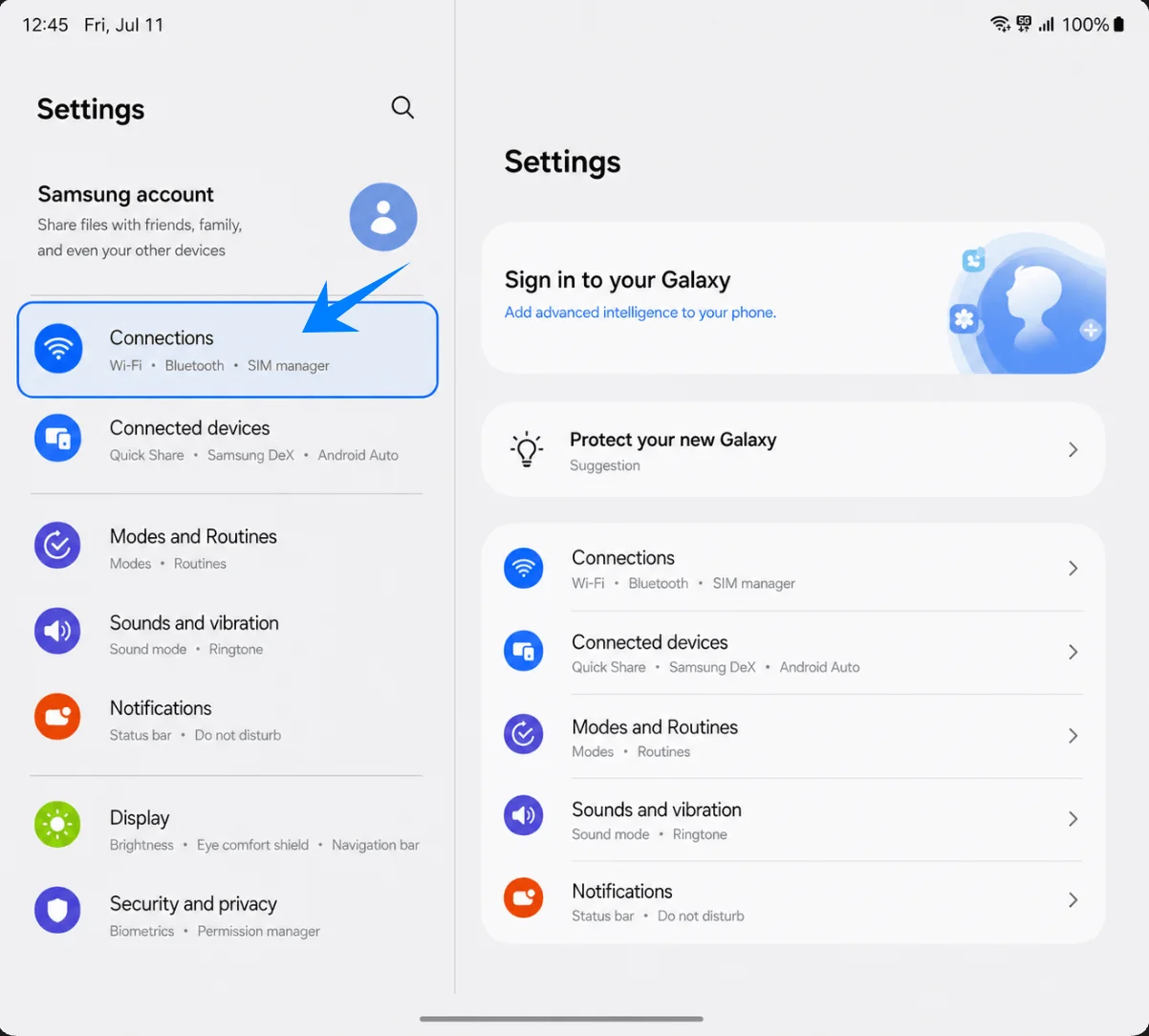
Abre Ajustes y luego pulsa en Conexiones. A continuación, verás la página de ajustes de conexión de tu Galaxy.
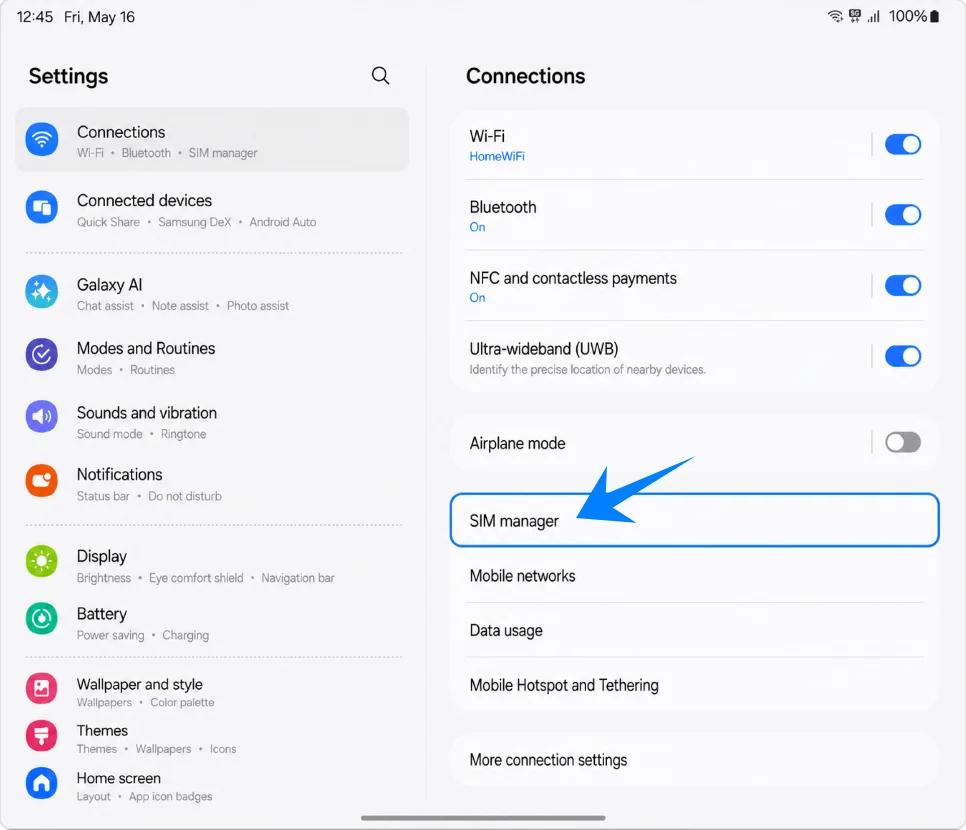
Pulsa en Administrador de tarjeta SIM. Se abrirá la página donde Samsung gestiona las tarjetas SIM físicas y las eSIM.
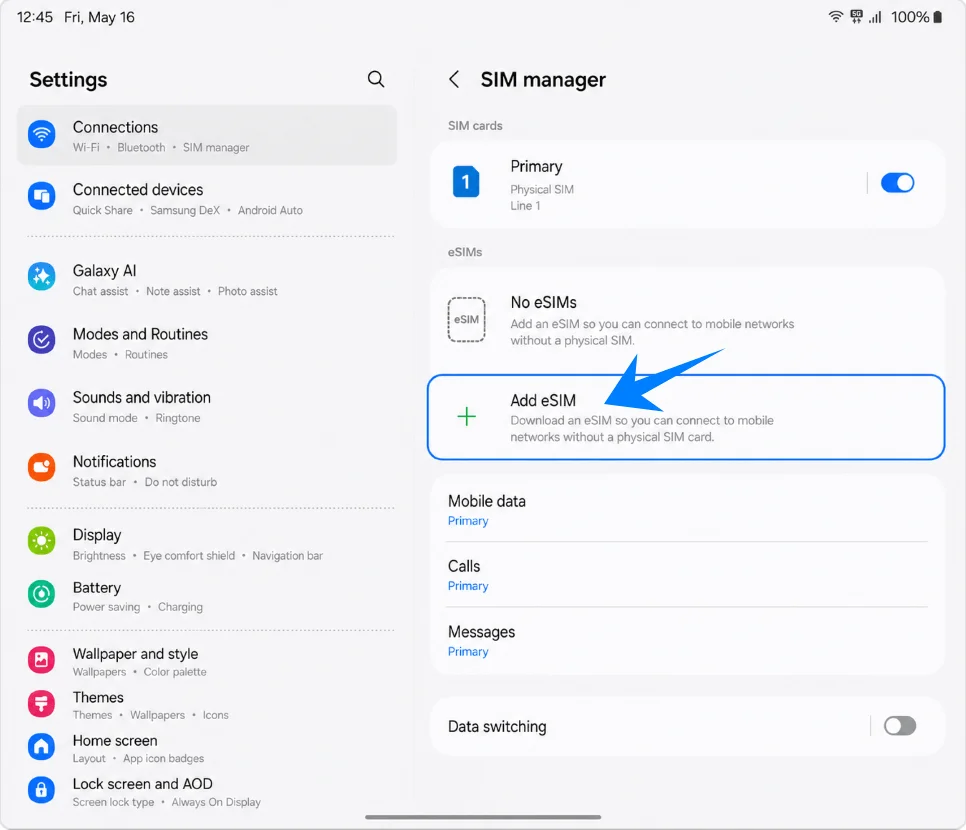
En el Administrador de tarjeta SIM, pulsa en Añadir eSIM. El teléfono mostrará las opciones de configuración de la eSIM.
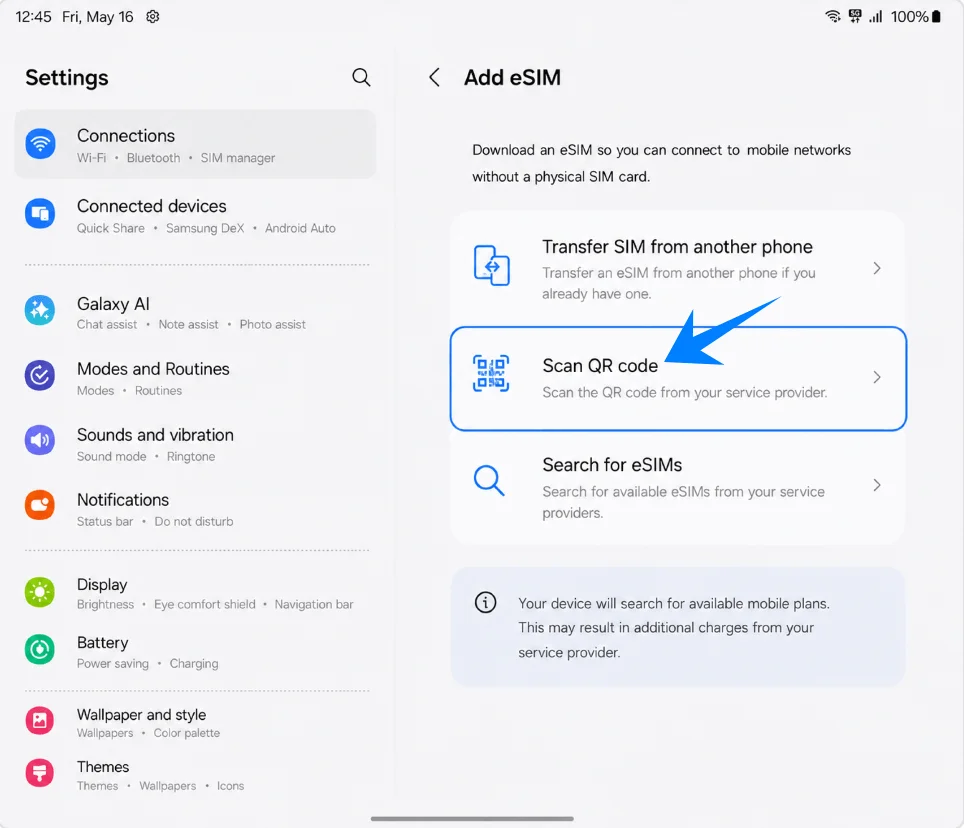
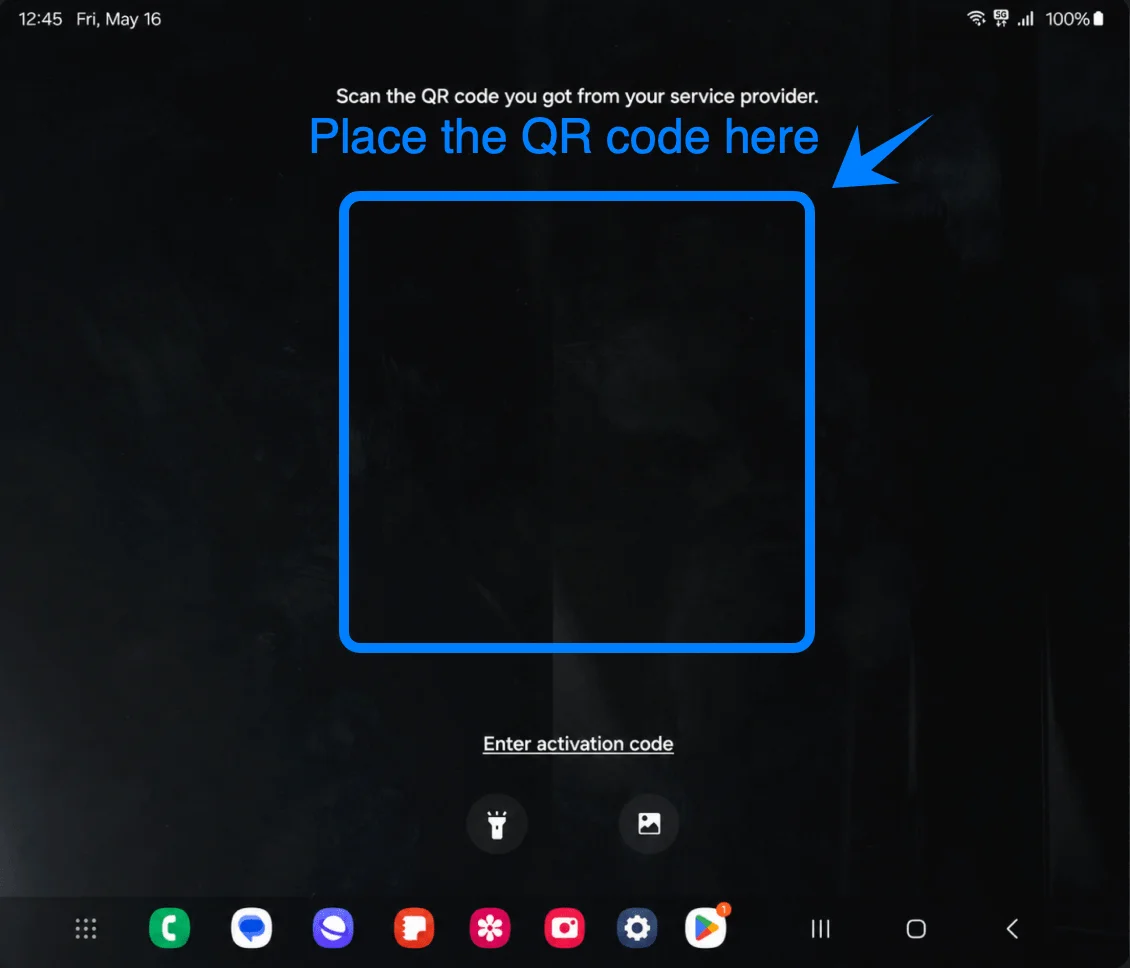
Pulsa en Escanear código QR. Esto activará el escáner de códigos QR de Samsung para añadir un perfil eSIM.
Apunta con el escáner al código QR de iRoamly desde otra pantalla o una página impresa. Mantén el código QR completo dentro del área de escaneo hasta que el teléfono lo detecte.
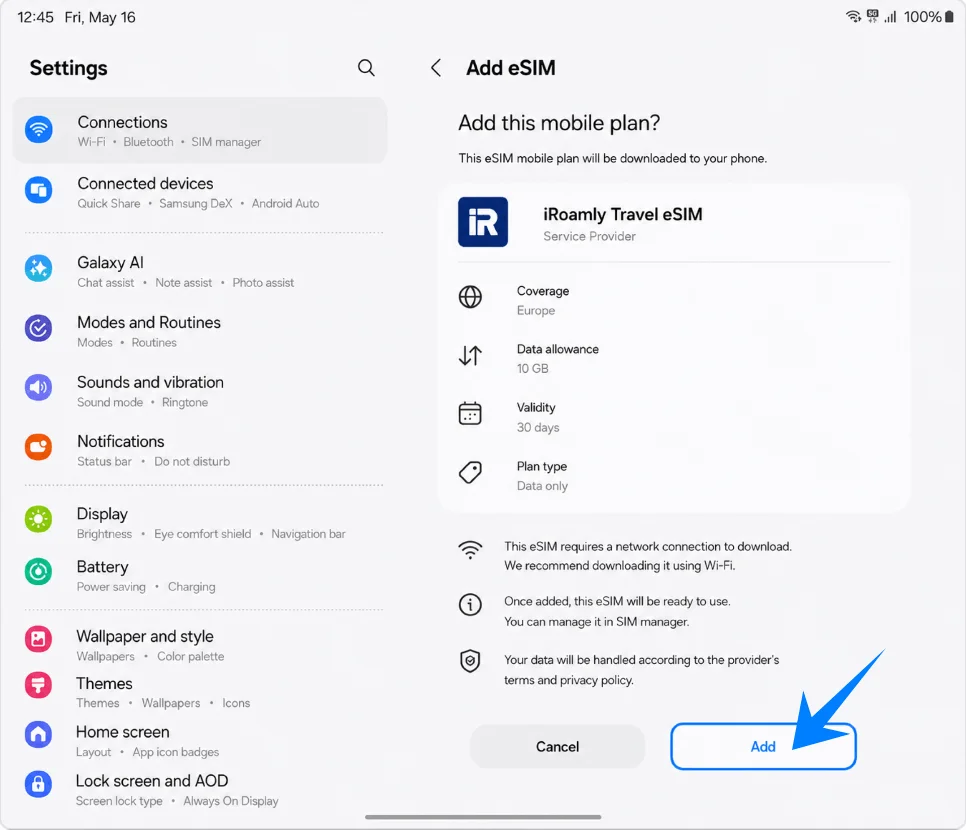
Revisa el plan detectado y pulsa en Añadir. La descarga de la eSIM de iRoamly debería comenzar a través de Wi-Fi.
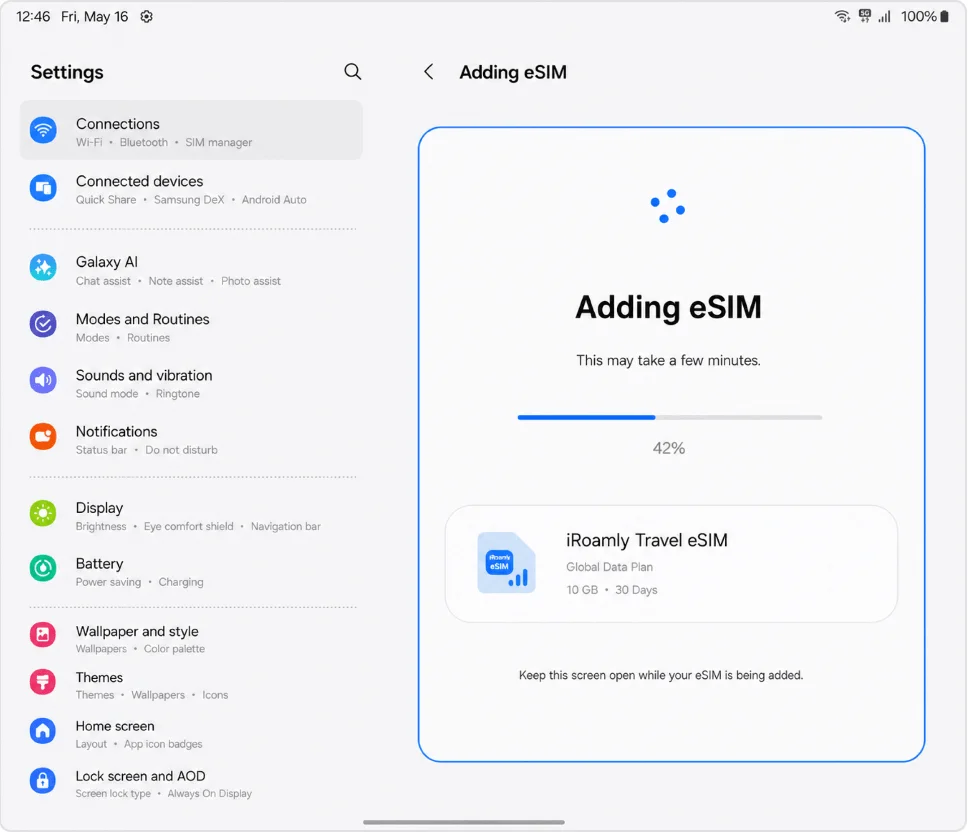
Mantén el teléfono conectado a la red Wi-Fi y espera mientras la pantalla muestra el mensaje "Añadiendo eSIM" o uno similar. No salgas de la configuración hasta que el perfil termine de descargarse.
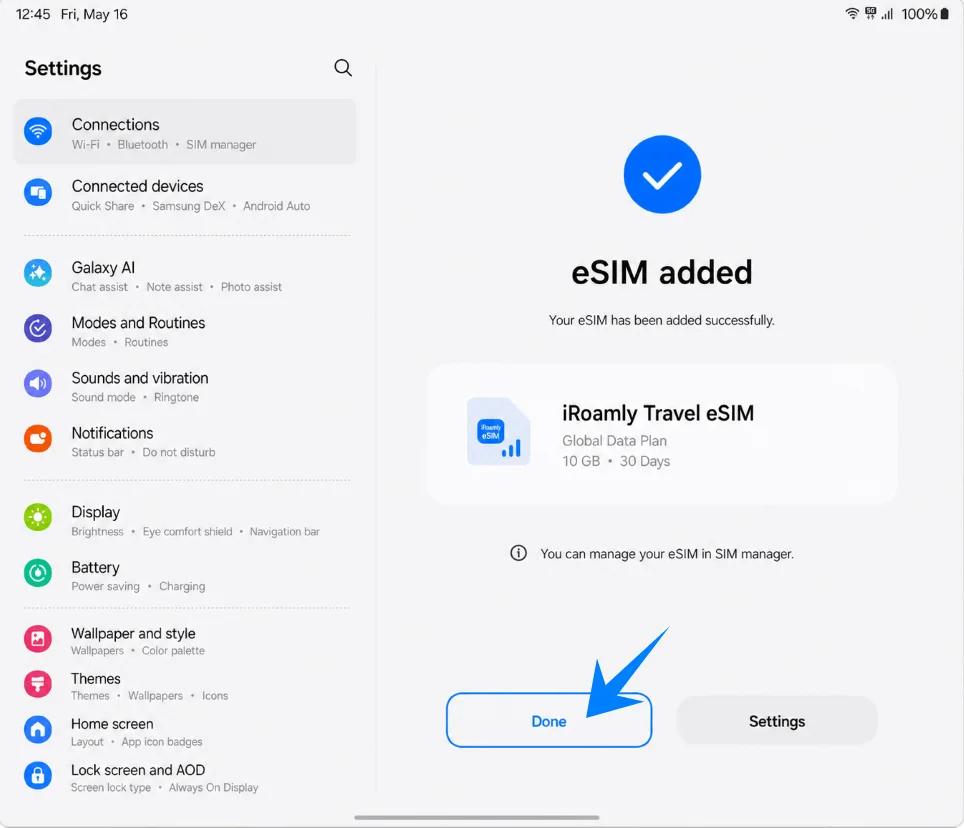
Pulsa en Hecho cuando Samsung confirme que la eSIM se ha añadido. Si el dispositivo te pide que lo reinicies, hazlo antes de probar la conexión de datos móviles.
Método 2: Instalar la eSIM de iRoamly mediante entrada manual
El proceso manual de Samsung en este flujo utiliza la opción "Ingresar código de activación" desde la pantalla del escáner de códigos QR. Utilice la cadena completa del código de activación si iRoamly le proporciona una. Si iRoamly proporciona por separado los valores de dirección SM-DP+ y código de activación, introdúzcalos en el campo de activación único de Samsung utilizando este formato de marcador de posición: LPA:1$SM-DP-ADDRESS$ACTIVATION-CODE. No incluya detalles reales en capturas de pantalla ni en documentos públicos.
Abra Ajustes y, a continuación, pulse en Conexiones. Debería ver la misma pantalla de configuración de conexión que se utiliza en el método QR.
Pulse en Administrador de SIM. Esto abre la página de gestión de SIM y eSIM de Samsung.
Pulse en Añadir eSIM. El teléfono debería mostrar las opciones de configuración de la eSIM.
Pulse en Escanear código QR. En este flujo de Samsung, la opción de entrada manual se encuentra dentro de la pantalla del escáner QR.
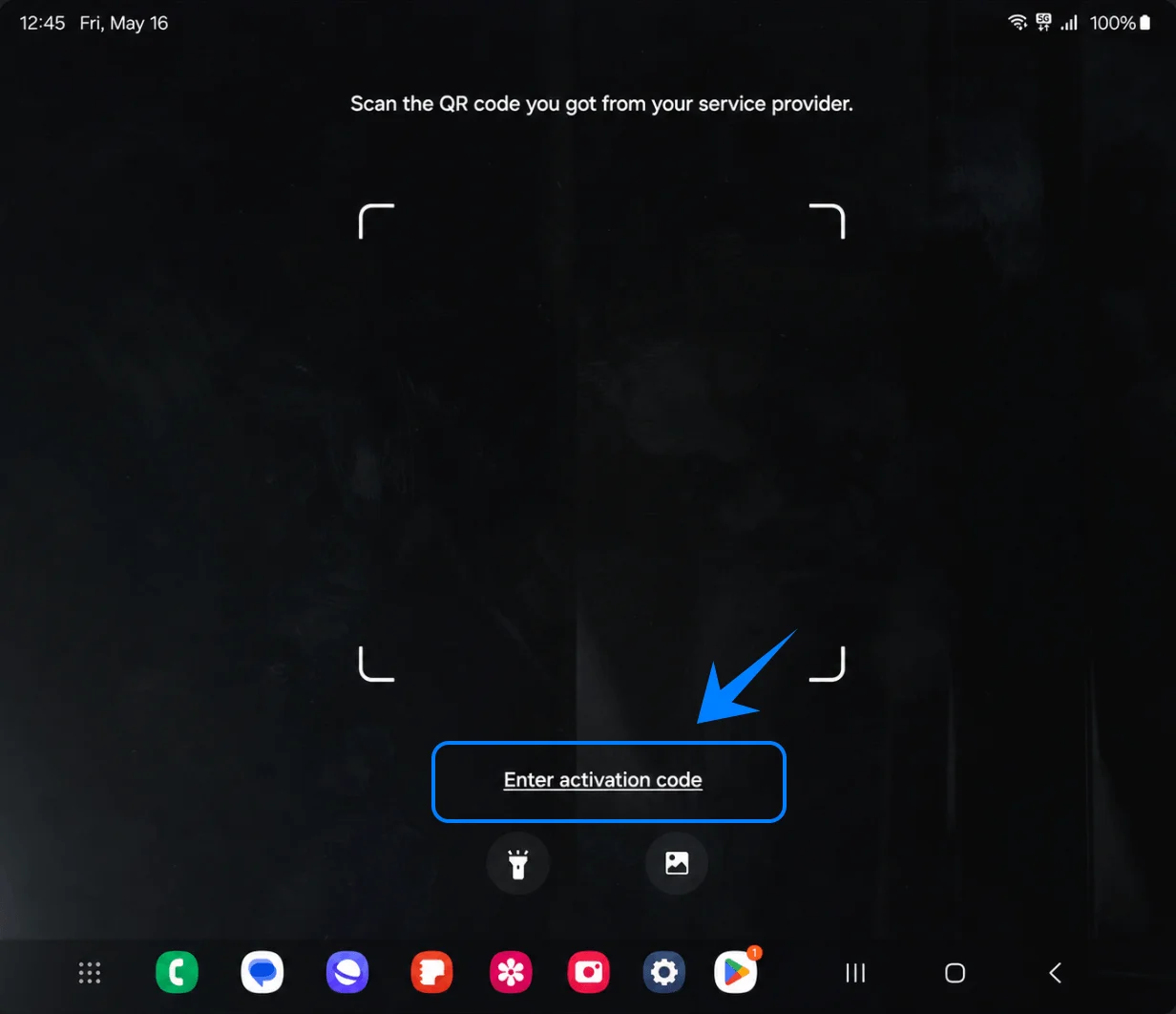
Pulse en Ingresar código de activación en la parte inferior de la pantalla del escáner QR. El teléfono debería mostrar un campo para introducir el código de activación manualmente.
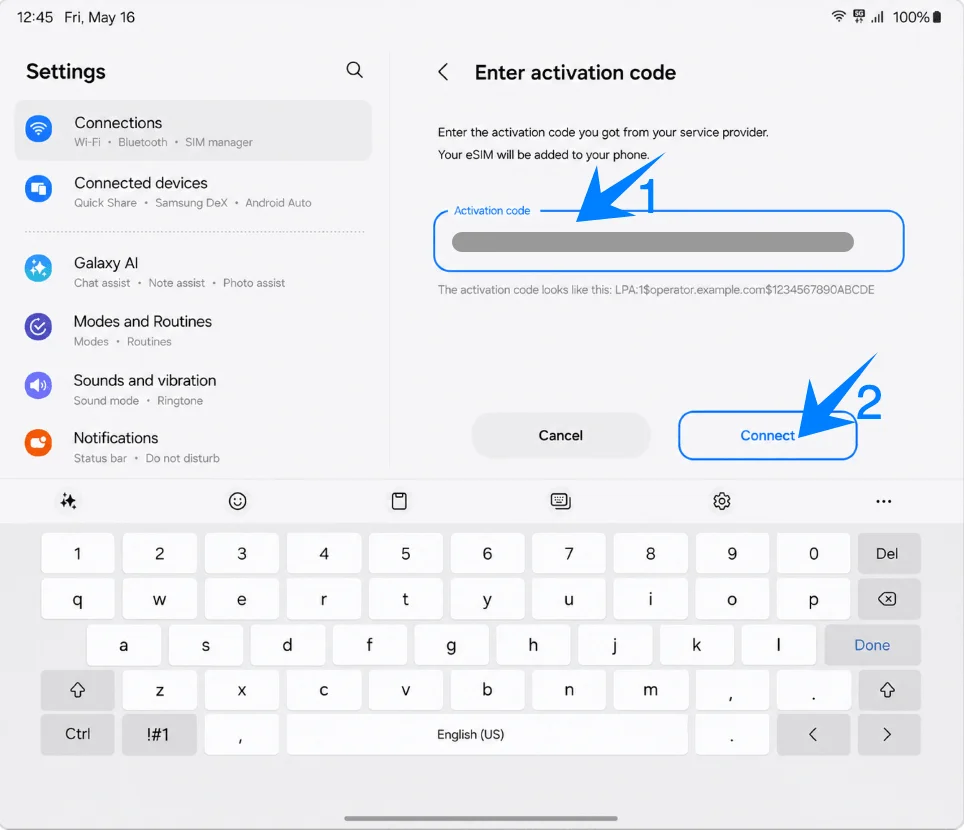
Escriba o pegue la cadena del código de activación de iRoamly en el campo "Código de activación" y, a continuación, pulse en Conectar. Mantenga la conexión Wi-Fi activada mientras el teléfono verifica los detalles de la eSIM.
Revise el plan de iRoamly detectado y pulse en Añadir. Esto iniciará la descarga del perfil de la eSIM.
Espere en la pantalla de "Añadiendo eSIM" hasta que Samsung termine de descargar e instalar el perfil.
Pulse en Hecho en la pantalla de confirmación. Si se le solicita, reinicie su Galaxy Z Fold6 5G antes de comenzar a utilizar su nueva eSIM de viaje.
Cómo confirmar que la eSIM de iRoamly se ha instalado correctamente
Abra Ajustes > Conexiones > Administrador de SIM y confirme que la eSIM de viaje de iRoamly aparece en la sección de eSIMs. Asegúrese de que el interruptor esté activado.
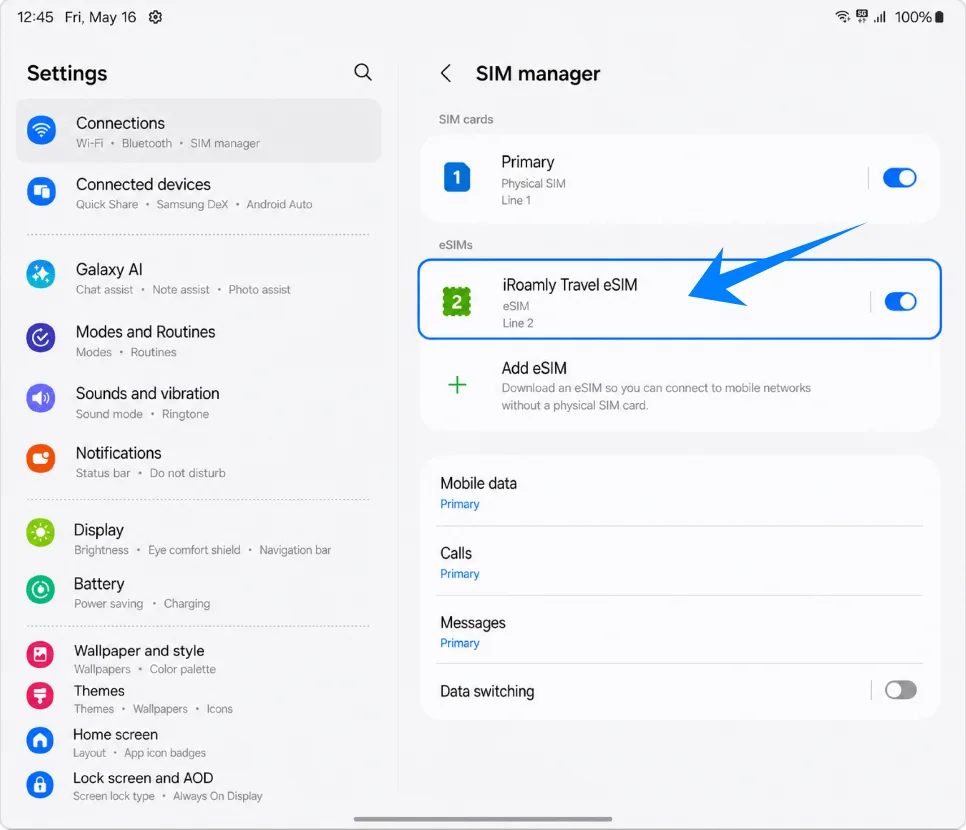
Configurar la eSIM iRoamly para datos de viaje
En el administrador de SIM, toque Datos móviles y seleccione la eSIM de viaje iRoamly. Esto hará que iRoamly sea la línea utilizada para datos móviles durante sus viajes.
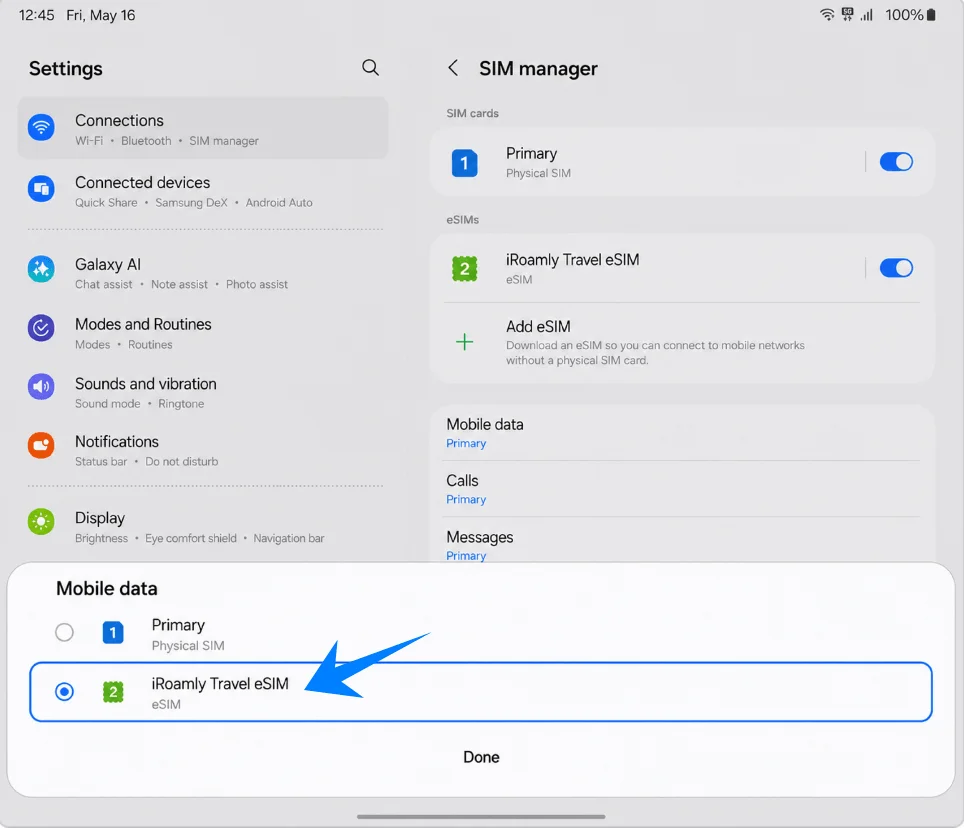
Abra la configuración de la línea eSIM de viaje iRoamly y active la itinerancia de datos si su plan de destino o las instrucciones de iRoamly lo requieren. Las eSIM de viaje generalmente necesitan que la itinerancia esté habilitada para conectarse a las redes asociadas.
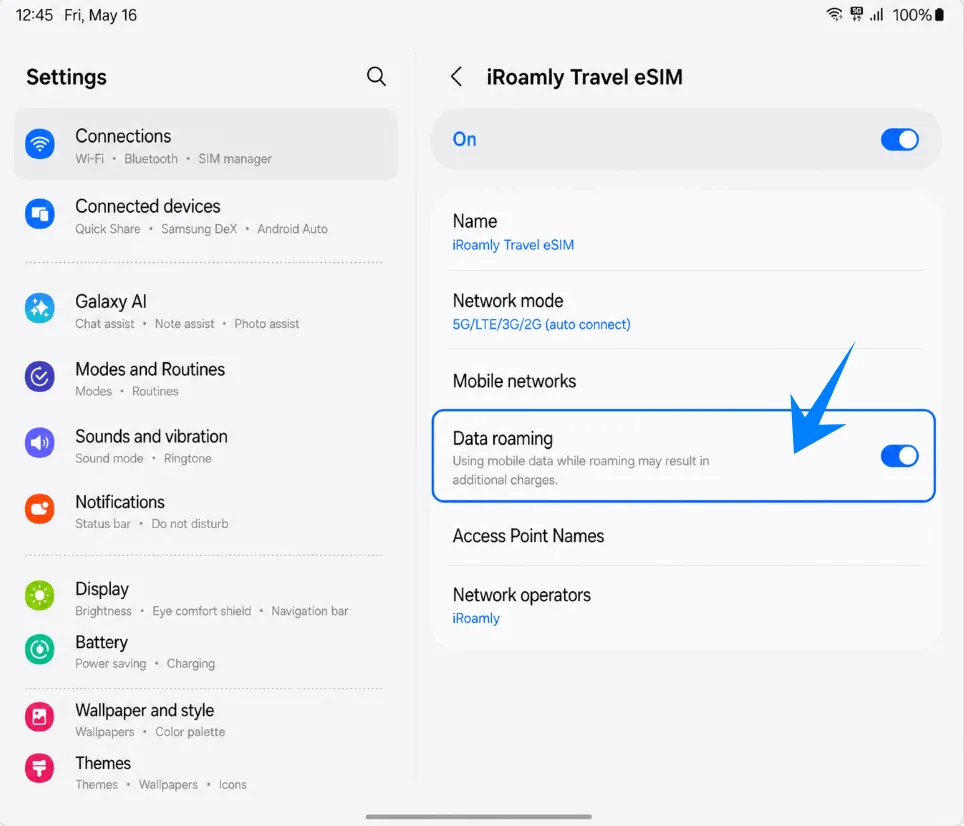
Regrese al administrador de SIM y revise la opción de cambio de datos. Si desea evitar el uso inesperado de su SIM principal, mantenga desactivado el cambio automático y deje los datos móviles configurados en la eSIM de viaje iRoamly.
Solución de problemas
No se puede añadir la eSIM: Actualice One UI, confirme que el teléfono esté desbloqueado, verifique que el modelo regional sea compatible con eSIM y busque el EID en los ajustes del dispositivo. El firmware de algunos operadores puede ocultar o restringir la configuración de la eSIM.
El código QR ya fue utilizado o no se escanea: Utilice el método manual seleccionando "Introducir código de activación". Asegúrese de que el código QR no haya caducado, que no esté ya instalado, cortado, poco iluminado o que no se esté mostrando en el mismo teléfono con el que intenta realizar el escaneo.
Fallo en la activación manual: Vuelva a comprobar la cadena del código de activación. En el campo único de código de activación de Samsung, utilice el código completo exactamente como se le proporcionó, o combine los detalles de iRoamly como LPA:1$SM-DP-ADDRESS$ACTIVATION-CODE, si ese es el formato que ofrece su pedido de iRoamly.
Instalada pero sin datos: Seleccione la eSIM de viaje iRoamly para los datos móviles, active la itinerancia de datos si es necesario, reinicie el teléfono y confirme que el plan cubre su destino actual.
Activación pendiente: Manténgase conectado a una red Wi-Fi, reinicie el dispositivo si Samsung lo recomienda y espere a que el teléfono se conecte a una red compatible en el destino. Algunos planes de viaje no inician el servicio de red hasta que usted llega al lugar.
Riesgo al reinstalar: No elimine la eSIM para intentar solucionar problemas de forma casual. En su lugar, deshabilite la línea, ya que muchas eSIM no pueden volver a descargarse una vez eliminadas.
Voz o SMS no disponibles: Verifique los detalles de su plan iRoamly. Muchos planes de eSIM para viajes son solo de datos, por lo que la compatibilidad con voz o SMS no está garantizada.
Dudas sobre el período de validez: La validez del plan iRoamly comienza desde su activación. Consulte el plan específico de su destino para conocer el activador exacto, como por ejemplo la primera conexión a una red compatible.
Conclusión
Ahora ya sabes cómo instalar y configurar tu iRoamly eSIM con éxito. Desde escanear el código QR hasta introducir manualmente los detalles de activación, todo el proceso se puede completar directamente a través de la configuración de tu teléfono sin necesidad de utilizar una tarjeta SIM física.
Tras la instalación, asegúrate de que la eSIM esté seleccionada para los datos móviles y confirma que el roaming de datos esté activado si tu plan lo requiere. Configurar todo antes de tu viaje te ayudará a conectarte a los datos móviles con mayor rapidez una vez que llegues a tu destino.