
El Vivo V40 lite se vende en diferentes versiones regionales, incluidas variantes 4G y 5G, y la disponibilidad de eSIM puede depender del mercado, el firmware del operador y la versión de software. Esta guía se aplica únicamente a las unidades de Vivo V40 lite que ejecutan Funtouch OS y que muestran la opción Agregar eSIM en el menú de configuración de SIM.
Para los viajeros, una eSIM de viaje iRoamly es útil porque se puede instalar antes de la salida y utilizar para datos móviles en el destino sin necesidad de cambiar una tarjeta SIM física. El método más limpio es escanear el código QR de iRoamly, pero la configuración manual es útil cuando el código QR se encuentra en el mismo teléfono o cuando la cámara no puede escanearlo.
Los pasos a continuación utilizan la ruta de Vivo/Funtouch OS Ajustes > Red móvil > Gestión de SIM > Agregar eSIM. Los nombres de los menús pueden variar ligeramente según la versión de Funtouch OS, la región y la variante del operador. Si su Vivo V40 lite no muestra Agregar eSIM, es posible que esa unidad no sea compatible con la instalación de eSIM.
Antes de configurar su eSIM de iRoamly
Conecte el Vivo V40 lite a una red Wi-Fi estable antes de comenzar la instalación.
Asegúrese de que el teléfono esté desbloqueado y de que la opción "Agregar eSIM" aparezca en Configuración > Red móvil > Administración de SIM.
Tenga a mano el código QR, la dirección SM-DP+ y el código de activación de iRoamly que recibió en su correo electrónico de pedido o en la página de su cuenta.
Instale la eSIM de iRoamly uno o dos días antes de viajar si el plan lo permite, pero verifique primero los detalles de vigencia del plan. La validez del plan de iRoamly comienza desde la activación, y el criterio exacto para activar el plan puede variar.
No elimine la eSIM de iRoamly después de la instalación a menos que el soporte técnico de iRoamly se lo indique. Muchos perfiles de eSIM de viaje no se pueden reinstalar fácilmente una vez eliminados.
Revise los detalles de su plan antes de depender de las llamadas o mensajes de texto. Muchos planes de eSIM para viajes son únicamente de datos, por lo que la disponibilidad de servicios de voz y SMS varía según el plan.
Método 1: Instalar la eSIM escaneando un código QR
Abre Configuración en el Vivo V40 lite y toca Red móvil.
Deberías ver la página de red móvil de Funtouch OS con las opciones de SIM y datos.
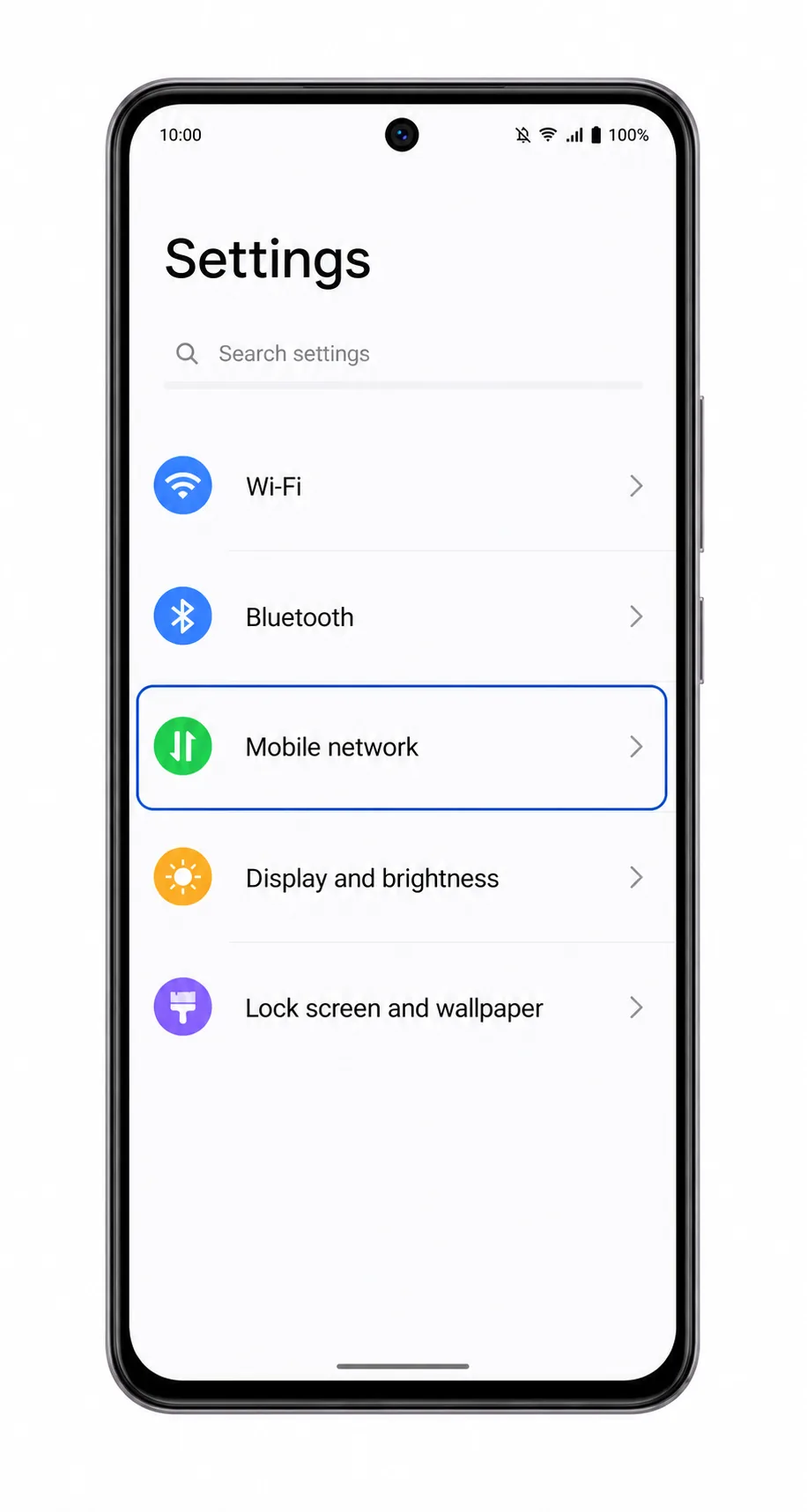
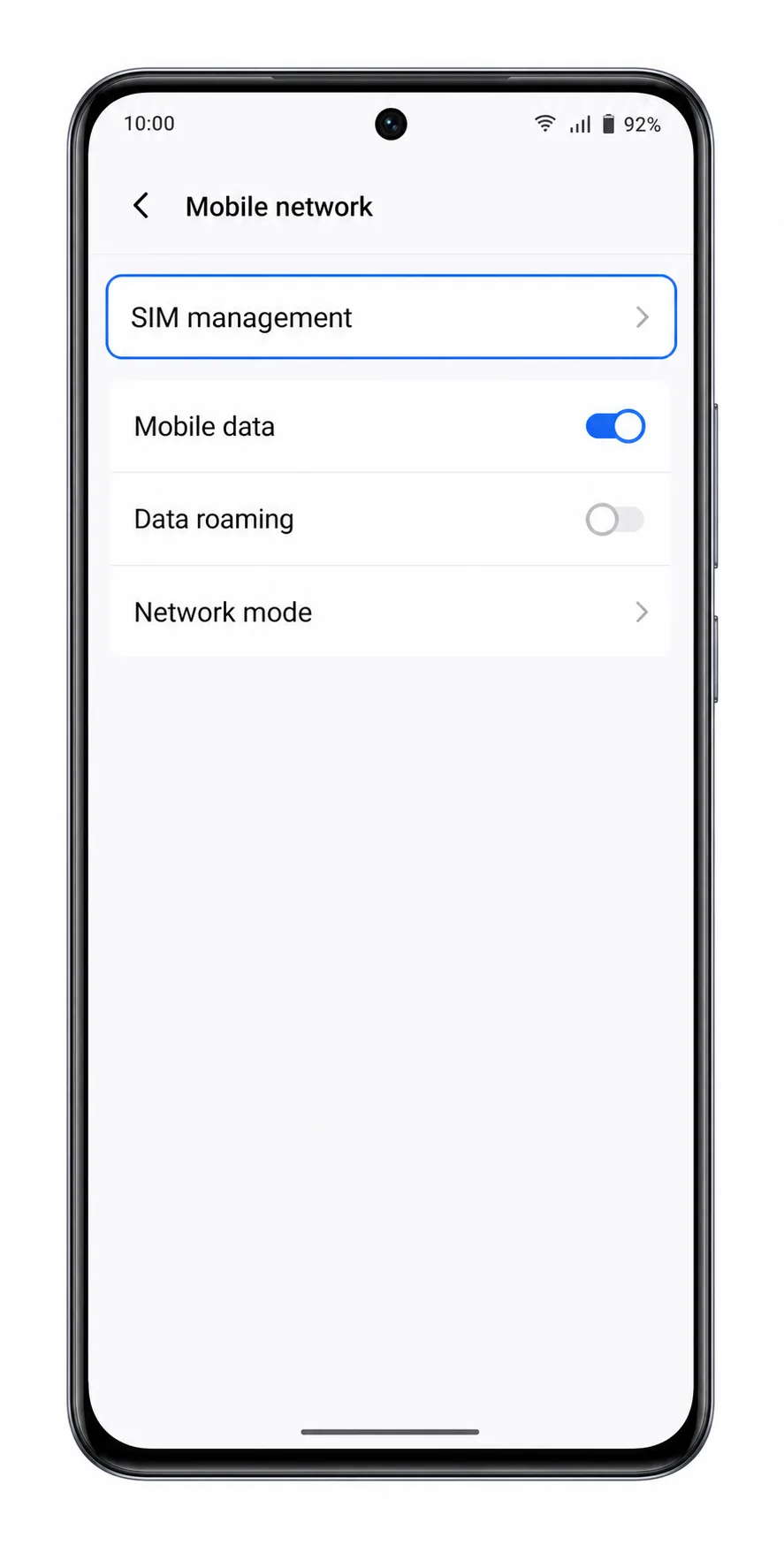
Toca Administración de SIM.
El teléfono debería mostrar las tarjetas SIM físicas instaladas y los controles de eSIM disponibles.
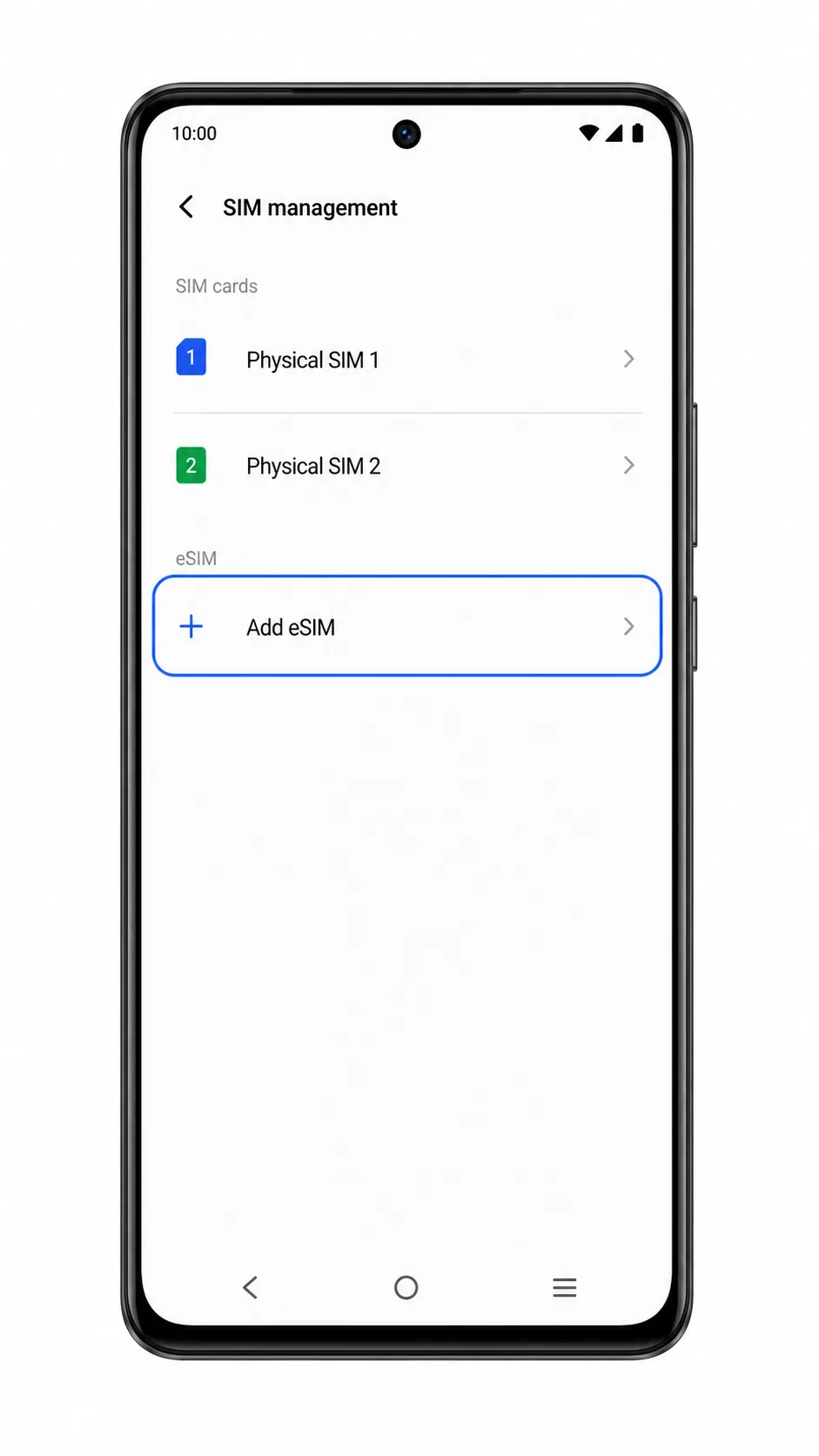
Toca Agregar eSIM.
Si la opción Agregar eSIM no aparece, detente aquí y verifica si tu modelo regional específico de Vivo V40 lite es compatible con eSIM.
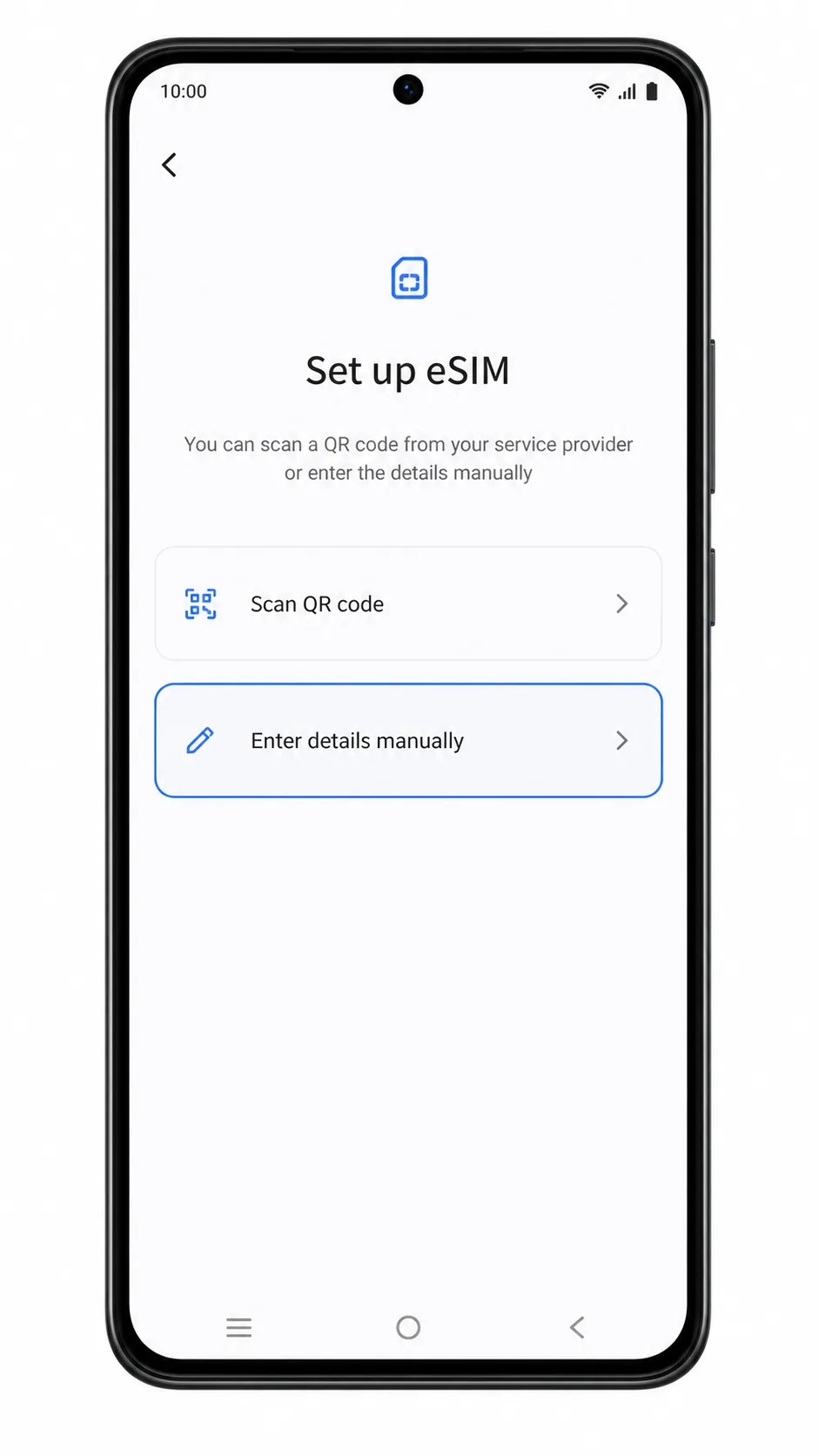
Elige Escanear código QR cuando se abra la pantalla de configuración de la eSIM.
Debería aparecer el escáner de la cámara, listo para leer el código QR de la eSIM.
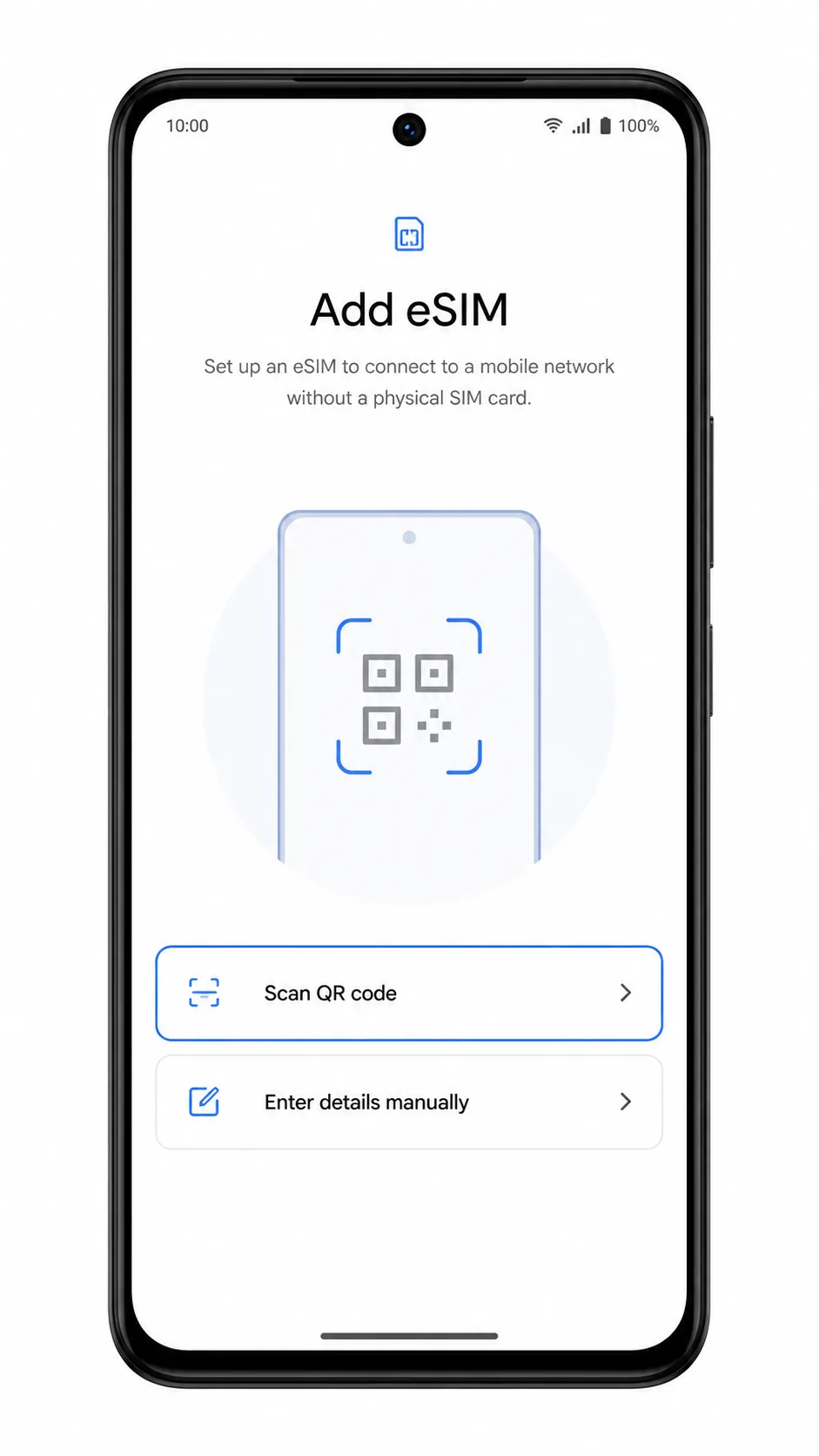
Escanea el código QR de iroamly desde otra pantalla o copia impresa, luego toca Descargar o Agregar cuando el teléfono muestre el perfil de eSIM de iroamly.
Mantén el teléfono conectado a Wi-Fi y espera a que finalice la descarga.
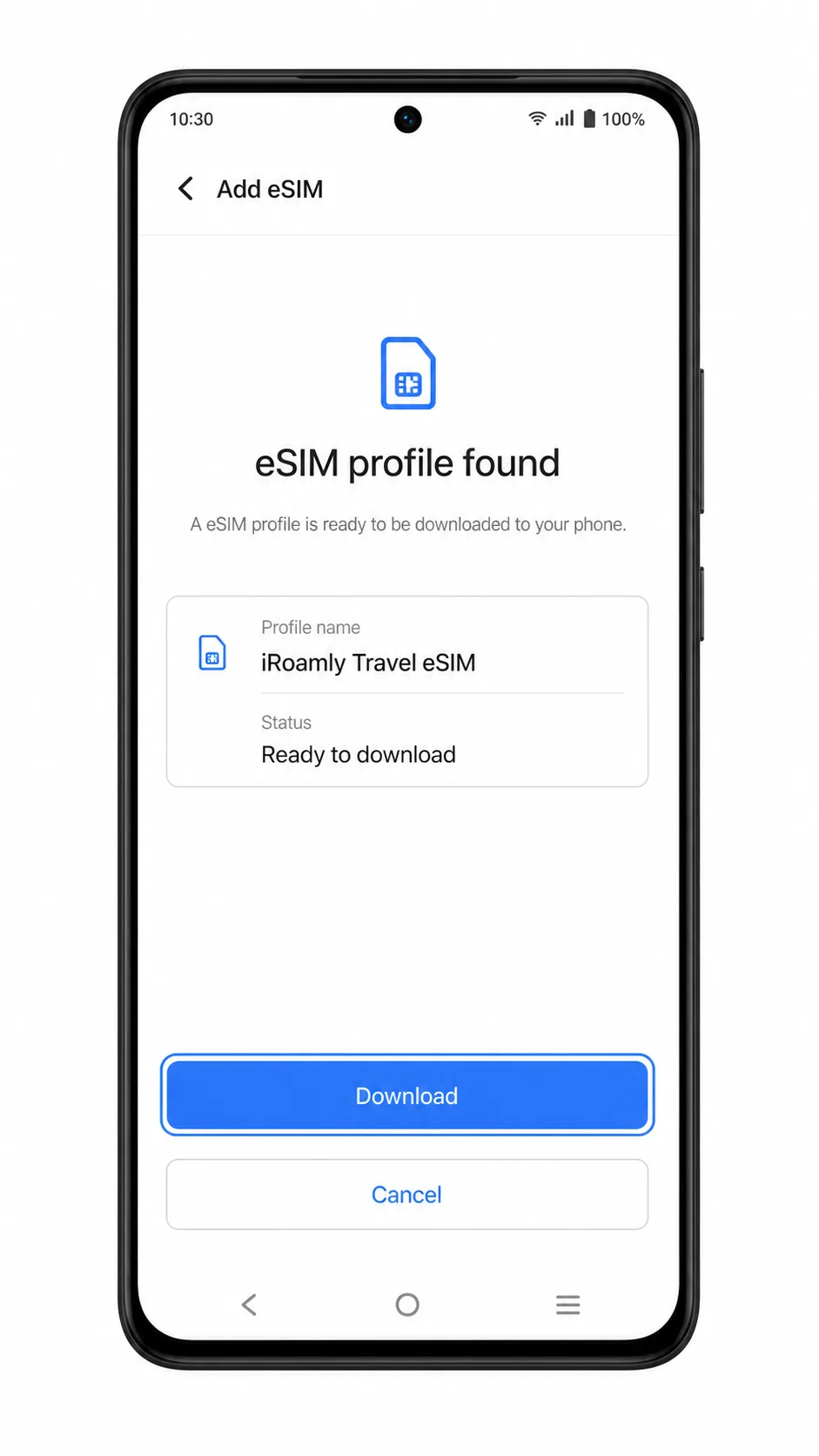
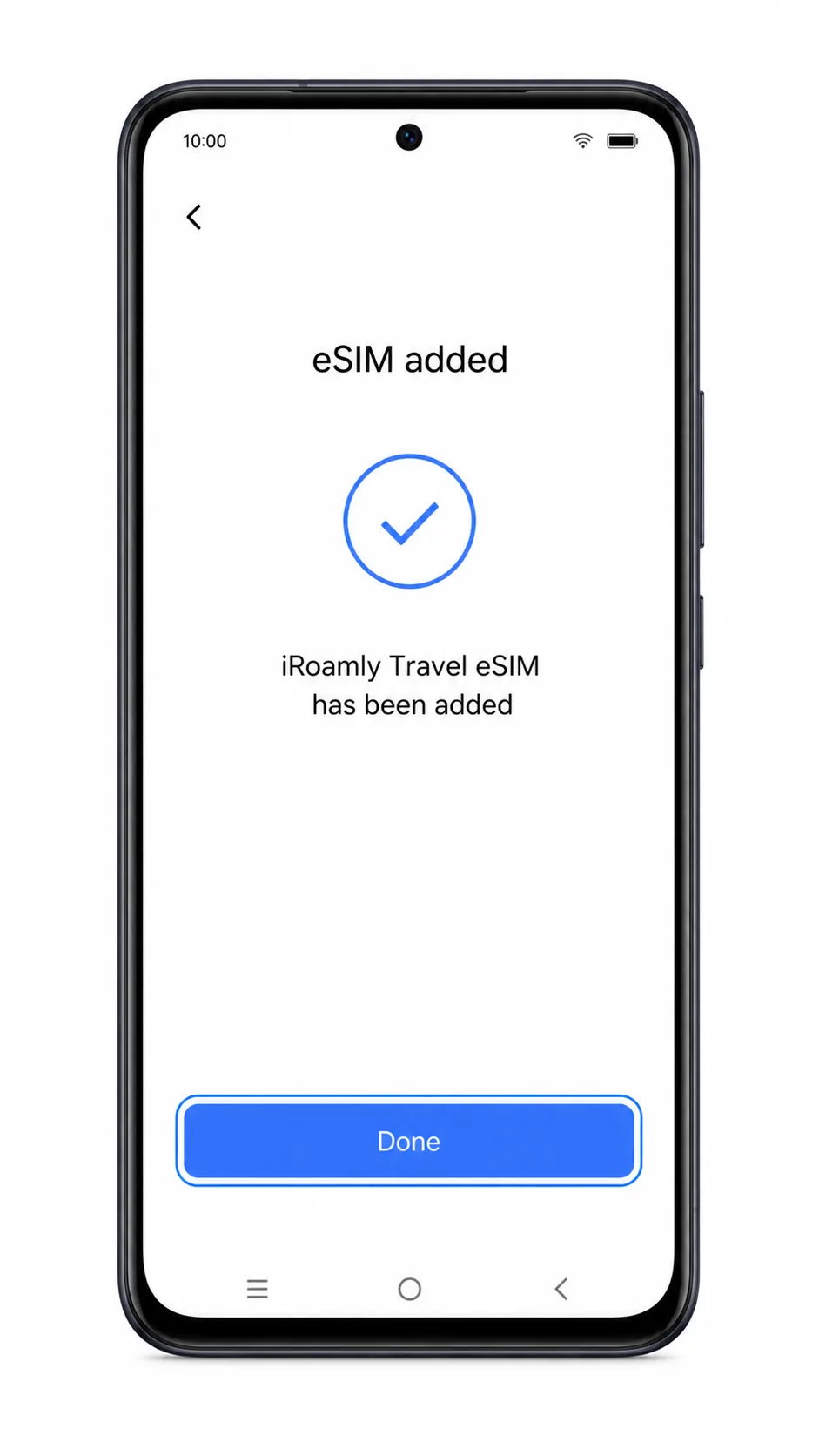
Toca Listo cuando Funtouch OS confirme que la eSIM se ha agregado.
La eSIM de iroamly debería aparecer ahora en Administración de SIM, generalmente como una nueva línea de eSIM que se puede renombrar.
Método 2: Instalar eSIM manualmente
Abre Ajustes y toca Red móvil.
Utiliza este mismo punto de partida aunque ya hayas intentado el método con código QR.
Toca Gestión de SIM.
Aquí es donde Funtouch OS lista las ranuras para SIM, los perfiles de eSIM y los controles de configuración cuando el modelo es compatible con eSIM.
Toca Añadir eSIM.
Si el teléfono no muestra la opción Añadir eSIM, significa que la entrada manual no está disponible en esa unidad.
Toca Introducir detalles manualmente o Usar código de activación en la pantalla del código QR.
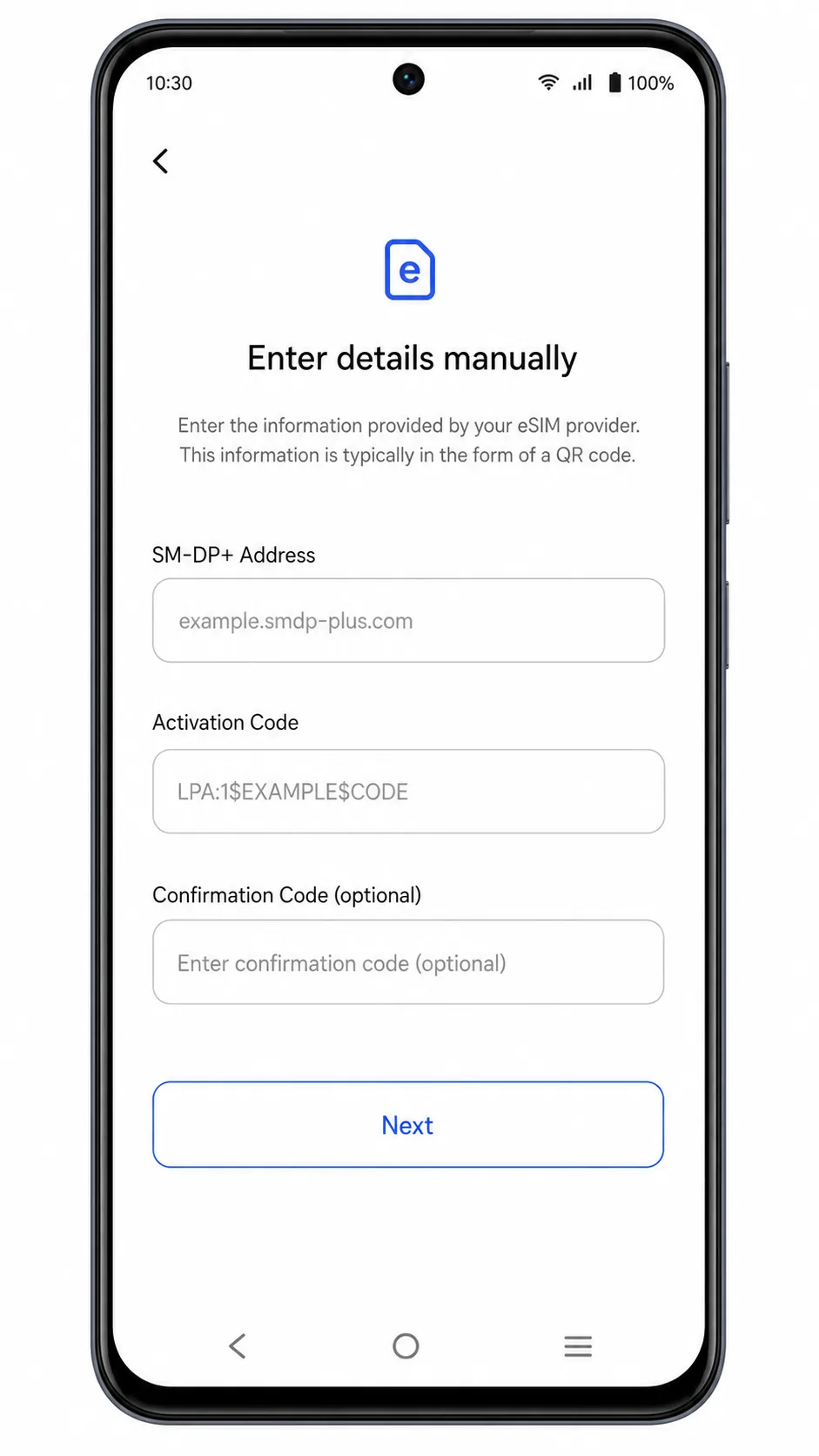
Debería abrirse la página de configuración manual con los campos correspondientes para los detalles de activación del operador.
Introduce la dirección SM-DP+ y el código de activación exactamente tal como los proporciona iRoamly. Si aparece un campo de Código de confirmación, déjalo en blanco a menos que iRoamly te haya proporcionado uno.
Una vez aceptados los detalles, el teléfono mostrará el perfil de eSIM de iRoamly listo para la descarga.
Toca Descargar, Añadir o Activar, y espera a que el perfil de eSIM termine de instalarse.
Mantén la conexión Wi-Fi activa y no cierres la pantalla de configuración mientras se descarga el perfil.
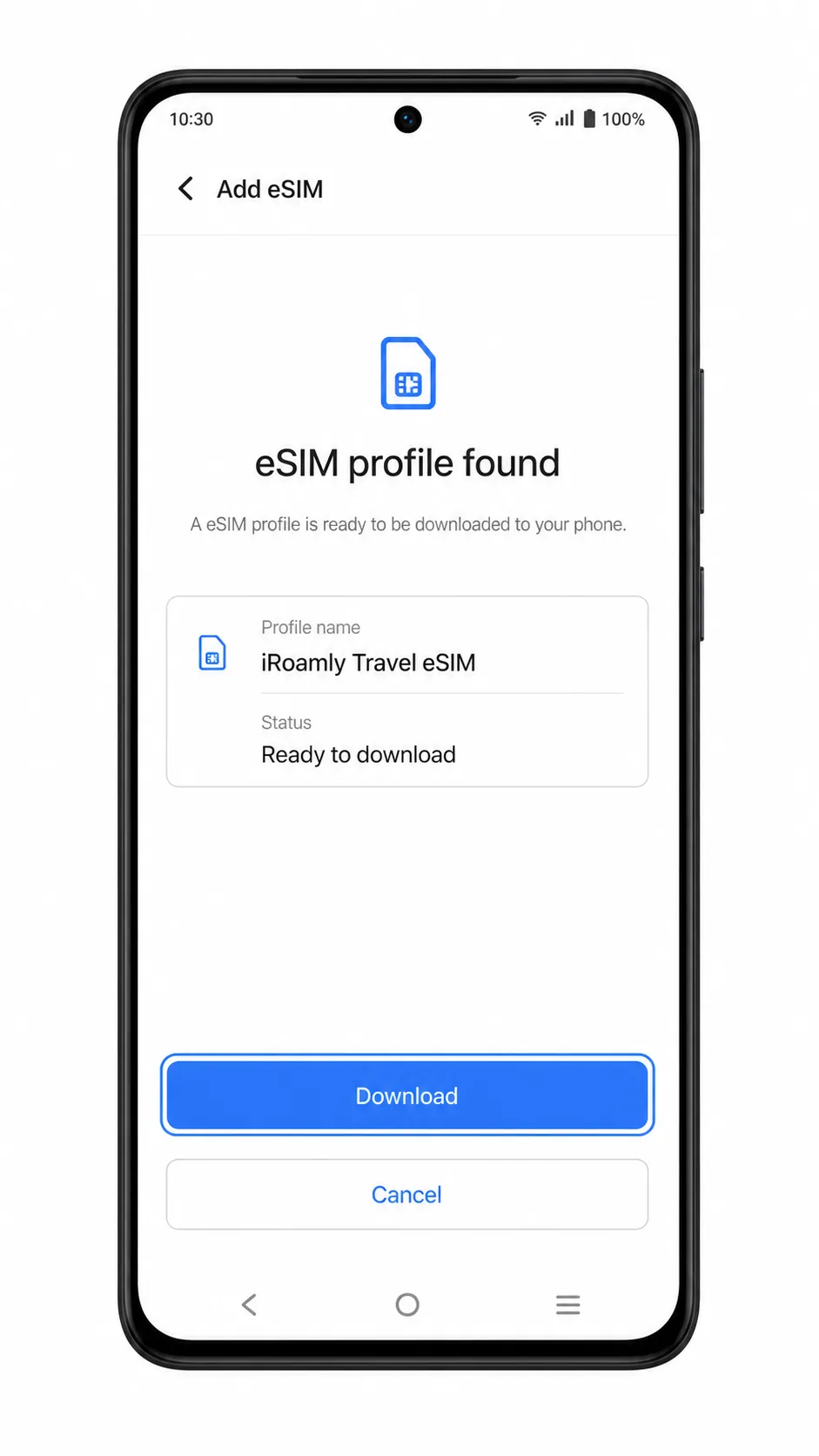
Toca Hecho una vez que Funtouch OS confirme que la eSIM se ha añadido correctamente.
La línea de iRoamly debería aparecer ahora en Gestión de SIM.
Cómo confirmar que su eSIM de iRoamly está instalada
Vaya a Ajustes > Red móvil > Administración de SIM.
Busque una nueva línea de eSIM o perfil de iRoamly en la lista de SIM. Cámbiele el nombre a iRoamly si Funtouch OS le permite editar la etiqueta.
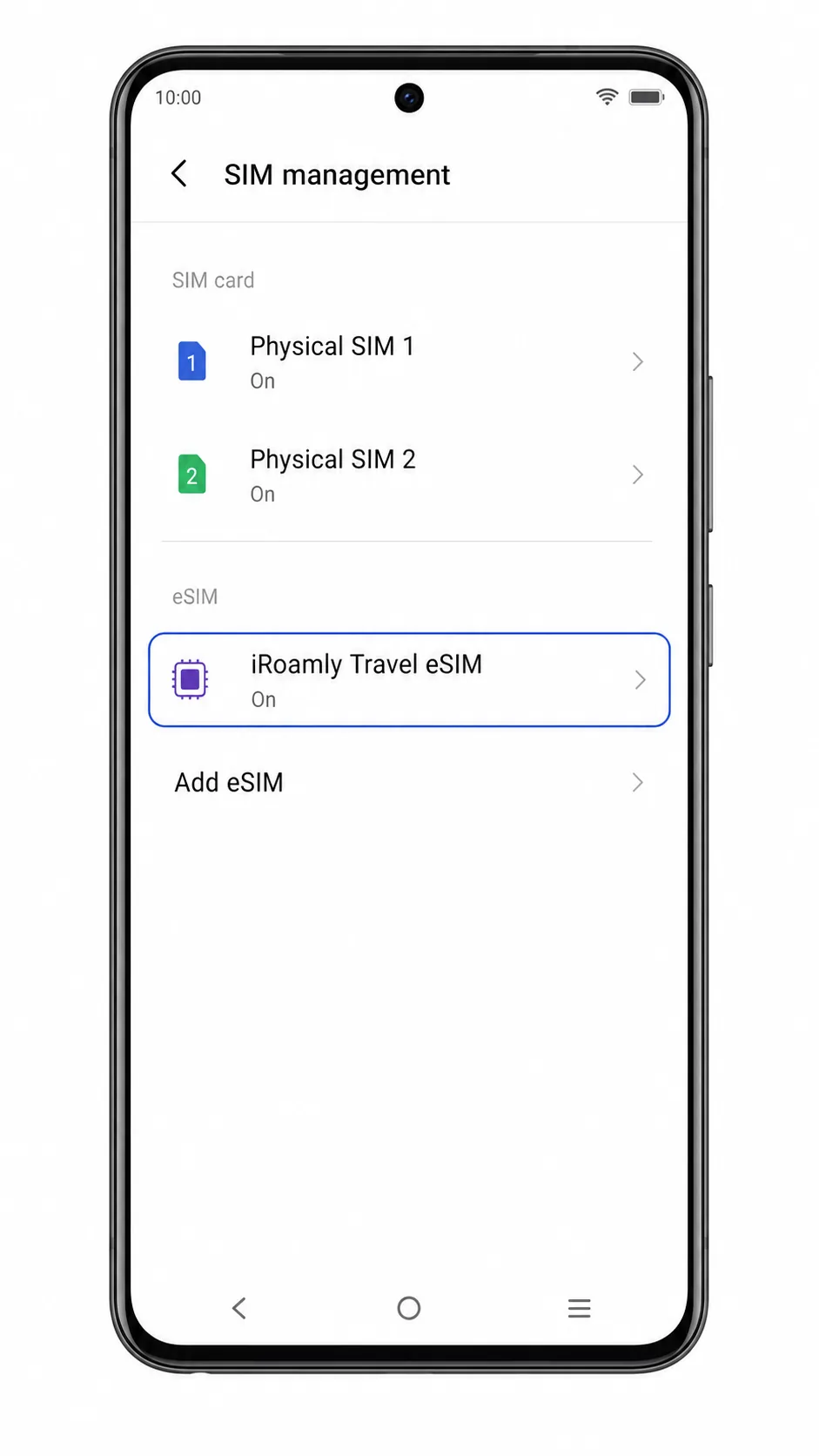
Toque la línea de la eSIM de iRoamly y verifique que esté activada.
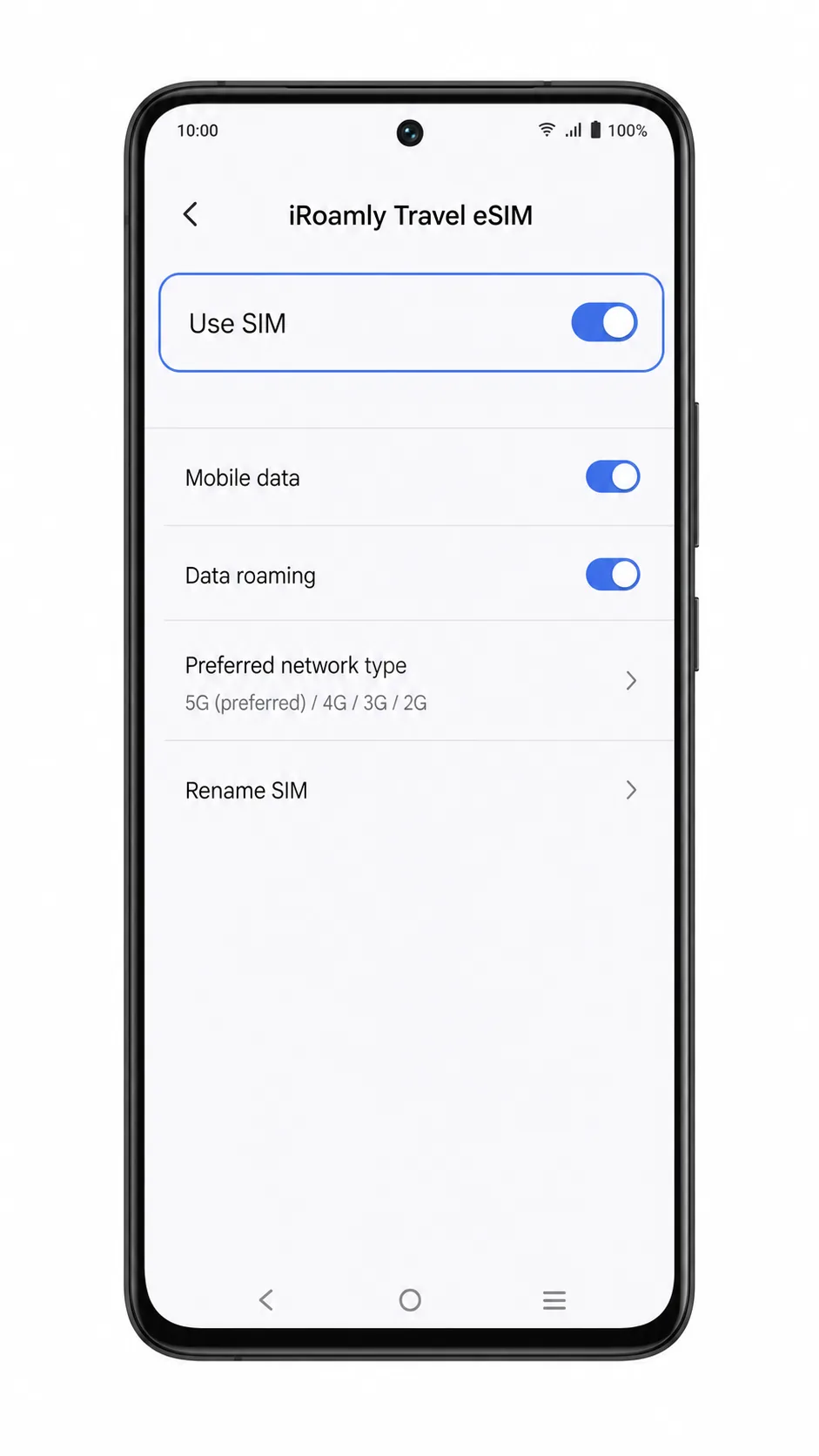
La página de detalles de la línea debería mostrar la eSIM activada, con opciones para datos móviles y roaming dependiendo de la versión del software.
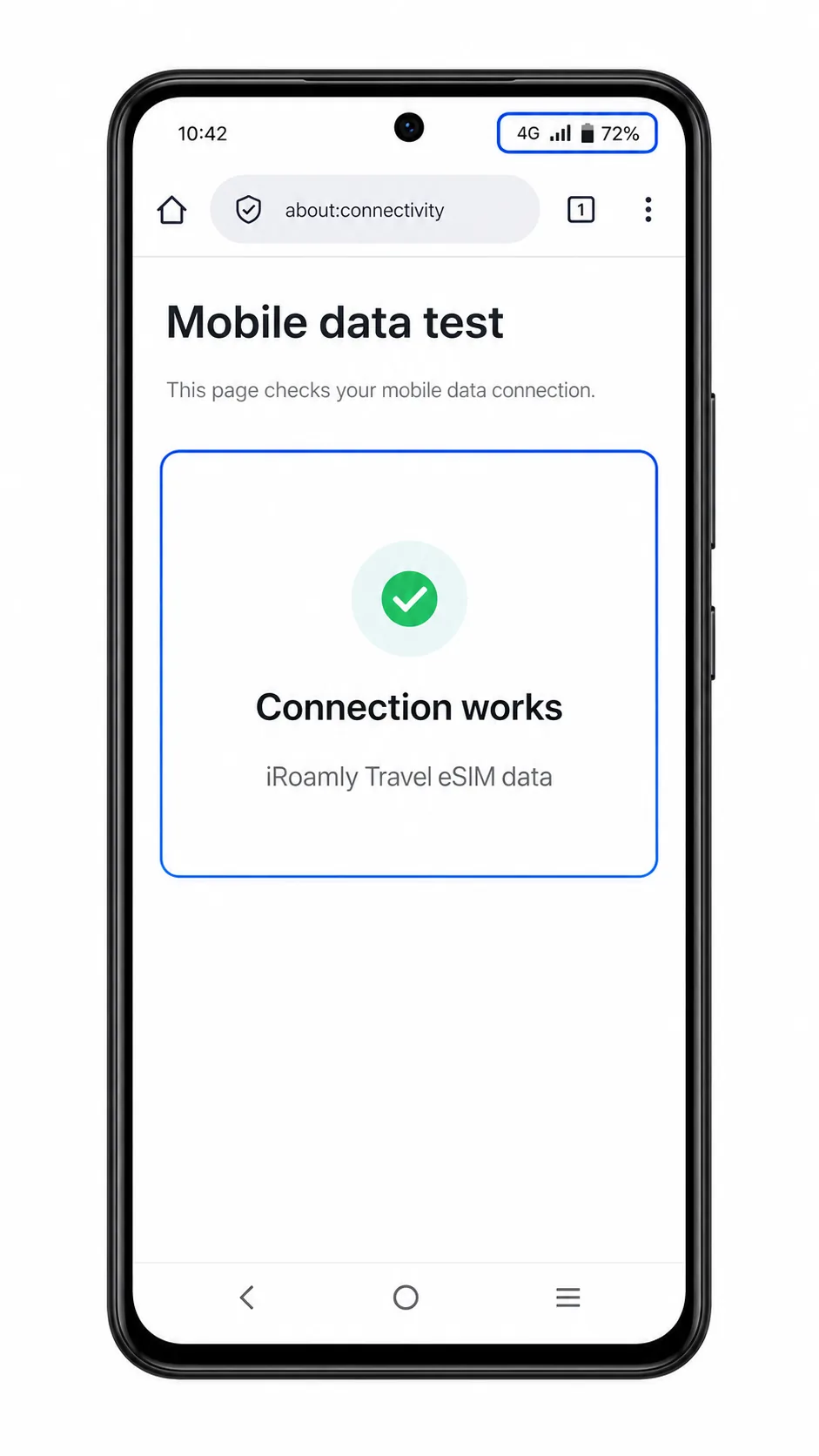
Cuando se encuentre en el país de destino, desactive el Wi-Fi brevemente y abra una página web o una aplicación de mapas para probar los datos móviles.
No utilice SMS ni llamadas como prueba principal, a menos que su plan de iRoamly incluya específicamente servicio de voz o de texto.
Configurar eSIM para datos móviles
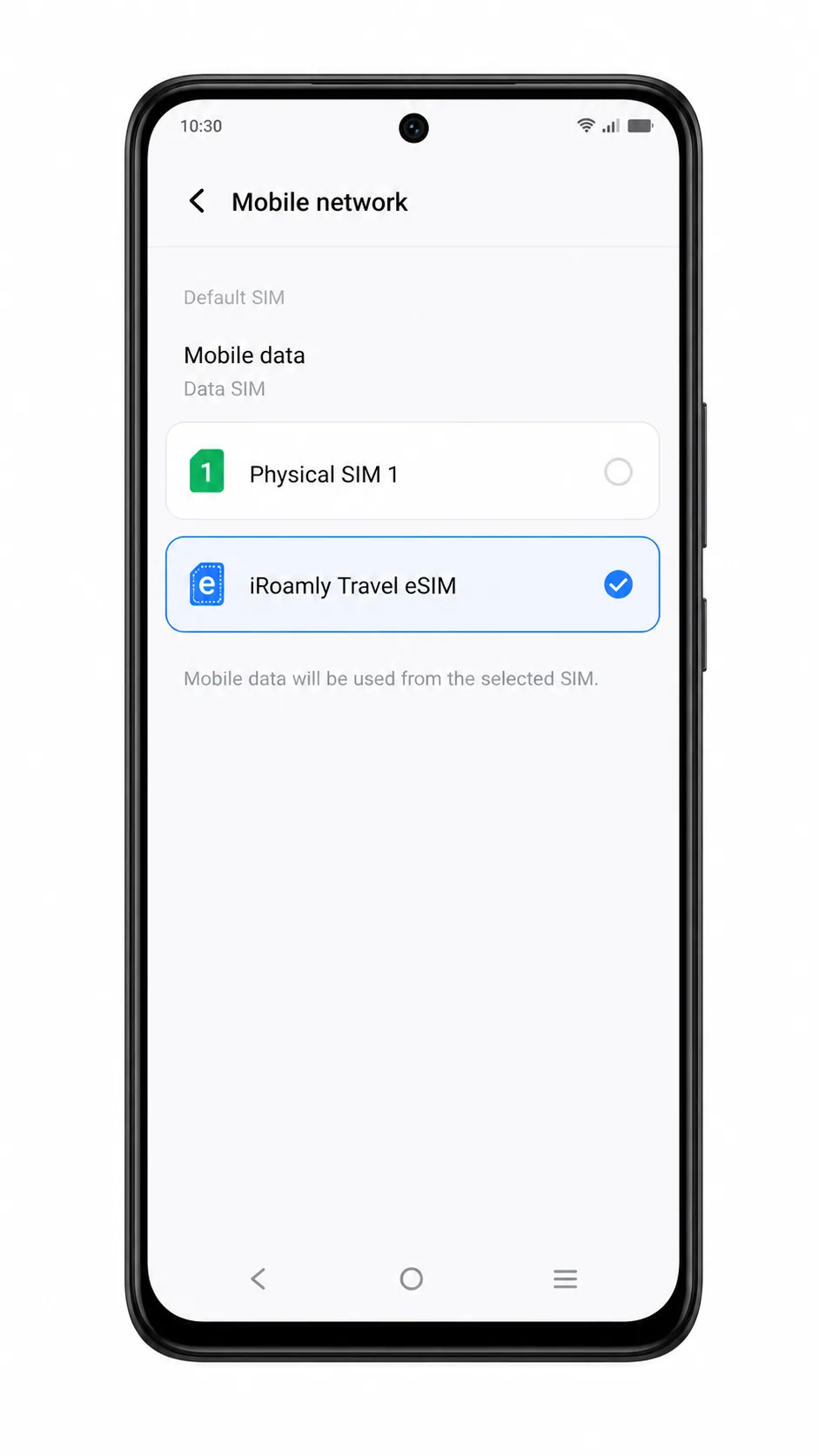
Abra Ajustes > Red móvil y pulse en SIM predeterminada para datos o SIM de datos.
Seleccione la iRoamly eSIM como su línea de datos móviles cuando desee utilizar los datos de viaje del plan iRoamly.
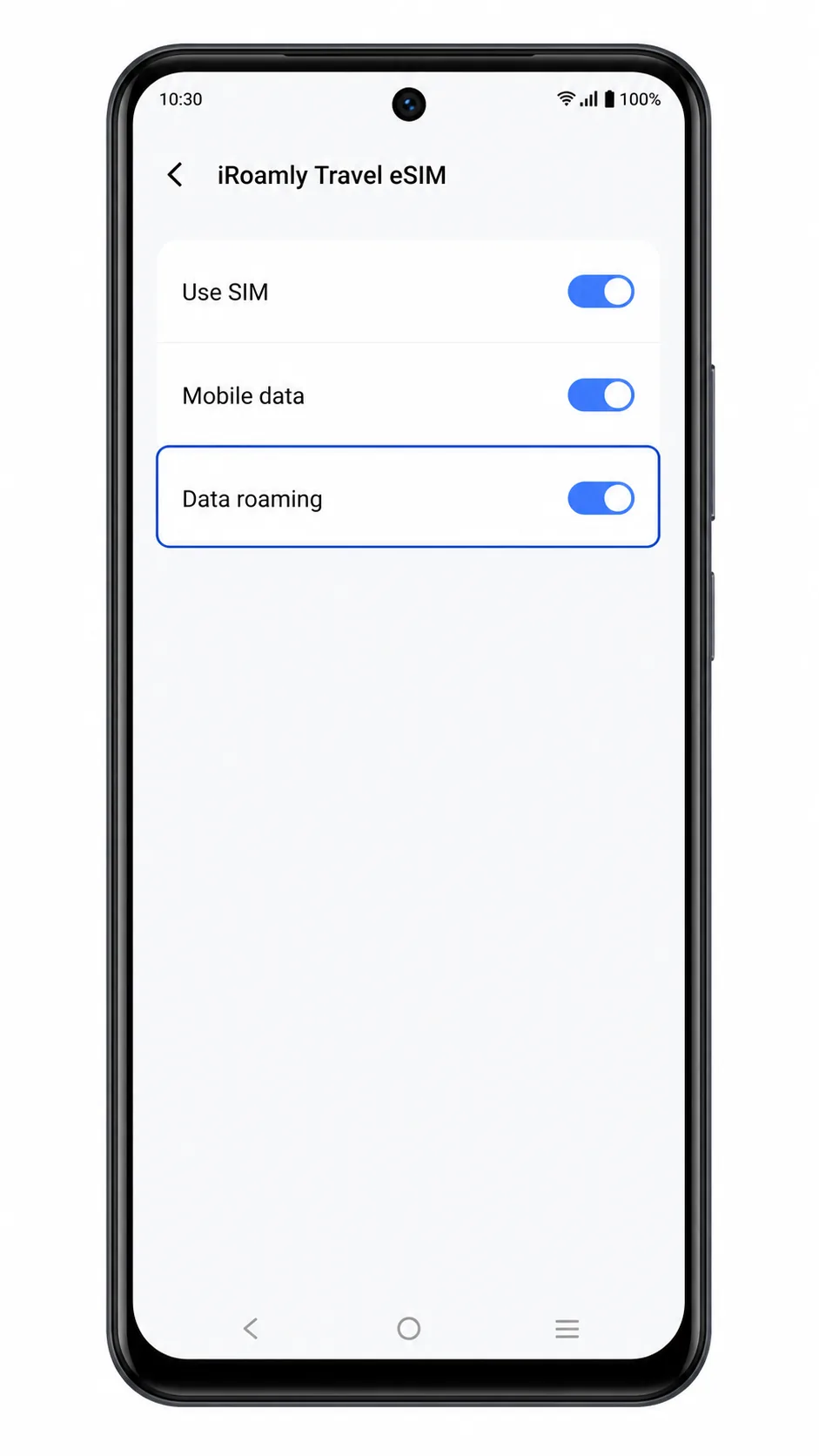
Acceda a la configuración de la línea iRoamly eSIM y active la Itinerancia de datos si el plan de destino o la red del operador local lo requiere.
Las eSIM de viaje suelen requerir la itinerancia activada, ya que el plan se conecta a través de redes asociadas fuera de su país de origen.
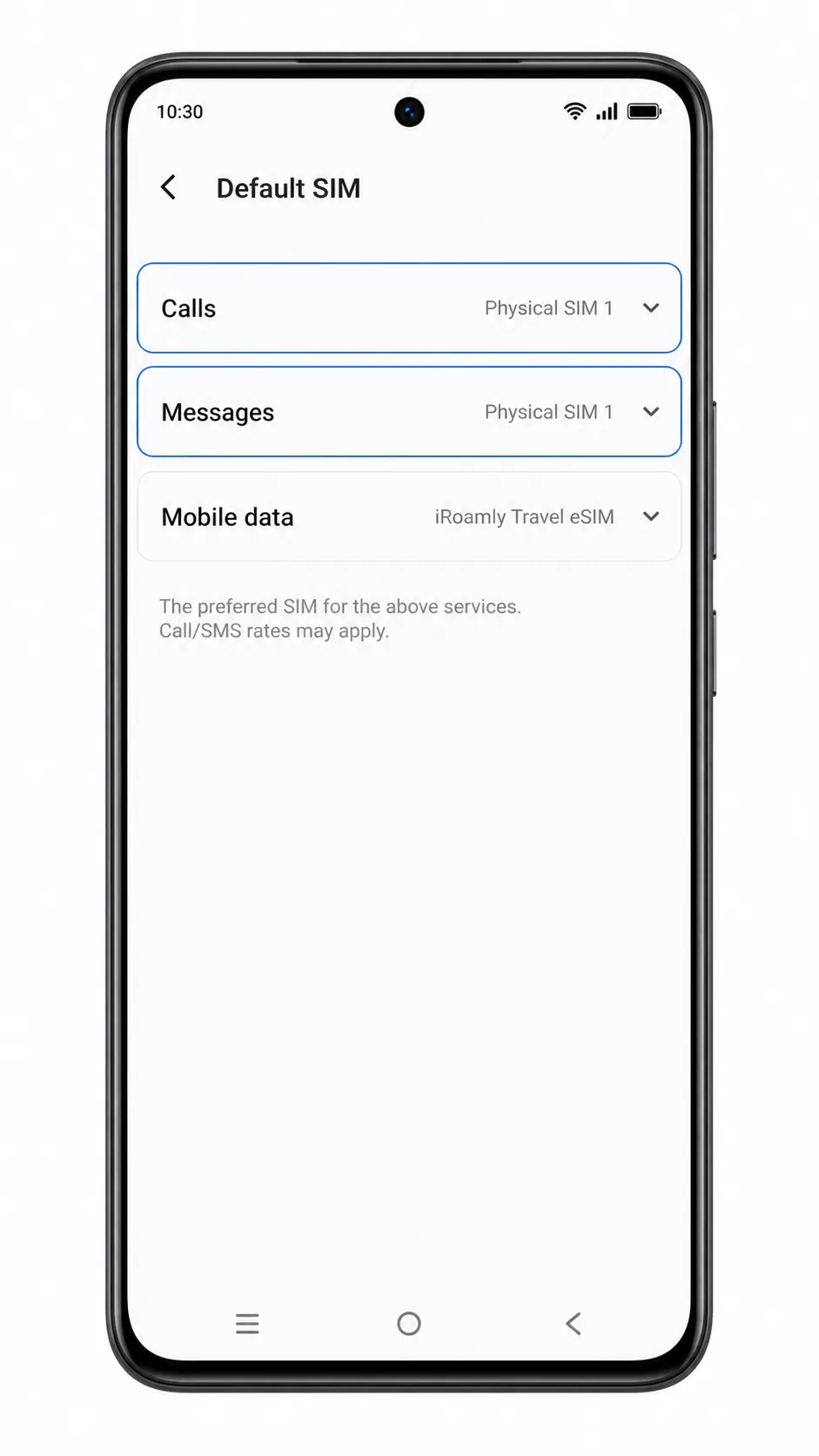
Si su teléfono cuenta con una SIM física principal, mantenga las llamadas y SMS en dicha SIM, a menos que su plan iRoamly incluya estos servicios.
Esto ayuda a evitar el enrutamiento no deseado de llamadas o mensajes mientras utiliza iRoamly para sus datos de viaje.
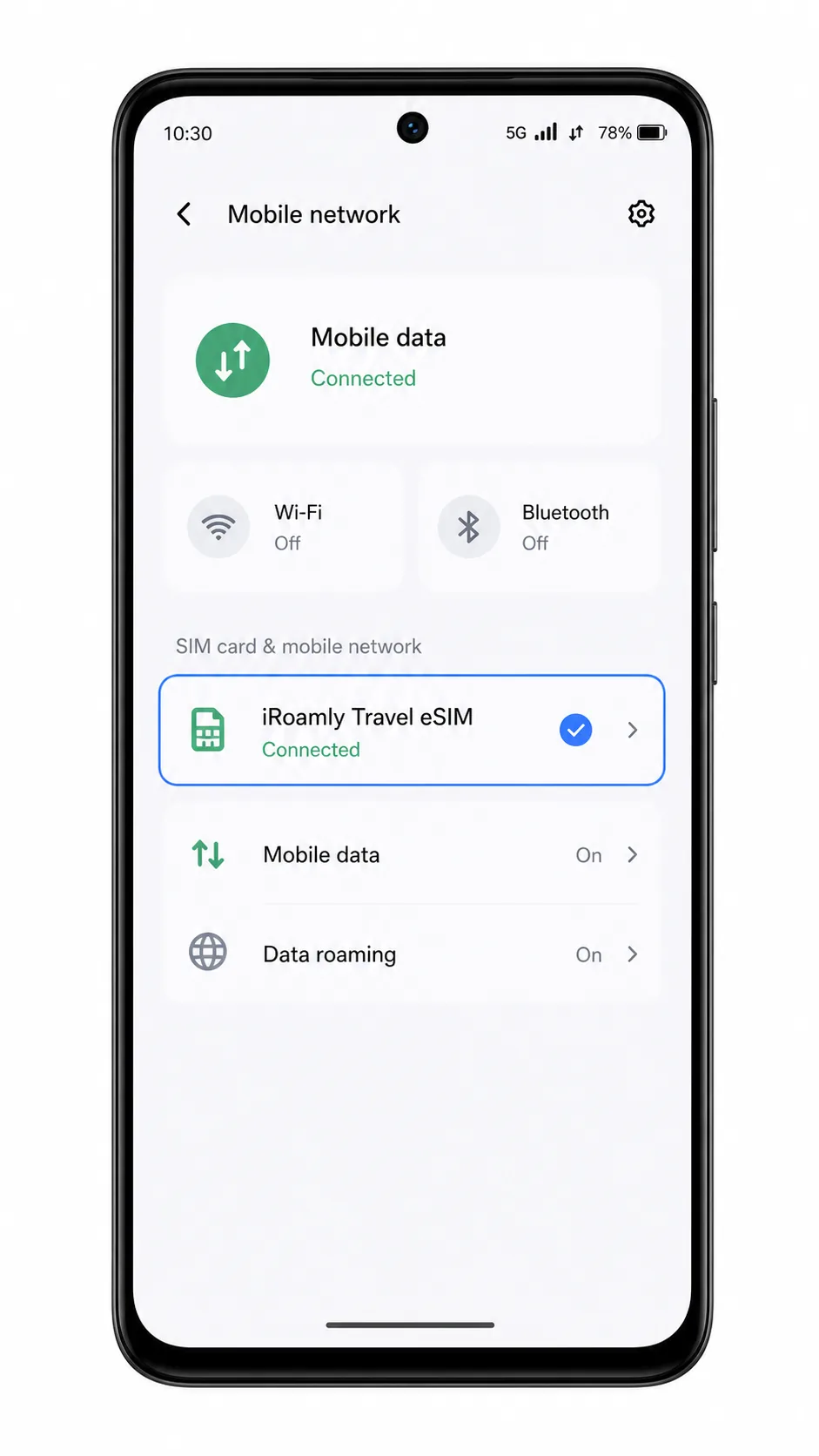
Tras llegar a su destino, compruebe la barra de estado y confirme que los datos móviles funcionan correctamente a través de la línea iRoamly.
Si el teléfono se conecta a una red asociada pero los datos no cargan, reinicie el dispositivo y vuelva a comprobar la configuración de Itinerancia de datos.
Solución de problemas
No aparece la opción Añadir eSIM: confirme la variante exacta del Vivo V40 lite, la región y el firmware del operador. Algunas unidades pueden ser compatibles solo con tarjetas SIM físicas.
El código QR no se puede escanear: aumente el brillo de la otra pantalla, limpie la lente de la cámara, evite reflejos o utilice la entrada manual con la dirección SM-DP+ y el Código de Activación de iRoamly.
El código QR indica que ya ha sido utilizado: no elimine la eSIM ni siga intentándolo. Contacte con el soporte de iRoamly, ya que muchos códigos QR de eSIM son de un solo uso.
La activación está pendiente: mantenga la conexión Wi-Fi, espere unos minutos y reinicie el teléfono si el estado no cambia.
La eSIM está instalada pero no hay datos: seleccione la línea de iRoamly para datos móviles, active la itinerancia de datos (Data roaming), confirme que se encuentra en el destino cubierto y reinicie el teléfono.
Aparece la línea de iRoamly pero las llamadas o SMS no funcionan: revise los detalles del plan. Muchas eSIM de viaje de iRoamly son solo para datos.
Los detalles manuales son rechazados: vuelva a introducir la dirección SM-DP+ y el Código de Activación exactamente, sin espacios adicionales. Deje el Código de Confirmación en blanco a menos que iRoamly le haya proporcionado uno.
Conclusión
Tu eSIM de iRoamly ya está instalada en tu Vivo V40 lite y lista para ser utilizada en cuanto se active tu plan de viaje. Una vez que te encuentres en un destino compatible, podrás disfrutar de datos móviles para navegación, mensajería, reservas de viajes, traducción, solicitud de transporte y otros servicios digitales cotidianos sin necesidad de realizar ninguna instalación adicional.
Preparar tu conectividad de viaje con antelación te permitirá pasar menos tiempo configurando tu teléfono tras tu llegada y dedicar más tiempo a disfrutar de tu viaje. Con tu Vivo V40 lite y la eSIM de iRoamly listos para funcionar, mantenerse conectado en el extranjero resulta sencillo, fiable y cómodo.