
Algunos modelos regionales del Vivo V50, incluyendo ciertas variantes de Oriente Medio, indican compatibilidad con eSIM en la página de especificaciones locales de vivo. Esta guía se aplica únicamente a las unidades del Vivo V50 que muestran compatibilidad con eSIM en las especificaciones locales oficiales o que presentan la opción de Añadir eSIM en Funtouch OS 15.
Para los viajeros, la eSIM de viaje de iRoamly puede instalarse antes de la salida y utilizarse para datos móviles una vez llegado al destino. El método mediante código QR suele ser el más rápido, mientras que la entrada manual resulta útil si no es posible escanear el código QR o si está realizando la configuración desde el mismo teléfono.
Esta guía cubre ambos métodos de configuración en el Vivo V50, cómo confirmar que la eSIM de iRoamly se ha añadido correctamente y qué ajustes de datos móviles y roaming debe comprobar antes de utilizar el plan en el extranjero.
Antes de configurar su eSIM de iRoamly
Conecte el Vivo V50 a una red Wi-Fi estable antes de comenzar la descarga de la eSIM.
Confirme que su modelo regional exacto de Vivo V50 sea compatible con eSIM. Algunos mercados indican que el Vivo V50 solo utiliza SIM física.
Actualice al software Funtouch OS 15 más reciente disponible si no aparece la opción Agregar eSIM.
Tenga a mano su código QR de iRoamly, la dirección SM-DP+, el código de activación y el código de confirmación opcional.
No elimine una eSIM de iRoamly instalada a menos que el servicio de soporte de iRoamly confirme que puede reinstalarse.
Instale la eSIM 1 o 2 días antes de viajar siempre que sea posible. La validez del plan de iRoamly comienza desde la activación, así que consulte los detalles de su plan para conocer el momento exacto en que se activa.
Los planes de eSIM de viaje de iRoamly pueden ser solo de datos. La disponibilidad de llamadas de voz y SMS varía según el plan.
Método 1: Instalar eSIM escaneando un código QR
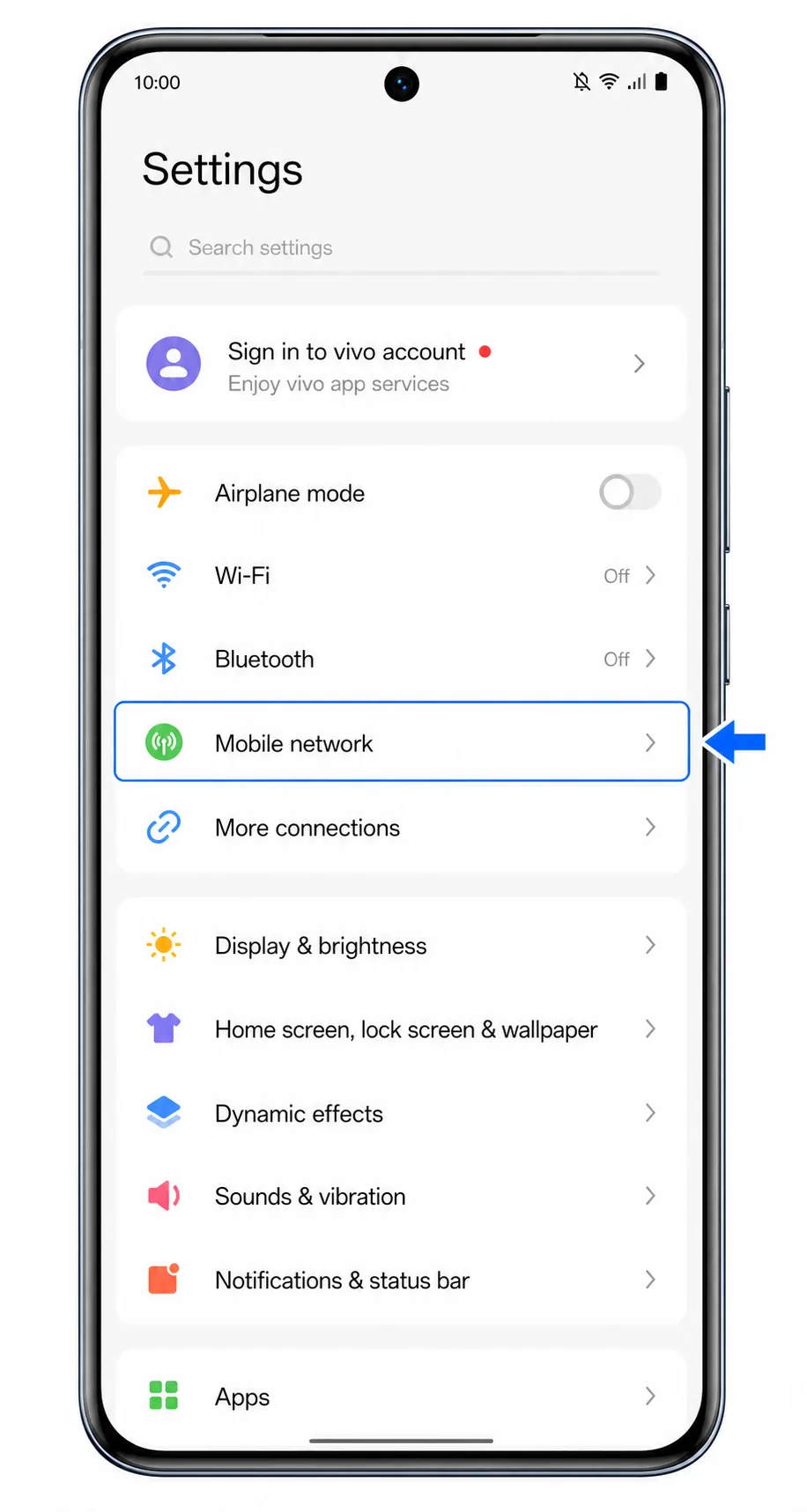
Abra Ajustes en el Vivo V50 y toque Red móvil.
Debería ver el área de configuración de red móvil de Funtouch OS.
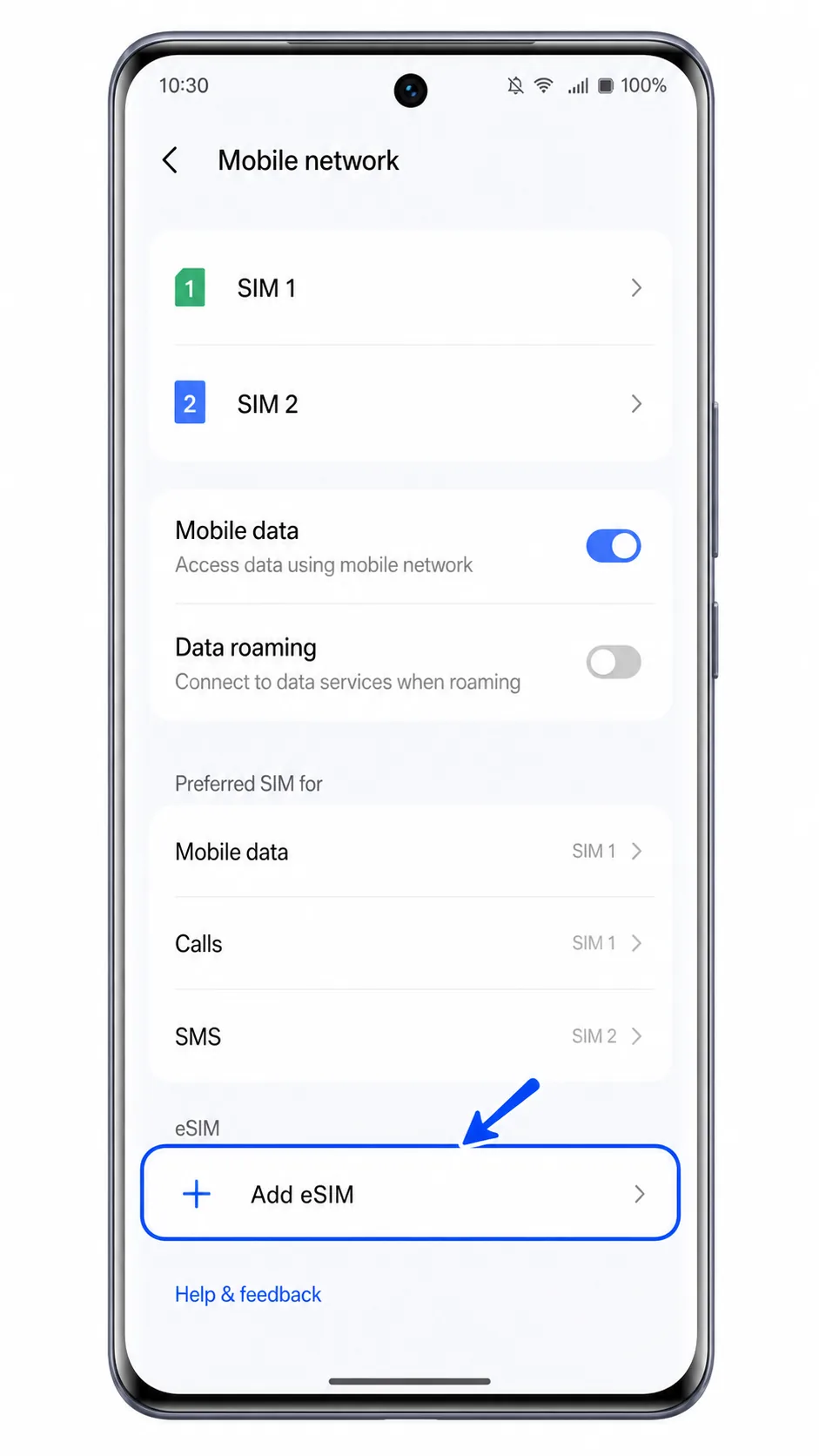
Toque Añadir eSIM en la página de Red móvil.
El teléfono abrirá el área de configuración de eSIM para añadir un nuevo perfil.
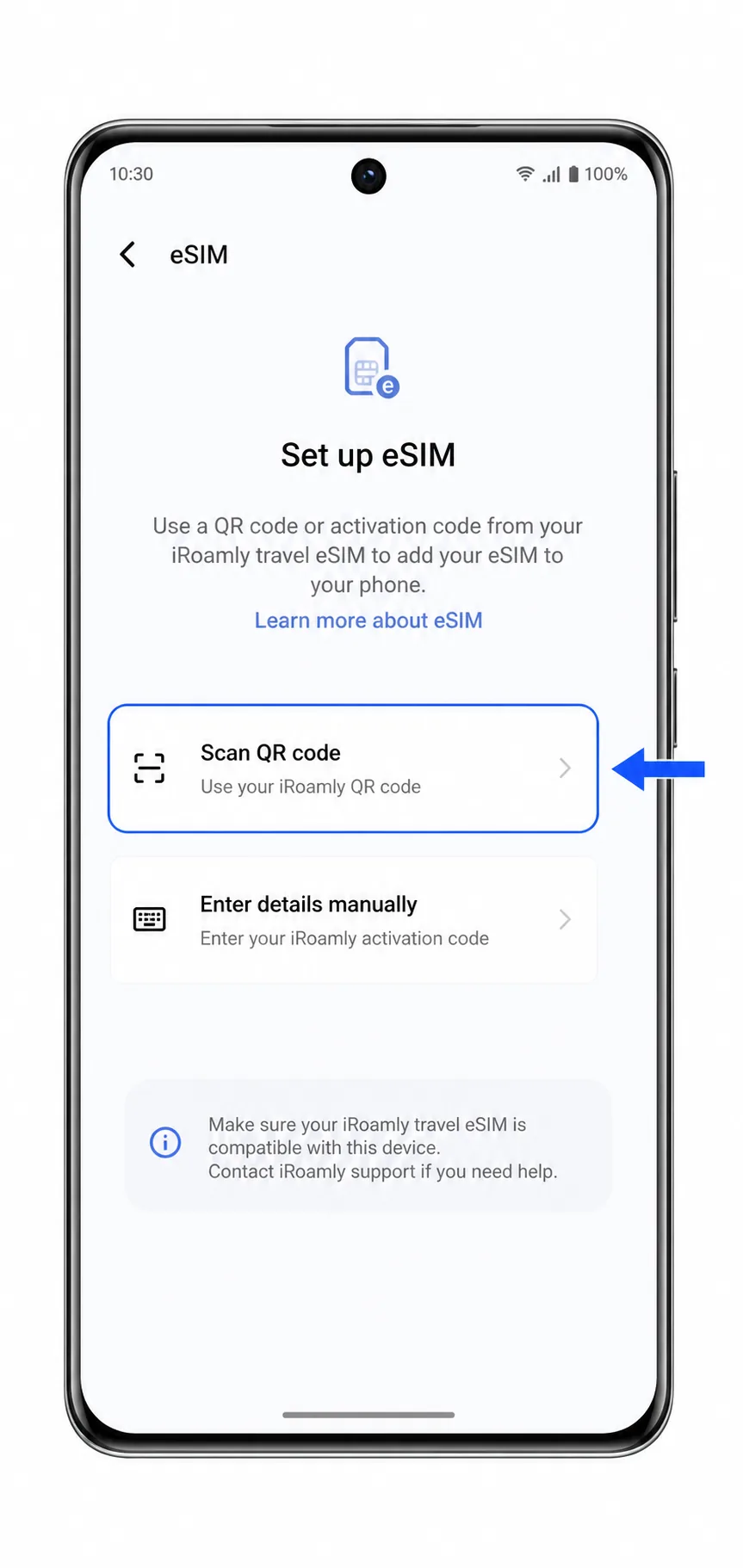
Toque Escanear código QR.
Utilice esta opción cuando su código QR de iroamly se muestre en otra pantalla o esté impreso.
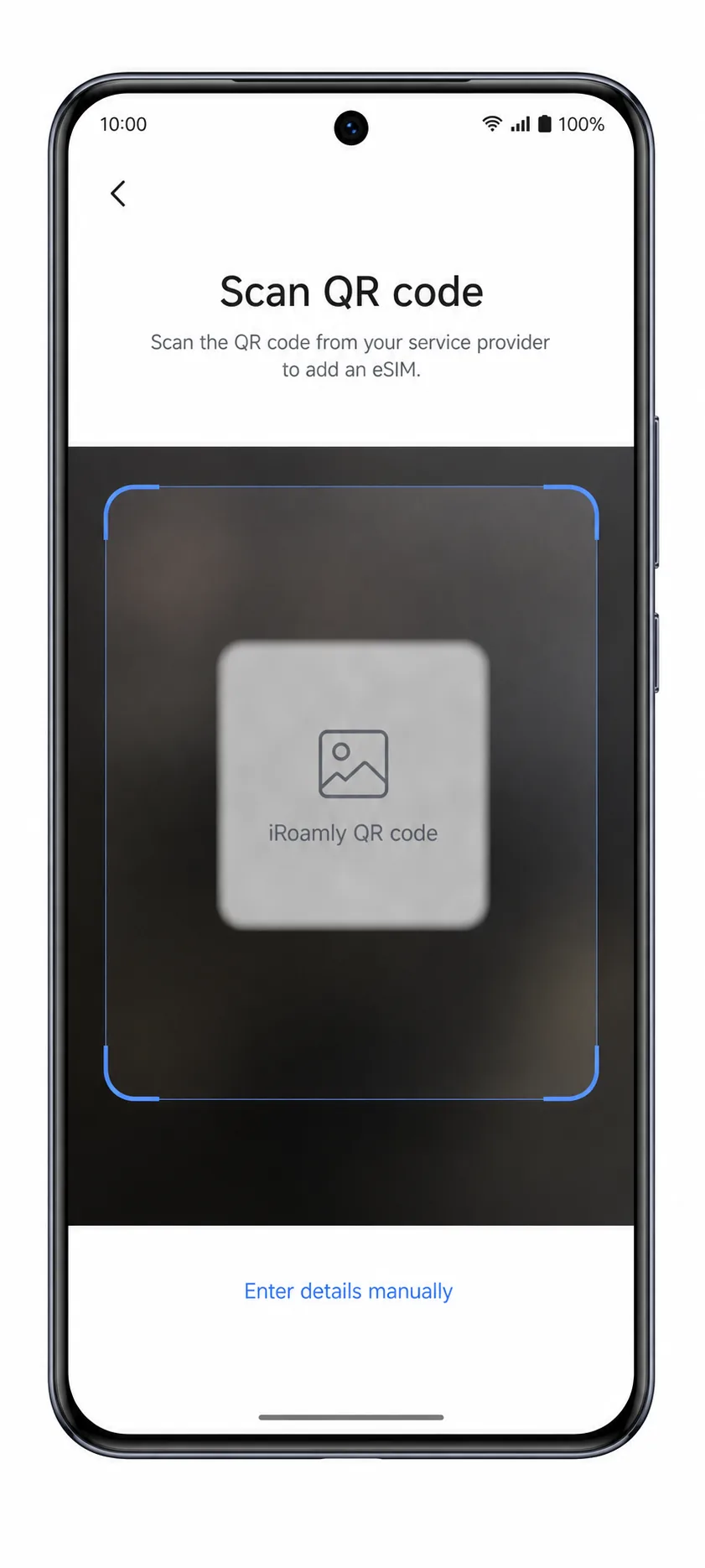
Apunte el escáner al código QR de iroamly y espere a que el teléfono lo lea.
Mantenga el código QR plano y bien iluminado. No comparta el código QR públicamente, ya que está vinculado a su perfil de eSIM.
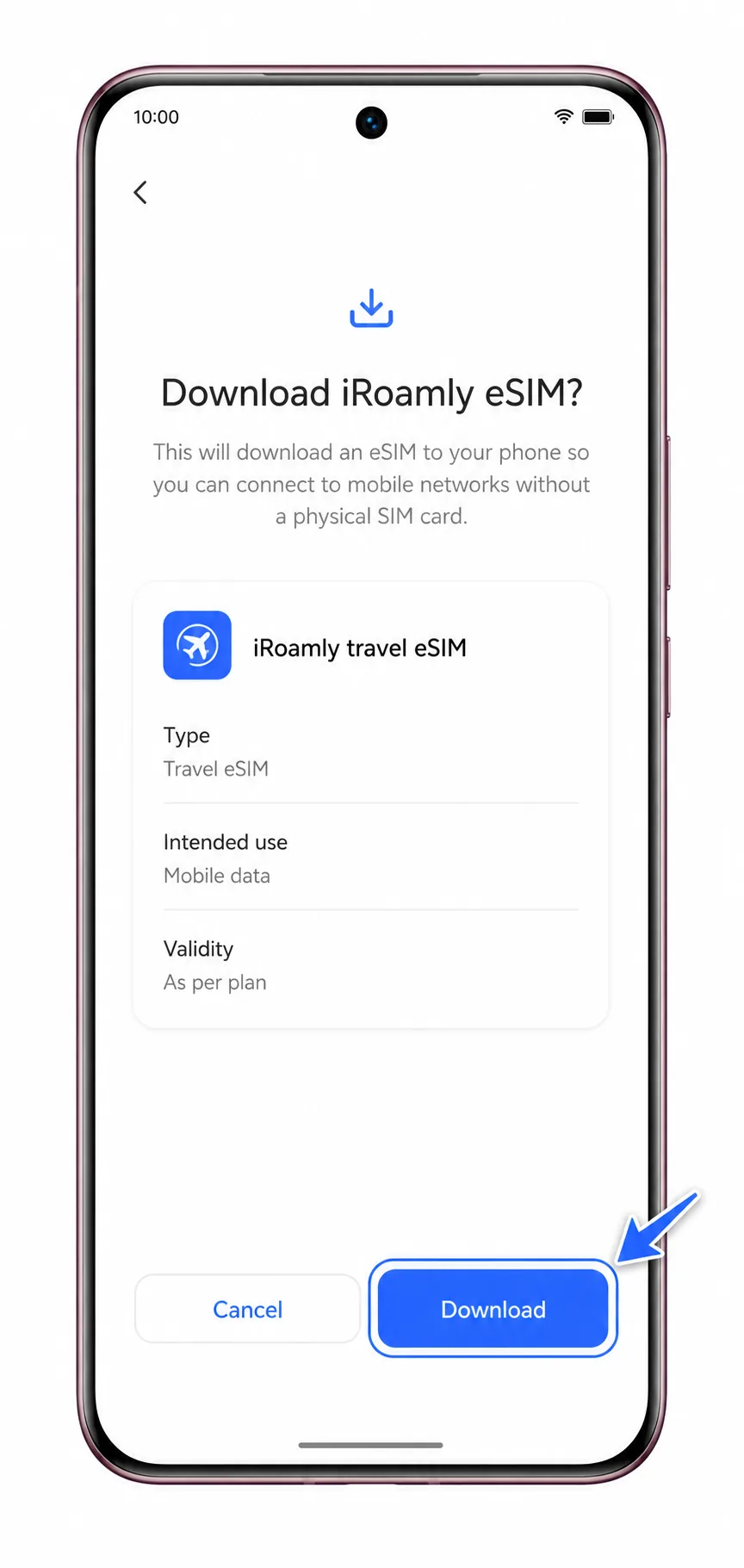
Revise los detalles de la eSIM y toque Descargar.
Mantenga el teléfono conectado a Wi-Fi hasta que la descarga finalice.
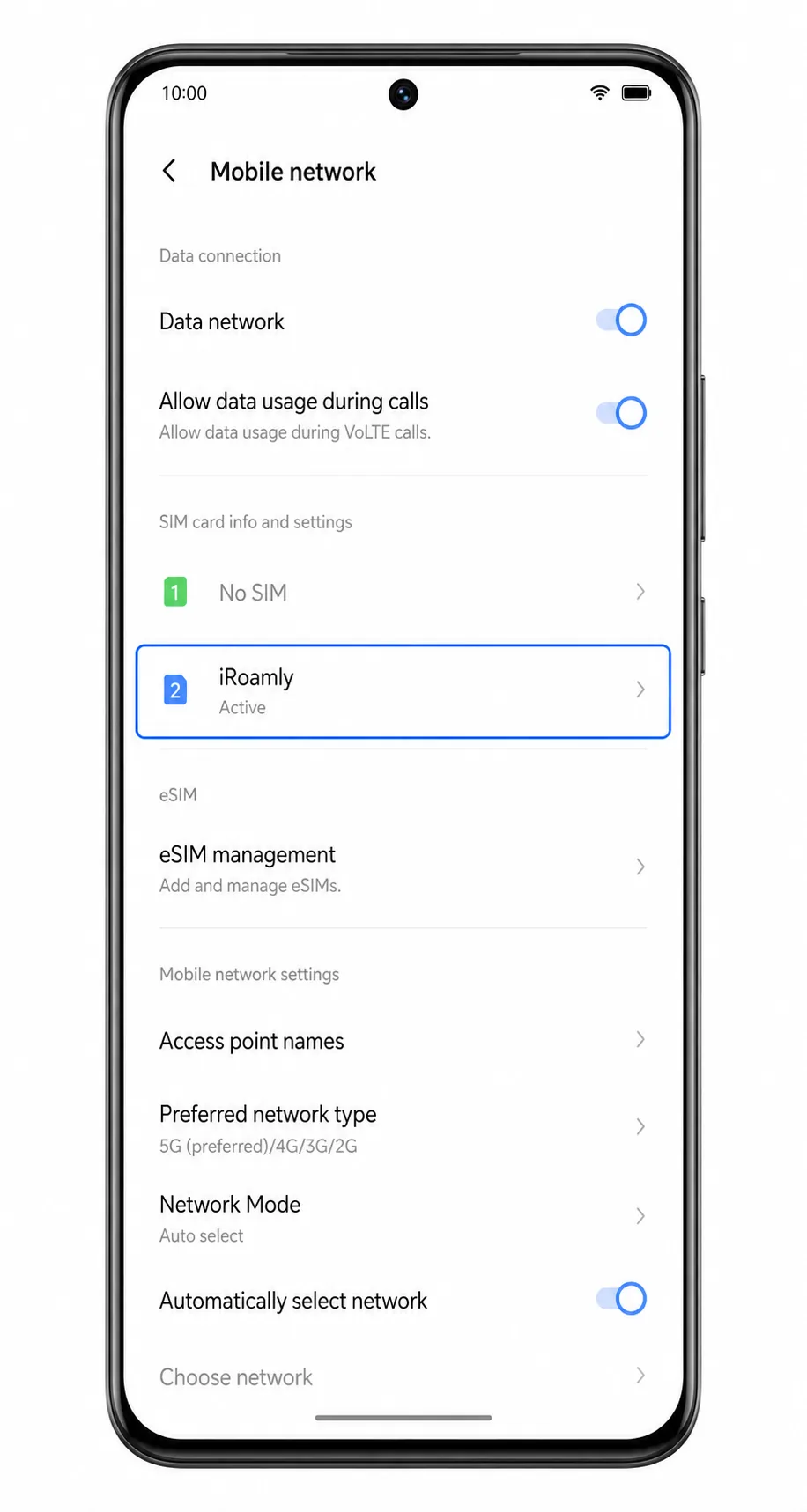
Regrese a Ajustes > Red móvil y confirme que iroamly aparece como una eSIM activa.
Si se le solicita, mantenga la eSIM de iroamly habilitada para que esté lista para la configuración de datos móviles.
Método 2: Instalar eSIM manualmente
Abre Ajustes en tu Vivo V50 y toca Red móvil.
Este es el mismo punto de inicio que se utiliza para la configuración mediante código QR.
Toca Añadir eSIM.
El Vivo V50 abrirá la pantalla de configuración de la eSIM.
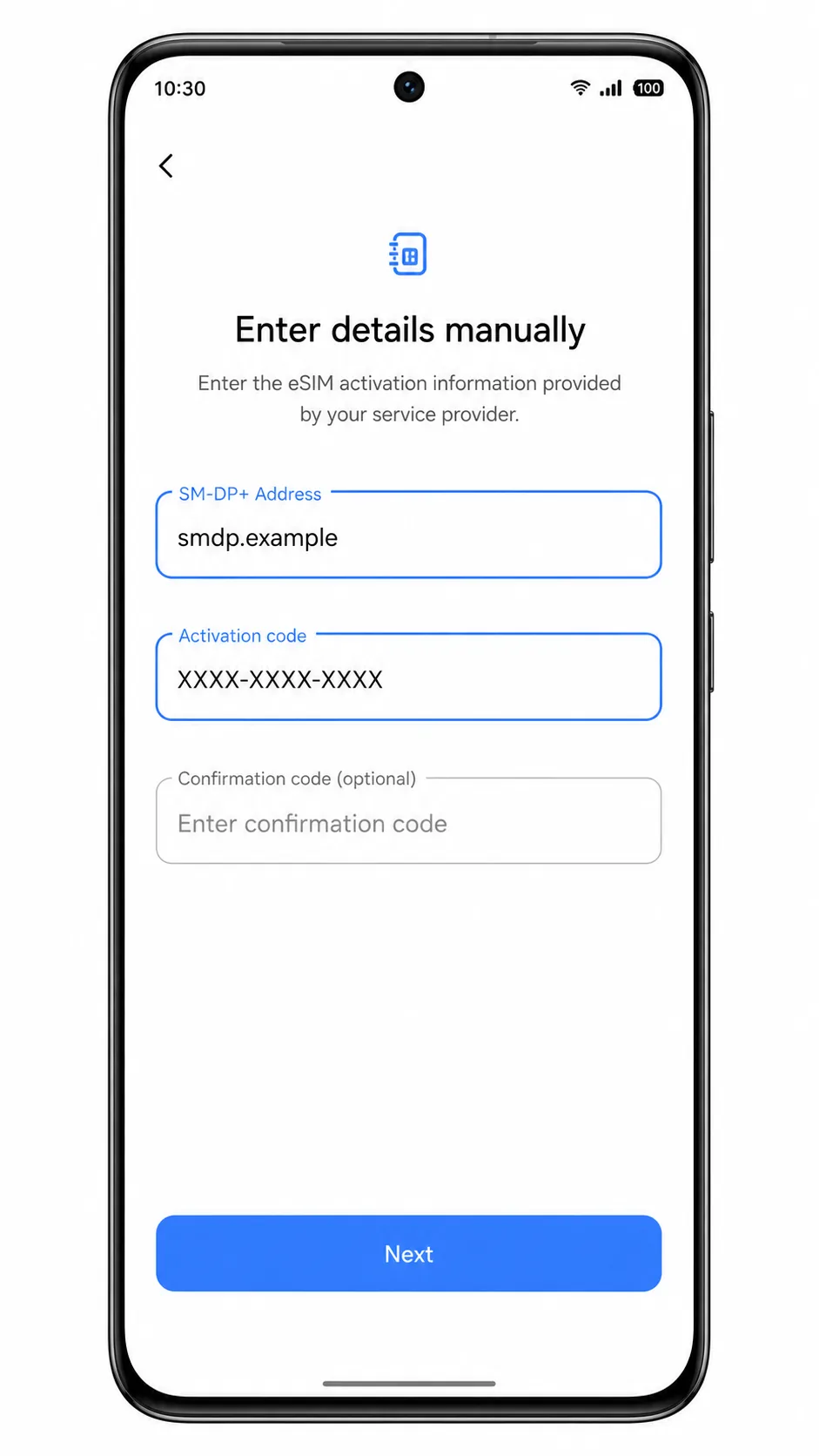
Toca Introducir detalles manualmente.
Utiliza esta opción si el código QR se encuentra en el mismo Vivo V50 o si el escaneo falla.
Introduce la dirección SM-DP+ y el código de activación tal y como los proporciona iRoamly.
Si iRoamly te facilita un código de confirmación, introdúcelo en el campo opcional. Después, pulsa Siguiente.
Revisa los detalles de la eSIM y toca Descargar.
Espera a que el Vivo V50 finalice la descarga del perfil de iRoamly antes de salir de la pantalla.
Regresa a Ajustes > Red móvil y verifica que iRoamly aparezca como activo.
El perfil debe aparecer en esta página para que puedas utilizarlo para tus datos de viaje.
Cómo confirmar que su eSIM de iRoamly está instalada
Abra Ajustes > Red móvil.
Busque iRoamly en la lista de SIM o eSIM, verificando que el perfil esté marcado como activo o habilitado.
Pulse sobre la entrada de la eSIM de iRoamly.
Confirme que la eSIM esté habilitada. Si su plan de iRoamly es solo de datos, no utilice SMS ni llamadas para realizar la prueba de instalación.
Configurar eSIM para datos móviles
En Ajustes > Red móvil, toque Datos móviles en SIM preferida para.
Seleccione iRoamly como la línea de datos móviles.
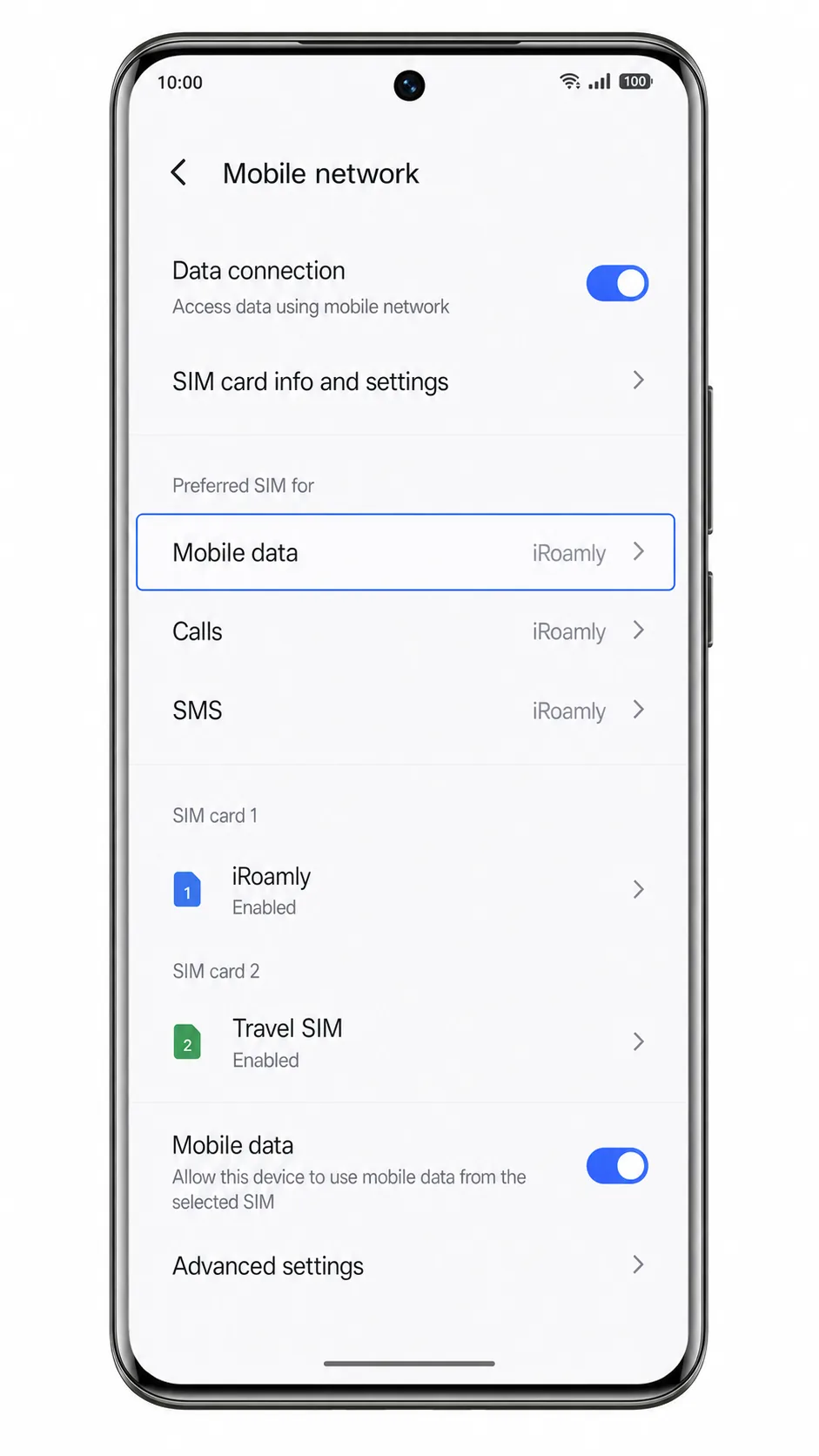
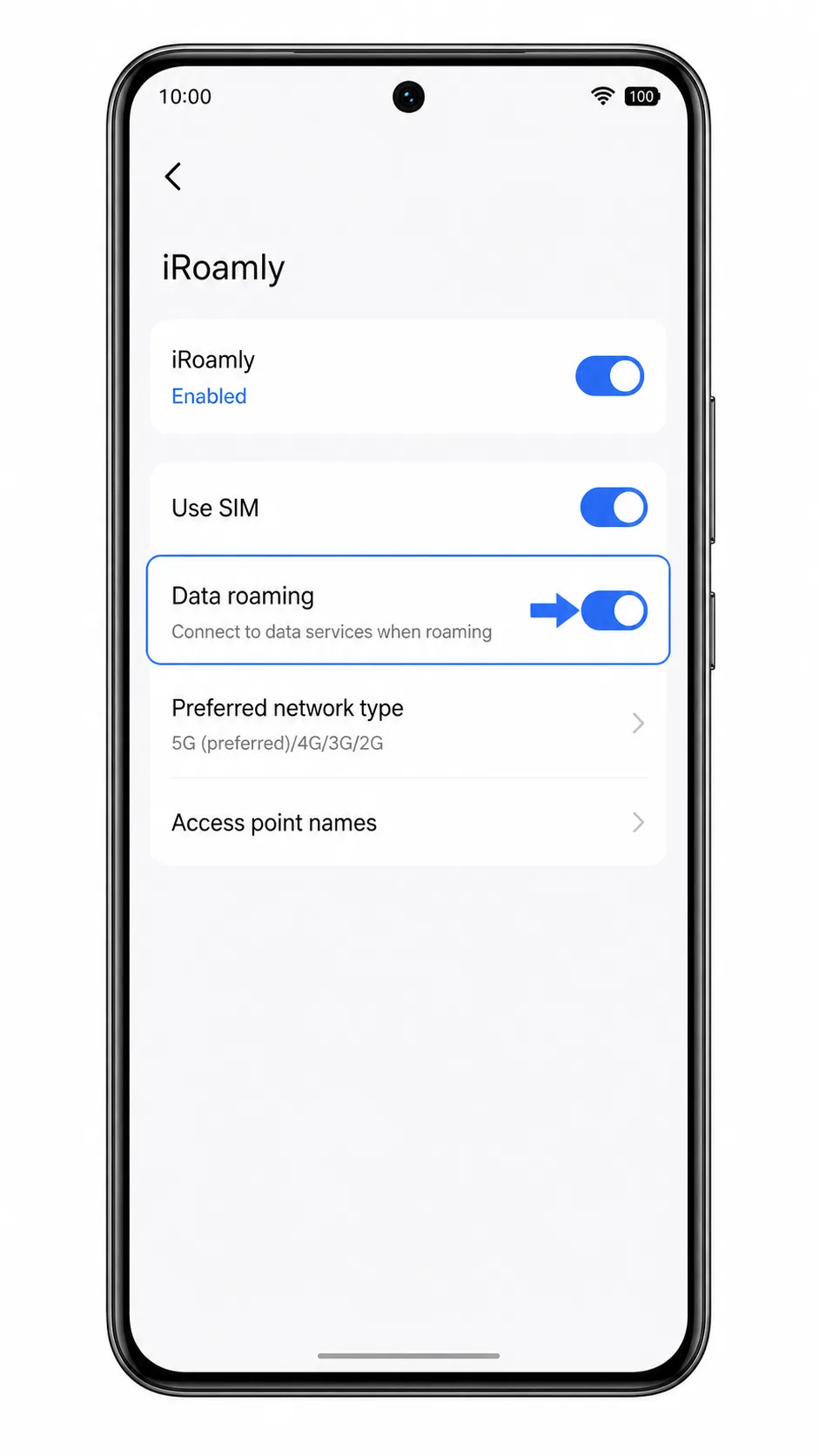
Abra la página de detalles de la eSIM iRoamly y active la Itinerancia de datos si su destino o plan lo requiere.
Muchos planes de eSIM de viaje requieren tener la itinerancia activada para conectarse a través de redes asociadas en el extranjero.
Pruebe los datos móviles tras llegar a su destino.
Desactive el Wi-Fi brevemente y abra un sitio web o una aplicación de mapas. Si los datos no funcionan, reinicie el teléfono y vuelva a comprobar que iRoamly esté seleccionado para los datos móviles.
Solución de problemas
La opción para añadir eSIM no aparece: confirme que su modelo regional exacto de Vivo V50 es compatible con eSIM, actualice Funtouch OS y reinicie el teléfono.
El código QR no se escanea: aumente el brillo de la pantalla, limpie la lente de la cámara o utilice la entrada manual en su lugar.
El ingreso manual falla: verifique la dirección SM-DP+ y el código de activación carácter por carácter, incluyendo los guiones.
Código QR ya utilizado: contacte al soporte de iRoamly antes de intentar nuevamente. Muchos códigos QR de eSIM son de un solo uso después de descargar el perfil.
La eSIM permanece pendiente: mantenga la conexión Wi-Fi activa, reinicie el Vivo V50 y vuelva a abrir Ajustes > Red móvil.
Sin datos móviles: seleccione iRoamly para Datos móviles, habilite la Itinerancia de datos y compruebe que el destino esté cubierto por su plan.
Las llamadas o SMS no funcionan: muchos planes de eSIM de viaje de iRoamly son solo de datos. Verifique los detalles del plan antes de confiar en el servicio de voz o SMS.
Conclusión
Su eSIM iRoamly ya está instalada en su Vivo V50 y lista para usar en cuanto su plan de viaje se active en un destino compatible. Con la conectividad preparada de antemano, podrá conectarse rápidamente para usar navegación, consultar información de viaje, enviar mensajes y acceder a otros servicios esenciales en línea desde el inicio de su viaje.
Preparar su configuración móvil antes de la salida también significa tener una preocupación menos al aterrizar. En lugar de perder tiempo buscando acceso a internet, podrá centrarse en instalarse y aprovechar al máximo su viaje.