
Il Huawei Mate 40 Pro supporta le eSIM su varianti regionali compatibili, tuttavia questa guida non si applica al Mate 40 Pro+ o alle versioni software per operatori/regioni in cui la eSIM risulta disabilitata. I passaggi seguenti presuppongono l'utilizzo di un'interfaccia EMUI 12 o in stile HarmonyOS impostata in inglese, seguendo il percorso Impostazioni > Rete mobile > Gestione SIM.
I viaggiatori installano spesso una eSIM da viaggio iRoamly prima della partenza, in modo da poter utilizzare i dati mobili senza dover cambiare la propria SIM fisica. Il metodo tramite codice QR è solitamente il più rapido, mentre l'inserimento manuale risulta utile quando il codice QR si trova sullo stesso telefono, non può essere scansionato correttamente oppure deve essere copiato dalla pagina dell'ordine iRoamly o dall'email di conferma.
Questa guida illustra entrambi i metodi di configurazione, come verificare che la eSIM iRoamly sia presente sul Mate 40 Pro e come selezionarla per il traffico dati in viaggio. I nomi dei menu potrebbero variare leggermente a seconda della versione di EMUI/HarmonyOS, della regione e del firmware dell'operatore; pertanto, prima di iniziare, verifica che sul telefono siano presenti le voci Gestione SIM e Aggiungi eSIM.
Prima di configurare la tua eSIM iRoamly
Collega il Huawei Mate 40 Pro a una rete Wi-Fi stabile prima di scaricare la eSIM.
Assicurati che il tuo modello di Mate 40 Pro supporti la eSIM e sia sbloccato (senza vincoli con l'operatore) per l'utilizzo in viaggio.
Tieni il codice QR iRoamly a portata di mano su un altro schermo o stampato, se hai intenzione di scansionarlo.
Tieni pronti i dettagli per l'attivazione manuale iRoamly se prevedi di inserire il codice manualmente. Sui dispositivi Huawei, la schermata per l'inserimento manuale richiede solitamente un'unica stringa completa, come un codice del tipo LPA:1$..., anziché caselle separate.
Non eliminare la eSIM iRoamly dopo l'installazione, a meno che non ti venga indicato dall'assistenza iRoamly. Molti profili eSIM non possono essere semplicemente reinstallati dopo la rimozione.
Se possibile, installa la eSIM 1-2 giorni prima di partire, ma controlla prima i dettagli del tuo piano. La validità del piano iRoamly decorre dall'attivazione; il momento esatto dell'attivazione può variare a seconda del piano e della destinazione.
I piani eSIM iRoamly potrebbero includere solo dati. La disponibilità di chiamate vocali e SMS varia in base al piano: verifica i dettagli specifici prima di fare affidamento su chiamate o messaggi di testo.
Metodo 1: Installa eSIM scansionando un codice QR
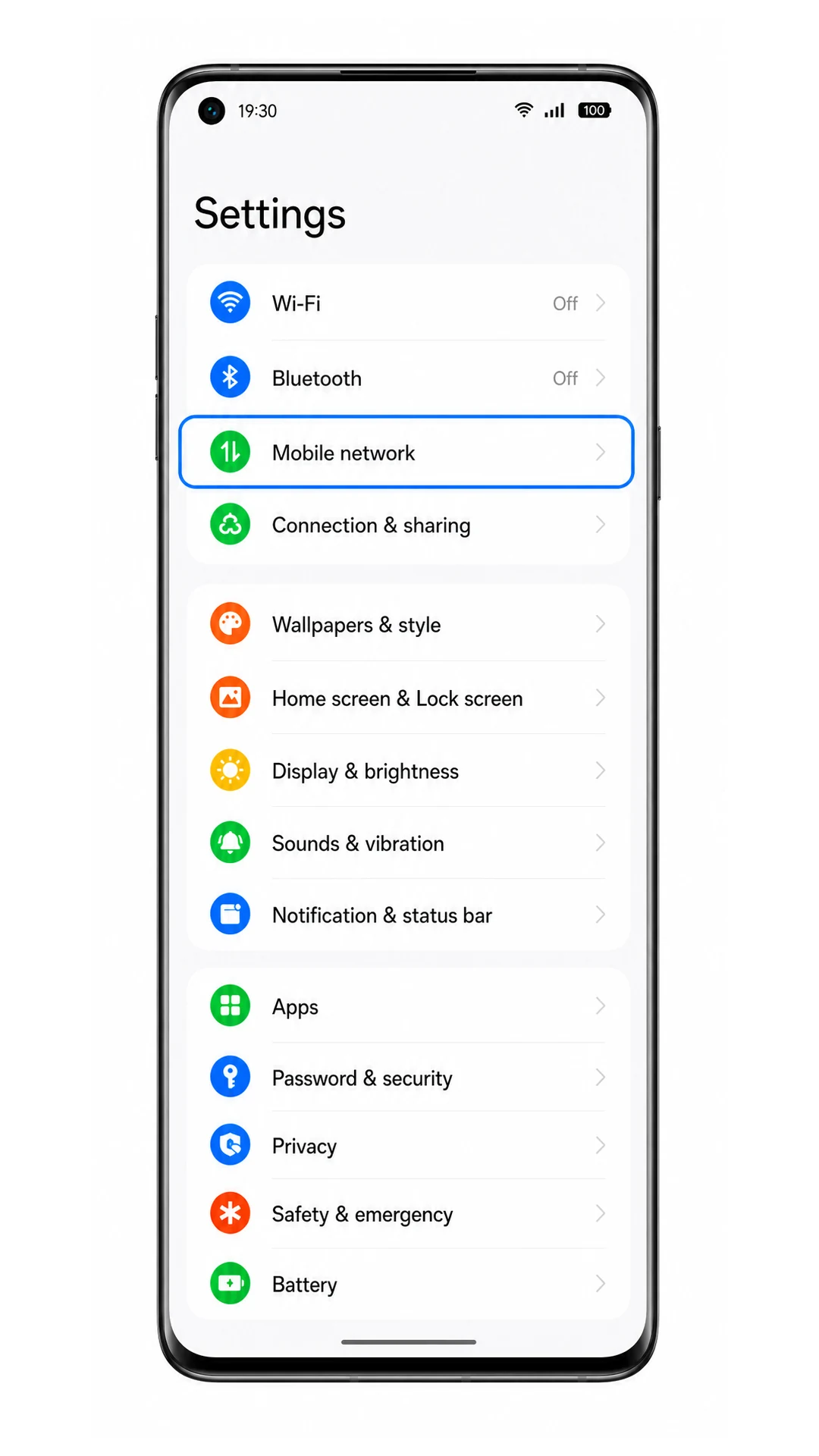
1. Apri le Impostazioni sul tuo Huawei Mate 40 Pro, quindi tocca Rete mobile.
Dovresti visualizzare la pagina Rete mobile, dove Huawei raggruppa le impostazioni per i dati mobili e le opzioni SIM.
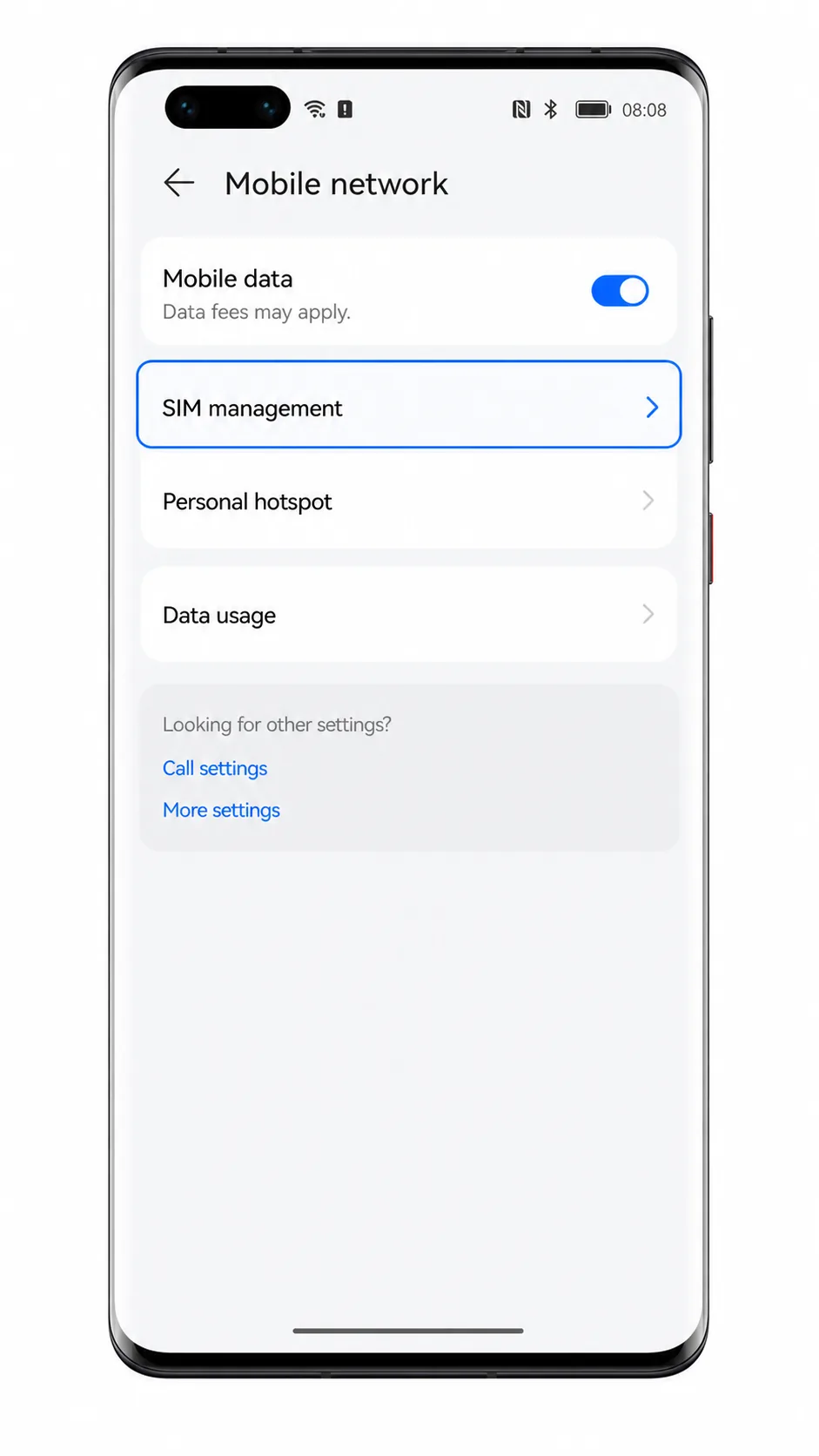
2. Tocca Gestione SIM.
Il telefono aprirà la schermata Gestione SIM, da cui è possibile gestire le SIM fisiche e i profili eSIM.
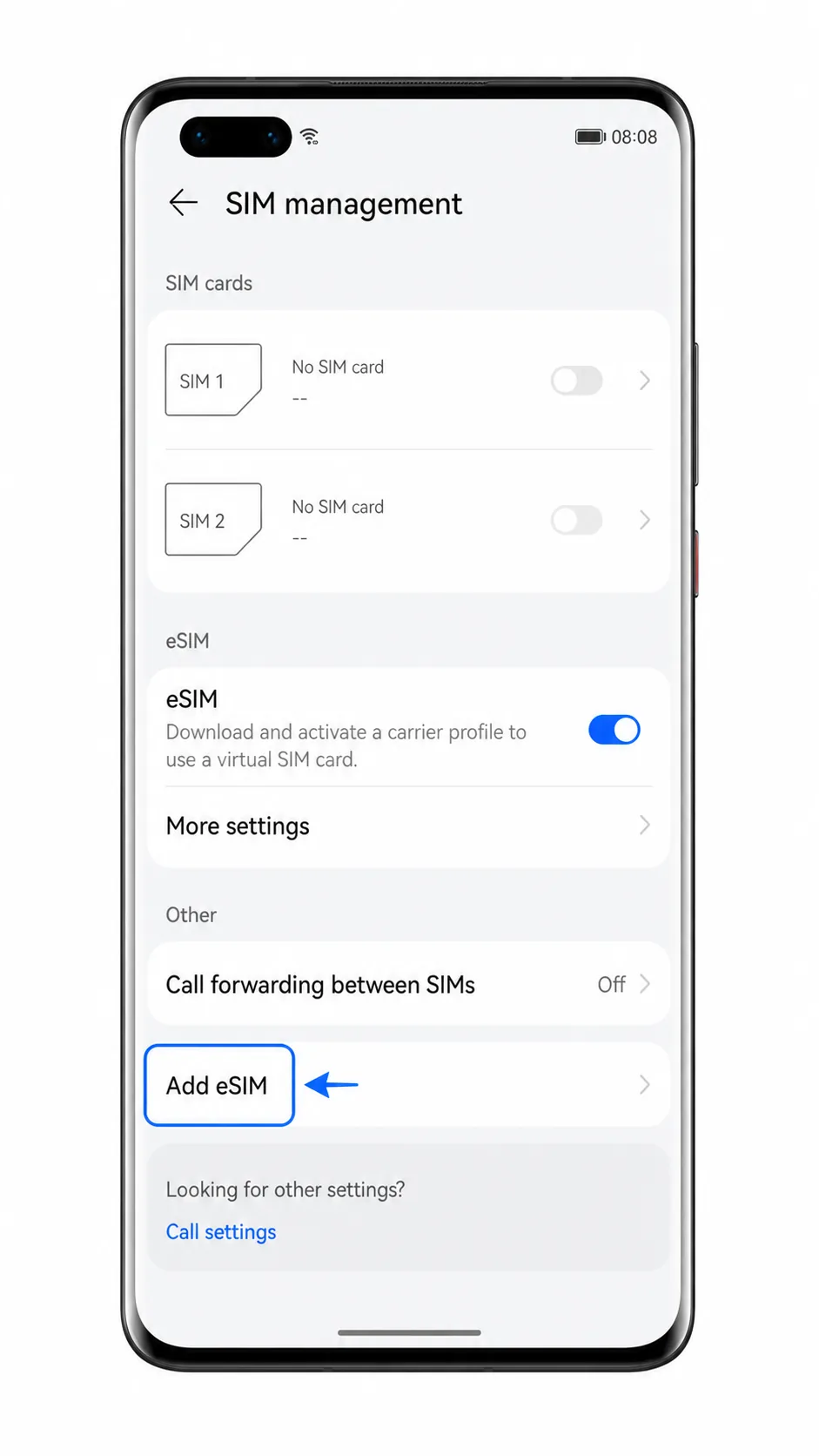
3. Se l'interruttore eSIM è disattivato, attivalo, quindi tocca Aggiungi eSIM.
Il Mate 40 Pro avvierà la procedura di configurazione eSIM e si preparerà alla scansione del codice QR.
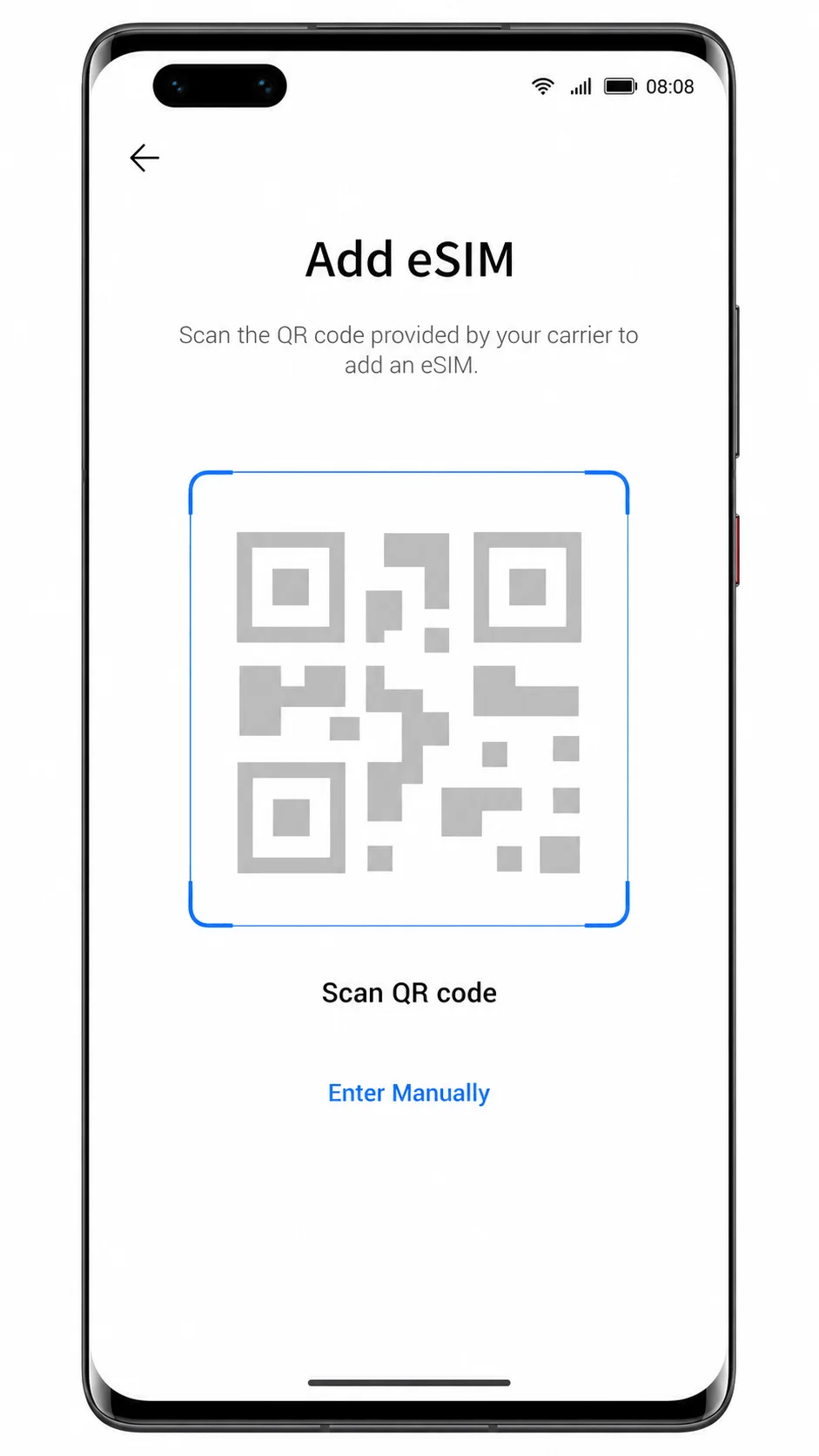
4. Nella schermata Aggiungi eSIM, punta lo scanner verso il codice QR iRoamly.
Assicurati che il codice QR sia ben disteso e illuminato. Una volta letto dal telefono, la procedura di configurazione mostrerà il profilo eSIM iRoamly pronto per essere aggiunto.
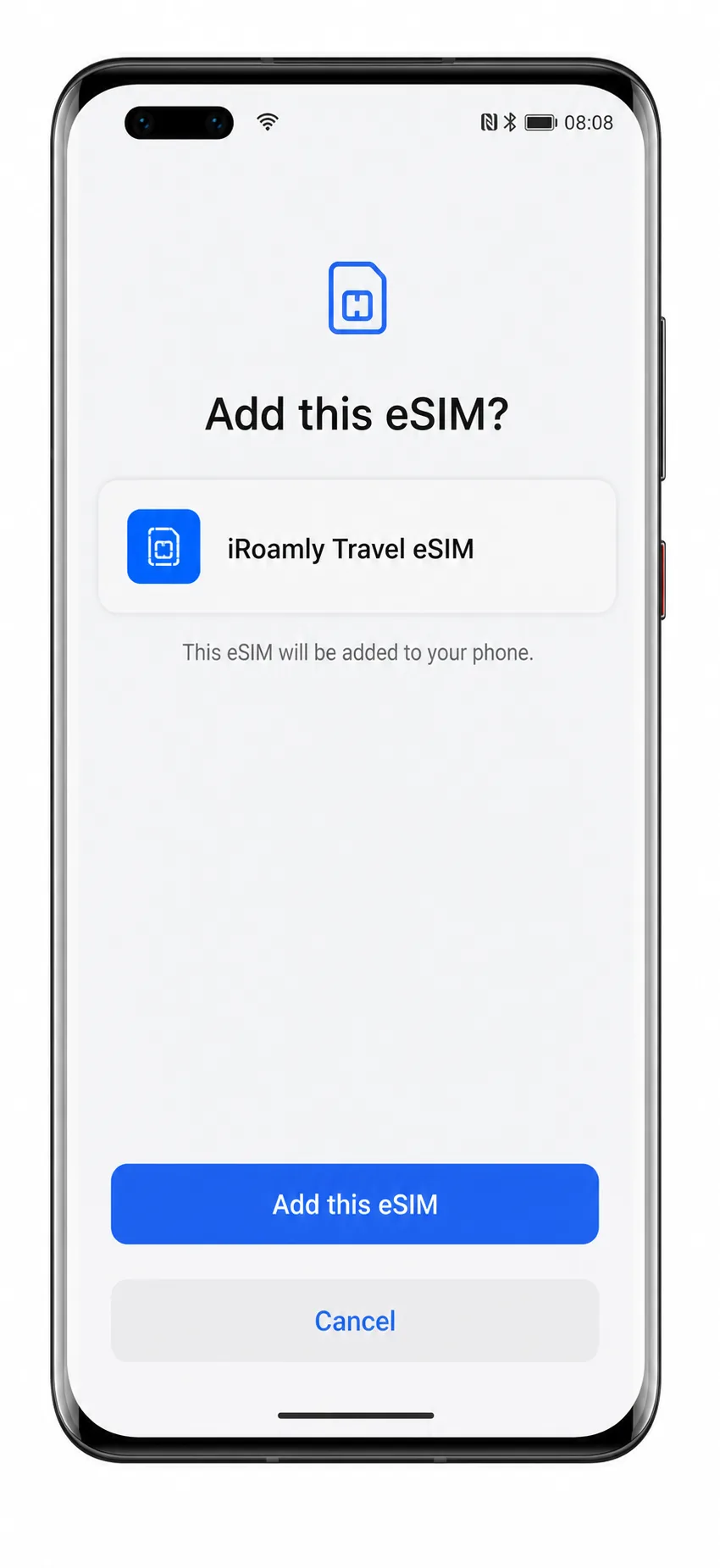
5. Controlla il nome del profilo, quindi tocca Aggiungi questa eSIM.
Attendi il completamento del download e dell'aggiunta della eSIM iRoamly sul Mate 40 Pro. Mantieni la connessione Wi-Fi attiva fino al termine della procedura.
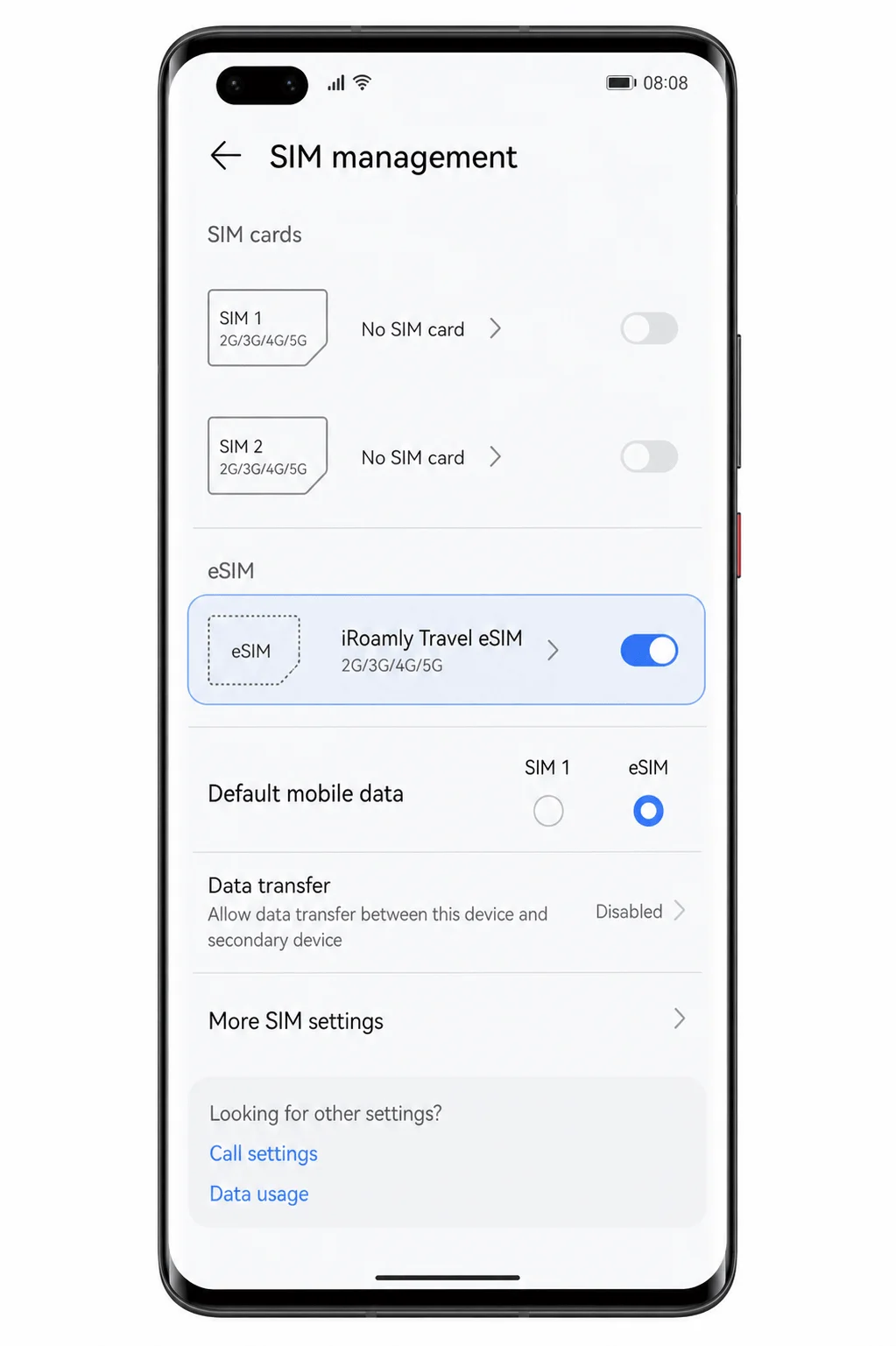
6. Al termine della configurazione, torna in Impostazioni > Rete mobile > Gestione SIM.
Dovresti vedere la eSIM da viaggio iRoamly elencata nella sezione eSIM o disponibile tra le opzioni per i dati mobili.
Metodo 2: Installazione manuale di eSIM
1. Apri le Impostazioni sul tuo Huawei Mate 40 Pro, quindi tocca Rete mobile.
Questo è lo stesso punto di partenza utilizzato per l'installazione tramite QR code.
2. Tocca Gestione SIM.
La pagina di gestione SIM dovrebbe mostrare gli slot per la SIM fisica e i controlli per le eSIM.
3. Se necessario, attiva l'interruttore eSIM, quindi tocca Aggiungi eSIM.
Il telefono dovrebbe avviare la stessa procedura di configurazione eSIM utilizzata per la scansione di un QR code.
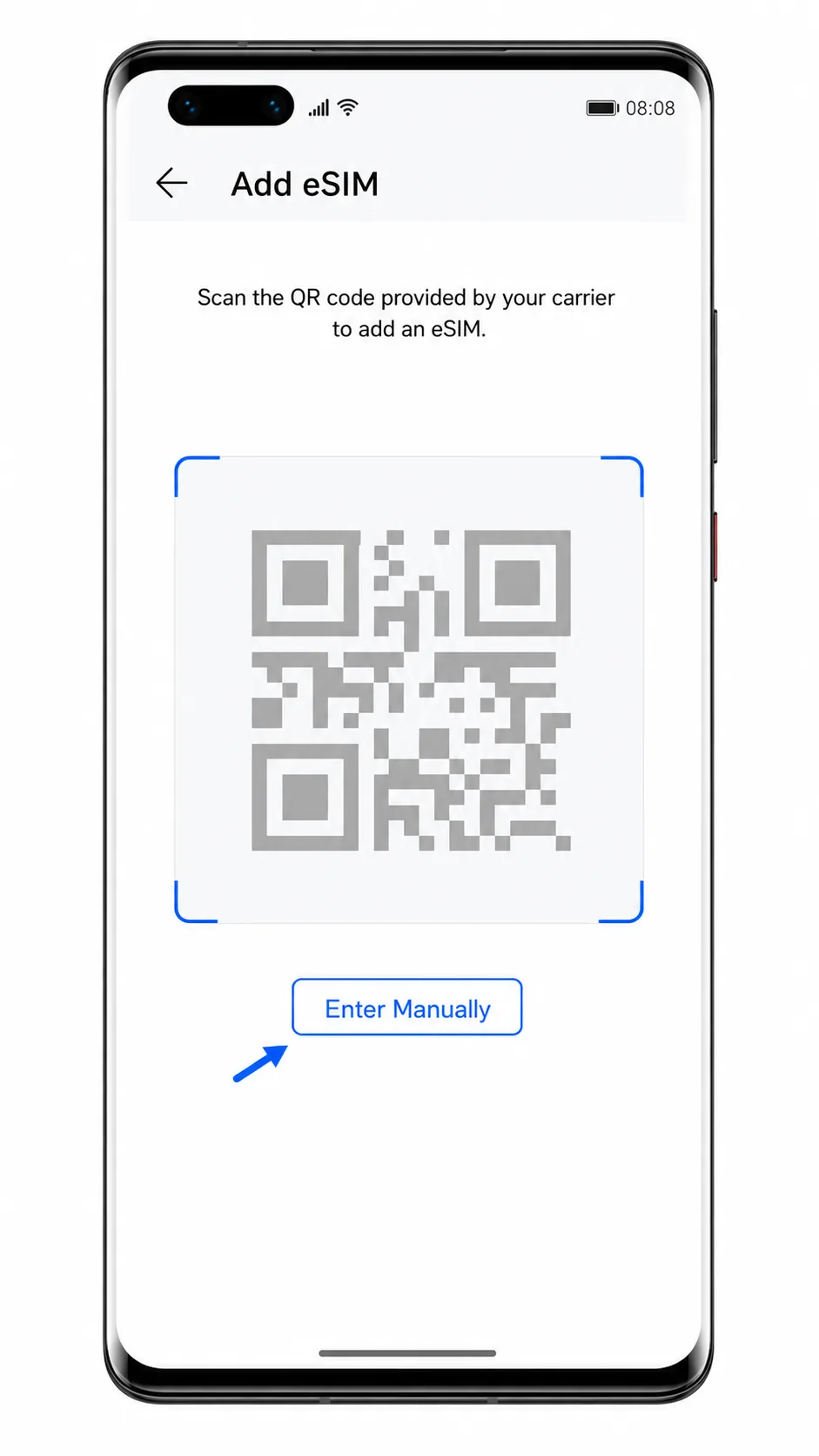
4. Nella schermata dello scanner QR per Aggiungi eSIM, tocca Inserisci manualmente.
Utilizza questa opzione quando il QR code si trova sullo schermo del Mate 40 Pro, non può essere scansionato, oppure quando iRoamly ti fornisce i dettagli per la configurazione manuale.
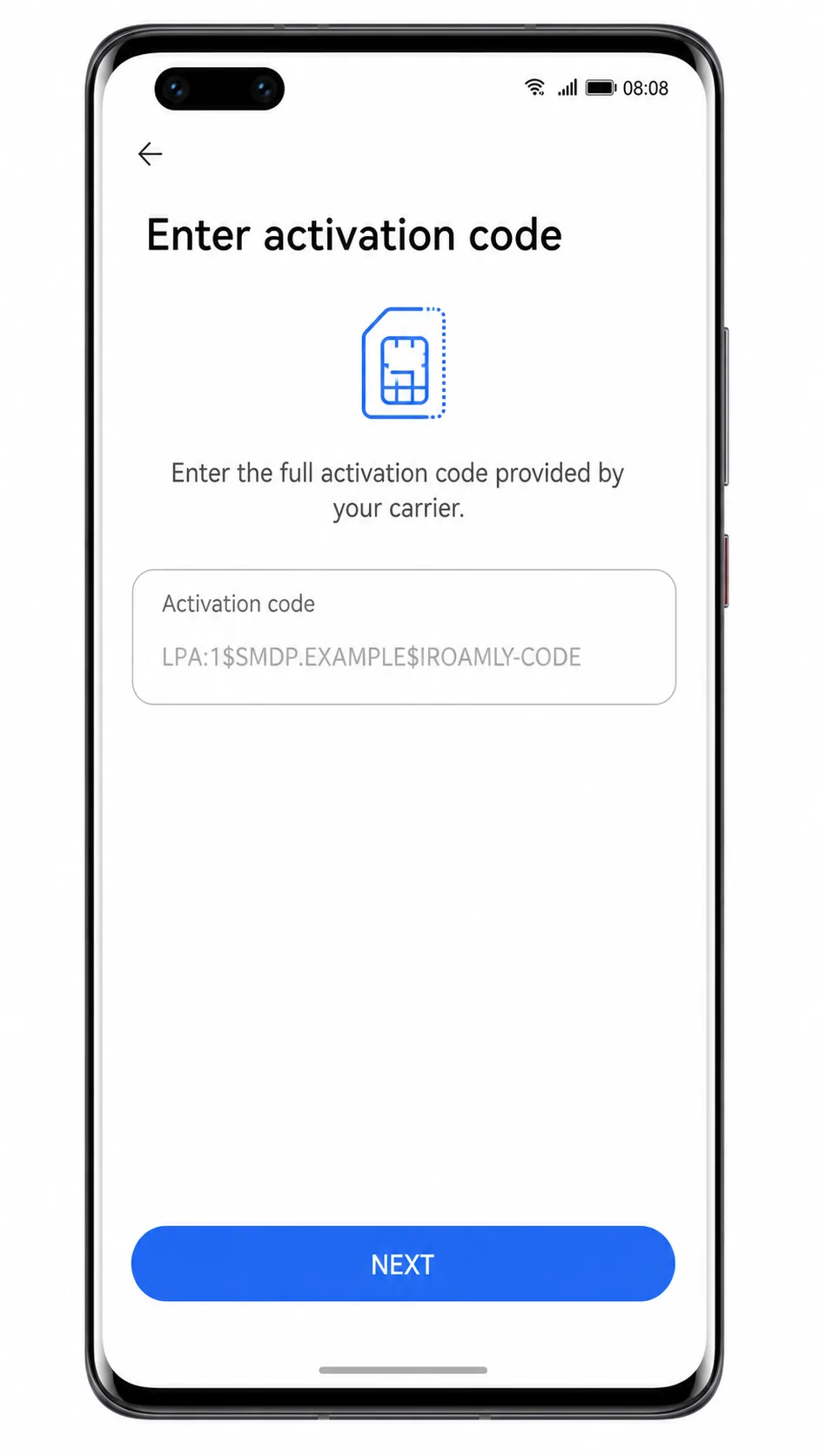
5. Incolla il codice di attivazione completo ricevuto da iRoamly nel campo Codice di attivazione, quindi tocca AVANTI.
Utilizza il codice completo esattamente come fornito, inclusa la parte relativa al server SM-DP+ se contenuta nella stringa LPA:1$.... Non aggiungere spazi o interruzioni di riga.
6. Controlla i dettagli del profilo eSIM, quindi tocca Aggiungi questa eSIM.
Attendi che il download sia terminato. Se il telefono ti chiede se desideri abilitare subito la eSIM, scegli l'opzione che attiva la eSIM di iRoamly.
Come verificare che la tua eSIM iRoamly sia installata
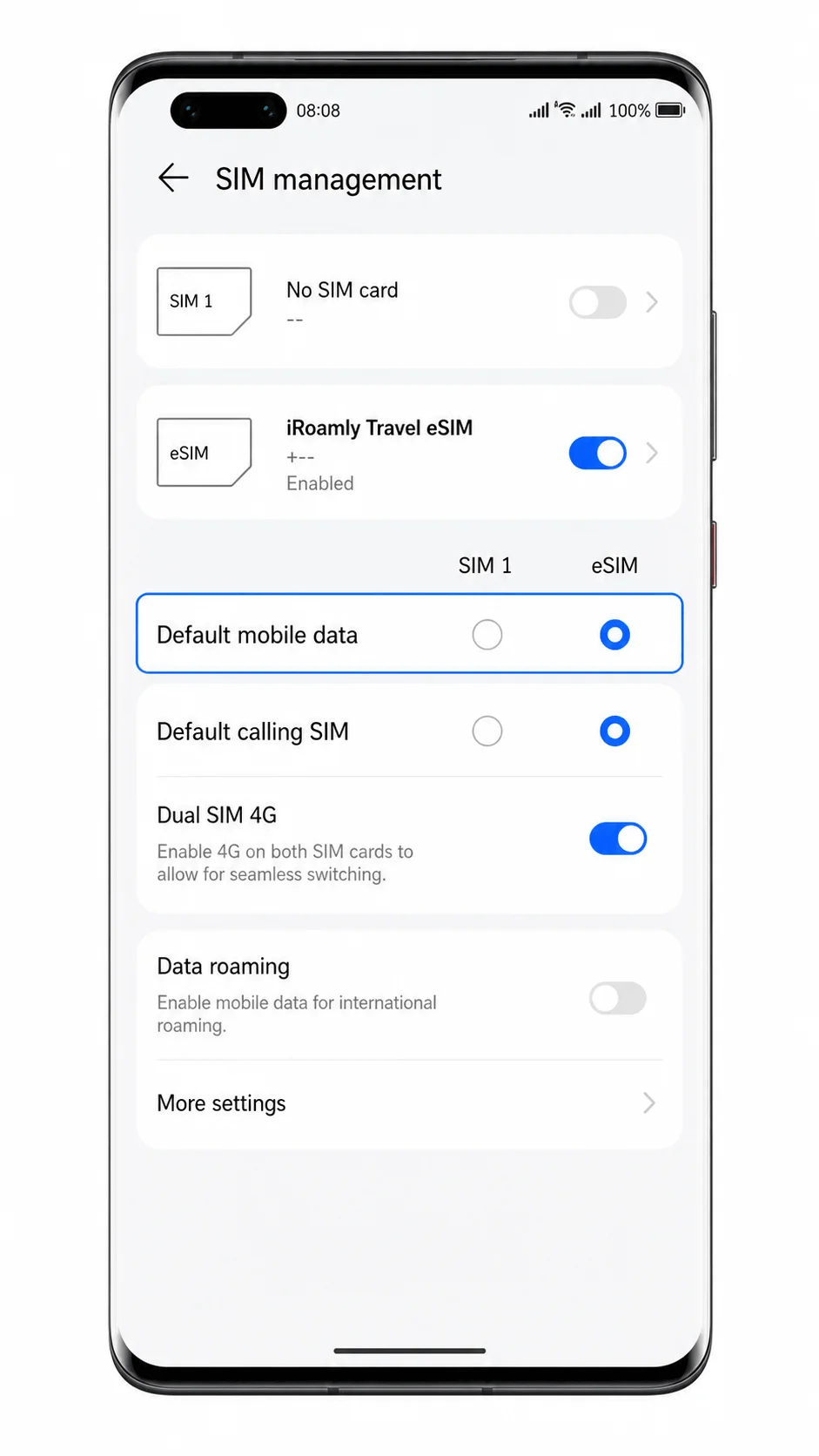
1. Vai in Impostazioni > Rete mobile > Gestione SIM.
Cerca un profilo eSIM chiamato iRoamly Travel eSIM, Travel, o un'etichetta simile relativa al tuo piano iRoamly. L'interruttore della eSIM deve essere attivo.
2. Tocca il profilo eSIM iRoamly se la versione del tuo software consente di visualizzare i dettagli del profilo.
Verifica che il profilo sia abilitato. Se il piano prevede solo dati, non aspettarti che le normali chiamate vocali o gli SMS funzionino, a meno che il tuo piano iRoamly non includa specificamente tali servizi.
3. Spegni brevemente il Wi-Fi dopo l'arrivo o quando ti trovi nella destinazione supportata, quindi prova a caricare una pagina web o a effettuare una ricerca su una mappa utilizzando i dati mobili.
Se la pagina viene caricata, la eSIM iRoamly è correttamente installata e la connessione dati è attiva.
Configura eSIM per i dati mobili
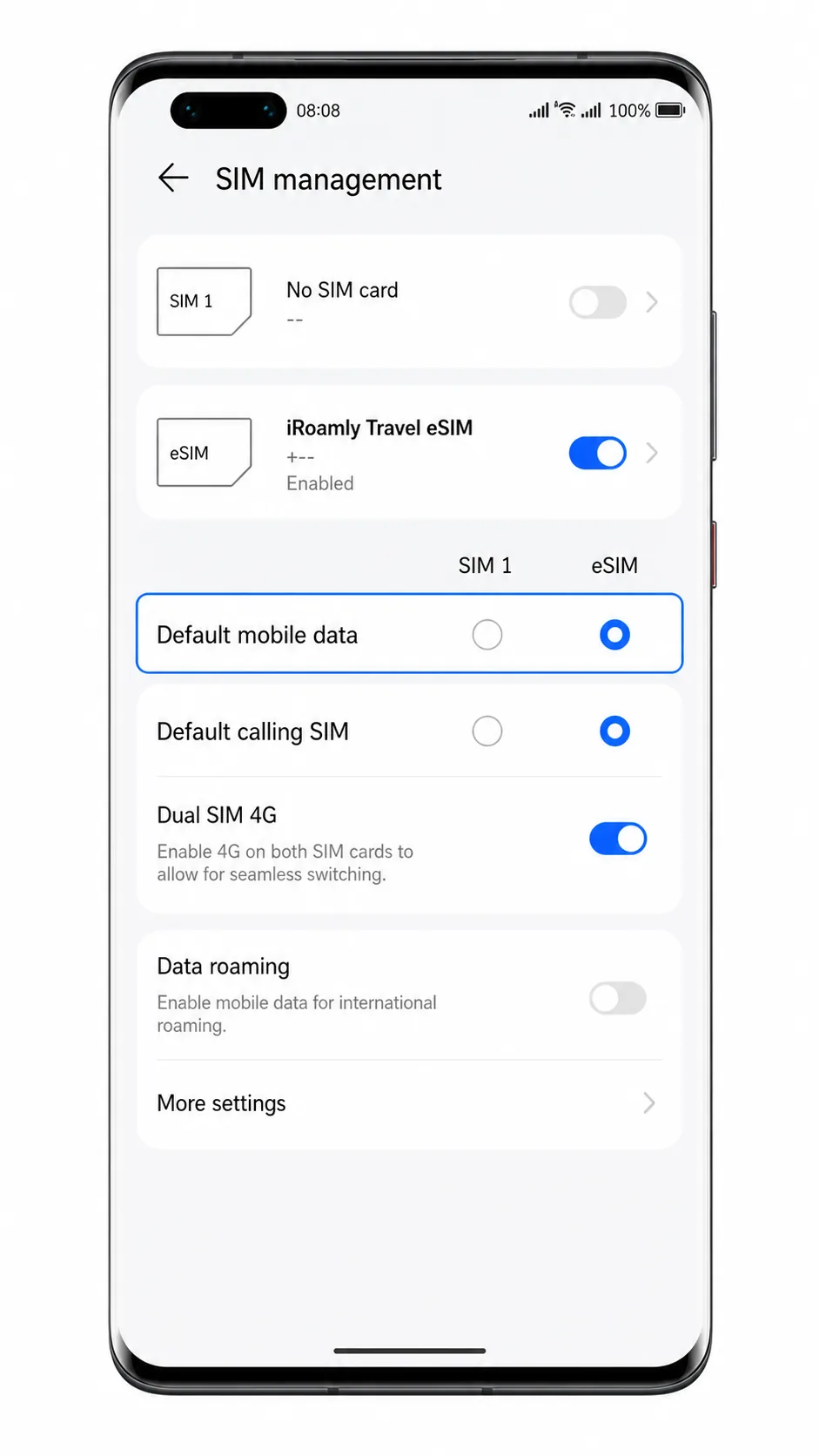
1. Apri Impostazioni > Rete mobile > Gestione SIM.
Rimani su questa pagina, poiché la linea dati predefinita viene selezionata dalla sezione Gestione SIM nel software Huawei.
2. Tocca Dati mobili predefiniti, quindi seleziona la eSIM iRoamly.
La linea selezionata dovrebbe passare alla eSIM iRoamly, in modo che i dati mobili utilizzino il piano di viaggio anziché la tua SIM principale.
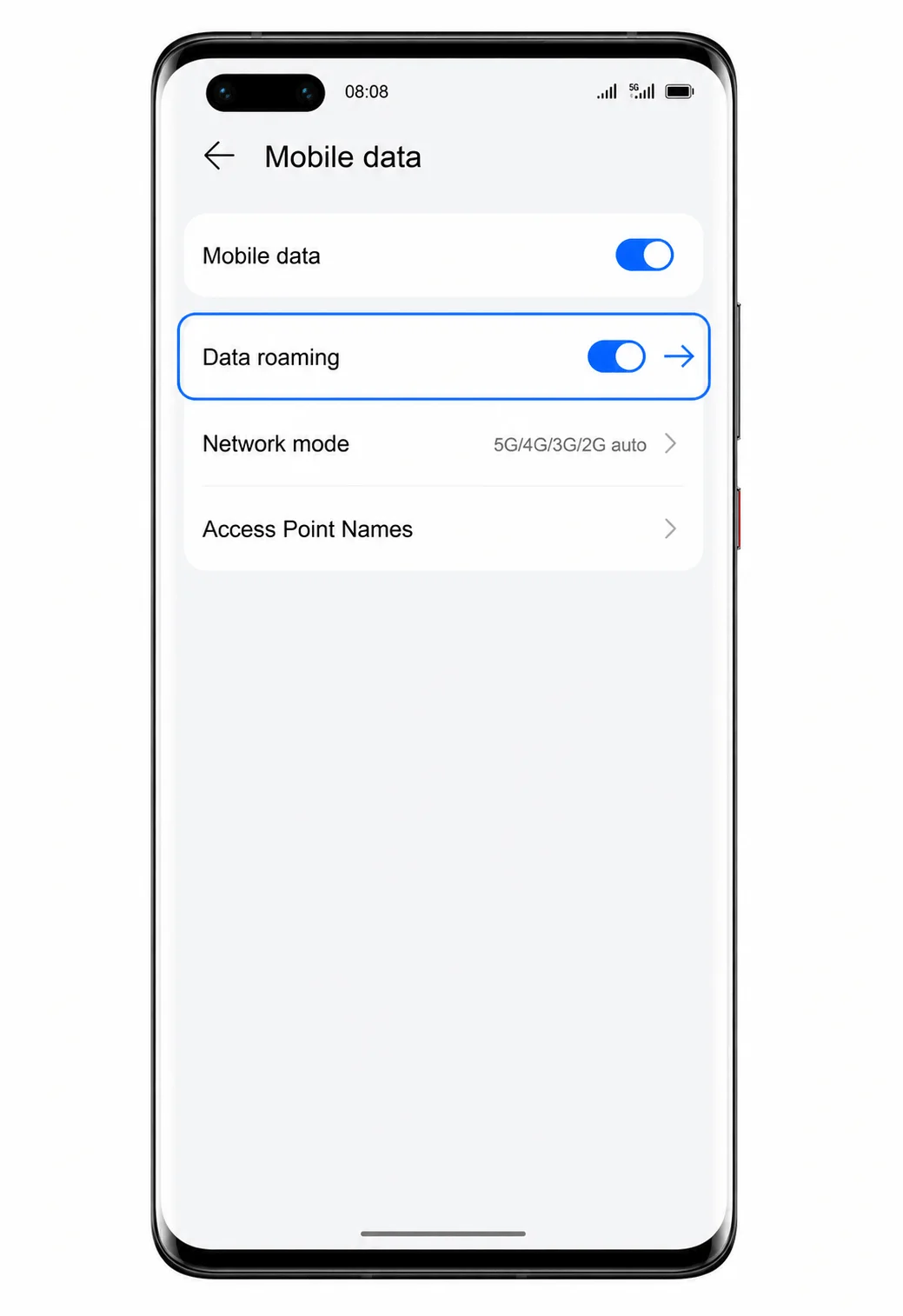
3. Apri le impostazioni dati della eSIM iRoamly o Dati mobili, quindi attiva la voce Dati mobili.
Il telefono dovrebbe mostrare i dati mobili abilitati per la linea selezionata.
4. Attiva il Roaming dati quando il tuo piano iRoamly o le istruzioni relative alla destinazione lo richiedono.
Molti piani eSIM da viaggio necessitano del roaming dati per connettersi alle reti partner all'estero. Mantieni il roaming della tua SIM principale disattivato se desideri evitare costi aggiuntivi dal tuo operatore nazionale.
Risoluzione dei problemi
Se l'opzione Aggiungi eSIM è assente, verifica che il tuo Mate 40 Pro non sia il modello Mate 40 Pro+, che il tuo modello regionale supporti l'eSIM e che il firmware del tuo operatore non abbia disabilitato l'eSIM.
Se la scansione del codice QR non riesce, aumenta la luminosità dello schermo sul dispositivo che visualizza il codice, pulisci l'obiettivo della fotocamera o utilizza la funzione Inserisci manualmente con i dettagli di attivazione iRoamly.
Se appare un messaggio che indica che il codice QR è già stato utilizzato, non eliminare l'eSIM. Contatta l'assistenza iRoamly, poiché i codici QR delle eSIM sono spesso monouso una volta avviata l'installazione.
Se l'attivazione rimane in sospeso, mantieni attivo il Wi-Fi, riavvia il telefono, quindi controlla nuovamente in Impostazioni > Rete mobile > Gestione SIM.
Se l'eSIM iRoamly viene rilevata ma la connessione dati non funziona, impostala come Dati mobili predefiniti, abilita i Dati mobili e attiva il Roaming dati se previsto dal tuo piano.
Se le chiamate o gli SMS non funzionano, verifica i dettagli del tuo piano iRoamly. Molte eSIM da viaggio sono progettate esclusivamente per il traffico dati.
Se l'inserimento manuale del codice fallisce, copia l'intera stringa di attivazione esattamente come riportata da iRoamly e assicurati che non siano stati inseriti spazi vuoti prima o dopo il codice durante la copia.
Conclusione
La tua eSIM iroamly è ora installata e pronta all'uso non appena il tuo piano di viaggio diventerà attivo. Poiché il profilo è già memorizzato sul tuo Huawei Mate 40 Pro, potrai iniziare a utilizzare i dati mobili nelle destinazioni supportate senza dover perdere tempo a configurare una nuova connessione dopo l'arrivo.
Che tu stia controllando le indicazioni stradali, condividendo foto, rimanendo in contatto con la famiglia o gestendo il tuo itinerario, la tua eSIM di viaggio ti aiuta a restare connesso ovunque ti porti il tuo percorso. È un modo pratico per usufruire di dati mobili affidabili mantenendo al contempo la tua carta SIM attuale.