
Il Huawei P40 supporta eSIM su varianti regionali e dell'operatore compatibili, rendendolo utile per i viaggiatori che desiderano dati mobili senza dover sostituire una SIM fisica. Questa guida presuppone l'utilizzo di un Huawei P40 sbloccato con EMUI 12 impostato in lingua inglese, con il menu eSIM disponibile in Impostazioni > Rete mobile > Gestione SIM.
Una eSIM di viaggio iRoamly può essere installata prima della partenza tramite Wi-Fi, per poi essere selezionata per i dati mobili una volta raggiunta la destinazione coperta. Se possibile, installala 1-2 giorni prima del viaggio, ma attendi ad attivare o utilizzare il piano dati finché non sarai arrivato a destinazione o nelle vicinanze, in modo da non consumare anticipatamente il periodo di validità.
Questa guida illustra entrambi i metodi di installazione: la scansione del codice QR iRoamly e l'inserimento manuale dei dettagli di attivazione. I nomi dei menu possono variare leggermente in base alla versione EMUI, alla regione e al firmware dell'operatore; pertanto, verifica innanzitutto che il tuo Huawei P40 mostri l'opzione eSIM o Aggiungi eSIM all'interno di Gestione SIM.
Prima di configurare la tua eSIM iRoamly
Collega il Huawei P40 a una rete Wi-Fi stabile prima di scaricare il profilo eSIM.
Verifica che il telefono sia sbloccato e che la tua versione di Huawei P40 supporti l'eSIM nella tua regione.
Tieni il codice QR iRoamly aperto su un altro dispositivo o stampato, poiché la fotocamera del Huawei P40 deve scansionarlo.
Tieni pronti i dettagli per l'attivazione manuale nel caso in cui la scansione non funzioni. Potresti aver bisogno dell'indirizzo SM-DP+, del codice di attivazione e del codice di conferma opzionale, a seconda delle informazioni fornite da iRoamly.
Non eliminare l'eSIM iRoamly dopo l'installazione, a meno che non sia l'assistenza iRoamly a dirtelo. Molti profili eSIM di viaggio non possono essere semplicemente reinstallati dopo la rimozione.
Controlla i dettagli del tuo piano iRoamly prima di metterti in viaggio. La validità decorre dall'attivazione e iRoamly consiglia di attendere l'attivazione del piano dati fino a quando non sarai arrivato a destinazione o nelle sue vicinanze.
I piani eSIM di viaggio iRoamly potrebbero prevedere solo il traffico dati. La disponibilità di chiamate vocali e SMS varia a seconda del piano, pertanto non dare per scontato che chiamate o messaggi siano inclusi.
Metodo 1: Installa eSIM scansionando un codice QR
Apri le Impostazioni sul Huawei P40, quindi tocca Rete mobile.

Tocca Gestione SIM per aprire la pagina in cui vengono gestite le SIM fisiche e i profili eSIM.
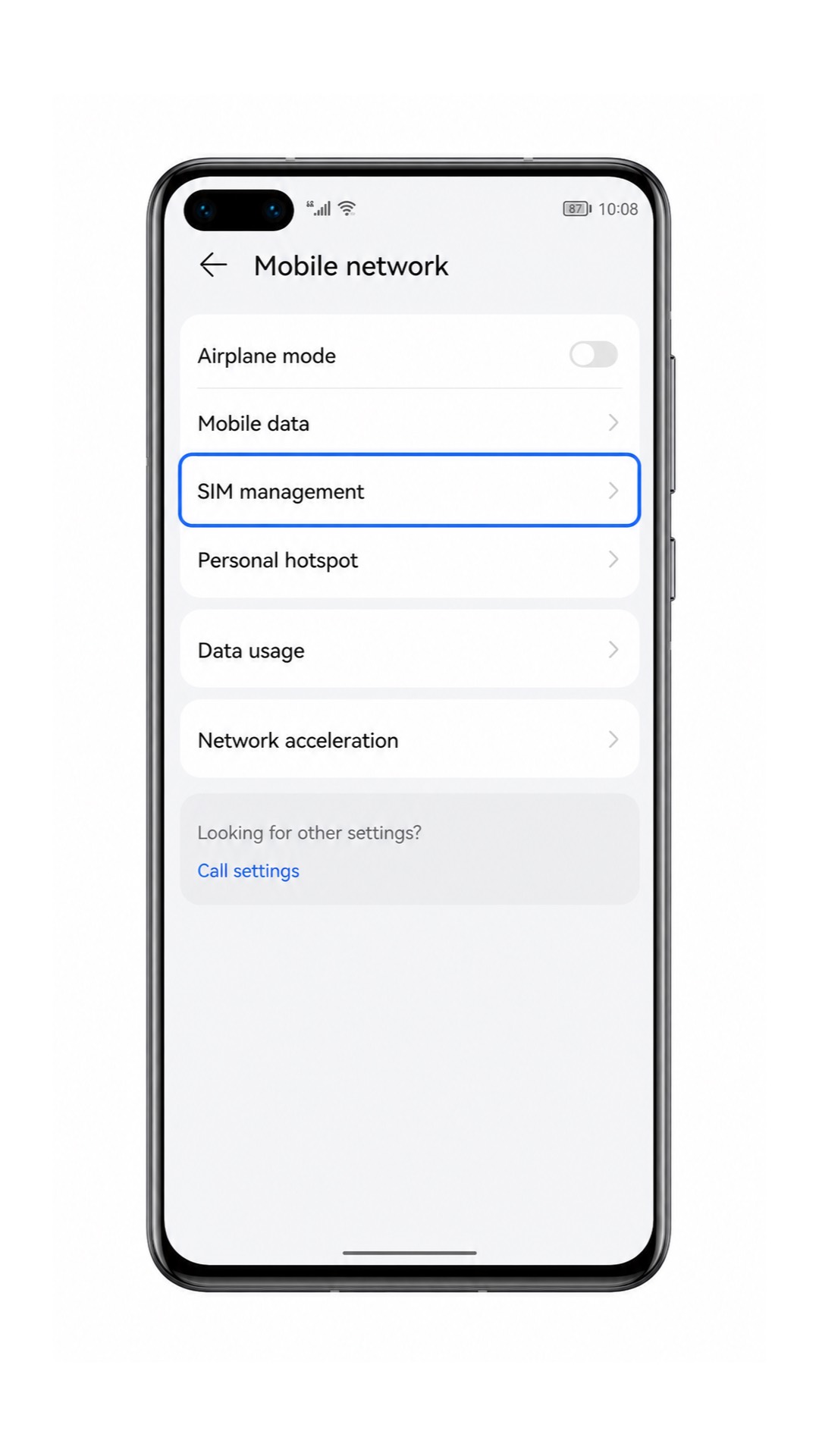
In Gestione SIM, tocca eSIM o Aggiungi eSIM. Se questa opzione non è presente, il software del telefono, la regione o la variante dell'operatore potrebbero non supportare eSIM.

Scegli Scansiona codice QR quando viene visualizzata la schermata di configurazione eSIM.
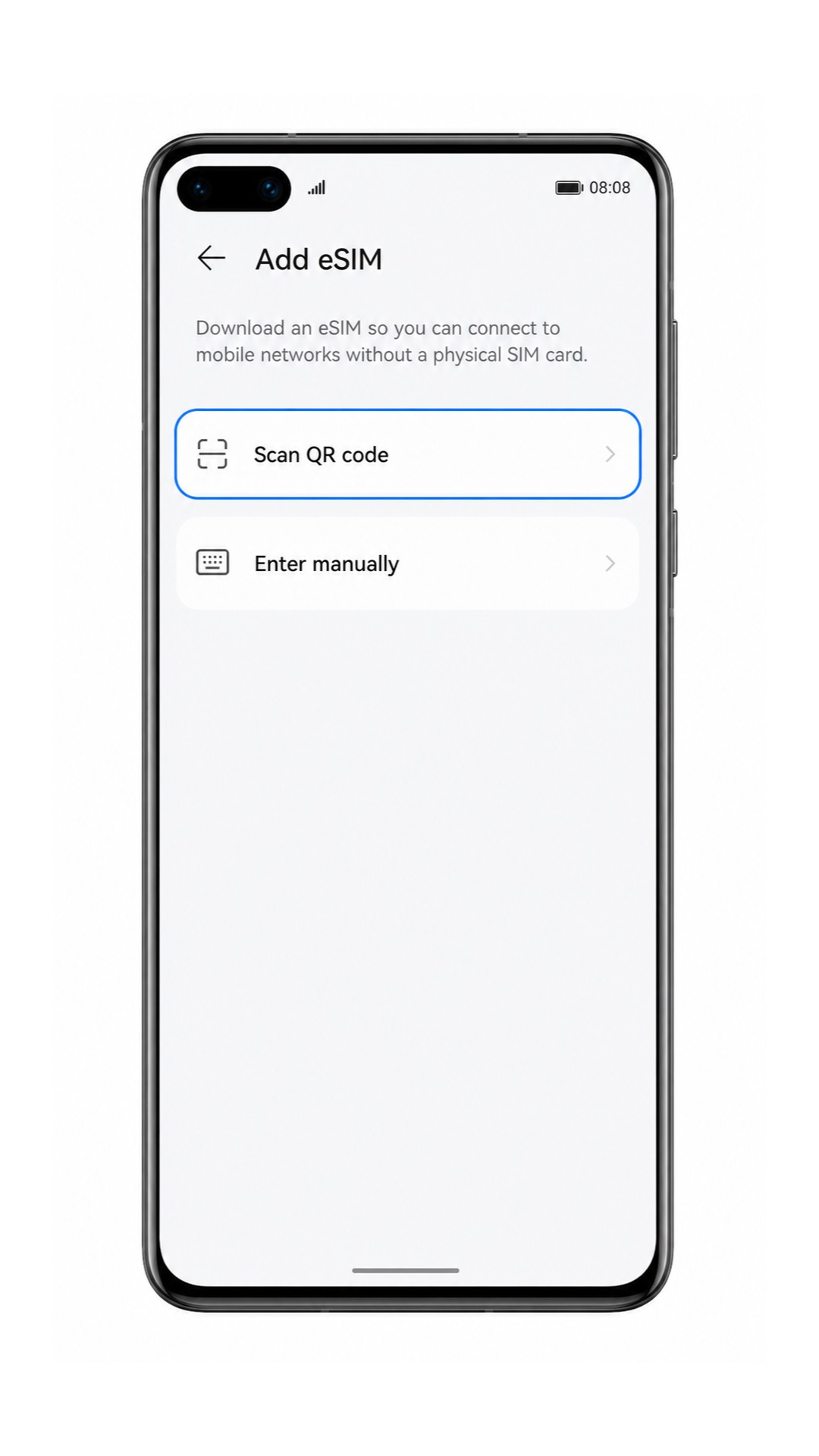
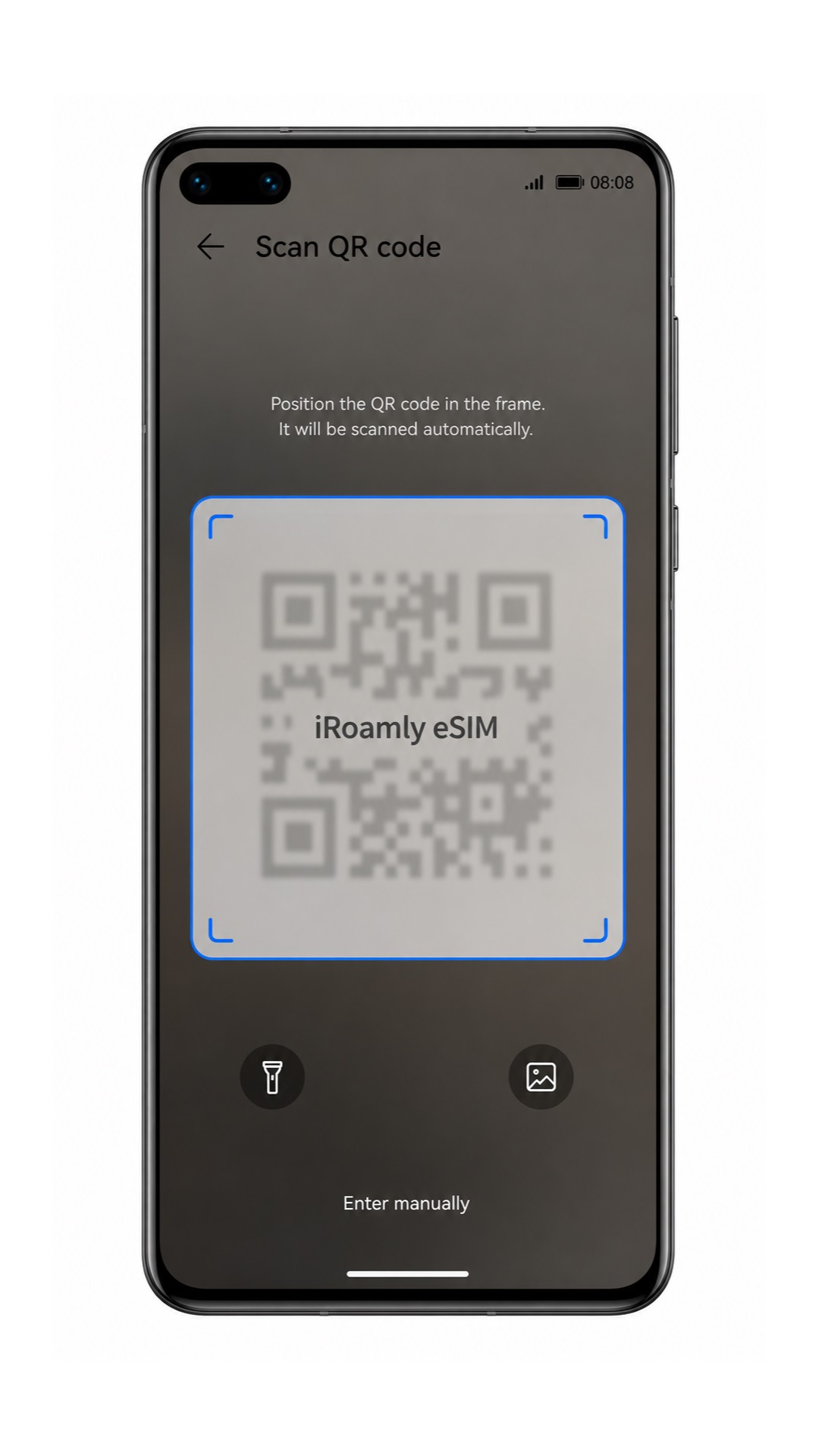
Punta la fotocamera del Huawei P40 verso il codice QR di iRoamly. Mantieni il codice all'interno della cornice finché il telefono non lo rileva.
Verifica il profilo eSIM iRoamly rilevato, quindi tocca Aggiungi o Scarica per salvarlo sul telefono.
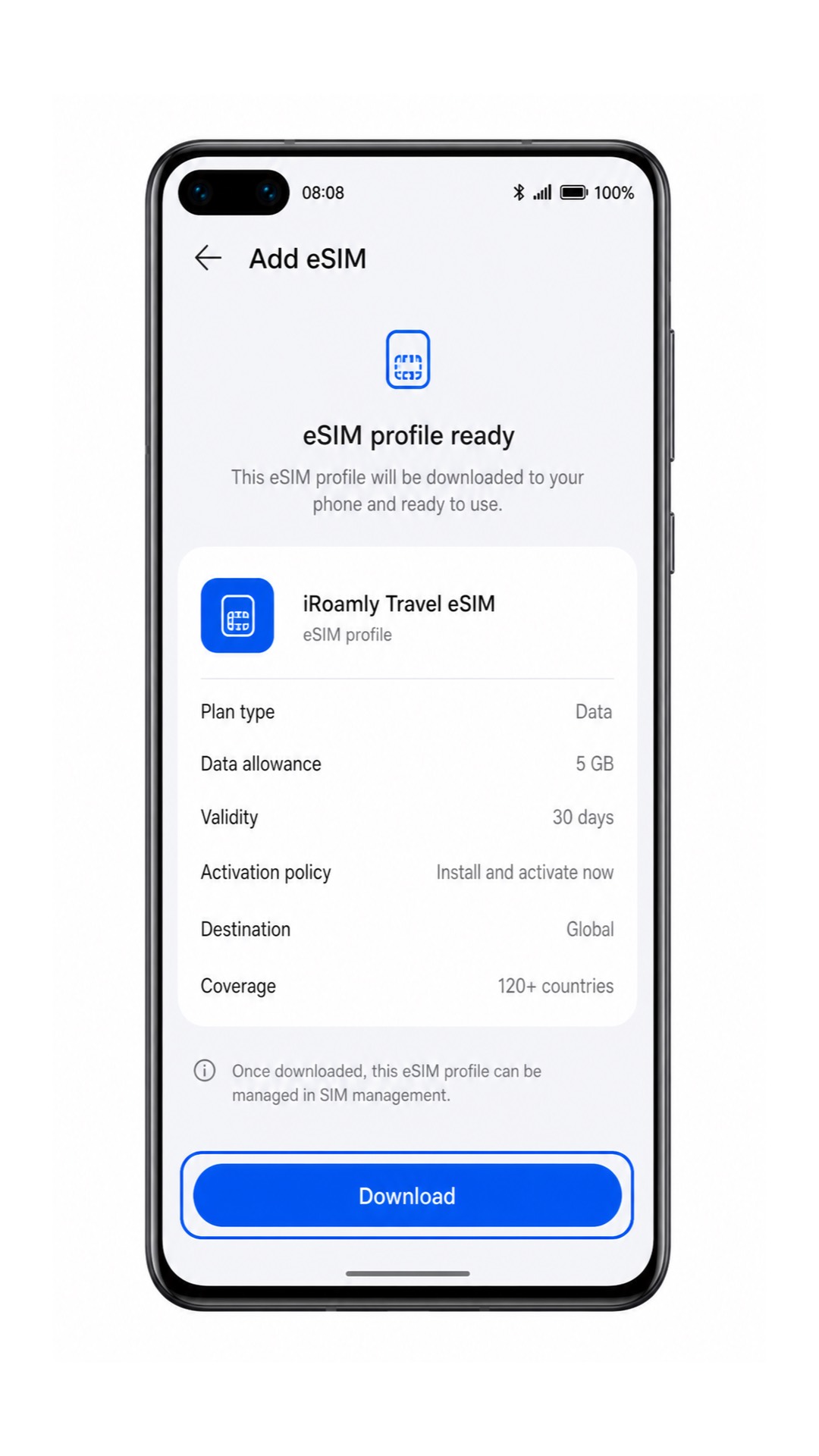
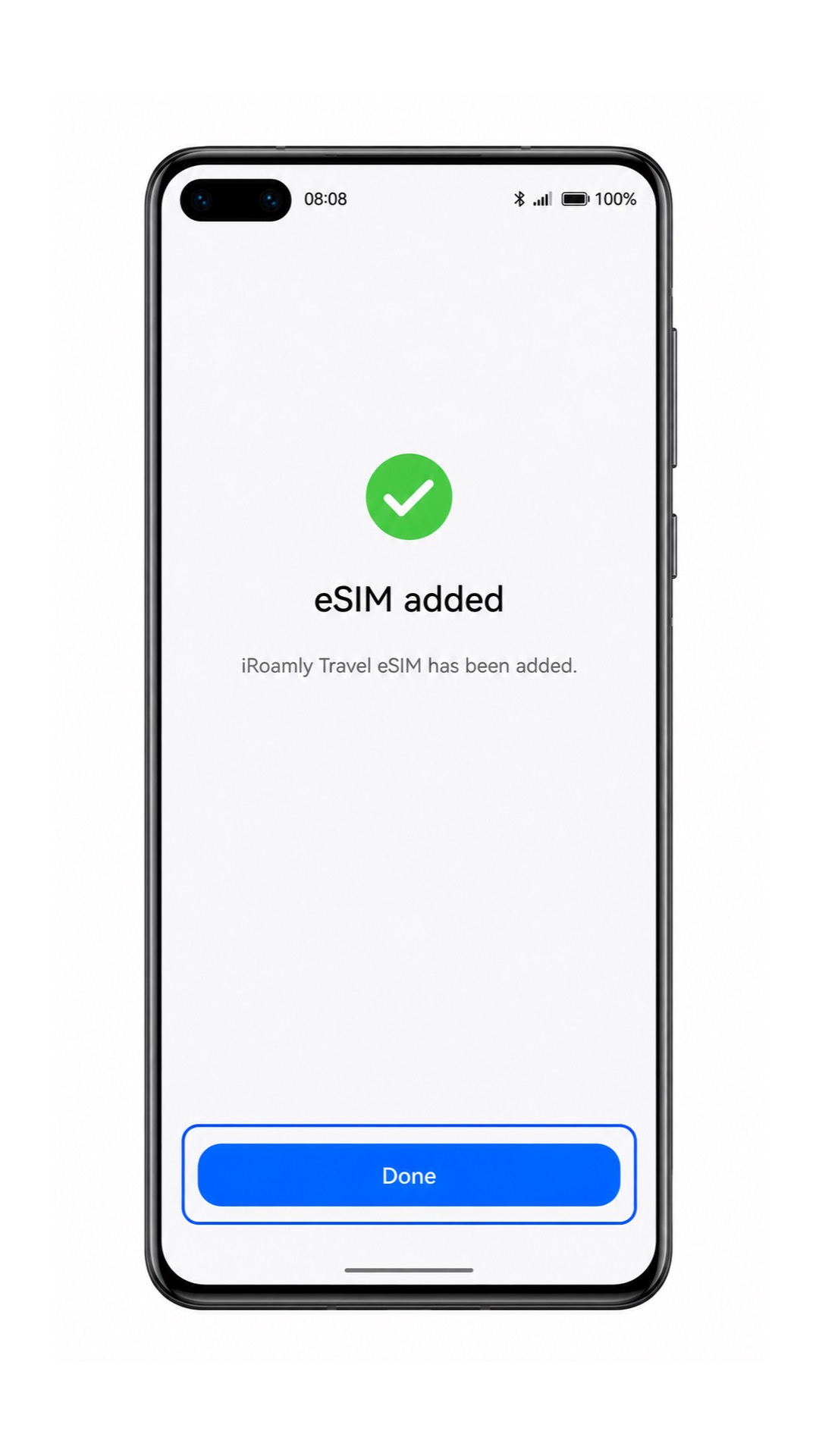
Attendi il completamento del download, quindi tocca Fatto quando EMUI conferma che la eSIM è stata aggiunta.
Metodo 2: Installazione manuale della eSIM
Apri le Impostazioni sul Huawei P40, quindi tocca Rete mobile.
Tocca Gestione SIM per accedere ai controlli per SIM ed eSIM.
Tocca eSIM o Aggiungi eSIM per iniziare ad aggiungere un nuovo profilo eSIM.
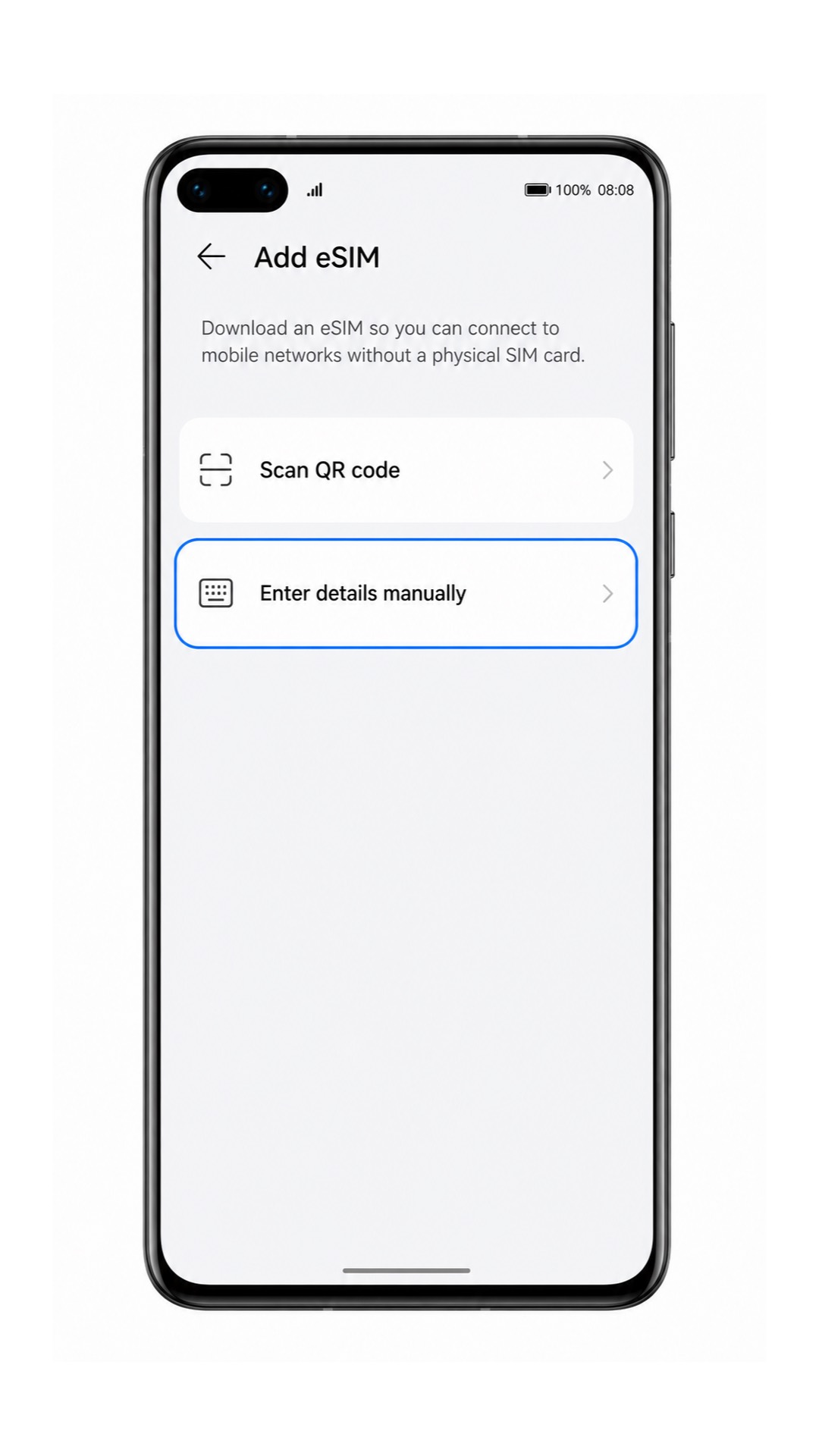
Nella schermata di configurazione, tocca Inserisci manualmente o Inserisci dettagli manualmente invece di scansionare il codice QR.
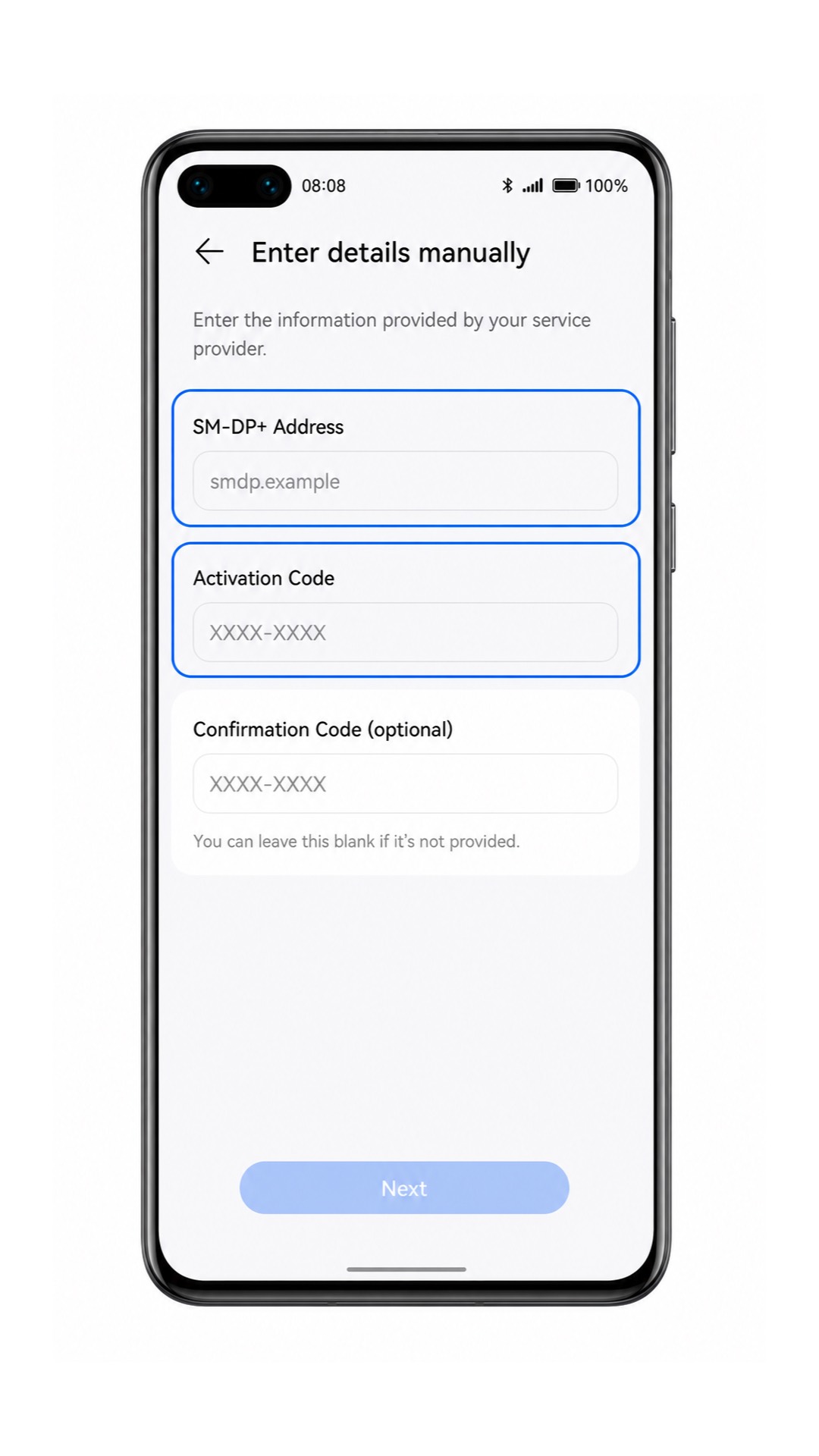
Inserisci l'indirizzo SM-DP+ e il Codice di attivazione forniti nei dettagli della tua eSIM iRoamly. Se iRoamly fornisce un Codice di conferma, inseriscilo nel campo opzionale; in caso contrario, lascia il campo vuoto.
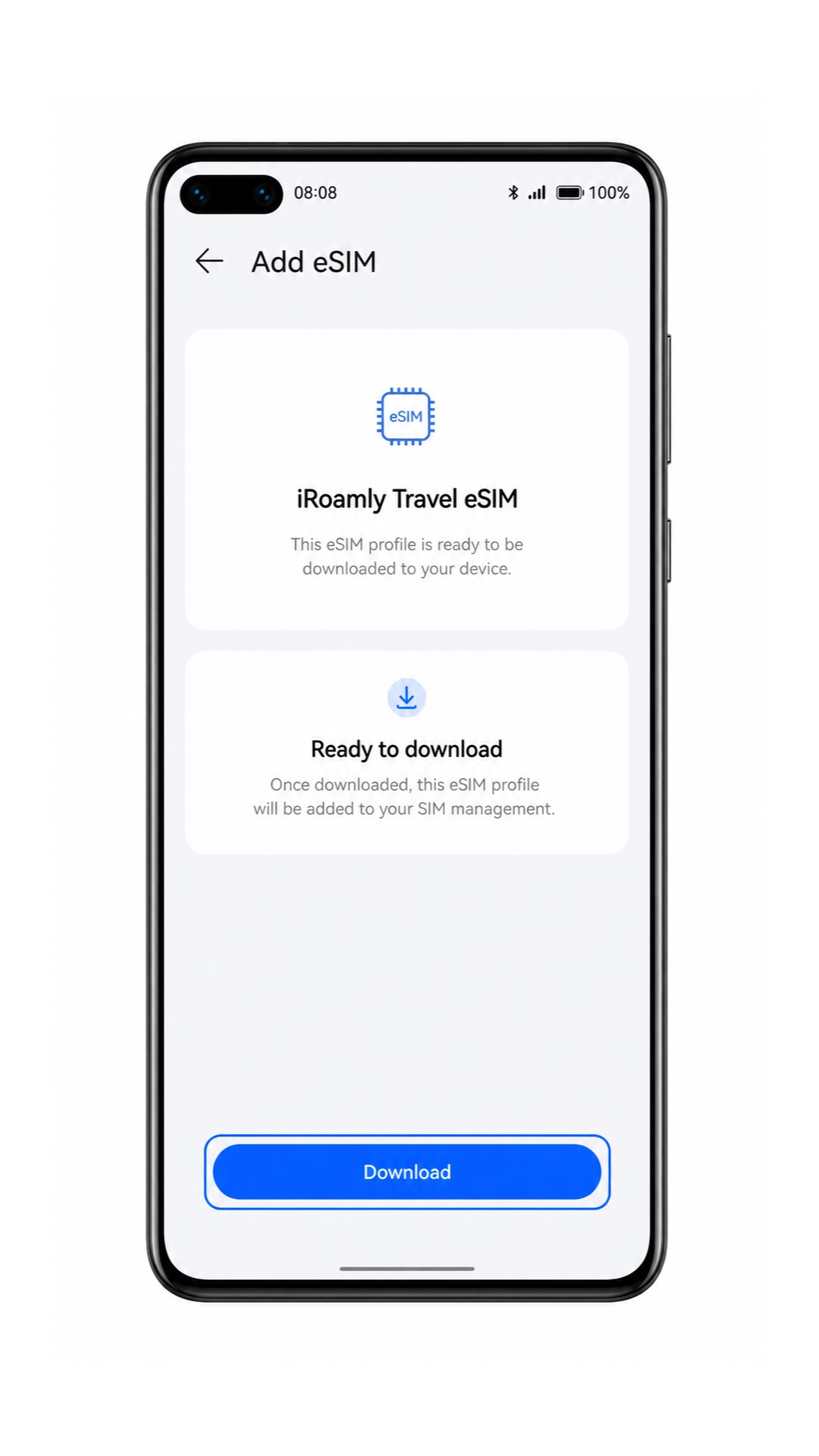
Tocca Connetti, Aggiungi o Scarica dopo aver verificato i dettagli. Mantieni la connessione Wi-Fi attiva mentre il Huawei P40 scarica il profilo eSIM iRoamly.
Tocca Fatto dopo che EMUI ha confermato l'avvenuta aggiunta della eSIM iRoamly.
Come confermare che la tua iRoamly eSIM è stata installata
Vai su Impostazioni > Rete mobile > Gestione SIM e cerca il nuovo profilo eSIM. Potrebbe apparire come eSIM, SIM secondaria o con un'etichetta del piano che puoi rinominare in iRoamly.
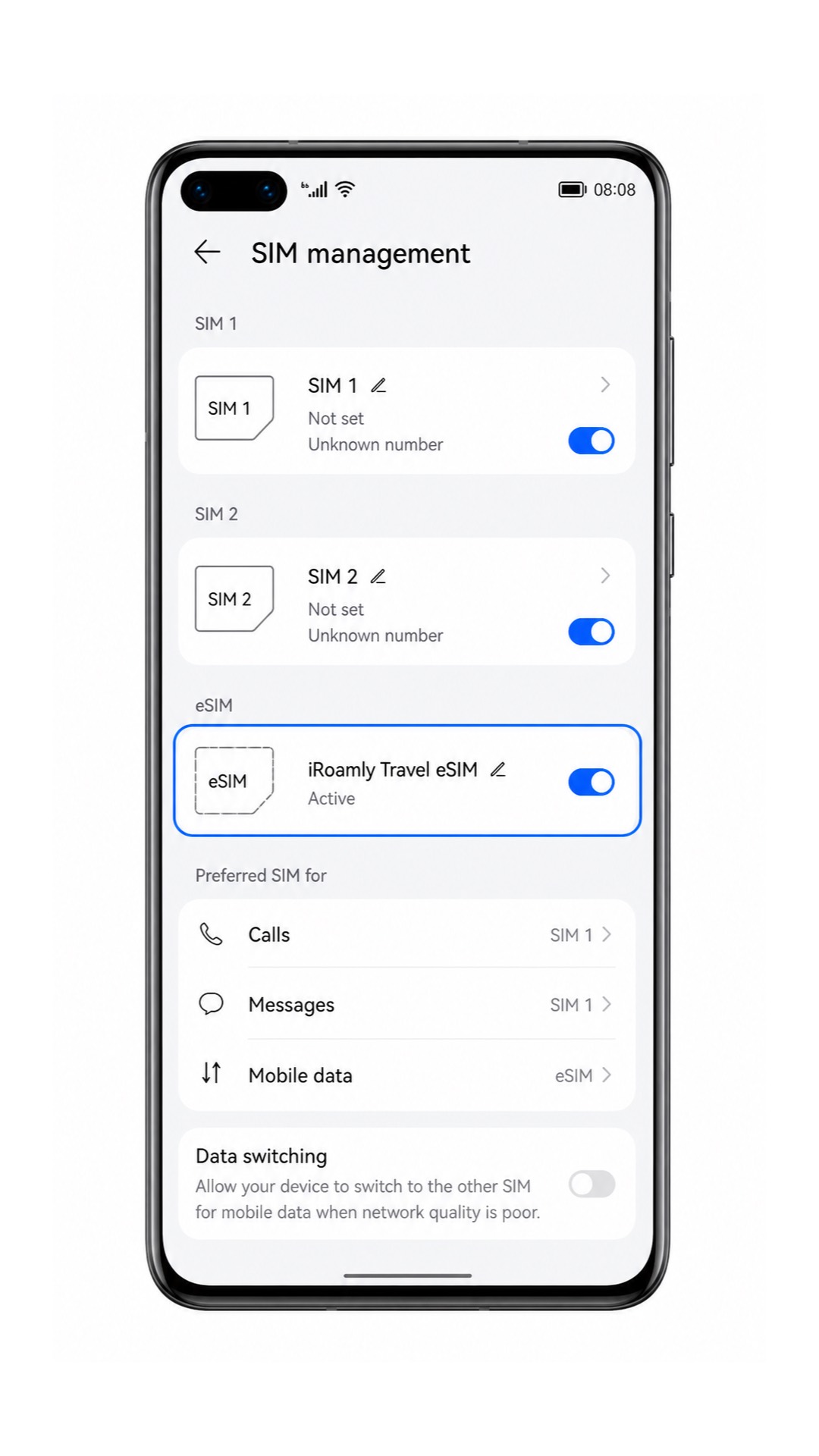
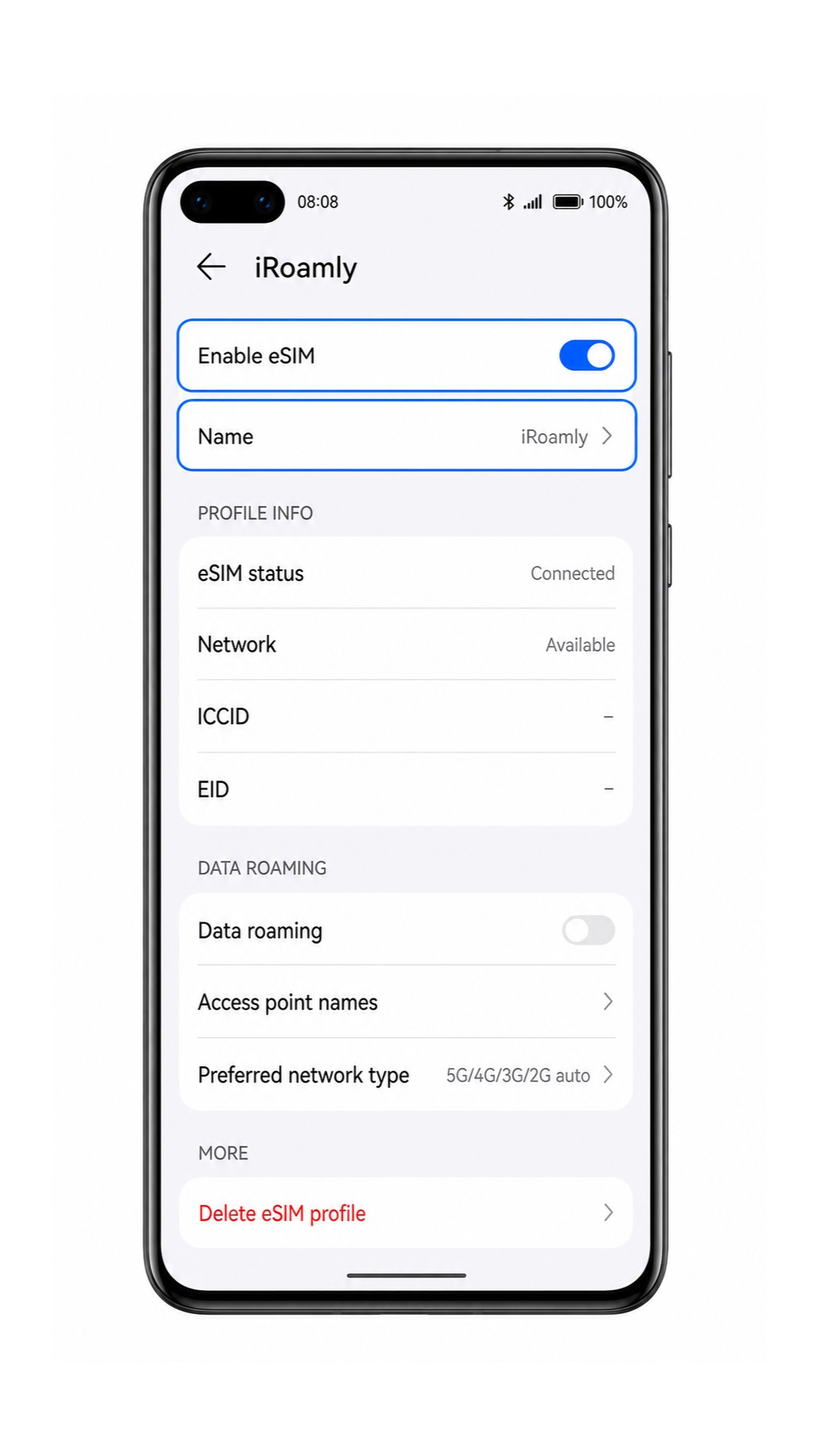
Tocca il profilo eSIM e conferma che sia abilitato. Se la pagina ti consente di rinominare il profilo, nominalo iRoamly, così sarà più semplice selezionarlo per i dati in viaggio.
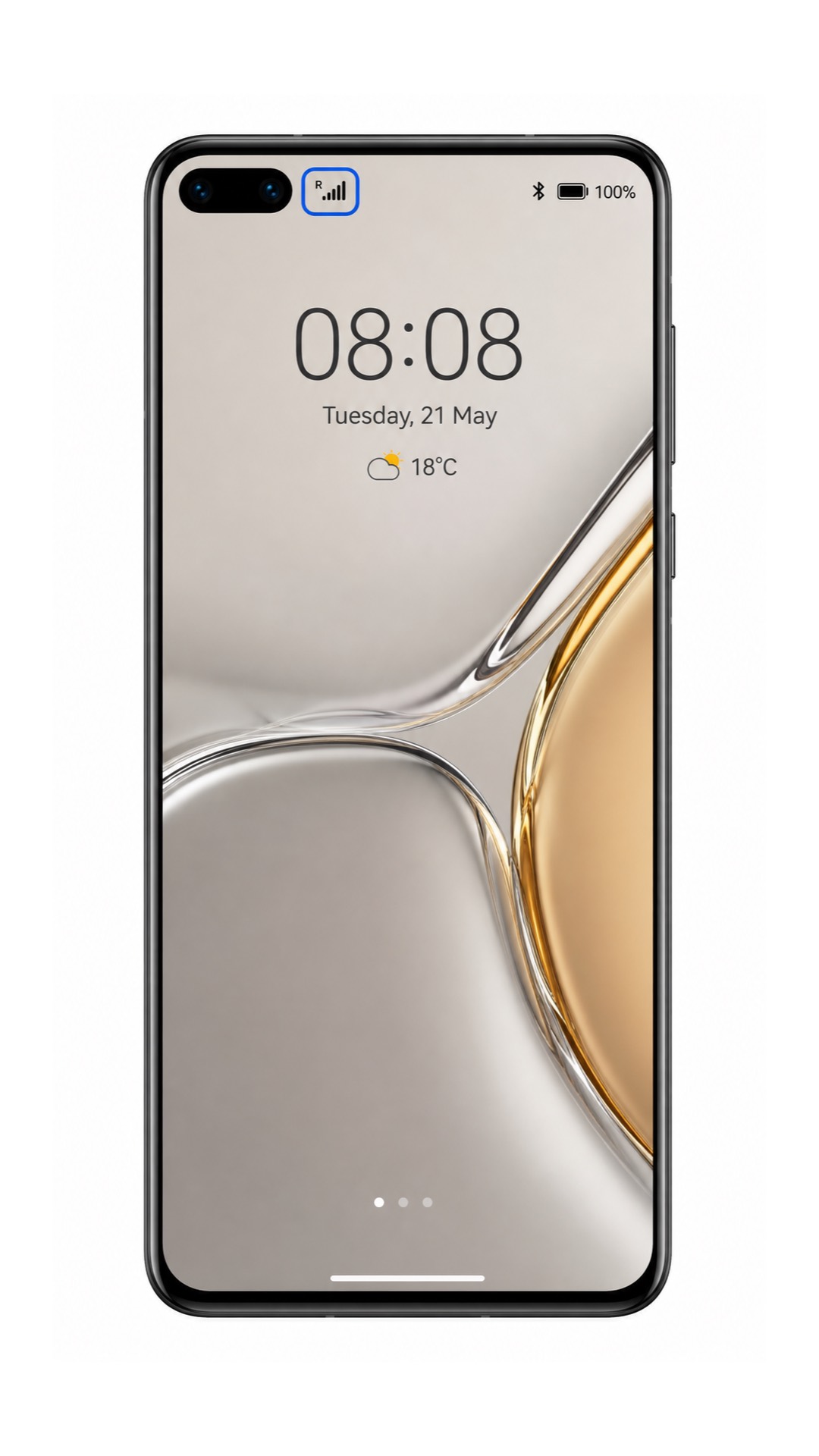
Controlla la barra di stato una volta arrivato nella destinazione coperta dal servizio. Quando la iRoamly eSIM si connette, dovresti vedere il segnale mobile per quella linea. Effettua test di SMS o chiamate solo se il tuo specifico piano iRoamly prevede l'inclusione di tali servizi.
Configurazione della eSIM per i dati mobili
Apri Impostazioni > Rete mobile > Gestione SIM, quindi attiva la iRoamly eSIM se è disattivata.
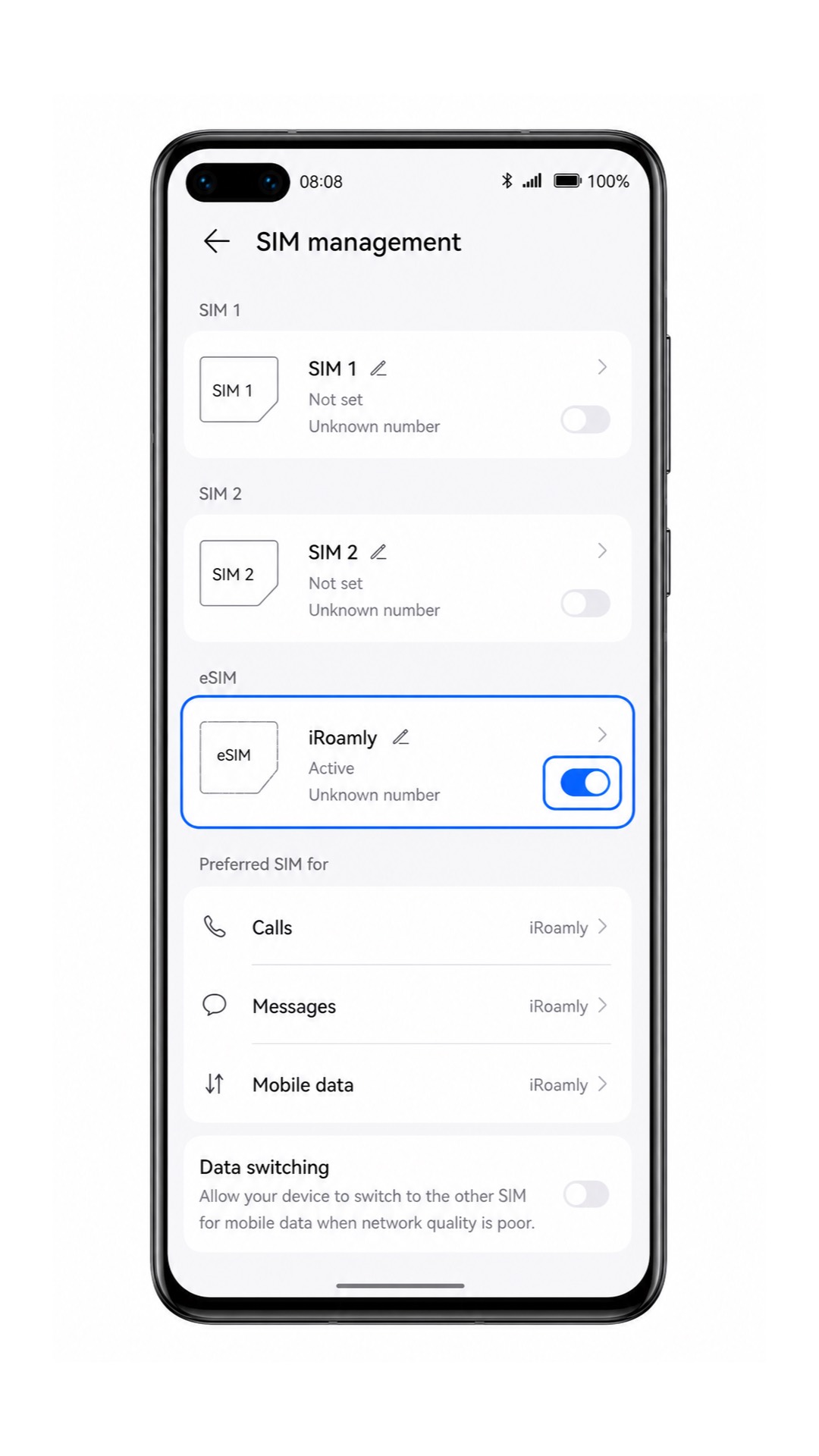
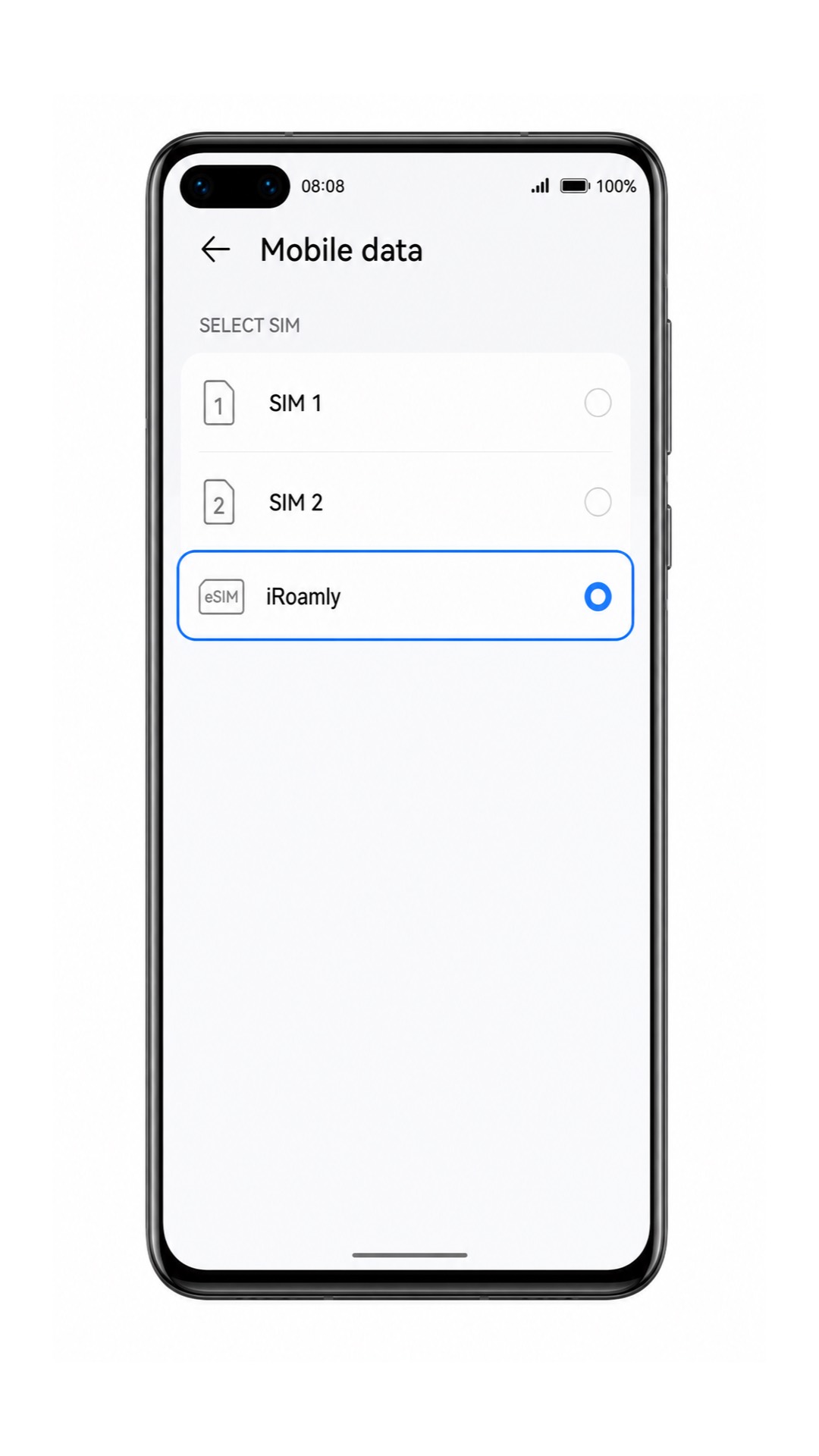
Tocca Dati mobili predefiniti o Dati mobili, quindi seleziona la iRoamly eSIM come linea dati per il viaggio.
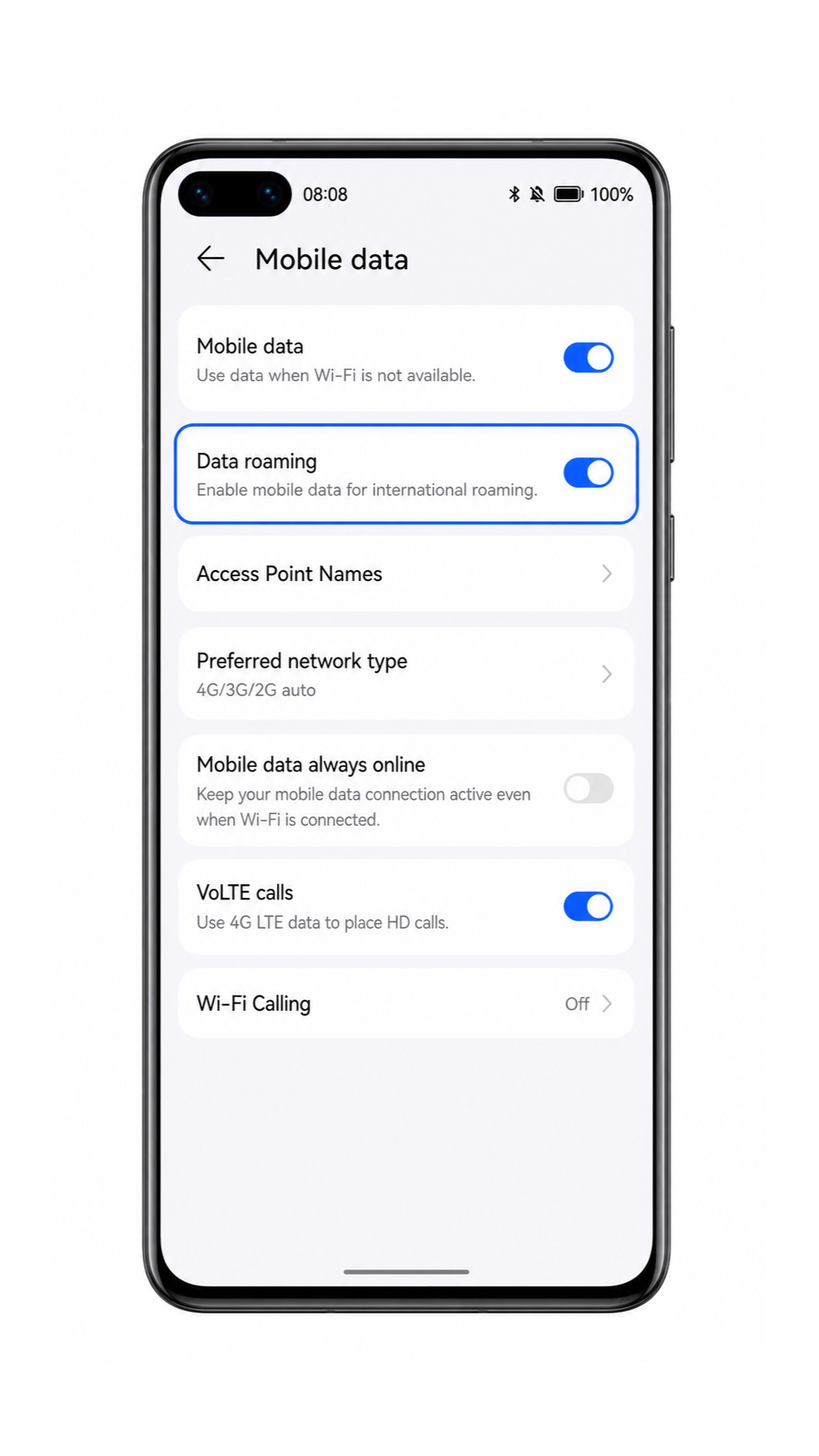
Torna su Rete mobile, tocca Dati mobili e attiva il Roaming dati per la iRoamly eSIM se il piano della tua destinazione richiede il roaming.
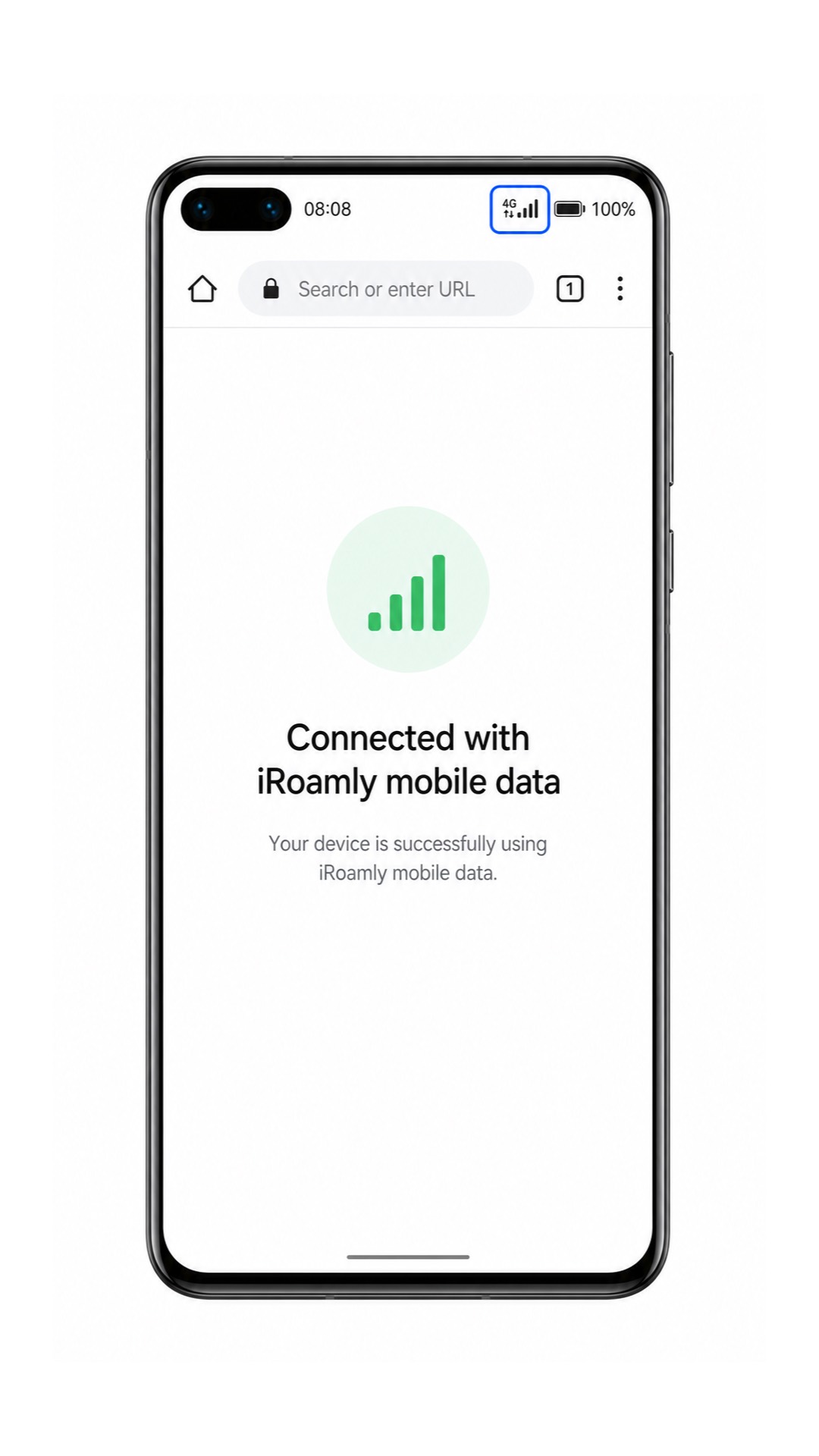
Disattiva brevemente il Wi-Fi e apri una pagina web o un'app di mappe per verificare che la connessione dati mobili iRoamly funzioni. Riattiva il Wi-Fi in seguito se non sei ancora partito per il tuo viaggio.
Risoluzione dei problemi
Se l'opzione Aggiungi eSIM non è presente, verifica che il tuo Huawei P40 non sia una variante regionale o dell'operatore priva di supporto eSIM. Installa inoltre gli aggiornamenti EMUI disponibili e riavvia il telefono.
Se il codice QR non viene scansionato, aumenta la luminosità dello schermo del dispositivo che mostra il codice, pulisci l'obiettivo della fotocamera e mantieni il codice QR ben piatto all'interno della cornice dello scanner.
Se il codice QR risulta già utilizzato, non eliminare il profilo. Contatta l'assistenza iRoamly fornendo i dettagli del tuo ordine, poiché molti codici QR eSIM possono essere installati una sola volta.
Se l'attivazione manuale non riesce, controlla ogni singolo carattere dell'Indirizzo SM-DP+ e del Codice di Attivazione. Non inserire spazi a meno che non siano inclusi nei dettagli iRoamly.
Se la eSIM viene installata ma non c'è segnale, attendi di essere arrivato nella destinazione coperta dal servizio, quindi riavvia il Huawei P40 e verifica che la eSIM iRoamly sia abilitata.
Se i dati mobili non funzionano, seleziona la eSIM iRoamly come opzione per i Dati mobili predefiniti, abilita il Roaming dati quando richiesto, disattiva il Wi-Fi ed effettua un nuovo test.
Se le chiamate o gli SMS non funzionano, controlla i dettagli del tuo piano iRoamly. Molte eSIM per viaggi sono destinate esclusivamente al traffico dati e non includono il normale servizio di voce o messaggi.
Conclusione
La tua eSIM iRoamly è ora pronta a supportare i tuoi viaggi con pratici dati mobili nelle destinazioni supportate. Una volta attivato il tuo piano, potrai rimanere connesso per qualsiasi attività: dal cercare indicazioni stradali al comunicare con la famiglia, fino all'accedere a servizi di viaggio e condividere le tue esperienze online.
Preparando la tua eSIM prima della partenza, potrai evitare inutili attese all'arrivo e goderti un'esperienza di viaggio più fluida fin dal primo momento. Ovunque ti porti il tuo viaggio, il tuo Huawei P40 e la eSIM da viaggio iRoamly rendono più semplice rimanere online senza dover sostituire la tua carta SIM fisica.