
Il Huawei P40 Pro è uno degli smartphone da viaggio di Huawei compatibili con eSIM, tuttavia la disponibilità della eSIM può dipendere dalla regione, dal firmware dell'operatore e dalla variante specifica del dispositivo. Questa guida fa riferimento a un Huawei P40 Pro versione globale che utilizza menu in stile EMUI 10 o EMUI 11, in cui il percorso per la eSIM è solitamente Impostazioni > Rete mobile > Gestione SIM > Aggiungi eSIM.
I viaggiatori iRoamly solitamente installano una eSIM prima della partenza, in modo che la linea dati sia pronta all'atterraggio. È comunque necessaria una connessione Wi-Fi stabile durante l'installazione, poiché il telefono deve scaricare il profilo eSIM dopo aver scansionato il codice QR o aver inserito i dettagli di attivazione.
Questa guida illustra entrambi i metodi per installare la eSIM da viaggio iRoamly sul Huawei P40 Pro: la scansione del codice QR e l'inserimento manuale delle informazioni della eSIM. Il metodo tramite codice QR è il più rapido, mentre l'inserimento manuale risulta utile se si sta effettuando la configurazione dallo stesso telefono su cui viene visualizzato il codice QR, o nel caso in cui la fotocamera non riesca a scansionarlo correttamente.
Prima di configurare la tua eSIM iRoamly
Connetti il Huawei P40 Pro a una rete Wi-Fi stabile prima di iniziare.
Verifica che la tua variante di Huawei P40 Pro supporti la eSIM e non sia bloccata da un operatore o da restrizioni del firmware regionale.
Tieni a portata di mano il codice QR iRoamly e i dettagli per l'attivazione manuale. La configurazione manuale richiede solitamente un indirizzo SM-DP+, un codice di attivazione e talvolta un codice di conferma opzionale.
Non eliminare la eSIM iRoamly dopo l'installazione a meno che non ti venga indicato dall'assistenza iRoamly. Molte eSIM per viaggi non possono essere reinstallate una volta rimosse.
Installa la eSIM con 1 o 2 giorni di anticipo rispetto al viaggio, se possibile, ma attiva e utilizza i dati di viaggio seguendo le istruzioni del tuo piano.
La validità della eSIM iRoamly decorre dall'attivazione. Il momento dell'attivazione può variare a seconda del piano, quindi verifica i dettagli del piano in corso nel tuo ordine o account iRoamly prima di attivarlo.
I piani iRoamly potrebbero prevedere solo dati. Il supporto per chiamate vocali e SMS varia in base al piano, pertanto non dare per scontato che siano inclusi.
Le diciture dei menu potrebbero variare leggermente in base alla versione EMUI, alla regione e al firmware dell'operatore. Se non visualizzi la voce "Aggiungi eSIM", verifica la disponibilità di un aggiornamento software o conferma che la variante specifica del tuo dispositivo supporti la eSIM.
Metodo 1: Installa la eSIM scansionando un codice QR
Passaggio 1. Apri le Impostazioni sul tuo Huawei P40 Pro e tocca Rete mobile. Dovresti visualizzare la pagina delle impostazioni di rete mobile.

Passaggio 2. Tocca Gestione SIM. Si aprirà la pagina in cui Huawei mostra le schede SIM fisiche e le opzioni eSIM.
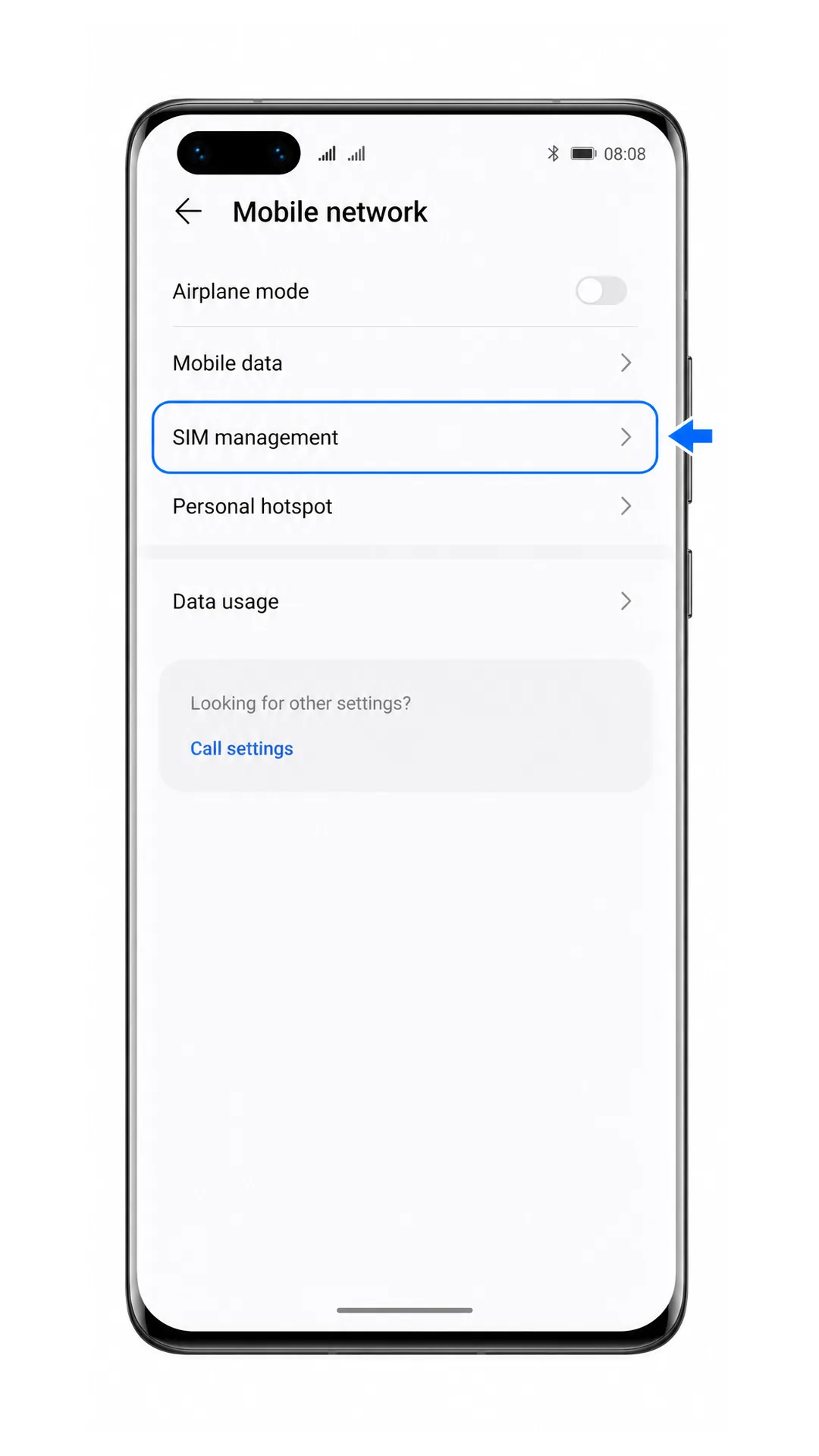
Passaggio 3. Tocca Aggiungi eSIM nell'area eSIM. Il telefono dovrebbe avviare la procedura di configurazione della eSIM.

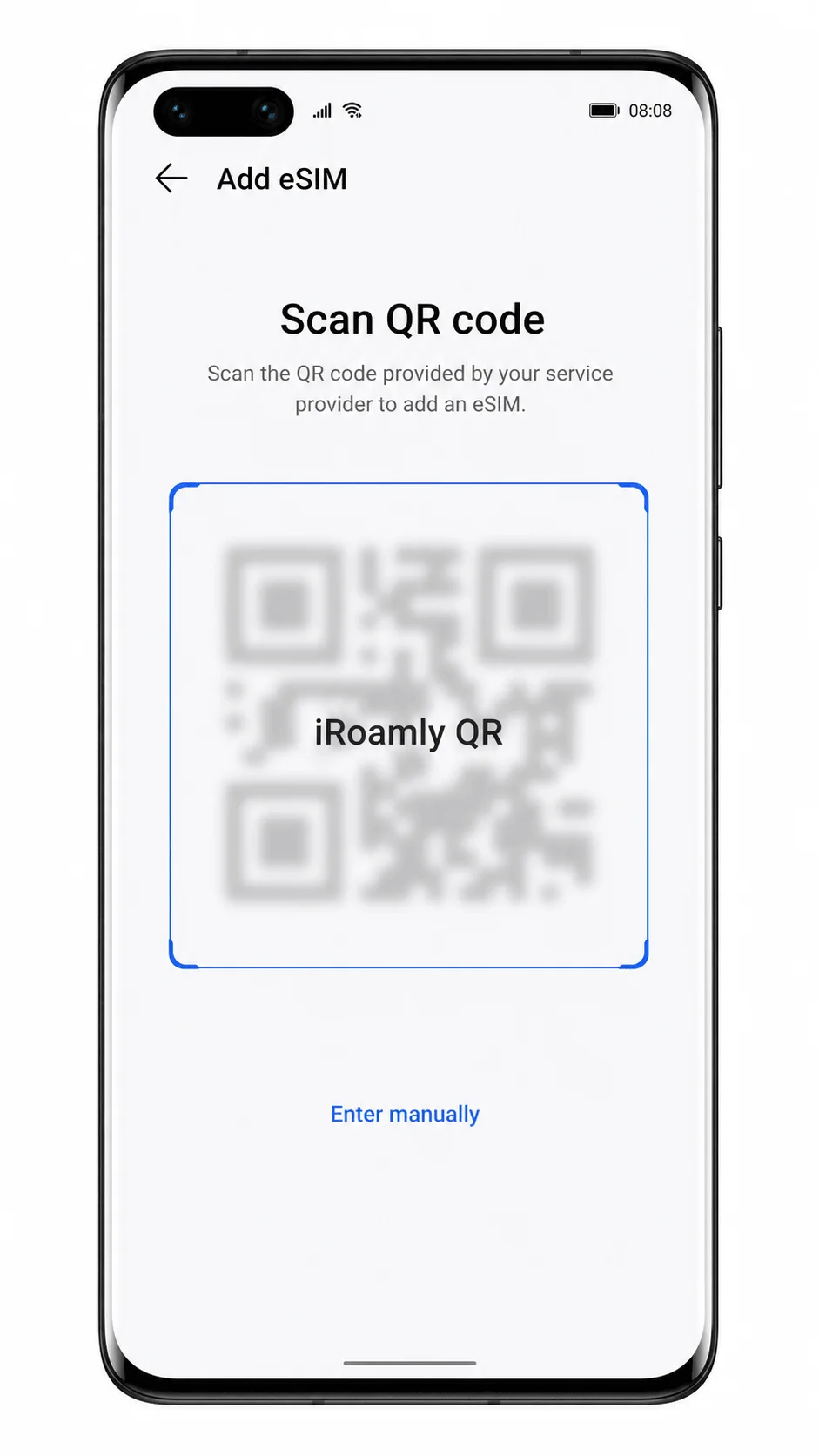
Passaggio 4. Punta la fotocamera verso il codice QR della iRoamly eSIM e mantieni il codice all'interno dell'area di scansione. Una volta riconosciuto il codice, il telefono dovrebbe mostrare una schermata di conferma o di download del profilo eSIM.
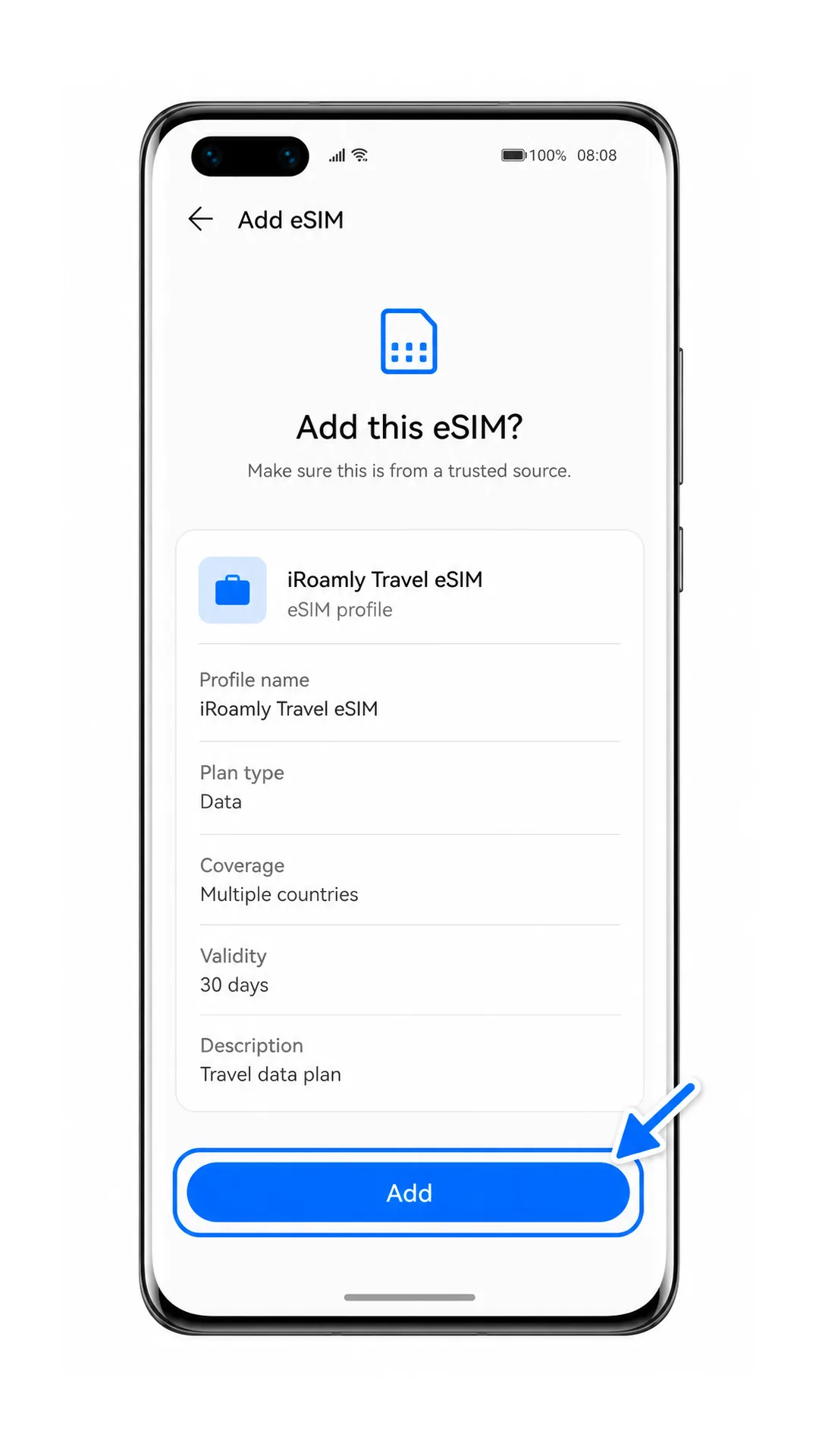
Passaggio 5. Verifica il profilo eSIM di viaggio iRoamly e tocca Aggiungi. Mantieni il telefono connesso al Wi-Fi durante il download del profilo eSIM.
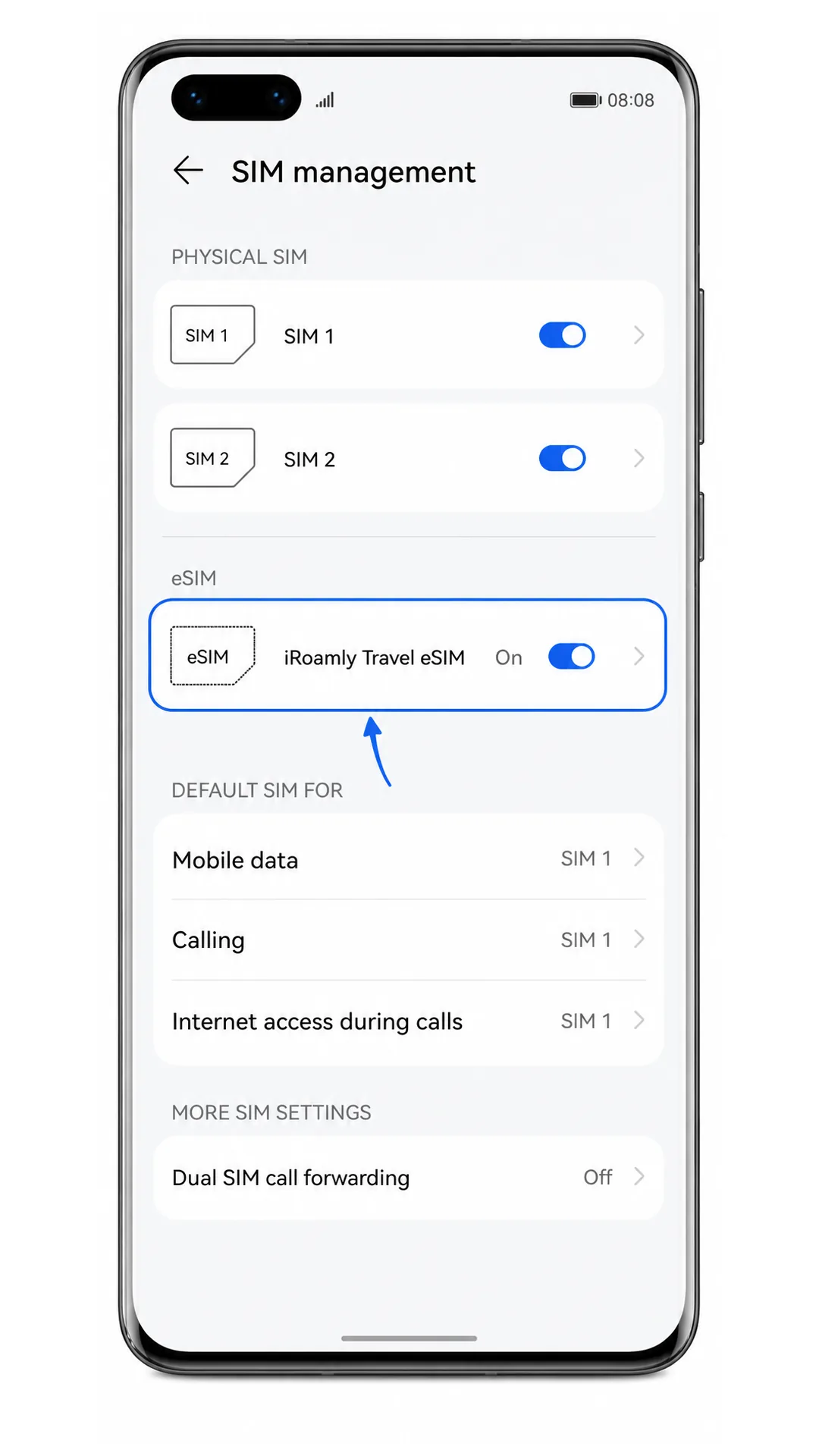
Passaggio 6. Attendi che il telefono completi l'aggiunta della eSIM. Al termine della configurazione, torna in Gestione SIM e verifica che la iRoamly eSIM compaia nell'elenco delle eSIM.
Metodo 2: Installare manualmente la eSIM
Passaggio 1. Apri le Impostazioni e tocca Rete mobile. Questo è lo stesso punto di partenza utilizzato per la configurazione tramite codice QR.
Passaggio 2. Tocca Gestione SIM. Il telefono dovrebbe mostrare gli slot SIM e la sezione eSIM.
Passaggio 3. Tocca Aggiungi eSIM. Il Huawei P40 Pro dovrebbe aprire la schermata di configurazione della eSIM.
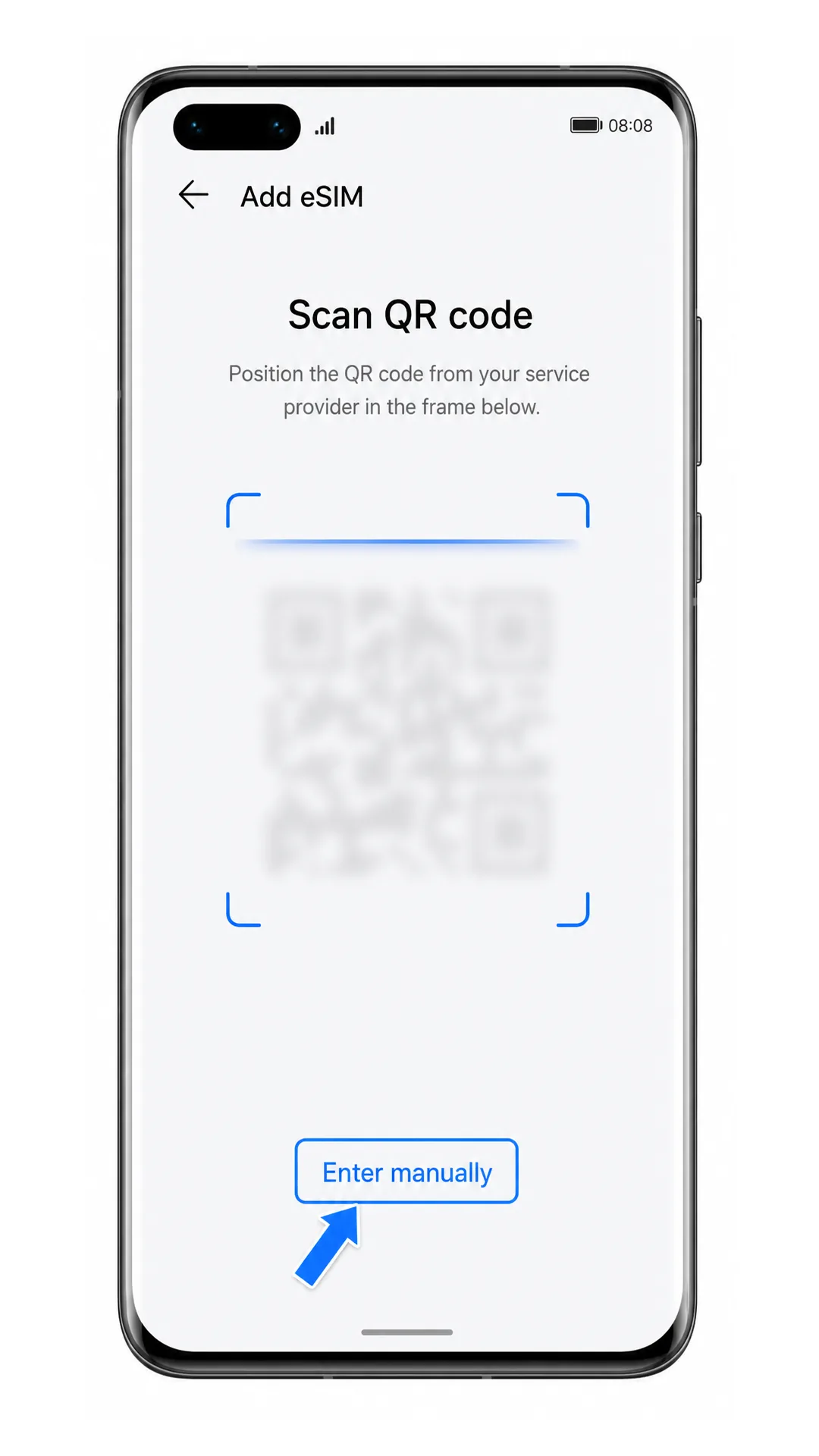
Passaggio 4. Nella schermata di scansione del QR, tocca Inserisci manualmente. Utilizza questa opzione quando non riesci a scansionare il codice QR di iRoamly o quando il codice QR è visualizzato sullo stesso telefono che stai configurando.
Passaggio 5. Inserisci l'Indirizzo SM-DP+ e il Codice di attivazione forniti da iRoamly. Se iRoamly fornisce un Codice di conferma, inseriscilo nell'apposito campo facoltativo; se non viene fornito alcun codice di conferma, lascia il campo vuoto.
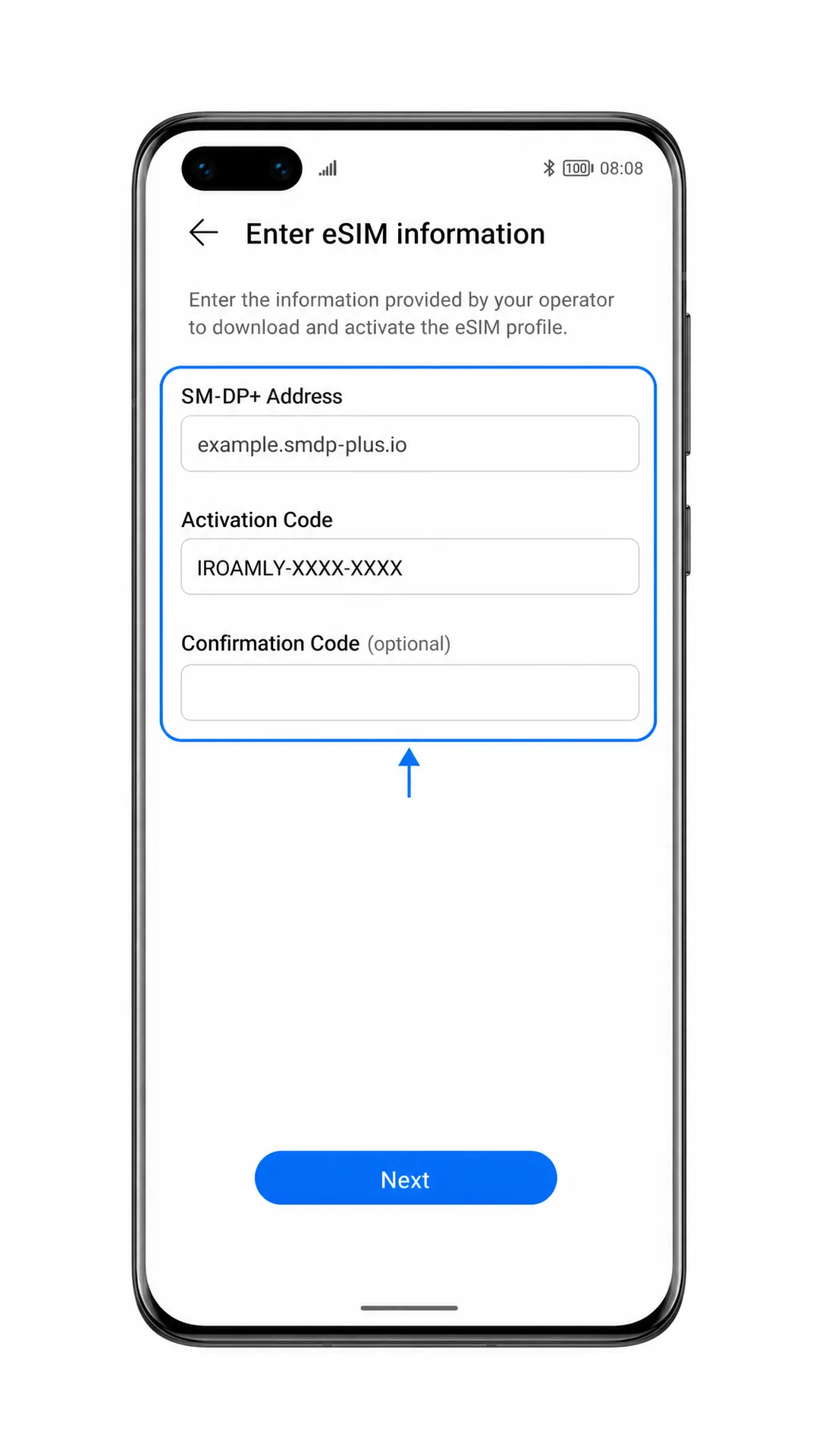
Passaggio 6. Tocca Avanti, controlla il profilo eSIM di viaggio iRoamly e tocca Aggiungi. Mantieni la connessione Wi-Fi attiva durante il download del profilo.
Passaggio 7. Attendi il completamento del download, quindi torna in Impostazioni > Rete mobile > Gestione SIM. La eSIM di iRoamly dovrebbe apparire nell'elenco delle eSIM.
Come confermare che la tua eSIM iRoamly è installata
Passo 1. Vai su Impostazioni > Rete mobile > Gestione SIM e cerca iRoamly Travel eSIM o il nome del profilo eSIM indicato nel tuo ordine iRoamly. L'eSIM dovrebbe apparire con l'interruttore attivo o con lo stato "Attivo".
Passo 2. Tocca la voce relativa all'eSIM iRoamly se devi rinominarla, attivarla o verificare le impostazioni del profilo. Se l'eSIM non compare, non eliminarla né riprovare ripetutamente; consulta prima la sezione dedicata alla risoluzione dei problemi.
Passo 3. Una volta giunto nel paese o nella regione di destinazione coperti dal tuo piano iRoamly, verifica il funzionamento dei dati mobili aprendo un sito web dopo aver disattivato il Wi-Fi. Testa le chiamate o gli SMS solo se il tuo specifico piano iRoamly prevede l'inclusione di tali servizi.
Configura la eSIM per i dati mobili
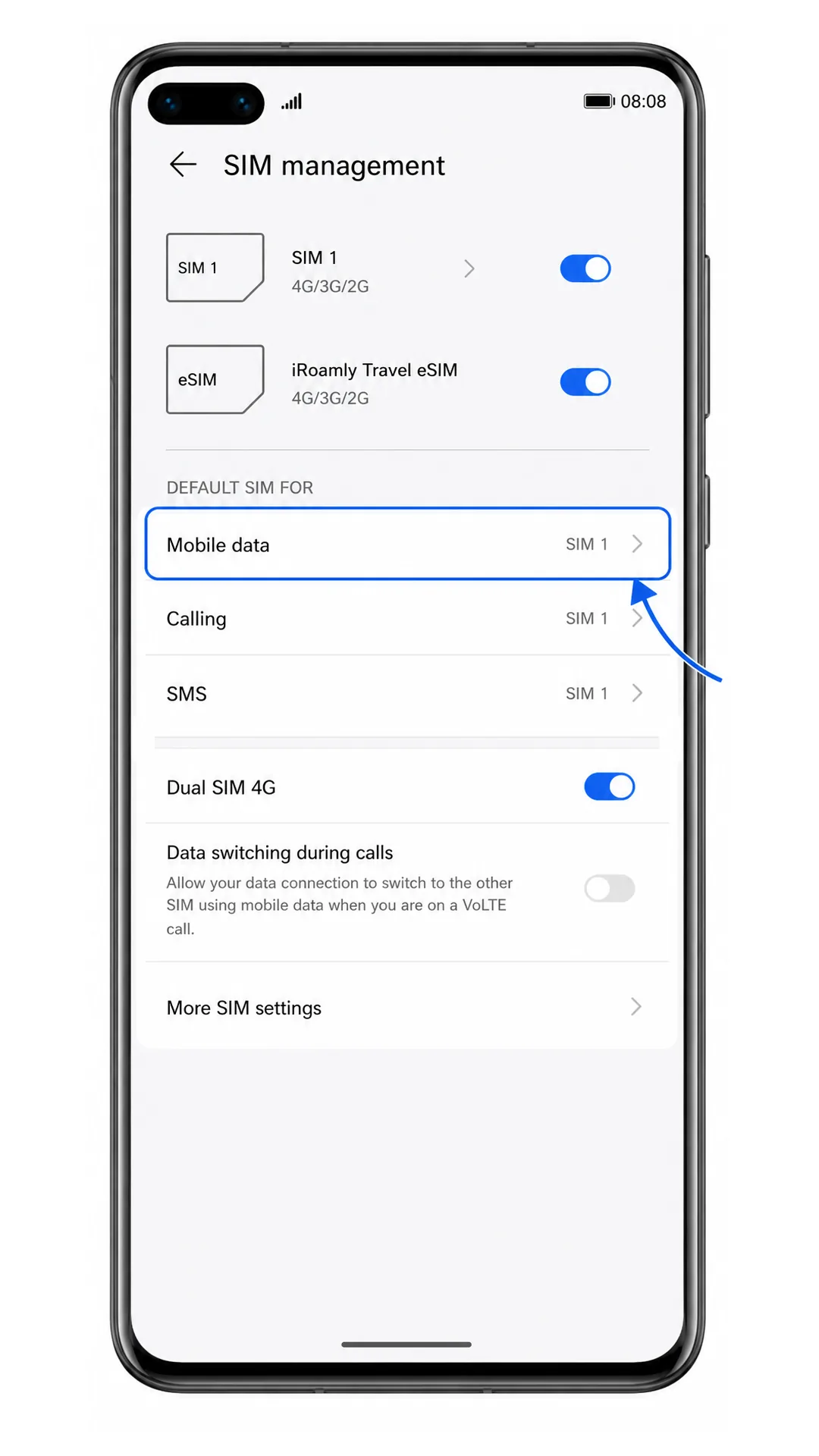
Passaggio 1. Apri Impostazioni > Rete mobile > Gestione SIM, quindi tocca Dati mobili nelle impostazioni della SIM predefinita. Questa opzione controlla quale linea SIM utilizza il Huawei P40 Pro per il traffico dati.
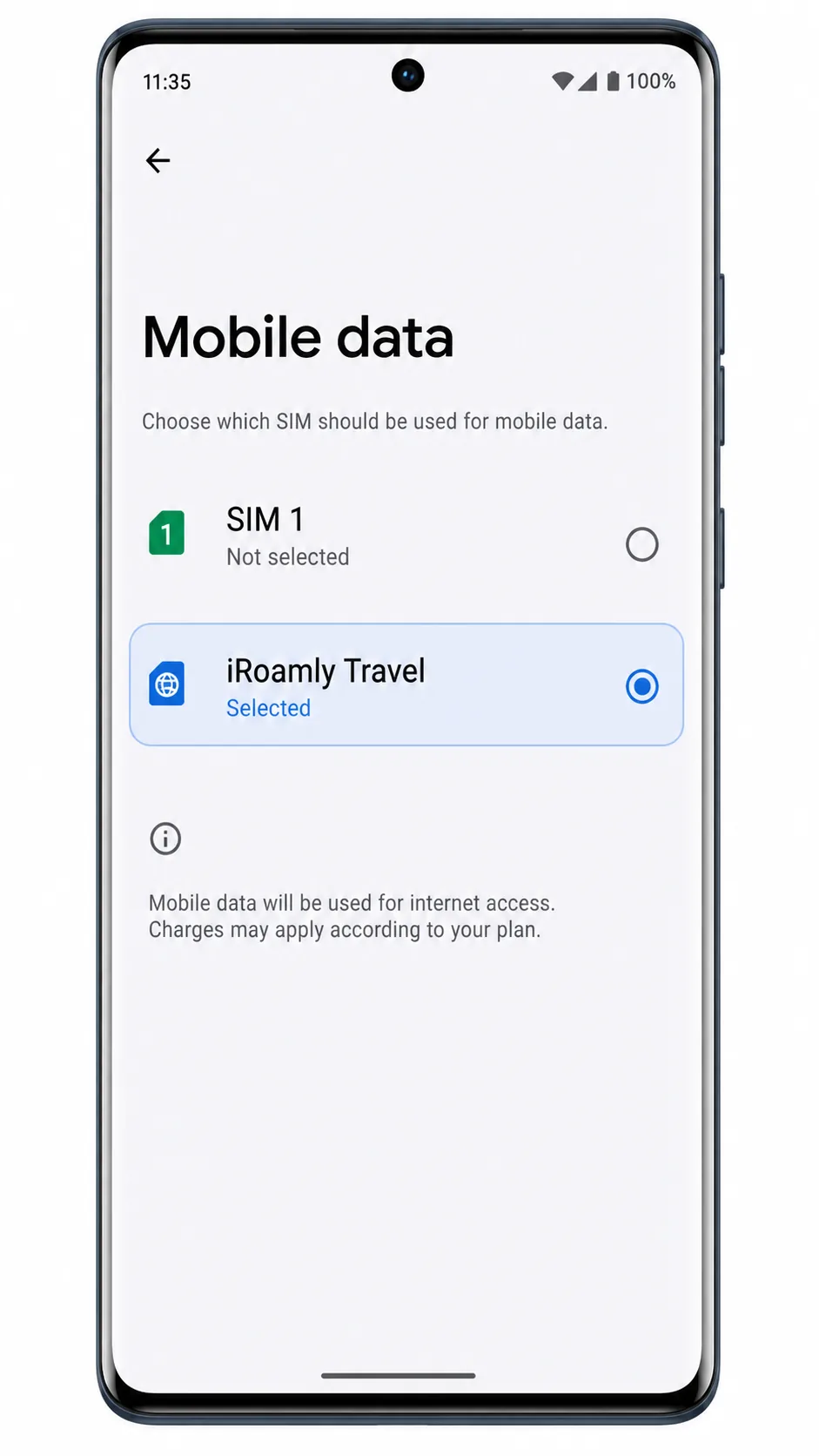
Passaggio 2. Seleziona la eSIM iRoamly Travel come linea per i dati mobili. La linea selezionata dovrebbe mostrare un segno di spunta o un pulsante di selezione attivo.
Passaggio 3. Apri le impostazioni della eSIM iRoamly e attiva Dati mobili. Attiva il Roaming dati se il tuo piano iRoamly o le istruzioni relative alla destinazione richiedono il roaming per i dati in viaggio.
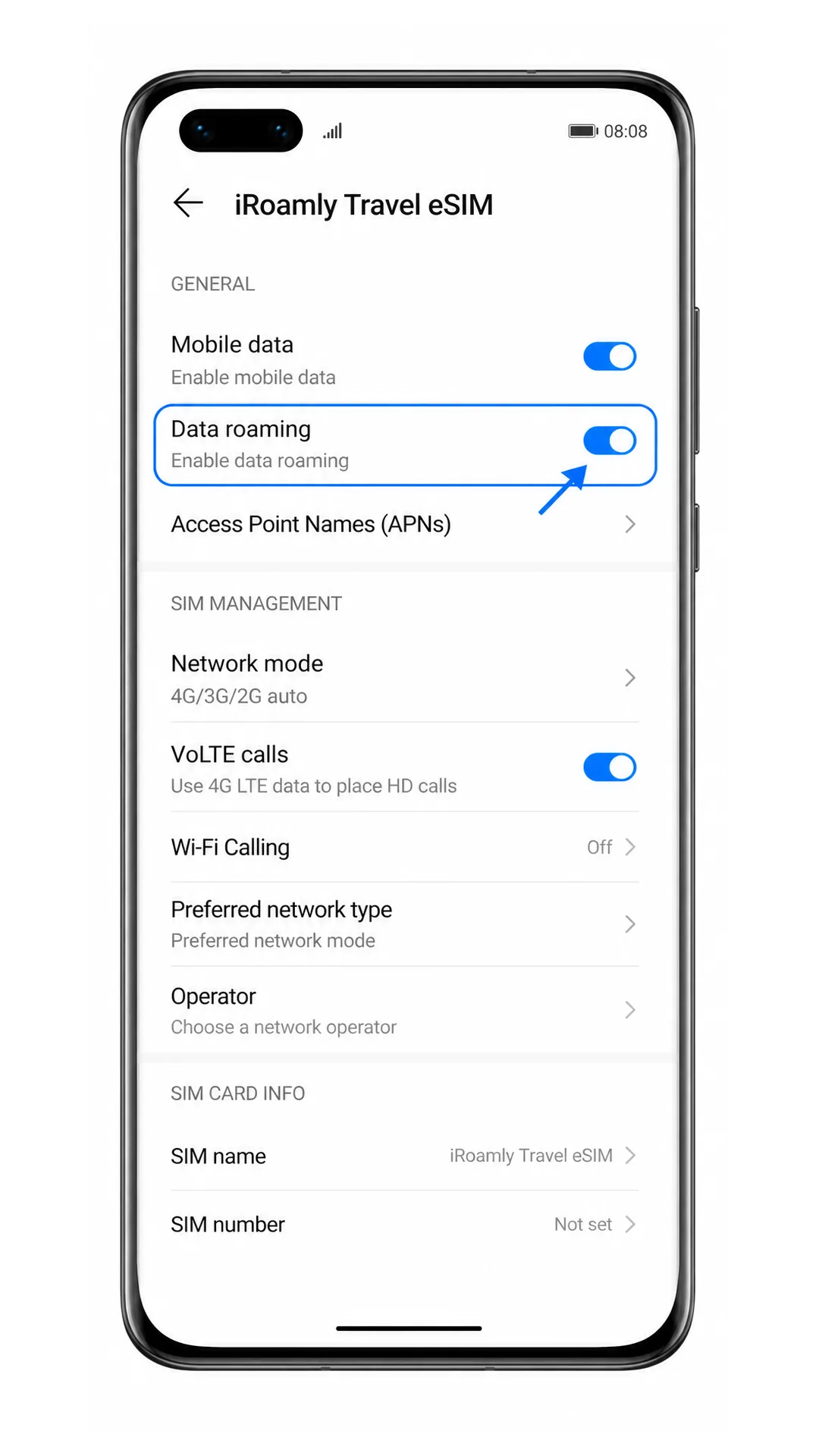
Passaggio 4. Mantieni la tua SIM principale attiva per chiamate o SMS se necessario, ma assicurati che i dati mobili restino assegnati alla eSIM iRoamly per evitare costi di roaming indesiderati sulla tua linea di casa.
Risoluzione dei problemi
Manca l'opzione Aggiungi eSIM: Verifica che la tua variante di Huawei P40 Pro supporti la eSIM, installa l'ultimo aggiornamento EMUI disponibile e controlla se il tuo operatore o la tua regione disabilitano la eSIM. Alcune varianti del P40 Pro potrebbero mostrare opzioni SIM differenti.
Il codice QR non viene scansionato: Aumenta la luminosità dello schermo del dispositivo che mostra il codice QR, pulisci l'obiettivo della fotocamera, mantieni l'intero codice all'interno della cornice di scansione o utilizza l'inserimento manuale.
Il codice QR risulta già utilizzato: Non eliminare la eSIM e non continuare a riprovare. Contatta l'assistenza iRoamly con i dettagli del tuo ordine, poiché molti codici QR eSIM possono essere installati una sola volta.
L'inserimento manuale non riesce: Controlla ogni carattere nell'Indirizzo SM-DP+ e nel Codice di Attivazione. Non aggiungere spazi a meno che le istruzioni iRoamly non li prevedano.
Attivazione in corso: Rimani connesso al Wi-Fi e attendi qualche minuto. Se non sei ancora nel paese di destinazione, la eSIM potrebbe installarsi correttamente ma non connettersi a una rete supportata fino al tuo arrivo.
Assenza di dati dopo l'installazione: Seleziona iRoamly Travel eSIM per i dati mobili, attiva il roaming dati se necessario, disattiva il Wi-Fi per eseguire un test e riavvia il telefono se la rete non si aggancia ancora.
La eSIM appare ma le chiamate o gli SMS non funzionano: Verifica i dettagli del tuo piano iRoamly. Molti piani eSIM di viaggio sono solo dati, pertanto le chiamate e gli SMS potrebbero non essere inclusi.
Conclusione
Per Huawei P40 Pro, scansionare il codice QR iRoamly tramite Impostazioni > Rete mobile > Gestione SIM > Aggiungi eSIM è la procedura più semplice quando è possibile visualizzare il codice QR su un altro schermo. L'inserimento manuale rappresenta l'alternativa pratica, poiché il modulo eSIM di Huawei accetta l'indirizzo SM-DP+, il codice di attivazione e il codice di conferma opzionale forniti con l'ordine iRoamly.
Una volta che la eSIM compare in Gestione SIM, imposta iRoamly Travel eSIM come linea per i dati mobili e abilita il Roaming dati se le istruzioni della destinazione lo richiedono. Quest'ultima impostazione è ciò che rende il profilo installato utile per il viaggio, mantenendo al contempo la SIM principale separata per chiamate o messaggi tradizionali, qualora fosse ancora necessario utilizzarla.