
Il Huawei Pura 70 Pro supporta le eSIM sulle varianti regionali compatibili, rendendolo un dispositivo pratico per aggiungere una eSIM da viaggio iRoamly prima di partire. Questa guida si riferisce a un Huawei Pura 70 Pro versione globale con EMUI 14.2, caratterizzato da voci di menu come Wireless & networks, Rete mobile e Gestione SIM.
Chi viaggia installa spesso una eSIM iRoamly per poter utilizzare i dati mobili subito dopo l'atterraggio, senza dover sostituire la scheda SIM fisica. Poiché i nomi dei menu possono variare leggermente in base alla versione del software, alla regione o al firmware dell'operatore, ti consigliamo di verificare che sul tuo telefono sia presente l'opzione eSIM prima di procedere con l'acquisto o l'installazione.
Questa guida illustra entrambi i metodi di configurazione: la scansione del codice QR iRoamly e l'inserimento manuale dei dettagli della eSIM. L'inserimento manuale è utile nel caso in cui il codice QR si trovi sullo stesso telefono, se la fotocamera non riesce a scansionarlo o se è più comodo copiare i dati dall'email su un altro dispositivo.
Prima di configurare la tua eSIM iRoamly
Connetti il Huawei Pura 70 Pro a una rete Wi-Fi stabile prima di iniziare.
Assicurati che il tuo telefono sia sbloccato e che il tuo modello regionale supporti l'eSIM.
Tieni a portata di mano il codice QR iRoamly, l'indirizzo SM-DP+, il codice di attivazione e l'eventuale codice di conferma.
Installa l'eSIM 1-2 giorni prima del viaggio, se il piano lo consente, ma evita di attivare i dati di viaggio troppo presto se il tuo piano decorre dall'attivazione.
La validità dell'eSIM iRoamly decorre dall'attivazione. Verifica i dettagli del piano iRoamly per conoscere l'esatto criterio di attivazione, come l'installazione o la prima connessione a una rete supportata nella destinazione.
I piani eSIM iRoamly potrebbero non includere chiamate vocali o SMS. La disponibilità di tali servizi varia in base al piano, pertanto controlla i dettagli prima di farvi affidamento.
Non eliminare l'eSIM dopo l'installazione, a meno che non ti venga indicato dal supporto iRoamly. Molti profili eSIM per viaggi non possono essere reinstallati dopo la rimozione.
Metodo 1: Installare un'eSIM tramite scansione di un codice QR
Apri le Impostazioni sul tuo Huawei Pura 70 Pro.
Dovresti visualizzare il menu principale delle Impostazioni EMUI.
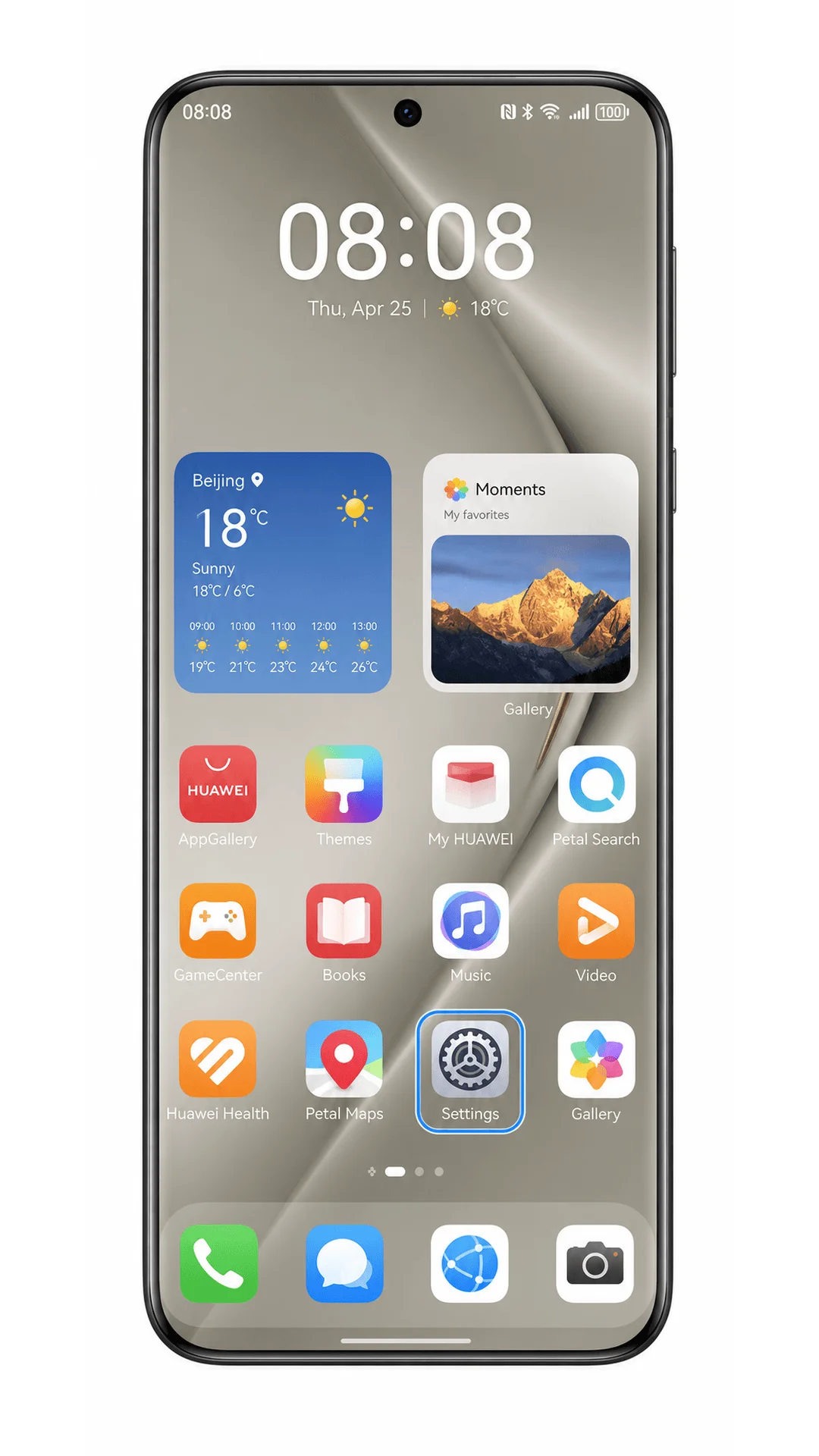
Tocca Wireless e reti.
Il telefono aprirà l'area delle impostazioni di rete, dove sono elencate le opzioni per la rete mobile.
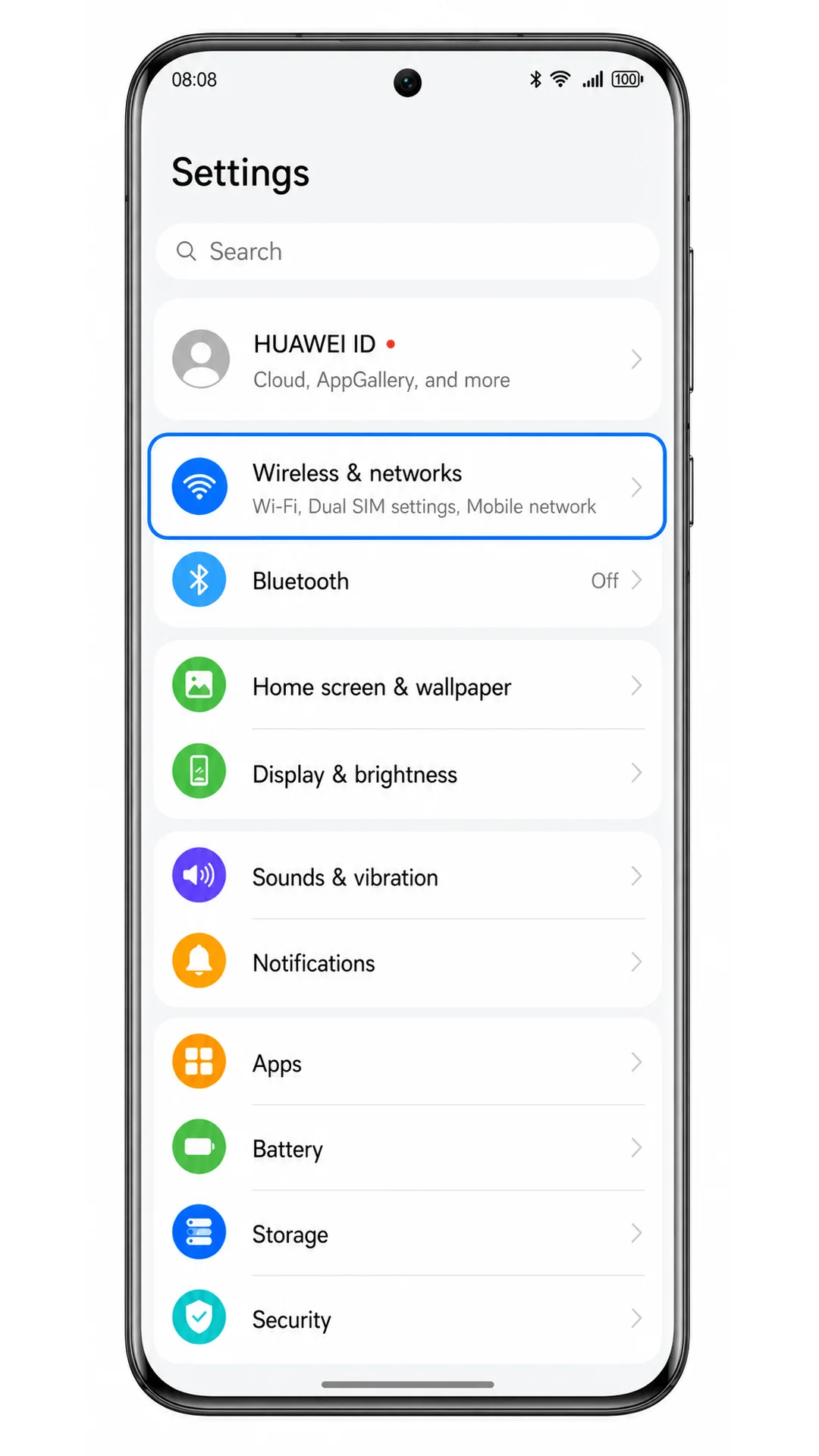
Tocca Rete mobile.
Dovresti visualizzare le impostazioni relative a dati mobili, roaming e SIM.
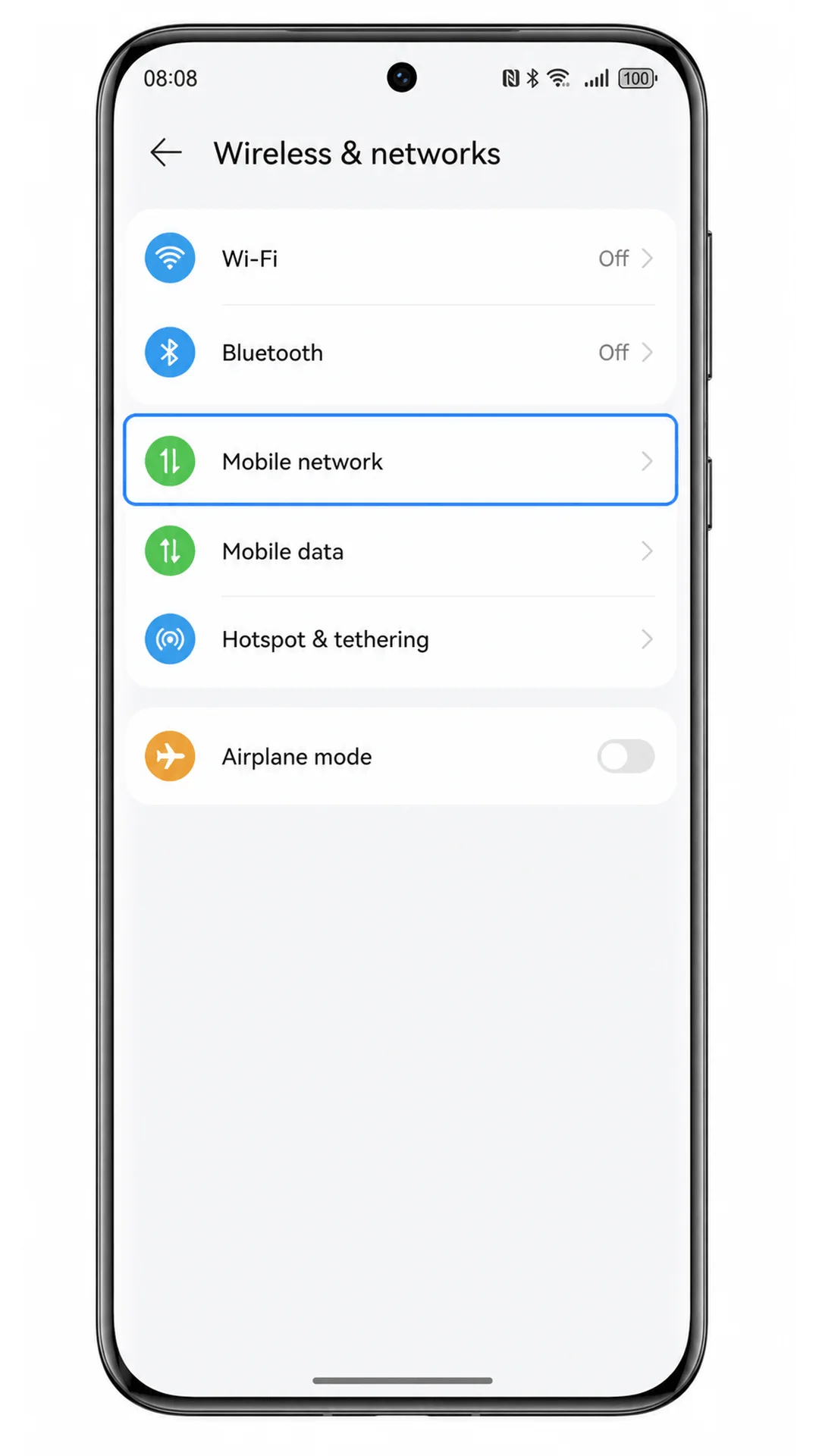
Tocca Gestione SIM.
Il telefono aprirà la pagina in cui è possibile gestire le SIM fisiche e le opzioni eSIM disponibili.
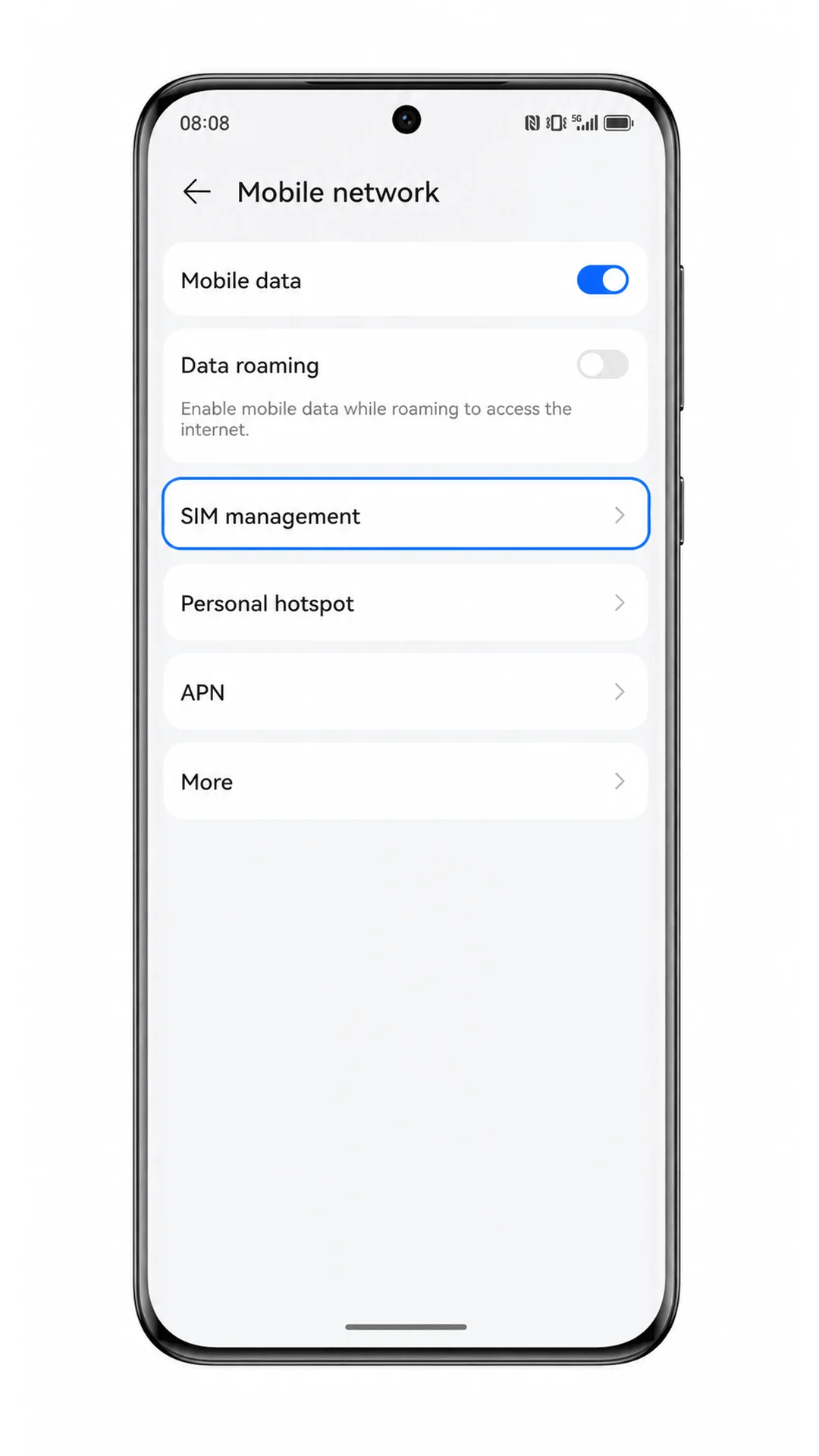
Tocca Aggiungi eSIM.
Il telefono dovrebbe mostrare le opzioni per la configurazione dell'eSIM.
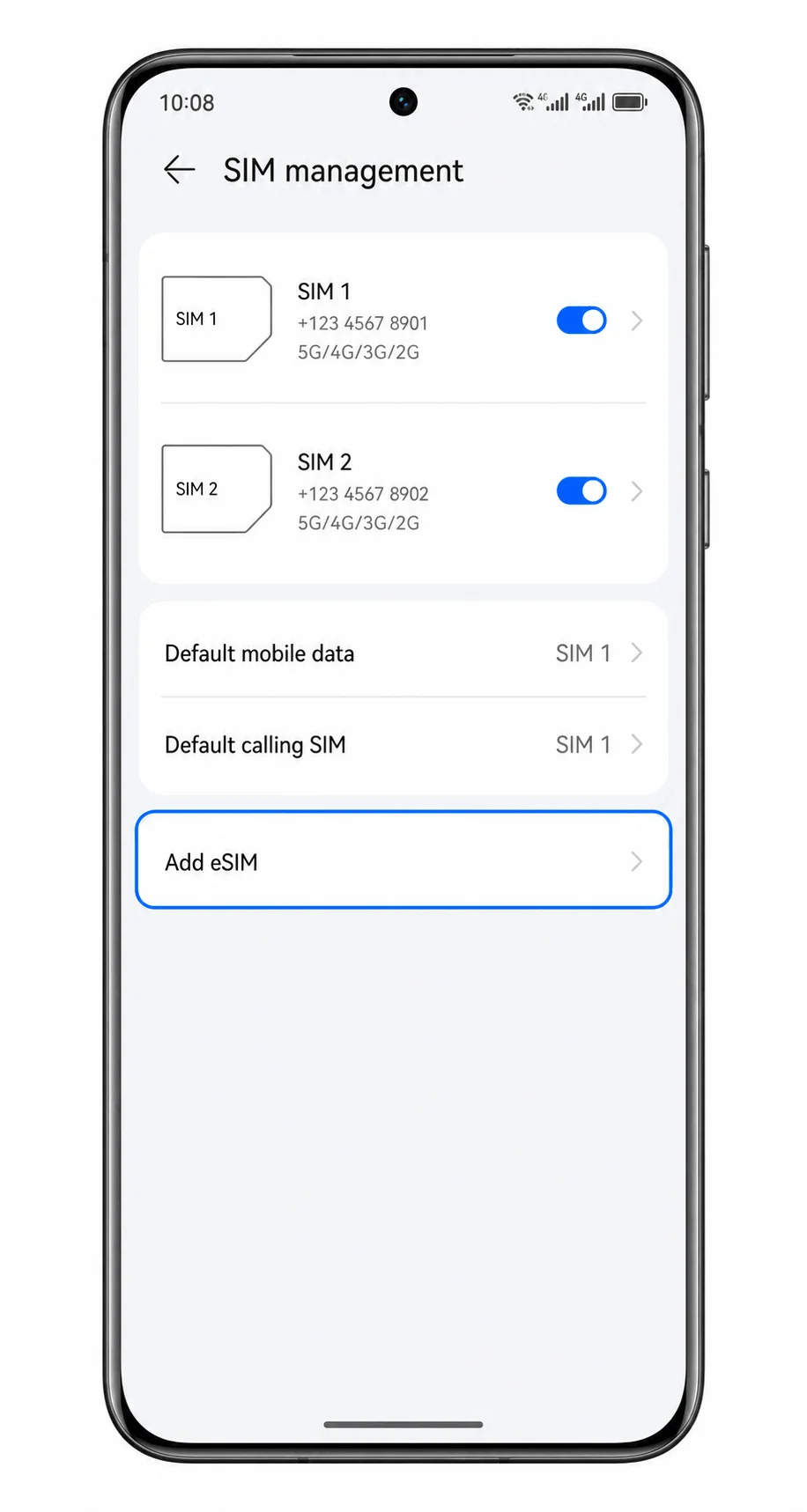
Tocca Scansiona codice QR.
Si aprirà lo scanner per l'eSIM.
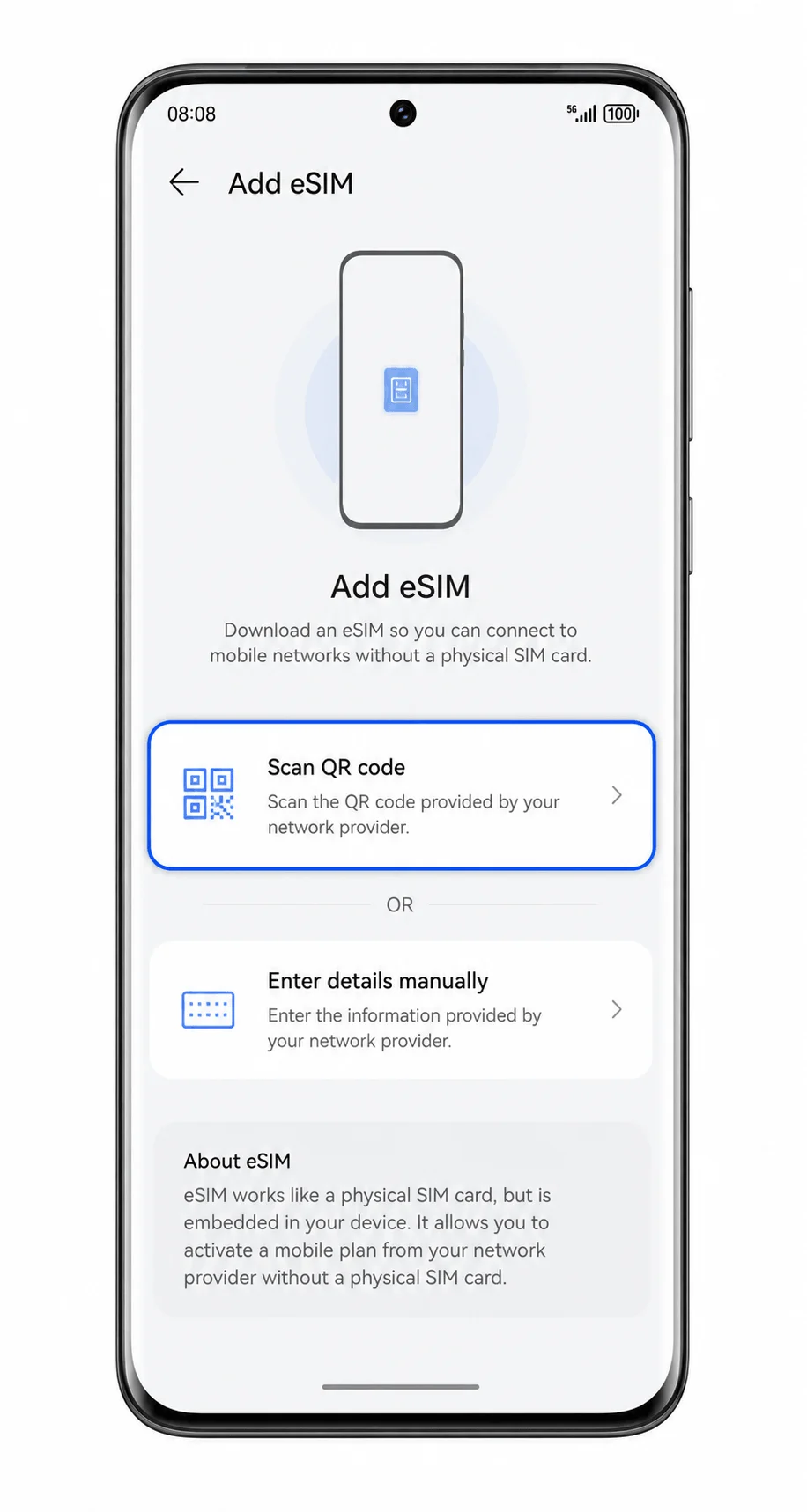
Scansiona il codice QR dell'eSIM iRoamly ricevuto nell'email di acquisto o presente nel tuo account iRoamly.
Mantieni il codice in piano e interamente all'interno della cornice dello scanner. Il codice QR mostrato in questa guida è un segnaposto sicuro e non è scansionabile.
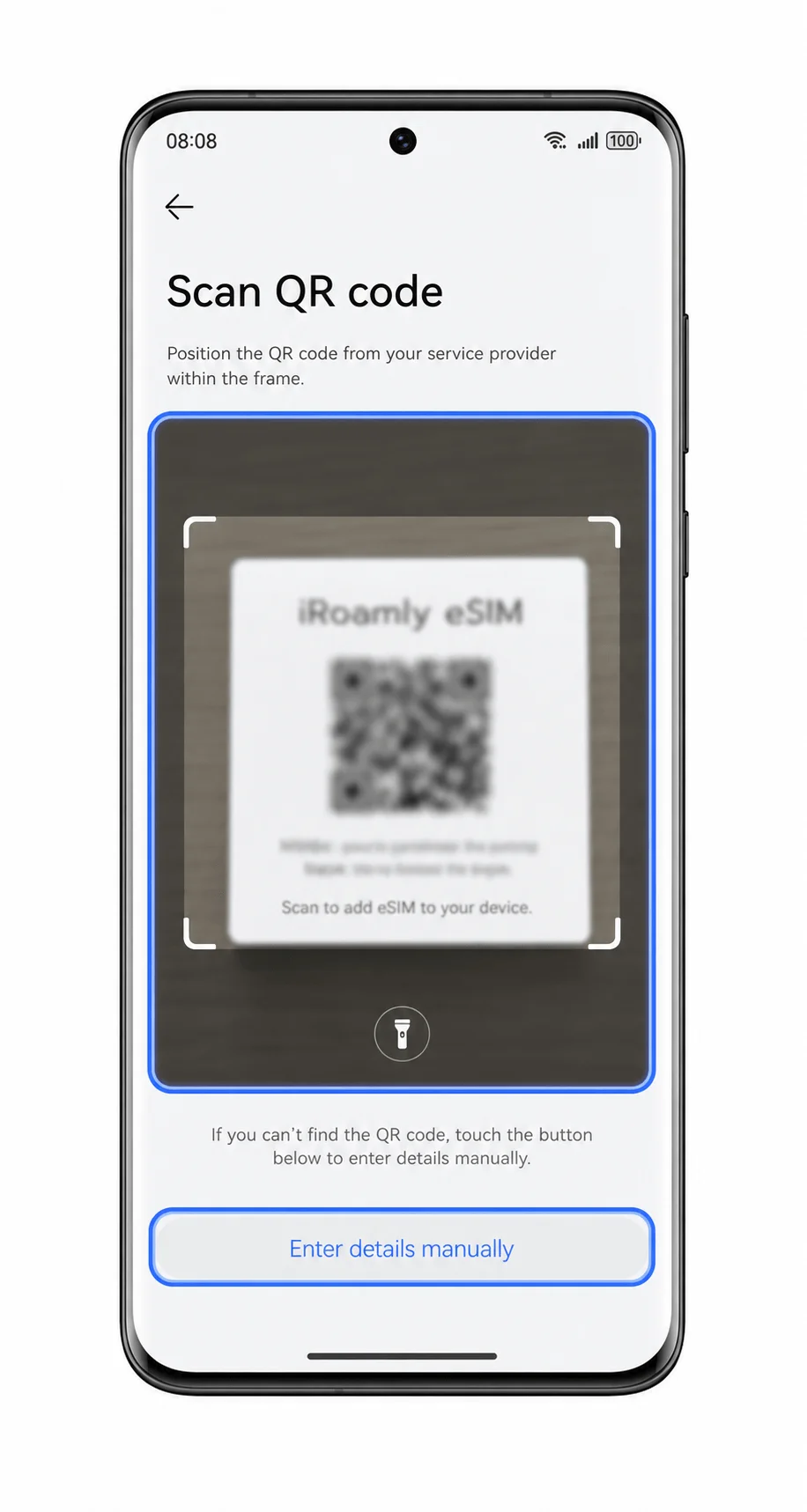
Controlla i dettagli dell'eSIM iRoamly, quindi tocca Scarica o Aggiungi questa eSIM.
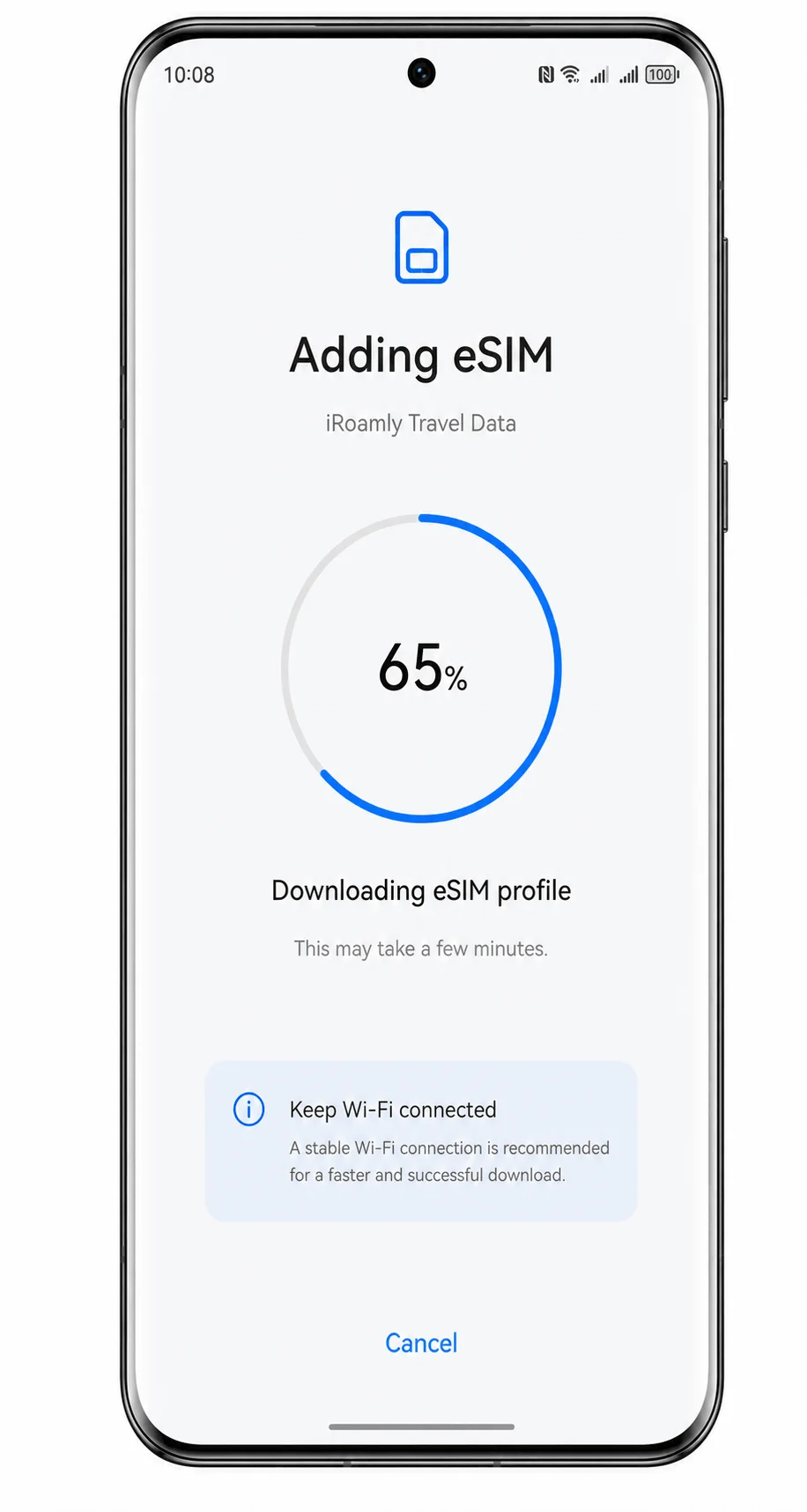
Mantieni attiva la connessione Wi-Fi durante il download del profilo eSIM.
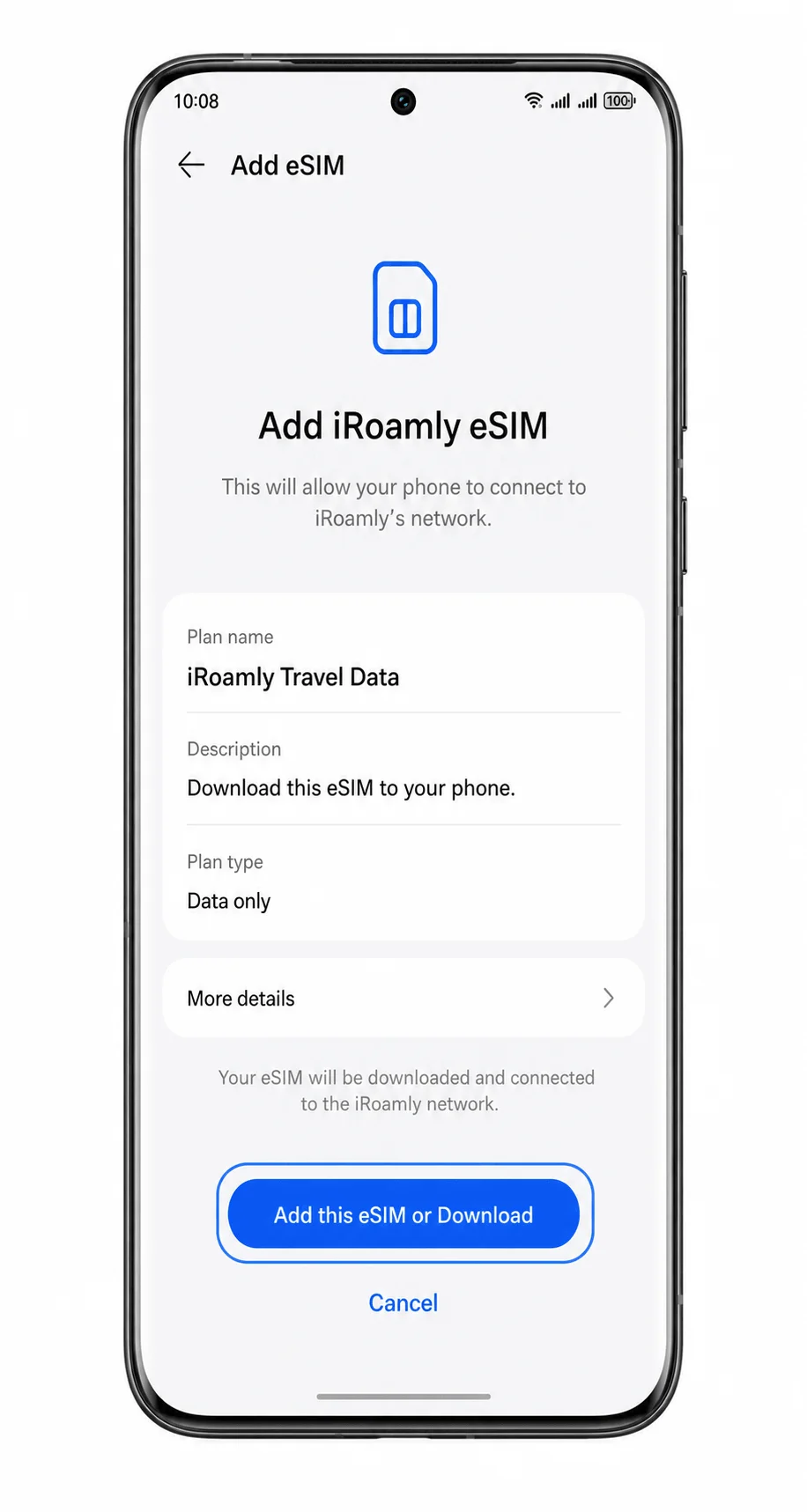
Attendi il completamento del download.
Quando il telefono segnala che l'eSIM è stata aggiunta, rimani nella schermata Impostazioni per poter confermare e configurare la linea.
Metodo 2: Installare una eSIM manualmente
Apri le Impostazioni sul tuo Huawei Pura 70 Pro.
Parti dallo stesso menu Impostazioni EMUI utilizzato per la configurazione tramite codice QR.
Tocca Wireless e reti.
Si aprirà l'elenco delle impostazioni di rete.
Tocca Rete mobile.
Il telefono aprirà la pagina delle impostazioni della rete mobile.
Tocca Gestione SIM.
Dovresti visualizzare la pagina di gestione SIM e eSIM.
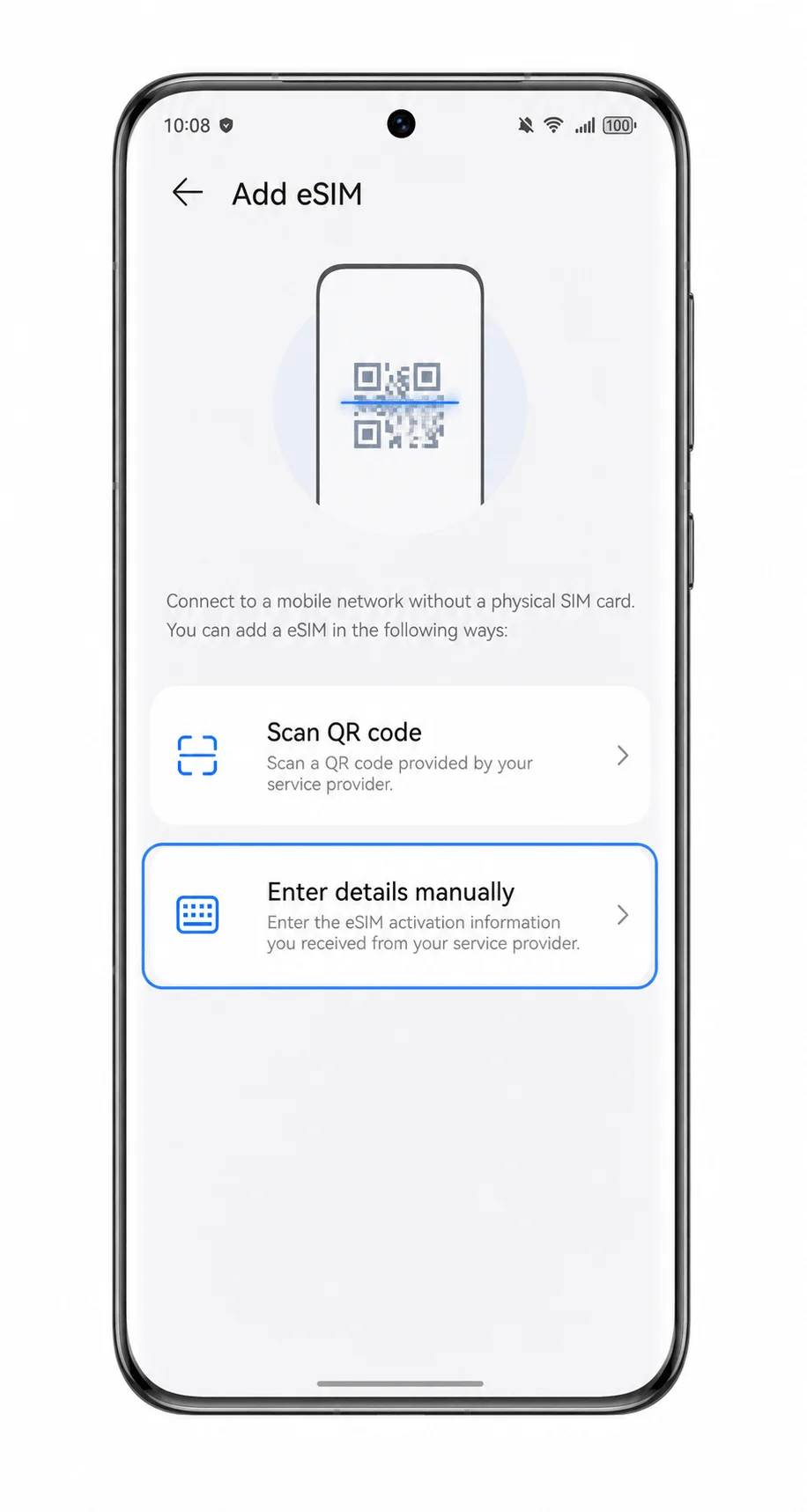
Tocca Aggiungi eSIM.
Il telefono mostrerà le opzioni di configurazione tramite codice QR e inserimento manuale.
Tocca Inserisci i dettagli manualmente.
Si aprirà il modulo per l'inserimento manuale della eSIM.
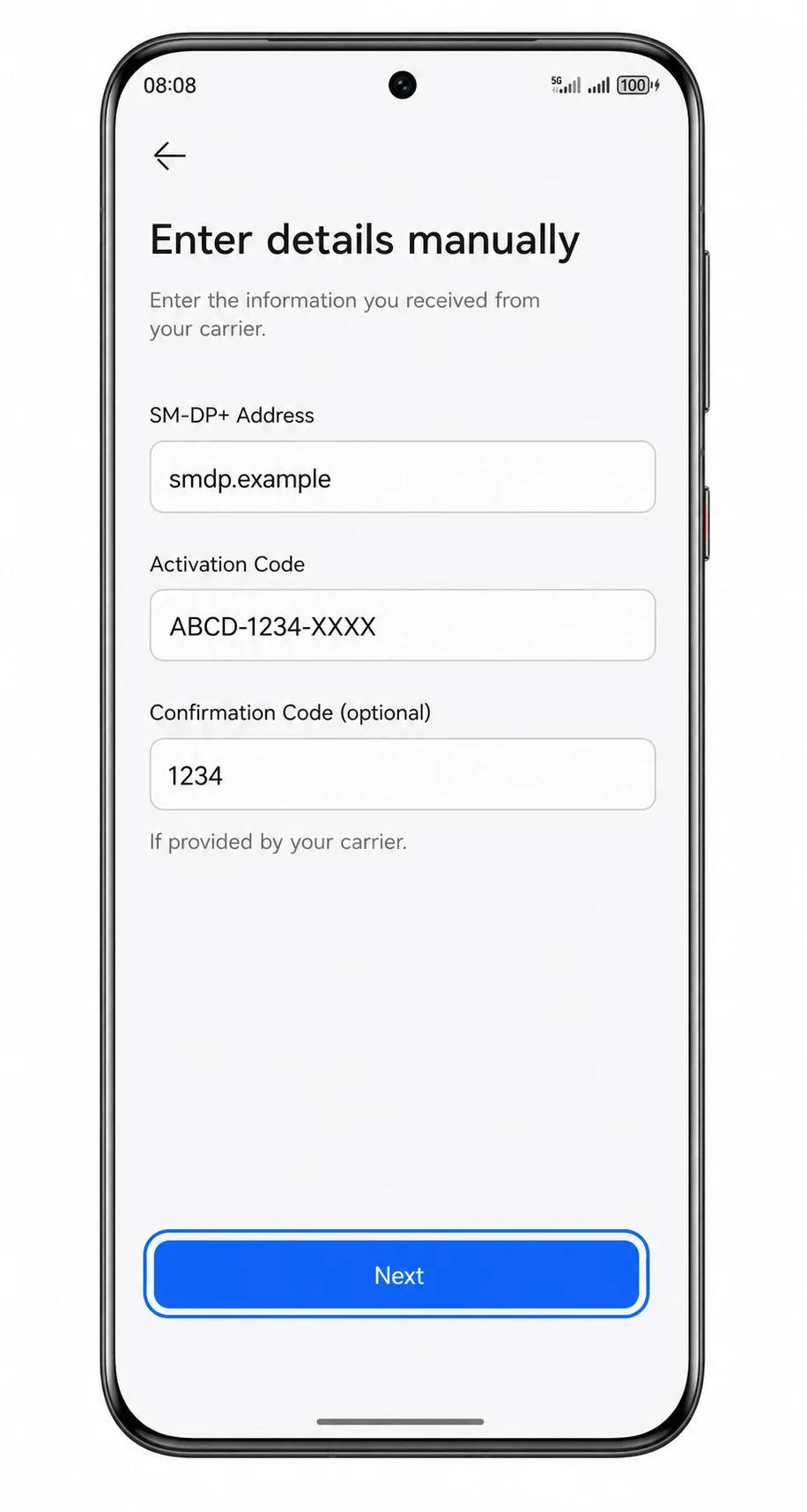
Inserisci l'indirizzo SM-DP+, il codice di attivazione e il codice di conferma (se iroamly ne fornisce uno), quindi tocca Avanti.
Copia i valori esattamente come mostrato nella tua email iroamly o nella pagina del tuo account. Lascia vuoto il campo del codice di conferma se i dettagli iroamly non ne includono uno.
Controlla i dettagli della eSIM iroamly, quindi tocca Scarica o Aggiungi questa eSIM.
Mantieni il telefono online finché il download non sarà completato.
Attendi che il Huawei Pura 70 Pro aggiunga il profilo eSIM.
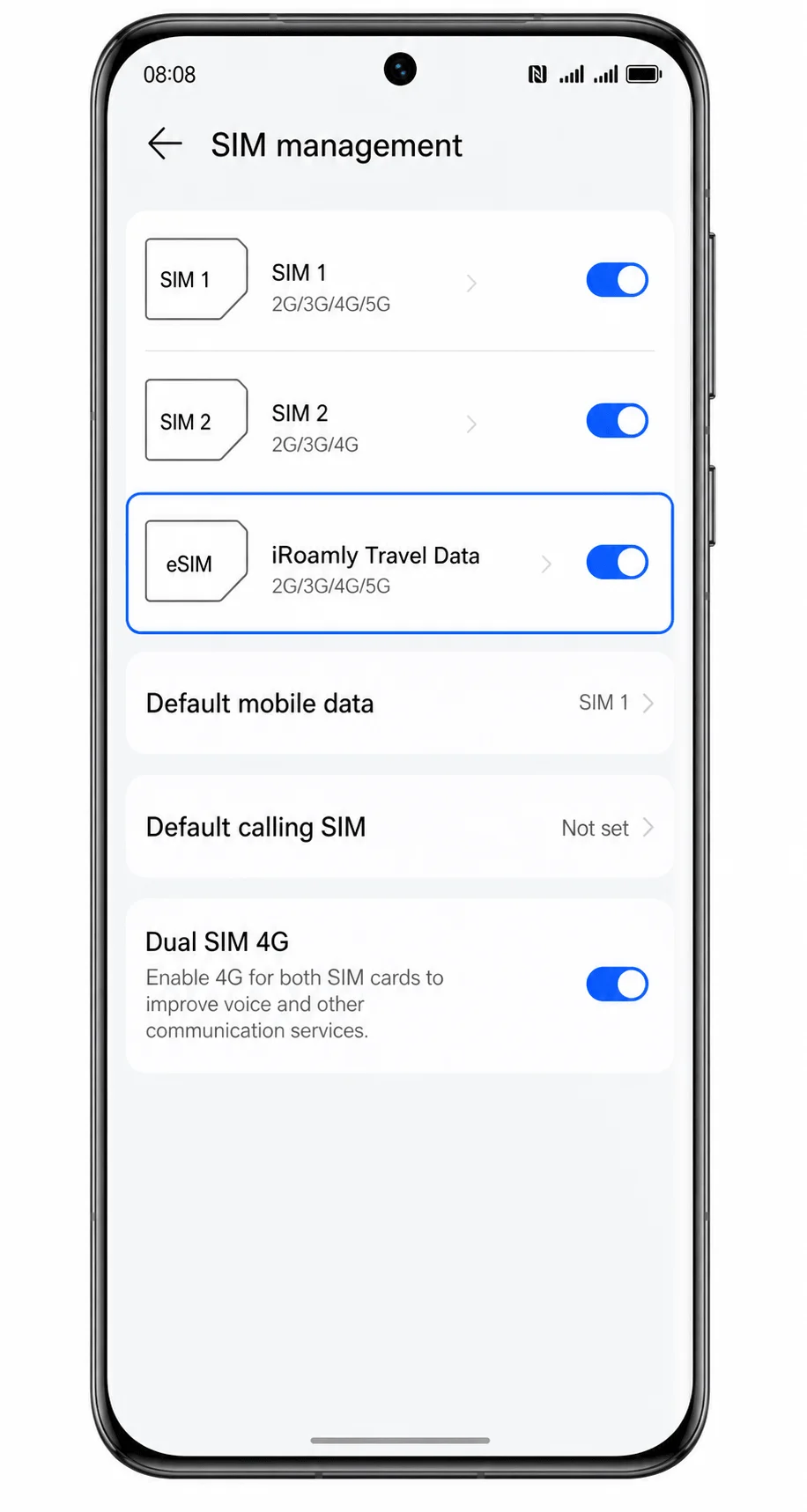
Al termine della configurazione, la linea iroamly dovrebbe apparire in Gestione SIM.
Come confermare l'installazione della tua eSIM iRoamly
Vai su Impostazioni > Wireless e reti > Rete mobile > Gestione SIM.
Verifica che sia presente un profilo eSIM, come ad esempio iRoamly Travel Data, e che sia attivo.
Controlla se il telefono mostra il segnale o l'indicatore dei dati mobili una volta giunto a destinazione.
Se il tuo piano iRoamly include solo dati, effettua una prova utilizzando un browser o un'app di messaggistica, anziché SMS o chiamate.
Configura eSIM per i dati mobili
In Gestione SIM, tocca Dati mobili predefiniti.
Seleziona iRoamly Travel Data come linea da utilizzare per i dati mobili.
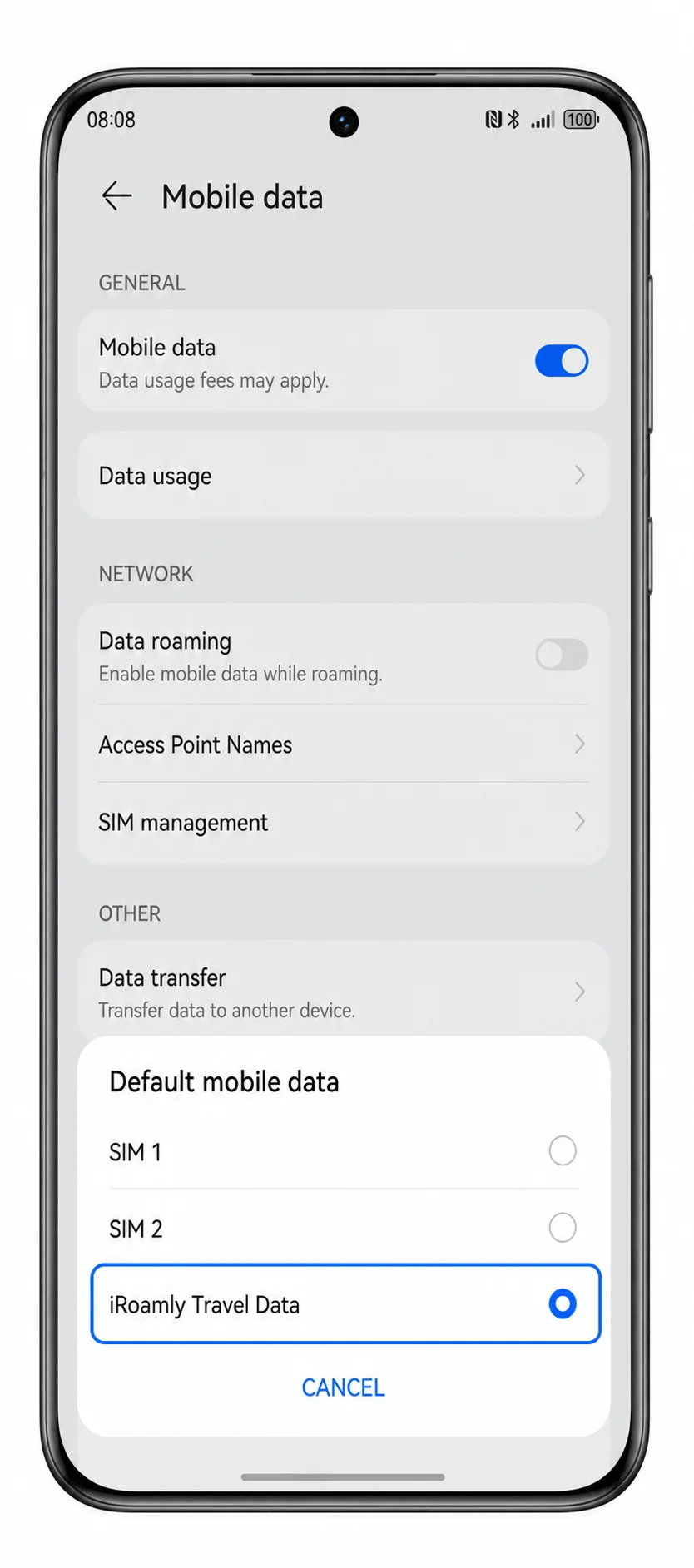
Torna alla schermata Rete mobile, quindi attiva Dati mobili.
Ciò consente al Huawei Pura 70 Pro di utilizzare la eSIM iRoamly selezionata per la connessione a internet.
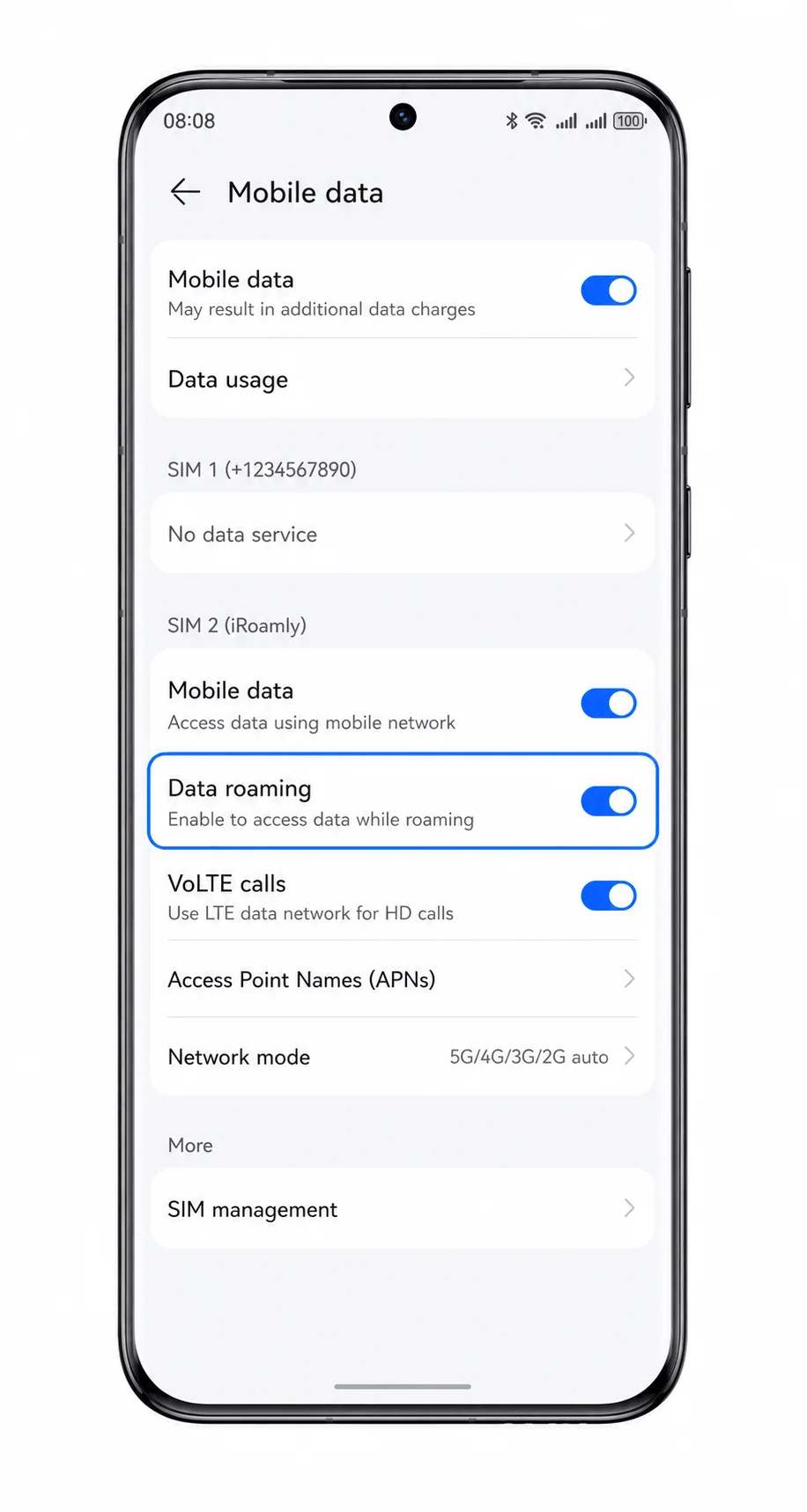
Attiva il Roaming dati se il piano iRoamly o le istruzioni relative alla destinazione lo richiedono.
La maggior parte delle eSIM da viaggio richiede l'attivazione del roaming poiché il servizio si connette tramite reti partner all'estero.
Disattiva la commutazione automatica verso un'altra SIM, se il software in uso offre questa opzione.
Questo aiuta a evitare che il telefono passi automaticamente alla SIM principale per i dati di viaggio.
Risoluzione dei problemi
Se l'opzione "Aggiungi eSIM" non è presente, conferma che il tuo modello regionale di Huawei Pura 70 Pro supporti la eSIM, aggiorna EMUI, riavvia il telefono e verifica se il tuo operatore o la tua area geografica nascondono le funzionalità eSIM.
Se il codice QR non viene scansionato, aumenta la luminosità dello schermo sul dispositivo che mostra il codice QR, pulisci la lente della fotocamera o utilizza il metodo di inserimento manuale.
Se il codice QR risulta già utilizzato, non eliminare la eSIM. Contatta il supporto iRoamly poiché molti codici QR eSIM possono essere installati una sola volta.
Se l'attivazione non riesce, controlla la connessione Wi-Fi, verifica che l'indirizzo SM-DP+ e il Codice di Attivazione corrispondano esattamente a quanto fornito da iRoamly e riprova senza inserire spazi aggiuntivi.
Se la eSIM non compare dopo la configurazione, riavvia il telefono e torna alla gestione della SIM.
Se i dati mobili non funzionano dopo l'arrivo, seleziona "Dati di Viaggio iRoamly" come opzione predefinita per i dati mobili, attiva il Roaming dati e verifica che la destinazione sia coperta dal tuo piano.
Se chiamate o SMS non funzionano, controlla i dettagli del tuo piano iRoamly. Molti piani eSIM per viaggi includono solo il traffico dati.
Se il telefono rimane collegato alla SIM principale, verifica nuovamente la selezione dei dati mobili e disabilita qualsiasi opzione di commutazione automatica dei dati mostrata dalla versione EMUI in uso.
Conclusione
Per il Huawei Pura 70 Pro, il metodo tramite codice QR è solitamente la via più rapida, poiché la gestione SIM porta direttamente ad Aggiungi eSIM; in questo modo, lo scanner può leggere il codice iRoamly senza dover digitare lunghi dettagli di attivazione. L'inserimento manuale rappresenta la soluzione alternativa migliore qualora il codice QR si trovi sullo stesso telefono o la scansione non vada a buon fine, a condizione che l'indirizzo SM-DP+ e il Codice di Attivazione vengano copiati con precisione.
Dopo l'installazione, le verifiche più utili sono semplici: confermare che iRoamly Travel Data appaia nella gestione SIM, selezionarlo alla voce Dati mobili predefiniti e attivare il Roaming dati quando il piano o la destinazione lo richiedono. Una volta configurate queste impostazioni, il Huawei Pura 70 Pro è pronto per utilizzare la eSIM di viaggio iRoamly per i dati mobili all'estero.
Per selezionare un elemento trascinabile, premi la barra spaziatrice. Durante il trascinamento, utilizza i tasti freccia per spostare l'elemento. Premi nuovamente la barra spaziatrice per rilasciare l'elemento nella nuova posizione, oppure premi Esc per annullare.