
Con la crescente diffusione della tecnologia eSIM, configurare una rete mobile è diventato più veloce e pratico che mai.
A differenza delle tradizionali schede SIM, una eSIM funziona in modo digitale, consentendo agli utenti di attivare un piano mobile direttamente dalle impostazioni del proprio dispositivo senza dover inserire una scheda fisica. Questo rende il cambio di rete, la gestione dei piani e la connessione molto più semplici.
Se stai configurando una iRoamly eSIM sul Galaxy S23 FE, la procedura è lineare, a condizione che il tuo dispositivo supporti la funzionalità eSIM e che tu abbia a portata di mano i dettagli di attivazione necessari.
In questa guida, imparerai come installare e attivare la tua eSIM passo dopo passo, includendo sia la configurazione tramite codice QR che i metodi di attivazione manuale.
Operazioni preliminari prima di configurare iRoamly eSIM
Prima di iniziare il processo di installazione, assicurati di avere a disposizione quanto segue:
Una connessione internet stabile (si consiglia il Wi-Fi)
Un codice QR o un codice di attivazione eSIM valido fornito dal tuo operatore
Il tuo Galaxy S23 FE acceso e sbloccato
Il dispositivo aggiornato all'ultima versione di One UI disponibile per una migliore compatibilità con la eSIM
L'account dell'operatore attivato e idoneo al servizio eSIM
Nota: La funzionalità eSIM sul Galaxy S23 FE è disponibile solo sui modelli regionali supportati. Le varianti per la Cina continentale e Hong Kong generalmente non supportano la eSIM.
Metodo 1: Installare eSIM usando un codice QR
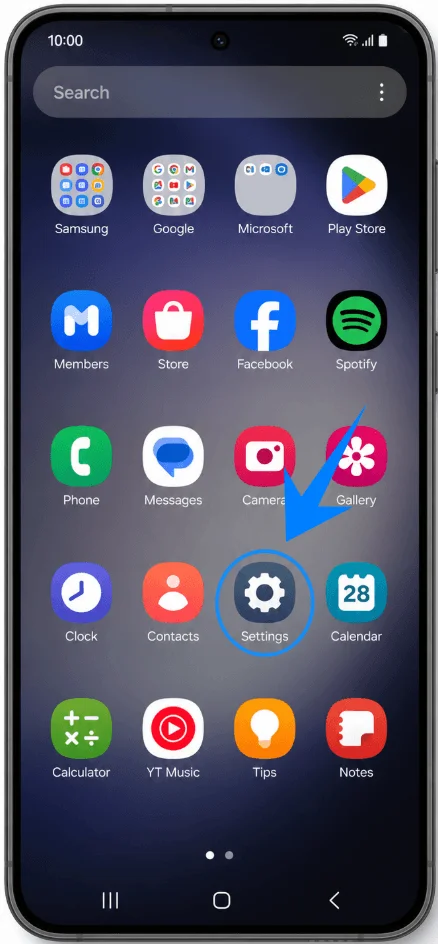
Passaggio 1: Apri l'app Impostazioni
Tocca l'app Impostazioni dalla schermata home o dalla raccolta app.
Passaggio 2: Apri Gestione SIM
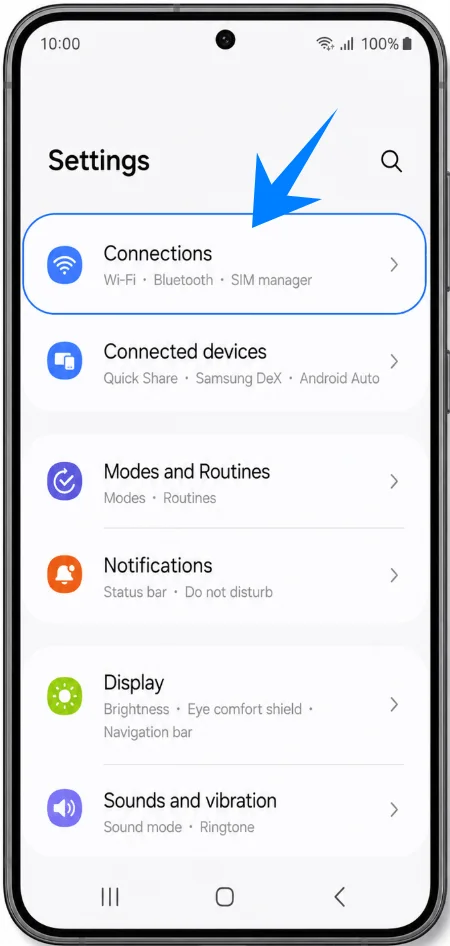
In Impostazioni, tocca Connessioni.
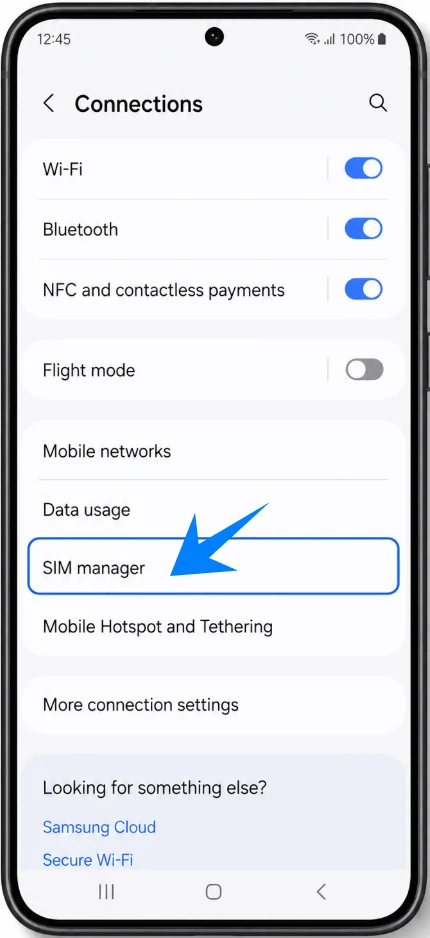
Tocca Gestione SIM.
Passaggio 3: Aggiungi un piano mobile
All'interno di Gestione SIM, tocca Aggiungi eSIM.
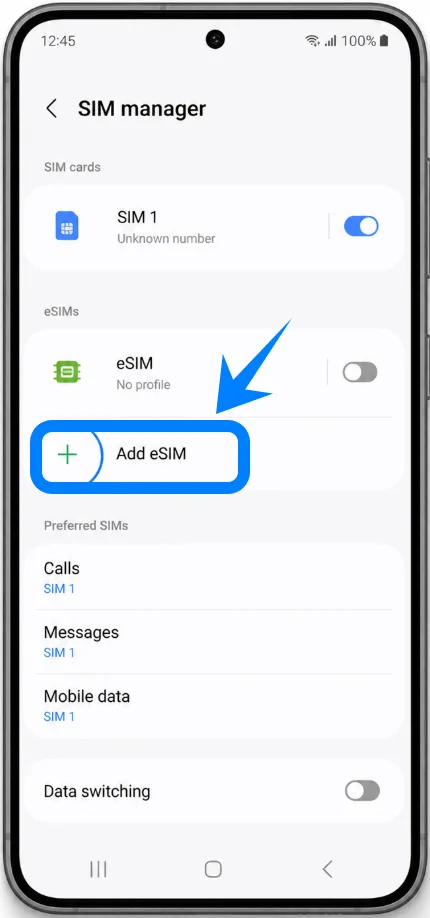
Tocca Scansiona codice QR dal fornitore di servizi.
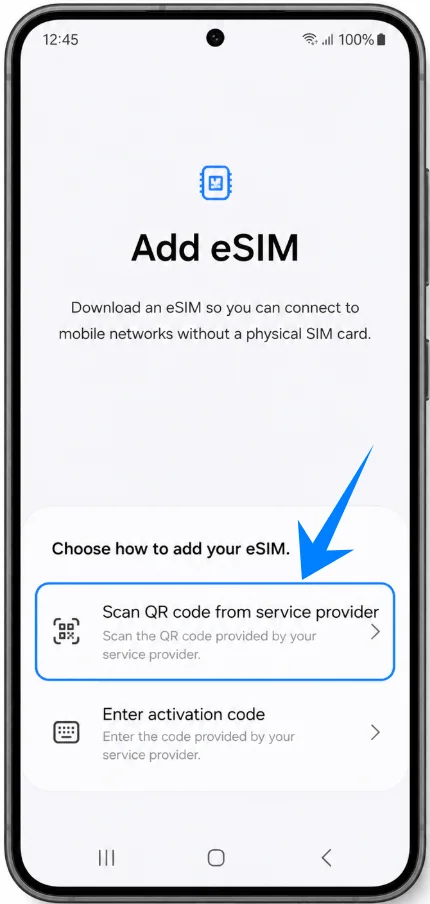
Lo scanner della fotocamera del telefono si aprirà automaticamente.
Passaggio 4: Scansiona il codice QR
Tieni il Galaxy S23 FE sopra il codice QR fornito dal tuo operatore.
Allinea il codice QR all'interno della cornice della fotocamera.
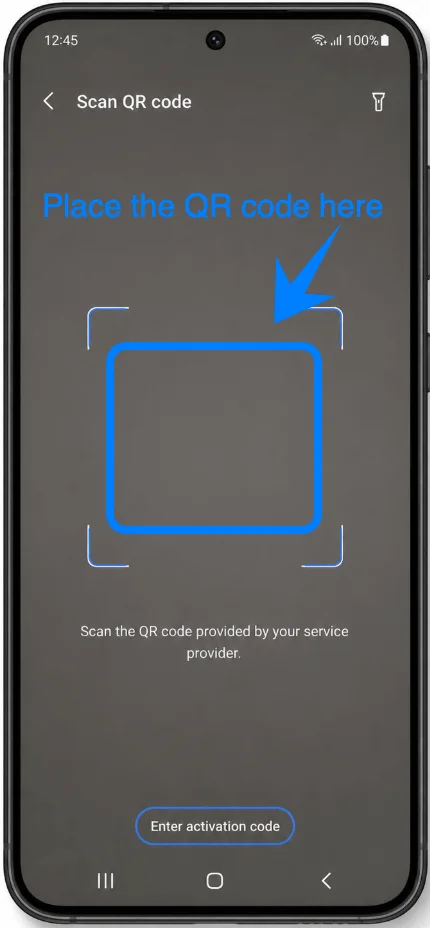
Attendi che il dispositivo riconosca il profilo di attivazione.
Una volta rilevato, i dettagli dell'operatore appariranno sullo schermo.
Passaggio 5: Scarica il profilo eSIM
Tocca Aggiungi quando richiesto per aggiungere il piano mobile.
Attendi mentre il Galaxy S23 FE scarica il profilo eSIM.
Non:
Chiudere l'app Impostazioni
Spegnere il Wi-Fi
Riavviare il telefono durante l'installazione
Il processo di download potrebbe richiedere diversi minuti a seconda del tempo di risposta dell'operatore.
Passaggio 6: Attiva la eSIM
Al termine del download del profilo:
Tocca Impostazioni se richiesto.
Assicurati che la nuova eSIM sia abilitata:
In Gestione SIM, individua il nuovo piano mobile
Attiva l'interruttore accanto alla eSIM
Passaggio 7: Configura le impostazioni della SIM preferita
Se si utilizzano sia una SIM fisica che una eSIM:
In Gestione SIM, seleziona:
SIM principale
Chiamate
Messaggi
Dati mobili
Scegli quale SIM deve gestire ogni funzione.
Metodo 2: Installare la eSIM tramite inserimento manuale
Passaggio 1: Aprire le Impostazioni
Toccare Impostazioni.
Passaggio 2: Passare a Gestione SIM
Toccare Connessioni.
Toccare Gestione SIM.
Passaggio 3: Avviare la configurazione della eSIM
Toccare Aggiungi eSIM.
Toccare Scansiona codice QR dal fornitore di servizi.
Quando si apre la schermata dello scanner QR, proseguire al passaggio successivo.
Passaggio 4: Aprire la schermata di inserimento manuale
Nella schermata del codice QR, toccare Inserisci codice di attivazione in fondo al display.
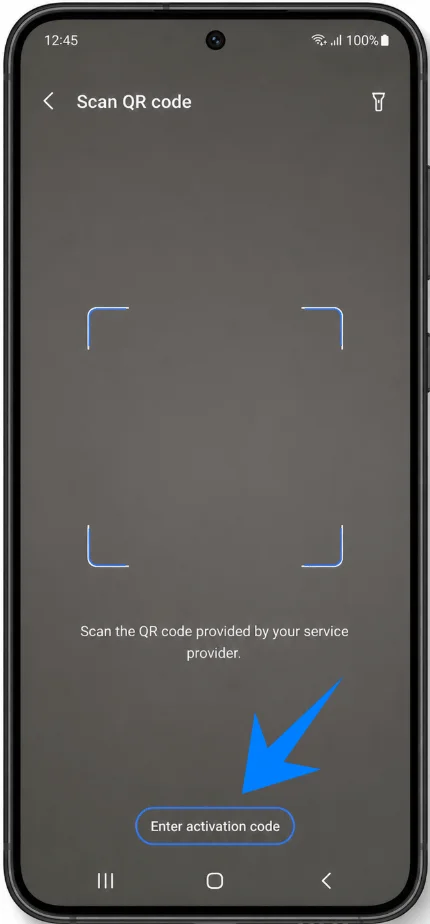
Verrà visualizzato il modulo di attivazione manuale.
Passaggio 5: Inserire le informazioni di attivazione
Inserire le informazioni esattamente come fornite dal proprio operatore.
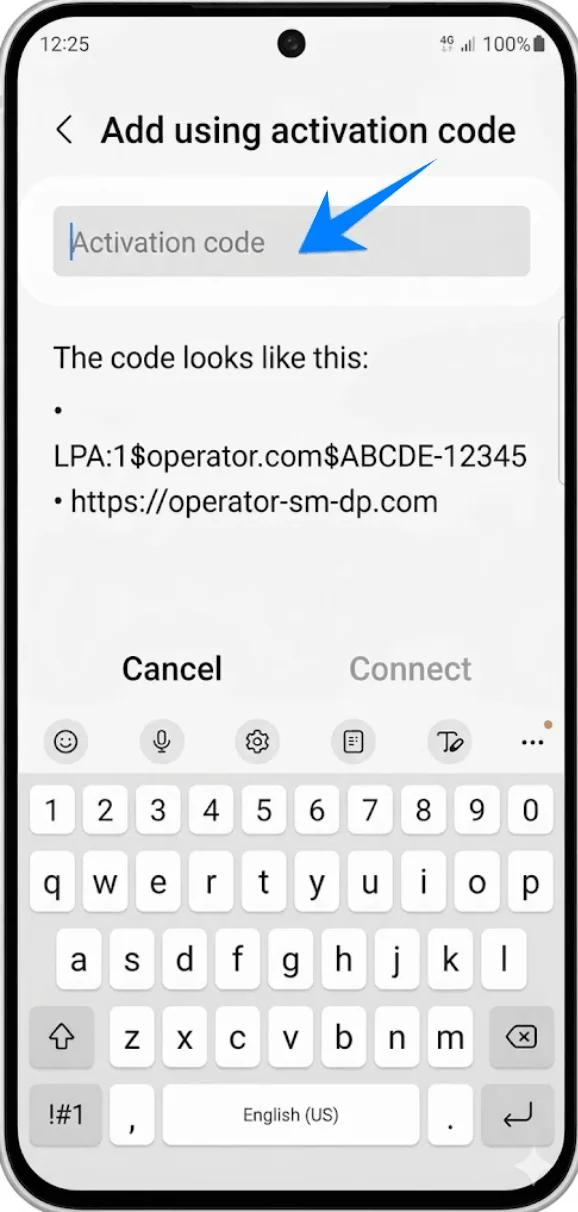
Passaggio 6: Confermare l'installazione
Dopo aver inserito i dettagli, toccare Connetti.
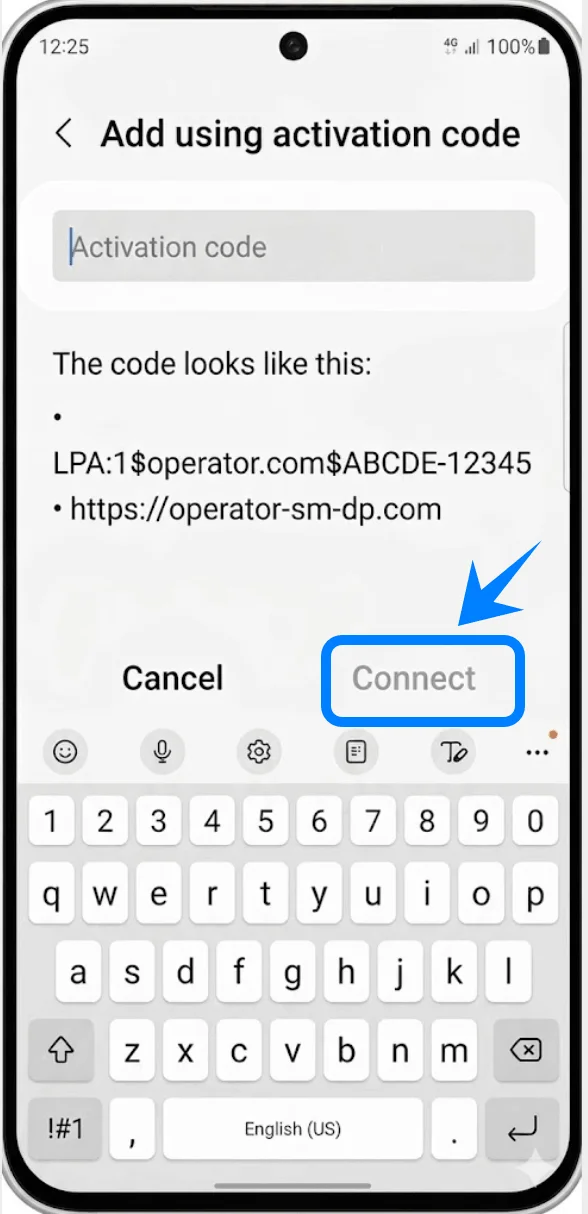
Attendere mentre il Galaxy S23 FE si connette al server dell'operatore.
Quando appare il profilo eSIM, toccare Aggiungi.
Il telefono scaricherà e installerà automaticamente il profilo eSIM.
Passaggio 7: Abilitare la eSIM
Al termine dell'installazione:
Tornare a Gestione SIM.
Verificare che la nuova eSIM sia presente nell'elenco.
Attivare l'interruttore accanto alla eSIM se risulta disabilitato.
Come confermare l'avvenuta installazione della eSIM
Controlla Gestione SIM
Apri le Impostazioni.
Tocca Connessioni.
Tocca Gestione SIM.
Dovresti visualizzare:
Il nome dell'operatore
La eSIM indicata come attiva
L'interruttore attivato
Verifica lo stato del segnale
Controlla la barra di stato nella parte superiore dello schermo.
Un'installazione avvenuta con successo solitamente mostra:
Le tacche del segnale cellulare
Il nome della rete dell'operatore
L'indicatore LTE, 5G o 4G
Testa la connettività mobile
Per confermare che la eSIM sia perfettamente operativa:
Disattiva temporaneamente il Wi-Fi.
Apri un browser web.
Visita un sito web.
Se le pagine vengono caricate correttamente utilizzando i dati mobili, la eSIM funziona correttamente.
Conclusione
Hai completato con successo il processo di installazione della eSIM iRoamly. Il profilo eSIM è stato aggiunto al tuo dispositivo, consentendoti di utilizzare il servizio mobile senza dover ricorrere a una tradizionale carta SIM fisica.
Poiché la procedura di configurazione viene completata direttamente tramite le impostazioni del dispositivo, la gestione della tua connessione mobile diventa più semplice e fluida. Puoi ora iniziare a utilizzare la rete mobile tramite il profilo eSIM installato.