
Una eSIM di viaggio iRoamly ti permette di aggiungere un piano dati temporaneo al tuo Galaxy S24 FE prima o durante un viaggio senza dover sostituire la tua SIM fisica. È una soluzione utile quando desideri utilizzare i dati mobili all'estero, mantenendo attiva la tua SIM principale per la ricezione di codici di verifica, connettività di riserva o altri servizi essenziali.
Questa guida illustra entrambi i metodi di installazione supportati sul Galaxy S24 FE: la scansione del codice QR iRoamly e l'inserimento manuale dei dettagli di attivazione della eSIM. Il metodo tramite codice QR è solitamente più rapido, mentre l'inserimento manuale risulta utile quando il codice QR si trova sullo stesso telefono, la fotocamera non riesce a scansionarlo o l'immagine del codice non è chiaramente leggibile.
Dopo l'installazione, dovrai verificare che la eSIM iRoamly appaia nella sezione Gestione SIM, selezionarla come predefinita per i dati mobili, attivare il roaming dati ove richiesto dal piano di destinazione ed evitare il passaggio indesiderato dei dati sulla tua SIM principale.
Preparativi prima di configurare la eSIM di iRoamly
Collega il Galaxy S24 FE a una rete Wi-Fi stabile prima di aggiungere la eSIM.
Verifica che il telefono sia sbloccato e compatibile con eSIM nella tua regione. Se l'opzione "Aggiungi eSIM" non è presente, controlla l'EID nello stato del telefono, aggiorna la One UI e conferma il supporto da parte dell'operatore o della regione.
Tieni a portata di mano il codice QR di iRoamly o i dati per l'inserimento manuale: indirizzo SM-DP+, codice di attivazione ed eventuale codice di conferma, se fornito da iRoamly.
Non eliminare una eSIM già installata con leggerezza. Molte eSIM da viaggio non possono essere semplicemente reinstallate dopo l'eliminazione; disabilita la linea invece, a meno che l'assistenza non ti indichi di rimuoverla.
Installa la eSIM 1-2 giorni prima del viaggio solo se il tuo piano consente l'installazione anticipata. La maggior parte dei piani iRoamly inizia a calcolare la validità a partire dall'attivazione, quindi controlla i dettagli del tuo piano specifico prima di procedere con l'installazione anticipata.
Metodo 1: Installare la eSIM iRoamly scansionando il codice QR
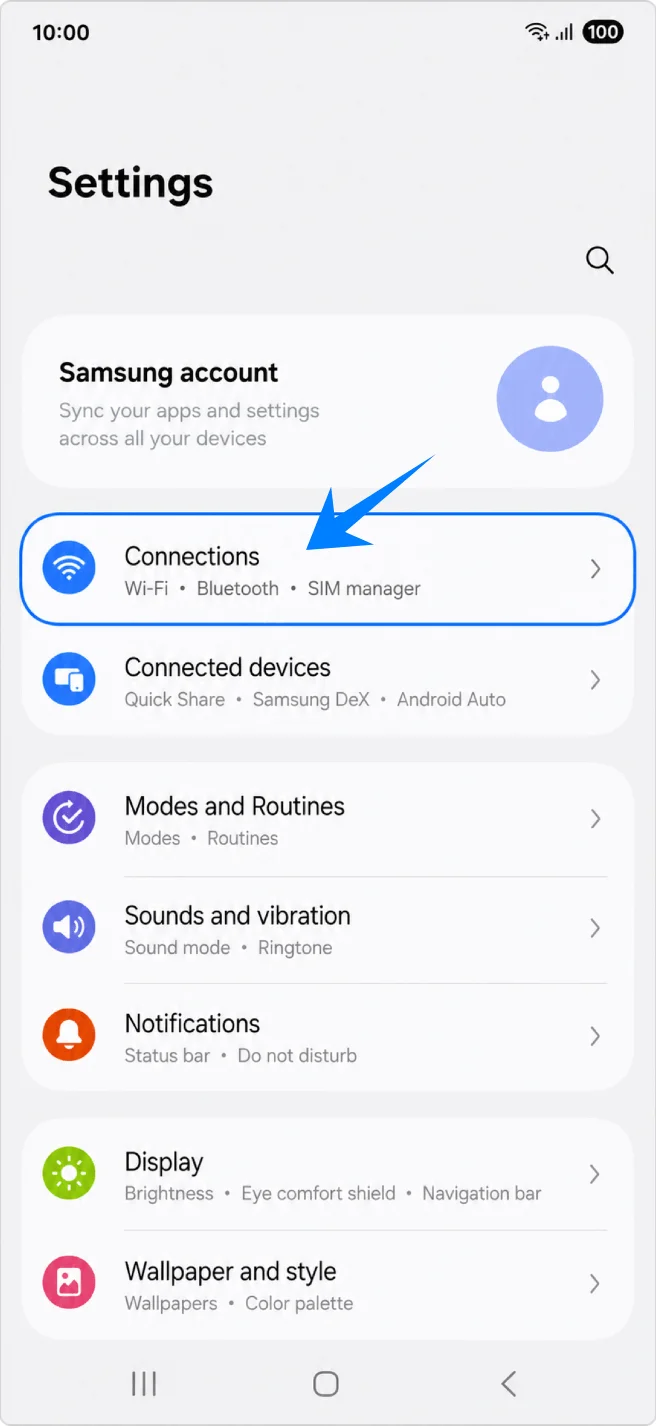
Apri le Impostazioni e tocca Connessioni. Dovresti visualizzare la pagina principale delle impostazioni di rete.
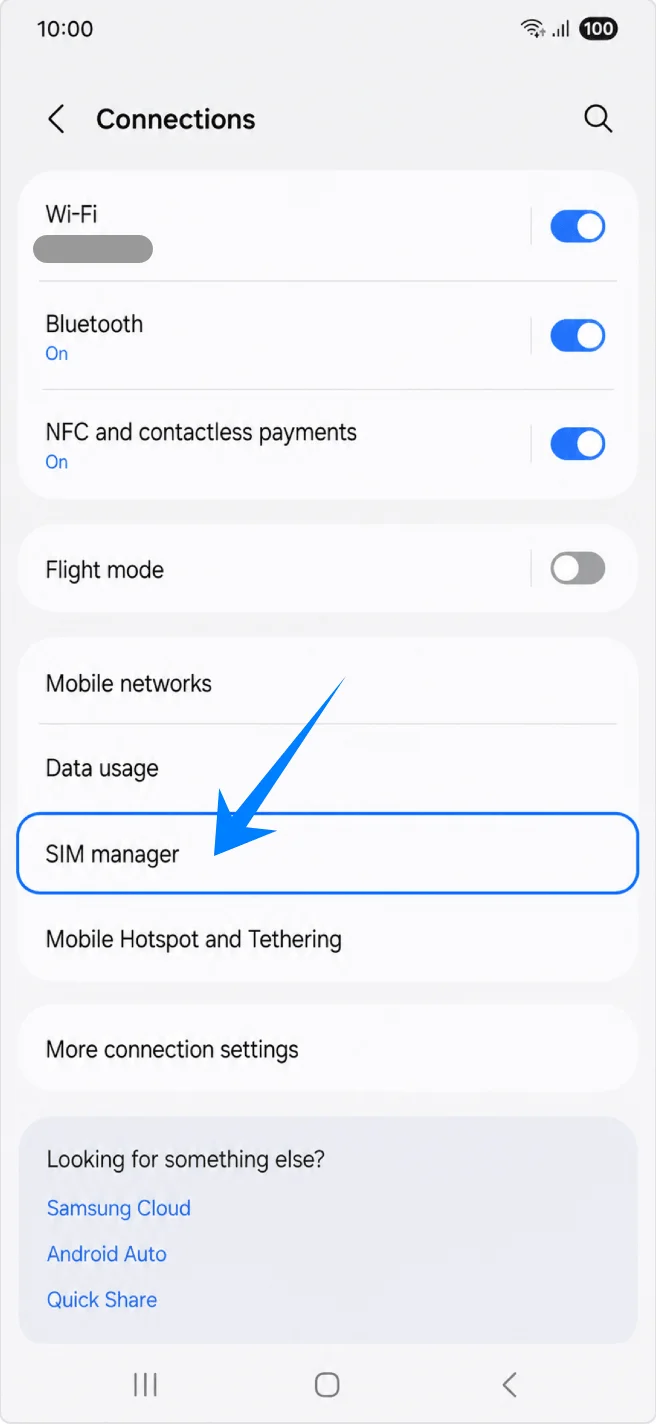
Tocca Gestione SIM. Dovresti vedere la tua SIM fisica, l'area dedicata alle eSIM e le impostazioni della SIM preferita.
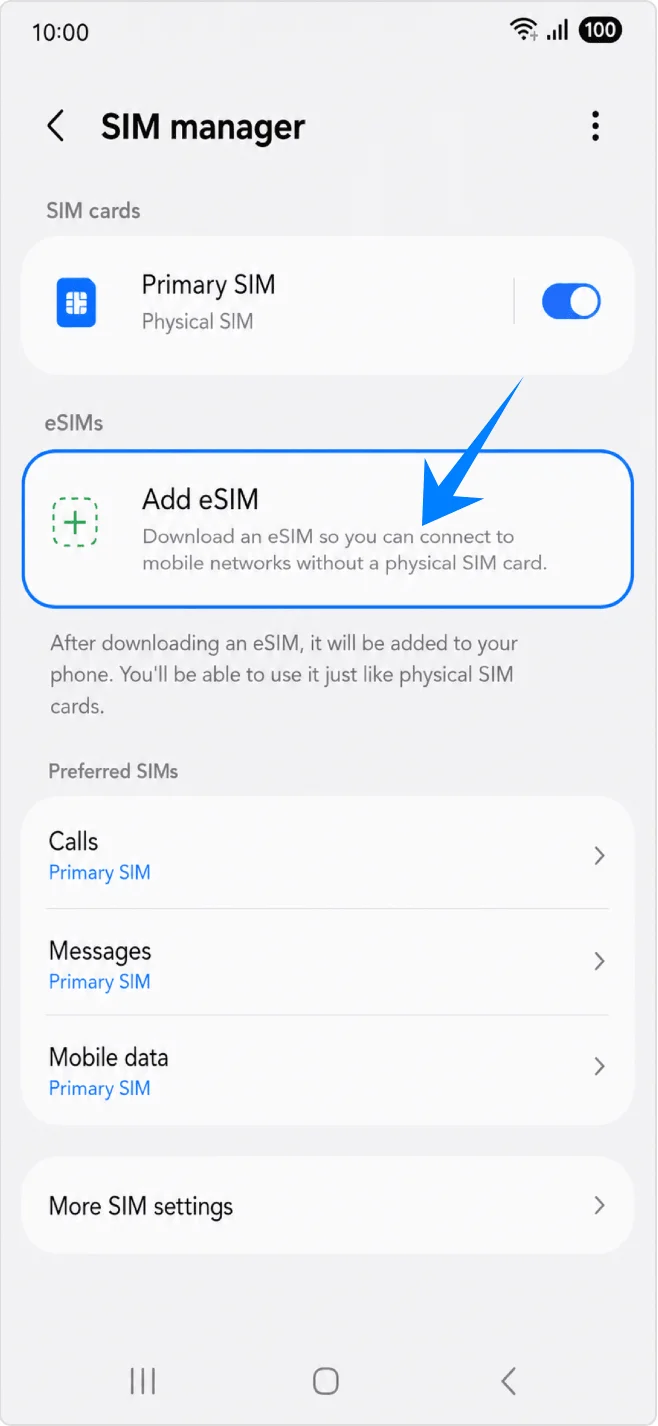
Tocca Aggiungi eSIM nella sezione eSIM. Il telefono dovrebbe aprire le opzioni di configurazione eSIM di Samsung.
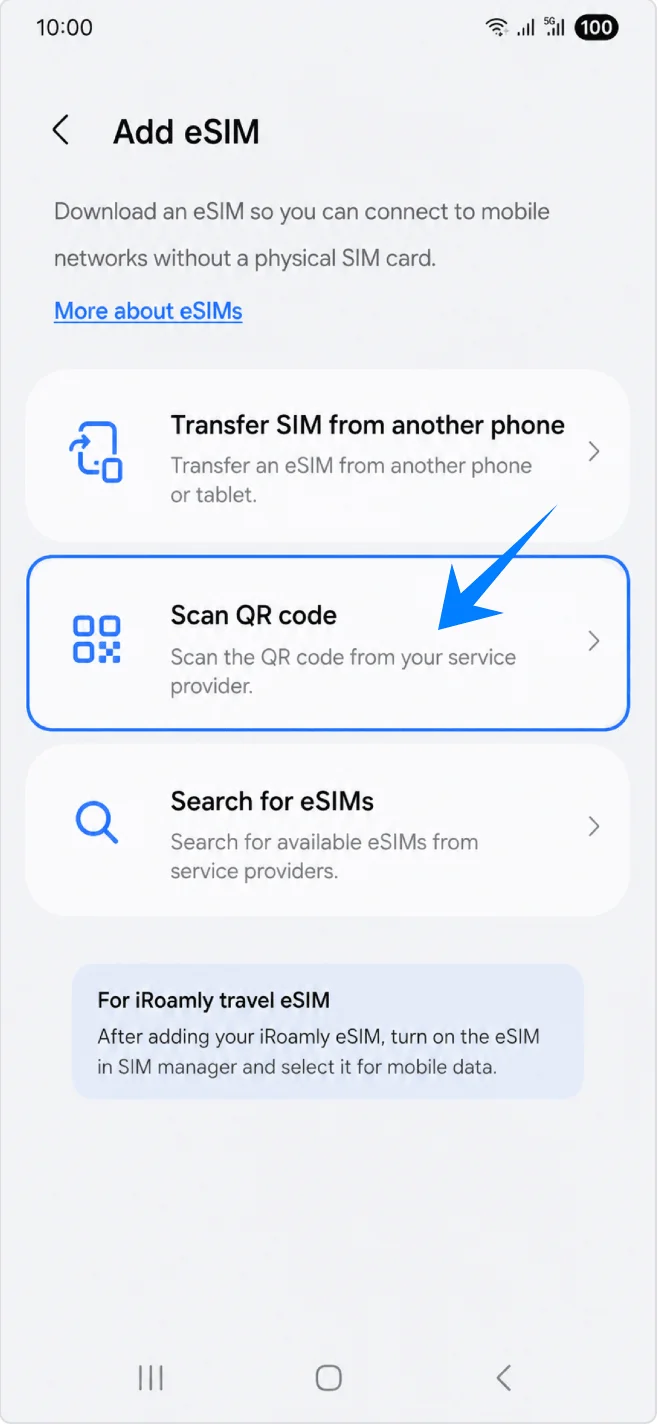
Tocca Scansiona codice QR. Si aprirà lo scanner QR per l'aggiunta di una eSIM.
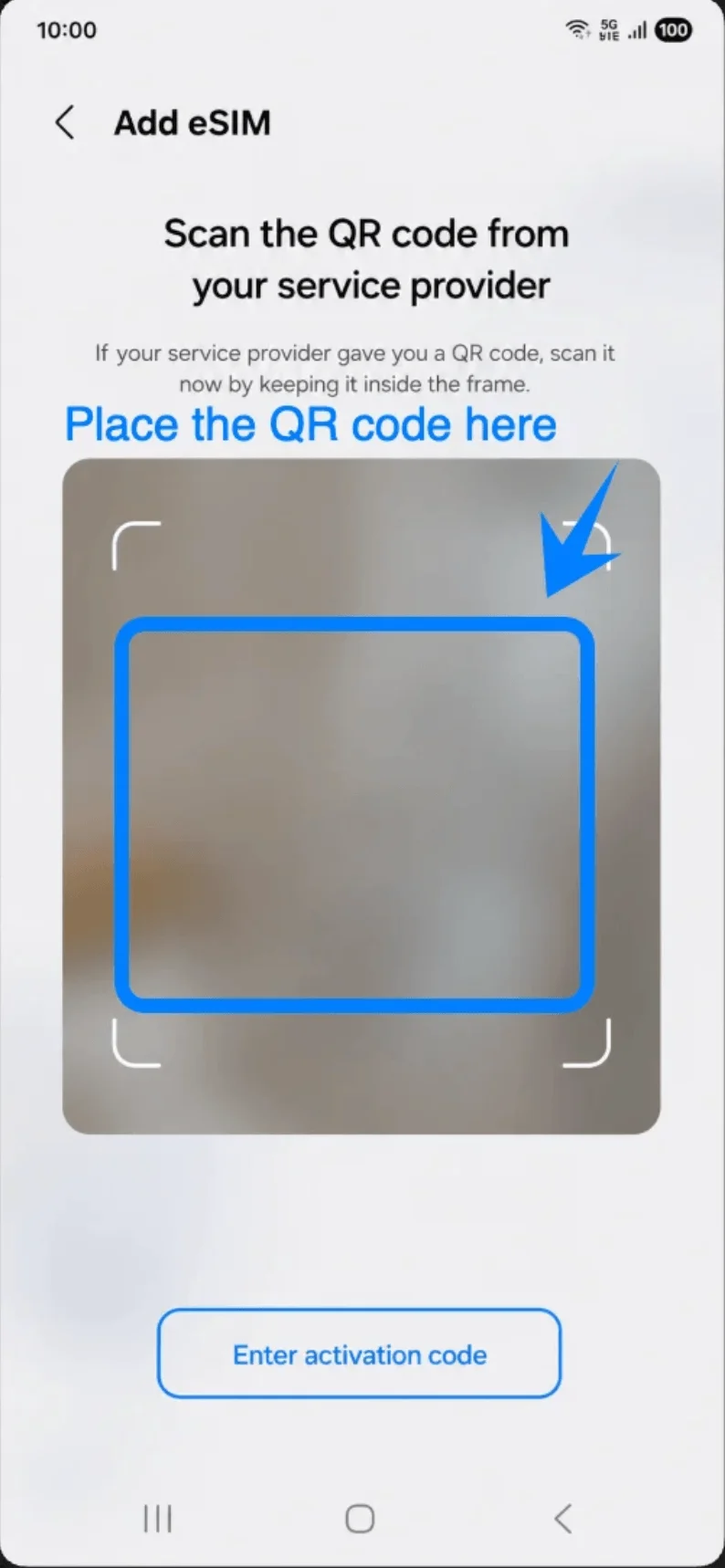
Inquadra il codice QR iRoamly ricevuto tramite l'email dell'ordine o presente nella pagina del tuo account iRoamly. Mantieni il codice QR all'interno della cornice finché il telefono non lo riconosce.
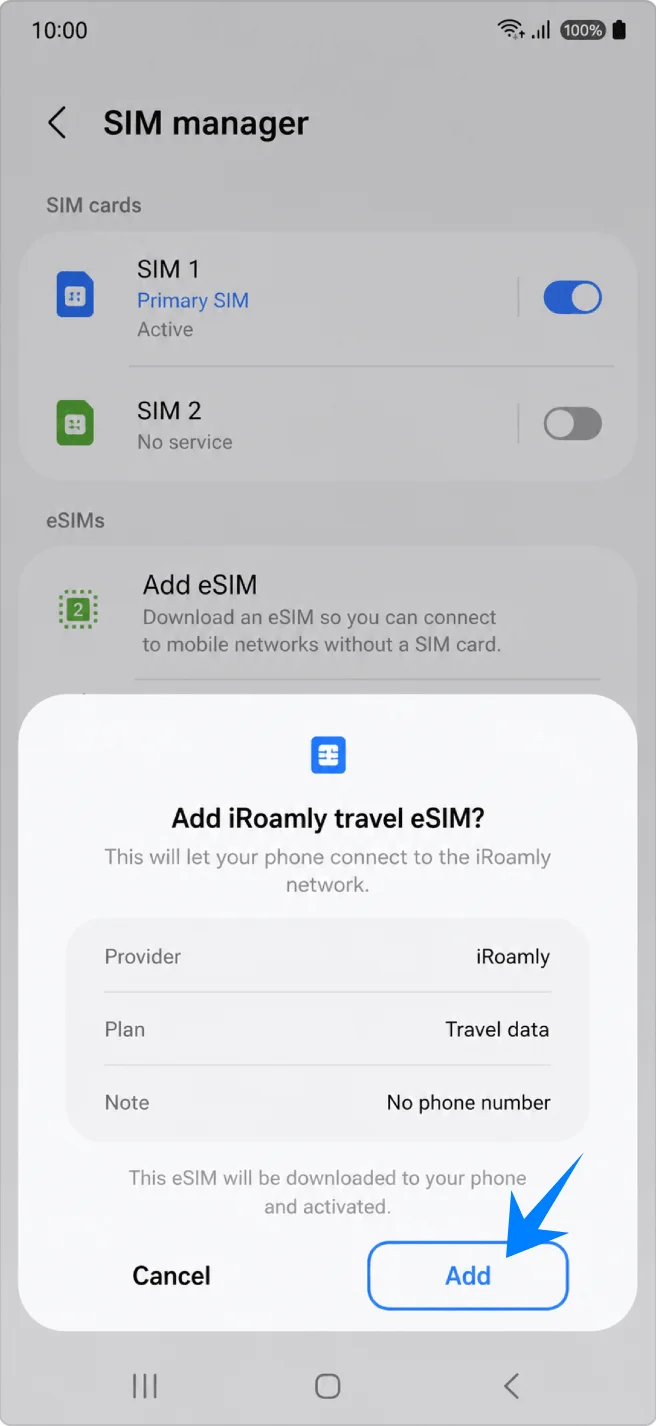
Tocca Aggiungi quando il telefono visualizza il messaggio "Aggiungere la eSIM di viaggio iRoamly?". Mantieni attiva la connessione Wi-Fi durante il download del profilo eSIM.
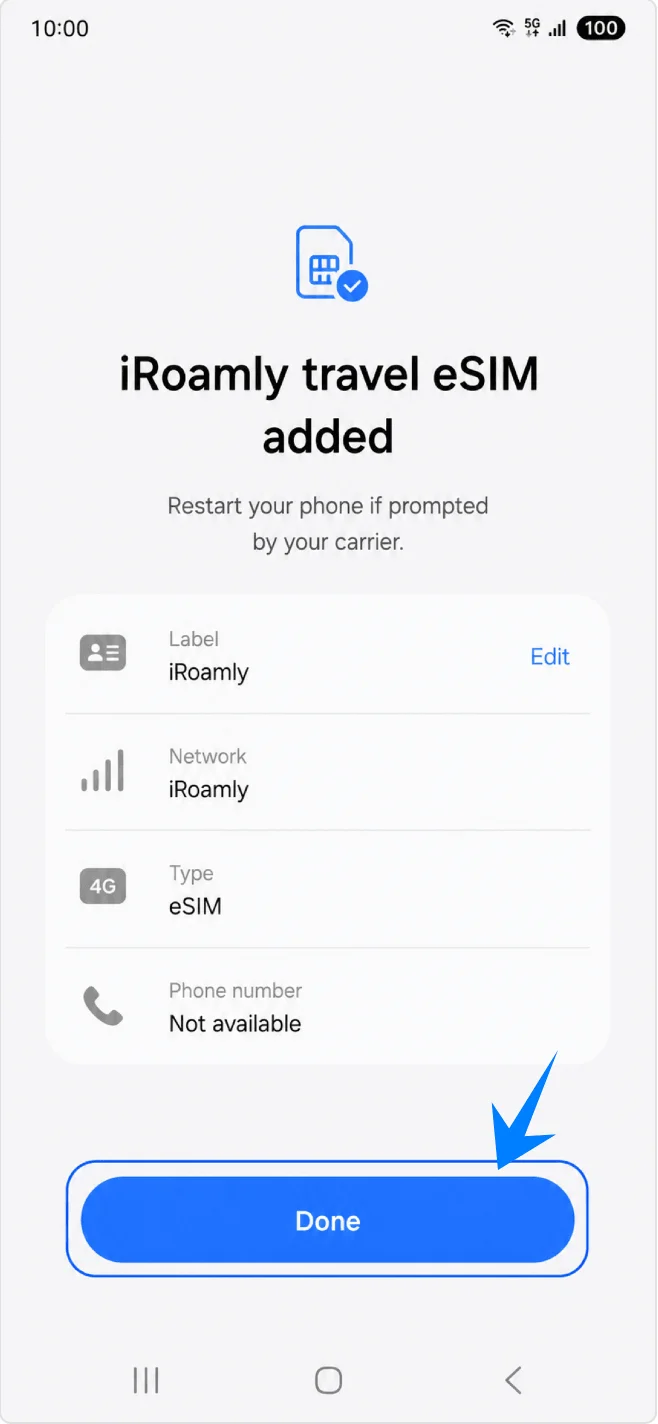
Tocca Fine quando sullo schermo appare il messaggio che conferma l'aggiunta della eSIM di viaggio iRoamly. Riavvia il dispositivo solo se richiesto dal telefono o dal tuo operatore.
Metodo 2: Installa la iRoamly eSIM tramite inserimento manuale
Apri le Impostazioni, quindi tocca Connessioni. Questo avvierà la procedura manuale dalle impostazioni di rete del telefono.
Tocca Gestione SIM. Il Galaxy S24 FE dovrebbe mostrare le schede SIM, la sezione eSIM e le opzioni per la SIM preferita.
Tocca Aggiungi eSIM sotto la voce eSIM. Apparirà la pagina di configurazione della eSIM.
Tocca Scansiona codice QR. Samsung inserisce l'opzione per l'inserimento manuale direttamente sulla schermata dello scanner QR o nelle immediate vicinanze.
Tocca Inserisci codice di attivazione nella parte inferiore della pagina dello scanner QR. Si aprirà la schermata per inserire i dettagli di attivazione.
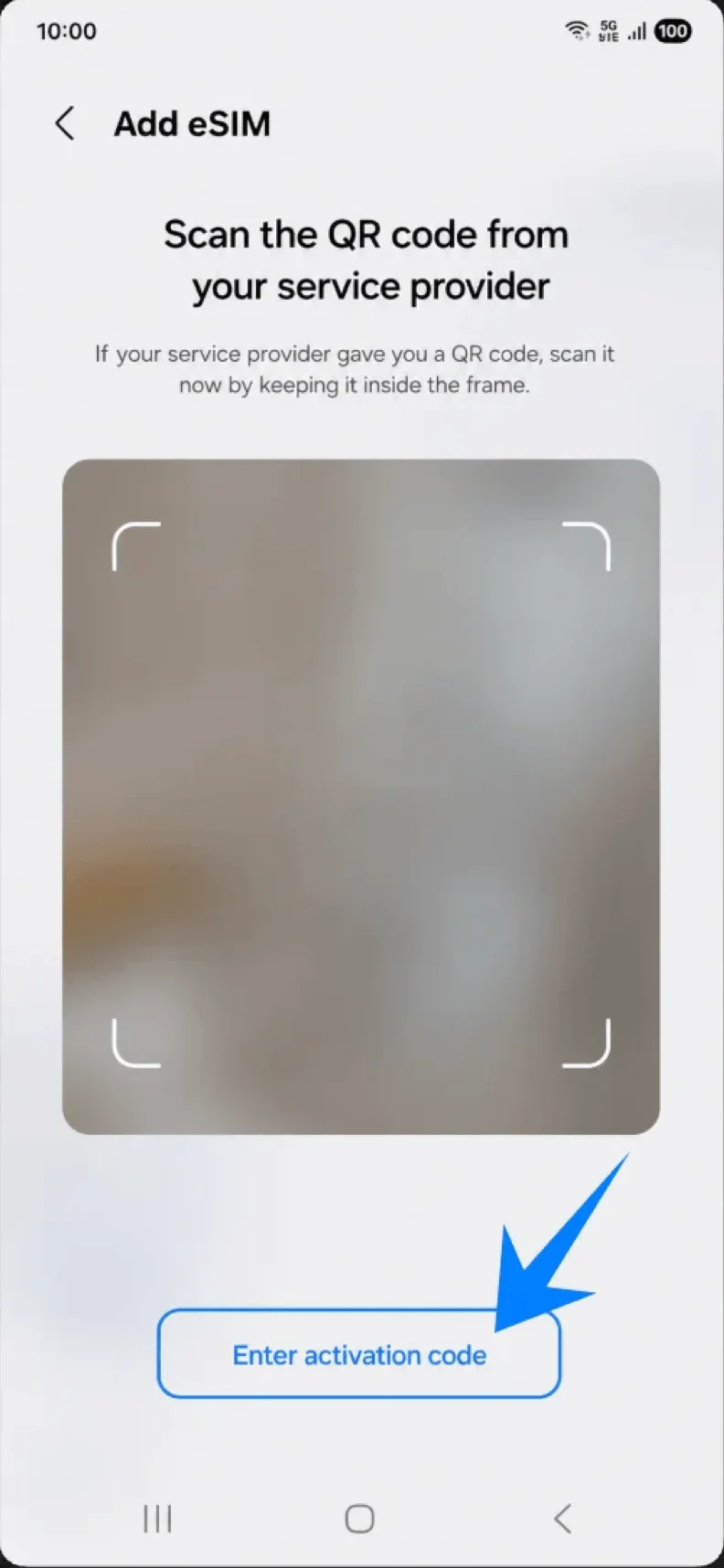
Inserisci il codice di attivazione esattamente come fornito da iRoamly. Inserisci il codice di conferma solo se iRoamly te ne ha fornito uno, quindi tocca Connetti.
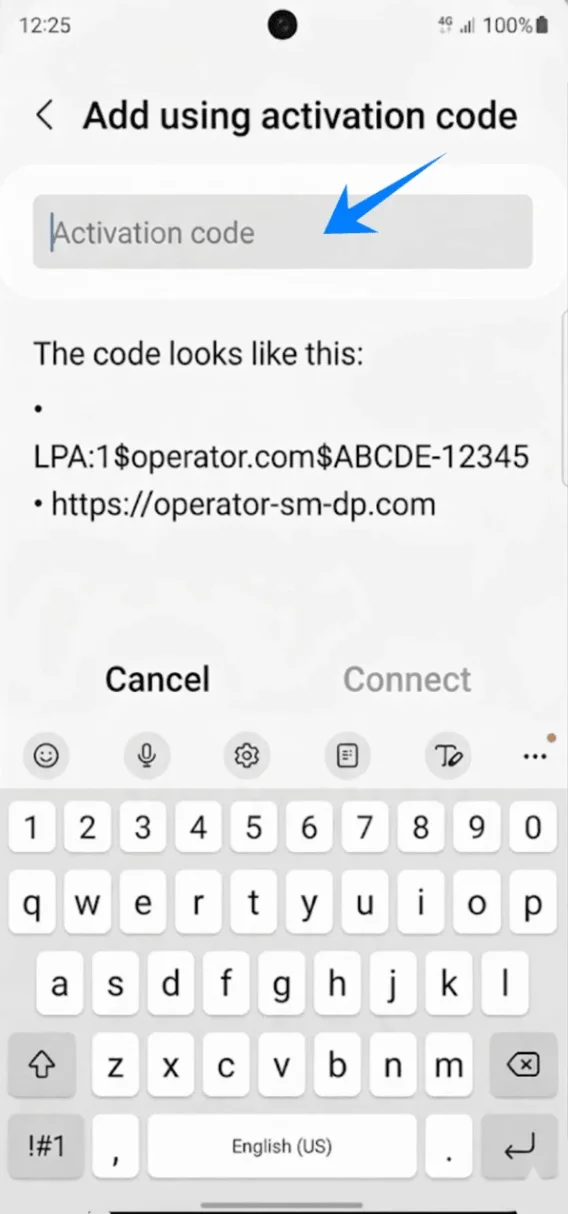
Tocca Aggiungi quando il telefono ti chiede: Vuoi aggiungere la iRoamly travel eSIM?. Rimani connesso al Wi-Fi finché il download non sarà completato.
Tocca Fatto dopo che il telefono avrà confermato l'aggiunta della iRoamly travel eSIM. Riavvia il dispositivo solo se richiesto.
Come verificare che la eSIM iRoamly sia stata installata correttamente
Apri Impostazioni > Connessioni > Gestione SIM e verifica che la eSIM da viaggio iRoamly compaia sotto la voce eSIM e sia attiva. Se l'interruttore è disattivato, toccalo per abilitare la eSIM.
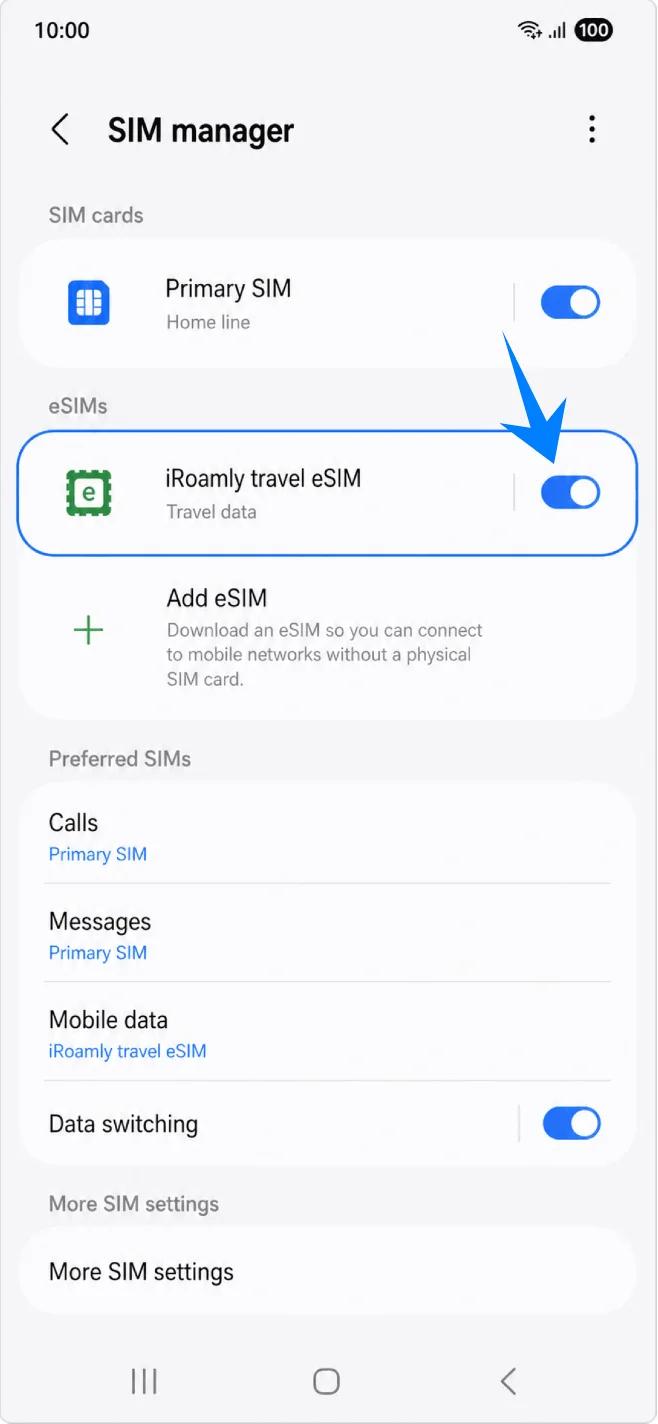
Impostazioni dei dati di viaggio dopo l'installazione
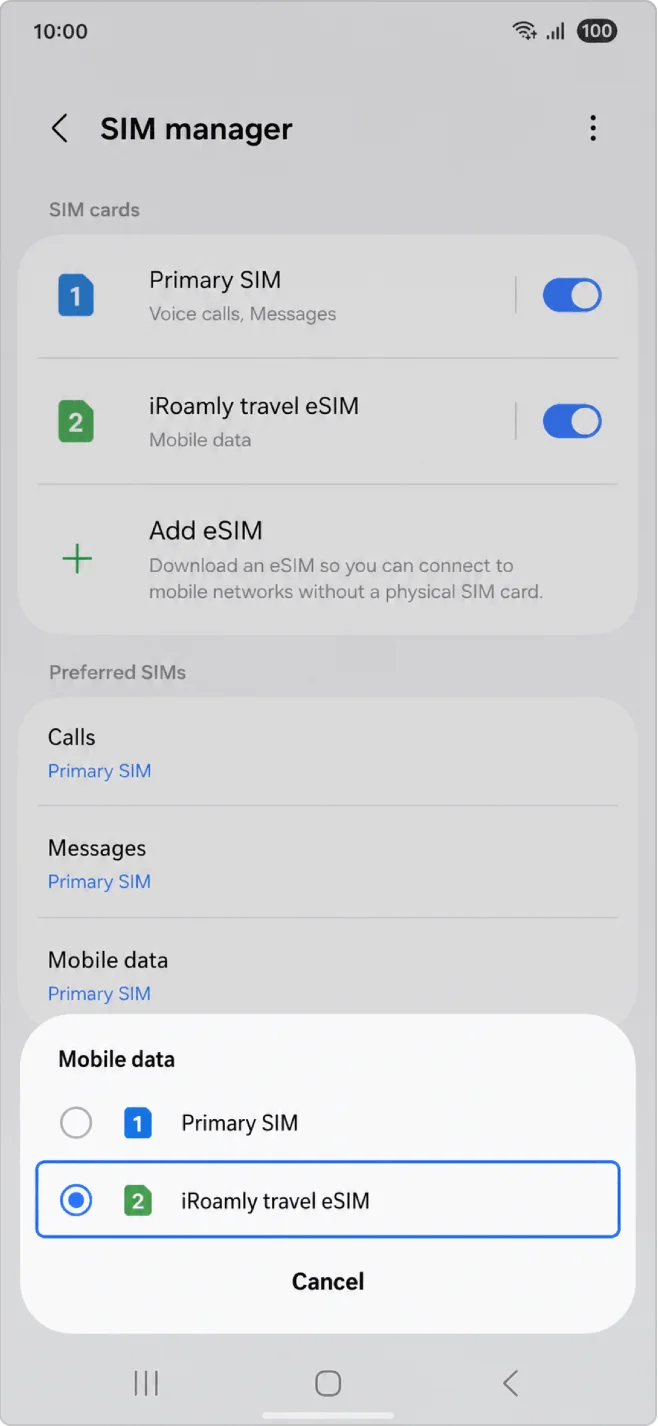
In Impostazioni > Connessioni > Gestione SIM, tocca Dati mobili, quindi seleziona la eSIM iRoamly come linea preferita per i dati mobili.
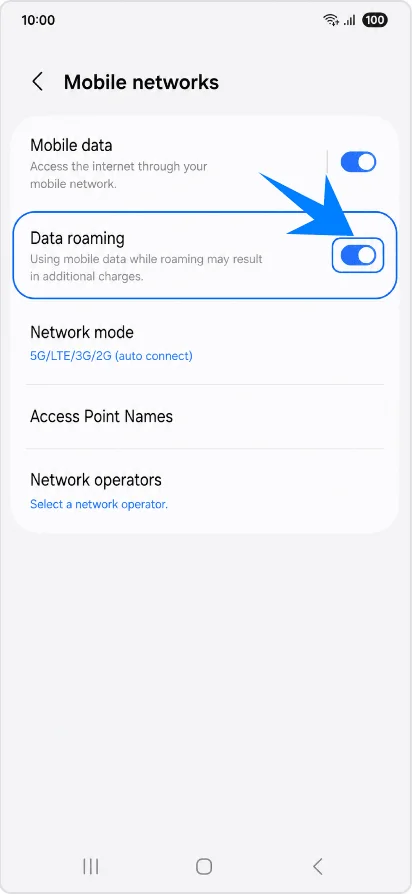
Apri Impostazioni > Connessioni > Reti mobili, tieni i Dati mobili attivi e attiva il Roaming dati se il piano iRoamly o le istruzioni della destinazione richiedono il roaming.
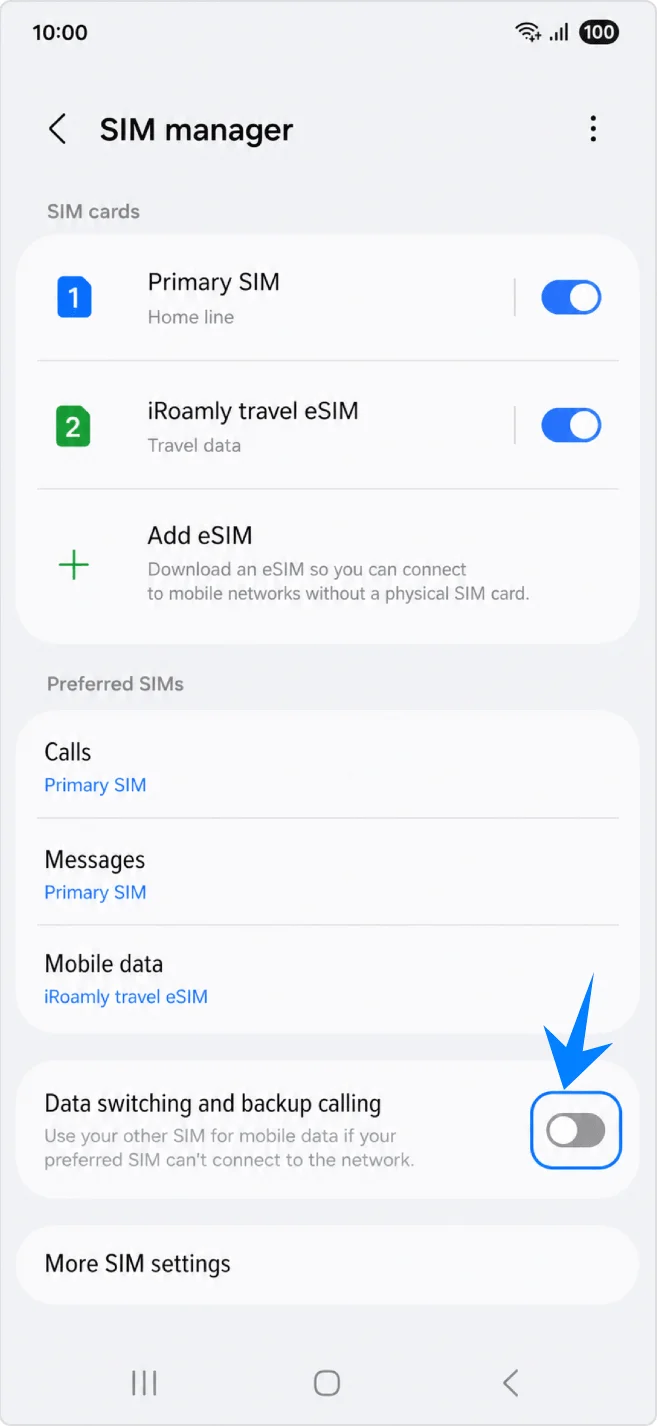
Torna a Impostazioni > Connessioni > Gestione SIM e disattiva la Commutazione dati e le chiamate di backup se disponibili. Questo aiuta a evitare addebiti di roaming imprevisti sulla tua SIM principale.
Risoluzione dei problemi
Impossibile aggiungere eSIM: aggiorna la One UI, verifica che il telefono sia sbloccato, controlla se la variante regionale del tuo Galaxy S24 FE e il firmware dell'operatore supportano l'eSIM e cerca l'EID nelle informazioni sullo stato del telefono. Se l'EID o il menu eSIM non sono presenti, l'eSIM potrebbe non essere abilitata per quella specifica variante del dispositivo.
Codice QR già utilizzato o scansione non riuscita: utilizza il metodo di inserimento manuale, assicurati che la connessione Wi-Fi sia attiva, verifica che il codice QR non sia scaduto o già utilizzato e contatta l'assistenza iRoamly prima di eliminare qualsiasi elemento.
Installata ma senza connessione dati: seleziona l'eSIM di viaggio iRoamly sotto Dati mobili, attiva il Roaming dati se necessario, riavvia il telefono e conferma che il tuo piano includa la destinazione attuale.
Attivazione in sospeso: alcune eSIM di viaggio completano l'attivazione solo dopo essersi connesse a una rete supportata nel paese di destinazione. Mantieni il profilo installato e riprova dopo l'arrivo.
Limitazioni regionali o dell'operatore: le voci dei menu Samsung e la disponibilità dell'eSIM possono variare in base al paese, al firmware dell'operatore e allo stato di blocco della rete, anche a parità di modello.
Rischio di reinstallazione: se l'eSIM iRoamly è installata ma non sei ancora pronto per utilizzarla, disattiva la linea tramite la gestione SIM invece di rimuoverla, a meno che l'assistenza non ti indichi esplicitamente di eliminarla.
Conclusione
Per la maggior parte degli utenti di Galaxy S24 FE, la scansione del codice QR iRoamly rappresenta il metodo più rapido per installare l'eSIM di viaggio. L'inserimento manuale costituisce la migliore soluzione alternativa nel caso in cui il codice QR si trovi sul medesimo telefono, non sia possibile scansionarlo o sia necessario digitarlo dai dettagli di attivazione iRoamly.
Dopo aver completato uno dei due metodi, verifica che l'eSIM di viaggio iRoamly compaia nel gestore SIM, selezionala per i Dati mobili, attiva il Roaming dati quando necessario e mantieni disattivato lo scambio dati automatico, a meno che tu non voglia che un'altra SIM prenda il sopravvento.