
La tecnologia eSIM sta diventando rapidamente lo standard per gli smartphone moderni. A differenza delle tradizionali schede SIM che richiedono l'installazione e la sostituzione fisica, le eSIM possono essere aggiunte digitalmente in pochi semplici passaggi.
Ciò rende la configurazione della rete più flessibile e pratica, soprattutto per chi viaggia, utilizza una doppia SIM o gestisce molteplici piani tariffari mobili.
Il Samsung Galaxy S24 è dotato di supporto eSIM integrato, rendendo il processo di installazione semplice anche per gli utenti meno esperti.
In questa guida, ti mostreremo come installare e attivare la tua eSIM iRoamly, illustrando sia la configurazione tramite codice QR che i metodi di attivazione manuale.
Preparativi prima di configurare iRoamly eSIM
Prima di iniziare il processo di installazione, assicurati di avere a portata di mano quanto segue:
Una connessione internet stabile (si consiglia il Wi-Fi)
Un codice QR o un codice di attivazione eSIM valido fornito dal tuo operatore
Il tuo Galaxy S24 acceso e sbloccato
Il dispositivo aggiornato all'ultima versione di One UI disponibile, per una migliore compatibilità con la eSIM
Un account operatore attivo e idoneo al servizio eSIM
Metodo 1: Installa eSIM utilizzando un codice QR
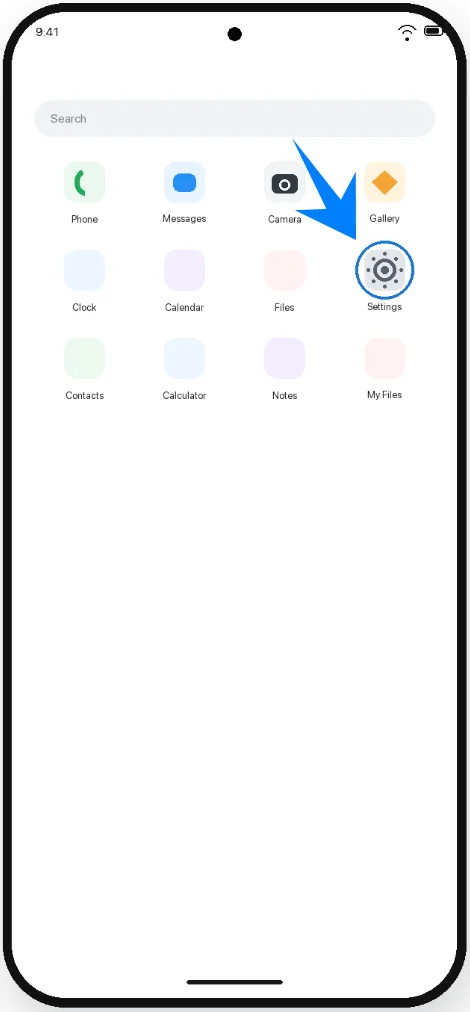
Passaggio 1: Apri le Impostazioni
Apri l'app Impostazioni
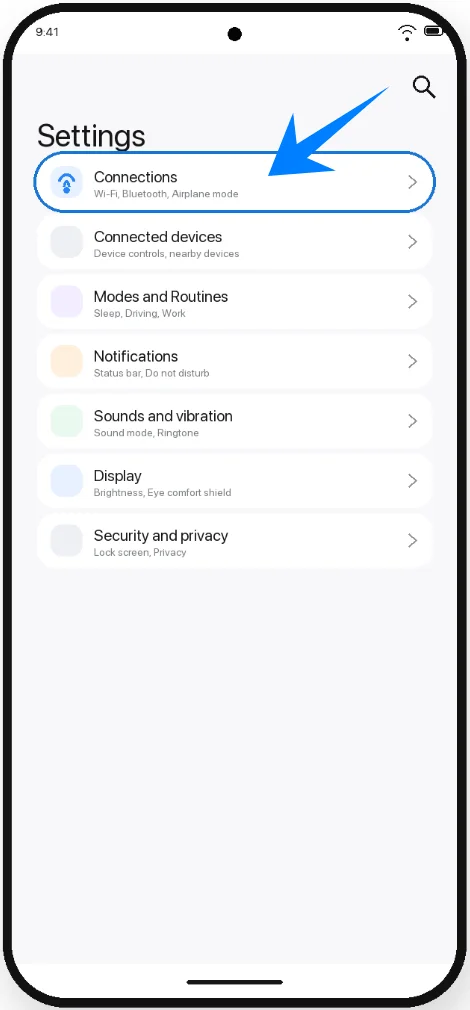
Passaggio 2: Apri Gestione SIM
In Impostazioni, tocca Connessioni
Tocca Gestione SIM
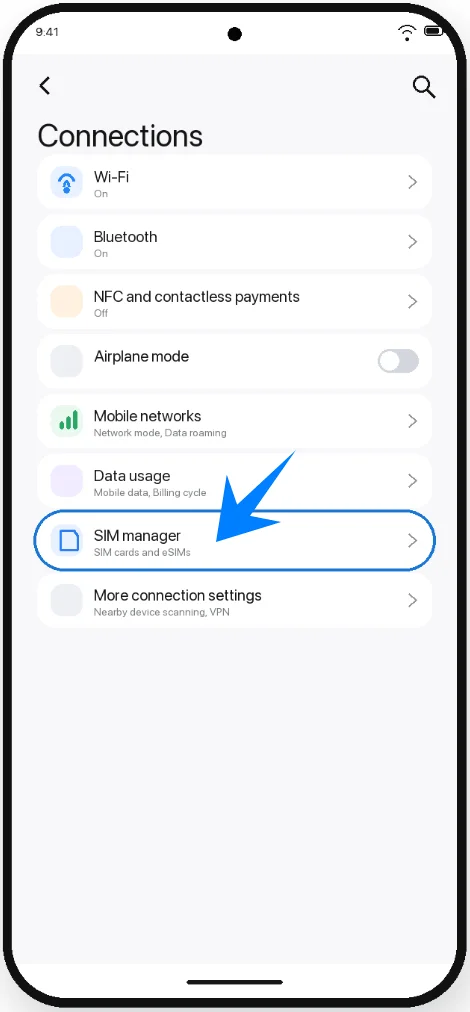
Ora visualizzerai la schermata di gestione SIM.
Passaggio 3: Aggiungi una eSIM
In Gestione SIM, tocca Aggiungi eSIM
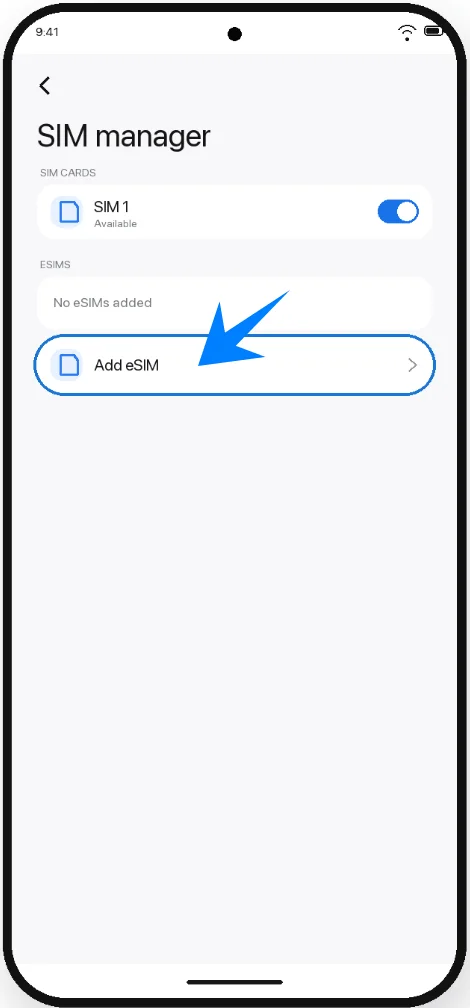
Il telefono inizierà a cercare i metodi di attivazione disponibili.
Passaggio 4: Seleziona Attivazione con codice QR
Tocca Scansiona codice QR
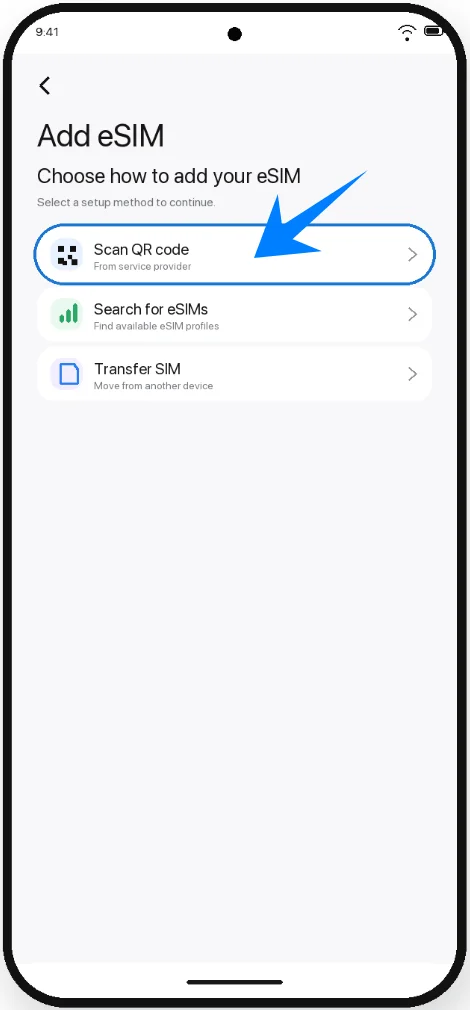
La fotocamera si aprirà automaticamente per la scansione.
Passaggio 5: Scansiona il codice QR
Inquadra il codice QR fornito dal tuo operatore o dal fornitore di eSIM
Mantieni il codice QR centrato all'interno della cornice di scansione
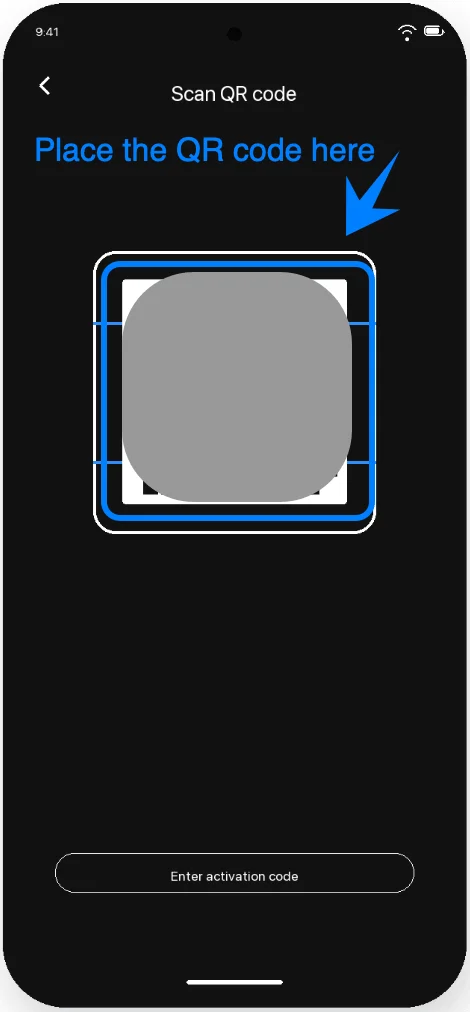
Attendi che il dispositivo riconosca il profilo eSIM
Una volta rilevato il codice QR, i dettagli di attivazione appariranno sullo schermo.
Passaggio 6: Conferma il download della eSIM
Tocca Aggiungi
Attendi il completamento del download del profilo eSIM sul Galaxy S24
Non chiudere l'app Impostazioni e non disconnetterti dal Wi-Fi durante questa operazione.
L'installazione potrebbe richiedere alcuni minuti.
Passaggio 7: Attiva la eSIM
Al termine del download:
Tocca Impostazioni, se richiesto
In Gestione SIM, individua la eSIM appena installata
Tocca l'interruttore accanto alla eSIM per impostarlo su On
La eSIM è ora attivata.
Metodo 2: Installare eSIM tramite inserimento manuale
Passaggio 1: Apri le Impostazioni
Apri l'app Impostazioni
Passaggio 2: Apri Gestione SIM
Tocca Connessioni
Tocca Gestione SIM
Si aprirà la schermata di gestione SIM e eSIM.
Passaggio 3: Avvia la configurazione eSIM
Tocca Aggiungi eSIM
Il telefono mostrerà le opzioni di attivazione eSIM.
Passaggio 4: Apri la schermata del codice di attivazione
Tocca Scansiona codice QR
Nella schermata di scansione, tocca Inserisci codice di attivazione
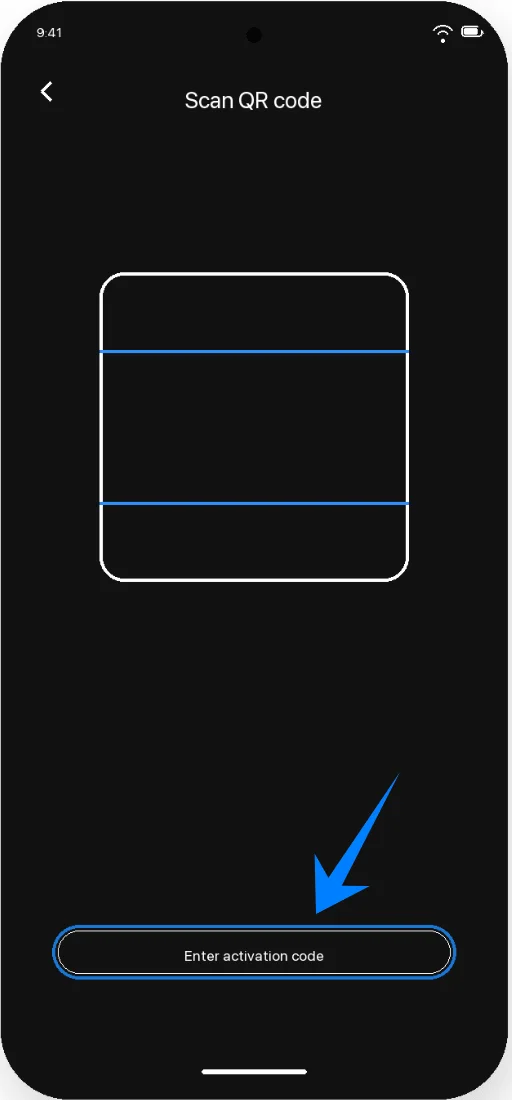
Il telefono aprirà la pagina Aggiungi tramite codice di attivazione.
Passaggio 5: Inserisci il codice di attivazione
Tocca il campo di inserimento Codice di attivazione
Incolla o digita il codice di attivazione completo fornito dal tuo operatore
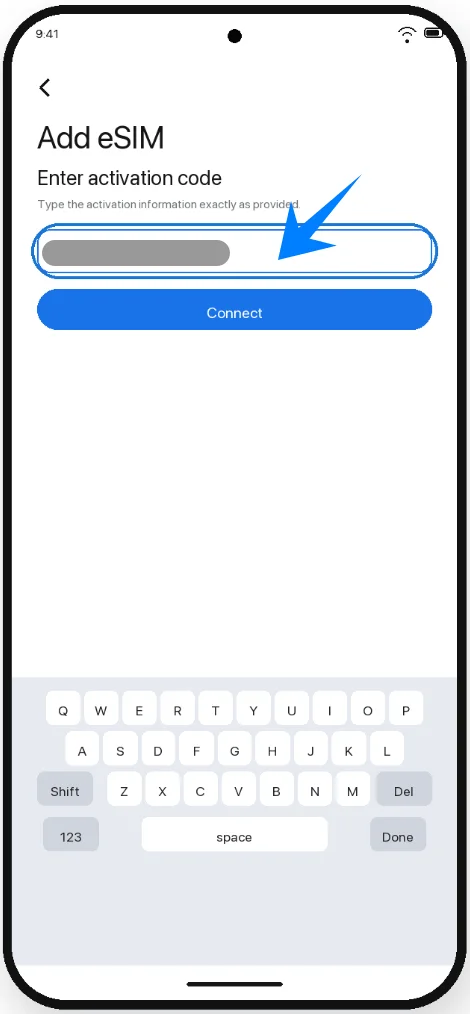
Passaggio 6: Connettiti al server dell'operatore
Dopo aver inserito il codice, tocca Connetti
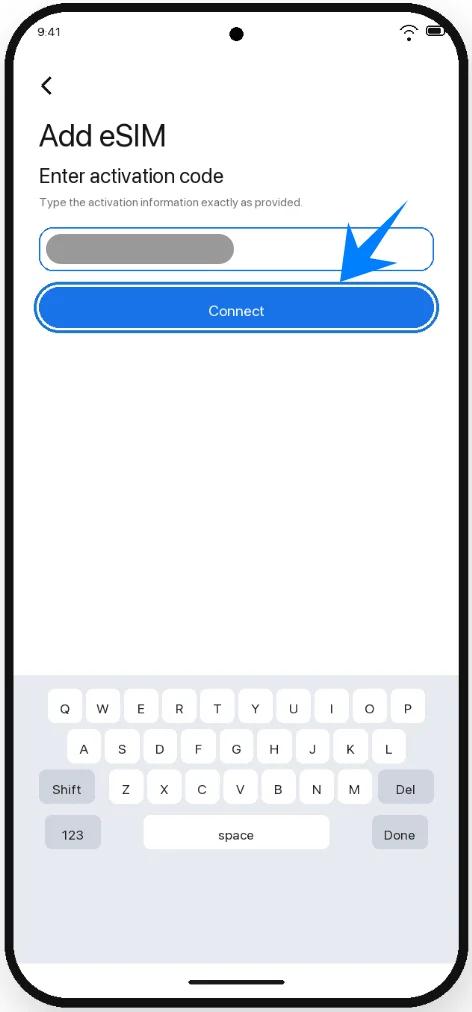
Il Galaxy S24 ora:
Contatterà il server di attivazione dell'operatore
Scaricherà il profilo eSIM
Avvierà l'installazione automaticamente
Mantieni il dispositivo connesso a Internet durante questa operazione.
Passaggio 7: Attendi il termine dell'installazione
L'installazione potrebbe richiedere alcuni minuti.
Non:
Chiudere le Impostazioni
Riavviare il telefono
Disattivare Wi-Fi o dati mobili
Al termine dell'installazione, il nuovo profilo eSIM apparirà in Gestione SIM.
Passaggio 8: Abilita la eSIM
Torna alle Impostazioni
Tocca Connessioni
Tocca Gestione SIM
Individua la eSIM appena installata
Tocca l'interruttore accanto alla eSIM per attivarla
La eSIM è ora attiva.
Come confermare che la eSIM è stata installata correttamente
Controlla Gestione SIM
Apri Impostazioni
Tocca Connessioni
Tocca Gestione SIM
Dovresti vedere:
Il nome dell'operatore
La eSIM installata
L'interruttore della eSIM attivato
Controlla il segnale mobile
Guarda nell'angolo in alto a destra dello schermo.
Un'attivazione riuscita mostrerà:
Le barre del segnale
Lo stato della rete mobile
Il nome dell'operatore
Prova i dati mobili
Disattiva il Wi-Fi
Apri un sito web nel tuo browser
Se il sito web si carica correttamente, la connessione mobile eSIM sta funzionando correttamente.
Conclusione
La configurazione della tua eSIM è ora completata e pronta all'uso. Grazie alla tecnologia eSIM, non dovrai più preoccuparti di trasportare, sostituire o inserire schede SIM fisiche per configurare una rete mobile.
Tutto può essere gestito digitalmente dalle impostazioni del tuo dispositivo, offrendoti un metodo più rapido, flessibile e pratico per restare connesso, sia nella quotidianità che durante i tuoi viaggi.