
La tecnologia eSIM offre un modo più flessibile per rimanere connessi, consentendo di scaricare i piani tariffari direttamente sul dispositivo senza l'uso di schede SIM fisiche.
Ciò rende l'attivazione più rapida e comoda, soprattutto quando ci si prepara per un viaggio o si passa da una rete mobile all'altra. Invece di cercare schede SIM locali o sostituirle manualmente, la configurazione può essere completata digitalmente dalle impostazioni del telefono in pochi semplici passaggi.
eSIM aiuta inoltre a semplificare la gestione di più linee, permettendo di memorizzare diversi profili mobili su un unico dispositivo contemporaneamente.
Questa guida spiega come installare e attivare una eSIM iRoamly sul Samsung Galaxy S24+ utilizzando sia il metodo di configurazione tramite codice QR che quello di attivazione manuale.
Preparativi prima di configurare iRoamly eSIM
Prima di iniziare il processo di installazione, assicurati di avere a disposizione quanto segue:
Una connessione internet stabile (si consiglia il Wi-Fi)
Un codice QR o un codice di attivazione eSIM valido, fornito dal tuo operatore
Il tuo Galaxy S24+ acceso e sbloccato
Il dispositivo aggiornato all'ultima versione di One UI disponibile, per una migliore compatibilità con l'eSIM
L'account dell'operatore attivo e idoneo al servizio eSIM
Metodo 1: Installa eSIM tramite un Codice QR
Passo 1: Apri le Impostazioni
Apri l'app Impostazioni.
Passo 2: Apri Gestione SIM
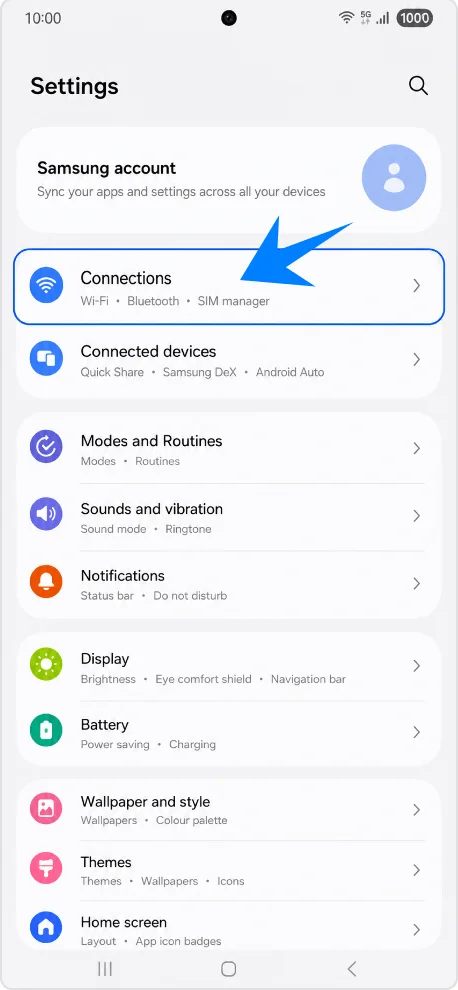
In Impostazioni, tocca Connessioni.
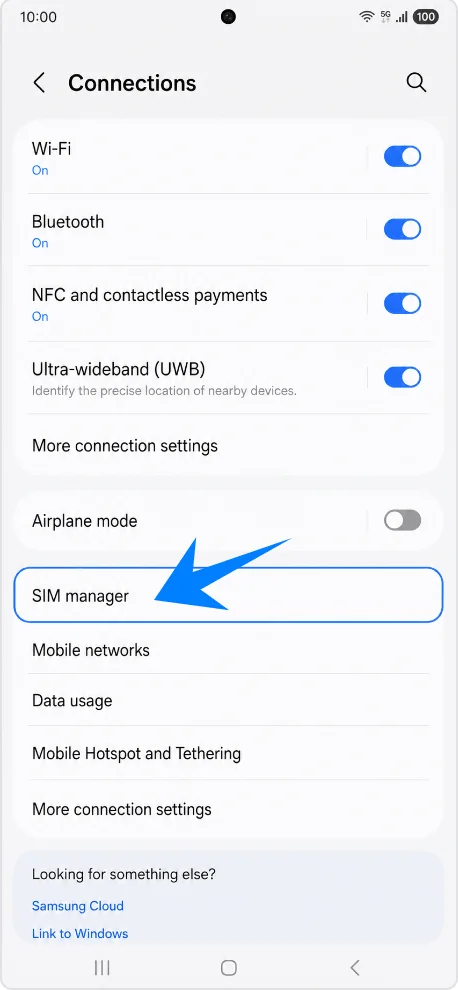
Tocca Gestione SIM.
Passo 3: Avvia la configurazione eSIM
All'interno di Gestione SIM, tocca Aggiungi eSIM.
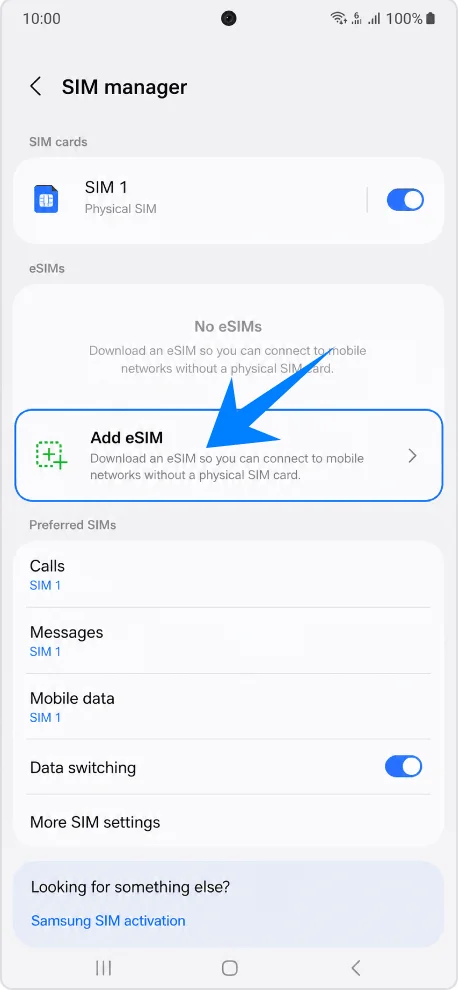
Il telefono aprirà l'interfaccia di configurazione della eSIM.
Passo 4: Seleziona l'installazione tramite Codice QR
Tocca Scansiona codice QR.
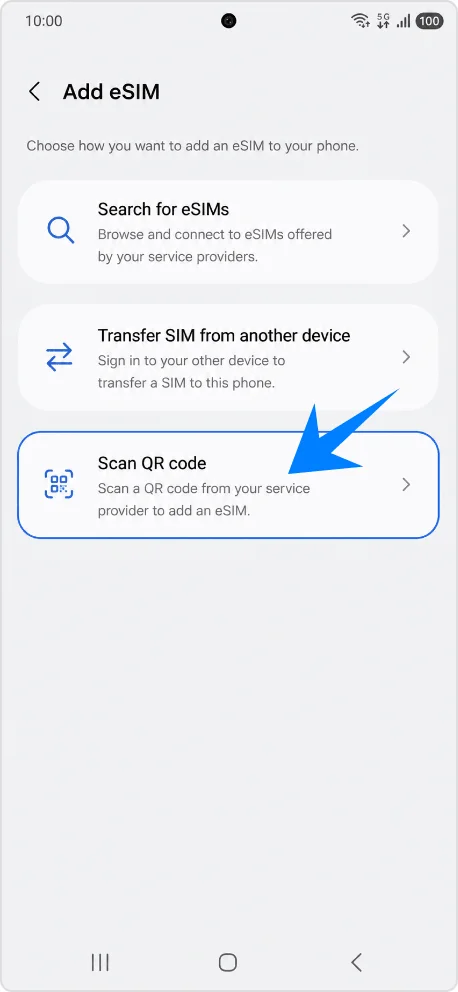
Lo scanner della fotocamera si aprirà automaticamente.
Passo 5: Scansiona il Codice QR dell'operatore
Tieni il telefono sopra il codice QR fornito dall'operatore.
Posiziona il codice QR all'interno della cornice di scansione sullo schermo.
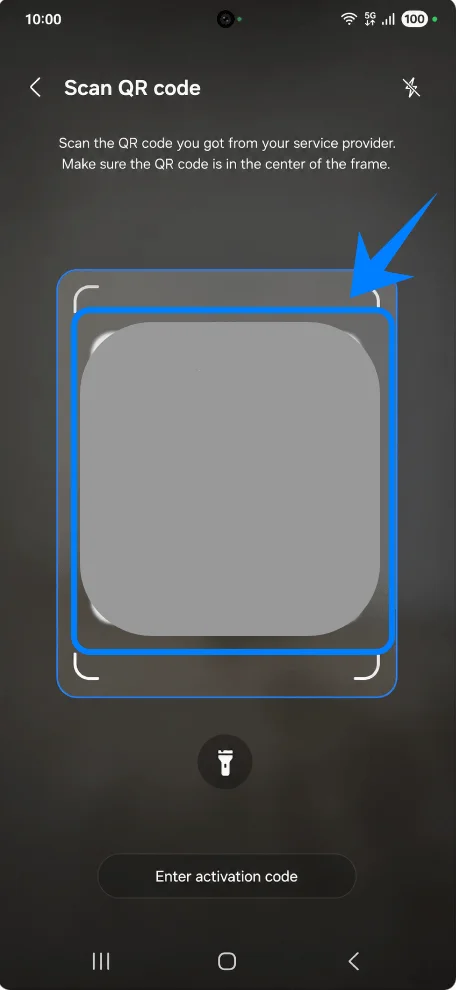
Attendi che il telefono riconosca il profilo eSIM.
Una volta rilevato, le informazioni dell'operatore appariranno sullo schermo.
Passo 6: Scarica il profilo eSIM
Tocca Aggiungi quando richiesto.
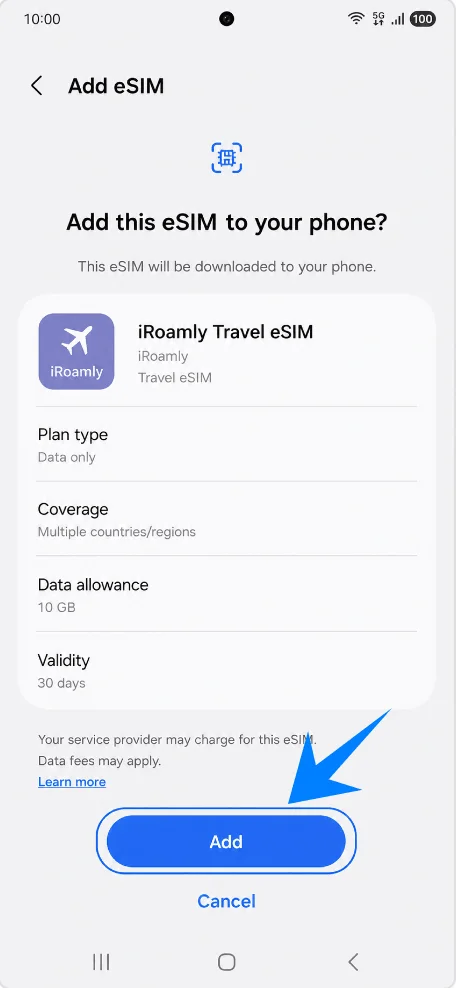
Attendi mentre il Galaxy S24+ scarica la configurazione eSIM.
Importante:
Mantieni attiva la connessione internet
Non chiudere le Impostazioni
Non riavviare il dispositivo durante l'installazione
Passo 7: Abilita la eSIM
Al termine dell'installazione:
Torna su Gestione SIM, se necessario.
Individua la eSIM appena installata.
Tocca l'interruttore accanto alla eSIM per attivarla.
Passo 8: Configura le opzioni SIM preferite
Se sono installate più SIM:
In Gestione SIM, seleziona:
Chiamate
Messaggi
Dati mobili
Scegli la eSIM appena installata per ciascuna funzione preferita.
Metodo 2: Installazione della eSIM tramite attivazione manuale
Passaggio 1: Apri le Impostazioni
Apri le Impostazioni.
Passaggio 2: Apri Gestione SIM
Tocca Connessioni.
Tocca Gestione SIM.
Passaggio 3: Avvia l'installazione della eSIM
Tocca Aggiungi eSIM.
Passaggio 4: Apri la schermata di attivazione manuale
Tocca Scansiona codice QR.
Nella pagina dello scanner QR, tocca Inserisci codice di attivazione.
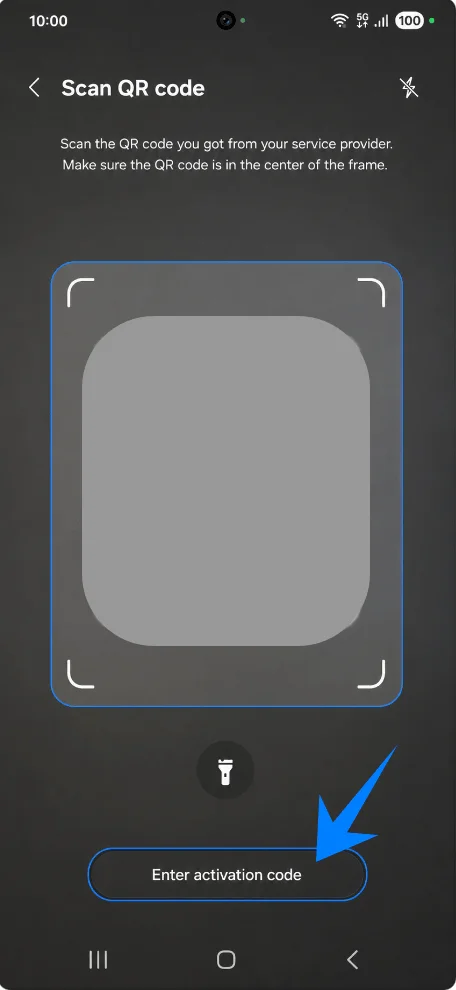
Apparirà la pagina di attivazione manuale.
Passaggio 5: Inserisci le informazioni di attivazione
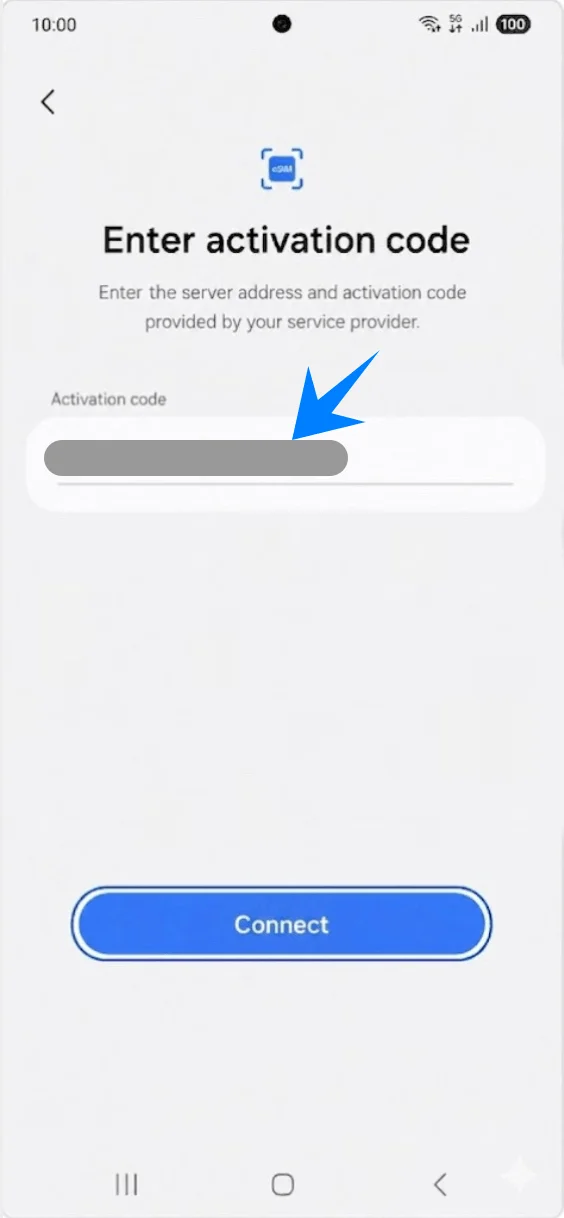
Nella schermata "Inserisci codice di attivazione":
Digita i dettagli di attivazione esattamente come forniti dal tuo operatore.
Passaggio 6: Conferma il codice di attivazione
Tocca Fine sulla tastiera Samsung.
Tocca Connetti.
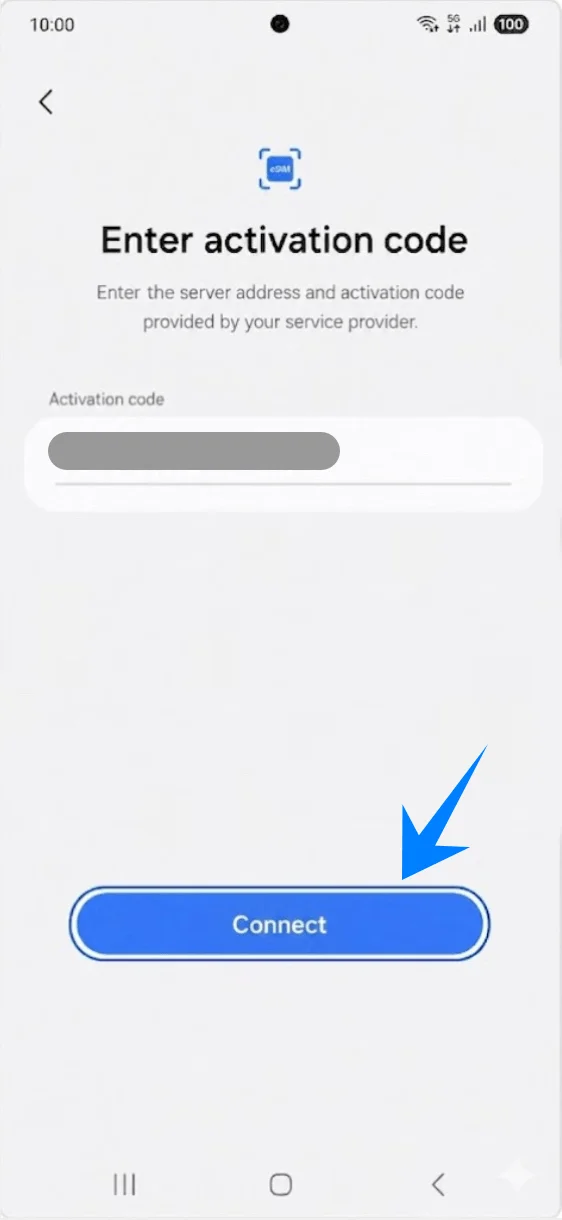
Il telefono contatterà il server dell'operatore e inizierà a scaricare il profilo eSIM.
Passaggio 7: Attendi il completamento dell'installazione
Il Galaxy S24+ installerà la eSIM automaticamente.
Durante questo processo:
Mantieni il Wi-Fi attivo
Non uscire dalla schermata di configurazione
Non spegnere il dispositivo
Passaggio 8: Abilita la eSIM installata
Al termine dell'installazione:
Vai su: Impostazioni → Connessioni → Gestione SIM
Individua il nuovo profilo eSIM.
Attiva l'interruttore accanto alla eSIM.
Passaggio 9: Configura le preferenze SIM
Se utilizzi più profili SIM:
In Gestione SIM, seleziona:
SIM primaria
Chiamate
Messaggi
Dati mobili
Seleziona la nuova eSIM dove appropriato.
Come confermare che la eSIM sia stata installata correttamente
Controllo 1: Verifica che la eSIM appaia in Gestione SIM
Apri le Impostazioni
Tocca Connessioni
Tocca Gestione SIM
Una eSIM installata correttamente dovrebbe mostrare:
Nome dell'operatore
Interruttore di attivazione attivo
Indicatore di segnale
Controllo 2: Conferma il segnale di rete
Guarda la barra di stato in alto a destra sul telefono.
Dovresti vedere:
Tacche del segnale
Indicatore LTE, 4G o 5G
Controllo 3: Prova la connessione dati
Disattiva il Wi-Fi.
Apri un browser web.
Visita un sito internet.
Se la pagina si carica, la connessione dati della eSIM funziona correttamente.
Controllo 4: Prova chiamate e messaggi
Apri l'app Telefono.
Effettua una chiamata di prova.
Apri l'app Messaggi.
Invia un SMS di prova.
Nota: Alcuni piani eSIM potrebbero non includere il supporto per le chiamate vocali; pertanto, questa funzionalità potrebbe non essere disponibile a seconda del tuo piano.
Se chiamate e messaggi funzionano, l'attivazione è completa.
Conclusione
Una volta completata la configurazione, la iRoamly eSIM dovrebbe registrarsi automaticamente a una rete di operatori supportata e mostrare le barre del segnale nell'area di stato del dispositivo. Il profilo appena installato apparirà anche all'interno di Gestore SIM, dove sarà possibile regolare i dati mobili e le altre preferenze della SIM, se necessario.
Poiché la eSIM viene installata digitalmente, non è necessaria alcuna ulteriore operazione sulla SIM dopo l'attivazione. Una volta che i dati mobili funzionano correttamente e la connessione rimane stabile, il processo di installazione è pienamente completato e il dispositivo è pronto per il normale utilizzo.