
Il Samsung Galaxy Tab S9 è un tablet ideale per i viaggi, perfetto per consultare mappe, gestire prenotazioni, effettuare videochiamate e lavorare in movimento, tuttavia la configurazione della eSIM è possibile solo sulla versione cellulare/5G. I modelli di Tab S9 dotati solo di Wi-Fi non presentano le stesse opzioni SIM.
Sull'attuale interfaccia Samsung One UI, il percorso per configurare la eSIM è solitamente Impostazioni > Connessioni > Gestione SIM > Aggiungi eSIM. Questa guida illustra entrambi i metodi per installare una eSIM da viaggio iRoamly: la scansione del codice QR e l'inserimento manuale del codice di attivazione.
Il metodo tramite QR è più rapido se hai la possibilità di visualizzare il codice su un altro schermo, mentre l'inserimento manuale risulta utile qualora il codice QR non venisse scansionato o se stai effettuando la configurazione dallo stesso dispositivo.
Preparativi prima di configurare la eSIM iRoamly
Connetti il Galaxy Tab S9 a una rete Wi-Fi stabile.
Verifica che il tuo tablet sia il modello Galaxy Tab S9 5G/cellulare e che sia sbloccato per l'uso di eSIM.
Tieni a portata di mano il codice QR iRoamly o i dettagli per l'attivazione manuale.
Se opportuno, installa la eSIM 1-2 giorni prima del viaggio, ma controlla prima i dettagli del piano.
La validità della eSIM iRoamly decorre dall'attivazione. Per l'uso in viaggio, verifica l'esatto criterio di attivazione indicato nel tuo piano iRoamly.
I piani eSIM per viaggi iRoamly potrebbero non includere chiamate vocali o SMS. La disponibilità di chiamate/SMS varia in base al piano, pertanto verifica i dettagli specifici del piano stesso.
Non eliminare la eSIM dopo l'installazione. Se non la stai ancora utilizzando, disattiva semplicemente la linea invece di rimuoverla.
Passaggi di configurazione condivisi
Apri le Impostazioni, quindi tocca Connessioni. Dovresti visualizzare l'area dedicata alle impostazioni di rete e della SIM.
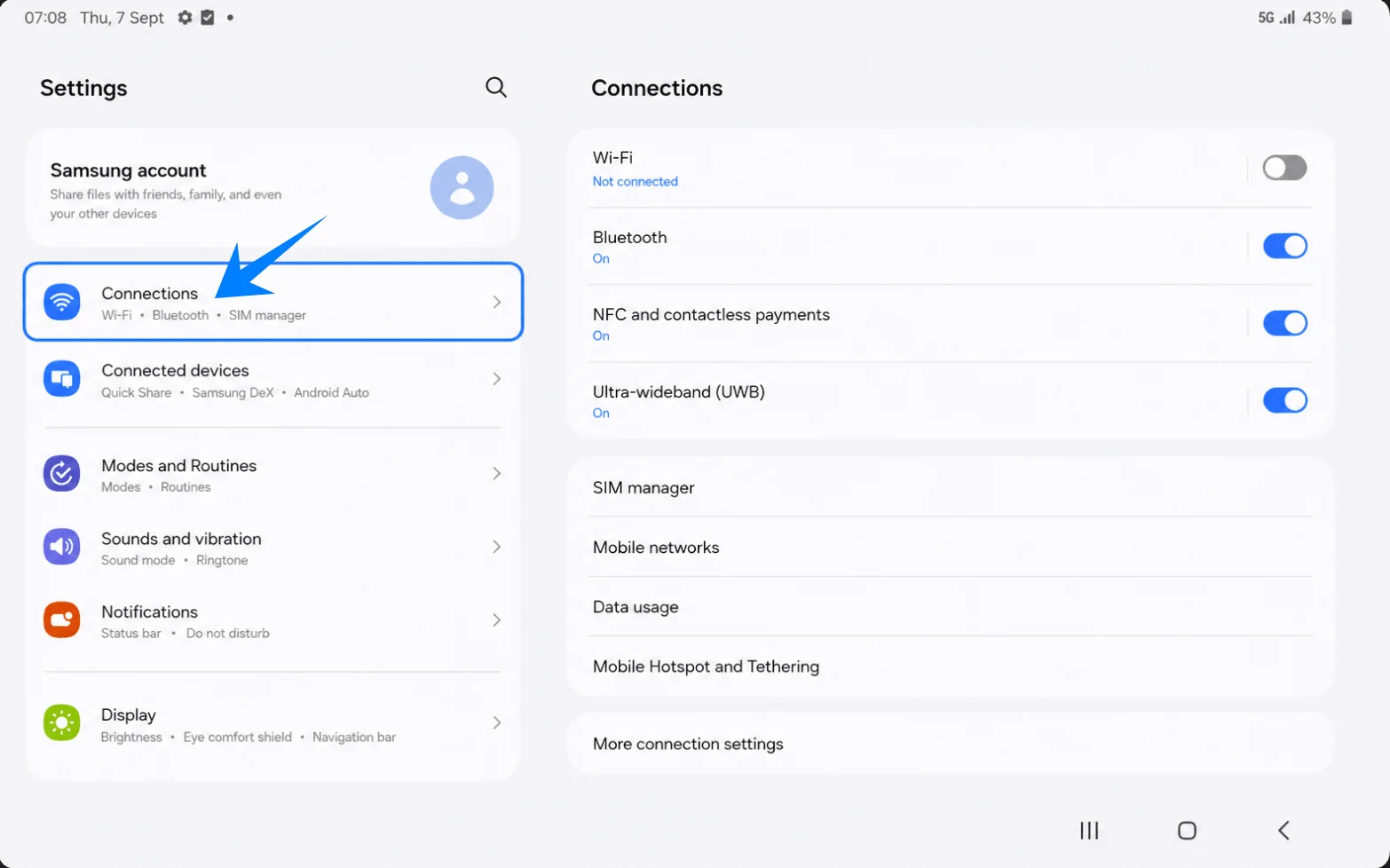
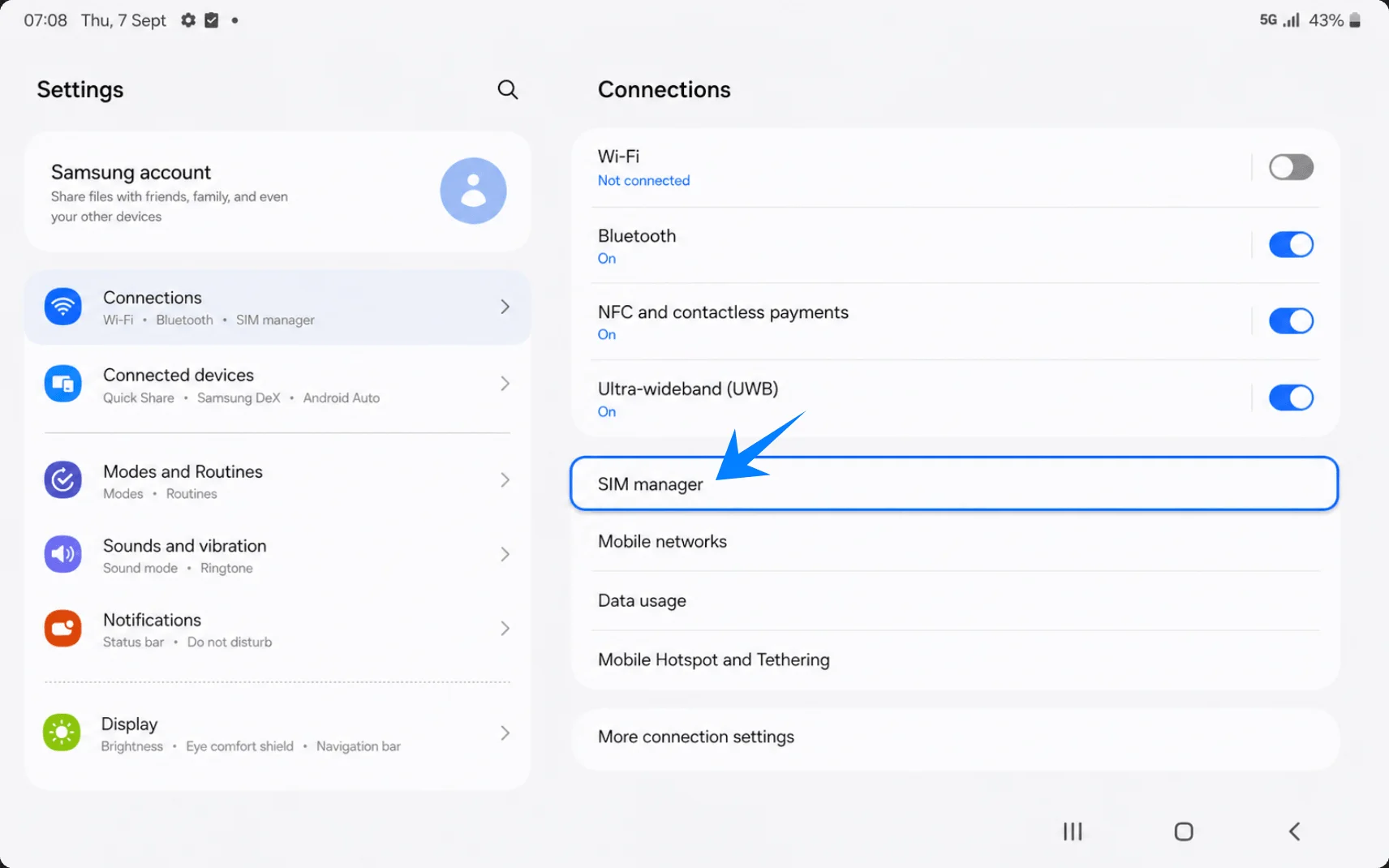
Tocca Gestione SIM. Si aprirà la pagina in cui Samsung elenca le SIM fisiche, le eSIM e le opzioni per i dati mobili.
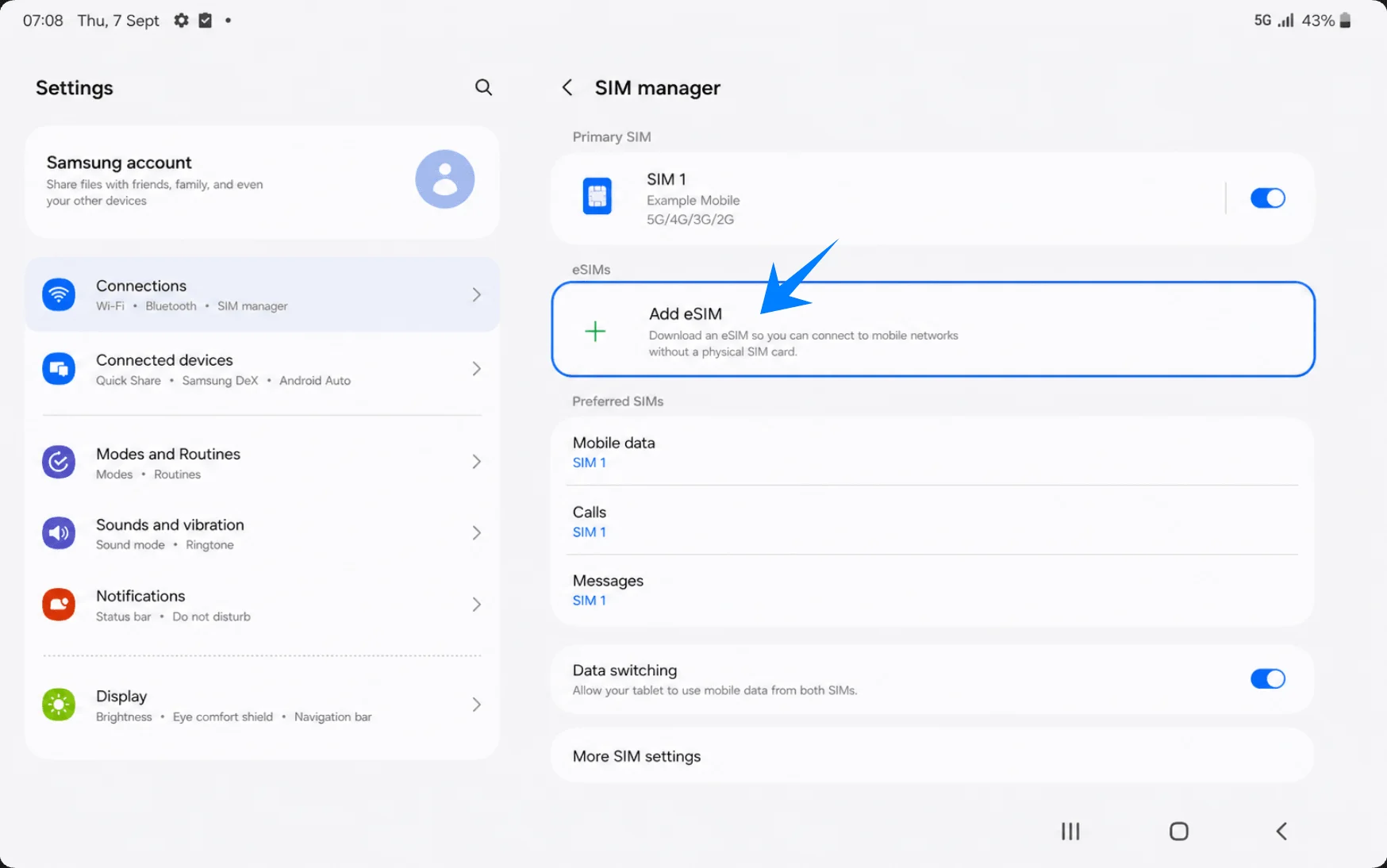
Tocca Aggiungi eSIM. Il tablet aprirà la schermata di configurazione eSIM di Samsung.
Metodo 1: Installa la eSIM iRoamly scansionando un codice QR
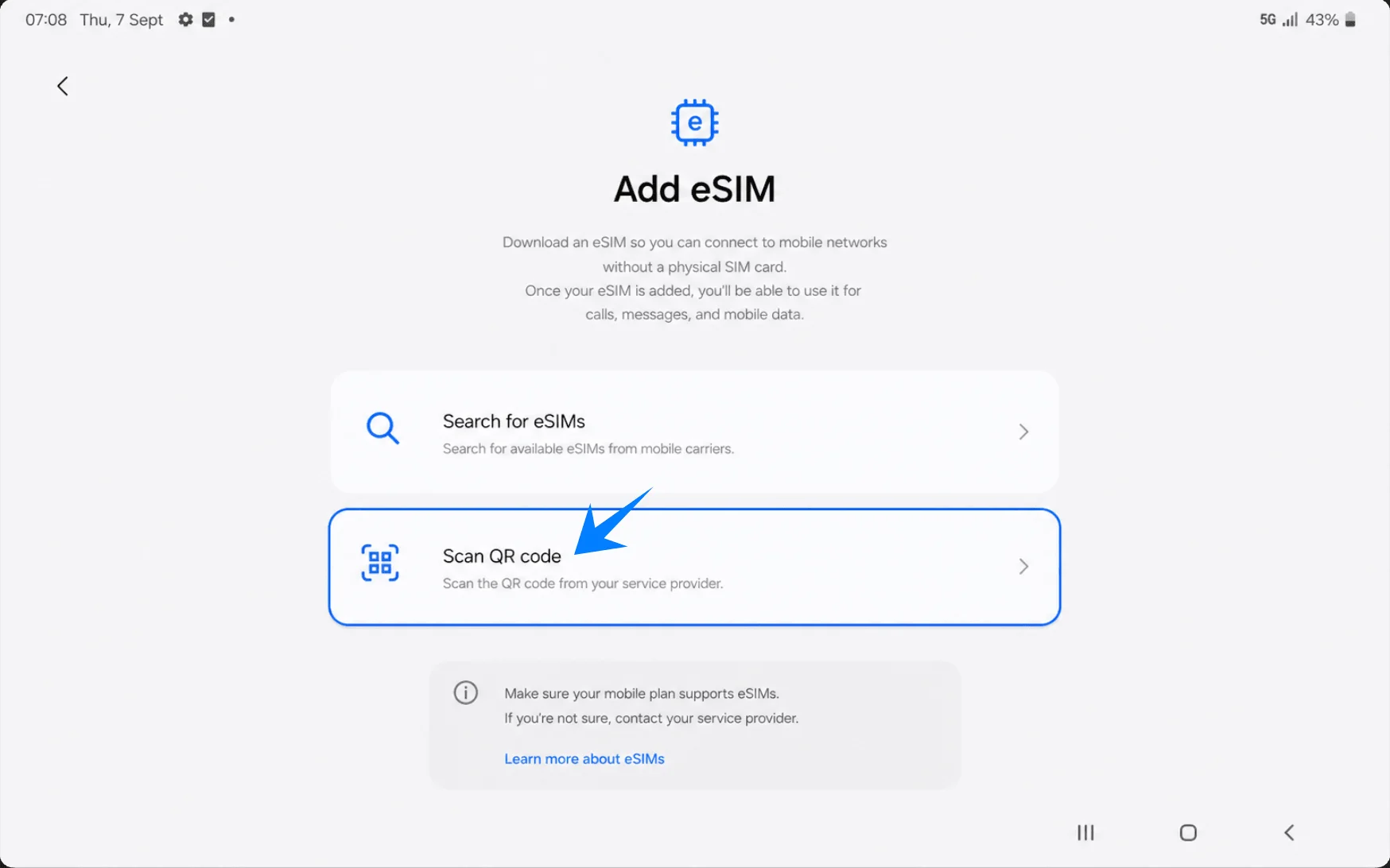
Nella schermata Aggiungi eSIM, tocca Scansiona codice QR. Samsung aprirà lo scanner QR.
Inquadra il codice QR iRoamly con la fotocamera del tablet. Mantieni il codice all'interno dell'area di scansione finché il profilo eSIM non viene riconosciuto.
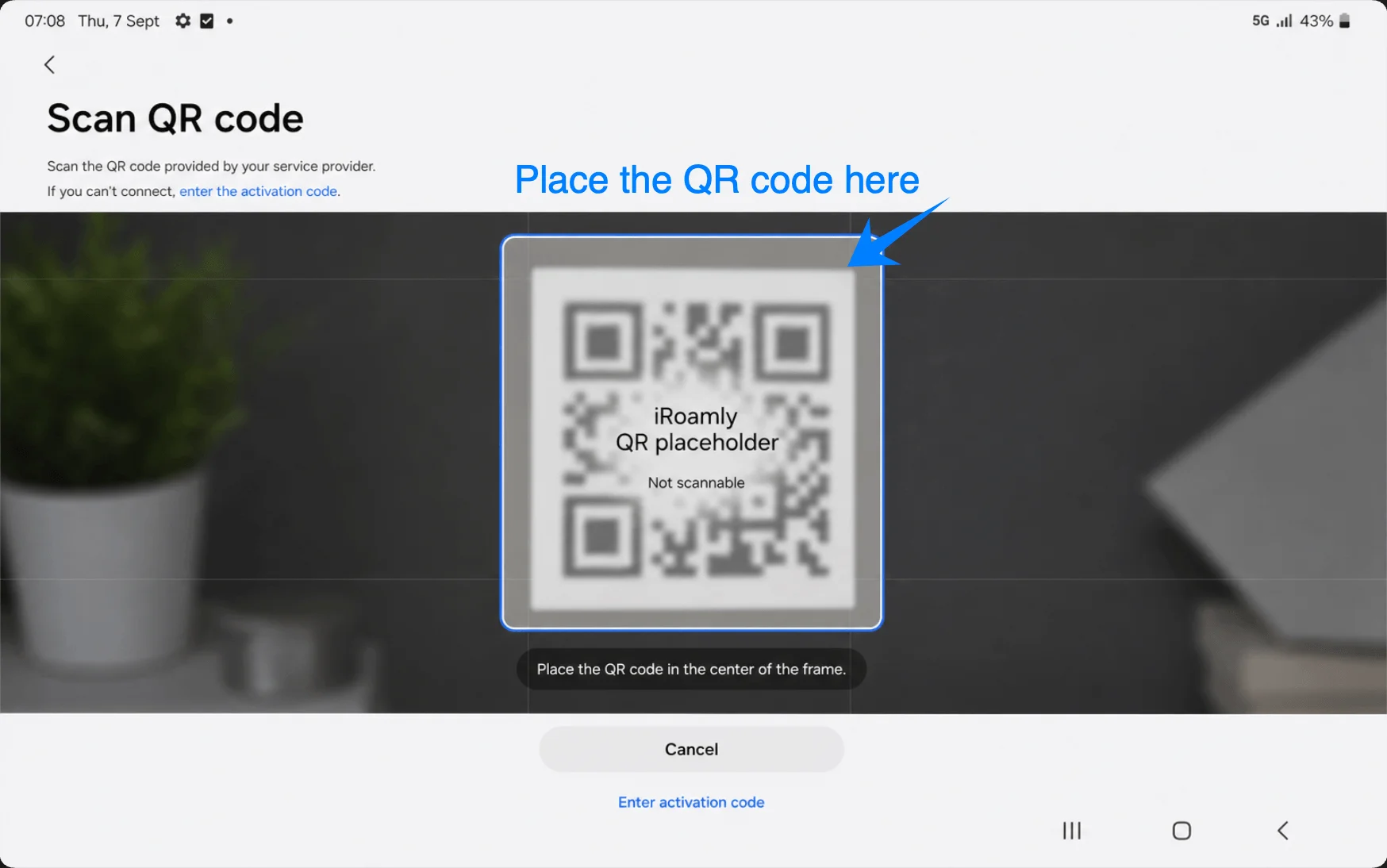
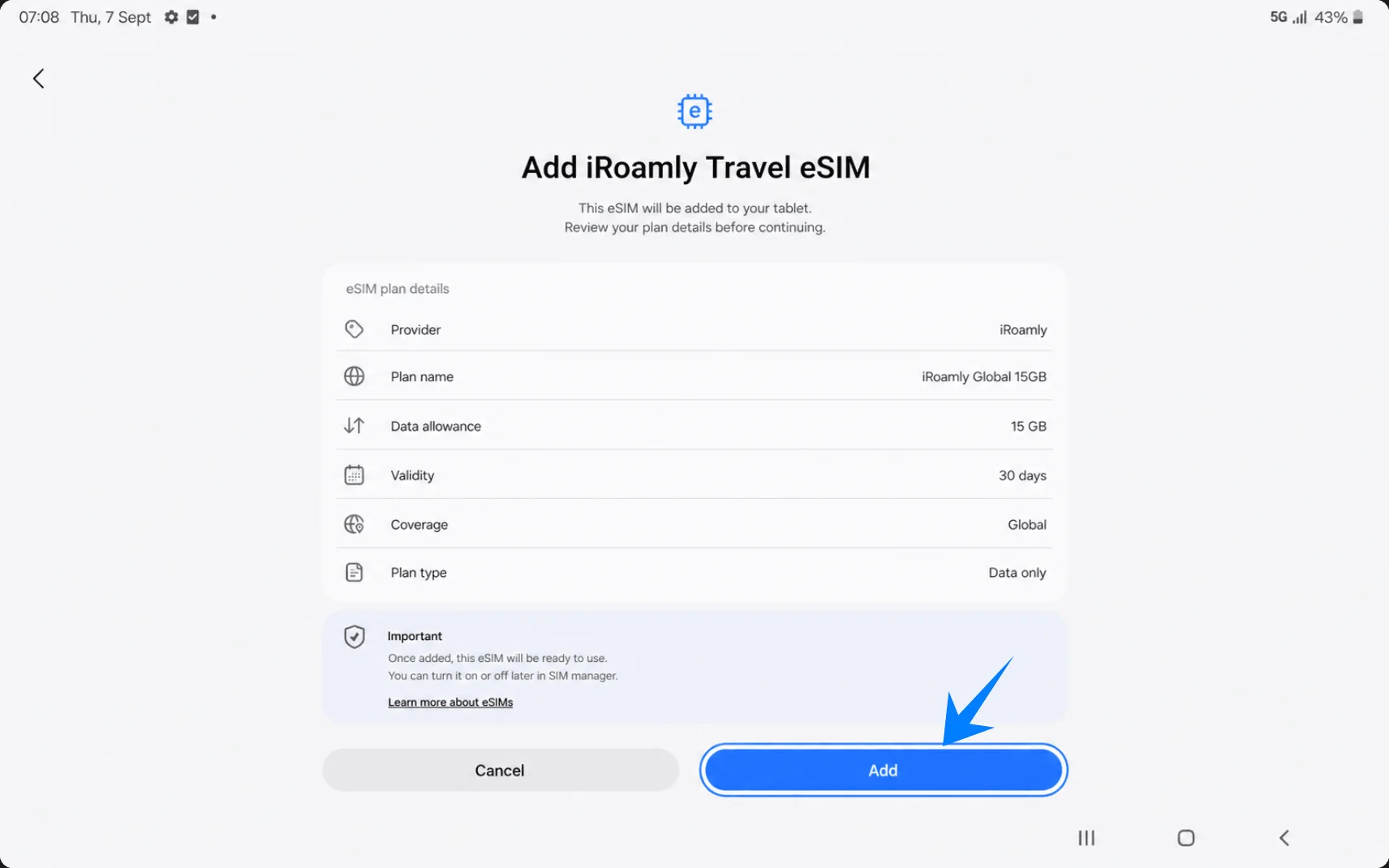
Quando appare la voce Aggiungi eSIM di viaggio iRoamly, tocca Aggiungi. Assicurati di rimanere connesso al Wi-Fi durante il download del profilo eSIM.
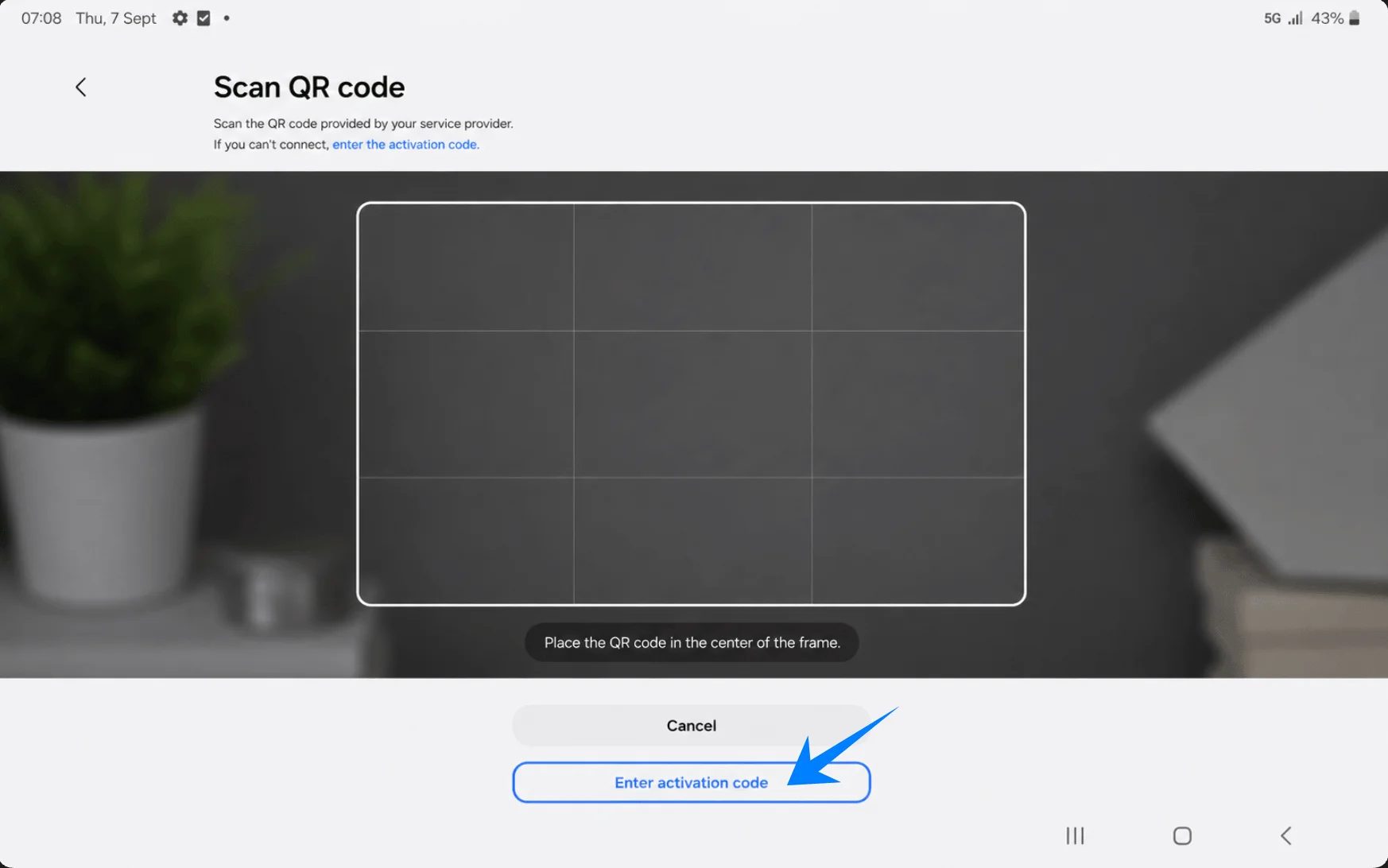
Metodo 2: Installare la eSIM iroamly tramite inserimento manuale
Apri Impostazioni, tocca Connessioni, tocca Gestione SIM, tocca Aggiungi eSIM, quindi tocca Scansiona codice QR. Nella schermata dello scanner, tocca Inserisci codice di attivazione.
Tocca il campo Codice di attivazione, quindi inserisci l'intera stringa del codice di attivazione fornita da iroamly. Su Samsung One UI, questo metodo manuale utilizza un unico campo per il codice di attivazione completo, invece di caselle separate per l'indirizzo SM-DP+ e il codice di attivazione.
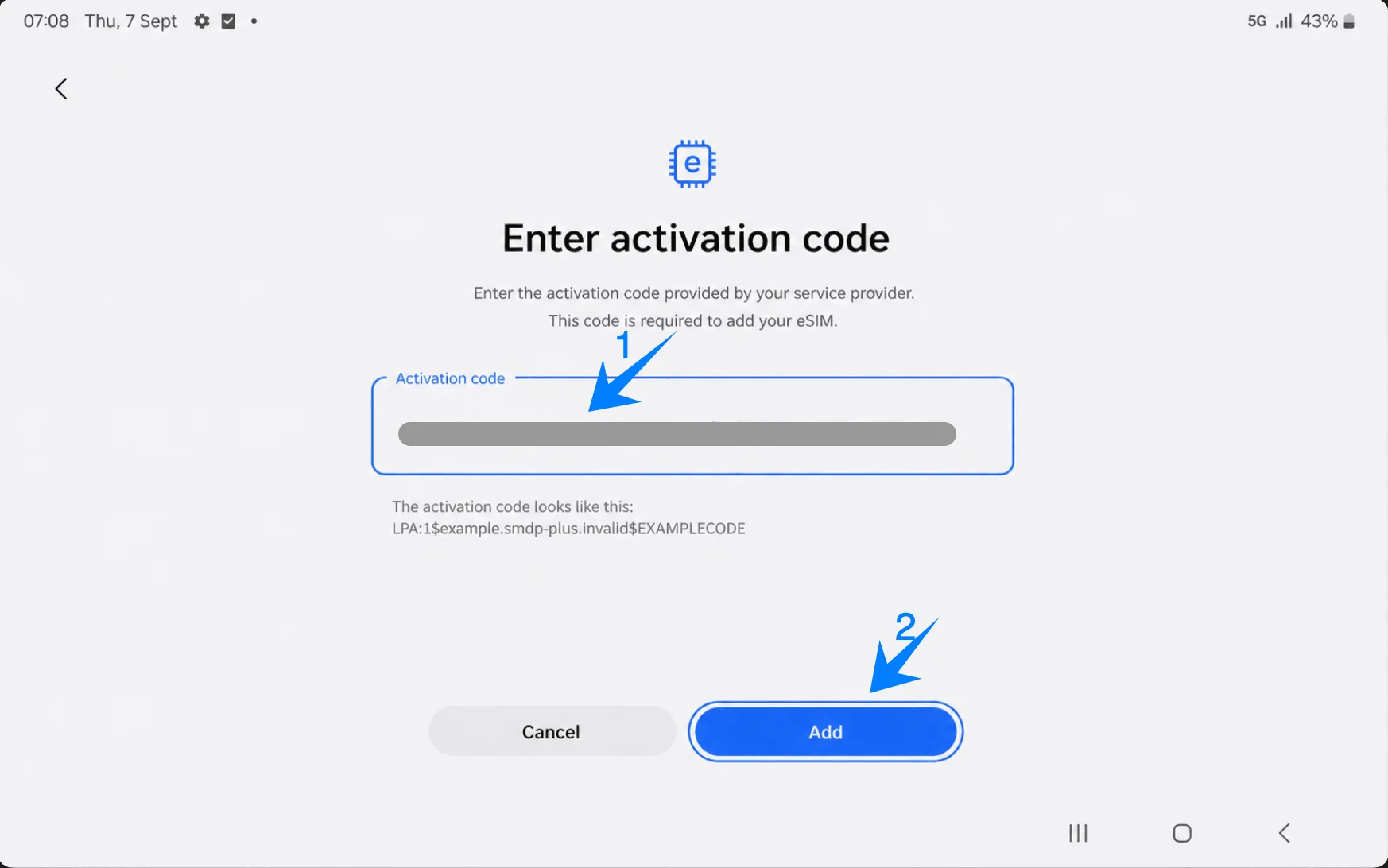
Tocca Aggiungi. Mantieni il tablet connesso al Wi-Fi finché Samsung non completa il download del profilo eSIM iroamly.
Come confermare che la eSIM iRoamly è stata installata
Torna in Impostazioni > Connessioni > Gestione SIM. Verifica che la eSIM iRoamly appaia sotto la sezione eSIM e che il relativo interruttore sia attivo.
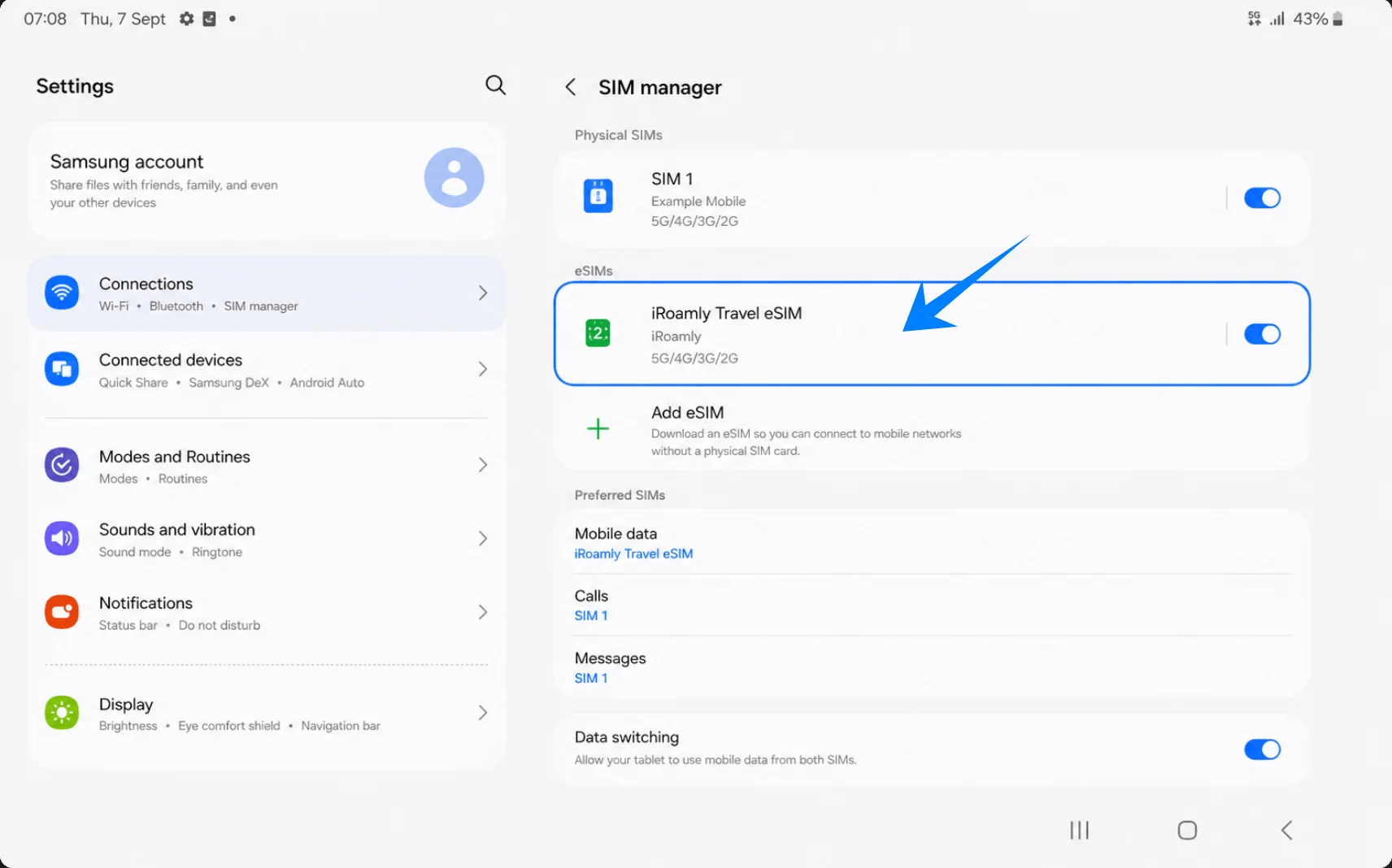
Configura la eSIM iRoamly per i dati di viaggio
In Gestione SIM, tocca Dati mobili, quindi seleziona la eSIM di viaggio iRoamly. In questo modo, la eSIM di viaggio diventerà la tua linea dati predefinita.
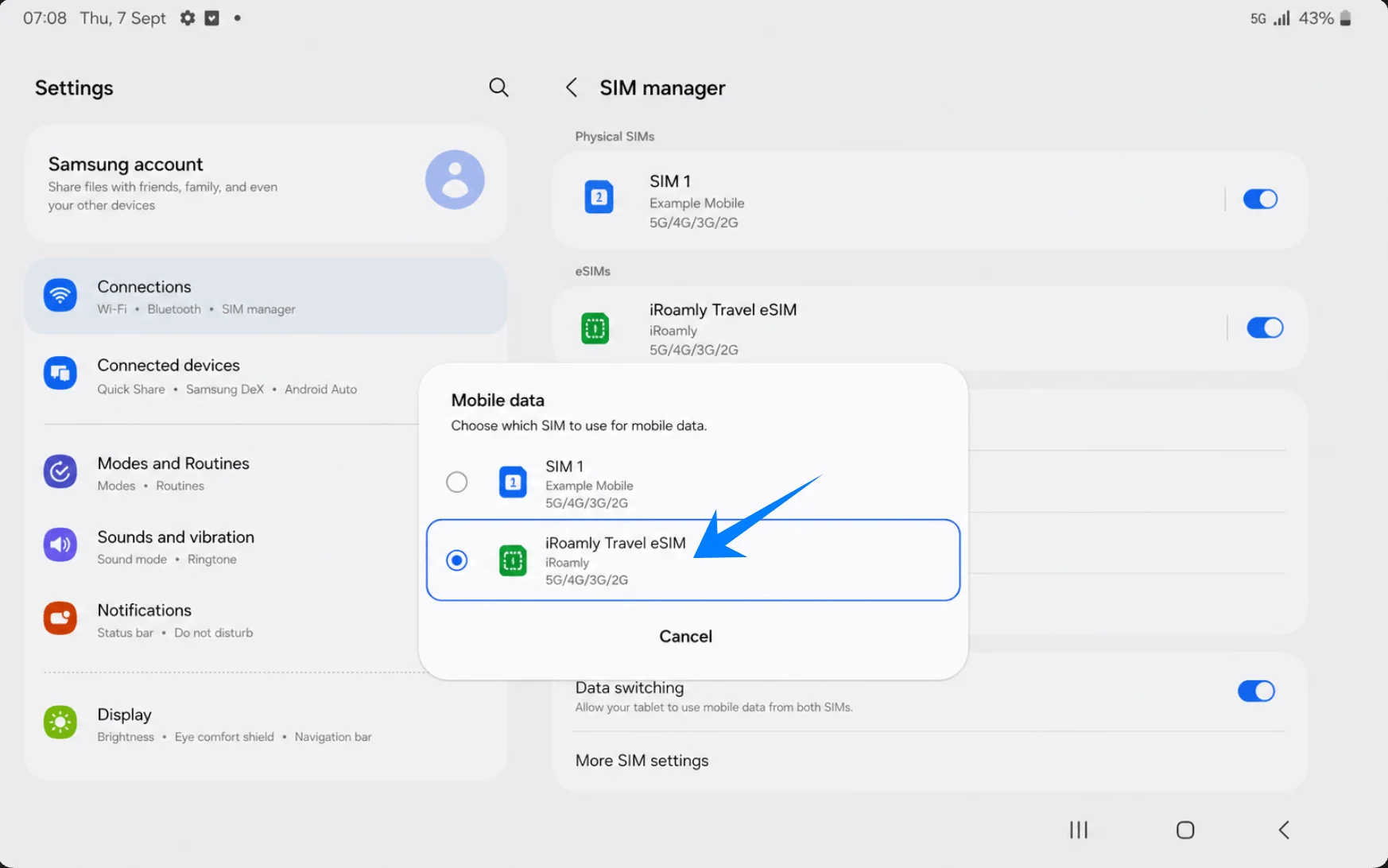
Apri la voce relativa alla eSIM di viaggio iRoamly in Gestione SIM e assicurati che la linea sia attiva. Se la tua destinazione o il tuo piano prevedono il roaming, abilita il Roaming dati per la eSIM iRoamly.
Controlla le impostazioni di Scambio dati in Gestione SIM. Se desideri evitare che il tablet passi automaticamente a un'altra rete durante il viaggio, mantieni disattivata la commutazione automatica, a meno che tu non ne abbia espressamente bisogno.
Risoluzione dei problemi
Impossibile aggiungere eSIM: conferma che il tablet sia il modello Galaxy Tab S9 5G/cellulare, aggiorna la One UI, verifica che il dispositivo sia sbloccato e cerca l'EID nelle informazioni del dispositivo.
Il codice QR non viene scansionato: utilizza "Inserisci codice di attivazione", mantieni il Wi-Fi attivo, aumenta la luminosità dello schermo sul dispositivo che mostra il codice QR e assicurati che il codice QR non sia già stato utilizzato.
eSIM installata ma nessun dato: seleziona iRoamly Travel eSIM in Dati mobili, abilita il roaming dati se necessario, riavvia il tablet e conferma che il piano copra la tua destinazione.
Attivazione ancora in sospeso: rimani connesso al Wi-Fi, riavvia il tablet e riprova dopo essere arrivato nella destinazione supportata, nel caso in cui il piano si attivi al momento della connessione alla rete.
Eliminata accidentalmente la eSIM: non dare per scontato che lo stesso codice QR possa essere riutilizzato. Contatta l'assistenza iRoamly prima di tentare la reinstallazione.
La funzione voce o SMS non funziona: controlla i dettagli del tuo piano iRoamly. Molti piani eSIM di viaggio sono incentrati sui dati e il supporto per voce/SMS varia a seconda del piano.
Problema di regione o variante dell'operatore: alcuni tablet Samsung e le versioni del firmware dell'operatore potrebbero nascondere le funzionalità eSIM. Se Gestione SIM non mostra le opzioni eSIM, è possibile che l'esatta variante del dispositivo non supporti l'attivazione di eSIM.
Conclusione
Per il Galaxy Tab S9 5G, l'uso del codice QR è il modo più semplice per installare una eSIM di viaggio iRoamly: Impostazioni > Connessioni > Gestione SIM > Aggiungi eSIM > Scansiona codice QR.
La configurazione manuale rappresenta l'alternativa quando la scansione risulta scomoda e, su Samsung One UI, utilizza un unico campo per inserire il Codice di attivazione.
Dopo l'installazione, verifica che la eSIM di viaggio iRoamly compaia in Gestione SIM, selezionala per i Dati mobili, abilita il roaming se il tuo piano o la destinazione lo richiedono ed evita di eliminare la eSIM a meno che l'assistenza iRoamly non ti indichi di farlo.