
Il Galaxy XCover7 Pro è progettato per giornate di viaggio non sempre facili: Wi-Fi aeroportuali, lavoro sul campo, mappe, app di messaggistica e una connessione dati che deve essere pronta ancora prima di lasciare l'hotel. Se stai utilizzando una eSIM da viaggio iRoamly su questo telefono Samsung, la configurazione si trova in One UI alla voce Impostazioni > Connessioni > Gestione SIM > Aggiungi eSIM.
Questa guida illustra entrambi i metodi di installazione. Il metodo tramite codice QR è il più rapido quando puoi mostrare il codice QR iRoamly su un altro schermo o su una stampa. L'inserimento manuale è l'alternativa da utilizzare quando il codice QR non viene scansionato, quando stai effettuando la configurazione dallo stesso telefono o quando iRoamly ti fornisce i dettagli di attivazione anziché un codice scansionabile.
In questa procedura Samsung, la configurazione manuale utilizza un unico campo per il codice di attivazione. Se iRoamly ti fornisce separatamente un indirizzo SM-DP+ e un codice di attivazione, inseriscili come un'unica stringa completa nel formato indicato nella sezione dedicata all'inserimento manuale.
Preparativi prima di configurare la eSIM iRoamly
Connetti il Galaxy XCover7 Pro a una rete Wi-Fi stabile prima di scaricare la eSIM.
Verifica che il tuo telefono supporti la eSIM nella tua regione e che non sia bloccato da un operatore che impedisce l'aggiunta di eSIM di viaggio.
Tieni il codice QR iRoamly o i dettagli per l'attivazione manuale aperti su un altro dispositivo, stampati o salvati in un posto dove tu possa consultarli facilmente.
Installa la eSIM 1-2 giorni prima del viaggio se il piano iRoamly lo consente, ma non attivare la linea di viaggio finché non sei pronto a iniziare il periodo del piano.
La validità della eSIM iRoamly decorre dall'attivazione; solitamente, nelle pagine dei piani iRoamly, questo momento viene definito come l'avvenuta connessione della eSIM a una rete supportata. Controlla il piano specifico per la tua destinazione prima di procedere all'installazione.
I piani eSIM di viaggio iRoamly potrebbero non includere chiamate vocali o SMS. La disponibilità di questi servizi varia in base al piano, quindi verifica i dettagli prima di fare affidamento su di essi.
Non eliminare la eSIM dopo l'installazione a meno che non ti venga indicato dal supporto iRoamly. Molte eSIM di viaggio non possono essere reinstallate facilmente una volta rimosse.
Metodo 1: Installare la eSIM iRoamly tramite scansione di un codice QR
Apri le Impostazioni e tocca Connessioni. Dovresti visualizzare la stessa schermata delle impostazioni di connessione Samsung utilizzata per il metodo QR.
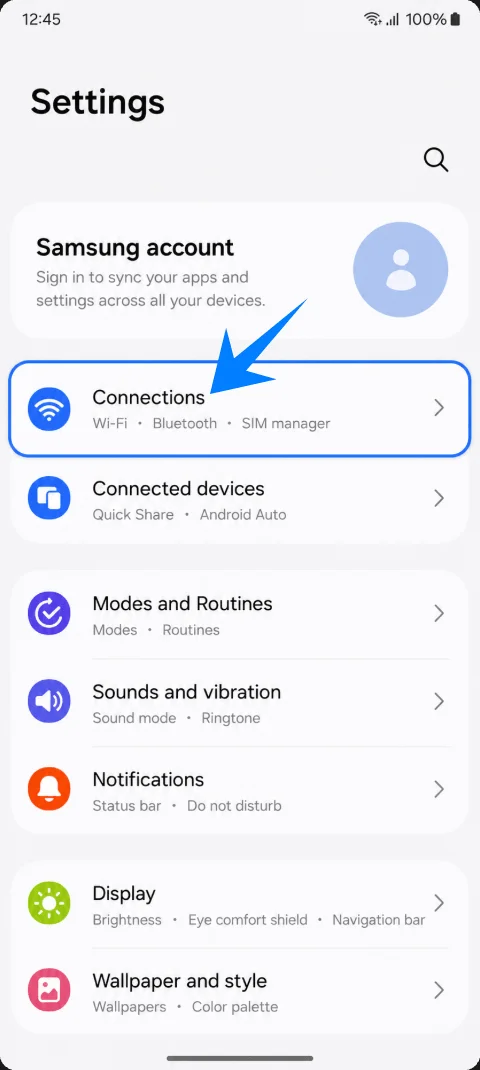
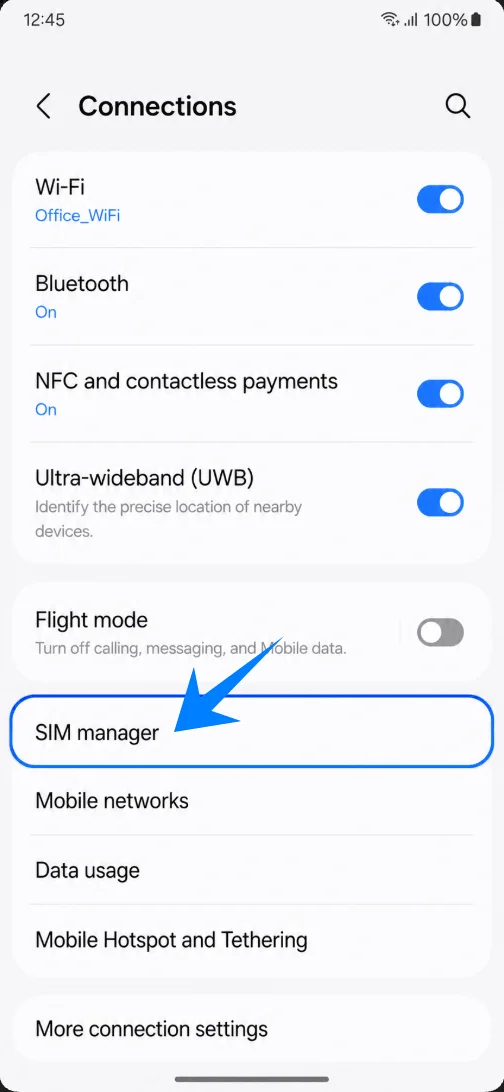
Tocca Gestione SIM. Il telefono dovrebbe mostrare la tua SIM fisica e la sezione dedicata alla eSIM.
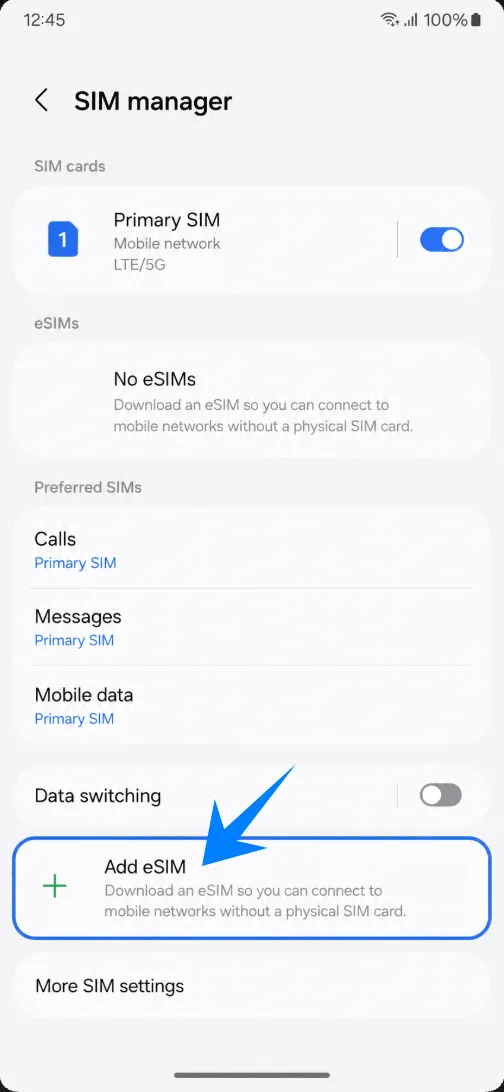
Tocca Aggiungi eSIM. Il dispositivo dovrebbe aprire la pagina di configurazione eSIM di Samsung.
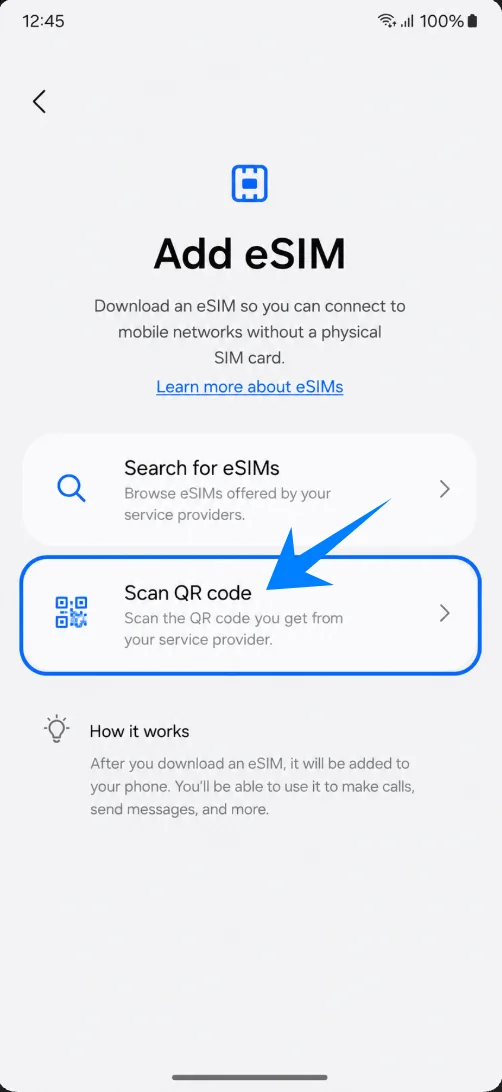
Nella schermata Aggiungi eSIM, seleziona Scansiona codice QR. Il Galaxy XCover7 Pro dovrebbe avviare lo scanner QR per eSIM.
Inquadra il codice QR iRoamly con la fotocamera. Mantieni il codice all'interno della cornice dello scanner finché il telefono non avrà riconosciuto il profilo eSIM.
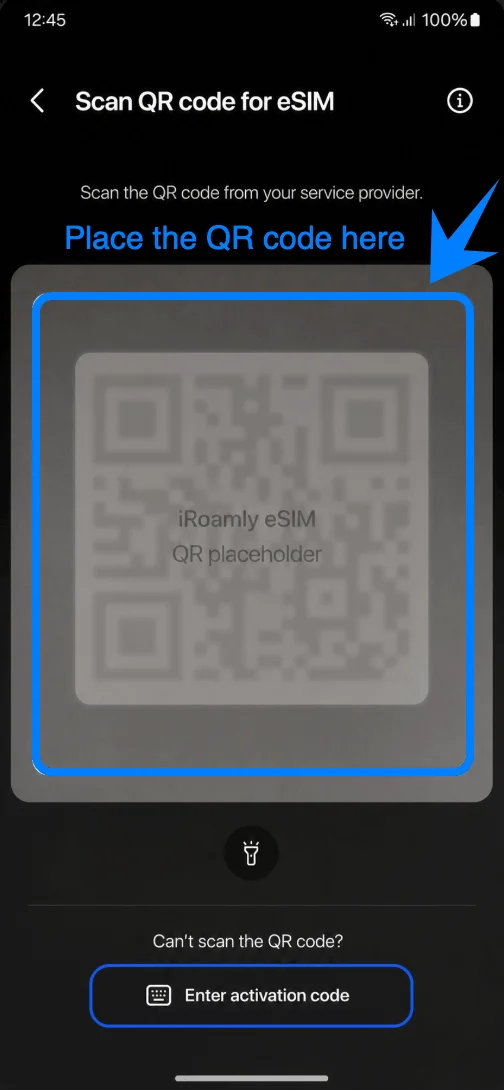
Verifica i dettagli del profilo e tocca Aggiungi. Il telefono avvierà il download e l'installazione della eSIM da viaggio iRoamly.
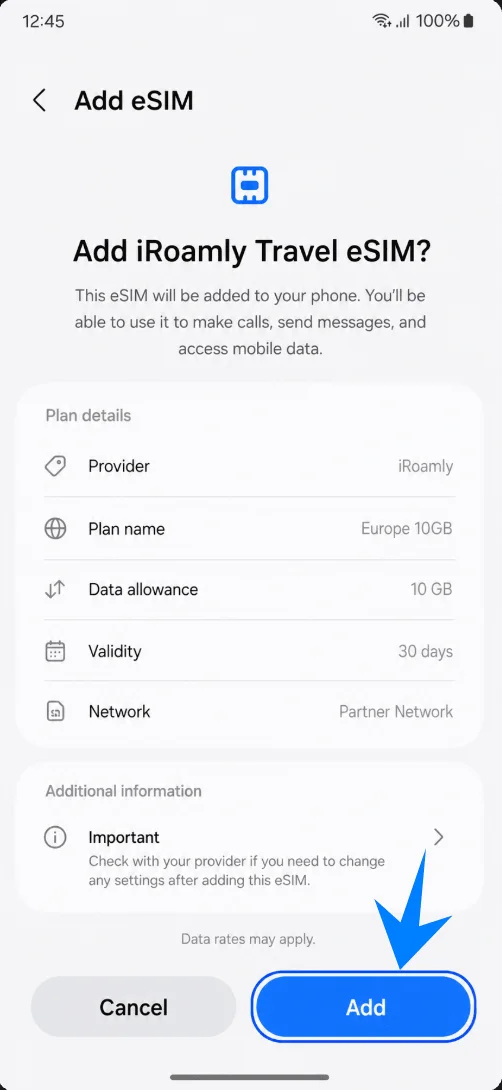
Attendi il completamento del download. Se Samsung richiede di riavviare il dispositivo o di confermare il nuovo piano, segui le indicazioni a schermo prima di procedere con la modifica delle impostazioni dati.
Metodo 2: Installare la eSIM iRoamly tramite inserimento manuale
Apri Impostazioni, quindi tocca Connessioni. Dovresti visualizzare la stessa pagina delle impostazioni di connessione Samsung utilizzata per il metodo QR.
Tocca Gestione SIM. Il telefono dovrebbe mostrare la tua SIM fisica e l'area dedicata alla eSIM.
Tocca Aggiungi eSIM. Il telefono dovrebbe aprire la pagina di configurazione eSIM di Samsung.
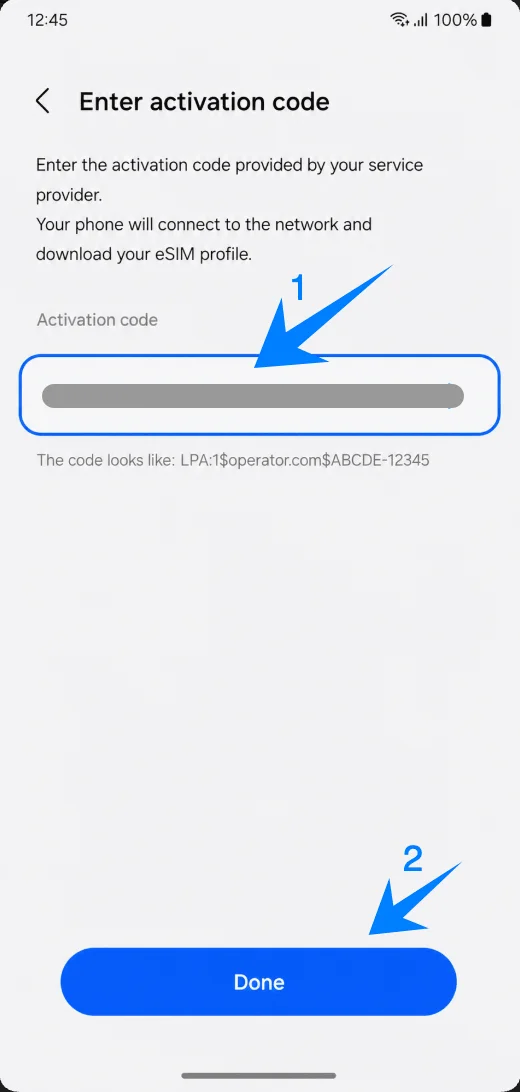
Tocca Scansiona codice QR, poi tocca Inserisci codice di attivazione nella parte inferiore della schermata dello scanner. Samsung utilizza questo percorso anche quando si prevede di inserire manualmente i dettagli della eSIM.
Tocca il campo Codice di attivazione e inserisci la stringa completa del codice di attivazione iRoamly, poi tocca Fatto. Se iRoamly fornisce dettagli separati, combinali come LPA:1$Indirizzo SM-DP+$Codice di attivazione; se è previsto un codice di conferma, segui il formato esatto indicato da iRoamly nella pagina del tuo ordine o nell'email di supporto.
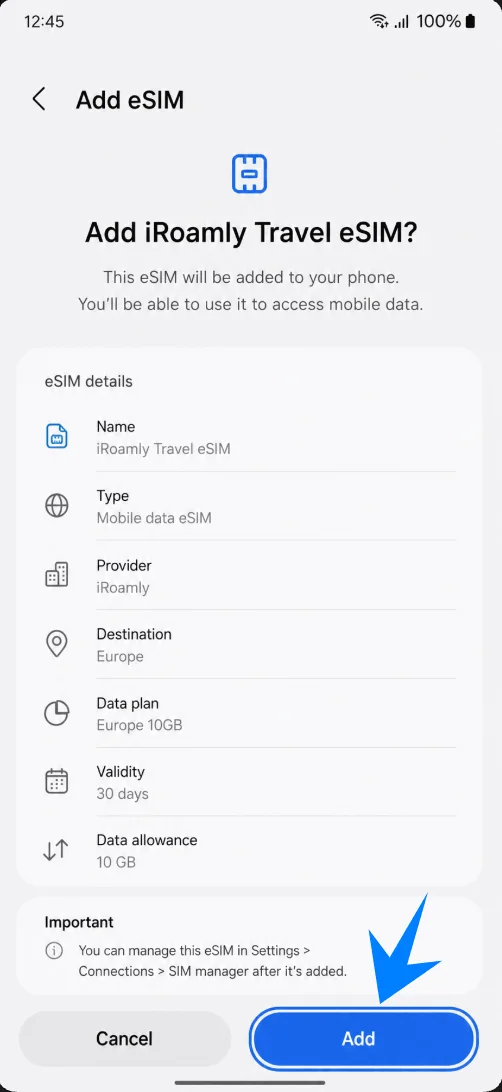
Controlla i dettagli della eSIM iRoamly e tocca Aggiungi. Il telefono scaricherà e aggiungerà il profilo eSIM da viaggio iRoamly.
Attendi il completamento del download. Se il telefono richiede un riavvio o mostra un avviso di configurazione, completa l'operazione prima di provare a utilizzare i dati di viaggio.
Come confermare l'avvenuta installazione della eSIM iRoamly
Vai su Impostazioni > Connessioni > Gestione SIM e cerca sotto la voce eSIM la eSIM di viaggio iRoamly. Se l'interruttore della eSIM iRoamly è spento, attivalo.
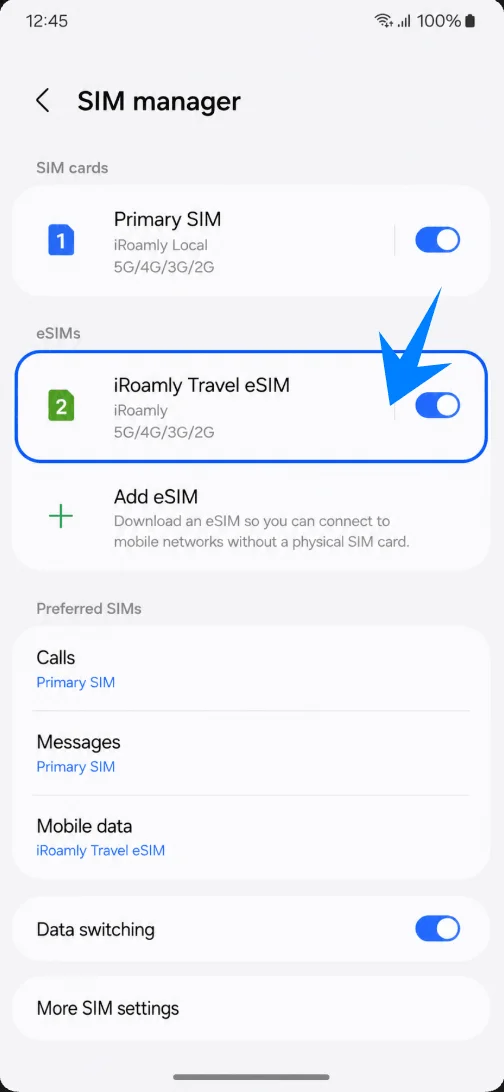
Controlla la sezione SIM preferite e verifica che la voce Dati mobili possa essere impostata sulla eSIM di viaggio iRoamly. Ciò conferma che la eSIM è disponibile per l'utilizzo dei dati.
Configura la eSIM iRoamly per i dati di viaggio
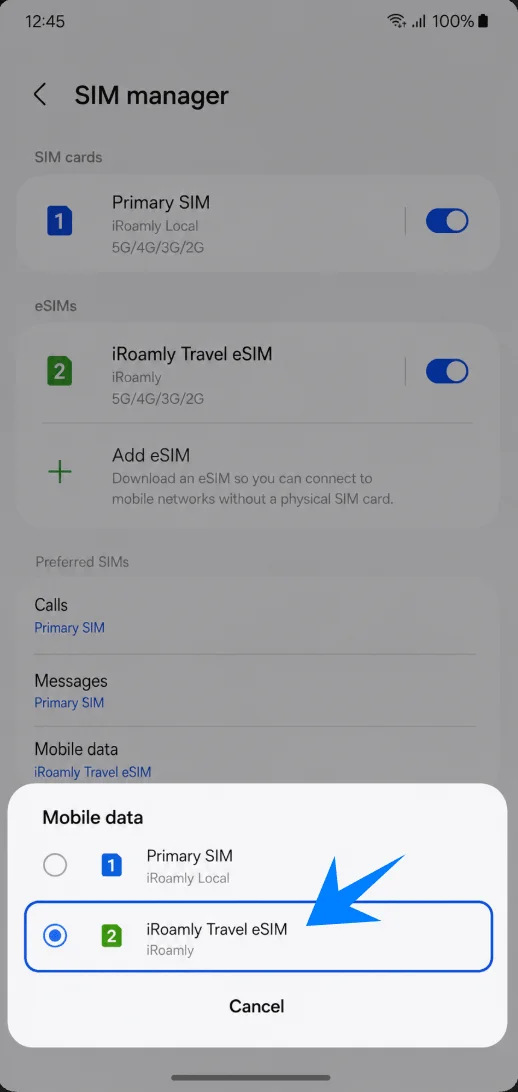
In Gestione SIM, tocca Dati mobili, quindi seleziona la eSIM iRoamly Travel. Il tuo Galaxy XCover7 Pro dovrebbe instradare i dati mobili attraverso la linea iRoamly.
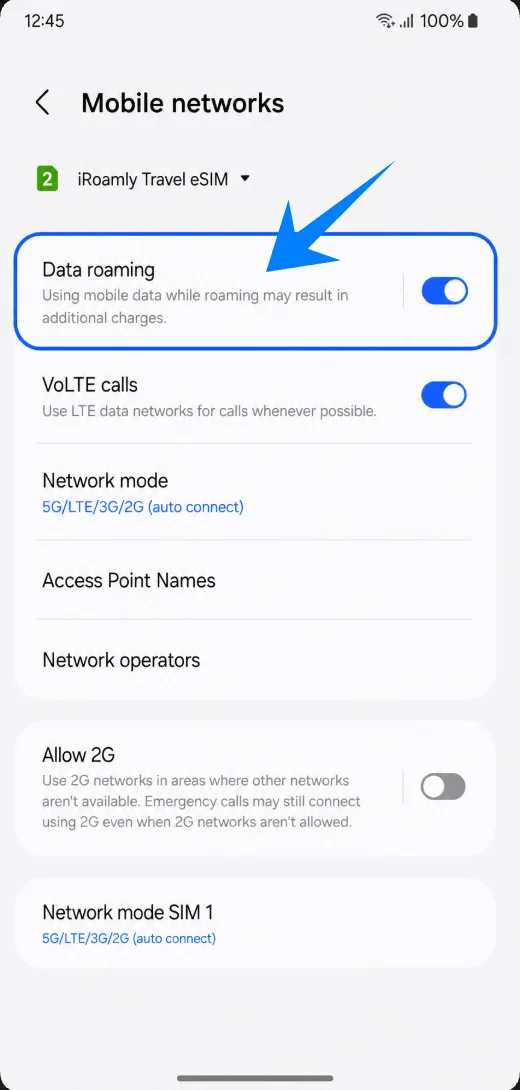
Apri Impostazioni > Connessioni > Reti mobili, seleziona la eSIM iRoamly Travel se appare un selettore SIM, quindi attiva il Roaming dati se il tuo piano di destinazione iRoamly richiede il roaming.
Torna a Gestione SIM e controlla l'opzione Cambio dati. Lascia disattivato il cambio automatico se vuoi evitare che il telefono utilizzi inaspettatamente la tua SIM principale per i dati di viaggio.
Risoluzione dei problemi
Se l'opzione Aggiungi eSIM non è presente, aggiorna la One UI, verifica che il telefono disponga di un EID, controlla se la versione regionale o quella dell'operatore supportano la eSIM e assicurati che il telefono sia sbloccato.
Se la scansione del codice QR non riesce, aumenta la luminosità dell'altro schermo, ingrandisci il codice, pulisci l'obiettivo della fotocamera oppure utilizza invece Inserisci codice di attivazione.
Se Samsung segnala che il codice QR è già stato utilizzato, non eliminare la eSIM e riprova. Contatta l'assistenza iRoamly, poiché molti codici QR eSIM sono monouso.
Se la eSIM viene installata ma i dati non funzionano, seleziona iRoamly Travel eSIM per i Dati cellulare, attiva il Roaming dati, riavvia il telefono e conferma che il tuo piano iRoamly copra il paese in cui ti trovi.
Se l'attivazione rimane in sospeso, mantieni il Wi-Fi attivo, attendi qualche minuto e riprova dopo essere arrivato a destinazione, nel caso in cui il piano si attivi tramite la connessione di rete.
Se non riesci a effettuare chiamate o inviare SMS, controlla i dettagli del piano iRoamly. Molte eSIM da viaggio sono solo dati e il supporto per voce/SMS varia in base al piano.
Se temi di dover reinstallare tutto, disattiva l'interruttore della eSIM iRoamly invece di rimuovere la eSIM. Rimuovila solo al termine del viaggio o se richiesto dall'assistenza iRoamly.
Conclusione
Per il Galaxy XCover7 Pro, il metodo tramite codice QR è la procedura più semplice quando il codice iRoamly è disponibile su un altro schermo. L'inserimento manuale è altrettanto utile se la scansione non va a buon fine, ma Samsung richiede una stringa completa del codice di attivazione anziché campi separati sul telefono.
Dopo l'installazione, verifica che la eSIM di viaggio iRoamly appaia in Gestione SIM, selezionala per i dati mobili, attiva il roaming dati quando il piano di destinazione lo richiede e controlla la pagina del piano iRoamly per sapere se la validità inizia al momento della connessione alla rete supportata e se sono inclusi chiamate o SMS.