
Il Samsung Galaxy A55 5G supporta le eSIM sulle varianti regionali o degli operatori compatibili e utilizza il percorso nel menu One UI di Samsung per la configurazione del piano dati: Impostazioni > Connessioni > Gestione SIM > Aggiungi eSIM.
Per i tuoi viaggi, una eSIM da viaggio iRoamly ti consente di configurare i dati mobili prima della partenza senza dover sostituire la tua SIM fisica.
Questa guida illustra entrambi i metodi per installarla su un Galaxy A55 5G: la scansione del codice QR iRoamly e l'inserimento manuale del codice di attivazione. Il metodo tramite codice QR è solitamente il più rapido, mentre l'inserimento manuale risulta utile se stai effettuando la configurazione dallo stesso telefono che visualizza il codice QR o se la fotocamera non riesce a scansionarlo correttamente.
Operazioni preliminari per la configurazione di iRoamly eSIM
Utilizza una connessione Wi-Fi stabile. Assicurati che il tuo Galaxy A55 5G sia sbloccato e che supporti la eSIM. Tieni a portata di mano il codice QR o il codice di attivazione manuale di iRoamly. Installa la eSIM 1-2 giorni prima della partenza quando ti è più comodo e non eliminarla a meno che non ti venga indicato dall'assistenza iRoamly.
La validità del piano decorre dall'attivazione, non dal momento in cui leggi questa guida. Il supporto per voce/SMS varia a seconda del piano; molte eSIM per viaggi includono solo il traffico dati.
Metodo 1: Configurazione tramite codice QR
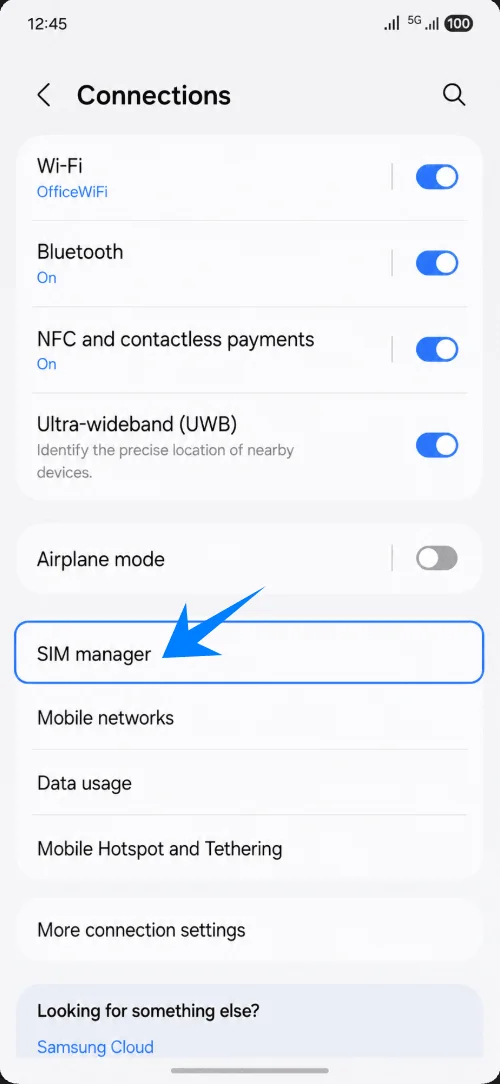
Apri le Impostazioni, quindi tocca Connessioni.
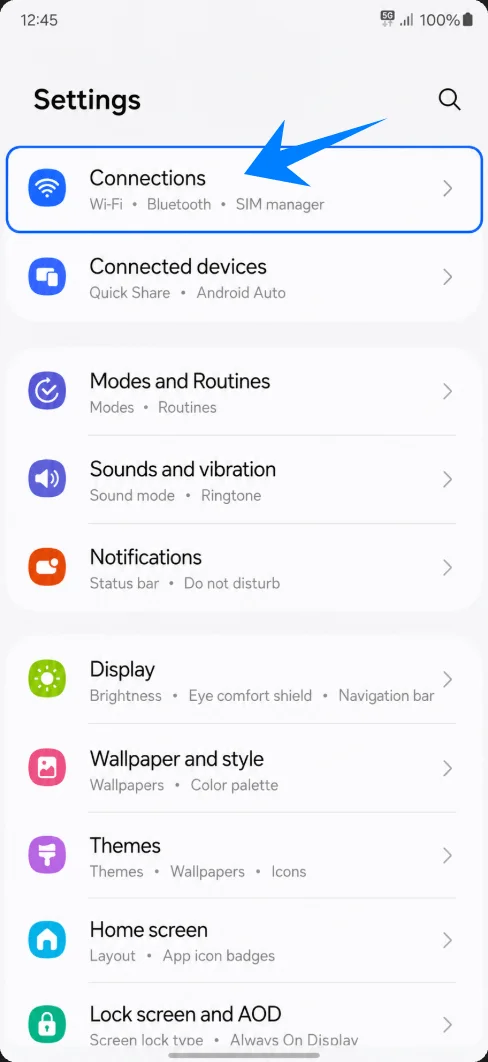
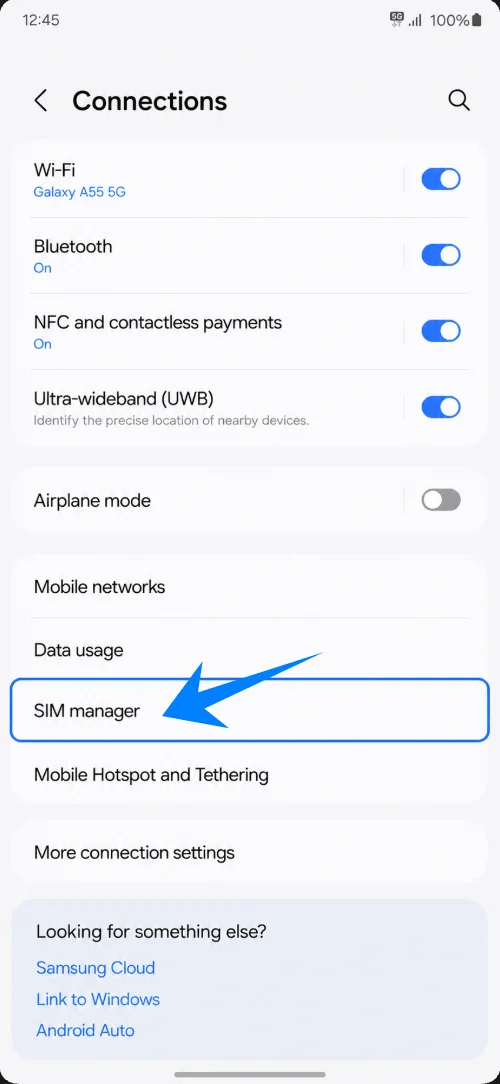
Tocca Gestione SIM.
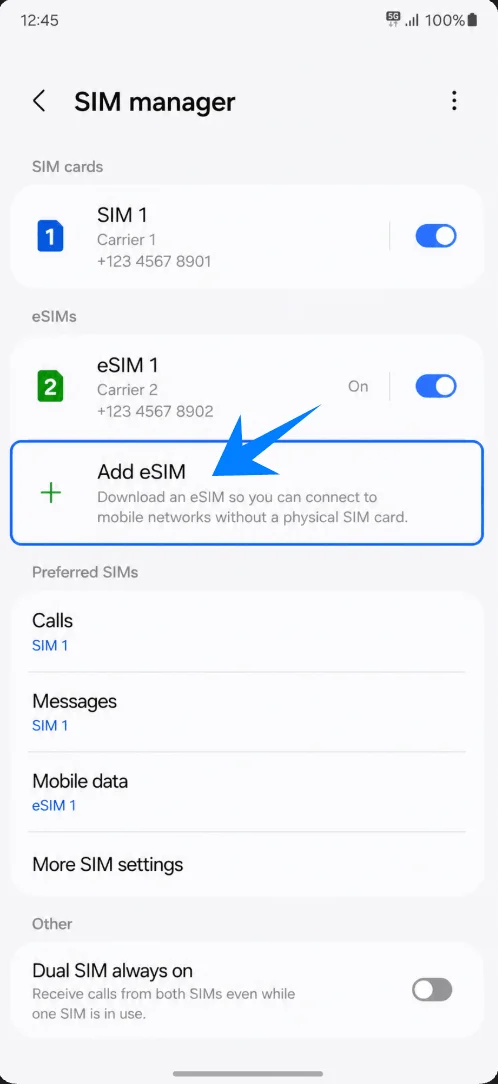
Tocca Aggiungi eSIM.
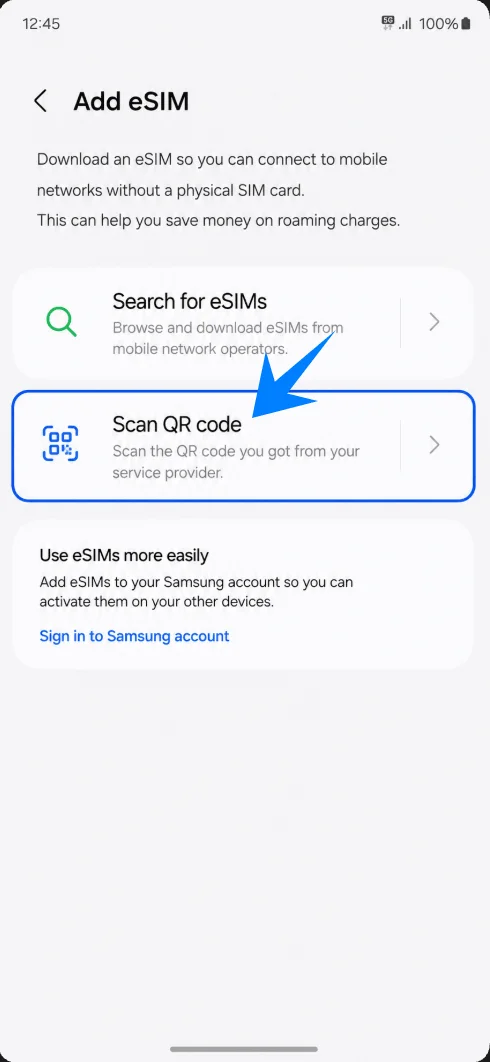
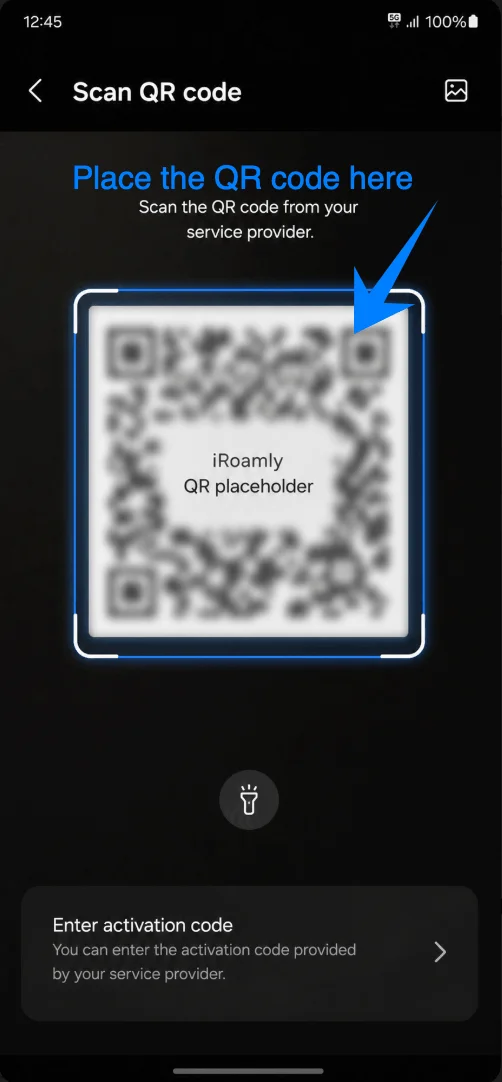
Tocca Scansiona codice QR.
Scansiona il codice QR iroamly.
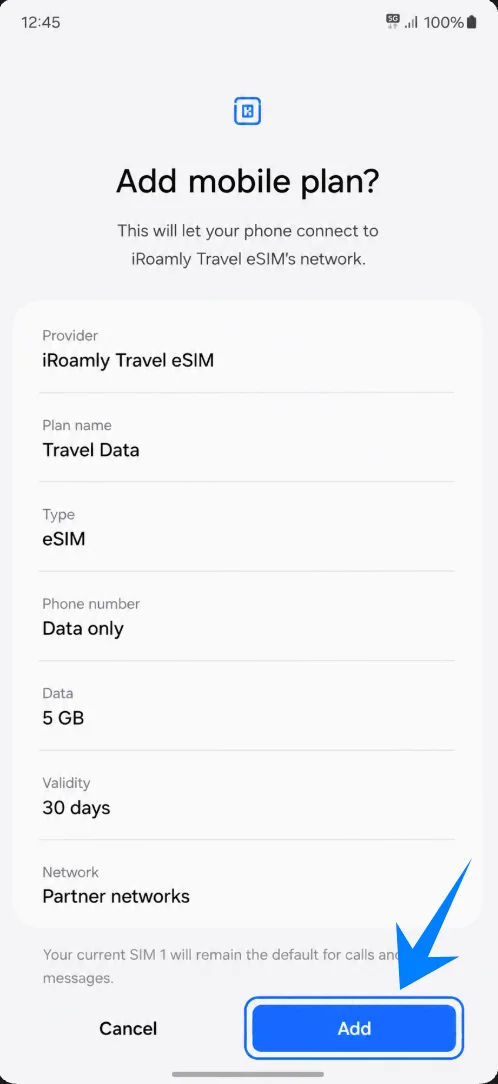
Verifica la eSIM iroamly rilevata, quindi tocca Aggiungi.
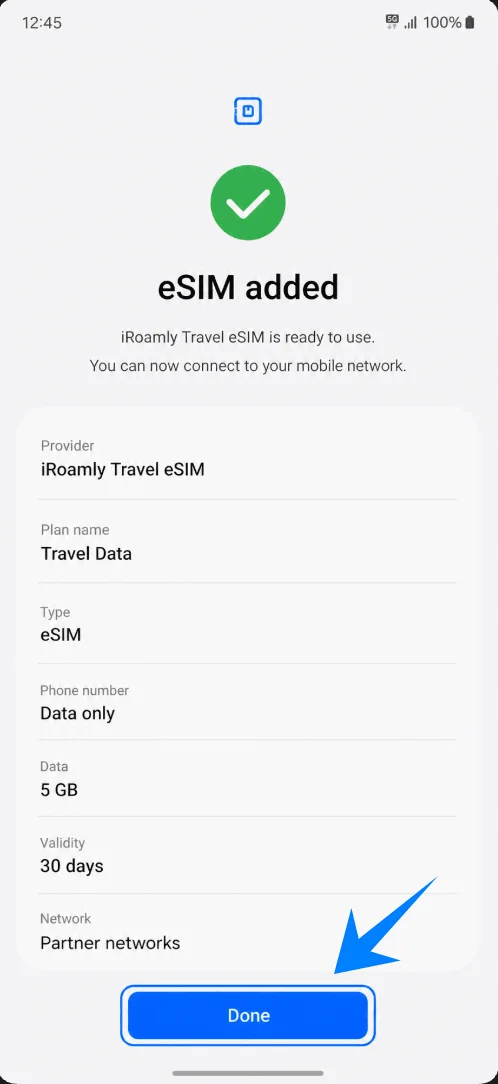
Attendi il completamento dell'installazione, quindi tocca Fine.
Metodo 2: Configurazione manuale
Apri Impostazioni, quindi tocca Connessioni.
Tocca Gestione SIM.
Tocca Aggiungi eSIM.
Tocca Scansiona codice QR.
Tocca Inserisci codice di attivazione.
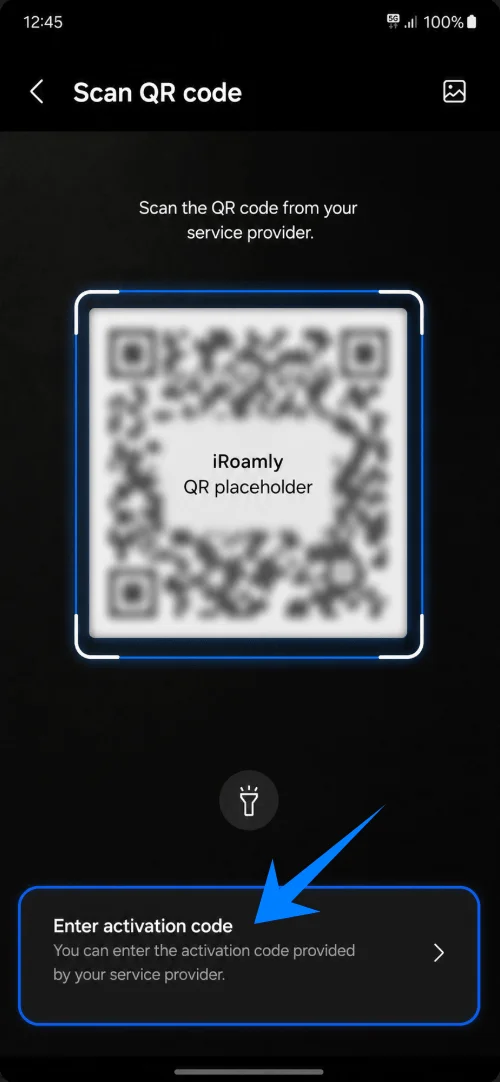
Inserisci il codice di attivazione iRoamly completo, quindi tocca Avanti.
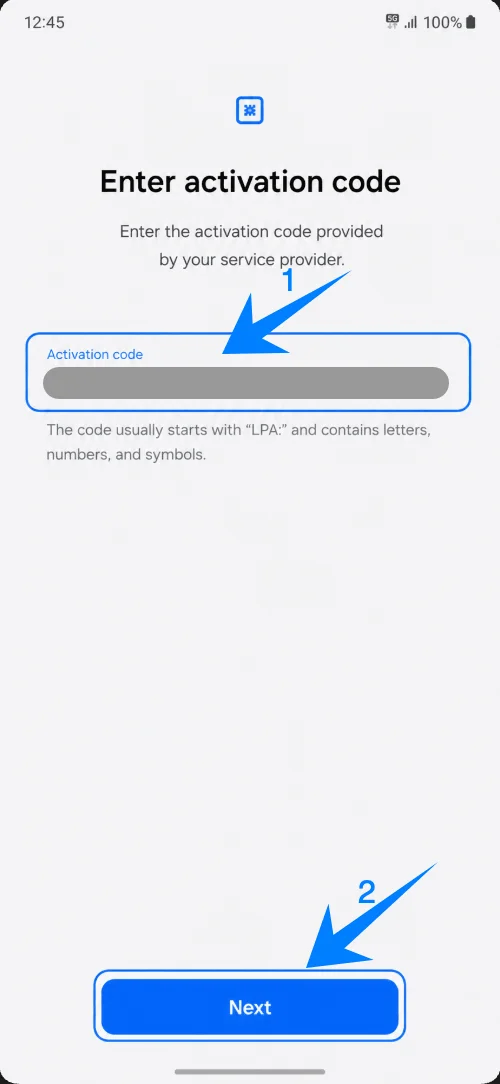
Su Samsung One UI, la schermata manuale utilizza un singolo campo per il codice di attivazione. Se i dettagli iRoamly sono suddivisi in più parti, utilizza il formato completo indicato nel tuo ordine, solitamente simile a LPA:1$SM-DP+ Indirizzo$Codice di attivazione.
Controlla la eSIM iRoamly, quindi tocca Aggiungi.
Tocca Fatto al termine dell'installazione.
Conferma che sia tutto pronto
Vai su Impostazioni > Connessioni > Gestione SIM.
Verifica che la eSIM iRoamly Travel sia presente e attiva.
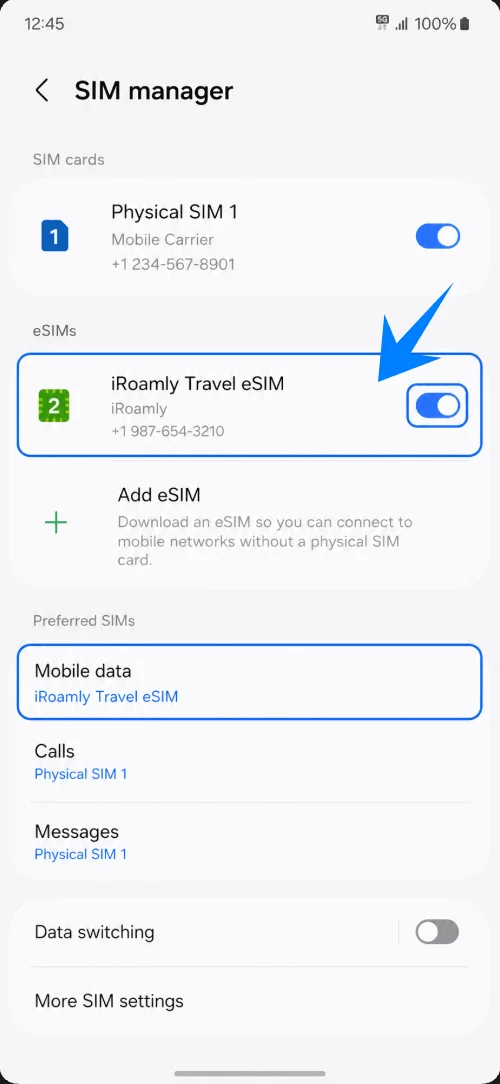
Imposta i Dati mobili sulla eSIM iRoamly.
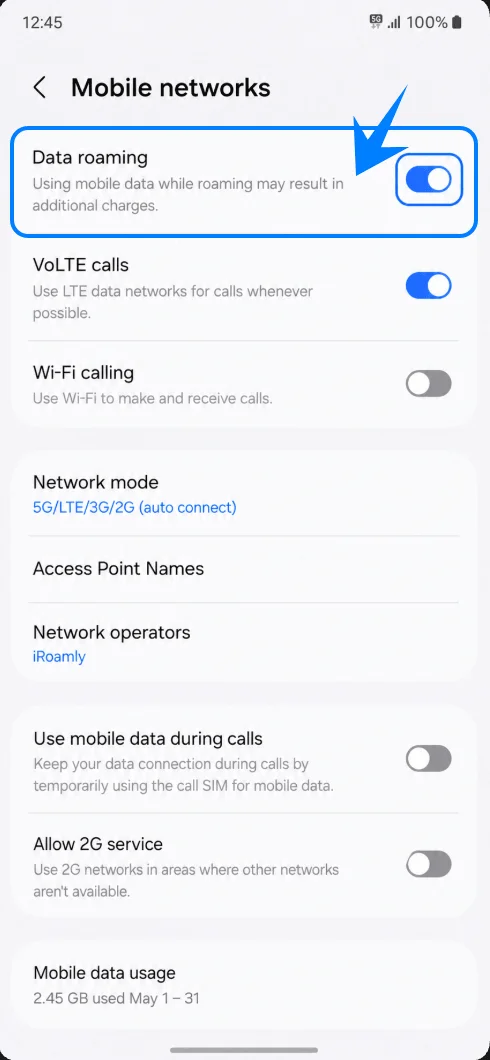
Vai su Reti mobili e abilita il Roaming dati se il tuo piano lo richiede.
Risoluzione dei problemi
Se l'opzione Aggiungi eSIM non è presente, aggiorna la One UI, riavvia il telefono e verifica che il tuo modello di Galaxy A55 5G supporti la eSIM.
Se il codice QR è già stato utilizzato, controlla se la eSIM è già installata prima di eliminare qualsiasi elemento.
Se i dati mobili non funzionano, seleziona iRoamly per i Dati cellulare, attiva il Roaming dati se necessario e riavvia il telefono.
Se l'attivazione rimane in sospeso, mantieni il Wi-Fi attivo e riprova una volta raggiunta la destinazione supportata.
Conclusione
Per il Galaxy A55 5G, il metodo tramite codice QR rappresenta la modalità più semplice per installare una eSIM di viaggio iRoamly utilizzando la funzione Gestione SIM di Samsung. L'attivazione manuale costituisce la migliore alternativa nel caso in cui il codice QR si trovi sullo stesso telefono o non possa essere scansionato.
Dopo l'installazione, assicurati sempre che la eSIM di viaggio iRoamly compaia in Gestione SIM, selezionala per i dati mobili e abilita il roaming dati qualora il piano per la tua destinazione lo richieda. Questa verifica finale è ciò che trasforma un'installazione riuscita in una configurazione dati di viaggio pronta all'uso.