
Uno dei maggiori vantaggi della tecnologia eSIM è la comodità che offre per la connettività in viaggio.
Invece di portare con sé diverse schede SIM o dover sostituire la propria SIM principale durante i soggiorni all'estero, è possibile attivare un piano dati di viaggio in formato digitale in pochi minuti.
Grazie al supporto eSIM integrato nel Samsung Galaxy S25, l'intero processo di configurazione risulta più veloce, più snello e molto più pratico per i viaggiatori.
Per aiutarti a iniziare con la tua eSIM iRoamly, questa guida ti accompagna passo dopo passo attraverso l'intero processo di configurazione, inclusi l'installazione tramite codice QR, l'attivazione manuale, le impostazioni dei dati mobili e i comuni consigli per la risoluzione dei problemi. Anche se è la prima volta che utilizzi una eSIM, sarai in grado di installarla e attivarla sul tuo Galaxy S25 in modo rapido e sicuro.
Preparativi prima di configurare la eSIM iRoamly
Collega il Galaxy S25 a una rete Wi-Fi stabile prima di aggiungere la eSIM.
Verifica che il telefono sia sbloccato e compatibile con le eSIM nella tua regione. Il Galaxy S25 supporta le eSIM, tuttavia il firmware dell'operatore, le varianti regionali o un blocco di rete potrebbero influenzare la comparsa dell'opzione "Aggiungi eSIM".
Tieni a portata di mano il codice QR iRoamly o i dettagli per l'attivazione manuale presenti nell'email dell'ordine o nella pagina del tuo account iRoamly.
Non eliminare una eSIM iRoamly già installata senza un motivo specifico. Molti profili eSIM per viaggi non possono essere reinstallati una volta rimossi; disattiva semplicemente la linea, a meno che l'assistenza iRoamly non ti indichi di procedere alla rimozione.
Esegui l'installazione 1-2 giorni prima del viaggio solo se le tempistiche del tuo piano iRoamly lo consentono. Il periodo di validità inizia nel momento in cui la eSIM si connette a una rete supportata, ma la durata può variare a seconda della destinazione e del pacchetto acquistato.
Verifica se il tuo piano iRoamly include chiamate vocali o SMS. Alcuni piani eSIM potrebbero non prevedere il supporto per le chiamate, pertanto tale funzione potrebbe non essere disponibile a seconda del piano scelto.
Metodo 1: Installa la eSIM iRoamly scansionando il codice QR
Apri le Impostazioni, quindi tocca Connessioni. Dovresti visualizzare la pagina delle impostazioni di rete del tuo Galaxy S25.
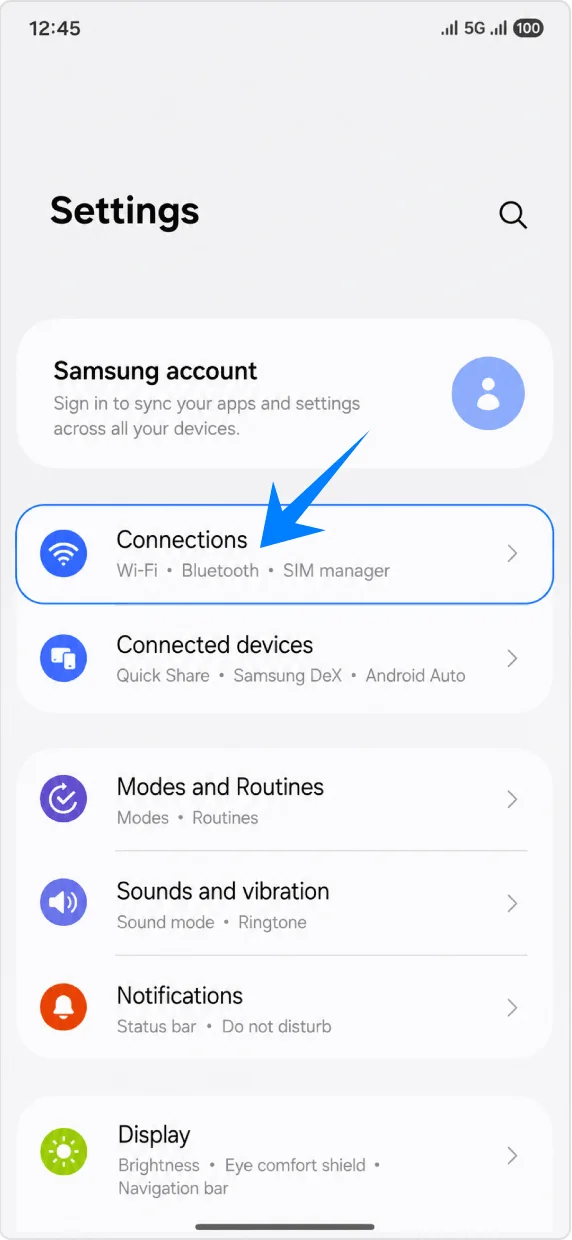
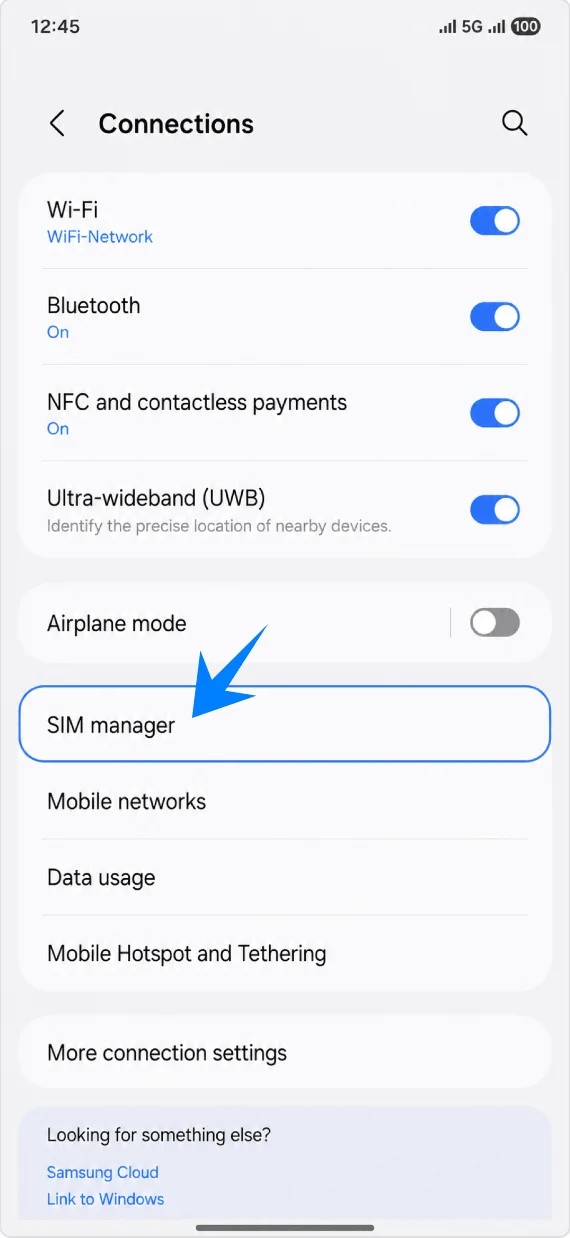
Tocca Gestione SIM. Dovresti vedere la tua SIM fisica, la sezione eSIM e le impostazioni della SIM preferita.
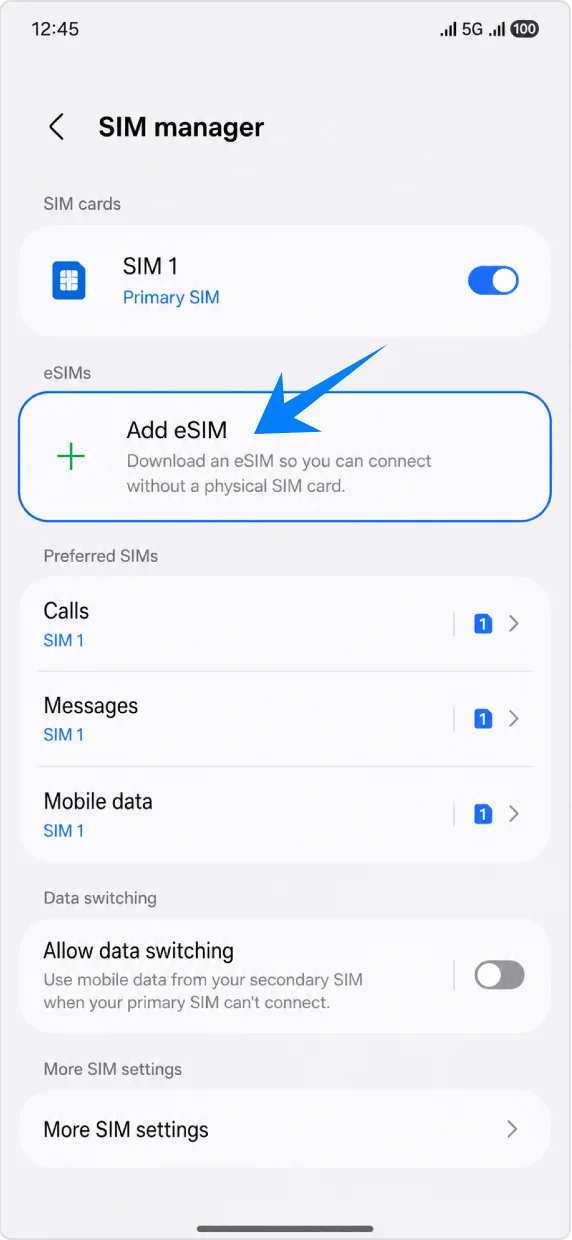
Tocca Aggiungi eSIM nella sezione eSIM. Il Galaxy S25 dovrebbe aprire le opzioni di configurazione eSIM di Samsung.
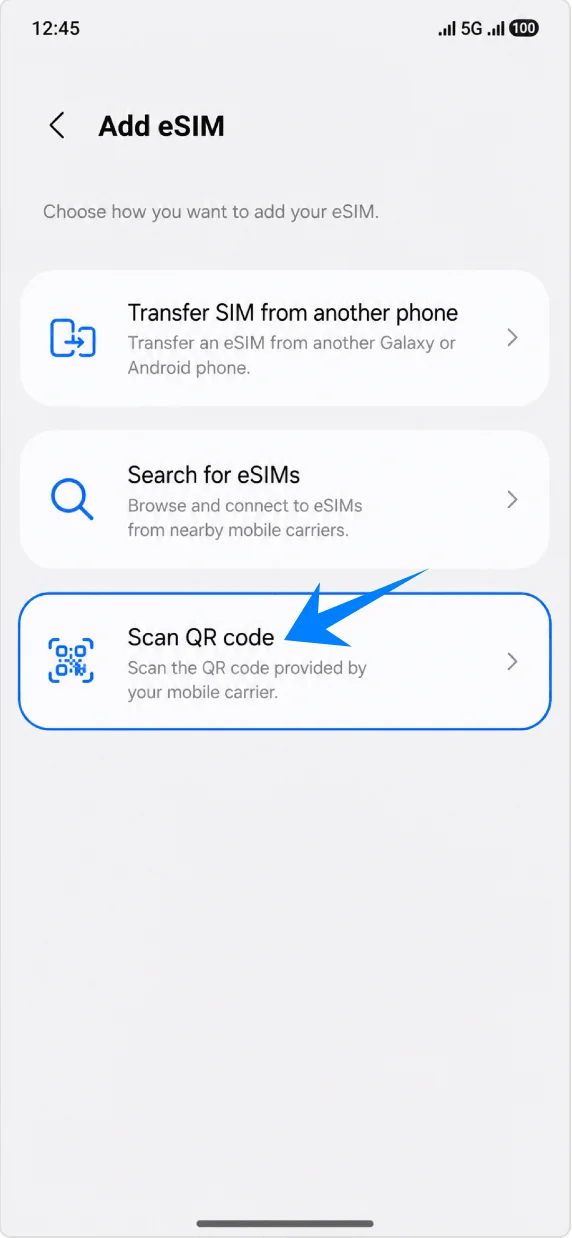
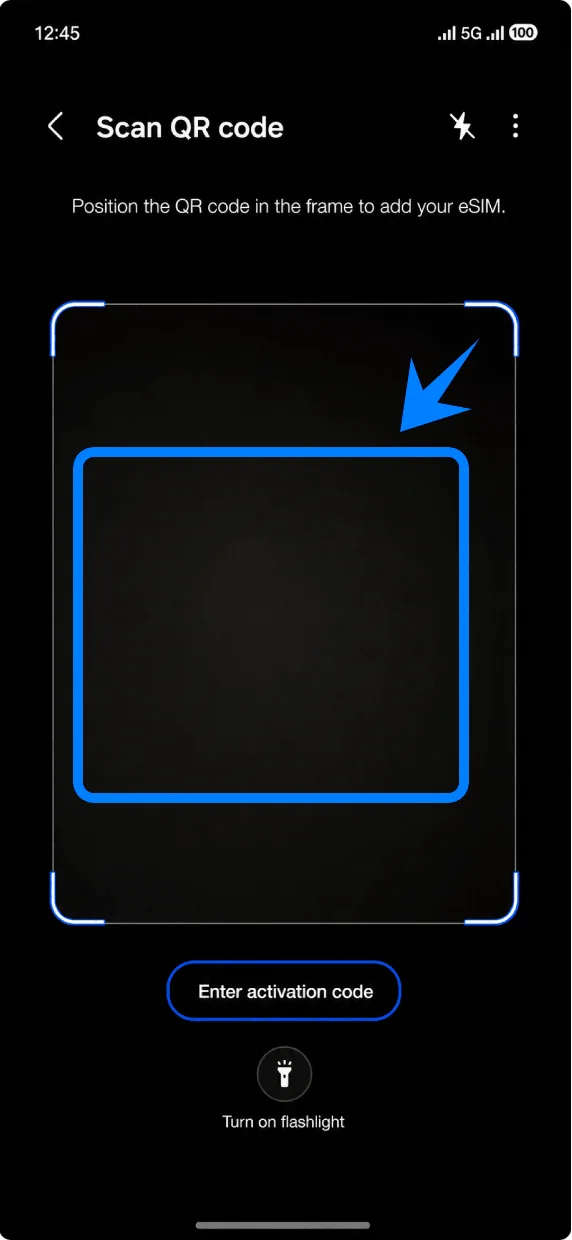
Tocca Scansiona codice QR. Si aprirà lo scanner QR per aggiungere la tua eSIM.
Inquadra con lo scanner il codice QR iRoamly ricevuto nell'email dell'ordine o presente nella pagina del tuo account iRoamly. Mantieni il codice all'interno della cornice finché il telefono non lo riconosce.
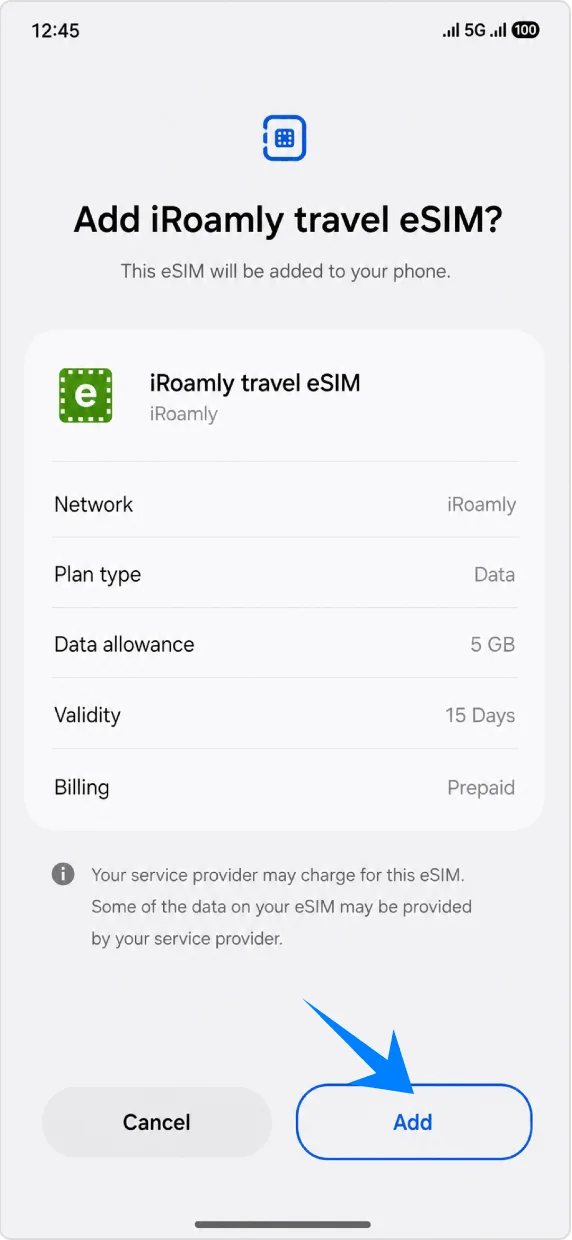
Tocca Aggiungi quando il telefono mostra "Aggiungere la eSIM di viaggio iRoamly?". Mantieni attiva la connessione Wi-Fi durante il download del profilo eSIM.
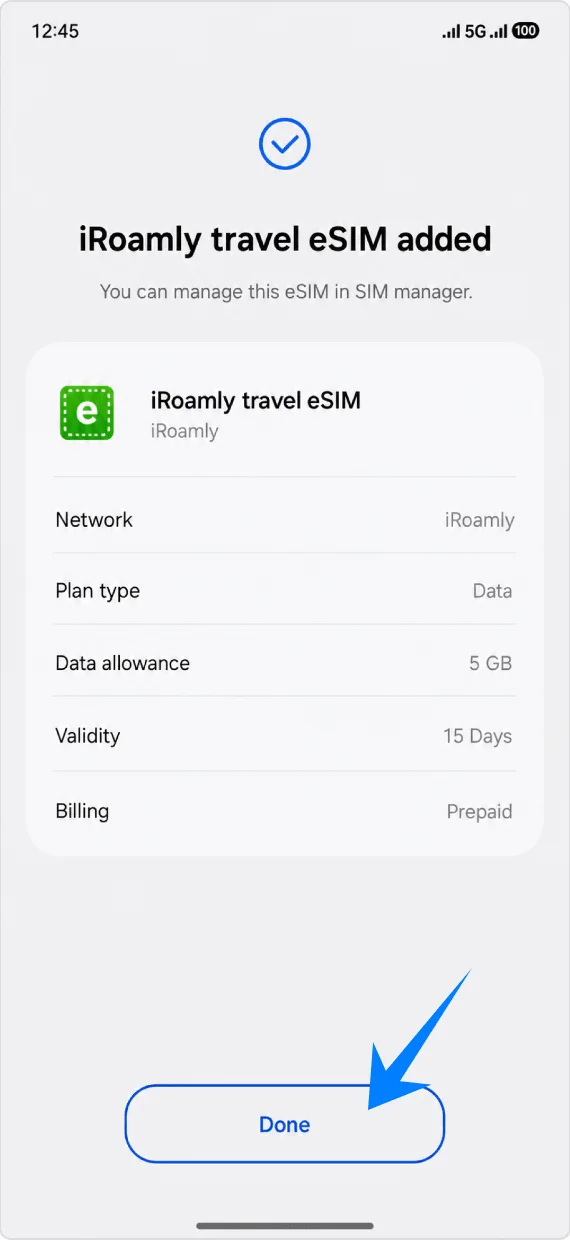
Tocca Fine quando sullo schermo appare "eSIM di viaggio iRoamly aggiunta". Riavvia il dispositivo solo se richiesto dal telefono o dall'operatore.
Metodo 2: Installa la eSIM iRoamly tramite inserimento manuale
Apri Impostazioni, quindi tocca Connessioni. Questo avvia la procedura manuale dalla pagina delle impostazioni di rete del Galaxy S25.
Tocca Gestione SIM. Dovresti visualizzare le schede SIM, la sezione eSIM e le opzioni per la SIM preferita.
Tocca Aggiungi eSIM sotto la voce eSIM. Il Galaxy S25 dovrebbe aprire la pagina di configurazione della eSIM.
Tocca Scansiona codice QR. Samsung posiziona l'opzione per l'inserimento manuale all'interno della pagina dello scanner QR.
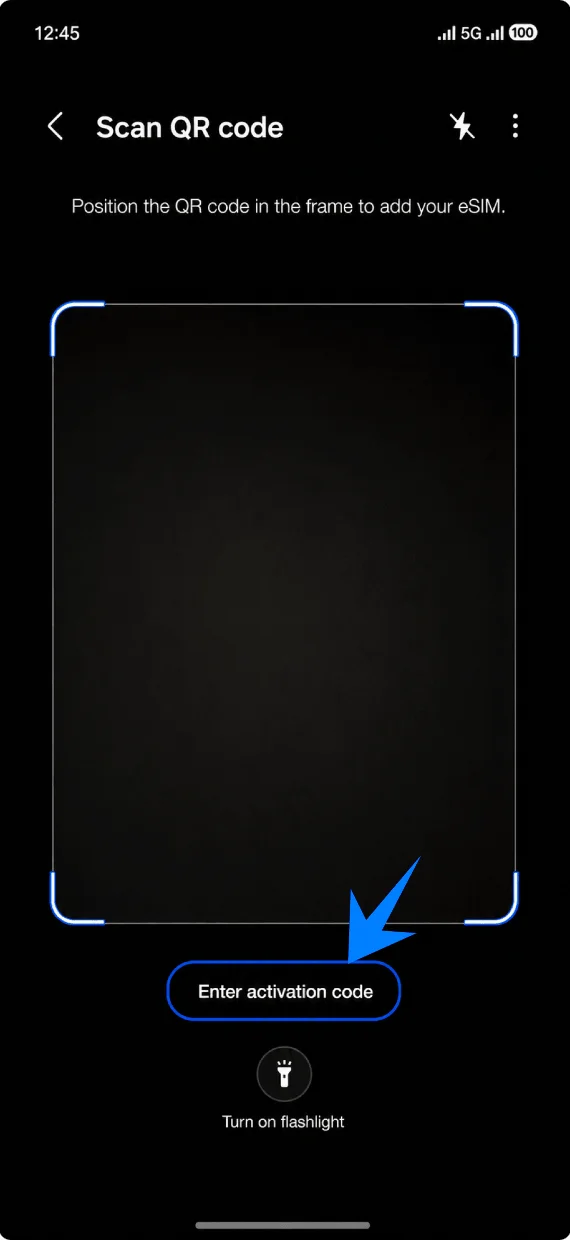
Tocca Inserisci codice di attivazione nella parte inferiore della pagina dello scanner QR. Il telefono dovrebbe aprire la schermata per l'attivazione manuale.
Incolla la stringa completa del codice di attivazione iRoamly nel campo Codice di attivazione, quindi tocca Aggiungi. L'attuale schermata manuale di Samsung utilizza un unico campo per il Codice di attivazione; la stringa completa segue solitamente il formato LPA:1$Indirizzo SM-DP+$Codice di attivazione, includendo un codice di conferma solo se iRoamly ne fornisce uno e indica di inserirlo.
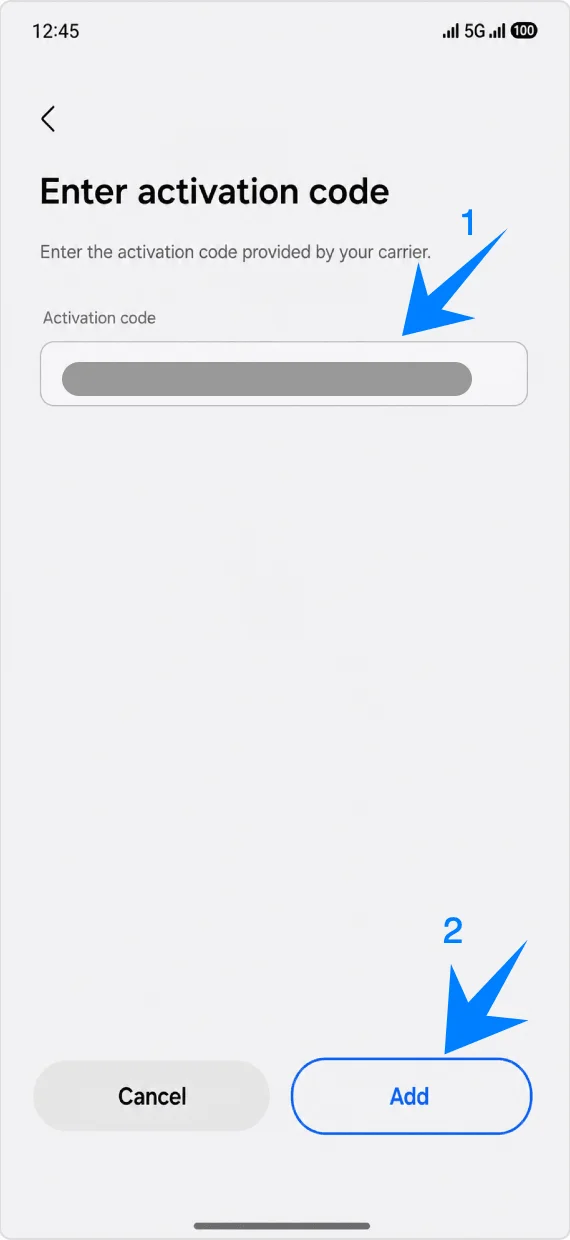
Tocca Aggiungi quando il telefono mostra Aggiungere la eSIM di viaggio iRoamly?. Mantieni il Galaxy S25 connesso alla rete Wi-Fi durante il download del profilo eSIM.
Tocca Fatto dopo che il telefono conferma che la eSIM di viaggio iRoamly è stata aggiunta. Riavvia il dispositivo solo se richiesto.
Come confermare che la eSIM iRoamly è stata installata
Apri Impostazioni > Connessioni > Gestione SIM e conferma che la eSIM da viaggio iRoamly appaia sotto eSIM e sia attiva. Se l'interruttore è spento, toccalo per abilitare la eSIM.
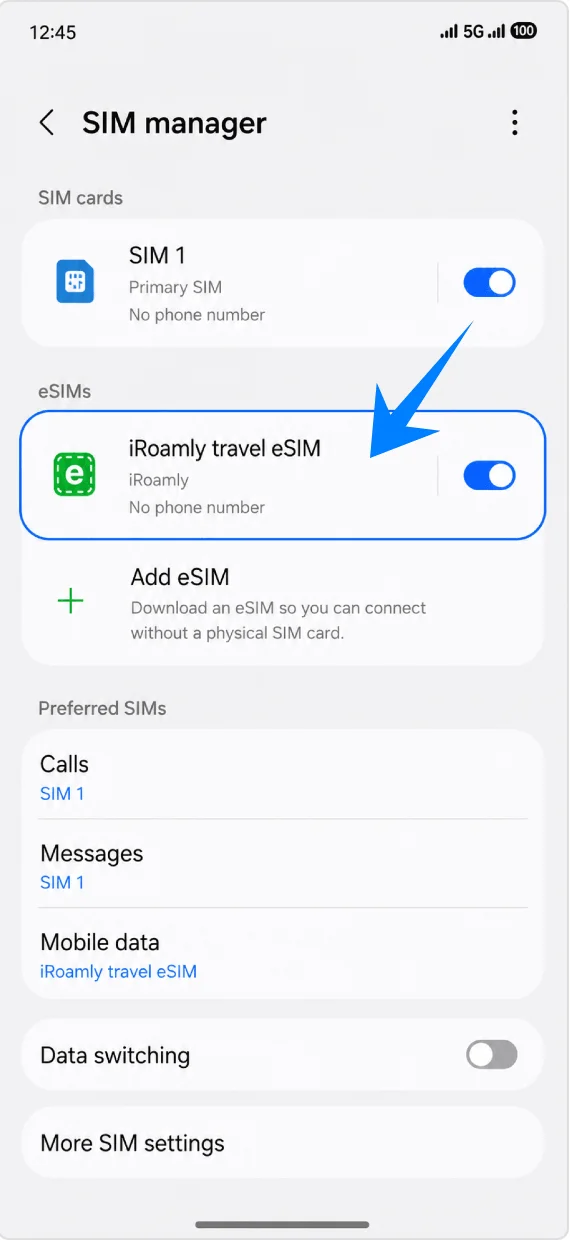
Configura la eSIM iRoamly per i dati di viaggio
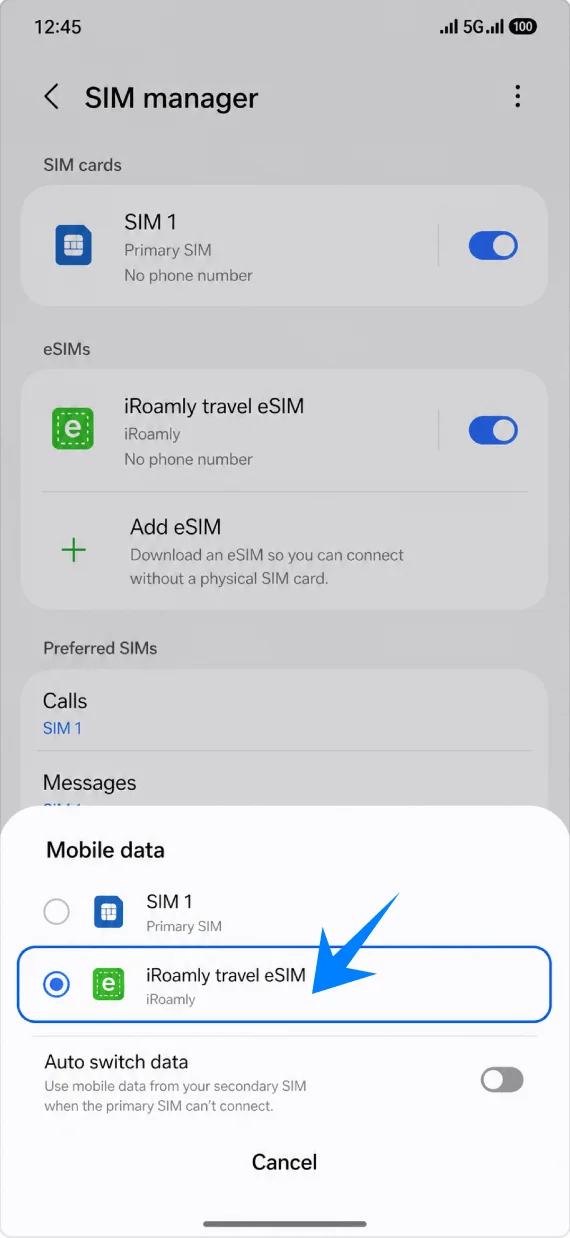
Vai in Impostazioni > Connessioni > Gestione SIM, tocca Dati mobili, quindi seleziona la eSIM di viaggio iRoamly. Mantieni le chiamate e i messaggi sulla tua SIM principale, a meno che il tuo piano iRoamly non includa espressamente questi servizi.
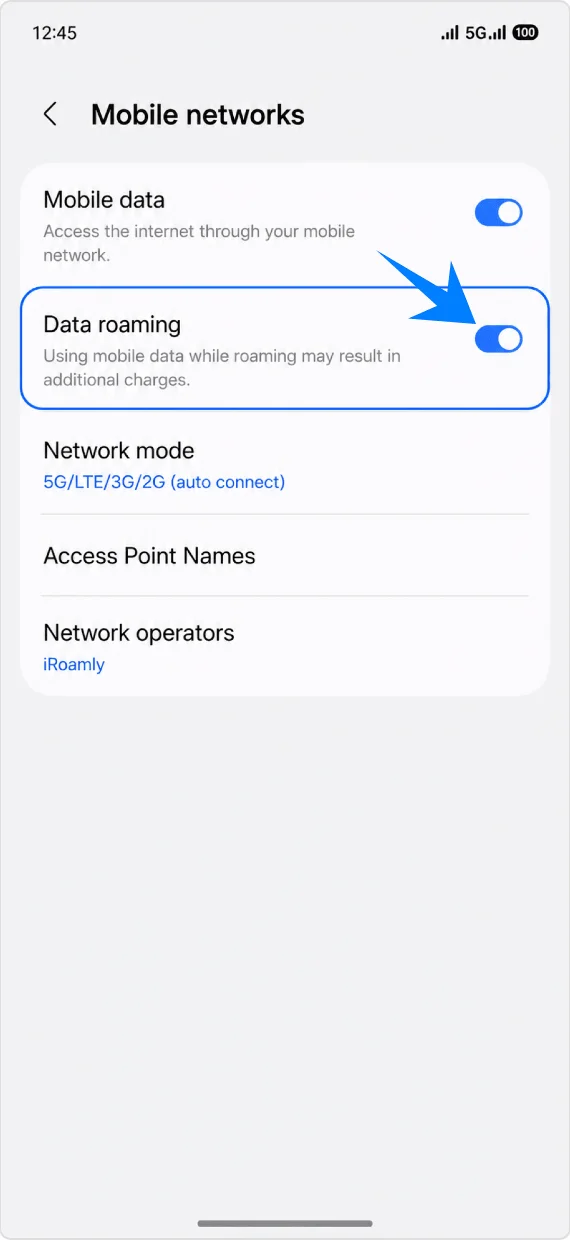
Apri Impostazioni > Connessioni > Reti mobili, tieni attivi i Dati mobili e abilita il Roaming dati se il piano iRoamly o le istruzioni per la destinazione lo richiedono.
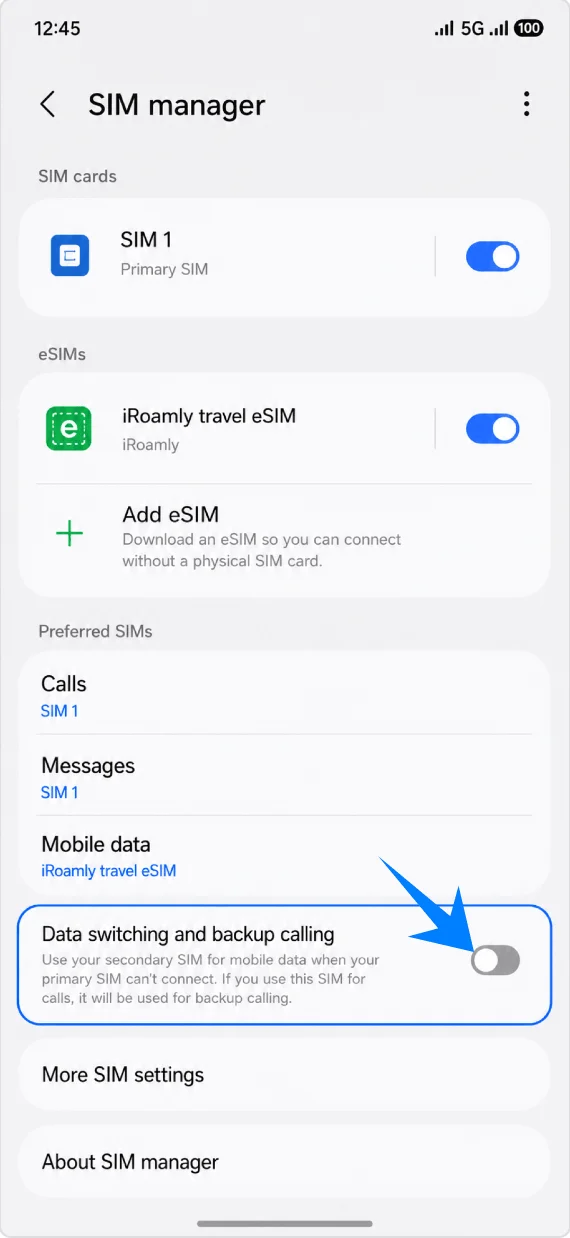
Torna in Impostazioni > Connessioni > Gestione SIM e mantieni disattivati lo Switch dati e le chiamate di backup, a meno che tu non desideri intenzionalmente che il telefono passi a un'altra SIM per il traffico dati. Questo aiuta a evitare addebiti imprevisti per il roaming sulla tua SIM principale.
Risoluzione dei problemi
Impossibile aggiungere la eSIM: aggiorna la One UI, verifica che il Galaxy S25 sia sbloccato, controlla la presenza di un codice EID nello stato del telefono e conferma che il modello regionale e il firmware del tuo operatore supportino la eSIM.
Codice QR già utilizzato o non scansionabile: utilizza il metodo manuale, verifica che la connessione Wi-Fi sia attiva e contatta l'assistenza iRoamly prima di eliminare una eSIM già installata. Molti codici QR per eSIM sono monouso.
Installata ma senza dati: seleziona la eSIM di viaggio iRoamly per i dati mobili, attiva il roaming dati se necessario, riavvia il telefono e conferma che il tuo piano iRoamly copra la destinazione in cui ti trovi.
Attivazione in sospeso: mantieni la eSIM installata e attendi che il Galaxy S25 si connetta a una rete supportata nella destinazione. Alcune eSIM di viaggio iniziano a conteggiare la validità o completano l'attivazione solo dopo la connessione alla rete.
Limitazioni regionali o dell'operatore: le voci dei menu Samsung e la disponibilità delle eSIM possono variare a seconda del paese, del firmware dell'operatore e dello stato di blocco della rete, anche sullo stesso modello di Galaxy S25.
Chiamate vocali o SMS non funzionanti: verifica i dettagli specifici del piano iRoamly. Un piano indicato come "Solo dati" è destinato esclusivamente alla connessione internet e non include le normali chiamate vocali o gli SMS.
Rischi legati alla reinstallazione: se non intendi utilizzare subito la eSIM iRoamly, disabilita la linea nel gestore SIM anziché rimuoverla, a meno che l'assistenza iRoamly non ti confermi che l'eliminazione è sicura.
Conclusione
Hai terminato la configurazione della eSIM iRoamly sul tuo Samsung Galaxy S25. Con la eSIM installata e attivata, il tuo telefono è pronto per accedere ai dati mobili all'estero senza dover cambiare fisicamente la scheda SIM durante il viaggio.
Per un'esperienza ottimale, assicurati che la eSIM iRoamly rimanga selezionata come linea dati mobile attiva una volta giunto a destinazione. Grazie alla corretta configurazione, il tuo Galaxy S25 è ora pronto per offrirti un'esperienza di connettività in viaggio più fluida e pratica.