
La tecnologia eSIM ha reso restare connessi durante i viaggi molto più semplice rispetto al passato. Invece di dover rimuovere la tua carta SIM fisica o portare con te accessori aggiuntivi, puoi semplicemente scaricare un piano tariffario mobile direttamente sul tuo telefono in pochi minuti.
Per gli utenti di Samsung Galaxy S25+, la eSIM offre un modo più flessibile e comodo per gestire i dati di viaggio senza dover cambiare il tuo numero principale o maneggiare minuscole tessere in plastica.
Se hai acquistato di recente una eSIM iRoamly e non sai bene come installarla o attivarla sul tuo Galaxy S25+, questa guida ti accompagnerà passo dopo passo attraverso l'intero processo.
Dalla scansione di un codice QR all'inserimento manuale dei dettagli di attivazione, fino alla configurazione delle impostazioni per i dati mobili, imparerai tutto il necessario per preparare la tua eSIM prima della partenza.
Preparativi prima di configurare la eSIM iRoamly
Connetti il Galaxy S25+ a una rete Wi-Fi stabile.
Assicurati che il telefono sia sbloccato e compatibile con eSIM. Alcune varianti regionali o legate all'operatore potrebbero limitare le funzionalità della eSIM.
Tieni il codice QR iRoamly o i dettagli per l'installazione manuale a portata di mano su un altro dispositivo, in una copia stampata o via email.
Installa la eSIM 1-2 giorni prima del viaggio, se il tuo piano iRoamly lo consente, ma non attivare i dati per il viaggio finché non sarai pronto a utilizzarli.
Controlla i dettagli del tuo piano iRoamly prima dell'installazione. La validità della eSIM iRoamly decorre dall'attivazione e molti piani di viaggio considerano l'attivazione avvenuta al momento della connessione a una rete di destinazione supportata. Verifica la condizione di attivazione indicata nel piano acquistato.
Non eliminare la eSIM iRoamly senza motivo. Molte eSIM non possono essere reinstallate dopo l'eliminazione, a meno che non vengano riemesse dall'assistenza.
I piani eSIM di viaggio iRoamly potrebbero essere solo dati o variare a seconda della destinazione e della tipologia di piano. Non dare per scontato che le chiamate vocali o gli SMS siano inclusi, a meno che non sia specificato nel tuo piano.
Metodo 1: Installa la eSIM iRoamly tramite scansione di un codice QR
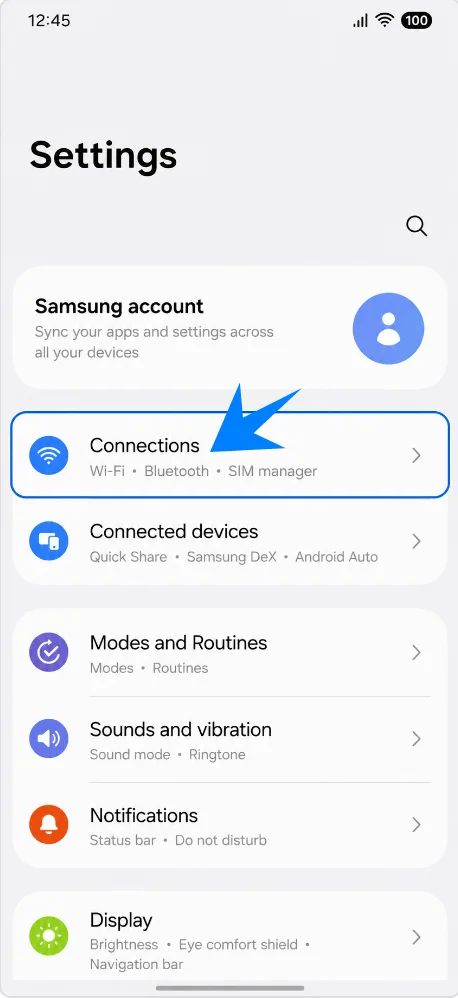
Apri le Impostazioni e tocca Connessioni. Visualizzerai i controlli di connessione di Samsung, inclusi Wi-Fi, Bluetooth, impostazioni della rete mobile e Gestione SIM.
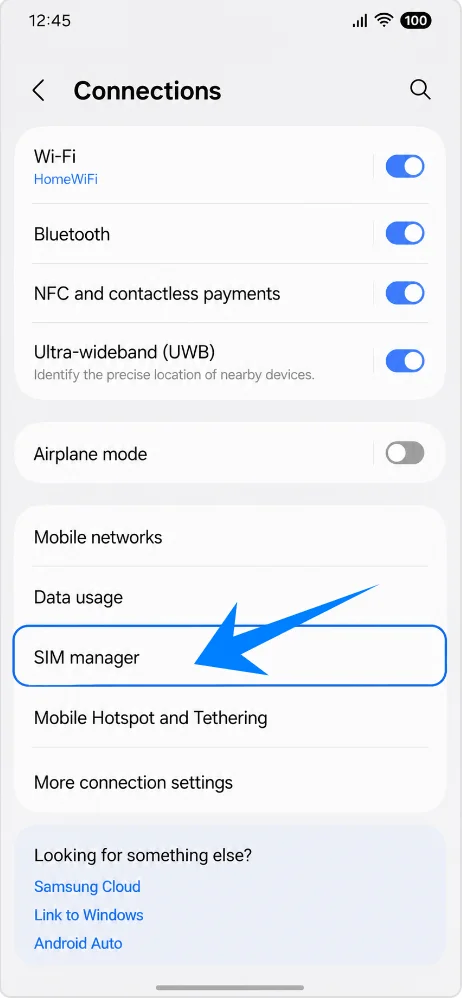
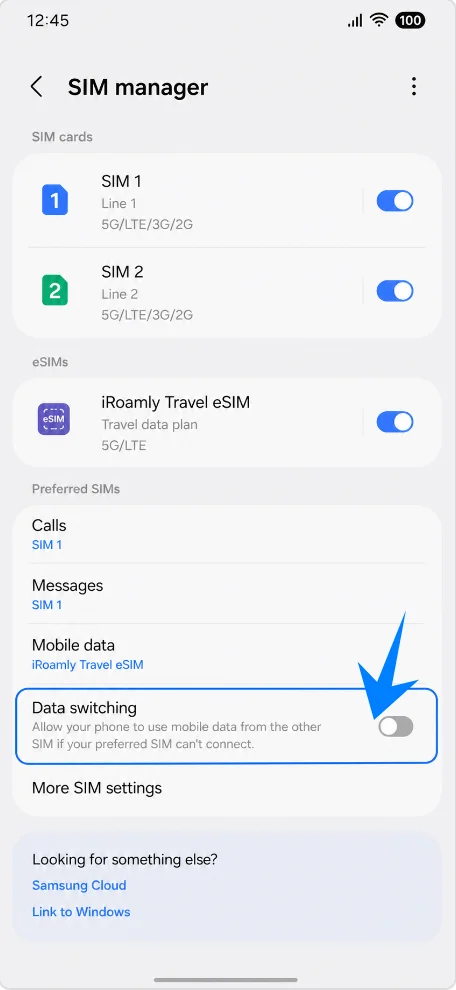
Tocca Gestione SIM. Si aprirà la pagina in cui Samsung elenca le SIM fisiche, le eSIM, le SIM preferite e la commutazione dei dati mobili.
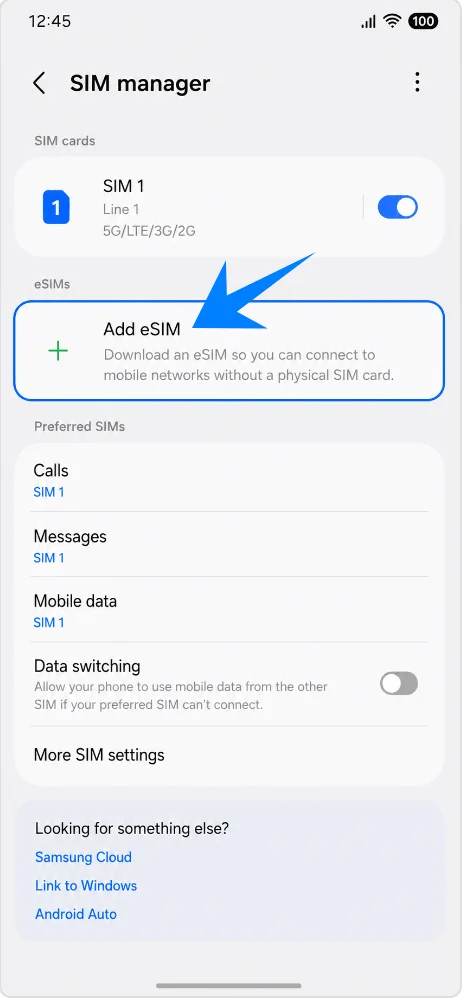
Tocca Aggiungi eSIM. Il telefono avvierà la procedura guidata di Samsung per il download di un nuovo profilo eSIM.
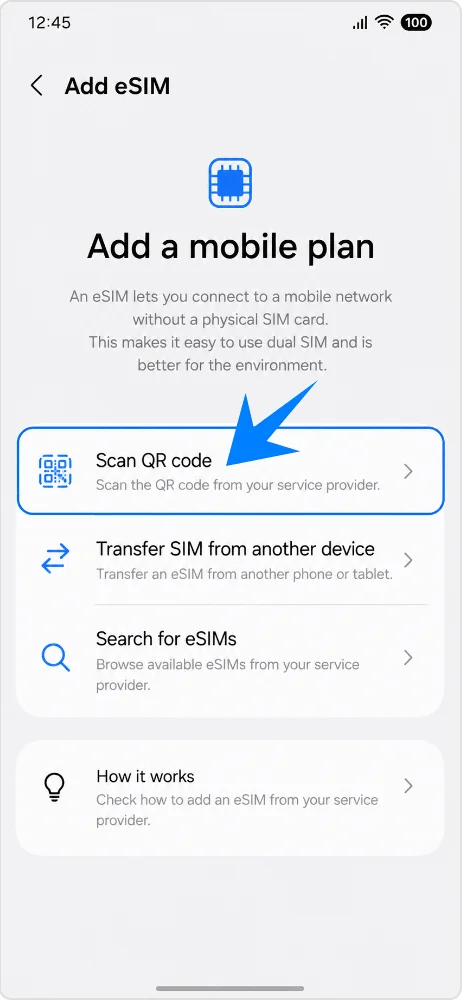
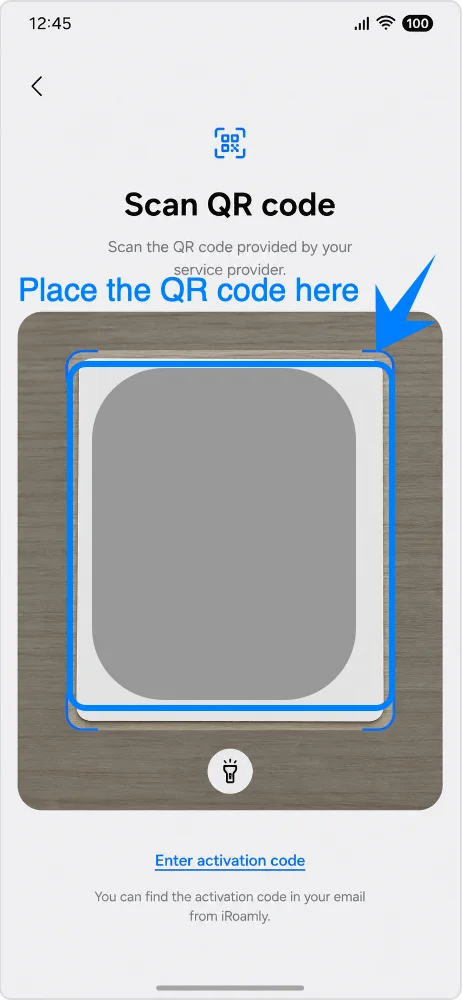
Tocca Scansiona codice QR. Si aprirà lo scanner di codici QR per eSIM.
Punta lo scanner verso il codice QR della eSIM iRoamly. Mantieni il codice in piano, ben illuminato e interamente all'interno della cornice di scansione finché il telefono non lo riconosce.
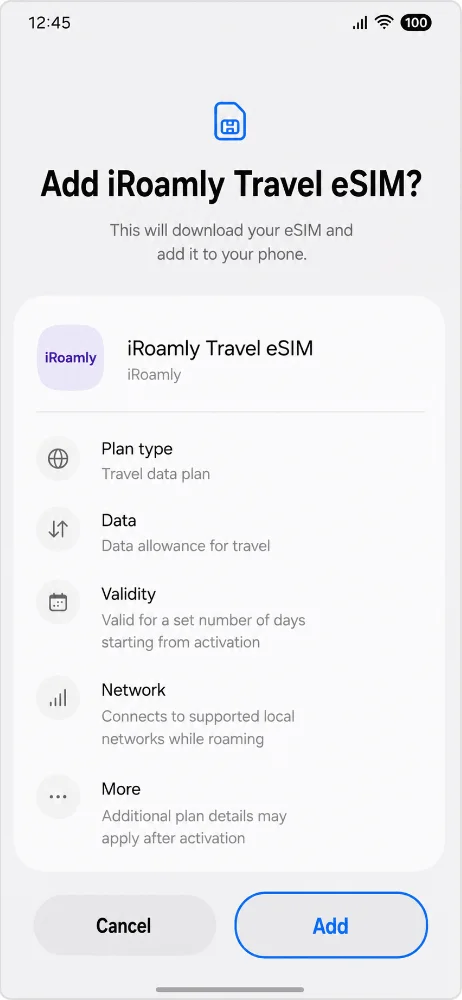
Controlla la pagina del piano, quindi tocca Aggiungi. Il Galaxy S25+ scaricherà il profilo eSIM iRoamly tramite Wi-Fi.
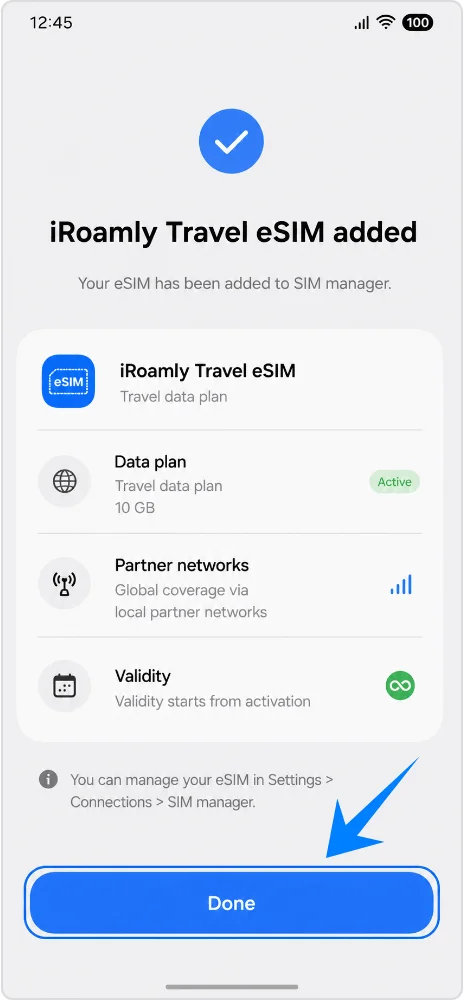
Attendi il completamento del download, quindi tocca Fatto. Se Samsung o iRoamly ti richiedono di riavviare il dispositivo, fallo prima di testare la connessione dati.
Metodo 2: Installare la eSIM iRoamly tramite inserimento manuale
Apri Impostazioni, quindi tocca Connessioni. Il punto di partenza è lo stesso del metodo tramite QR, ma il percorso manuale si dirama dalla schermata di scansione del codice QR.
Tocca Gestione SIM. Verifica di essere sulla pagina Samsung dedicata alla gestione di SIM e eSIM.
Tocca Aggiungi eSIM. Il telefono aprirà le opzioni di configurazione della eSIM.
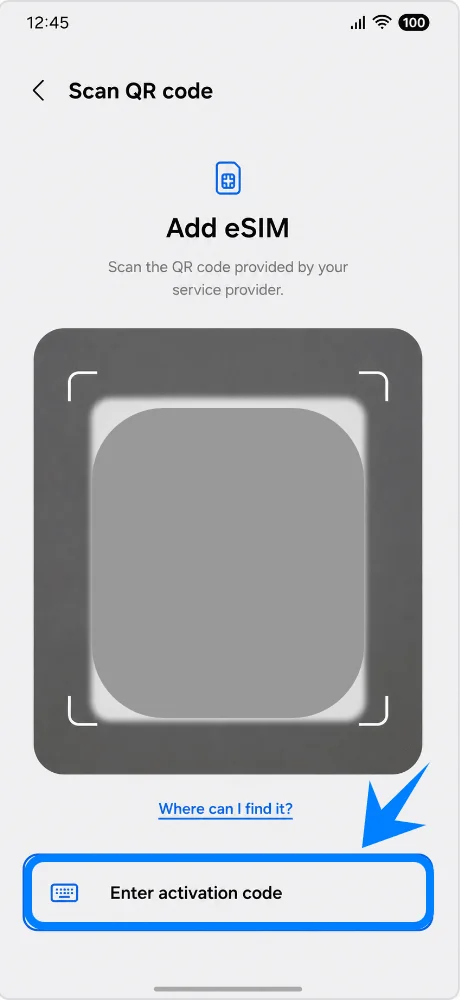
Tocca Scansiona codice QR. Sui telefoni Samsung, il link per l'inserimento manuale si trova solitamente all'interno o al di sotto della schermata del codice QR.
Tocca Inserisci codice di attivazione in fondo alla schermata del QR. Si aprirà il modulo per l'attivazione manuale della eSIM.
Inserisci i dettagli manuali forniti da iRoamly, quindi tocca Connetti. Utilizza l'indirizzo SM-DP+, il Codice di Attivazione e l'eventuale Codice di Conferma esattamente come indicato da iRoamly. Se il firmware del tuo Galaxy S25+ mostra un unico campo combinato per il codice di attivazione invece di campi separati, incolla l'intera stringa di attivazione iRoamly nel formato LPA:1$smdp.example$ACTIVATION-CODE.
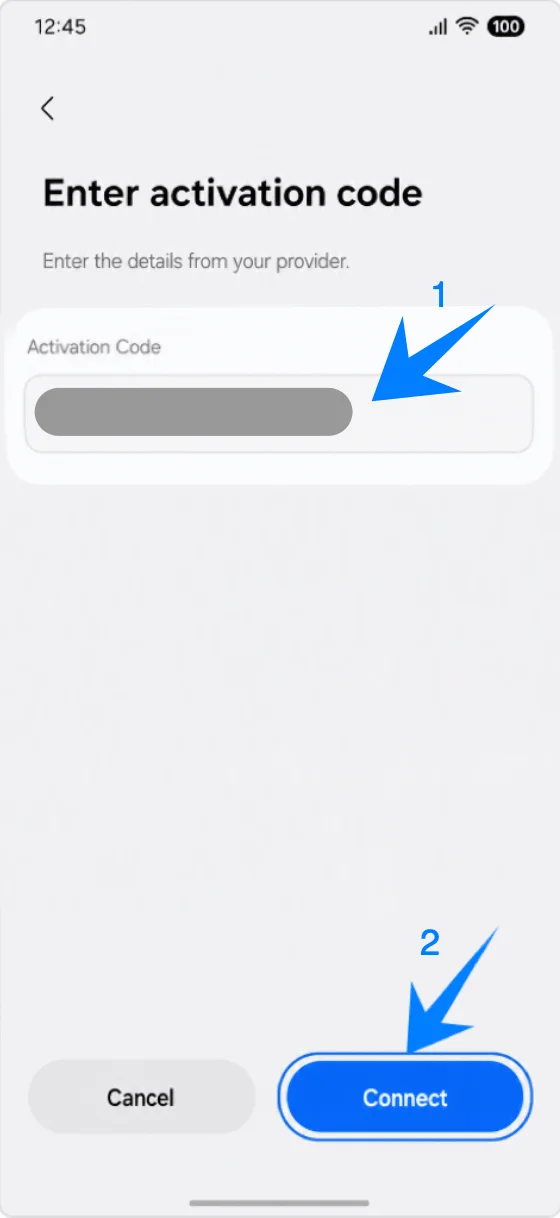
Controlla la pagina del piano, quindi tocca Aggiungi. Il telefono scaricherà lo stesso profilo eSIM iRoamly che otterresti con il metodo QR.
Attendi il completamento della configurazione, quindi tocca Fatto. Mantieni la connessione Wi-Fi attiva fino al completo download della eSIM.
Come confermare l'avvenuta installazione della eSIM iRoamly
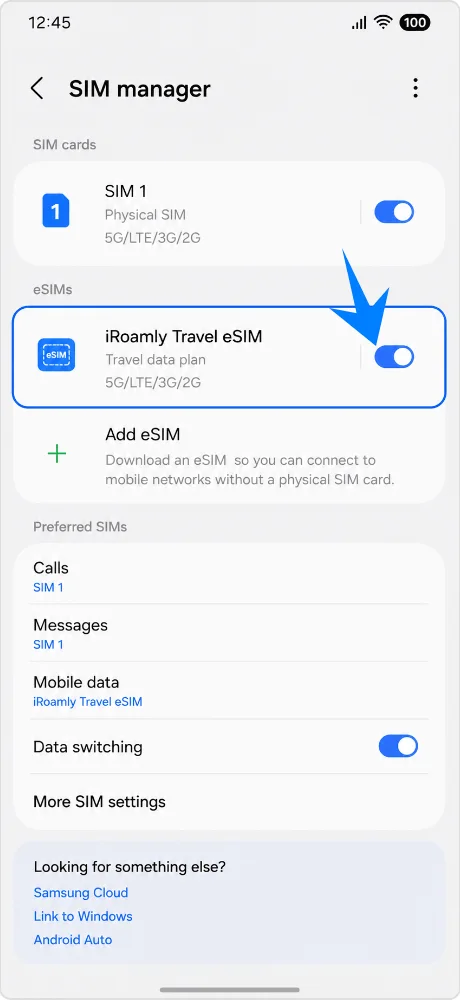
Apri Impostazioni > Connessioni > Gestione SIM, quindi cerca sotto la voce eSIM la eSIM di viaggio iRoamly. Assicurati che l'interruttore accanto alla eSIM iRoamly sia attivo quando desideri che la linea sia disponibile.
Configura la eSIM iRoamly per i dati di viaggio
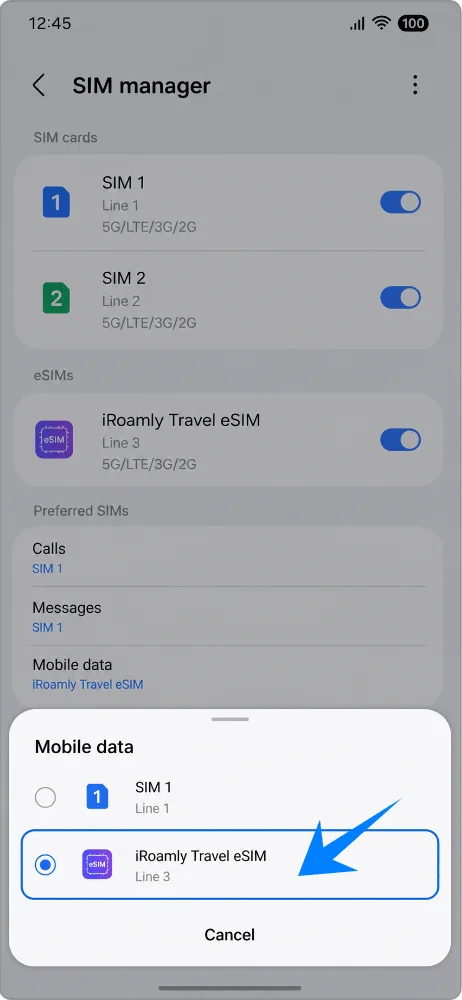
Nel menu Gestione SIM, tocca Dati mobili, quindi seleziona la eSIM iRoamly Travel. In questo modo indichi al Galaxy S25+ di utilizzare la linea iRoamly per i dati cellulari invece della tua SIM principale.
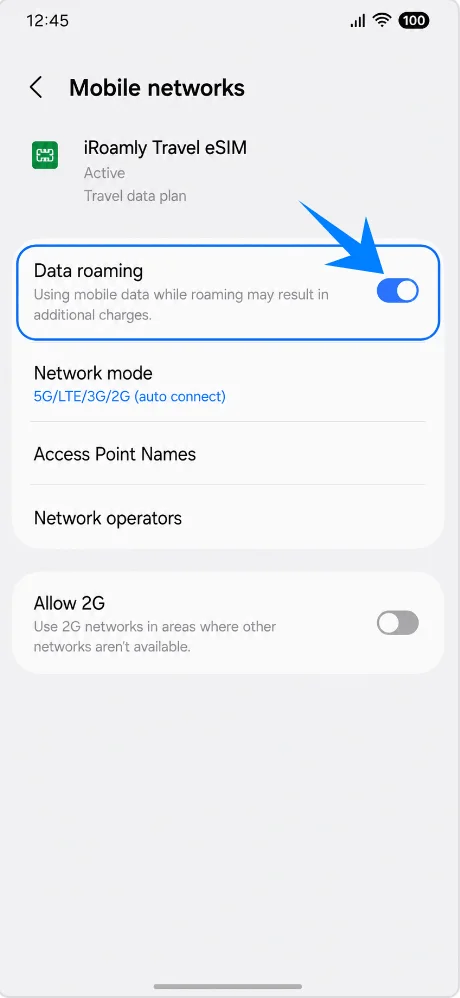
Apri le impostazioni delle Reti mobili della eSIM iRoamly, quindi attiva il Roaming dati se il tuo piano iRoamly o le istruzioni relative alla destinazione richiedono il roaming. Le eSIM di viaggio solitamente necessitano del roaming attivo per utilizzare le reti partner all'estero.
Torna in Gestione SIM e lascia disattivato il Passaggio dati se non desideri che il telefono passi automaticamente alla connessione dati di un'altra SIM. Questo aiuta a evitare costi imprevisti di roaming o addebiti dati sulla tua linea principale.
Risoluzione dei problemi
Impossibile aggiungere eSIM: Aggiorna il Galaxy S25+, verifica che il dispositivo sia sbloccato, conferma che il modello/regione supporti l'eSIM e cerca l'EID nelle informazioni del telefono. Alcuni firmware degli operatori possono nascondere o limitare i controlli dell'eSIM.
Errore con il codice QR: Aumenta la luminosità dello schermo sul dispositivo che mostra il codice QR, pulisci l'obiettivo della fotocamera dell'S25+, mantieni il codice in piano o utilizza il metodo di inserimento manuale.
Codice già utilizzato: I codici di attivazione dell'eSIM sono solitamente monouso. Non eliminare il profilo e non riprovare a meno che non sia l'assistenza iRoamly a indicartelo.
eSIM installata ma senza dati: Seleziona l'eSIM iRoamly Travel per i dati cellulari, attiva il roaming dati se richiesto, riavvia il telefono e conferma che la tua destinazione sia coperta dal piano acquistato.
Attivazione in sospeso: Alcune eSIM da viaggio vengono installate prima di attivarsi. Se il tuo piano si attiva al momento della connessione alla rete, potrebbe rimanere inattivo finché il telefono non si aggancia a una rete di destinazione supportata.
La SIM principale prende il sopravvento sui dati: Disattiva la commutazione dati, quindi riseleziona l'eSIM iRoamly Travel nelle impostazioni Dati cellulari.
Chiamate o SMS non funzionanti: Verifica l'esatta tipologia del piano iRoamly. Molti piani eSIM da viaggio sono esclusivamente per il traffico dati.
Conclusione
Con la tua eSIM iRoamly installata correttamente sul Galaxy S25+, il tuo telefono è ora pronto per un'esperienza di dati di viaggio più flessibile e conveniente.
Poiché la eSIM è memorizzata digitalmente all'interno del dispositivo, puoi gestire i tuoi piani tariffari direttamente dalle impostazioni di Samsung, senza dover rimuovere la tua SIM principale o portare con te ulteriori schede fisiche durante i viaggi.
Prima di iniziare il viaggio, assicurati che la eSIM iRoamly sia selezionata per i dati mobili e che le impostazioni di roaming siano attivate, se richiesto dalla tua destinazione. Una volta configurate correttamente queste impostazioni, il tuo Galaxy S25+ sarà pronto a connettersi alle reti supportate in modo più agevole una volta arrivato all'estero.