
eSIM rende restare connessi molto più semplice, specialmente per i viaggiatori che desiderano un'esperienza di configurazione più rapida e flessibile.
Invece di gestire una carta SIM fisica, attendere la consegna o cambiare schede durante un viaggio, puoi semplicemente scaricare un piano mobile direttamente sul tuo Galaxy S25 Ultra.
Un altro vantaggio di eSIM è che ti consente di mantenere attiva la tua SIM principale aggiungendo una linea dati per il viaggio separata sullo stesso dispositivo.
Se hai acquistato una eSIM iRoamly e sei pronto per configurarla, questa guida ti accompagnerà passo dopo passo attraverso il processo di installazione e attivazione sul Galaxy S25 Ultra.
Operazioni preliminari prima di configurare iRoamly eSIM
Collega il Galaxy S25 Ultra a una rete Wi-Fi stabile prima di aggiungere la eSIM.
Verifica che il telefono sia sbloccato e compatibile con eSIM nella tua regione. Samsung indica il Galaxy S25 Ultra come dispositivo supportato per eSIM, tuttavia il paese di provenienza, il firmware dell'operatore e l'eventuale blocco di rete possono influenzare la comparsa della voce "Aggiungi eSIM".
Tieni a portata di mano il codice QR iRoamly o i dettagli di attivazione manuale reperibili nell'email di conferma dell'ordine iRoamly, nella pagina di successo o nella pagina del tuo account.
Non eliminare una eSIM iRoamly già installata se non strettamente necessario. La maggior parte delle eSIM non può essere reinstallata facilmente dopo la rimozione; utilizza piuttosto la funzione di disattivazione della linea nel gestore SIM, a meno che il supporto tecnico non ti indichi esplicitamente di rimuoverla.
Effettua l'installazione 1-2 giorni prima del viaggio solo se la tempistica del tuo piano iRoamly lo consente. La validità della eSIM iRoamly decorre dall'attivazione; l'attuale pagina relativa alla eSIM di viaggio iRoamly per gli Stati Uniti definisce l'attivazione nel momento in cui la eSIM si connette a una rete supportata. Altre destinazioni o pacchetti potrebbero avere definizioni diverse, pertanto si consiglia di verificare i dettagli specifici del piano.
Controlla se il tuo piano iRoamly specifico include chiamate vocali o SMS. L'attuale pagina relativa alla eSIM di viaggio iRoamly per gli Stati Uniti indica come tipo di piano "Solo Dati"; la disponibilità di voce/SMS varia in base al piano e non dovrebbe essere data per scontata.
Passaggi di configurazione comuni per entrambi i metodi
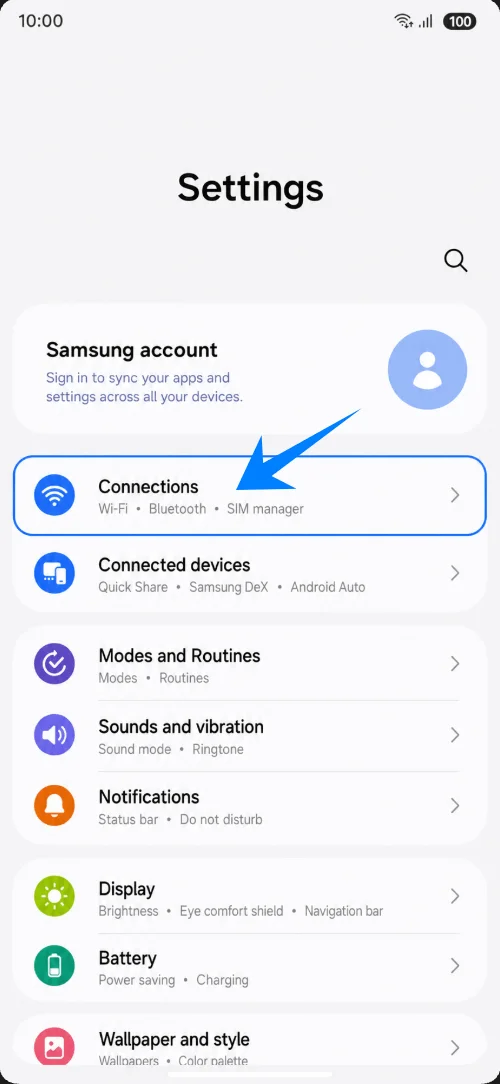
Apri le Impostazioni, quindi tocca Connessioni. Dovresti visualizzare la pagina delle impostazioni di rete del Galaxy S25 Ultra.
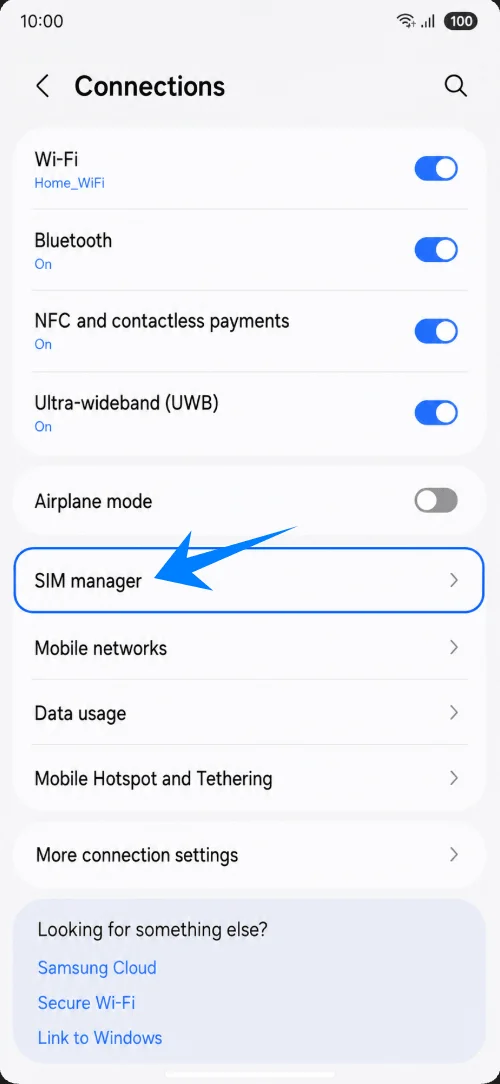
Tocca Gestione SIM. Dovresti vedere le schede SIM, le opzioni eSIM e i controlli per la SIM preferita.
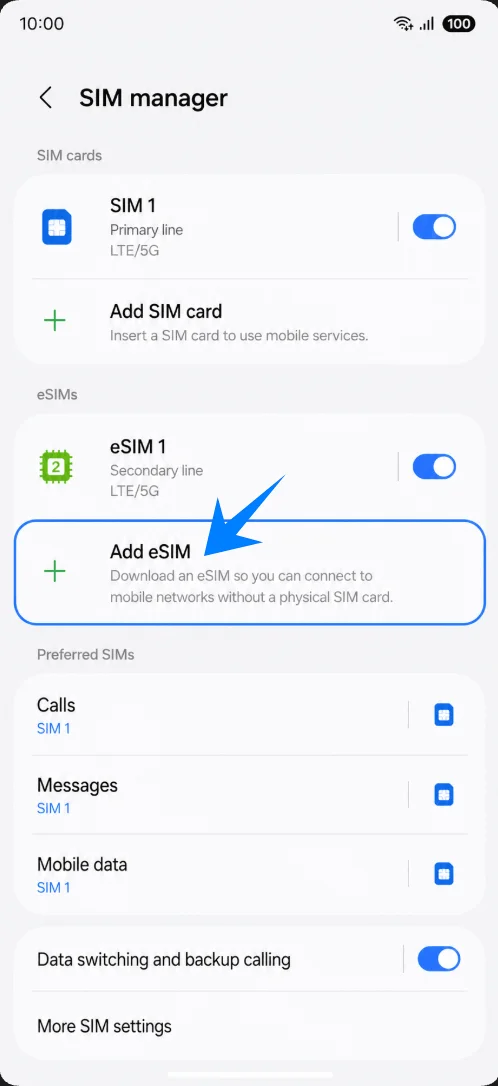
Tocca Aggiungi eSIM sotto la voce eSIM. Il Galaxy S25 Ultra aprirà le opzioni di configurazione eSIM di Samsung.
Metodo 1: Installa la eSIM iRoamly scansionando il codice QR
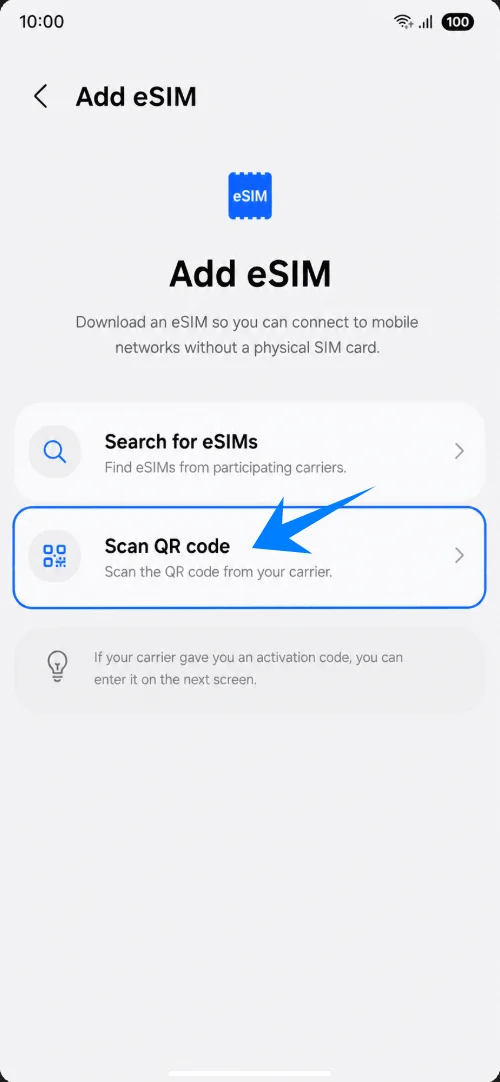
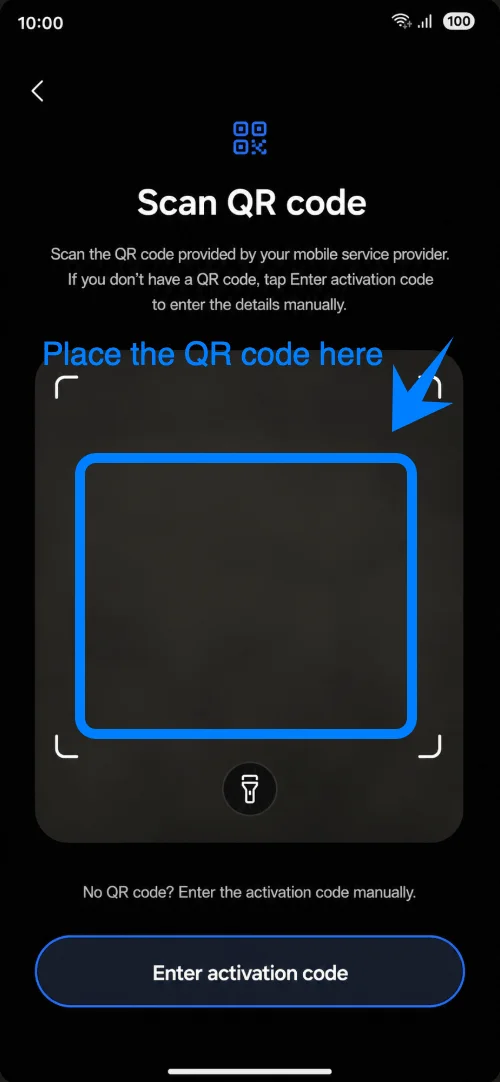
Tocca Scansiona codice QR nella schermata Aggiungi eSIM. Si aprirà lo scanner QR per aggiungere una eSIM.
Punta lo scanner verso il codice QR iRoamly presente nell'email di conferma dell'ordine, nella pagina di completamento o nella pagina del tuo account iRoamly. Mantieni il codice all'interno della cornice finché il telefono non lo riconosce.
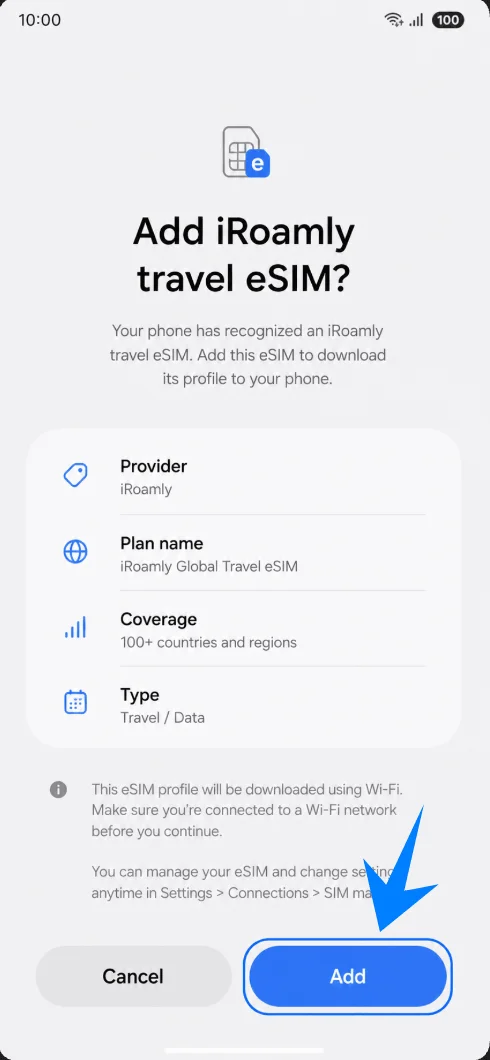
Tocca Aggiungi quando il telefono mostra Aggiungi eSIM da viaggio iRoamly?. Mantieni attiva la connessione Wi-Fi durante il download del profilo eSIM.
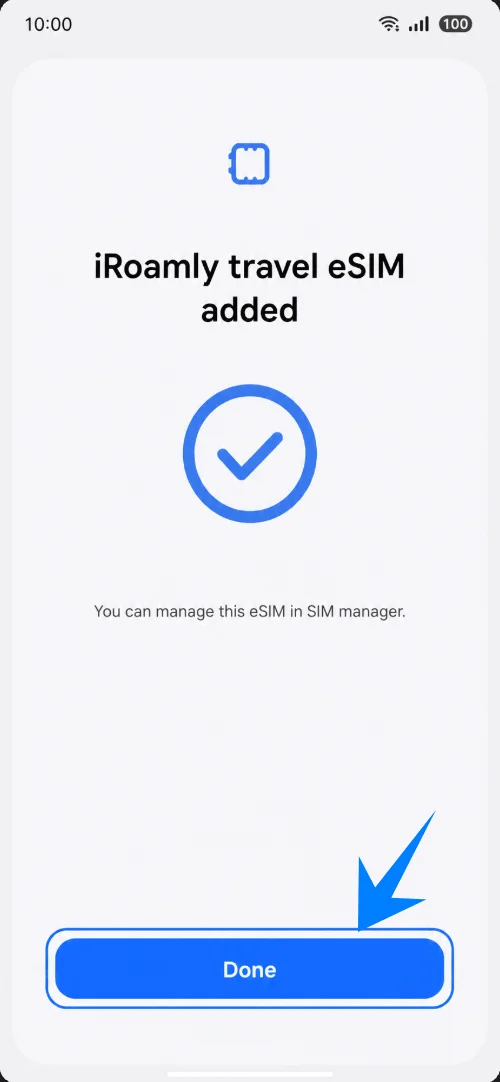
Tocca Fine quando sullo schermo compare il messaggio eSIM da viaggio iRoamly aggiunta. Riavvia il dispositivo solo se richiesto dal telefono o dall'operatore.
Metodo 2: Installa l'eSIM iRoamly tramite inserimento manuale
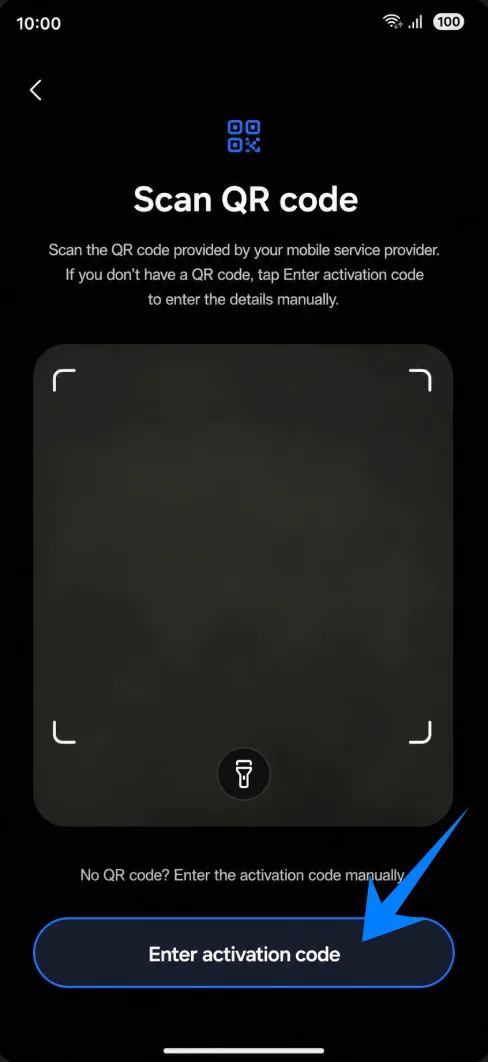
Tocca "Scansiona codice QR" nella schermata Aggiungi eSIM. Samsung inserisce l'opzione per l'immissione manuale all'interno della pagina dello scanner QR, pertanto questo primo passaggio è necessario.
Tocca "Inserisci codice di attivazione" nella parte inferiore della pagina dello scanner QR. Si aprirà la schermata di attivazione manuale di Samsung.
Incolla la stringa di attivazione completa di iRoamly nel campo "Codice di attivazione" e tocca "Aggiungi". L'attuale schermata manuale di Samsung prevede un unico campo per il codice di attivazione, anziché campi distinti per Indirizzo SM-DP+ e Codice di attivazione. Per i dispositivi Samsung, il codice completo segue solitamente il formato Android LPA:1$Indirizzo SM-DP+$Codice di attivazione; inserisci un eventuale codice di conferma solo se fornito esplicitamente da iRoamly per la stringa di attivazione Samsung.
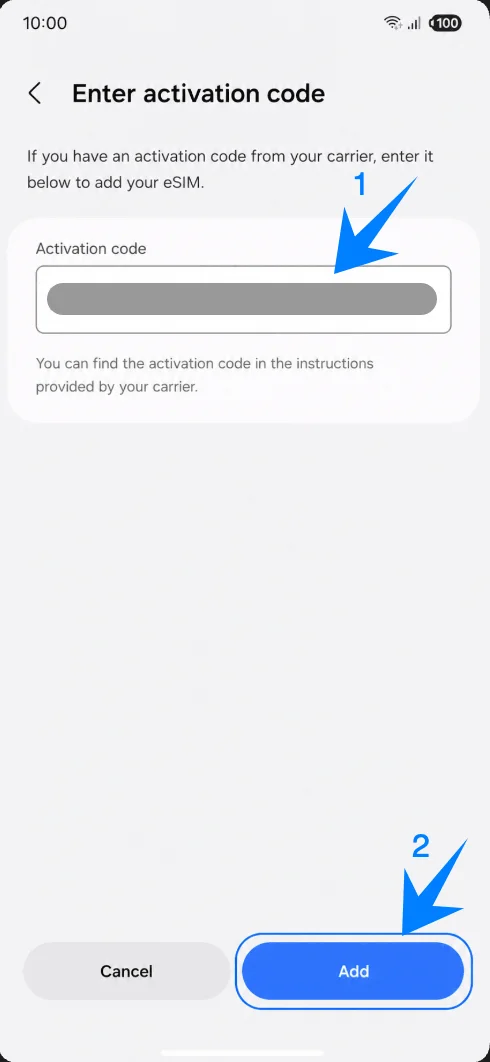
Tocca "Aggiungi" quando il telefono visualizza il messaggio "Aggiungi eSIM di viaggio iRoamly?". Assicurati che il Galaxy S25 Ultra rimanga connesso al Wi-Fi durante il download del profilo eSIM.
Tocca "Fine" una volta che il telefono conferma l'avvenuta aggiunta dell'eSIM di viaggio iRoamly. Riavvia il dispositivo solo se richiesto.
Come confermare l'installazione della eSIM iRoamly
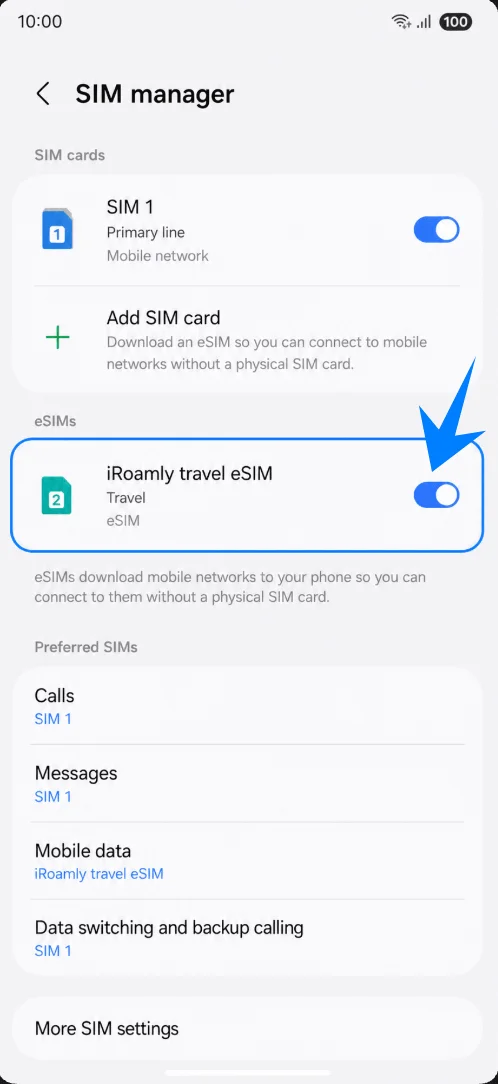
Apri Impostazioni > Connessioni > Gestione SIM e verifica che la eSIM di viaggio iRoamly compaia nella sezione eSIM con l'interruttore attivato. Se è disattivato, tocca l'interruttore per abilitarlo.
Configura la eSIM iRoamly per i dati di viaggio
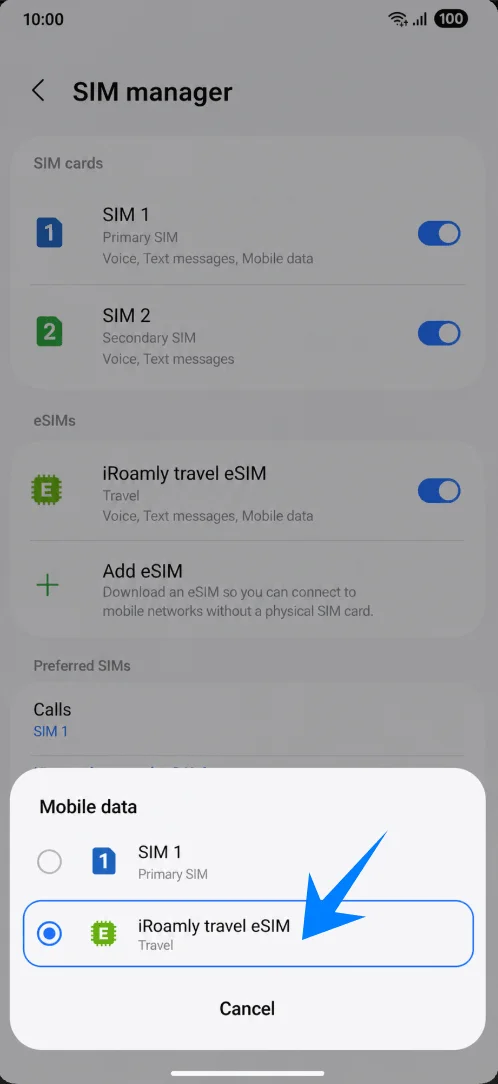
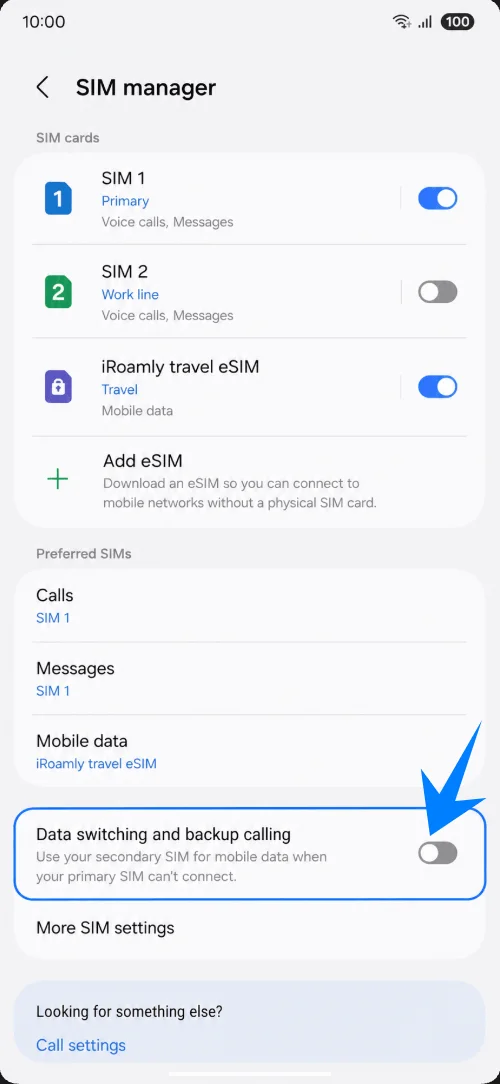
In Impostazioni > Connessioni > Gestione SIM, tocca Dati mobili, quindi seleziona la eSIM di viaggio iRoamly. Lascia le chiamate e i messaggi sulla tua SIM principale, a meno che il tuo piano iRoamly non includa specificamente tali servizi.
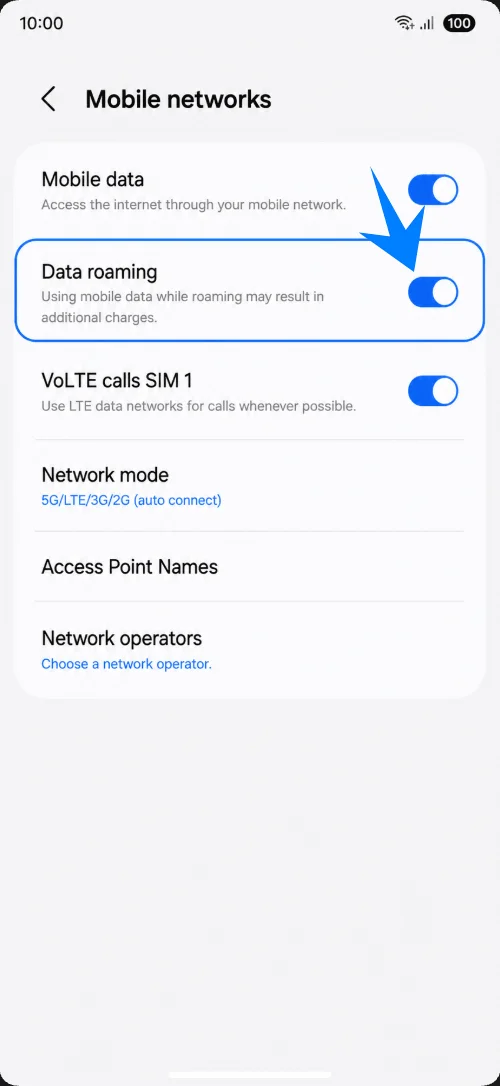
Apri Impostazioni > Connessioni > Reti mobili, mantieni attivi i Dati mobili e attiva il Roaming dati se il piano iRoamly o le istruzioni relative alla destinazione richiedono il roaming.
Torna a Impostazioni > Connessioni > Gestione SIM e mantieni disattivati il Cambio dati e le Chiamate con altra SIM, a meno che tu non voglia intenzionalmente che un'altra SIM gestisca i dati mobili. Ciò contribuisce a prevenire addebiti accidentali per il roaming sulla tua SIM principale.
Risoluzione dei problemi
Impossibile aggiungere la eSIM: aggiorna la One UI, verifica che il Galaxy S25 Ultra sia sbloccato, controlla che il telefono visualizzi un codice EID nello stato del dispositivo e conferma che il tuo modello regionale e il firmware dell'operatore supportino la eSIM.
Codice QR già utilizzato o non scansionabile: utilizza il metodo manuale, verifica che il Wi-Fi sia funzionante e contatta l'assistenza iRoamly prima di eliminare una eSIM installata. Molti codici QR per eSIM sono monouso.
Installata ma senza dati: seleziona la eSIM da viaggio iRoamly per i dati mobili, abilita il roaming dati se richiesto, riavvia il telefono e verifica che il tuo piano iRoamly copra la destinazione in cui ti trovi.
Attivazione in sospeso: mantieni la eSIM installata e attendi che il Galaxy S25 Ultra si connetta a una rete di destinazione supportata. Alcune eSIM da viaggio completano l'attivazione o rendono effettiva la validità solo dopo la prima connessione a una rete supportata.
Limitazioni regionali o dell'operatore: le voci dei menu Samsung e la disponibilità della eSIM possono variare in base al paese, al firmware dell'operatore e allo stato di blocco della rete, anche sullo stesso modello di Galaxy S25 Ultra.
Voce o SMS non funzionanti: controlla i dettagli specifici del piano iRoamly. Un piano indicato come "Solo dati" è destinato esclusivamente al traffico dati e non include chiamate vocali o SMS tradizionali.
Rischio di reinstallazione: se non sei pronto per utilizzare la eSIM iRoamly, disabilita la linea nel gestore SIM invece di rimuoverla, a meno che l'assistenza iRoamly non confermi che l'eliminazione sia sicura.
Conclusione
Nel momento in cui la iRoamly eSIM appare nel gestore SIM del Galaxy S25 Ultra e completa il download, il processo principale di installazione è già terminato. Da quel punto, è possibile regolare le preferenze dei dati mobili, le impostazioni di roaming e le opzioni di cambio SIM direttamente tramite il menu delle impostazioni di Samsung.
Dato che le eSIM vengono installate digitalmente, la gestione della connettività in viaggio diventa più flessibile anche dopo il completamento della configurazione. Prima della partenza, è opportuno verificare che il profilo eSIM corretto sia attivo, affinché il telefono possa connettersi correttamente una volta raggiunta la destinazione.