
eSIM sta diventando un metodo sempre più diffuso per rimanere connessi, poiché rende la configurazione mobile molto più semplice e flessibile.
Invece di inserire e sostituire schede SIM fisiche, una eSIM può essere scaricata direttamente sul tuo telefono in pochi passaggi. Non c'è alcun carrellino della SIM da aprire, nessuna minuscola scheda da dover gestire e non sono necessari strumenti aggiuntivi.
Per i viaggiatori e gli utenti che cambiano frequentemente rete, eSIM rende inoltre più semplice configurare i dati mobili prima della partenza.
Poiché il Galaxy S25 FE supporta eSIM, puoi installare la tua eSIM iRoamly direttamente dal menu delle impostazioni del telefono. Questa guida ti accompagnerà durante l'intero processo di configurazione, passo dopo passo.
Operazioni preliminari prima di configurare eSIM di iRoamly
Connetti il Galaxy S25 FE a una rete Wi-Fi stabile.
Verifica che il telefono sia sbloccato e compatibile con eSIM. Samsung e iRoamly indicano il Galaxy S25 FE come dispositivo con supporto eSIM, tuttavia le varianti regionali e legate all'operatore possono differire.
Tieni a portata di mano il codice QR iRoamly o i dettagli di attivazione manuale su un altro dispositivo, nella tua email o nel tuo account iRoamly.
Se possibile, effettua l'installazione prima del viaggio. iRoamly consiglia di procedere all'installazione in prossimità della partenza, solitamente 1-2 giorni prima del viaggio.
Non eliminare l'eSIM dopo l'installazione. Molte eSIM non possono essere riutilizzate semplicemente dopo la rimozione, a meno che l'assistenza non fornisca nuovi dati.
La validità del piano iRoamly decorre dal momento dell'attivazione. Nella maggior parte dei casi, l'attivazione ha inizio quando l'eSIM si connette a una rete supportata. Per i dettagli precisi sull'attivazione, consulta la pagina del piano relativo alla tua destinazione.
I piani iRoamly potrebbero prevedere solo il traffico dati. Le chiamate vocali e gli SMS variano a seconda del piano, pertanto controlla i dettagli specifici prima di fare affidamento su tali servizi.
Passaggi di configurazione comuni per entrambi i metodi
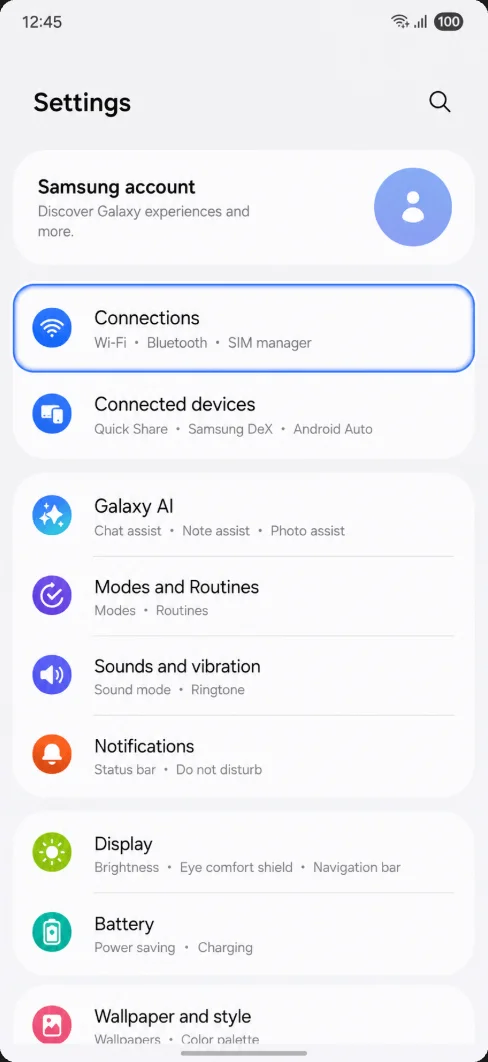
Apri Impostazioni, quindi tocca Connessioni. Dovresti visualizzare le impostazioni di connessione principali per Wi-Fi, Bluetooth, SIM e reti mobili.
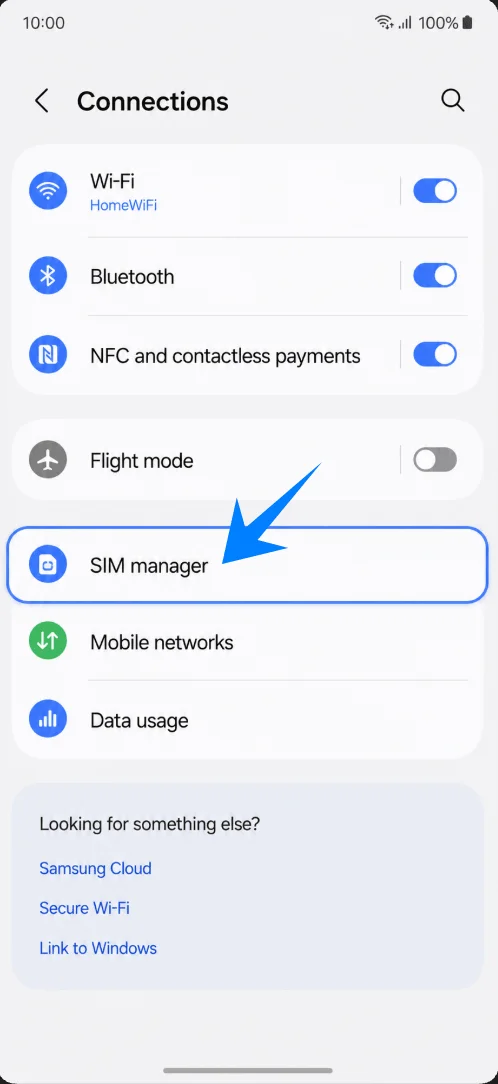
Tocca Gestione SIM. Dovresti visualizzare la pagina in cui Samsung gestisce le SIM fisiche, le eSIM, le SIM preferite e le opzioni dati.
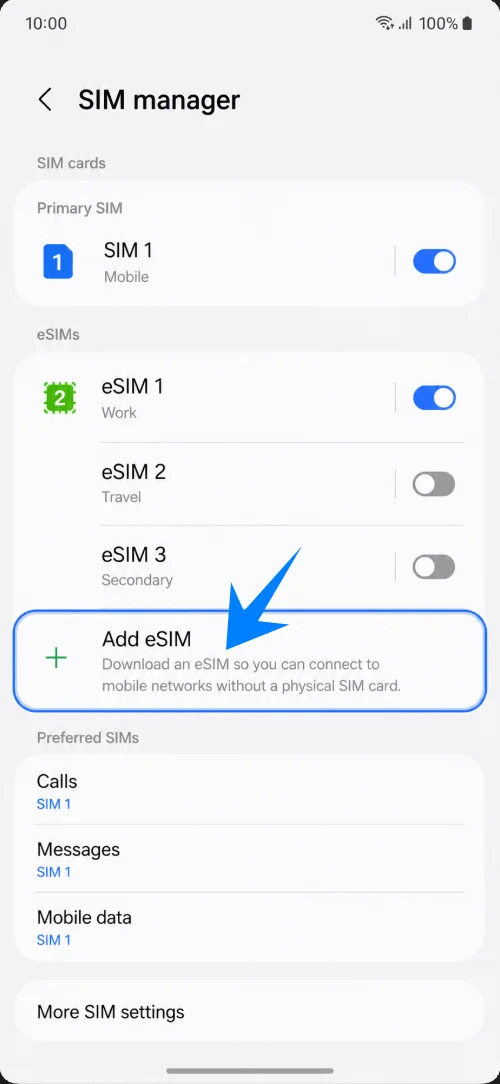
Tocca Aggiungi eSIM. Il telefono dovrebbe aprire le opzioni di configurazione per la eSIM.
Metodo 1: Installare la eSIM iRoamly scansionando un codice QR
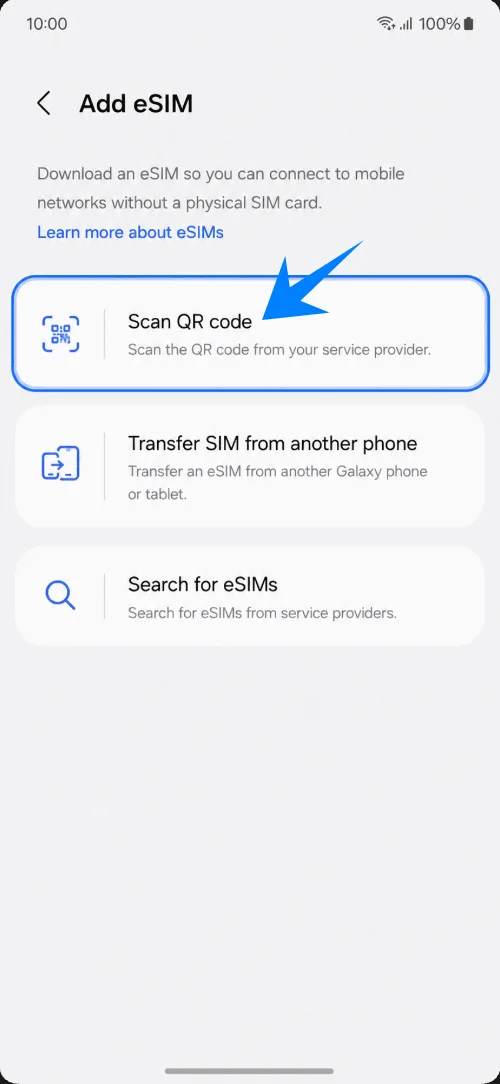
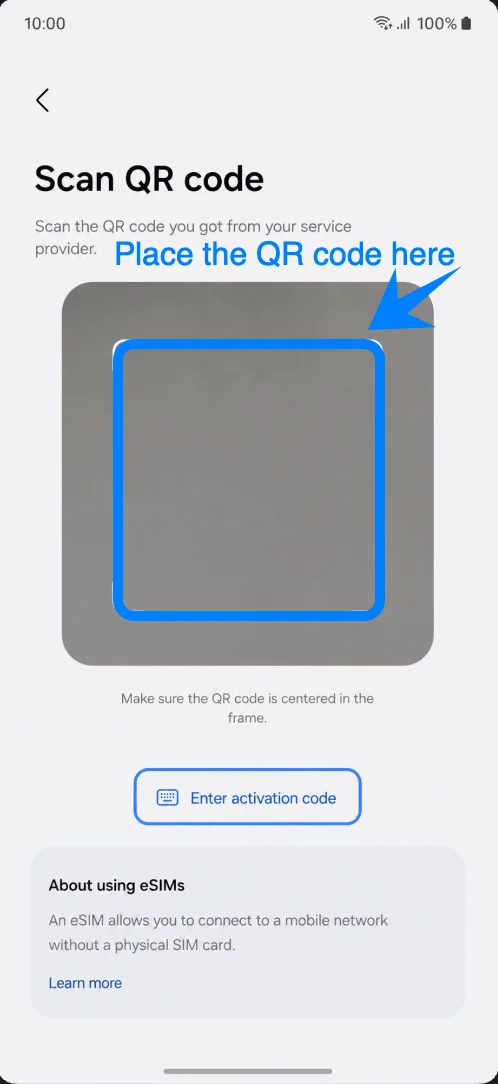
Nella schermata Aggiungi eSIM, tocca Scansiona codice QR. Si aprirà lo scanner della fotocamera.
Inquadra con lo scanner il codice QR della eSIM da viaggio iRoamly. Mantieni il codice QR in piano, ben illuminato e completamente all'interno del riquadro di scansione finché il telefono non lo avrà riconosciuto.
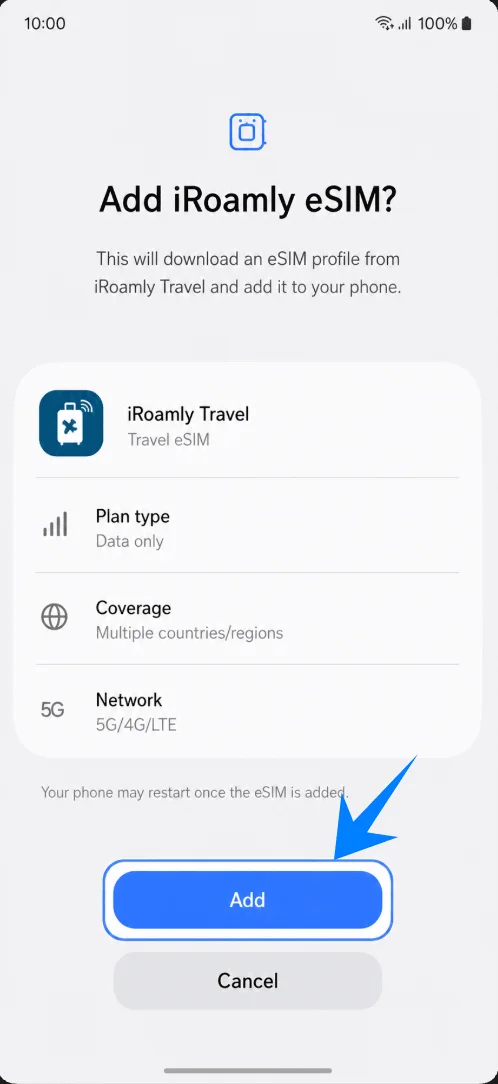
Quando Samsung rileva la eSIM, tocca Aggiungi per scaricare il profilo eSIM iRoamly. Resta connesso al Wi-Fi fino al termine del download.
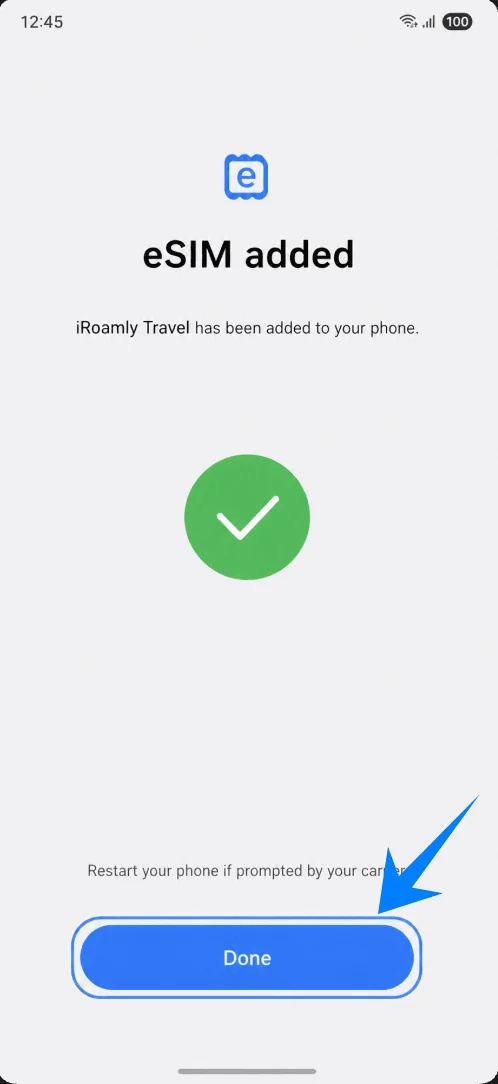
Tocca Fatto quando appare la schermata di conferma aggiunta eSIM. Se il dispositivo richiede un riavvio, procedi prima di iniziare a utilizzare i dati mobili.
Metodo 2: Installa la eSIM iRoamly tramite inserimento manuale
Nella schermata Aggiungi eSIM, tocca Scansiona codice QR. Samsung aprirà la stessa pagina dello scanner QR utilizzata per la configurazione tramite codice QR.
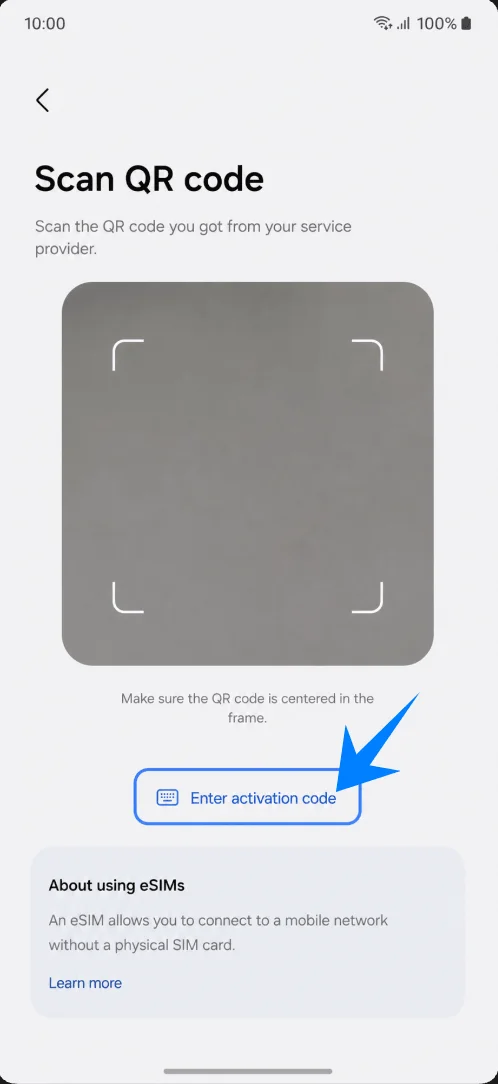
Nella pagina dello scanner QR, tocca Inserisci codice di attivazione. Questo comando passerà dalla scansione tramite fotocamera all'attivazione manuale.
Tocca il campo Codice di attivazione, quindi inserisci la stringa di attivazione iRoamly completa esattamente come ti è stata fornita. Rimuovi eventuali spazi extra o interruzioni di riga, quindi tocca Continua.
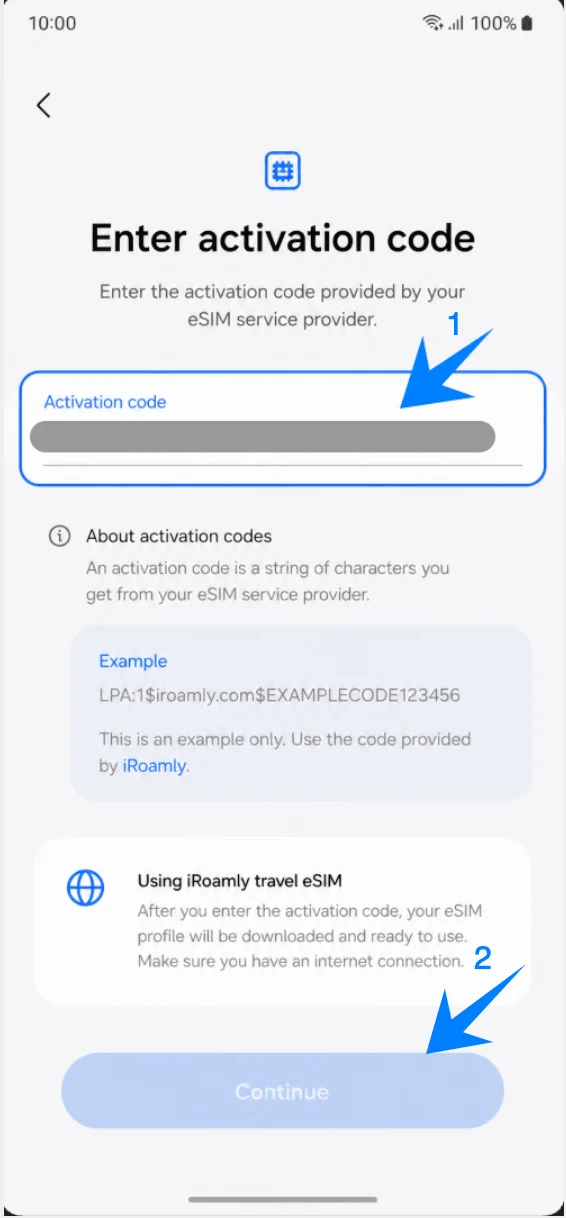
Quando Samsung rileva la eSIM iRoamly, tocca Aggiungi per scaricarla. Assicurati di mantenere la connessione Wi-Fi attiva durante il download.
Tocca Fine quando viene visualizzata la schermata di conferma dell'avvenuta aggiunta della eSIM. Riavvia il dispositivo se richiesto dal sistema.
Come confermare che la eSIM iRoamly è stata installata
Apri Impostazioni > Connessioni > Gestione schede SIM, quindi controlla la sezione eSIM. iRoamly Travel dovrebbe apparire e l'interruttore della linea dovrebbe essere su On.
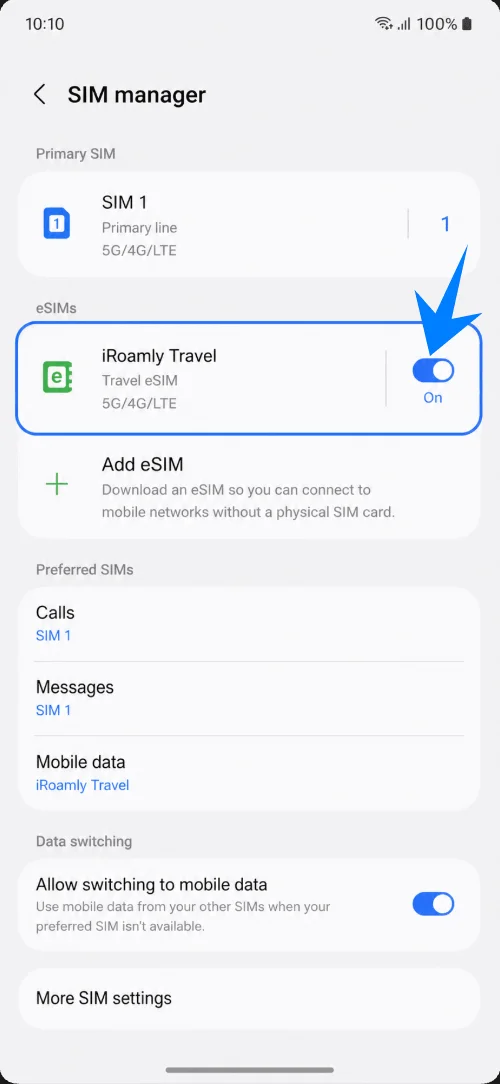
Rimani sulla pagina Gestione schede SIM e conferma che i Dati mobili possano essere impostati su iRoamly Travel. Ciò dimostra che il telefono può utilizzare il profilo installato come linea dati.
Configura la eSIM iRoamly per i dati di viaggio
Nel Gestore SIM, tocca Dati mobili, quindi seleziona iRoamly Travel. Su alcune versioni software dell'operatore, questa voce potrebbe apparire sotto SIM preferita o SIM principale.
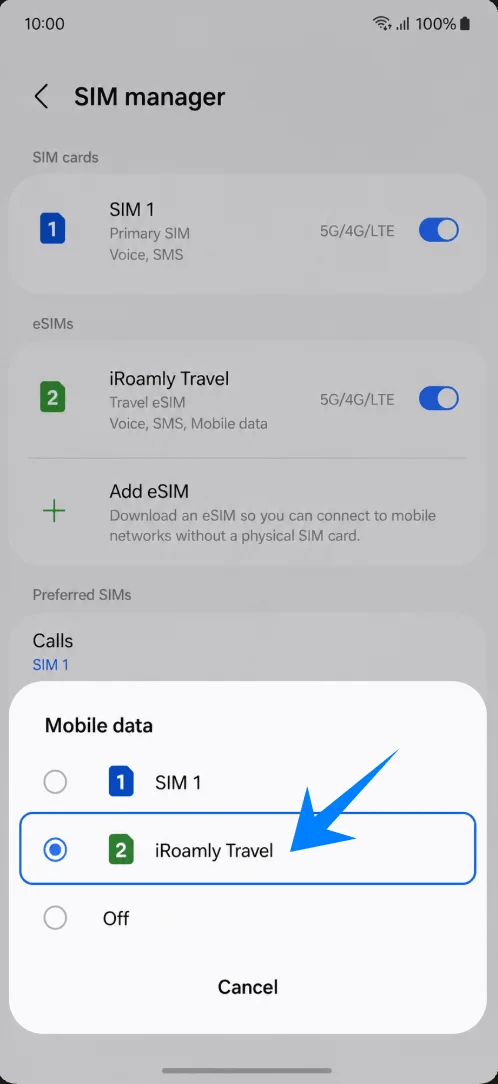
Verifica l'opzione Consenti commutazione dati o simili opzioni di commutazione. Mantieni la commutazione disattivata se desideri evitare che il telefono passi alla tua SIM principale per i dati in roaming a pagamento.

Apri Impostazioni > Connessioni > Reti mobili, quindi attiva il Roaming dati se il tuo piano iRoamly per la destinazione richiede il roaming.
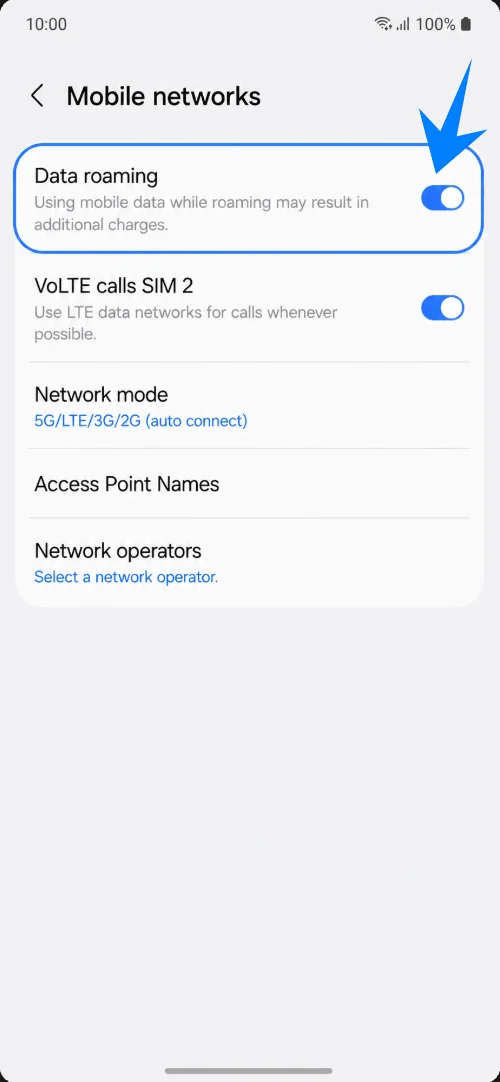
Risoluzione dei problemi
Impossibile aggiungere eSIM: aggiorna il telefono, verifica che il modello disponga di un EID, conferma che il telefono sia sbloccato e ricorda che il firmware regionale o dell'operatore può nascondere le funzionalità eSIM.
Codice QR già utilizzato o scansione non riuscita: utilizza il metodo manuale, controlla la connessione Wi-Fi, aumenta la luminosità dello schermo sul display del QR e contatta iRoamly se il codice risulta già utilizzato.
Il codice manuale non funziona: inserisci l'intera stringa di attivazione LPA:1$... senza spazi. Se iRoamly mostra solo i dettagli separati e Samsung mostra un unico campo, consulta le istruzioni Samsung di iRoamly o richiedi al supporto la stringa completa del codice di attivazione.
Installata ma senza dati: seleziona iRoamly Travel per i dati cellulari, attiva il roaming dati se necessario, disabilita il cambio dati indesiderato, riavvia il telefono e conferma che il piano copra la destinazione desiderata.
Attivazione in sospeso: attendi sotto copertura Wi-Fi, quindi attiva e disattiva la modalità aereo o riavvia il dispositivo. Alcuni piani non si attivano completamente finché il telefono non si collega a una rete di destinazione supportata.
Rischio di reinstallazione: disabilita la linea iRoamly invece di eliminarla, a meno che il supporto iRoamly non ti indichi di rimuoverla.
Nessuna chiamata o SMS: molti piani eSIM di viaggio sono solo dati. Verifica il tuo piano iRoamly specifico prima di attenderti chiamate o messaggi.
Conclusione
Una volta aggiunta correttamente la iRoamly eSIM, il tuo Galaxy S25 FE potrà utilizzare una linea dati per i viaggi senza dover sostituire fisicamente la scheda SIM.
Il processo di installazione digitale non solo riduce la complessità della configurazione, ma facilita anche la gestione di più linee su un unico dispositivo; questo è uno dei principali vantaggi della tecnologia eSIM per i viaggi internazionali e per una connettività mobile flessibile.