
eSIM è diventato uno dei modi più semplici per rimanere connessi a livello internazionale, poiché elimina la necessità di sostituire le schede SIM fisiche.
Invece di cercare schede SIM locali dopo l'arrivo a destinazione, potete preparare il vostro piano dati mobile in anticipo e attivarlo direttamente dalle impostazioni del telefono. Il Samsung Galaxy S25 Edge semplifica questo processo grazie agli strumenti di gestione eSIM integrati.
Se avete intenzione di utilizzare una eSIM iRoamly sul vostro Galaxy S25 Edge, questo articolo vi guiderà attraverso l'intero processo di configurazione.
Imparerete a installare la eSIM utilizzando un codice QR o i dettagli di attivazione manuale, a passare correttamente alla linea dati mobile e a regolare le impostazioni di roaming per garantire una connessione fluida durante il viaggio.
Preparativi prima di configurare la eSIM iRoamly
Collega il Galaxy S25 Edge a una rete Wi-Fi stabile.
Assicurati che il telefono sia sbloccato e compatibile con la eSIM per la tua regione e per il firmware del tuo operatore. Samsung segnala che il servizio eSIM può variare a seconda del Paese e dell'operatore.
Tieni a portata di mano il codice QR iRoamly, l'app iRoamly, l'email di acquisto o la pagina My eSIM.
Installa la eSIM con 1-2 giorni di anticipo rispetto al viaggio, quando è il momento opportuno e disponi ancora di una connessione internet affidabile. Dopo l'installazione, mantieni spenta la linea iRoamly fino alla partenza, se le istruzioni del tuo piano lo richiedono.
Non eliminare la eSIM iRoamly senza motivo. La maggior parte dei profili eSIM per viaggi sono monouso e non possono essere reinstallati semplicemente dopo l'eliminazione, a meno che non vengano riemessi dall'assistenza iRoamly.
La validità del piano iRoamly decorre dall'attivazione. Il promemoria d'acquisto di iRoamly consiglia di installare la eSIM prima del viaggio, tenerla spenta, per poi attivarla e abilitare il roaming una volta giunti a destinazione; l'attivazione e la validità inizieranno automaticamente. Alcune pagine dei prodotti iRoamly indicano che la validità inizia nel momento in cui la eSIM si connette a una rete supportata, pertanto verifica le condizioni specifiche del tuo piano.
I piani eSIM iRoamly potrebbero non includere chiamate vocali o SMS. La disponibilità varia in base al piano: controlla il Tipo di Piano o i dettagli del pacchetto prima di fare affidamento su chiamate o messaggi.
Passaggi di configurazione condivisi per entrambi i metodi
Apri Impostazioni, quindi tocca Connessioni. Dovresti visualizzare l'elenco delle impostazioni di connessione di Samsung.
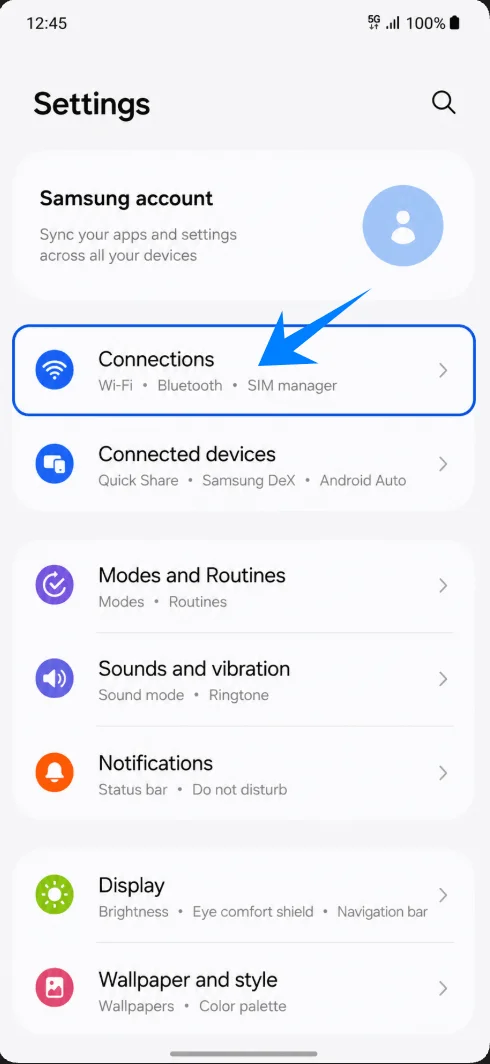
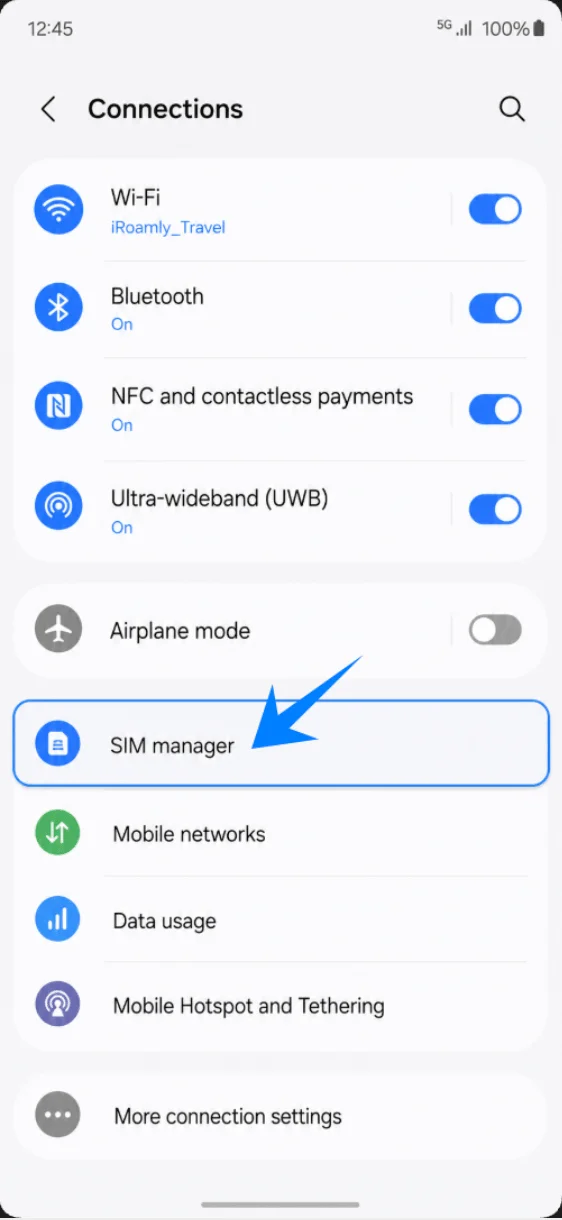
Tocca Gestione SIM nella pagina Connessioni. Si aprirà la schermata in cui Samsung gestisce le SIM fisiche e le eSIM.
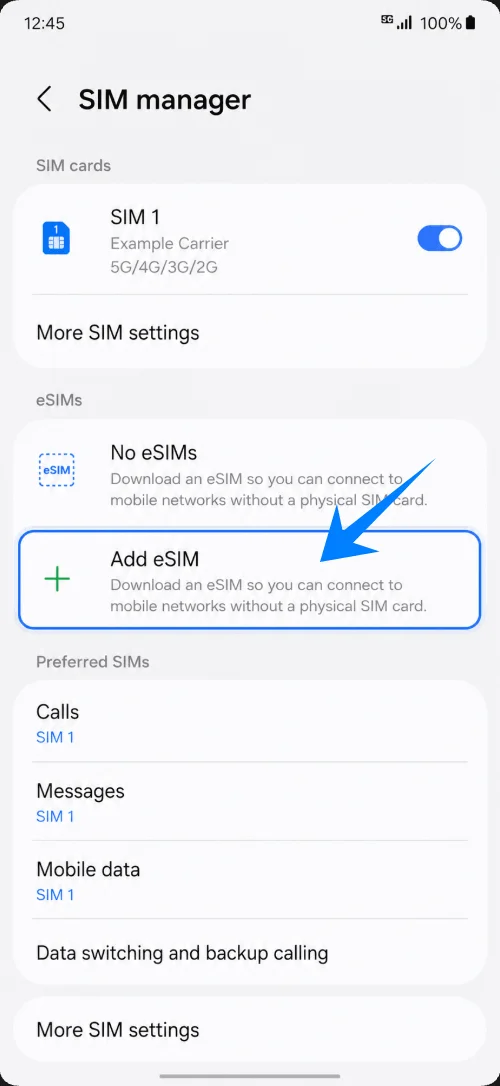
Tocca Aggiungi eSIM in Gestione SIM. Il telefono mostrerà le opzioni di installazione eSIM di Samsung.
Metodo 1: Installa la eSIM iRoamly scansionando un codice QR
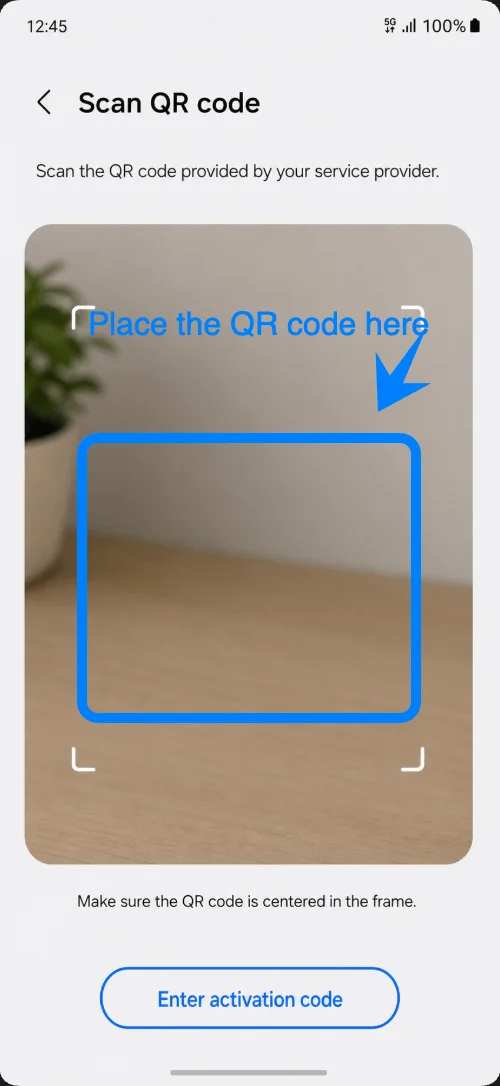
Tocca Scansiona codice QR nella schermata Aggiungi eSIM. Samsung aprirà lo scanner QR per i profili eSIM dell'operatore o di viaggio.
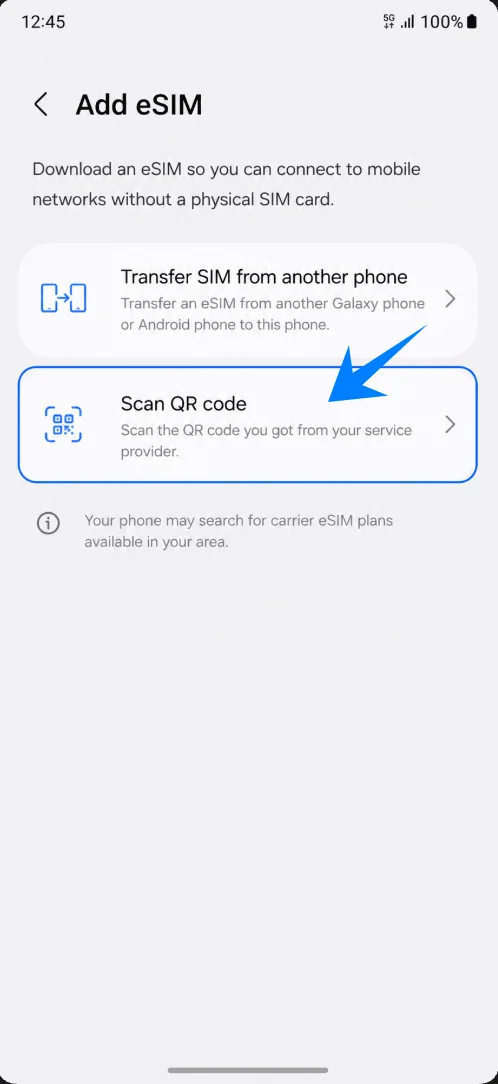
Scansiona il codice QR iRoamly ricevuto tramite email di acquisto, dal tuo account iRoamly o da un altro dispositivo. Mantieni l'intero codice QR all'interno della cornice dello scanner finché Samsung non riconosce il profilo.
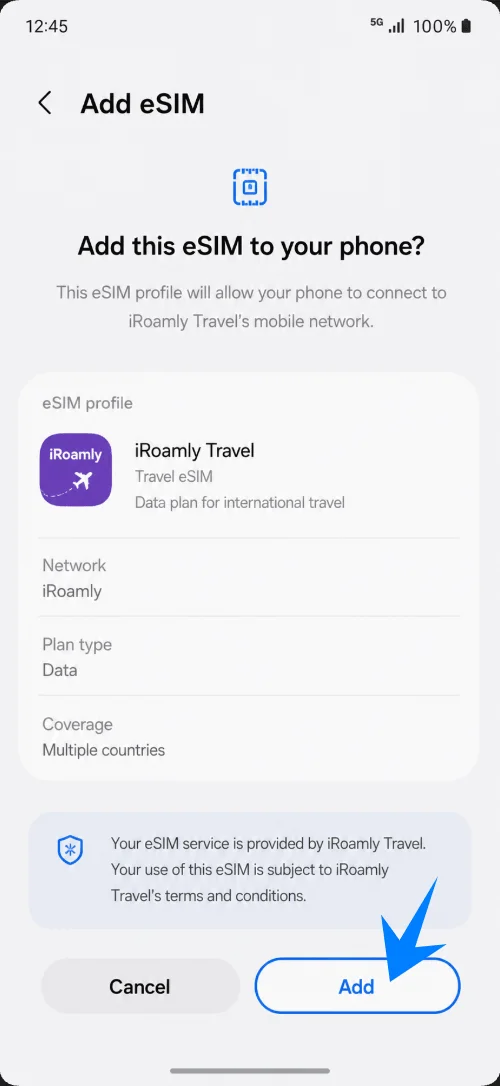
Tocca Aggiungi quando Samsung mostra la conferma del profilo eSIM iRoamly. Resta connesso al Wi-Fi durante il download del profilo.
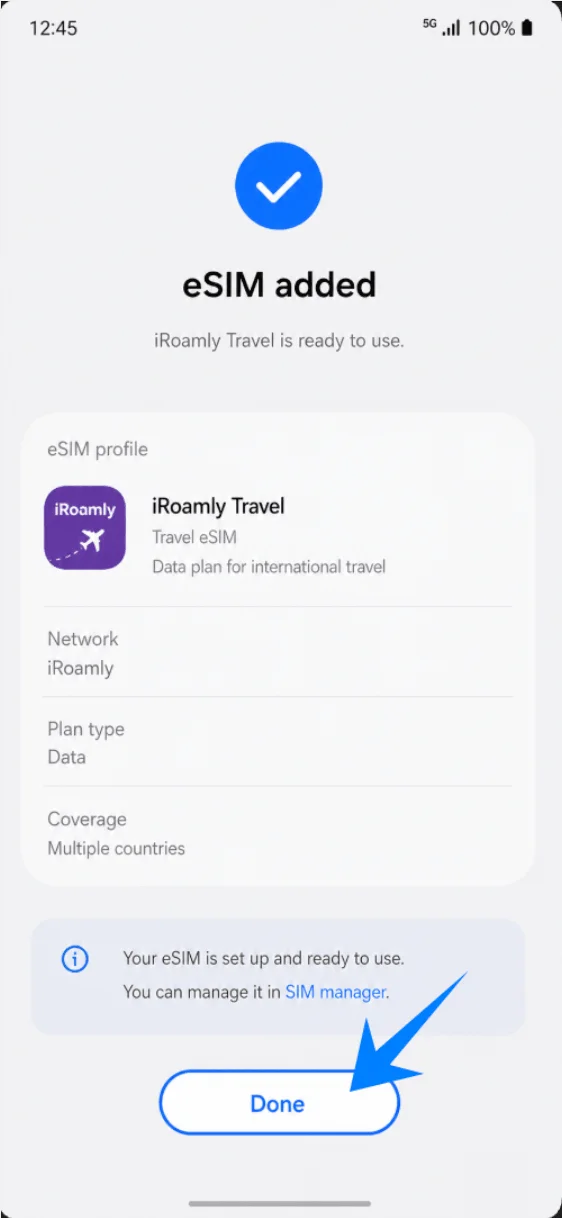
Tocca Fatto quando Samsung conferma che la eSIM è stata aggiunta. Se la schermata suggerisce di riavviare il dispositivo, fallo prima di verificare la connessione dati.
Metodo 2: Installare la eSIM iRoamly tramite inserimento manuale
Tocca Scansiona codice QR nella schermata Aggiungi eSIM. Samsung utilizza la schermata dello scanner QR come punto di accesso per la configurazione manuale del codice di attivazione.
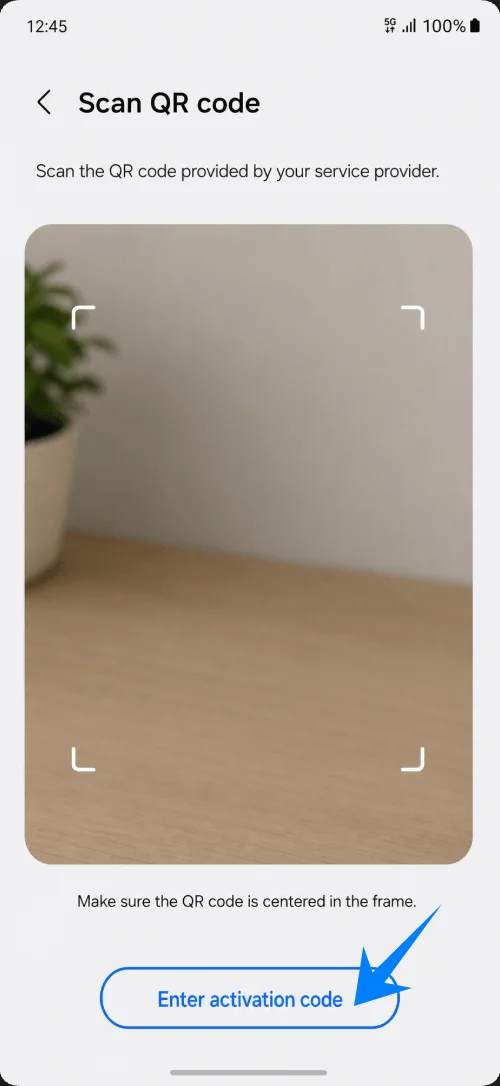
Tocca Inserisci codice di attivazione nella parte inferiore della schermata Scansiona codice QR. Si aprirà la pagina di attivazione manuale di Samsung.
Inserisci l'intera stringa del codice di attivazione iRoamly nell'unico campo Codice di attivazione disponibile, quindi tocca Connetti. Se iRoamly fornisce una stringa completa che inizia con LPA:1$, incolla l'intera stringa. Se iRoamly mostra solo valori separati per l'Indirizzo SM-DP+ e il Codice di attivazione, utilizza la stringa di attivazione completa compatibile con Samsung che trovi nel tuo account o nell'email di iRoamly, oppure contatta il supporto iRoamly; questa procedura Samsung non prevede campi separati.
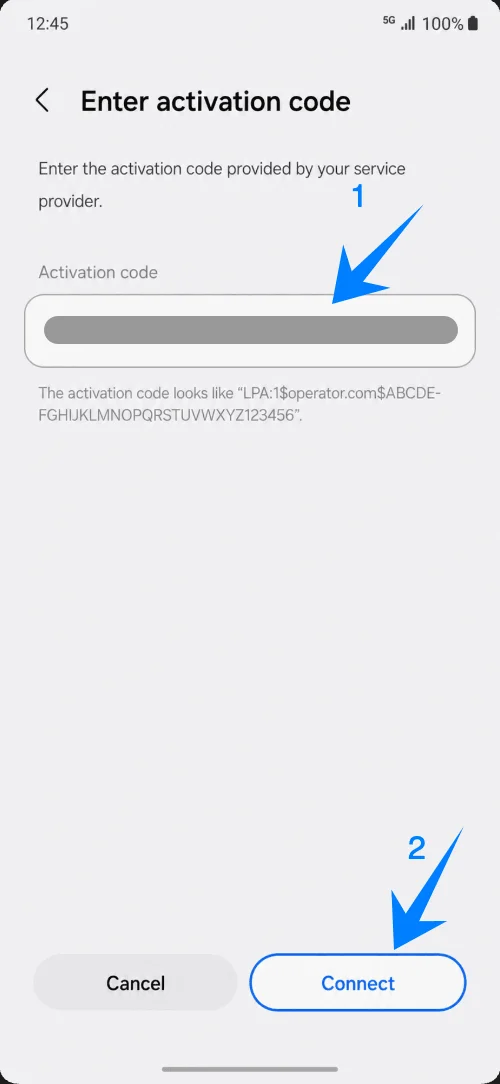
Tocca Aggiungi se Samsung mostra la conferma del profilo eSIM iRoamly. Mantieni la connessione Wi-Fi attiva fino al completamento del download.
Tocca Fine una volta aggiunta la eSIM iRoamly. Se Samsung richiede un riavvio, procedi prima di utilizzare i dati mobili.
Come verificare che la eSIM iRoamly sia stata installata
Apri Impostazioni > Connessioni > Gestione SIM, quindi verifica che iRoamly Travel appaia sotto eSIM e che il relativo interruttore sia attivo. Ciò conferma che il profilo è memorizzato sul telefono.
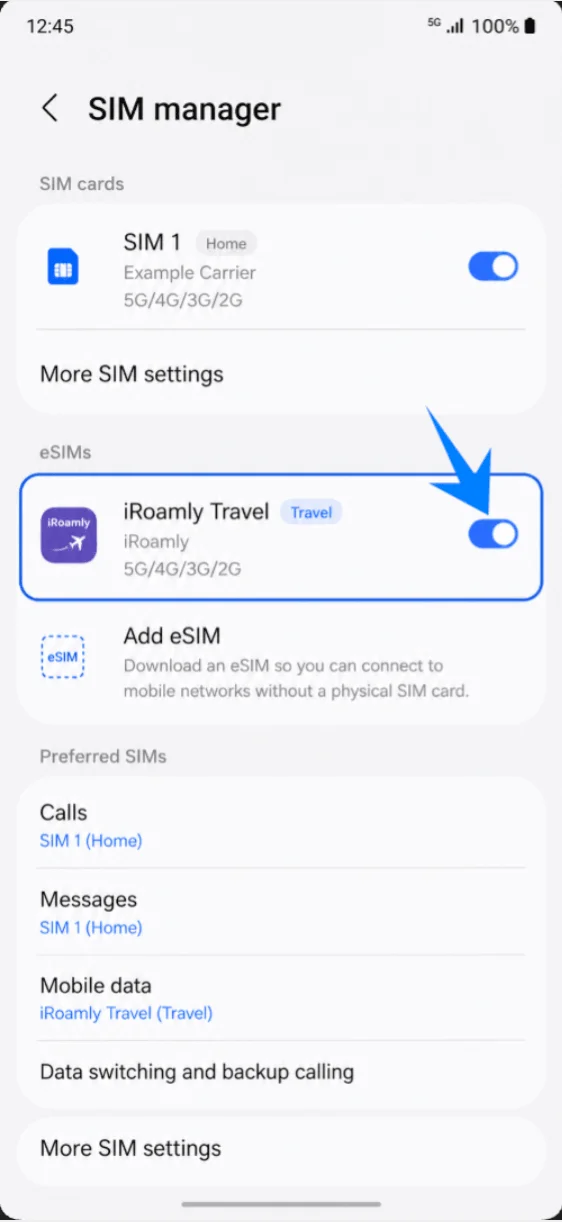
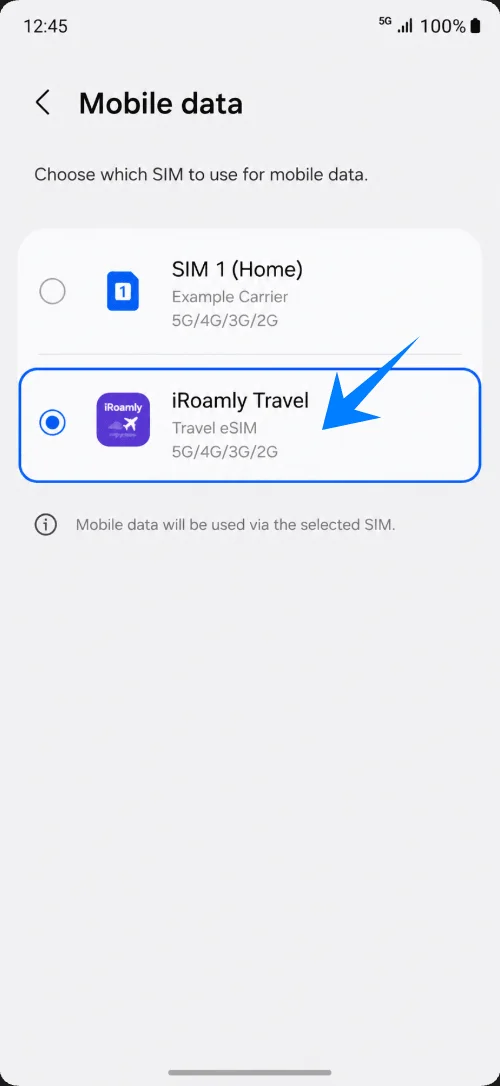
Tocca l'opzione Dati mobili nelle impostazioni della SIM preferita di Samsung, quindi seleziona iRoamly Travel. Mantieni selezionata la tua SIM principale per chiamate o messaggi solo se ti occorre ancora per codici bancari, chiamate o SMS.
Configura la eSIM iRoamly per i dati di viaggio
Apri Impostazioni > Connessioni > Gestione SIM, quindi assicurati che l'interruttore della eSIM iRoamly sia attivo quando sei pronto a utilizzarla. Lascialo disattivato prima del viaggio se le istruzioni del tuo piano prevedono l'attivazione solo all'arrivo.
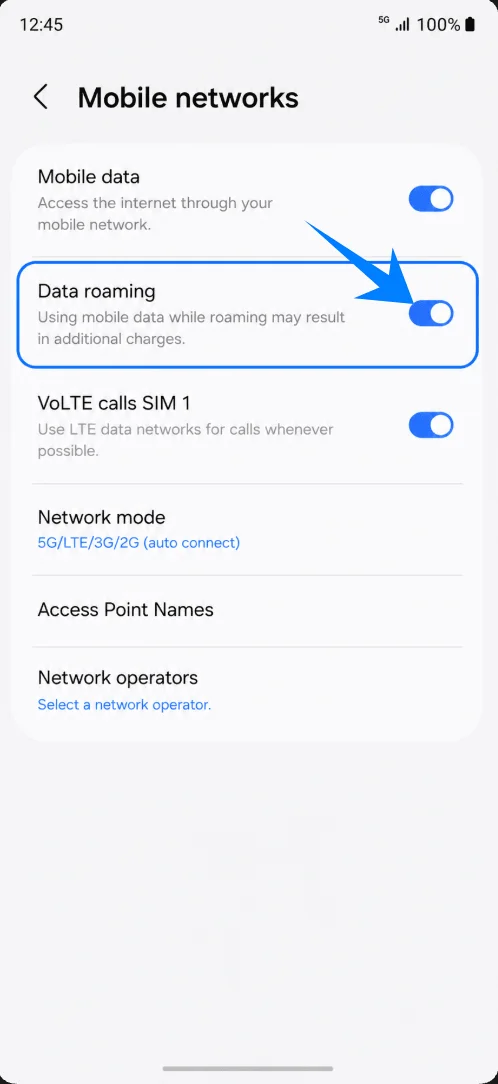
Apri Impostazioni > Connessioni > Reti mobili, quindi attiva il Roaming dati se la tua destinazione o il piano iRoamly lo richiedono. Solitamente è necessario abilitare il roaming per consentire alle eSIM di viaggio di connettersi alle reti partner.
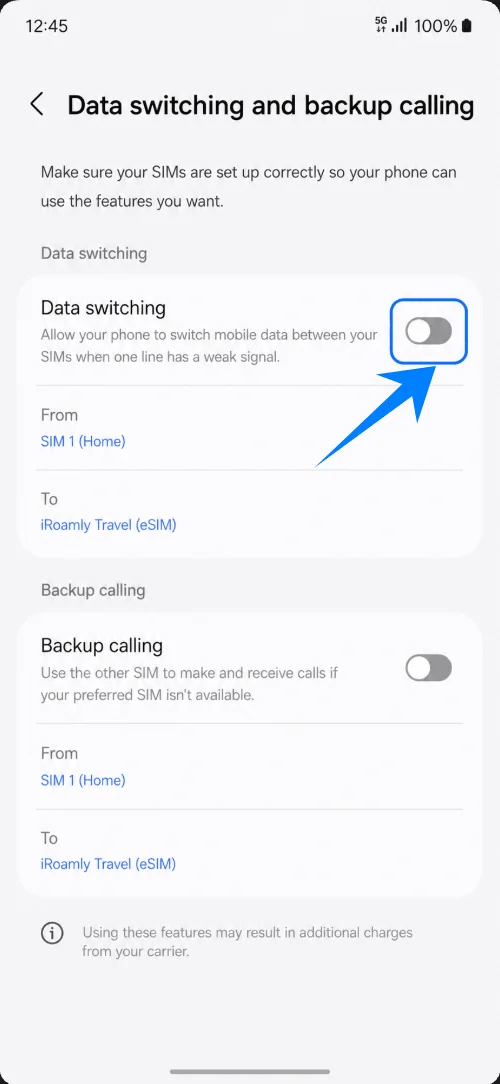
Apri Gestione SIM > Commutazione dati e chiamate di backup, quindi mantieni la Commutazione dati disattivata, a meno che tu non voglia intenzionalmente che Samsung sposti i dati su un'altra SIM in caso di segnale debole. Questo aiuta a evitare costi di roaming indesiderati sulla SIM principale.
Risoluzione dei problemi
Nessuna opzione per aggiungere eSIM: aggiorna la One UI, verifica che il modello/regione supporti la eSIM, assicurati che il telefono non sia bloccato dall'operatore e controlla la presenza di un EID nelle informazioni del dispositivo. Alcune varianti regionali o di operatore potrebbero nascondere le funzionalità eSIM.
Il codice QR non funziona: aumenta la luminosità dello schermo che visualizza il codice, assicurati che l'intero codice sia inquadrato, riprova la connessione Wi-Fi o utilizza il Metodo 2. Non tentare ripetutamente di utilizzare un codice già riscattato su altri telefoni.
Il codice QR risulta già utilizzato: la maggior parte dei codici di attivazione eSIM sono monouso. Verifica se la eSIM è già presente nella gestione SIM; se è stata eliminata, contatta l'assistenza iRoamly.
Nessuna connessione dati dopo l'installazione: seleziona iRoamly Travel come opzione per i dati cellulari, attiva il roaming dati se necessario, conferma che la tua destinazione sia coperta dal piano, riavvia il telefono e attendi qualche minuto affinché il dispositivo si registri sulla rete locale.
Attivazione in corso: mantieni la connessione Wi-Fi attiva, non eliminare la eSIM e attendi. Se l'attivazione è prevista solo una volta raggiunta la destinazione, tieni la linea disattivata fino all'arrivo.
Chiamate o SMS non funzionanti: verifica i dettagli del tuo piano iRoamly. Molte eSIM per viaggi offrono solo traffico dati, sebbene alcuni pacchetti iRoamly possano includere chiamate o SMS in base alla destinazione e alla tipologia di pacchetto acquistato.
Rete errata o segnale debole: accedi alle impostazioni delle reti mobili e imposta la selezione su automatica. Se l'assistenza iRoamly ti ha indicato uno specifico operatore partner, selezionalo manualmente.
Limitazioni regionali o dell'operatore: Samsung specifica che il servizio eSIM può variare a seconda del paese e dell'operatore. Se la tua versione del Galaxy S25 Edge è bloccata dall'operatore, la eSIM iRoamly potrebbe non essere scaricabile.
Conclusione
Ora che la eSIM iRoamly è stata aggiunta al tuo Galaxy S25 Edge, puoi gestire la tua connettività di viaggio senza doverti preoccupare di cambiare fisicamente la scheda SIM. Dopo aver confermato che i dati mobili e le impostazioni di roaming siano configurate correttamente, il tuo dispositivo sarà pronto a connettersi alle reti locali compatibili durante il tuo viaggio.
Installare la eSIM prima di partire può facilitare la transizione una volta atterrati, dato che il processo di configurazione viene completato in anticipo. Finché la eSIM rimarrà attiva nelle impostazioni di gestione SIM, potrai passare alla linea dati iRoamly ogni volta che ne avrai bisogno.