
Il Samsung Galaxy Tab S9+ è un potente tablet da viaggio se si dispone della versione 5G cellulare. Con una eSIM da viaggio iRoamly installata, è possibile utilizzare i dati mobili all'estero senza dover sostituire la carta SIM fisica o dipendere esclusivamente dal Wi-Fi di hotel e aeroporti.
Su Samsung One UI, la configurazione della eSIM viene gestita tramite Impostazioni > Connessioni > Gestione SIM > Aggiungi eSIM.
Questa guida illustra entrambi i metodi di installazione: la scansione del codice QR iRoamly e l'inserimento manuale del codice di attivazione. Il metodo tramite codice QR è solitamente più rapido, mentre l'inserimento manuale risulta utile se non è possibile scansionare il codice QR o se si sta effettuando la configurazione direttamente dallo stesso tablet.
Resta connesso all’estero con iRoamly
iRoamly è un servizio di eSIM da viaggio che offre piani dati mobili per destinazioni in tutto il mondo. Le opzioni disponibili possono includere piani per singole destinazioni, copertura regionale e piani globali più estesi; quantità di dati, periodi di validità e funzionalità dei piani variano in base alla destinazione.
Una volta installata su un tablet compatibile, la connessione dati da viaggio consente di utilizzare mappe, prenotazioni, messaggistica, videochiamate e altre attività online durante il soggiorno.
Sul Galaxy Tab S9+ 5G con connettività cellulare, puoi aggiungere una eSIM iRoamly tramite Samsung One UI e selezionarla per i dati mobili durante il viaggio. La guida seguente presenta nell’ordine il metodo tramite codice QR e quello con codice di attivazione manuale, così puoi installare il profilo e verificare che il tablet sia pronto per la connessione dati in viaggio.
Preparativi prima di configurare la eSIM iRoamly
Collega il Galaxy Tab S9+ a una rete Wi-Fi stabile. Se porti il tablet in Giappone o negli Stati Uniti, preparare la eSIM da viaggio prima della partenza può ridurre le operazioni da effettuare all’arrivo.
Verifica che il tuo tablet sia la versione compatibile 5G/eSIM e non un modello solo Wi-Fi.
Assicurati che il tablet sia sbloccato e che supporti la eSIM.
Tieni a portata di mano il codice QR iRoamly o il codice di attivazione manuale.
Installa la eSIM 1-2 giorni prima del viaggio, se opportuno.
Non eliminare la eSIM dopo l'installazione, a meno che non ti venga indicato dal supporto iRoamly.
La validità della eSIM iRoamly decorre dall'attivazione; controlla i dettagli del tuo piano per conoscere il momento esatto in cui avviene l'attivazione.
I piani iRoamly potrebbero non includere chiamate vocali o SMS. La disponibilità varia a seconda del piano.
Metodo 1: Installare la eSIM iRoamly scansionando un codice QR
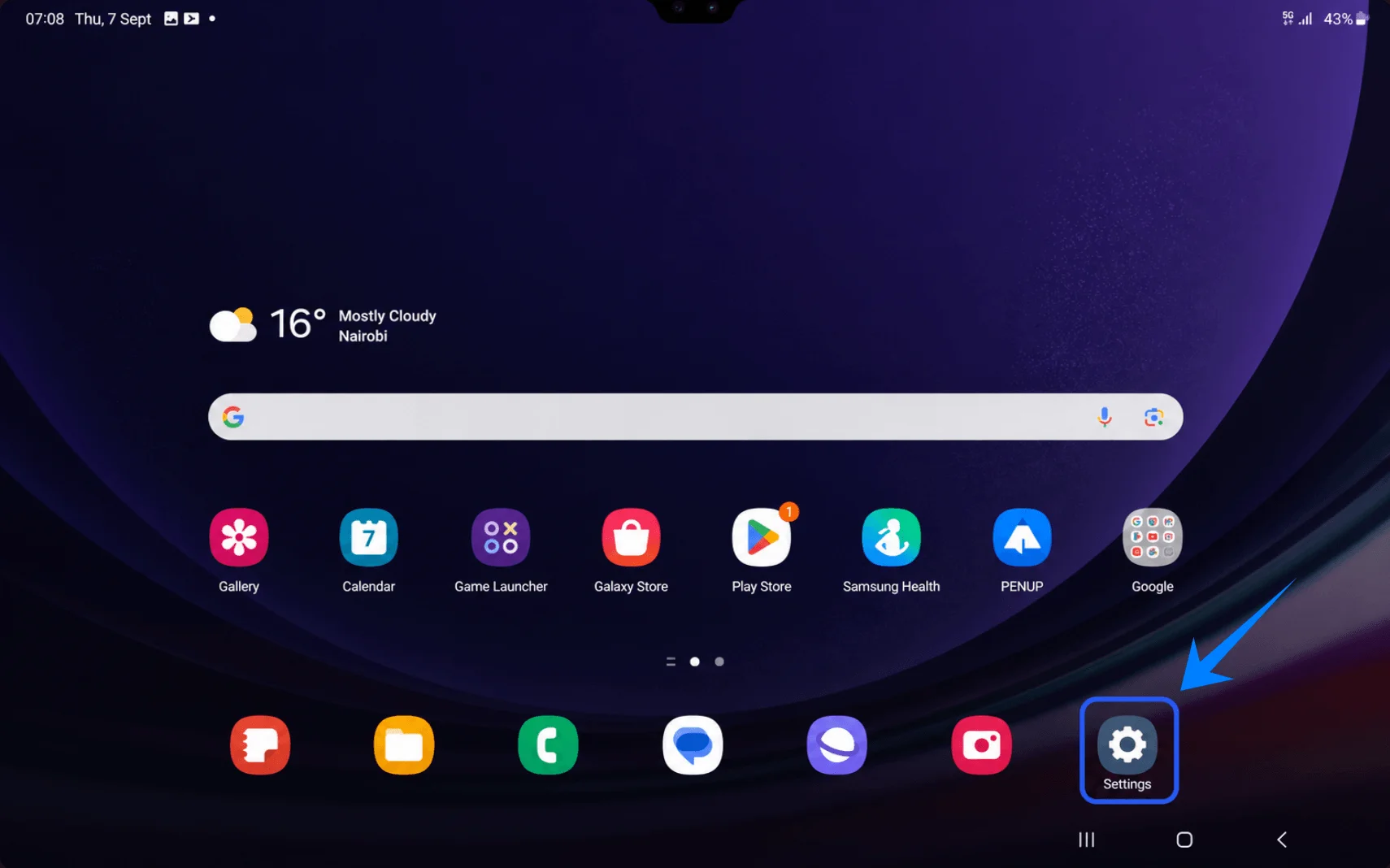
Apri Impostazioni dalla schermata home del Galaxy Tab S9+.
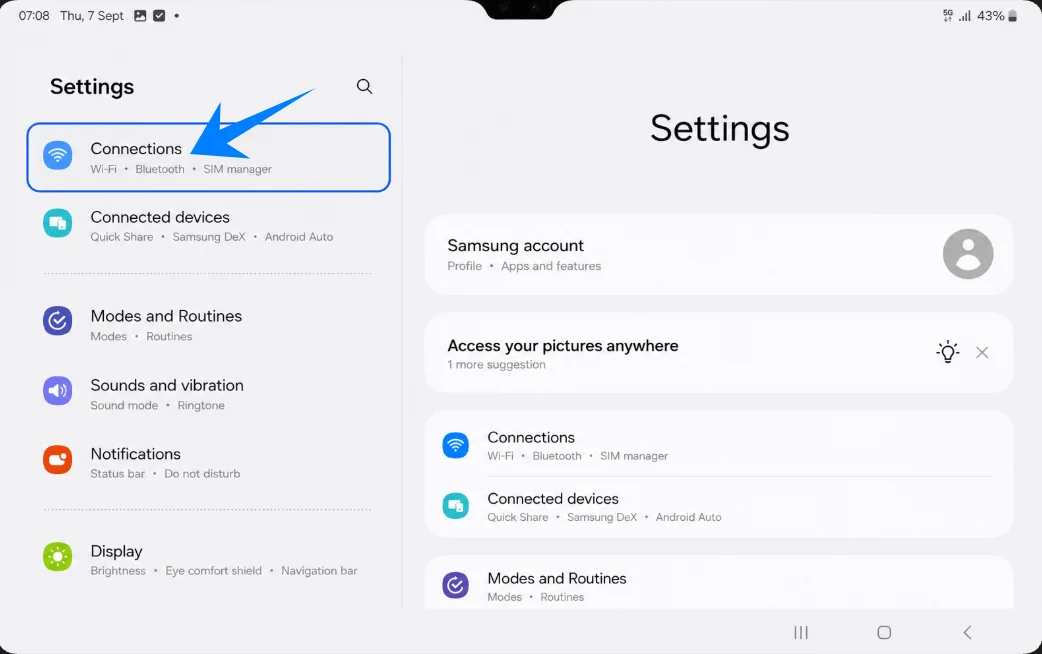
Tocca Connessioni nel menu Impostazioni.
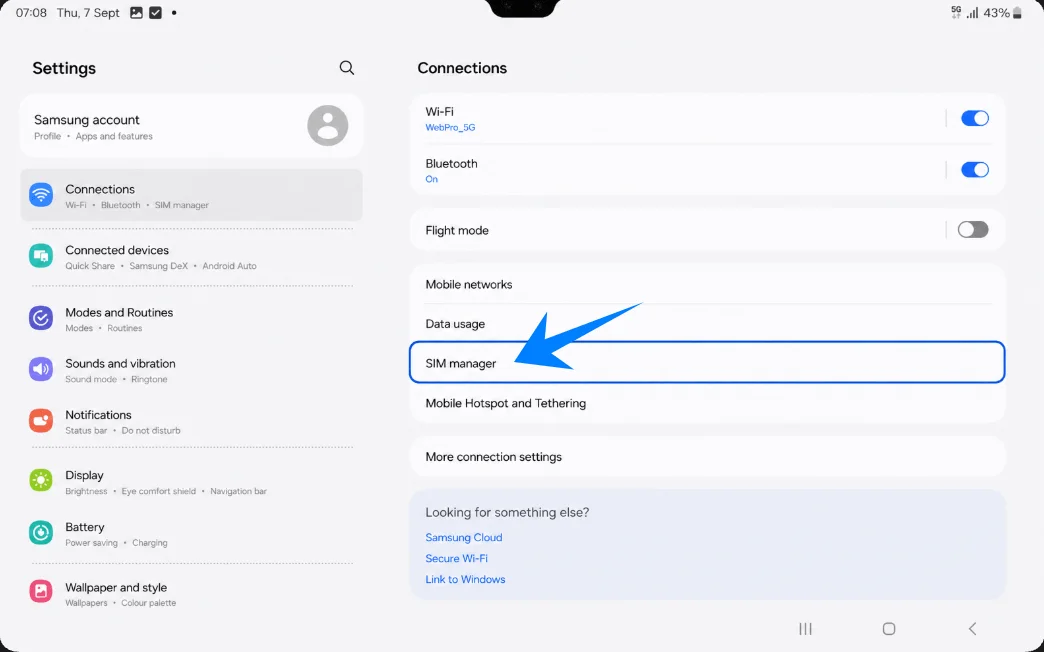
Tocca Gestione SIM.
Tocca Aggiungi eSIM.
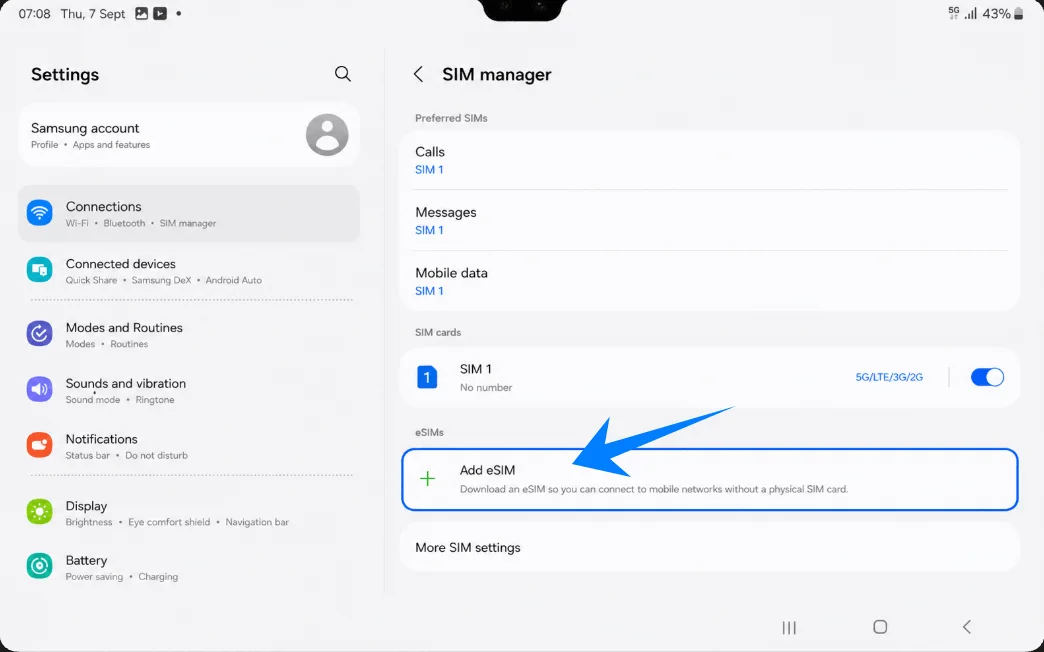
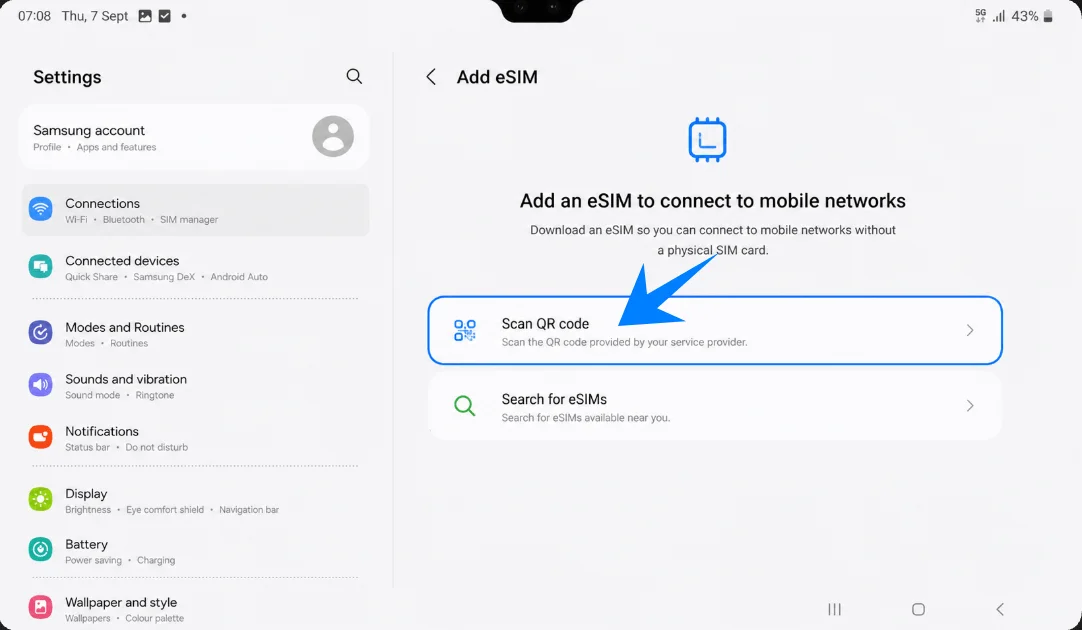
Tocca Scansiona codice QR.
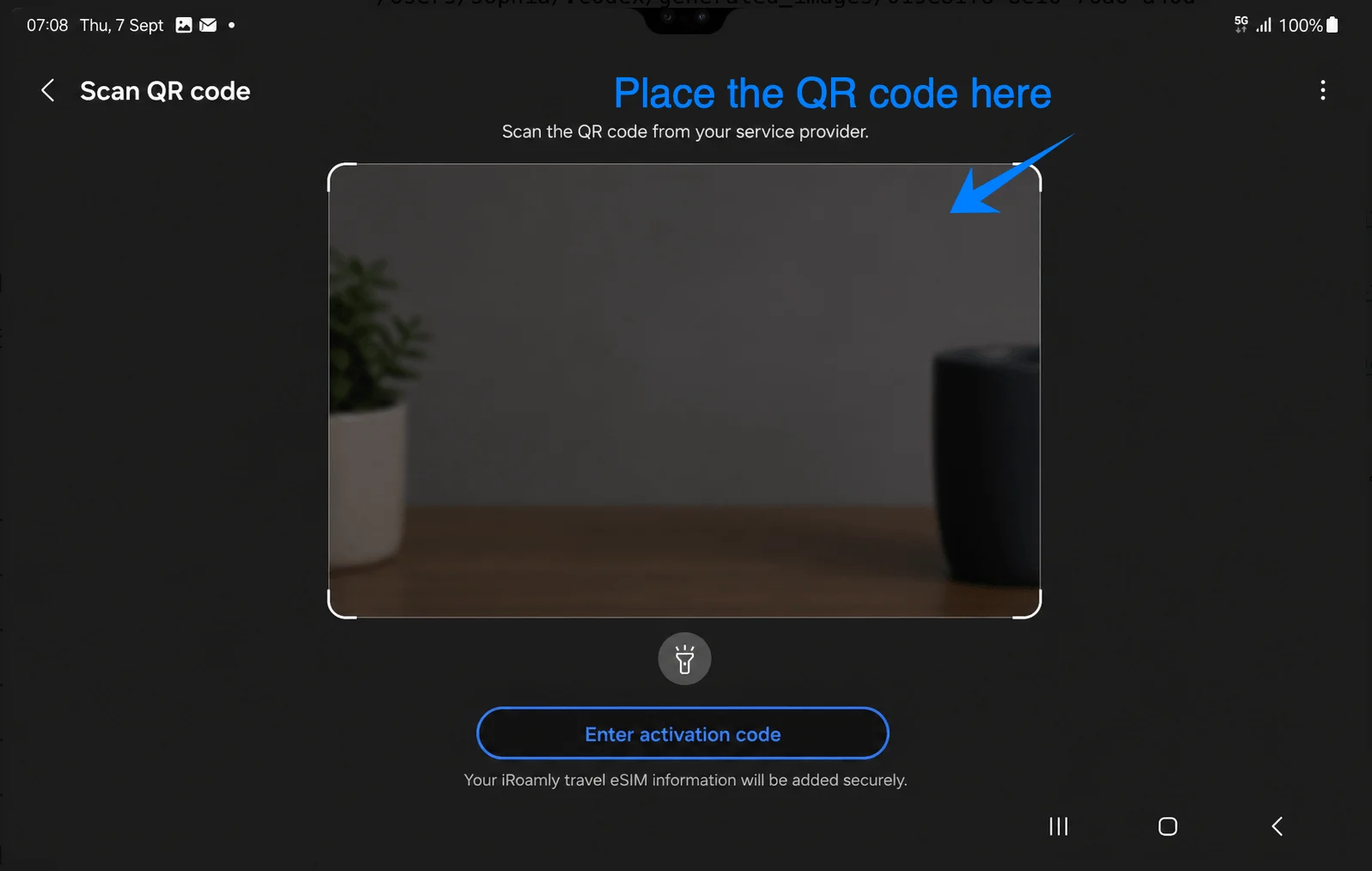
Inquadra il codice QR iRoamly con la fotocamera del tablet. Assicurati che l'intero codice QR sia visibile nell'area di scansione finché il tablet non rileva la eSIM.
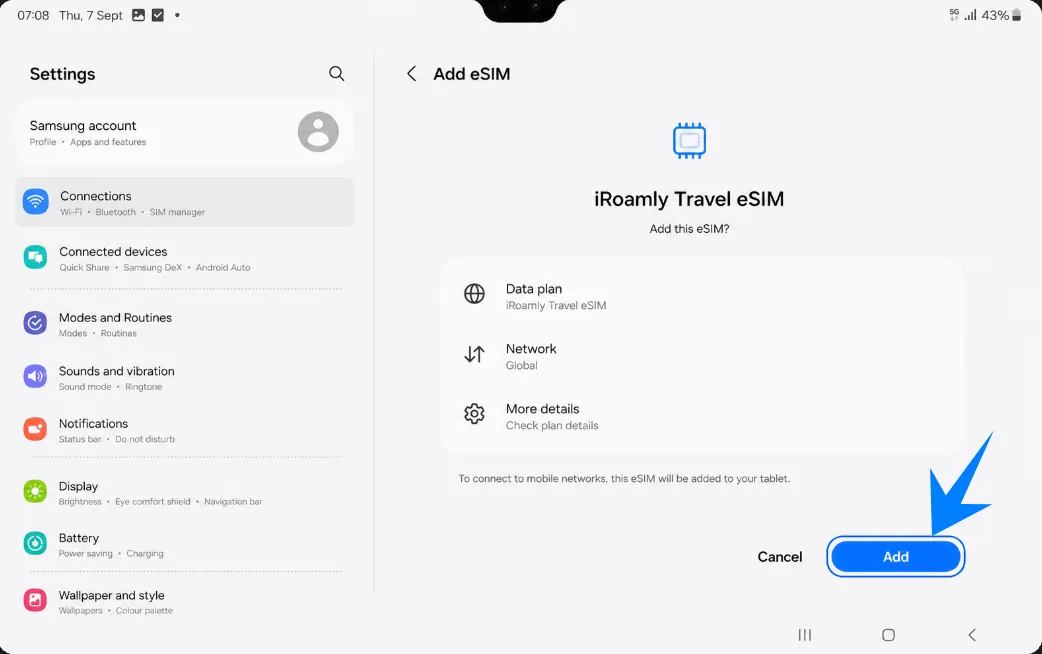
Quando viene visualizzata la eSIM da viaggio iRoamly, tocca Aggiungi, Scarica o il pulsante di conferma presente sullo schermo. Mantieni attiva la connessione Wi-Fi fino al termine del download.
Metodo 2: Installa la eSIM iRoamly tramite inserimento manuale
Apri le Impostazioni dalla schermata Home.
Tocca Connessioni.
Tocca Gestione schede SIM.
Tocca Aggiungi eSIM.
Tocca Scansiona codice QR, quindi tocca Inserisci codice di attivazione.
Inserisci il codice di attivazione iRoamly completo esattamente come fornito. Su Samsung One UI, la configurazione manuale della eSIM utilizza solitamente un'unica stringa per il codice di attivazione, spesso iniziante con LPA:1$..., invece di campi separati per l'indirizzo SM-DP+ e il codice di attivazione.
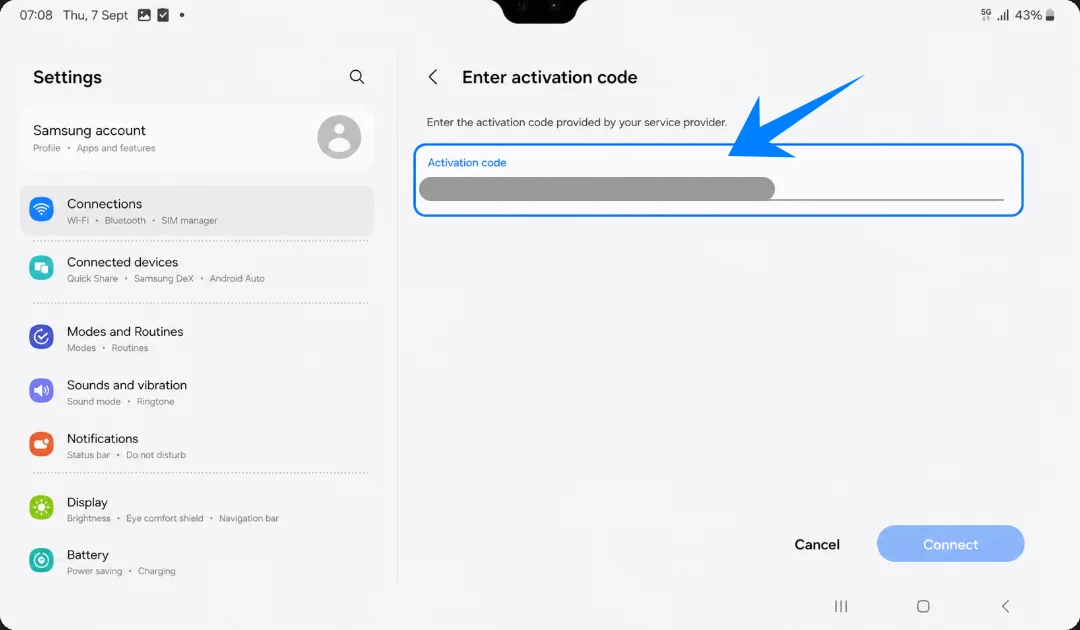
Tocca Connetti, Aggiungi o Scarica per installare la eSIM iRoamly. Attendi il completamento del download del profilo eSIM sul dispositivo.
Come verificare l'avvenuta installazione della eSIM iRoamly
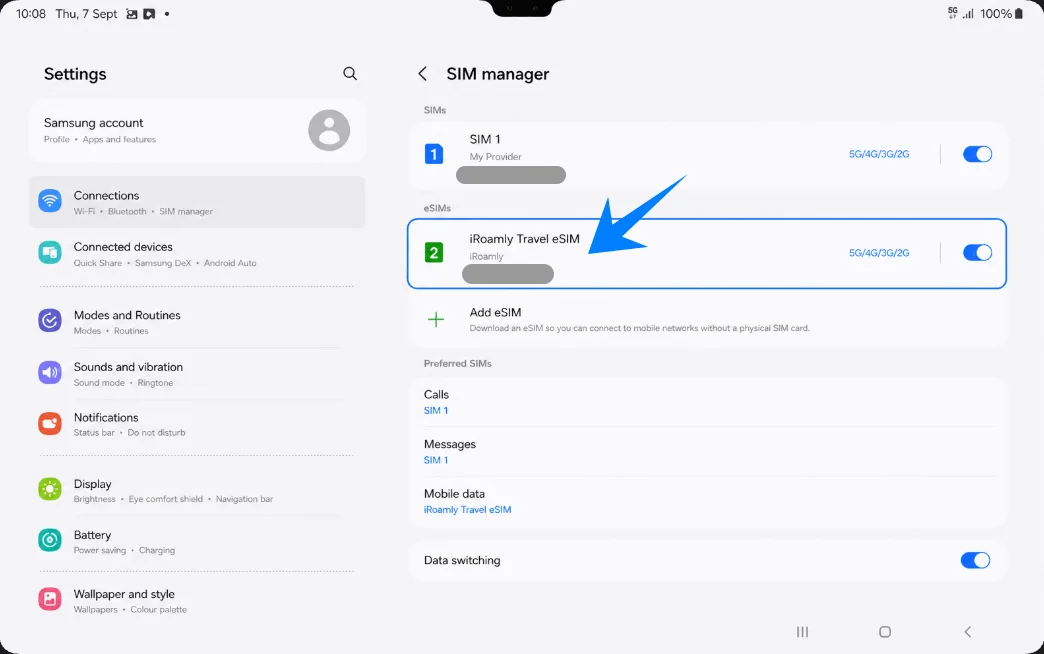
Vai in Impostazioni > Connessioni > Gestione SIM.
Verifica che la eSIM iRoamly compaia nella sezione eSIM e che il relativo interruttore sia attivato.
Configura la eSIM iRoamly per i dati di viaggio
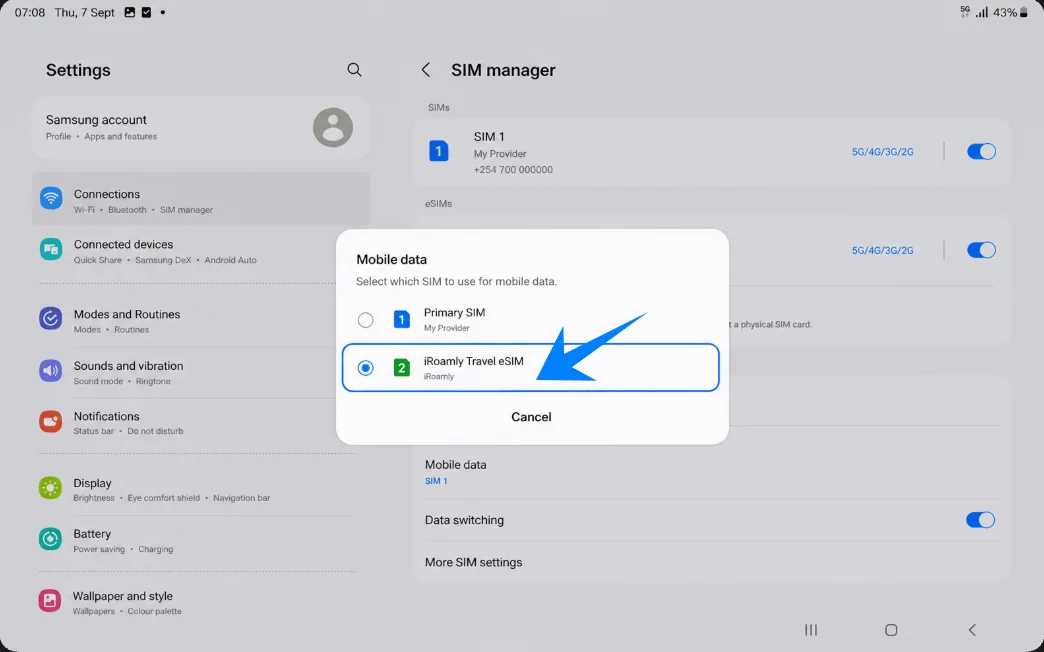
In Gestione SIM, tocca Dati mobili e seleziona la eSIM iRoamly come linea per i dati mobili.
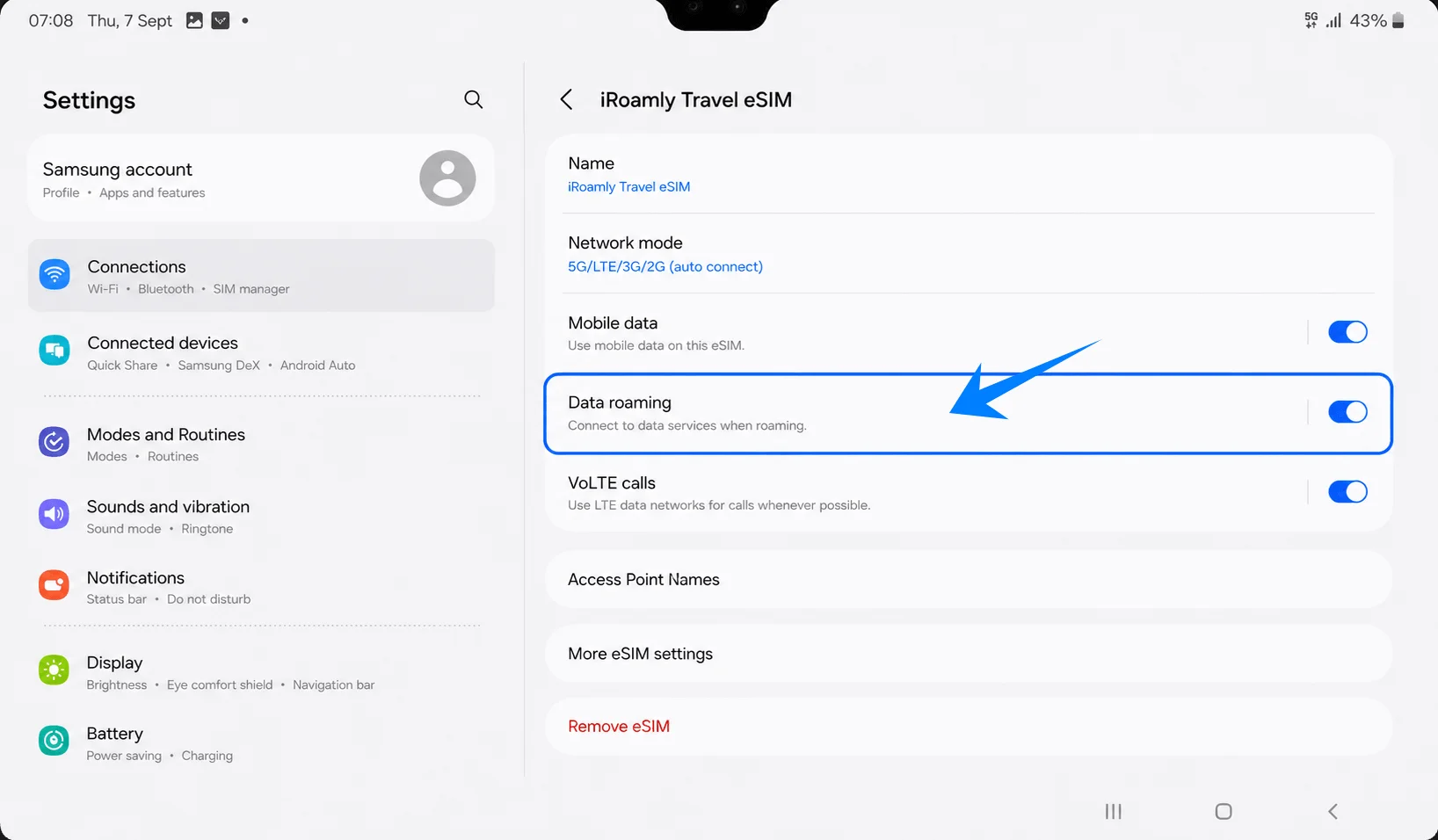
Apri le impostazioni della linea eSIM iRoamly e attiva il Roaming dati, se la tua destinazione o il piano lo richiedono.
Risoluzione dei problemi
Se l'opzione Aggiungi eSIM non è presente, verifica che il tablet sia il modello Galaxy Tab S9+ 5G/eSIM e non la versione solo Wi-Fi.
Se non riesci a scansionare il codice QR, utilizza il metodo del codice di attivazione manuale.
Se il codice QR risulta già utilizzato, non eliminare la eSIM. Contatta l'assistenza iRoamly.
Se la eSIM viene installata ma i dati non funzionano, seleziona iRoamly per i dati mobili, attiva il roaming dati, riavvia il tablet e verifica la copertura nella destinazione.
Se l'attivazione rimane in sospeso, mantieni la connessione Wi-Fi attiva e attendi qualche minuto. Alcuni piani si attivano solo dopo la connessione a una rete supportata nella destinazione.
Se le chiamate o gli SMS non funzionano, controlla i dettagli del piano iRoamly. Molti piani eSIM per viaggi includono solo dati.
Altre guide alla configurazione eSIM sui tablet Samsung Galaxy
Stai configurando un altro tablet Samsung? Queste guide all’attivazione delle eSIM possono esserti utili.
Come installare una eSIM iRoamly su Samsung Galaxy Tab S9 5G
Guida all’installazione della eSIM iRoamly su Samsung Galaxy Tab S9 Ultra
Come installare una eSIM iRoamly su Samsung Galaxy Tab S9 FE+
Conclusione
Installare una eSIM da viaggio iRoamly sul Samsung Galaxy Tab S9+ 5G è un modo semplice per restare connessi durante i viaggi internazionali. Il supporto eSIM integrato di Samsung consente di attivare il piano dati di viaggio senza dover inserire o sostituire una carta SIM fisica.
Una volta completata l'installazione, verifica che la eSIM iRoamly compaia in Gestione SIM, impostala come linea dati mobile predefinita e attiva il Roaming Dati, se necessario per la tua destinazione. Completare queste operazioni prima della partenza ti aiuterà a garantire una connettività fluida fin dal tuo arrivo.