
Il Samsung Galaxy Tab S9 FE+ è un tablet da viaggio utile quando desideri uno schermo più grande per consultare mappe, traduzioni, effettuare prenotazioni, streaming e lavorare senza dover dipendere dal Wi-Fi dell'hotel. Sulle versioni cellulari del Tab S9 FE+, Samsung inserisce la configurazione eSIM all'interno di Impostazioni > Connessioni > Gestione SIM, che è il percorso utilizzato in questa guida.
Questo articolo illustra due metodi completi per installare una eSIM da viaggio iRoamly: la scansione del codice QR e l'inserimento manuale del codice di attivazione. La configurazione tramite QR è solitamente l'opzione più rapida, mentre l'inserimento manuale risulta utile qualora il codice QR non venisse scansionato, se stai effettuando la configurazione dallo stesso schermo che visualizza il codice QR, o se la tua fotocamera non riesce a leggere il codice chiaramente.
Prima di iniziare, mantieni il tablet connesso al Wi-Fi e assicurati di utilizzare la versione del Galaxy Tab S9 FE+ compatibile con eSIM. La validità della eSIM iRoamly decorre dall'attivazione e il momento esatto dell'attivazione può variare in base al piano; pertanto, verifica i dettagli del piano nel tuo ordine iRoamly prima di procedere all'installazione prematura.
Preparativi prima di configurare la eSIM iRoamly
Connetti il Galaxy Tab S9 FE+ a una rete Wi-Fi stabile.
Verifica che il tuo modello supporti il servizio cellulare e la eSIM. Il Tab S9 FE+ nella versione solo Wi-Fi non consente l'aggiunta di una eSIM.
Tieni a portata di mano il codice QR o il codice di attivazione manuale iRoamly.
Installa la eSIM 1-2 giorni prima del viaggio, se il piano lo consente, ma ricorda che il periodo di validità decorre dall'attivazione.
Non eliminare la eSIM iRoamly dopo l'installazione se non strettamente necessario. Molte eSIM da viaggio non possono essere semplicemente reinstallate dopo essere state rimosse.
Controlla se il tuo piano iRoamly include chiamate vocali o SMS. Molti piani eSIM da viaggio prevedono solo l'uso di dati, e la disponibilità di voce/SMS varia in base al piano scelto.
Passaggi di configurazione condivisi
Apri Impostazioni, quindi tocca Connessioni. Dovresti visualizzare la pagina relativa alle impostazioni di rete e wireless.
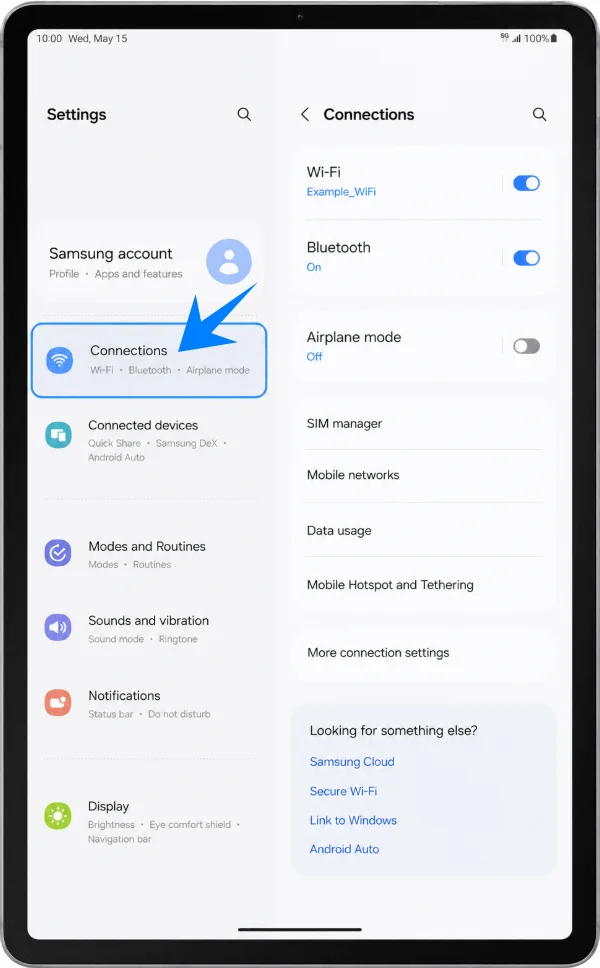
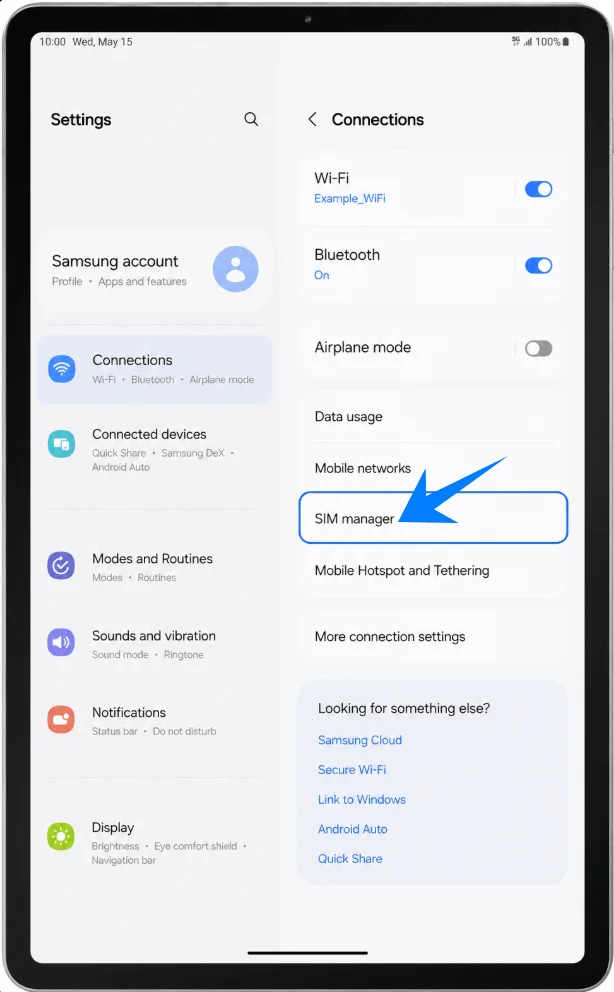
Tocca Gestione SIM. Si aprirà la schermata in cui Samsung elenca le SIM fisiche, le eSIM e le preferenze per i dati mobili.
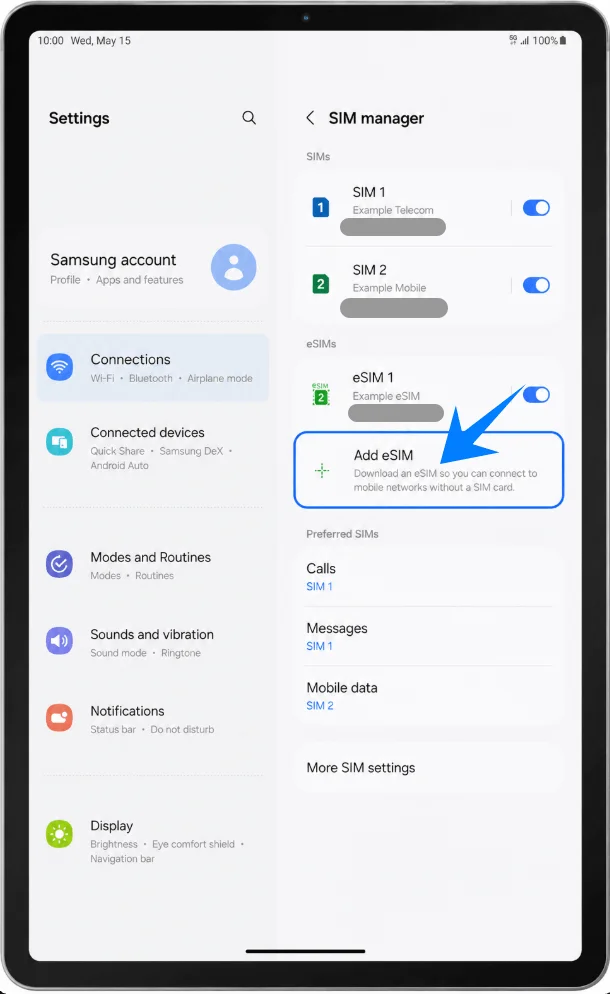
Tocca Aggiungi eSIM. Il tablet aprirà le opzioni di configurazione eSIM di Samsung.
Metodo 1: Installare la eSIM iRoamly scansionando un codice QR
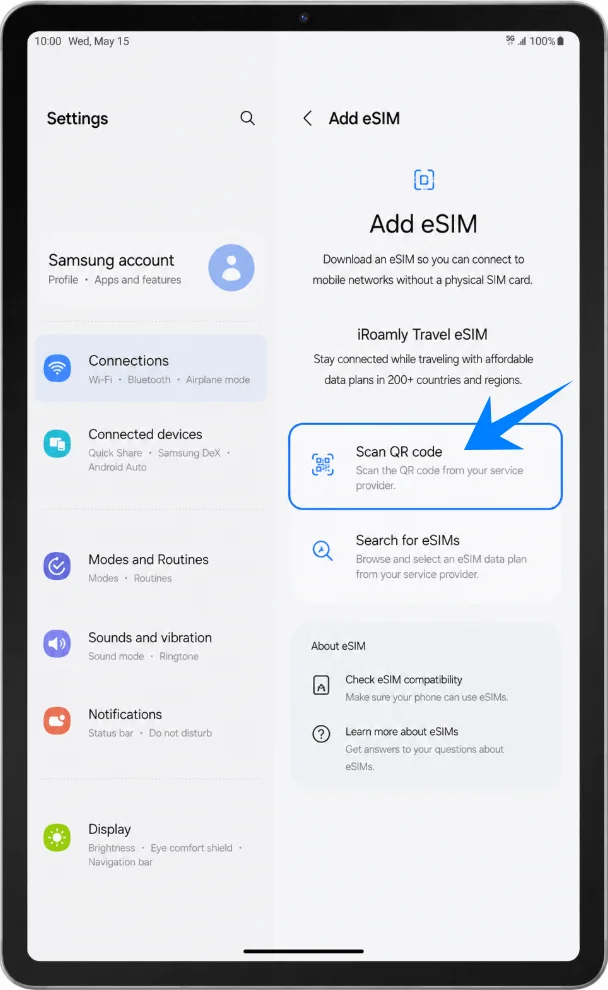
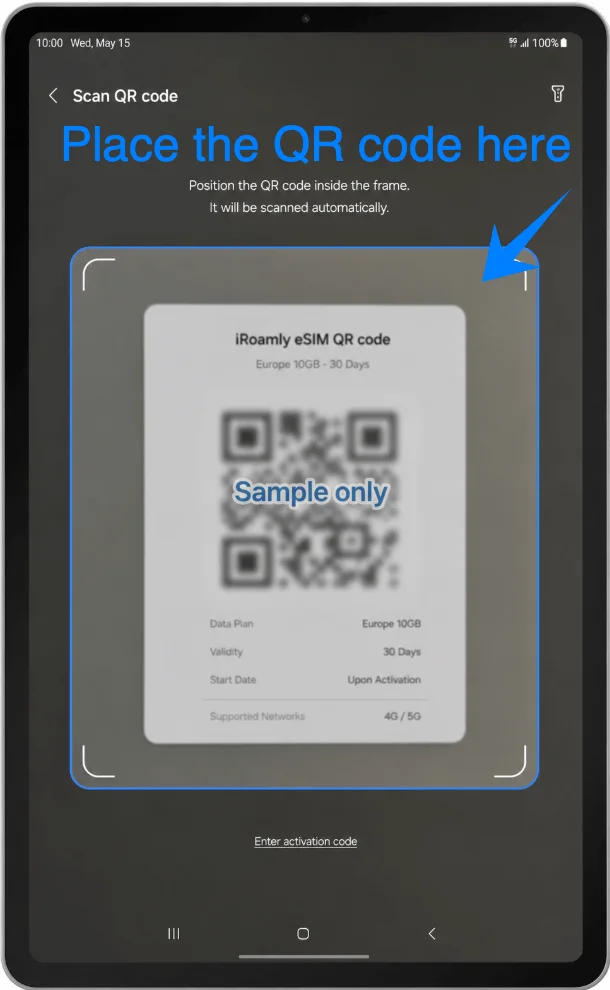
Nella schermata Aggiungi eSIM, tocca Scansiona codice QR. Samsung aprirà lo scanner di codici QR per eSIM.
Punta la fotocamera del Galaxy Tab S9 FE+ verso il codice QR iRoamly. Mantieni l'intero codice all'interno della cornice di scansione finché il tablet non rileva la eSIM.
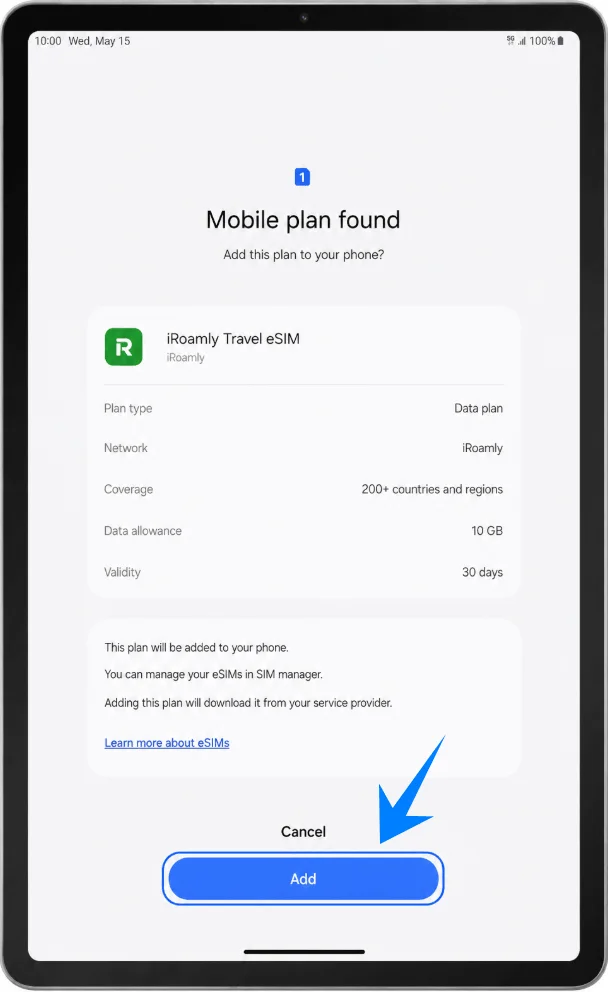
Quando Samsung mostra la eSIM da viaggio iRoamly rilevata, tocca Aggiungi o Aggiungi eSIM. Mantieni la connessione Wi-Fi attiva mentre la eSIM si scarica.
Metodo 2: Installare la eSIM iRoamly tramite inserimento manuale
Apri le Impostazioni, tocca Connessioni, seleziona Gestione SIM e quindi tocca Aggiungi eSIM. Si tratta dello stesso percorso iniziale utilizzato per la configurazione tramite QR.
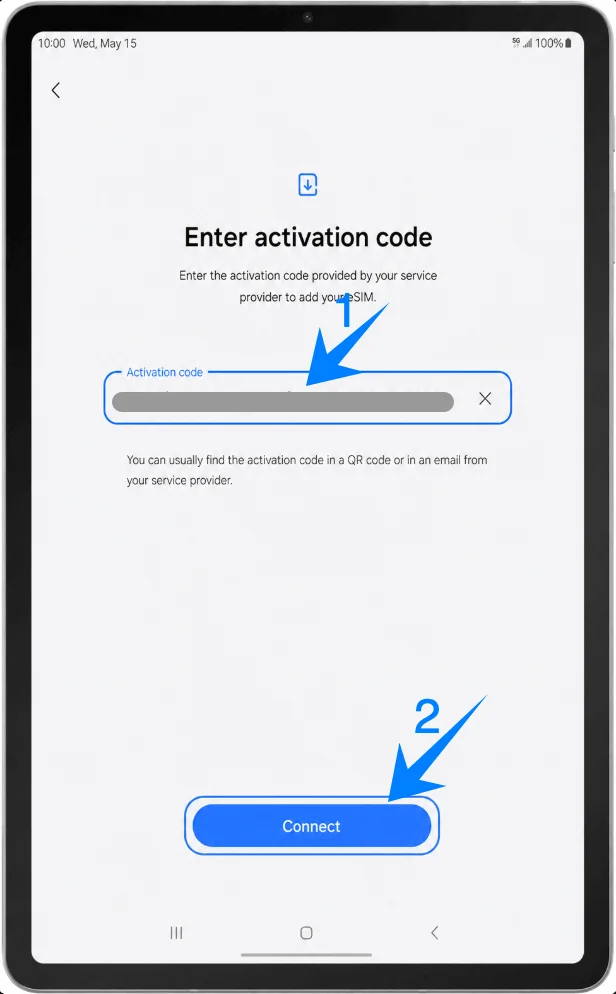
Tocca Scansiona codice QR, quindi seleziona Inserisci codice di attivazione nella schermata dello scanner QR. Si aprirà la pagina di inserimento manuale della eSIM di Samsung.
Tocca il campo Codice di attivazione, inserisci l'intera stringa di attivazione manuale iRoamly esattamente come fornita, quindi tocca Connetti o Aggiungi. Sull'attuale interfaccia Samsung One UI, questa procedura manuale richiede l'inserimento di un'unica stringa completa di codice di attivazione, solitamente nel formato LPA:1$..., anziché l'uso di caselle separate per l'Indirizzo SM-DP+ e il Codice di attivazione.
Come confermare che la eSIM iRoamly è stata installata
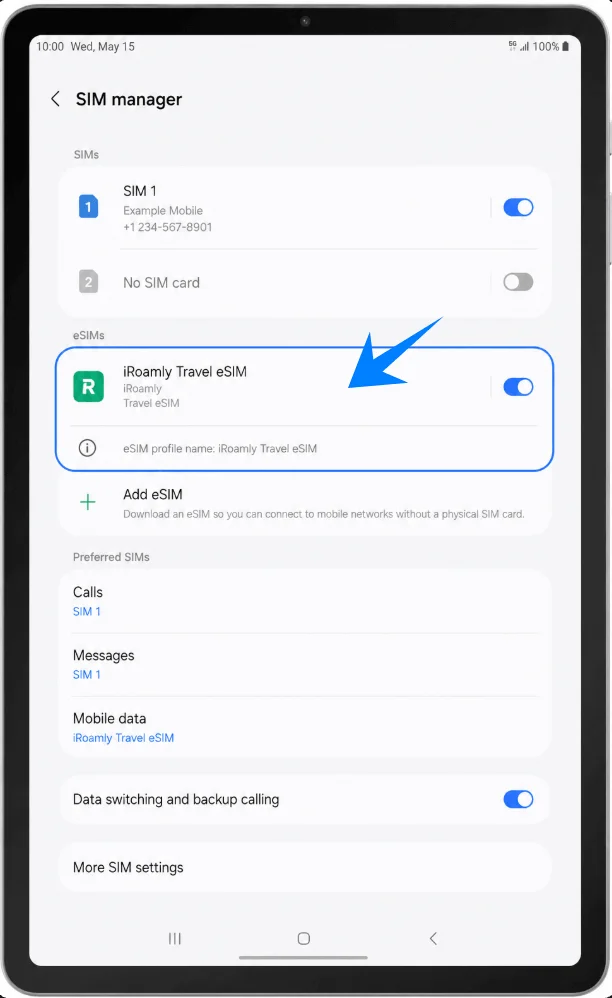
Torna su Impostazioni > Connessioni > Gestione SIM, quindi controlla nella sezione eSIM la presenza della eSIM iRoamly Travel. Attiva l'interruttore della eSIM se è spento.
Configura la eSIM iRoamly per i dati di viaggio
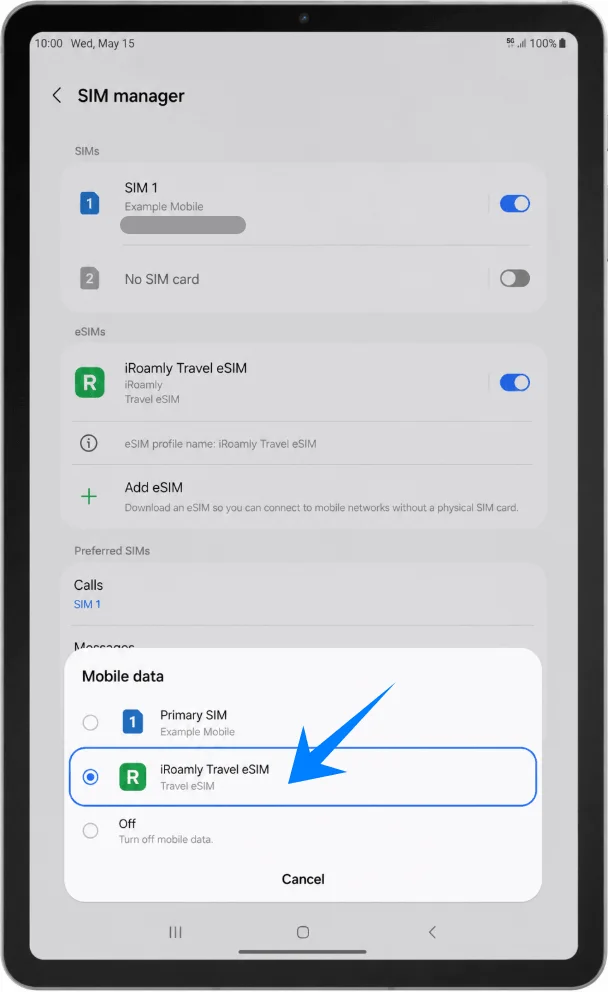
In Gestione SIM, tocca Dati mobili, quindi seleziona la eSIM iRoamly per i viaggi. In questo modo, la linea iRoamly diventerà la fonte dati mobile del tuo tablet.
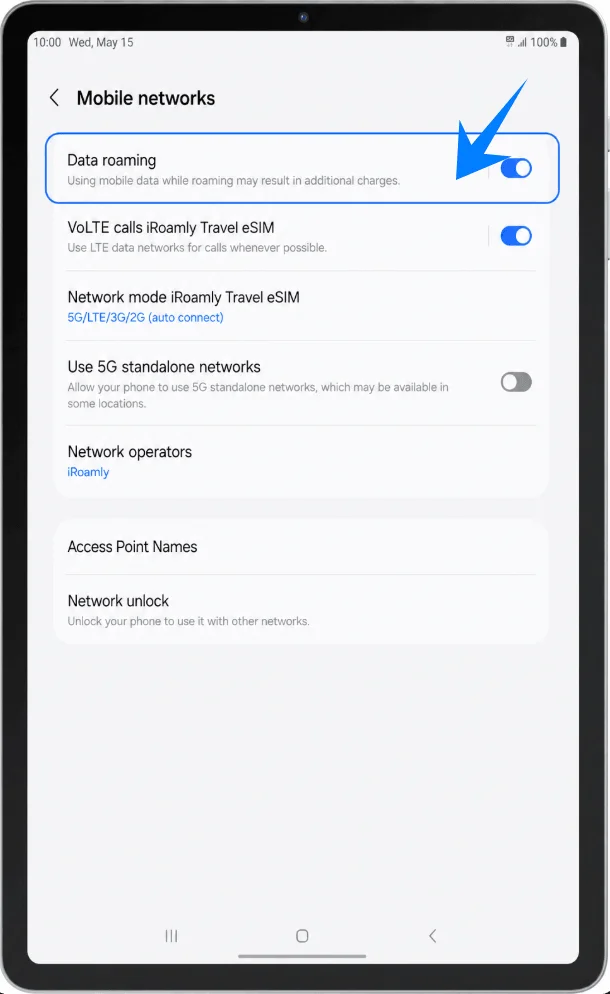
Apri Impostazioni > Connessioni > Reti mobili, quindi attiva il Roaming dati se il tuo piano iRoamly o la destinazione lo richiede. Disattiva i dati della SIM principale se desideri evitare addebiti accidentali per roaming.
Risoluzione dei problemi
Se l'opzione Aggiungi eSIM non è presente, verifica di possedere un modello cellulare di Galaxy Tab S9 FE+, aggiorna la One UI, controlla che il tablet non sia limitato da restrizioni regionali o dal firmware dell'operatore e cerca l'EID nelle informazioni del dispositivo.
Se la scansione del codice QR non funziona, utilizza il metodo manuale e inserisci il codice di attivazione completo esattamente come mostrato nel tuo ordine iRoamly.
Se Samsung indica che il codice QR è già stato utilizzato, non eliminare e riprovare ripetutamente. Contatta l'assistenza iRoamly, poiché molti codici QR per eSIM possono essere installati una sola volta.
Se l'eSIM risulta installata ma non c'è connessione dati, seleziona iRoamly Travel eSIM per i Dati mobili, abilita il roaming dati quando richiesto, riavvia il tablet e conferma che il piano copra la tua destinazione.
Se l'attivazione rimane in sospeso, mantieni la connessione Wi-Fi attiva, attendi qualche minuto, riavvia il tablet e verifica se il piano si attiva solo dopo essersi collegato a una rete di destinazione supportata.
Se le chiamate o gli SMS non funzionano, controlla i dettagli specifici del piano iRoamly. Molte eSIM da viaggio sono solo per il traffico dati.
Se non hai temporaneamente bisogno della linea, disattivala in Gestione SIM invece di eliminarla, a meno che l'assistenza iRoamly non ti confermi che la rimozione è sicura.
Conclusione
Per il Galaxy Tab S9 FE+ 5G, la procedura di configurazione più semplice è Impostazioni > Connessioni > Gestione SIM > Aggiungi eSIM. Utilizza la configurazione tramite codice QR quando puoi scansionare il codice iRoamly da un altro schermo o da una copia stampata; utilizza l'inserimento manuale quando la scansione risulta scomoda o non va a buon fine.
Dopo l'installazione, verifica che l'eSIM di viaggio iRoamly appaia in Gestione SIM, selezionala per i Dati mobili e abilita il Roaming dati se il piano di destinazione lo richiede. Poiché la validità di iRoamly decorre dall'attivazione e il supporto per voce/SMS varia a seconda del piano, controlla i dettagli dell'offerta prima di metterti in viaggio.