
Il Galaxy Z Flip7 è un dispositivo pieghevole compatto, ma la configurazione della eSIM avviene sullo schermo principale aperto, dove la One UI di Samsung utilizza i menu Connessioni e Gestione SIM per i piani tariffari. Questa guida utilizza quel layout dello schermo principale e segue l'attuale percorso Samsung: Impostazioni > Connessioni > Gestione SIM > Aggiungi eSIM.
Per i viaggi, una eSIM da viaggio iRoamly è più comoda se installata prima della partenza, mantenendo la propria SIM abituale inserita e passando ai dati mobili della eSIM da viaggio all'arrivo. Il metodo tramite codice QR è il più rapido se si dispone del codice QR iRoamly su un altro schermo o stampato. L'inserimento manuale rappresenta il metodo alternativo quando il codice QR non può essere scansionato o quando si effettua la configurazione dallo stesso telefono che visualizza il codice.
Questo articolo illustra entrambi i metodi seguendo lo stesso percorso di configurazione Samsung, spiegando poi come verificare che la eSIM iRoamly sia installata e come impostarla come linea dati mobile per il viaggio.
Preparativi prima di configurare iRoamly eSIM
Connetti il Galaxy Z Flip7 a una rete Wi-Fi stabile prima di aggiungere la eSIM.
Assicurati che il telefono sia sbloccato e che la tua variante regionale o dell'operatore supporti la eSIM. Alcuni modelli Samsung possono variare in base al mercato o al firmware dell'operatore.
Tieni a portata di mano il codice QR di iRoamly o i dettagli per l'attivazione manuale, che trovi nell'email dell'ordine o nella pagina del tuo account iRoamly.
Se possibile, installa la eSIM 1-2 giorni prima del viaggio, ma evita di eliminarla e reinstallarla senza motivo; molti profili eSIM non possono essere riutilizzati una volta rimossi.
La validità della eSIM iRoamly decorre dal momento dell'attivazione. Il momento esatto in cui inizia l'attivazione può variare a seconda del piano, quindi verifica i dettagli del piano iRoamly prima di procedere all'installazione o all'attivazione per il viaggio.
I piani di viaggio eSIM iRoamly potrebbero non includere chiamate vocali o SMS. La disponibilità di questi servizi varia in base al piano, quindi controlla i dettagli specifici invece di dare per scontato che siano inclusi.
Passaggi di configurazione condivisi
Segui questi passaggi sia per il metodo tramite codice QR che per quello con inserimento manuale.
Apri le Impostazioni e tocca Connessioni. Dovresti visualizzare le opzioni di connessione di Samsung, tra cui Wi-Fi, Bluetooth, reti mobili e impostazioni SIM.
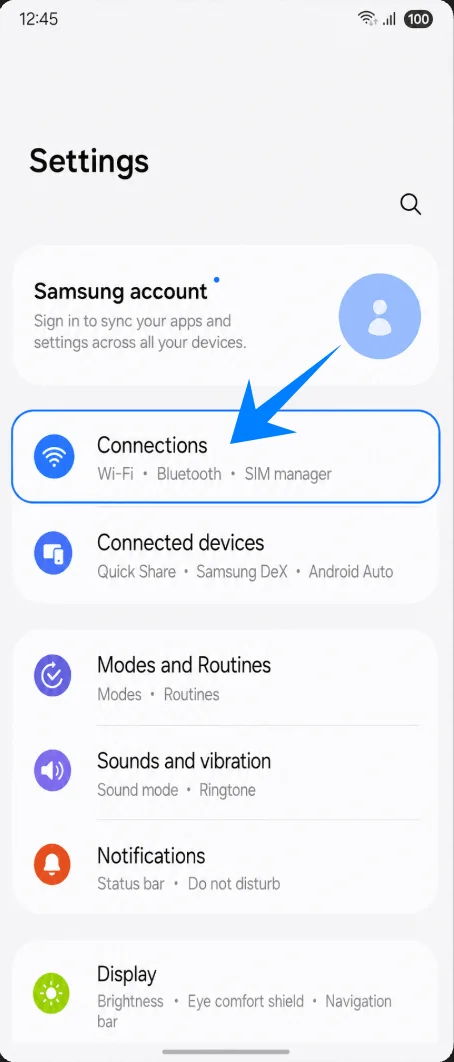
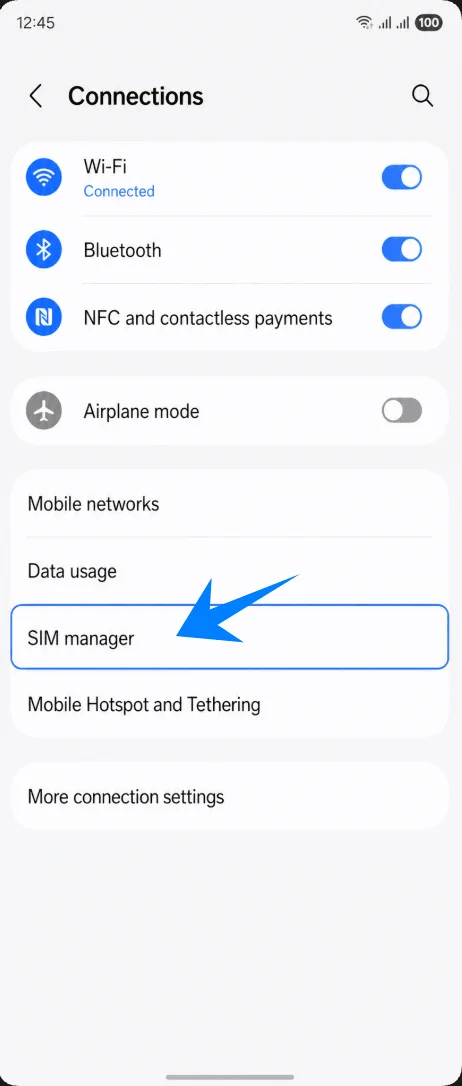
Nella schermata Connessioni, tocca Gestione SIM. Si aprirà la pagina di Samsung dedicata alla gestione delle SIM fisiche, delle eSIM e alla selezione della SIM preferita.
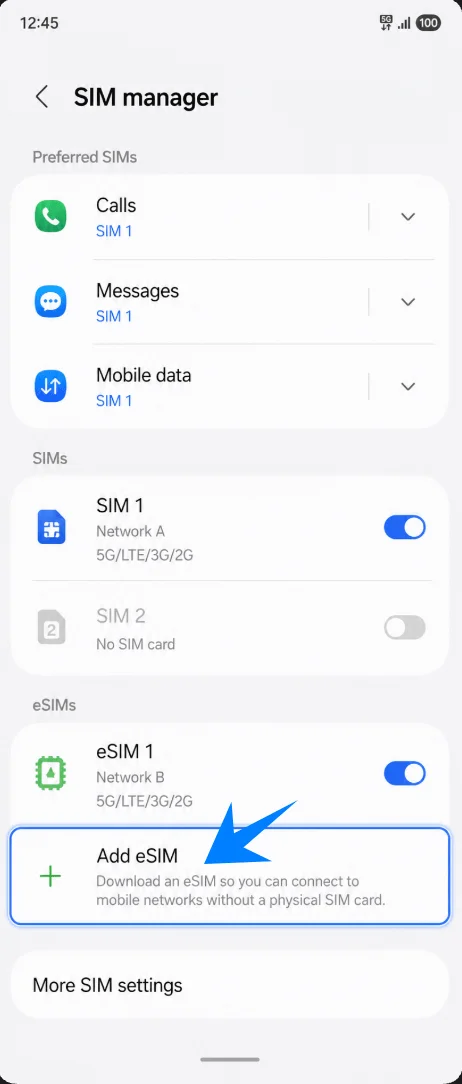
In Gestione SIM, tocca Aggiungi eSIM. Il telefono avvierà la procedura di configurazione eSIM di Samsung.
Metodo 1: Installare la eSIM iRoamly scansionando un codice QR
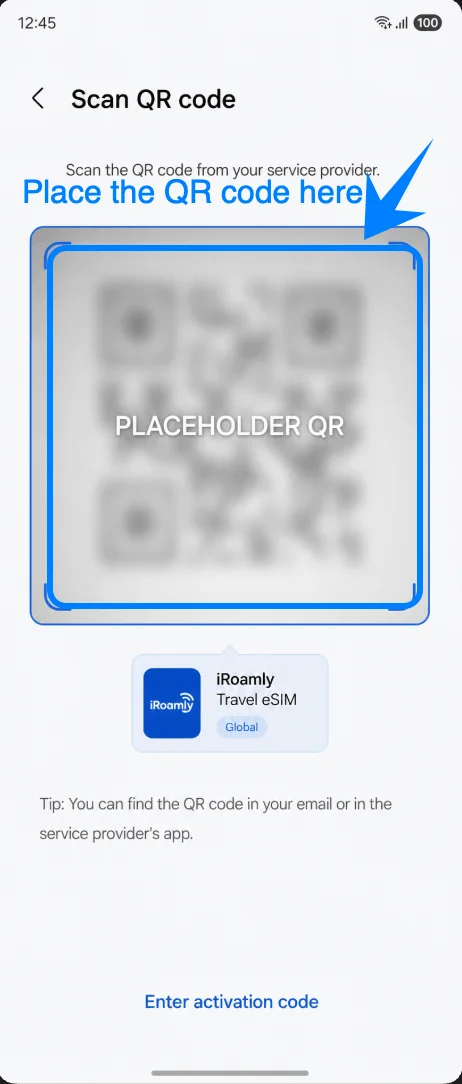
Nella schermata Aggiungi eSIM, tocca Scansiona codice QR. Questa operazione avvia lo scanner QR utilizzato per scaricare un profilo eSIM da un fornitore di eSIM.
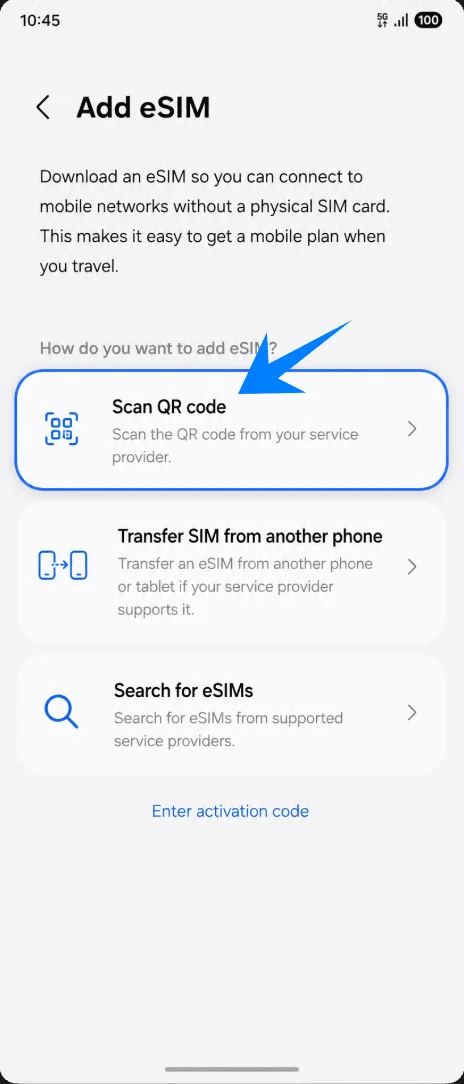
Inquadra con lo scanner il codice QR della eSIM iRoamly ricevuto tramite l'email di acquisto o disponibile nel tuo account iRoamly. Mantieni il codice QR interamente all'interno dell'area di scansione finché il telefono non lo riconosce.
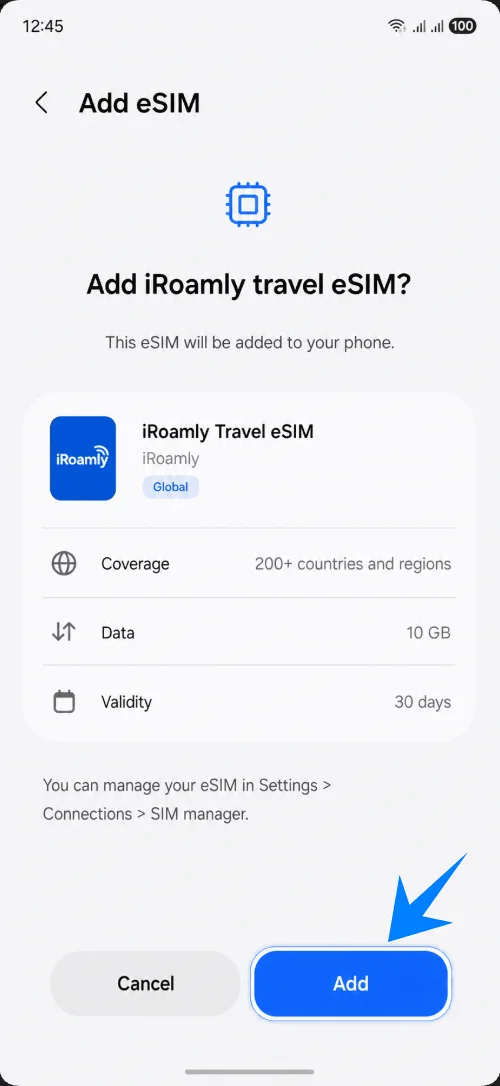
Quando il telefono visualizza il profilo della eSIM da viaggio iRoamly, tocca Aggiungi. In questo modo confermerai di voler scaricare la eSIM sul tuo Galaxy Z Flip7.
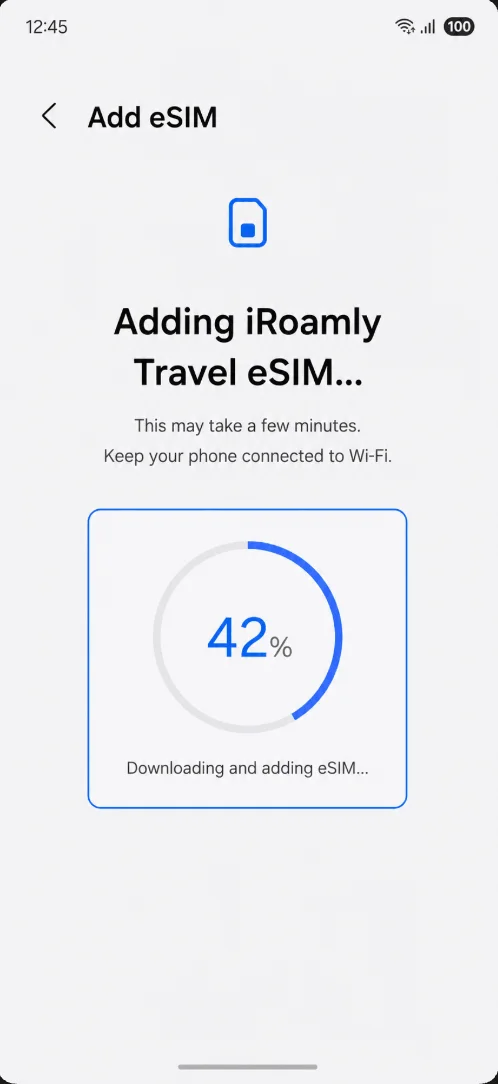
Attendi che il telefono completi l'aggiunta della eSIM iRoamly. Assicurati che la connessione Wi-Fi rimanga attiva e resta su questa schermata fino al termine della configurazione.
Metodo 2: Installare la eSIM iRoamly tramite inserimento manuale
L'attuale procedura di inserimento manuale di Samsung utilizza un unico campo per il codice di attivazione. Inserisci l'intera stringa di attivazione iRoamly esattamente come fornita, generalmente nel formato LPA:1$...$..., anziché suddividerla in caselle separate per Indirizzo SM-DP+ e Codice di attivazione.
Apri Impostazioni, tocca Connessioni, tocca Gestione SIM, quindi seleziona Aggiungi eSIM. Questo è lo stesso percorso iniziale utilizzato per la configurazione tramite QR code.
Nella schermata Connessioni, tocca Gestione SIM per tornare alla pagina di gestione della eSIM.
In Gestione SIM, tocca Aggiungi eSIM per aprire le opzioni di configurazione eSIM di Samsung.
Nella schermata Aggiungi eSIM, seleziona l'opzione manuale, come Inserisci codice di attivazione. Se visualizzi prima lo scanner QR, tocca la voce Inserisci codice di attivazione presente nella stessa schermata.
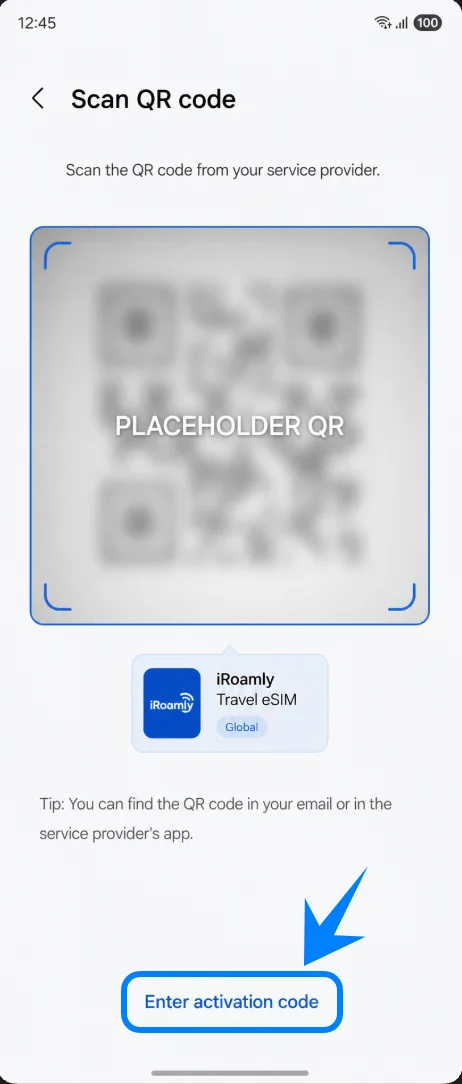
Tocca il campo Codice di attivazione, inserisci la stringa di attivazione manuale iRoamly completa esattamente come indicato nei dettagli forniti da iRoamly, quindi tocca Connetti o Aggiungi quando il pulsante diventa attivo.
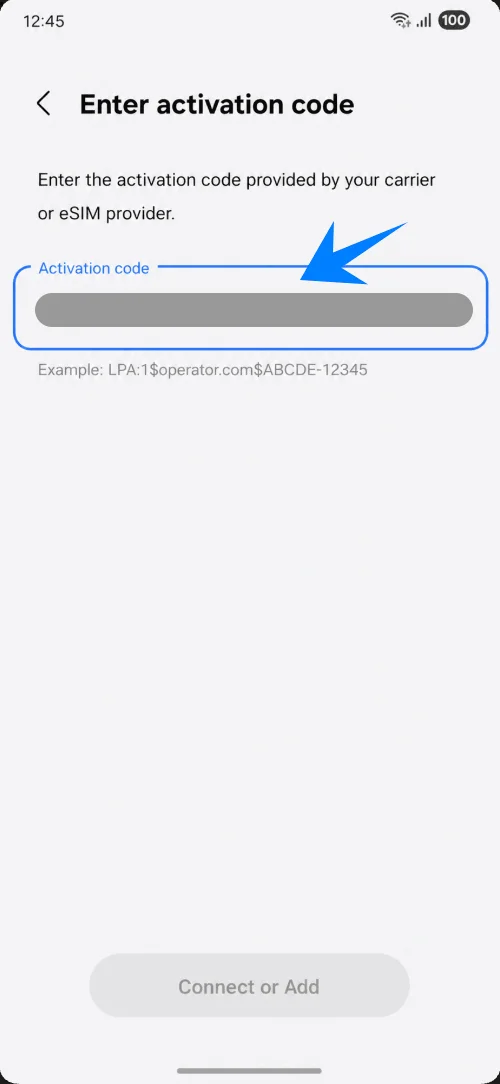
Quando il telefono mostra il profilo eSIM di viaggio iRoamly, tocca Aggiungi per confermare il download.
Attendi che il Galaxy Z Flip7 completi l'aggiunta della eSIM iRoamly. Mantieni il dispositivo connesso alla rete Wi-Fi finché la configurazione non sarà terminata.
Come confermare che la eSIM iRoamly sia stata installata
Apri Impostazioni > Connessioni > Gestione SIM, quindi controlla la sezione eSIM. La eSIM da viaggio iRoamly dovrebbe essere visualizzata e attiva.
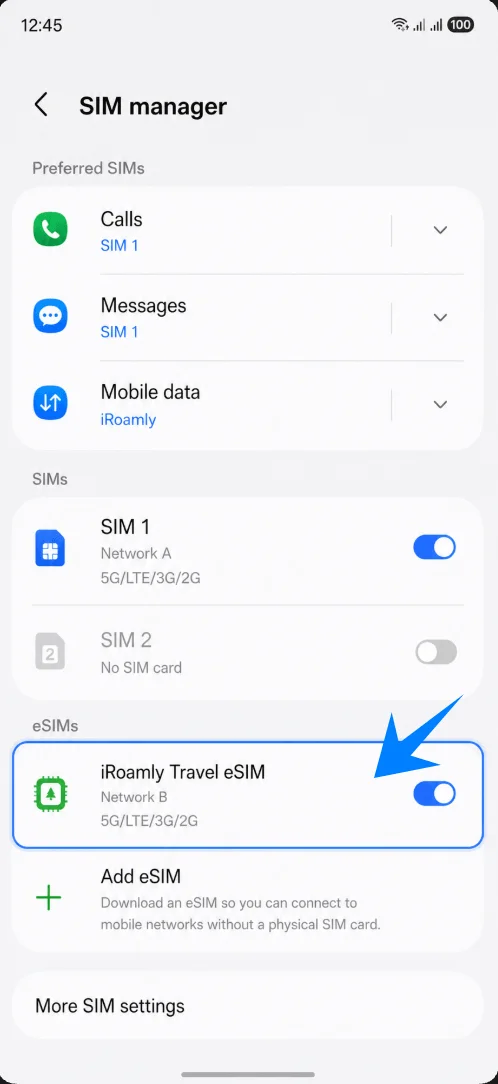
Se Samsung ti chiede di riavviare il dispositivo dopo aver aggiunto la eSIM, riavvia il telefono, torna in Gestione SIM e conferma che la eSIM iRoamly sia ancora presente nella sezione eSIM.
Configura la eSIM iRoamly per i dati di viaggio
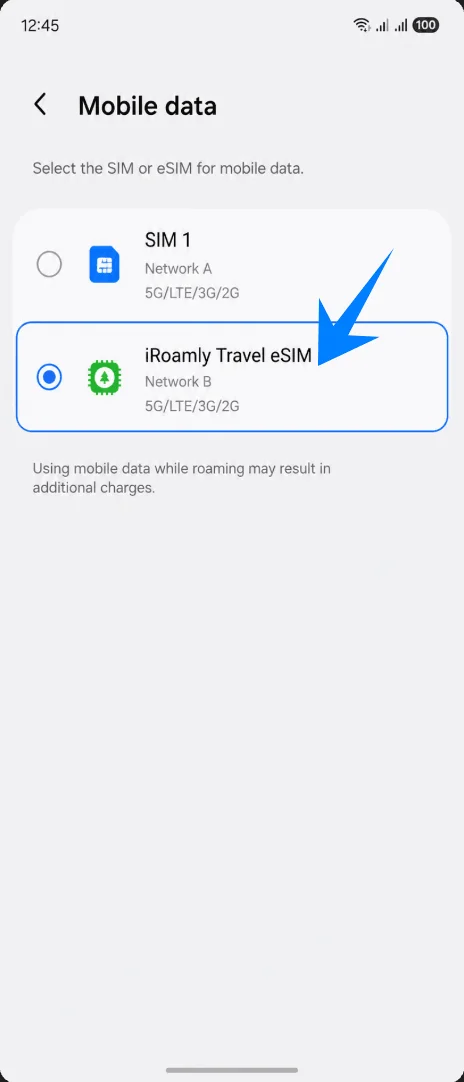
In Impostazioni > Connessioni > Gestione SIM, tocca Dati mobili, quindi seleziona la eSIM iRoamly Travel. In questo modo il Galaxy Z Flip7 utilizzerà iRoamly per i dati cellulari al posto della tua SIM principale.
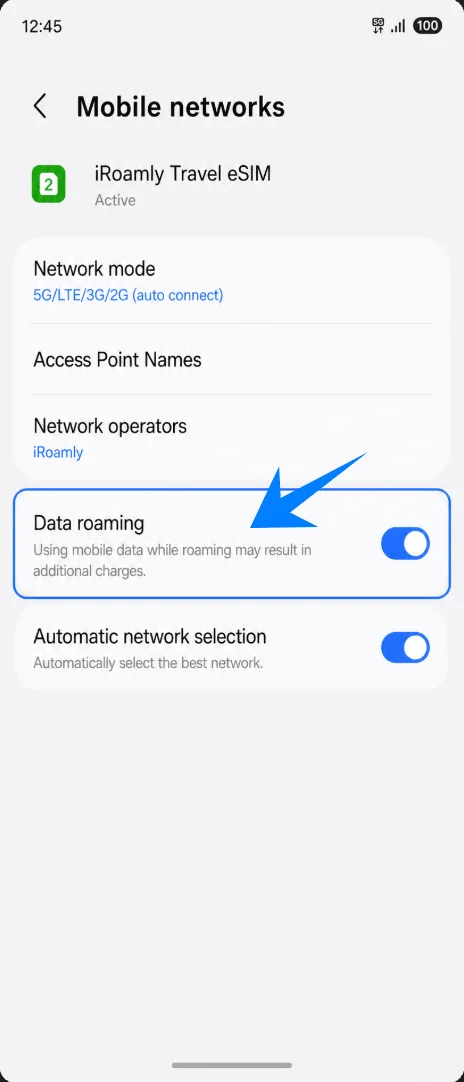
Apri le impostazioni di rete mobile per la eSIM iRoamly, quindi attiva il Roaming dati se il tuo piano iRoamly o le istruzioni relative alla destinazione lo richiedono. La maggior parte delle eSIM di viaggio richiede l'abilitazione del roaming per potersi connettere alle reti partner all'estero.
Mantieni la tua SIM principale attiva solo per chiamate o SMS se ne hai ancora bisogno, ed evita di reimpostare i Dati mobili sulla SIM principale, a meno che tu non voglia utilizzare il piano dati del tuo operatore nazionale.
Risoluzione dei problemi
Impossibile aggiungere eSIM: aggiorna la One UI, verifica che la variante del Galaxy Z Flip7 supporti eSIM nella tua regione, controlla che il telefono sia sbloccato e verifica la presenza di un EID nelle informazioni del dispositivo. Il firmware dell'operatore può nascondere le opzioni eSIM su alcuni modelli.
La scansione del codice QR non funziona: aumenta la luminosità dello schermo del dispositivo che visualizza il codice QR, pulisci l'obiettivo della fotocamera, tieni il codice in piano e, se la scansione fallisce ancora, utilizza il metodo manuale Inserisci codice di attivazione.
Codice QR già utilizzato: non eliminare la eSIM e riprova. Molti codici QR eSIM possono essere installati una sola volta. Contatta il supporto iRoamly dal tuo account o dalla pagina dell'ordine.
eSIM installata ma senza dati: seleziona iRoamly Travel eSIM per i dati cellulare, attiva il roaming dati se necessario, riavvia il telefono e conferma che la tua destinazione sia coperta dal piano.
Attivazione in corso: rimani connesso al Wi-Fi, attendi qualche minuto e poi riavvia il telefono. Alcuni piani completano l'attivazione solo dopo che il telefono si connette a una rete di destinazione supportata.
Voce o SMS non disponibili: verifica i dettagli specifici del piano iRoamly. Molti piani eSIM di viaggio offrono solo dati e non includono un numero di telefono standard.
Il periodo di validità sembra più breve del previsto: la validità del piano iRoamly viene conteggiata a partire dall'attivazione, non dal momento in cui si legge questa guida. Verifica il trigger di attivazione del piano prima di procedere all'installazione o all'utilizzo.
Conclusione
Sul Galaxy Z Flip7, la procedura di configurazione più semplice avviene tramite Impostazioni > Connessioni > Gestione SIM > Aggiungi eSIM. Utilizza Scansiona codice QR quando il codice QR iRoamly è disponibile su un altro schermo, e seleziona Inserisci codice di attivazione quando devi incollare direttamente sul telefono la stringa di attivazione manuale completa.
Dopo l'installazione, i controlli necessari sono semplici: la eSIM da viaggio iRoamly deve apparire in Gestione SIM e deve essere attiva; i Dati mobili devono essere impostati su iRoamly per il tuo viaggio e il Roaming dati deve essere abilitato, qualora il piano per la tua destinazione lo richieda. Prima di partire, verifica le condizioni di attivazione del piano e se sono inclusi voce/SMS, in modo che la eSIM funzioni esattamente come ti aspetti una volta atterrato.