
Il Galaxy Z Flip6 5G include il supporto eSIM integrato, offrendoti un modo rapido e flessibile per attivare i dati mobili senza utilizzare una scheda SIM fisica.
Invece di inserire nuovo hardware nel telefono, puoi scaricare un profilo iRoamly eSIM direttamente dalle impostazioni di Samsung e gestire tutto in modo digitale.
Questo metodo di configurazione può essere particolarmente comodo quando ci si prepara a un viaggio, poiché è possibile installare la eSIM prima della partenza e passare da una linea dati mobile all'altra ogni volta che è necessario. La One UI di Samsung offre inoltre diversi metodi di attivazione, tra cui la scansione di codici QR e l'inserimento manuale, a seconda delle informazioni fornite con il tuo piano eSIM.
In questo tutorial, imparerai a installare la iRoamly eSIM passo dopo passo sul Galaxy Z Flip6 5G, a verificare che sia stata aggiunta correttamente e a configurare le impostazioni necessarie per l'utilizzo dei dati mobili all'estero.
Preparativi prima di configurare la eSIM iRoamly
Connetti il Galaxy Z Flip6 5G a una rete Wi-Fi stabile prima di aggiungere la eSIM.
Assicurati che il telefono sia sbloccato, aggiornato e che supporti la eSIM nella tua regione o nella versione del tuo operatore.
Tieni a portata di mano il codice QR iRoamly o i dettagli per l'attivazione manuale su un altro dispositivo o su una pagina stampata.
Installa la eSIM 1-2 giorni prima del viaggio, se opportuno, ma controlla prima le condizioni del tuo piano. La validità della eSIM iRoamly decorre dall'attivazione; il momento esatto in cui questa avviene può variare a seconda del piano scelto.
Non eliminare la eSIM iRoamly dopo l'installazione, a meno che non ti venga indicato dall'assistenza iRoamly. Molti profili eSIM per viaggi non possono essere semplicemente reinstallati una volta rimossi.
I piani eSIM per viaggi iRoamly potrebbero non includere chiamate vocali o SMS. Il supporto per voce/SMS varia in base al piano, quindi verifica i dettagli specifici prima di farvi affidamento.
Passaggi di configurazione condivisi
Utilizza questi passaggi sia per il metodo tramite codice QR che per il metodo di inserimento manuale.
Apri Impostazioni, quindi tocca Connessioni. Dovresti visualizzare la pagina delle impostazioni di connessione di Samsung con le opzioni per Wi-Fi, Bluetooth, SIM e rete mobile.
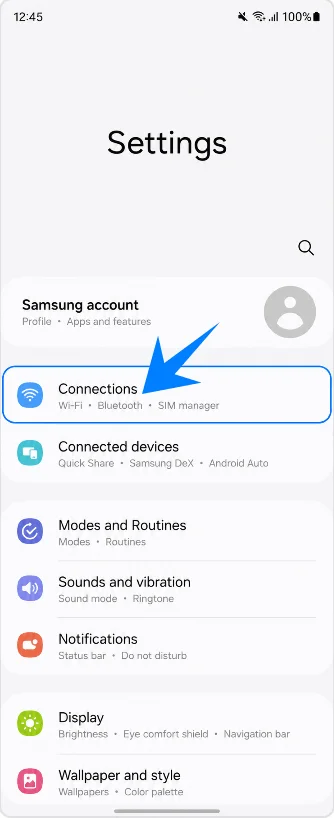
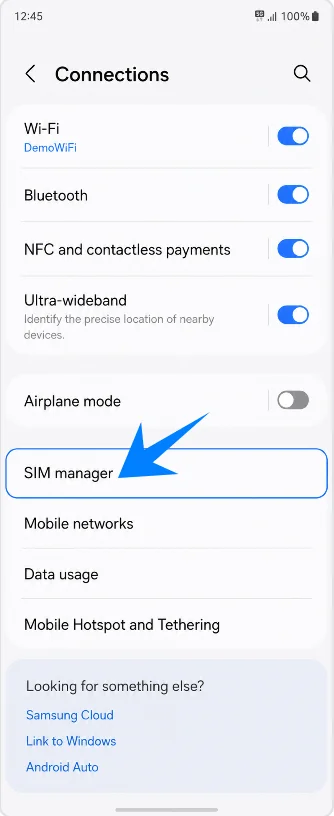
Tocca Gestione SIM. Si aprirà la pagina in cui Samsung elenca le SIM fisiche, le eSIM e le opzioni relative alla SIM preferita.
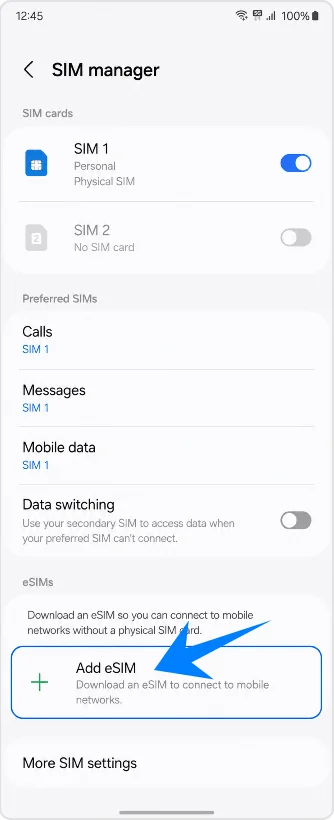
Tocca Aggiungi eSIM. Il telefono mostrerà i metodi disponibili per aggiungere un nuovo profilo eSIM.
Metodo 1: Installa la eSIM iRoamly scansionando un codice QR
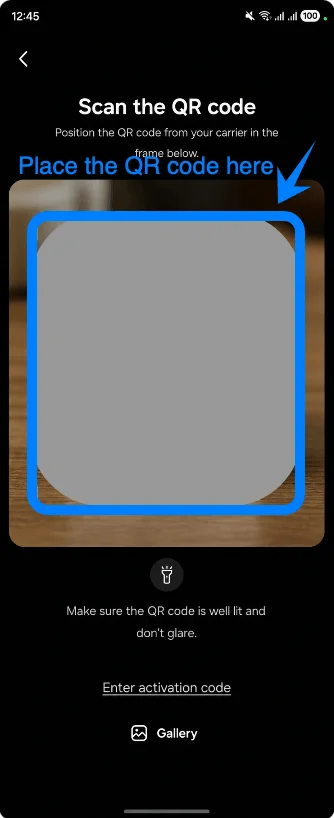
Tocca Scansiona codice QR nella schermata Aggiungi eSIM. Il Galaxy Z Flip6 5G aprirà lo scanner QR per la configurazione della eSIM.
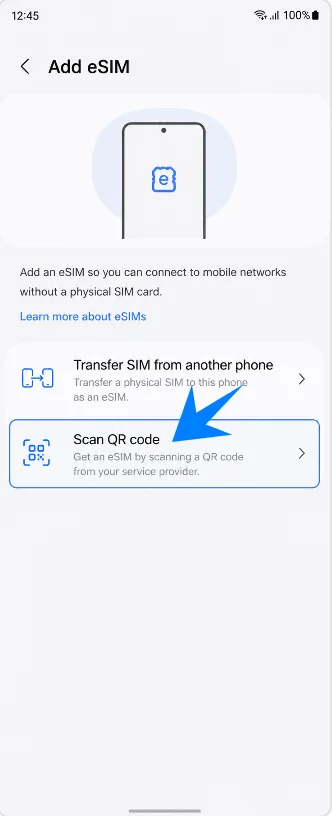
Inquadra il codice QR della eSIM iRoamly con lo scanner. Mantieni il codice QR piano e interamente all'interno dell'area di scansione finché il telefono non lo avrà riconosciuto.
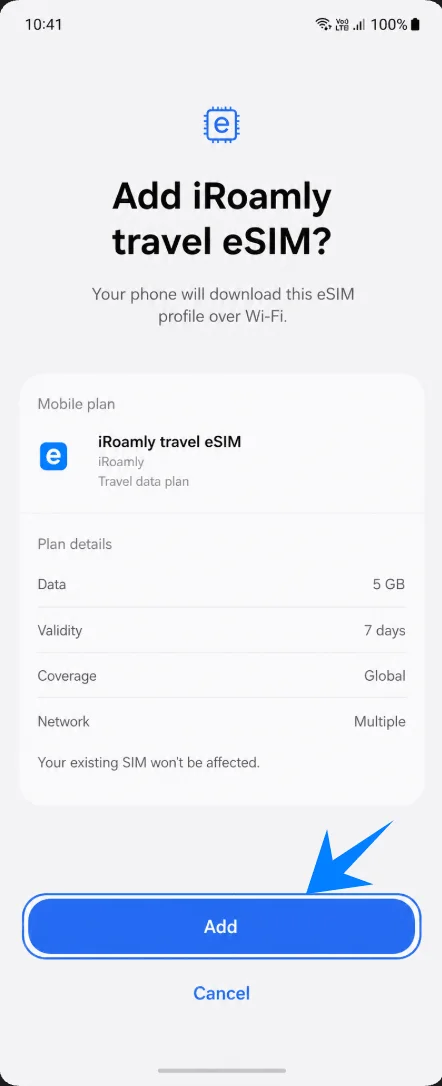
Controlla la eSIM da viaggio iRoamly rilevata, quindi tocca Aggiungi. Il telefono inizierà il download del profilo eSIM tramite Wi-Fi.
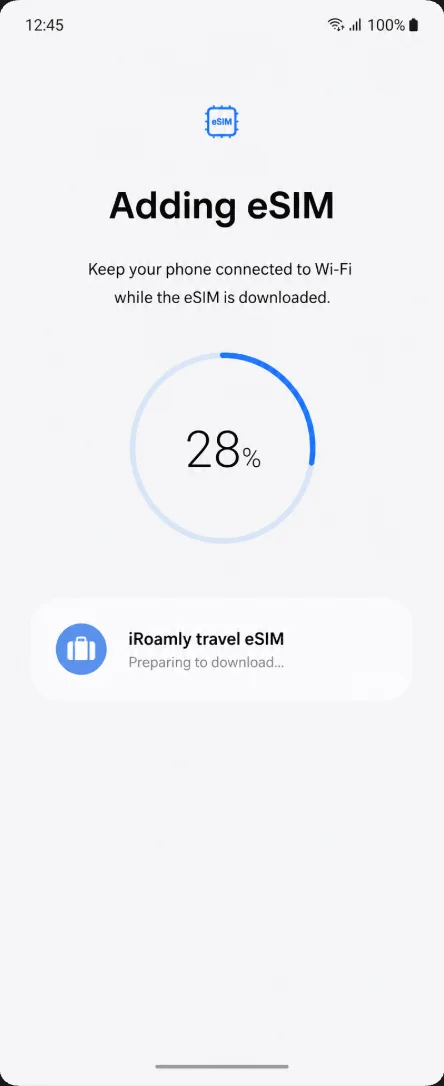
Rimani sulla schermata Aggiunta eSIM finché il download non sarà completato. Non disconnetterti dal Wi-Fi e non riavviare il telefono durante l'aggiunta del profilo.
Metodo 2: Installare la eSIM iRoamly tramite inserimento manuale
Apri le Impostazioni, quindi tocca Connessioni. Dovresti visualizzare la stessa pagina delle impostazioni di connessione Samsung utilizzata per il metodo tramite QR code.
Tocca Gestione SIM. Si aprirà la pagina Samsung dedicata alla gestione dei profili eSIM.
Tocca Aggiungi eSIM. Il telefono mostrerà le opzioni di configurazione eSIM previste da Samsung.
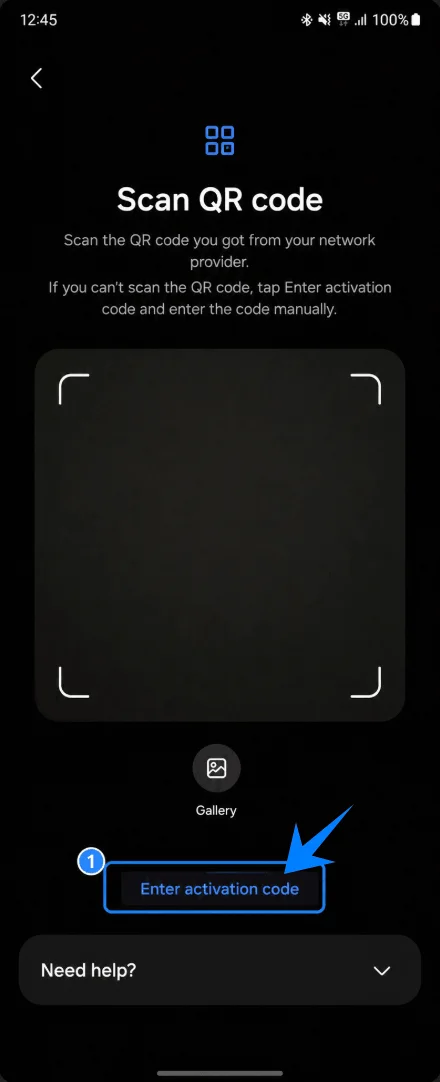
Tocca Scansiona codice QR. L'opzione per l'inserimento manuale si trova all'interno della schermata dello scanner QR; dovrai quindi accedere a questa schermata prima di poter digitare il codice.
Tocca Inserisci codice di attivazione. Si aprirà la pagina di Samsung per l'inserimento manuale della eSIM.
Incolla la stringa di attivazione manuale fornita da iRoamly nel campo Codice di attivazione, quindi tocca Avanti o Connetti. Per questa procedura Samsung, utilizza la stringa completa del codice di attivazione fornita da iRoamly, che segue un formato simile a questo segnaposto sicuro: LPA:1$example.smdp.io$IROAMLY-PLACEHOLDER.
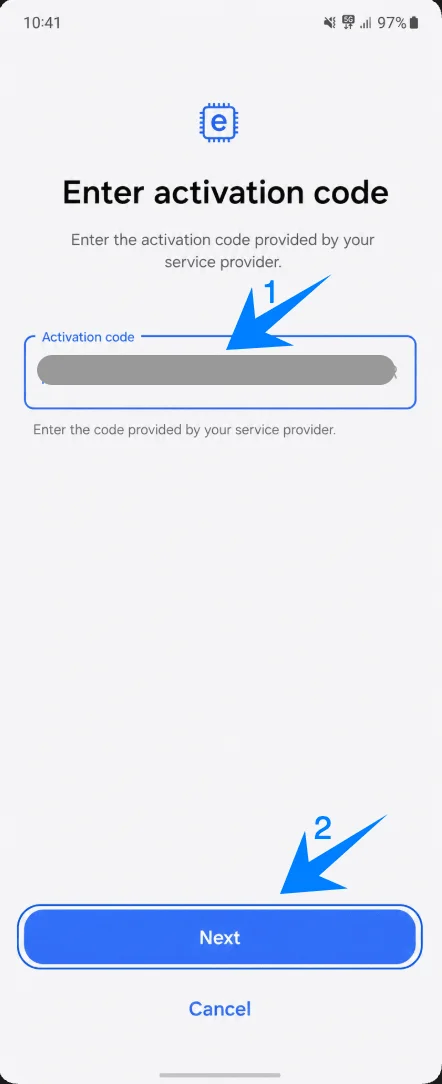
Verifica i dettagli della eSIM da viaggio iRoamly, quindi tocca Aggiungi. Il telefono inizierà il download del profilo eSIM tramite Wi-Fi.
Rimani sulla schermata Aggiunta eSIM finché la configurazione non è completata. Mantieni la connessione Wi-Fi attiva finché il telefono non conferma l'avvenuta aggiunta della eSIM.
Come confermare l'avvenuta installazione della eSIM iRoamly
Apri Impostazioni > Connessioni > Gestione SIM, quindi cerca la eSIM da viaggio iRoamly o l'etichetta che hai assegnato alla nuova eSIM. Assicurati che l'interruttore sia attivo.
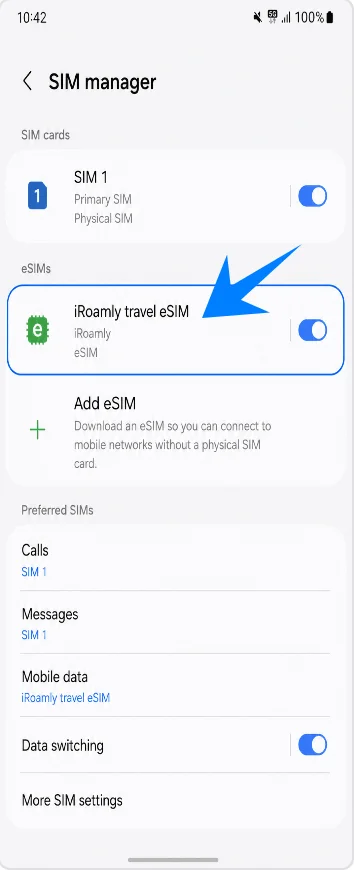
Configura l'eSIM iRoamly per i dati di viaggio
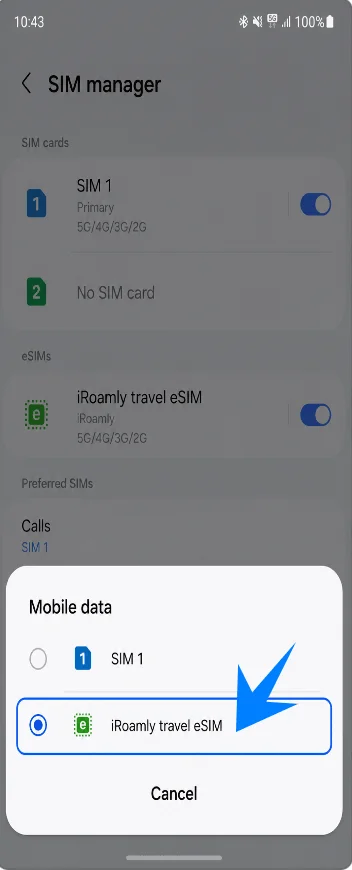
In Gestione SIM, tocca Dati mobili sotto SIM preferite, quindi seleziona l'eSIM di viaggio iRoamly. In questo modo, l'eSIM di viaggio diventerà la linea utilizzata per i dati mobili.
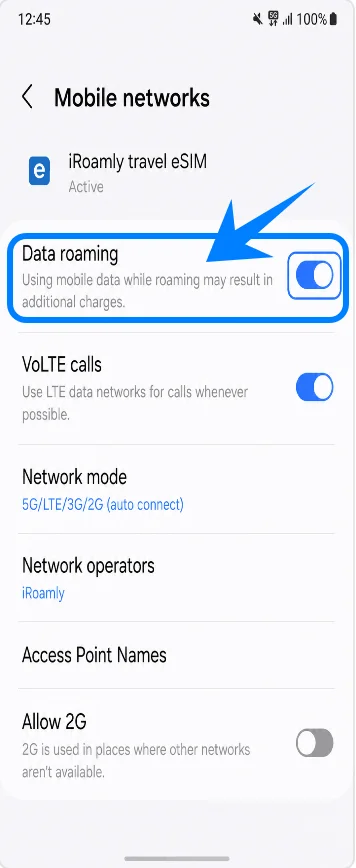
Apri Reti mobili, quindi attiva Roaming dati per l'eSIM iRoamly, se il tuo piano iRoamly o le istruzioni relative alla destinazione lo richiedono. Mantieni disattivate le impostazioni di roaming della tua SIM principale, a meno che tu non intenda effettivamente utilizzare quell'operatore all'estero.
Risoluzione dei problemi
Se l'opzione Aggiungi eSIM non è presente, aggiorna la One UI, conferma che la variante del Galaxy Z Flip6 5G supporti la eSIM nella tua regione, verifica che il telefono sia sbloccato e cerca un EID nelle schermate di stato o informazioni sul telefono.
Se la scansione del QR non riesce, aumenta la luminosità dell'altro schermo, evita i riflessi, mantieni l'intero codice all'interno dello scanner o utilizza Inserisci codice di attivazione.
Se il codice QR risulta già utilizzato, non eliminare e non riprovare ripetutamente. Contatta l'assistenza iRoamly, poiché molti codici QR eSIM possono essere installati una sola volta.
Se la eSIM viene installata ma i dati mobili non funzionano, seleziona iRoamly alla voce Dati mobili, attiva il Roaming dati se necessario, riavvia il telefono e verifica di trovarti in una destinazione coperta dal servizio.
Se l'attivazione è in sospeso, mantieni la connessione Wi-Fi attiva e attendi qualche minuto. Alcune eSIM per viaggi completano l'attivazione solo dopo essersi collegate a una rete supportata.
Se le chiamate o gli SMS non funzionano sulla linea iRoamly, controlla i dettagli del piano. Molti piani eSIM per viaggi sono solo dati, e la disponibilità di chiamate/SMS dipende dallo specifico piano scelto.
Se il firmware del tuo operatore nasconde l'inserimento manuale o blocca la configurazione di eSIM di terze parti, prova ad aggiornare il telefono e verifica se il dispositivo è bloccato dall'operatore o soggetto a limitazioni regionali.
Conclusione
Una volta installata la tua iRoamly eSIM sul Galaxy Z Flip6 5G, il tuo telefono sarà pronto per l'utilizzo dei dati, senza la necessità di sostituire le schede SIM durante il viaggio.
Grazie al supporto eSIM integrato direttamente nel dispositivo, potrai gestire la tua connessione mobile in modo più pratico e preparare tutto prima della partenza. Dopo aver completato la configurazione, potrai concentrarti maggiormente sul tuo viaggio, senza doverti preoccupare di impostare la rete mobile una volta arrivato a destinazione.