
Per un'eSIM da viaggio iRoamly, il metodo del codice QR è solitamente il più veloce: scansiona il codice ricevuto tramite l'email di iRoamly, dalla pagina del tuo ordine o dal tuo account, conferma il profilo e lascia che il telefono lo scarichi tramite Wi-Fi.
L'inserimento manuale rappresenta la procedura alternativa da utilizzare quando il codice QR si trova sullo stesso telefono che stai usando, se la fotocamera non riesce a scansionarlo correttamente o se ti è stato fornito un codice di attivazione.
Le istruzioni seguenti coprono entrambi i metodi, dalle Impostazioni fino alla configurazione finale dei dati di viaggio. Le schermate di configurazione comuni vengono mostrate una sola volta e poi riutilizzate nei casi in cui il metodo manuale segue lo stesso percorso del menu Samsung.
Preparativi prima di configurare iRoamly eSIM
Connetti il Galaxy Z Flip7 FE a una rete Wi-Fi stabile prima di scaricare l'eSIM.
Assicurati che il telefono sia sbloccato e che la variante regionale o dell'operatore supporti l'eSIM. Se l'opzione Aggiungi eSIM non è presente, aggiorna la One UI e verifica la disponibilità dell'EID/eSIM del dispositivo contattando Samsung o il tuo operatore.
Tieni a portata di mano il codice QR iRoamly o il codice di attivazione manuale. Il codice manuale viene solitamente fornito come stringa completa, nel formato LPA:1$...$... .
Installa l'eSIM poco prima di partire, preferibilmente 1-2 giorni prima, in modo da poter risolvere eventuali problemi di download mentre hai ancora accesso al Wi-Fi.
Non eliminare l'eSIM iRoamly dopo l'installazione. Molti profili eSIM per viaggi non possono essere reinstallati semplicemente utilizzando lo stesso codice QR.
La validità del piano iRoamly decorre dall'attivazione. Per i piani di viaggio iRoamly attuali, la validità ha solitamente inizio nel momento in cui l'eSIM si connette a una rete supportata; verifica pertanto la politica di attivazione specifica del tuo piano prima di procedere all'installazione o all'attivazione.
I piani eSIM di viaggio iRoamly potrebbero includere solo dati. La disponibilità di chiamate vocali ed SMS varia a seconda del piano, quindi conferma i dettagli specifici prima di farvi affidamento.
Passaggi di configurazione condivisi
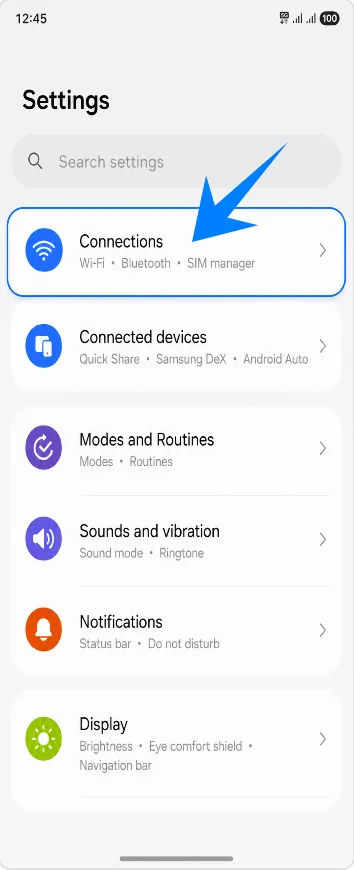
Apri le Impostazioni, quindi tocca Connessioni. Dovresti visualizzare le categorie delle impostazioni di rete Samsung.
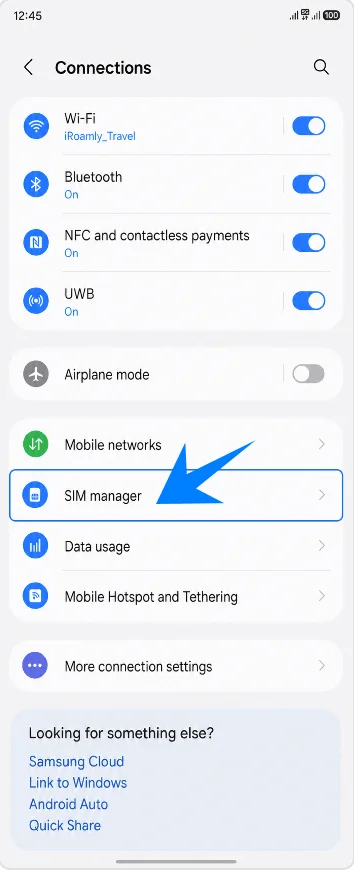
Nella schermata Connessioni, tocca Gestione SIM. Si aprirà la pagina in cui Samsung raggruppa le SIM fisiche, le eSIM e le opzioni per la SIM preferita.
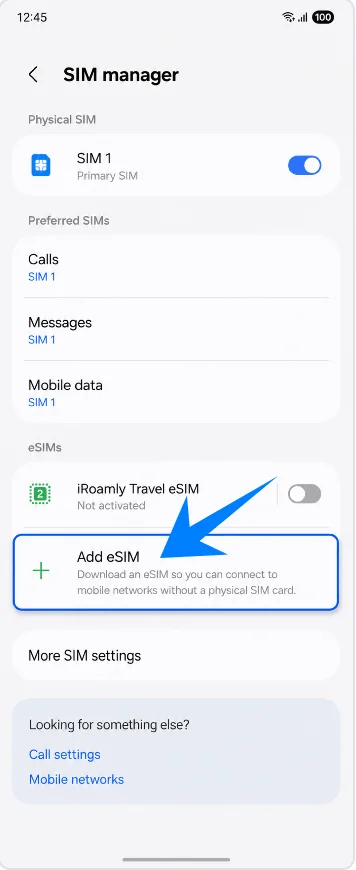
In Gestione SIM, tocca Aggiungi eSIM. Il telefono aprirà le opzioni di configurazione eSIM di Samsung.
Metodo 1: Installa la eSIM iRoamly scansionando un codice QR
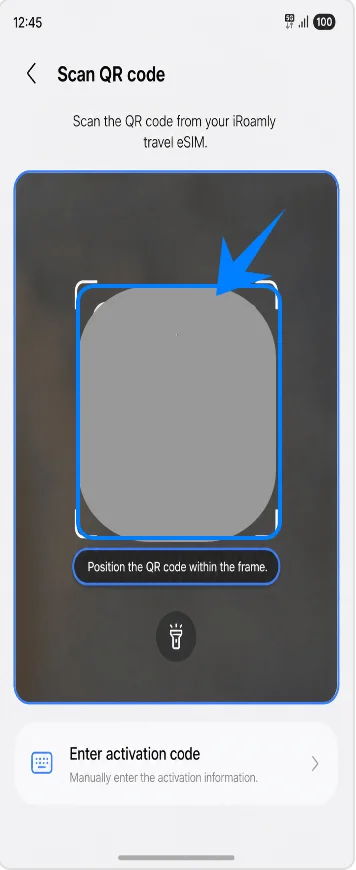
Nella schermata Aggiungi eSIM, tocca Scansiona codice QR. Si aprirà la fotocamera per scansionare il codice QR del fornitore di servizi.
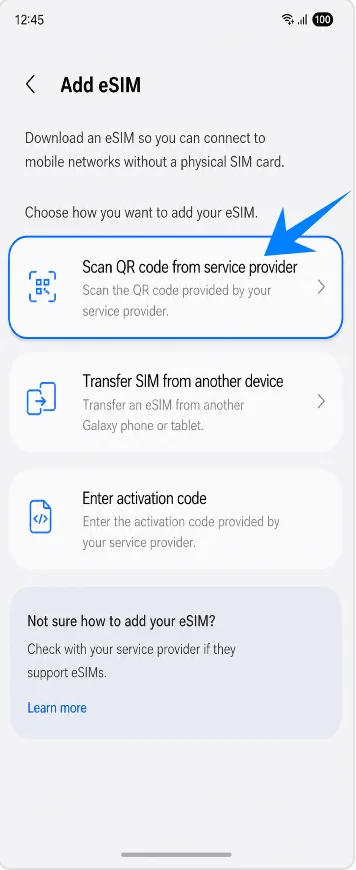
Inquadra con lo scanner il codice QR della eSIM da viaggio iRoamly ricevuto via email, presente nella pagina di conferma dell'ordine o nel tuo account iRoamly. Mantieni il codice all'interno della guida a schermo finché il telefono non lo riconosce.
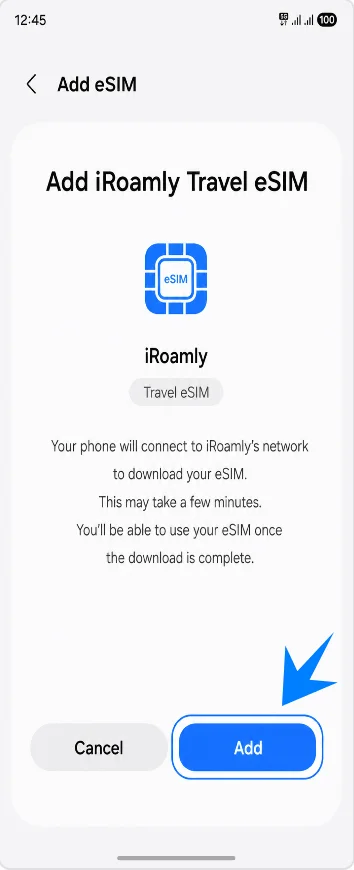
Verifica la eSIM da viaggio iRoamly rilevata, quindi tocca Aggiungi. Tieni attiva la connessione Wi-Fi mentre il Galaxy Z Flip7 FE scarica e aggiunge il profilo eSIM.
Metodo 2: Installa l'iRoamly eSIM tramite inserimento manuale
Apri Impostazioni e tocca Connessioni. Questo è lo stesso percorso utilizzato per la configurazione tramite QR.
In Connessioni, tocca Gestione SIM per aprire la pagina di gestione SIM e eSIM di Samsung.
In Gestione SIM, tocca Aggiungi eSIM. Il telefono mostrerà le opzioni di configurazione eSIM disponibili.
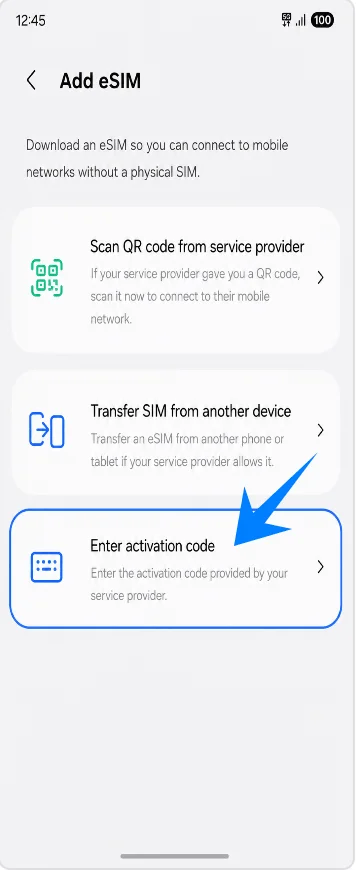
Nella schermata Aggiungi eSIM, tocca Inserisci codice di attivazione. Utilizza questa procedura quando non è possibile scansionare il codice QR iRoamly o quando iRoamly fornisce i dettagli di configurazione come codice manuale.
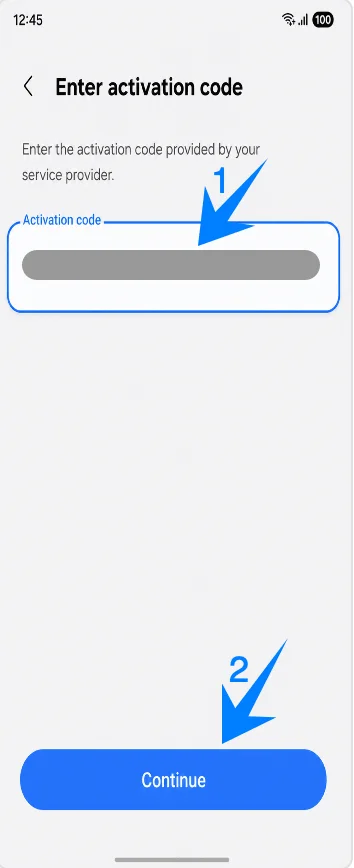
Tocca il campo Codice di attivazione, inserisci il codice di attivazione iRoamly completo esattamente come fornito, quindi tocca Continua. Per questa procedura su Samsung, utilizza il formato stringa del codice di attivazione completo invece di suddividerlo nei campi separati Indirizzo SM-DP+ e Codice di attivazione, a meno che il telefono non visualizzi campi distinti.
Verifica l'eSIM di viaggio iRoamly rilevata e tocca Aggiungi. Rimani connesso al Wi-Fi fino al completamento del download e dell'installazione del profilo.
Come confermare l'installazione della eSIM iRoamly
Torna in Impostazioni > Connessioni > Gestione schede SIM, quindi controlla la sezione eSIM per trovare la eSIM da viaggio iRoamly. Assicurati che la eSIM sia attiva, oppure lasciala disattivata fino al momento del viaggio se le istruzioni del tuo piano consigliano di attendere.
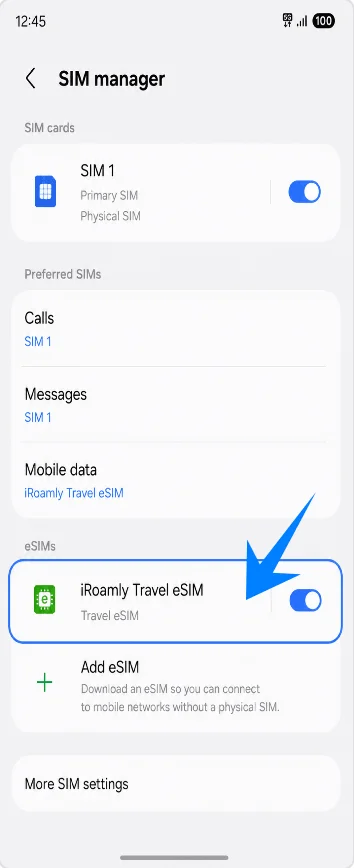
Configura la eSIM iRoamly per i dati di viaggio
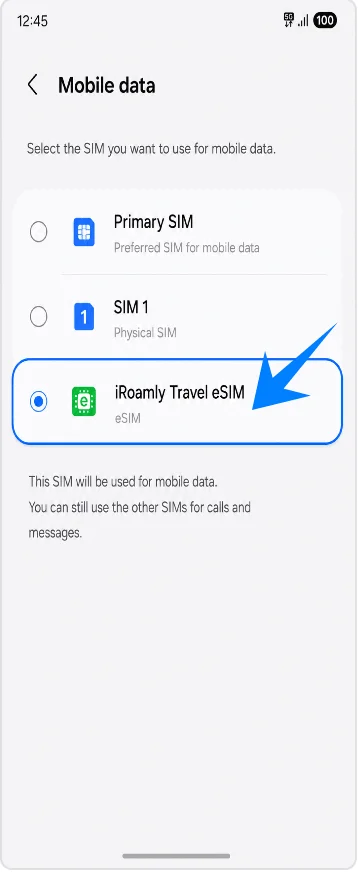
In Gestione SIM, tocca Dati mobili, quindi seleziona la eSIM di viaggio iRoamly. In questo modo, la eSIM di viaggio diventerà la linea dati predefinita al posto della tua SIM principale.
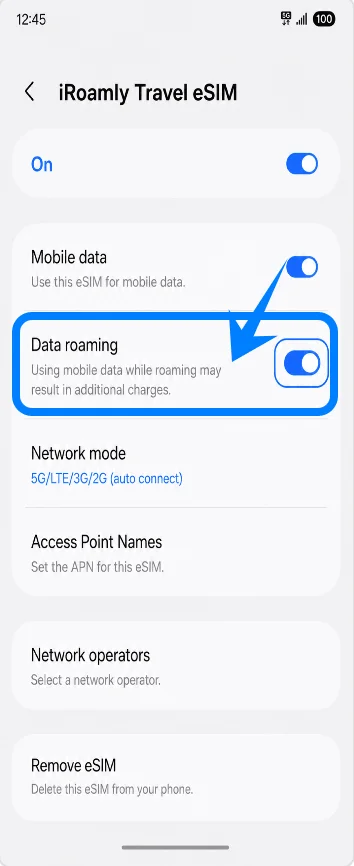
Apri i dettagli della eSIM di viaggio iRoamly e attiva il Roaming dati, qualora il tuo piano iRoamly o le istruzioni relative alla destinazione lo richiedano. Ti consigliamo di mantenere il roaming disattivato sulla tua SIM principale per evitare addebiti accidentali da parte del tuo operatore telefonico.
Risoluzione dei problemi
Se l'opzione Aggiungi eSIM non è presente, verifica che la variante del Galaxy Z Flip7 FE supporti eSIM, aggiorna la One UI, controlla che il telefono sia sbloccato e cerca l'EID nelle informazioni del dispositivo.
Se il codice QR non viene scansionato, aumenta la luminosità dello schermo del dispositivo che mostra il codice, evita i riflessi o utilizza l'opzione Inserisci codice di attivazione.
Se viene visualizzato un messaggio che indica che il codice QR è già stato utilizzato, non eliminare la eSIM e non riprovare ripetutamente. Contatta l'assistenza iRoamly dal tuo account o dalla pagina dell'ordine.
Se la eSIM viene installata ma non presenta dati, seleziona iRoamly Travel eSIM alla voce Dati mobili, abilita il Roaming dati per la linea iRoamly, riavvia il telefono e conferma che la destinazione sia coperta dal piano.
Se la eSIM risulta in fase di attivazione o in attesa prima del viaggio, potrebbe non connettersi completamente finché il Galaxy Z Flip7 FE non raggiunge una rete supportata nella destinazione.
Se le chiamate vocali o gli SMS non funzionano, verifica il tipo di piano iRoamly. Molti piani eSIM per viaggi includono solo dati e non prevedono un numero di telefono.
Se devi smettere di utilizzare la eSIM, disattivala nel Gestore SIM invece di eliminarla, a meno che l'assistenza iRoamly non ti indichi di rimuoverla.
Conclusione
Sul Galaxy Z Flip7 FE, la procedura di configurazione più lineare è Impostazioni > Connessioni > Gestione SIM > Aggiungi eSIM. Utilizza Scansiona codice QR quando il codice QR iRoamly è disponibile su un altro schermo o su carta stampata, e utilizza Inserisci codice di attivazione quando la configurazione manuale risulta più pratica.
Dopo l'installazione, verifica che l'eSIM di viaggio iRoamly appaia nella sezione eSIM, selezionala per i Dati mobili e abilita il Roaming dati per la linea iRoamly qualora le istruzioni relative alla destinazione lo richiedano.
Tieni presente la politica di attivazione: la validità di iRoamly è vincolata all'attivazione, che solitamente avviene quando l'eSIM si connette per la prima volta a una rete supportata; pertanto, il riferimento definitivo resta sempre la pagina del piano specifico che hai acquistato.