
Restare connessi durante i viaggi è molto più semplice quando il proprio piano mobile può essere attivato digitalmente.
Grazie alla tecnologia eSIM, puoi configurare i dati mobili direttamente sul tuo Galaxy Z Flip3 5G senza dover maneggiare una carta SIM fisica o recarti in un negozio locale dopo l'arrivo. Tutto può essere gestito dalle impostazioni del telefono in pochi minuti.
Se è la prima volta che utilizzi una eSIM, il processo di configurazione potrebbe sembrarti insolito all'inizio, ma le funzionalità eSIM integrate di Samsung rendono l'installazione relativamente semplice.
In questa guida, imparerai passo dopo passo come installare e attivare la tua eSIM iRoamly sul Galaxy Z Flip3 5G, inclusi la configurazione tramite codice QR, l'attivazione manuale e le impostazioni necessarie per iniziare a utilizzare con successo i dati per il tuo viaggio.
Operazioni preliminari prima di configurare iRoamly eSIM
Connetti il Galaxy Z Flip3 5G a una rete Wi-Fi stabile prima di installare la eSIM.
Verifica che il telefono sia sbloccato e compatibile con eSIM. Alcune regioni, operatori e versioni firmware potrebbero nascondere le opzioni per la eSIM.
Tieni a portata di mano il codice QR iRoamly o i dettagli manuali ricevuti tramite email, sulla pagina dell'ordine o nel tuo account iRoamly.
Non eliminare la eSIM con leggerezza dopo l'installazione. Molte eSIM non possono essere reinstallate facilmente una volta rimosse.
Effettua l'installazione prima di partire, quando disponi di una buona connessione Wi-Fi, ma controlla le tempistiche del tuo piano. Per i piani iRoamly, la validità inizia nel momento in cui la eSIM si connette a una rete supportata.
I piani viaggio eSIM iRoamly potrebbero non includere chiamate vocali o SMS. La disponibilità di tali servizi varia in base al piano, pertanto ti invitiamo a controllare i dettagli specifici.
Passaggi di configurazione condivisi
Apri Impostazioni, quindi tocca Connessioni. Dovresti visualizzare l'elenco delle impostazioni di rete e della SIM.
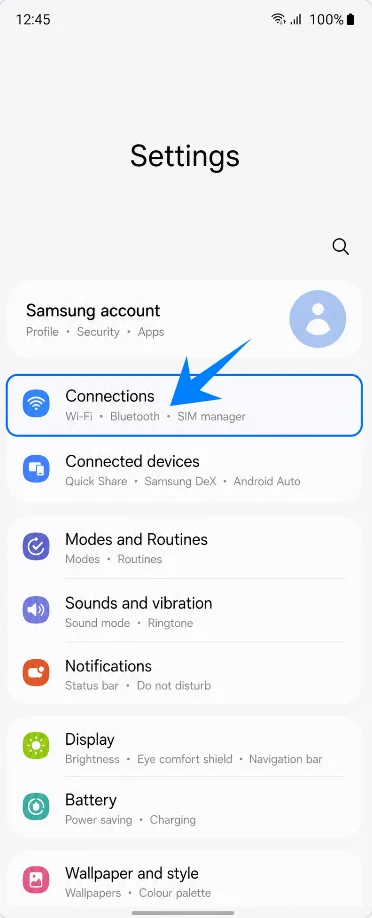
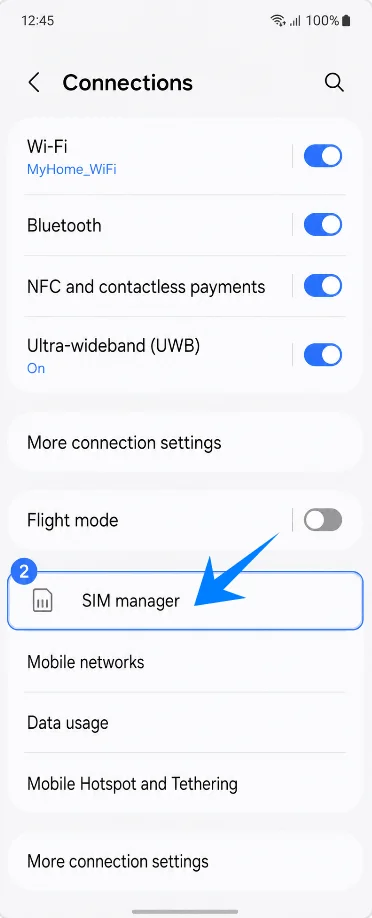
Tocca Gestione SIM. Si aprirà la pagina in cui Samsung gestisce le SIM fisiche, le eSIM e le preferenze relative alle SIM.
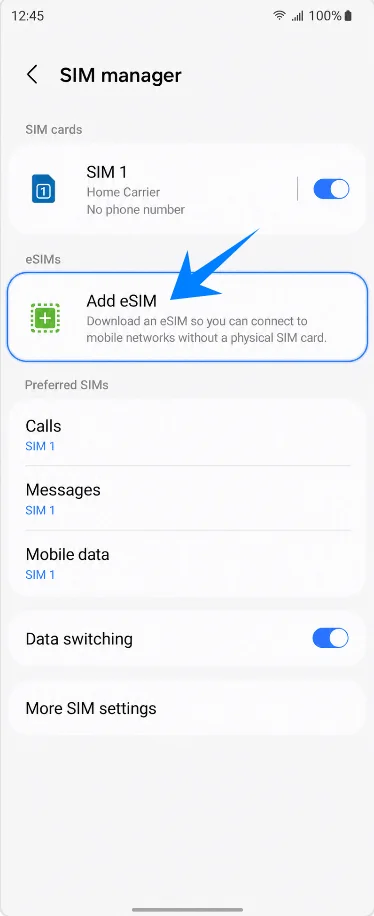
Tocca Aggiungi eSIM. Il telefono aprirà le opzioni di configurazione eSIM di Samsung.
Metodo 1: Installare la eSIM iRoamly tramite la scansione di un codice QR
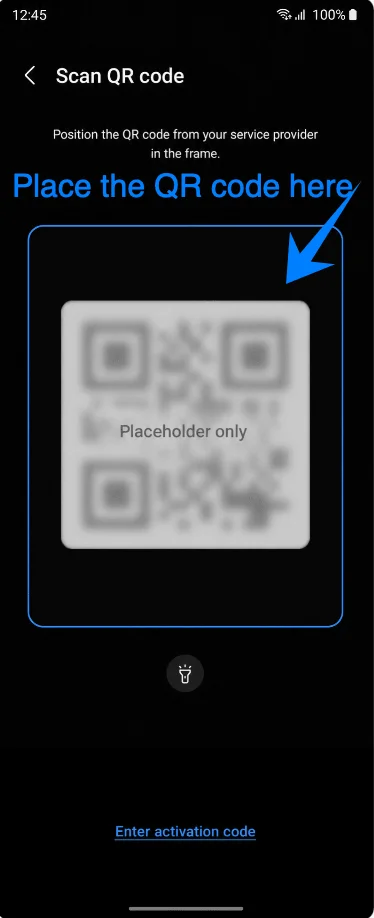
Nella schermata Aggiungi eSIM, tocca Scansiona codice QR. Si aprirà lo scanner della fotocamera.
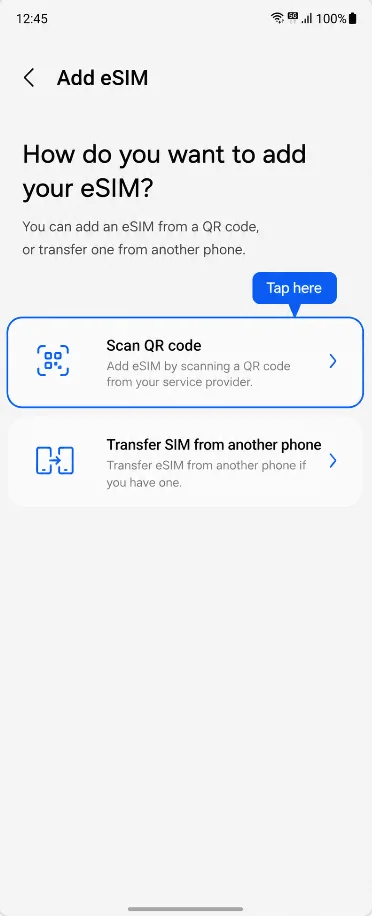
Inquadra il codice QR iRoamly con lo scanner. Mantieni l'intero codice all'interno del riquadro di scansione finché il telefono non riconosce il profilo eSIM.
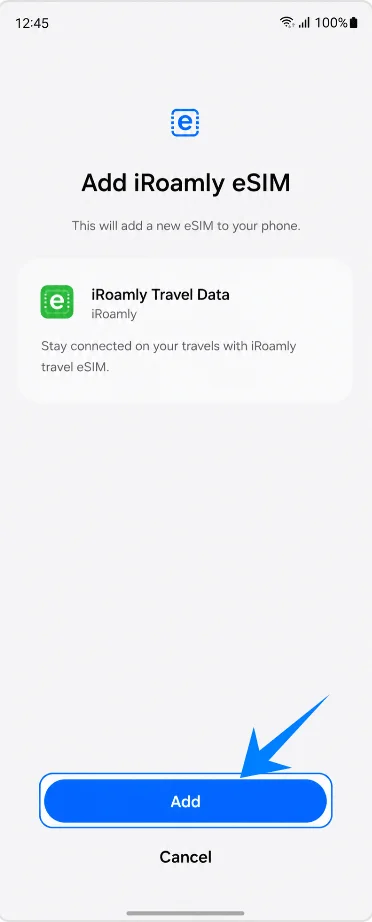
Quando Samsung mostra la eSIM iRoamly rilevata, tocca Aggiungi. Inizierà il download del profilo.
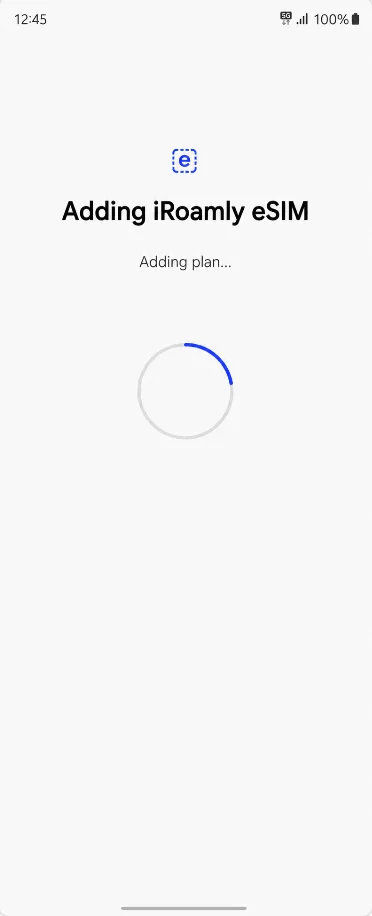
Attendi che il Galaxy Z Flip3 5G aggiunga la eSIM. Mantieni la connessione Wi-Fi attiva e non chiudere l'app Impostazioni finché la configurazione non sarà completata.
Metodo 2: Installare la eSIM iRoamly tramite inserimento manuale
Apri le Impostazioni, tocca Connessioni, tocca Gestione SIM, tocca Aggiungi eSIM, quindi scegli Scansiona codice QR. Nella pagina dello scanner, tocca Inserisci codice di attivazione.
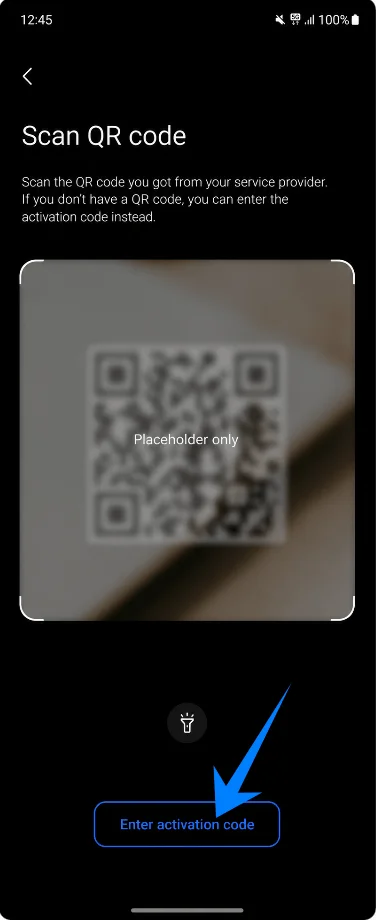
Inserisci i dettagli manuali di iRoamly: indirizzo SM-DP+, codice di attivazione e codice di conferma (solo se fornito da iRoamly). Quindi tocca Aggiungi.
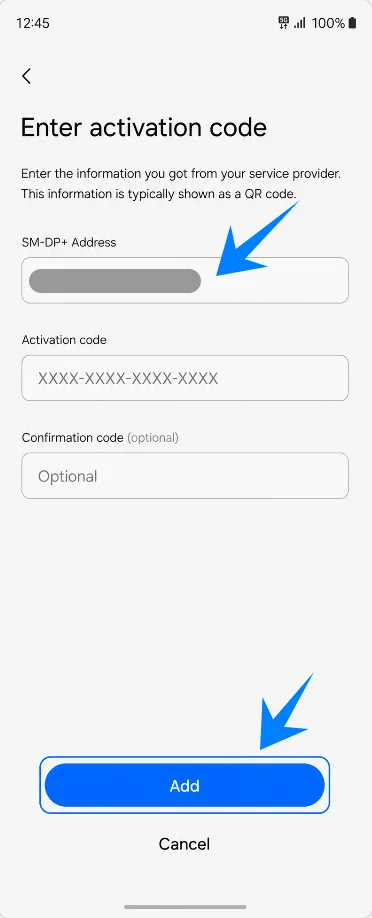
Attendi il completamento del download del profilo eSIM iRoamly da parte del telefono. Resta connesso al Wi-Fi finché Samsung non conferma l'avvenuta aggiunta della eSIM.
Come verificare l'avvenuta installazione della eSIM iRoamly
Vai su Impostazioni > Connessioni > Gestione SIM e verifica che iRoamly Travel Data appaia sotto la voce eSIM. Tieni attivo l'interruttore quando sei pronto per l'utilizzo.
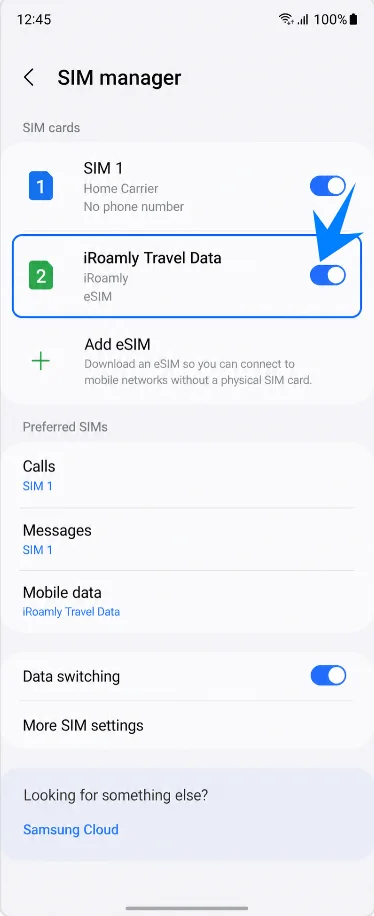
Configura la eSIM iRoamly per i dati di viaggio
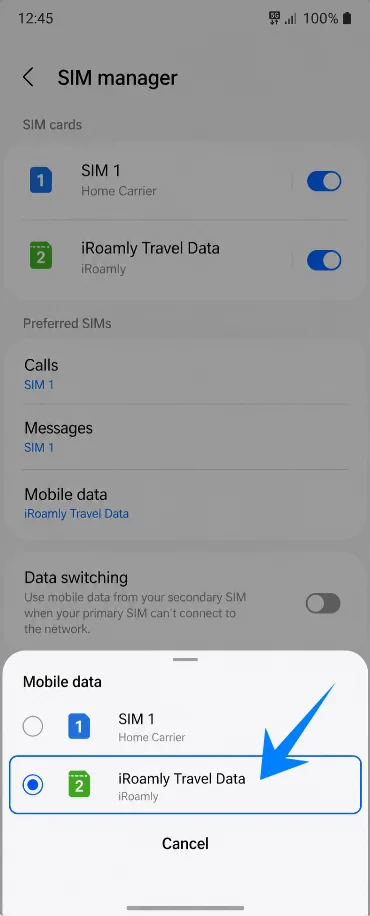
In Gestione SIM, tocca Dati mobili, quindi seleziona iRoamly Travel Data. In questo modo imposterai la eSIM iRoamly come linea dati per il tuo viaggio.
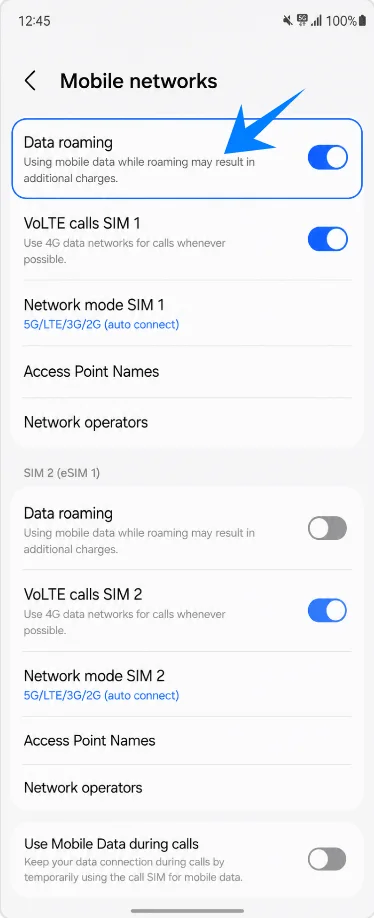
Vai su Impostazioni > Connessioni > Reti mobili, quindi attiva il Roaming dati se il tuo piano iRoamly o le istruzioni relative alla destinazione lo richiedono.
Risoluzione dei problemi
Impossibile aggiungere eSIM: aggiornare il software del telefono, verificare che la variante del Galaxy Z Flip3 5G supporti l'eSIM, assicurarsi che il telefono sia sbloccato e controllare la presenza di un EID nelle informazioni del dispositivo. Alcuni firmware regionali o dell'operatore potrebbero non rendere disponibile l'eSIM.
Codice QR già utilizzato o scansione non riuscita: utilizzare la funzione "Inserisci codice di attivazione" e digitare manualmente i dettagli di iRoamly. Non eliminare un'eSIM già installata a meno che non venga richiesto dal supporto iRoamly.
Installata ma senza dati: selezionare Dati di viaggio iRoamly sotto Dati cellulare, abilitare il roaming dati se necessario, riavviare il telefono e confermare che la destinazione sia coperta dal proprio piano.
Attivazione in sospeso: mantenere attivo il Wi-Fi durante l'installazione, quindi attendere di trovarsi in una rete di destinazione supportata, nel caso in cui il piano si attivi al momento della connessione alla rete.
Voce o SMS non funzionanti: controllare i dettagli del piano. Molte eSIM di viaggio sono solo dati e la disponibilità di voce/SMS varia a seconda del piano.
La SIM principale prende il sopravvento sui dati: tornare alla Gestione SIM e assicurarsi che i Dati cellulare siano impostati su Dati di viaggio iRoamly.
Conclusione
Una volta installata la iRoamly eSIM sul Galaxy Z Flip3 5G, potrai gestire la tua connessione dati di viaggio direttamente dalla gestione SIM ogni volta che ne avrai bisogno. Che tu scelga il metodo tramite codice QR o l'inserimento manuale, il processo di installazione richiederà solo pochi istanti, a patto di avere a portata di mano la connessione Wi-Fi e i dettagli di attivazione.
Prima della partenza, è consigliabile verificare che i dati mobili siano assegnati alla iRoamly eSIM e che le impostazioni di roaming corrispondano ai requisiti del tuo piano. Completare questi controlli in anticipo aiuterà il tuo telefono a connettersi più agevolmente una volta arrivato a destinazione.