
Il Galaxy Z Flip5 5G rende la connettività in viaggio più flessibile grazie alla funzionalità eSIM integrata, che consente di attivare un piano dati mobile in modalità digitale direttamente dalle impostazioni del telefono.
Invece di fare affidamento su metodi di installazione fisici, è possibile aggiungere un profilo eSIM direttamente al proprio dispositivo Samsung utilizzando un codice QR o i dettagli di attivazione manuale.
Il supporto eSIM di Samsung facilita inoltre la gestione delle impostazioni SIM preferite direttamente dal dispositivo, ogni volta che si desidera passare da una linea all'altra o monitorare il consumo dei dati.
Se stai configurando una eSIM iRoamly per la prima volta, questa guida ti accompagnerà passo dopo passo nell'operazione sul Galaxy Z Flip5 5G. Imparerai a installare la eSIM utilizzando entrambi i metodi disponibili, a verificare che il profilo sia stato aggiunto correttamente e a configurare le impostazioni necessarie per la connettività in viaggio.
Preparativi prima di configurare la eSIM iRoamly
Collega il Galaxy Z Flip5 5G a una rete Wi-Fi stabile prima di iniziare.
Verifica che il tuo modello di Galaxy Z Flip5 5G supporti la eSIM nella tua regione e che non abbia blocchi operatore (SIM-lock).
Tieni a portata di mano il codice QR iRoamly o i dettagli per l'attivazione manuale, reperibili dal tuo account iRoamly o dall'e-mail di conferma acquisto.
Installa la eSIM 1-2 giorni prima del viaggio se le istruzioni del piano lo consentono, ma controlla prima le specifiche del piano.
La validità della eSIM iRoamly decorre dall'attivazione. Verifica i dettagli del tuo piano iRoamly per conoscere il momento esatto in cui avviene l'attivazione prima di procedere all'installazione.
I piani eSIM per viaggi iRoamly potrebbero non includere chiamate vocali o SMS. La disponibilità di chiamate/SMS varia in base al piano, quindi verifica i dettagli del piano specifico.
Non eliminare la eSIM iRoamly dopo l'installazione se non strettamente necessario. Molti profili eSIM non possono essere reinstallati una volta rimossi.
Passaggi di configurazione condivisi
Apri Impostazioni, quindi tocca Connessioni. Dovresti visualizzare le impostazioni di connessione di Samsung, tra cui Wi-Fi, Bluetooth, rete mobile e le opzioni SIM.
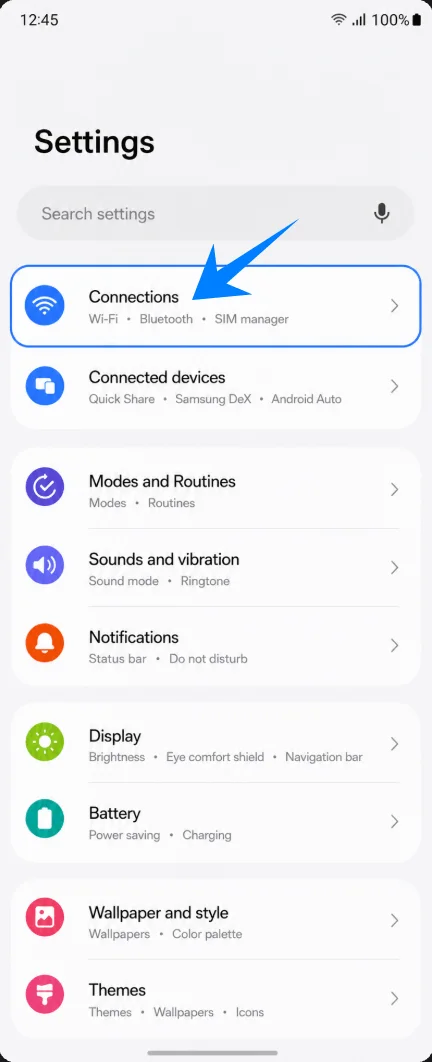
Tocca Gestione SIM. Si aprirà la schermata in cui Samsung elenca le SIM fisiche, le eSIM e le opzioni relative alla SIM preferita.
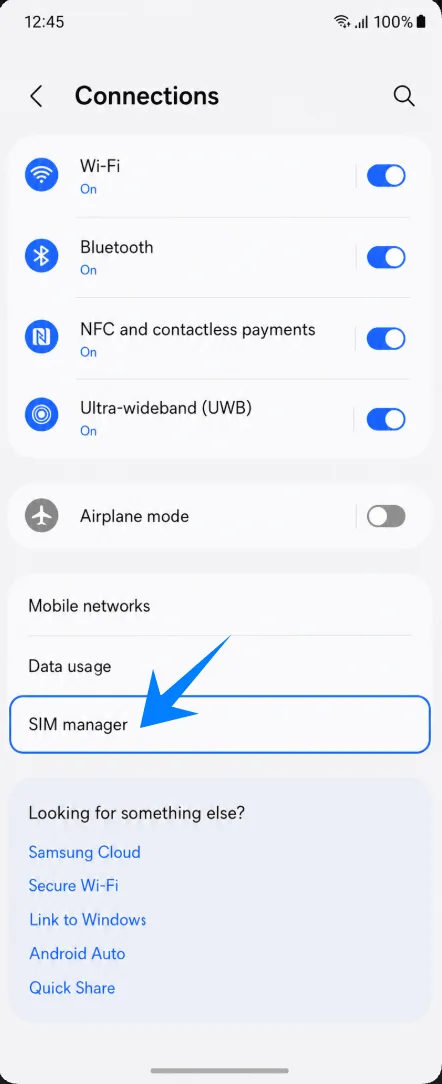
Tocca Aggiungi eSIM. Il telefono aprirà le opzioni di configurazione eSIM di Samsung.
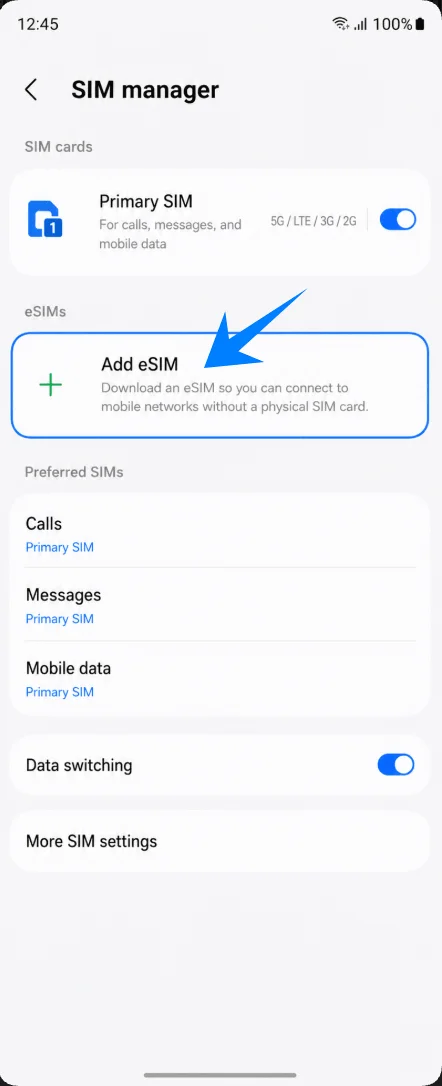
Metodo 1: Installare la eSIM iRoamly scansionando un codice QR
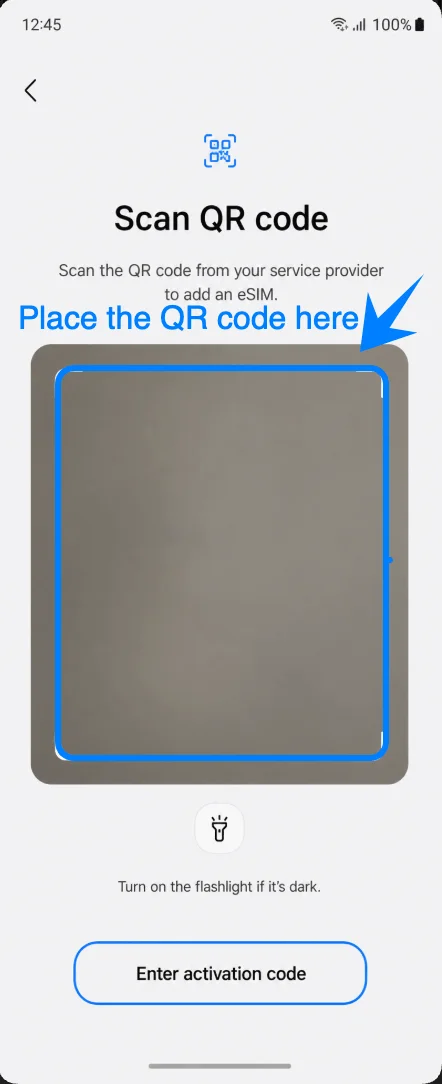
Nella schermata Aggiungi eSIM, tocca Scansiona codice QR. Il telefono avvierà lo scanner QR per l'aggiunta di un profilo eSIM.
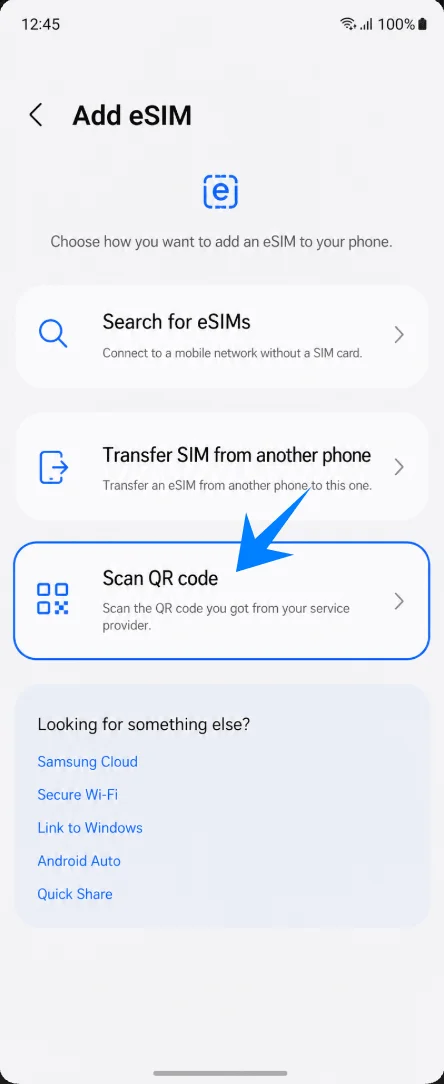
Inquadra il codice QR della eSIM iRoamly con la fotocamera del Galaxy Z Flip5 5G. Mantieni il codice QR all'interno della cornice di scansione finché il telefono non rileva il profilo eSIM.
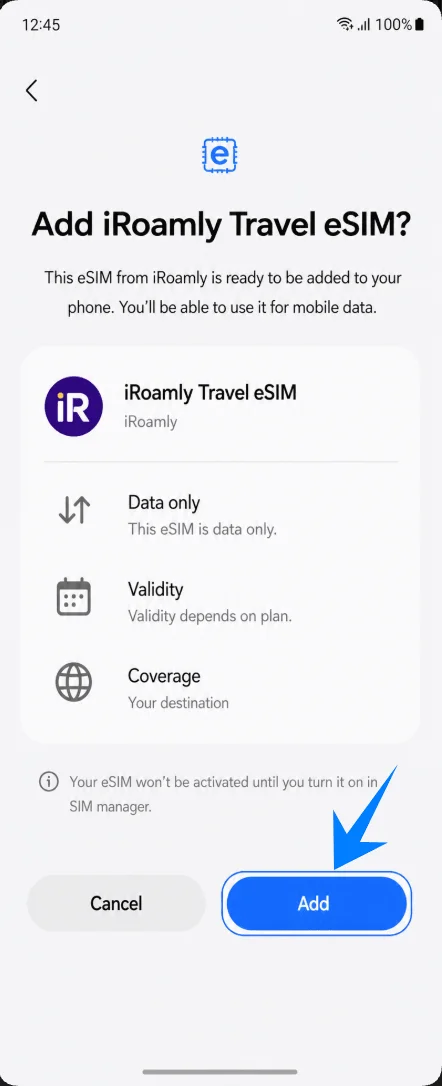
Quando compare la richiesta di conferma Aggiungere la eSIM da viaggio iRoamly?, verifica l'etichetta del piano e tocca Aggiungi. Il telefono inizierà il download del profilo eSIM iRoamly tramite Wi-Fi.
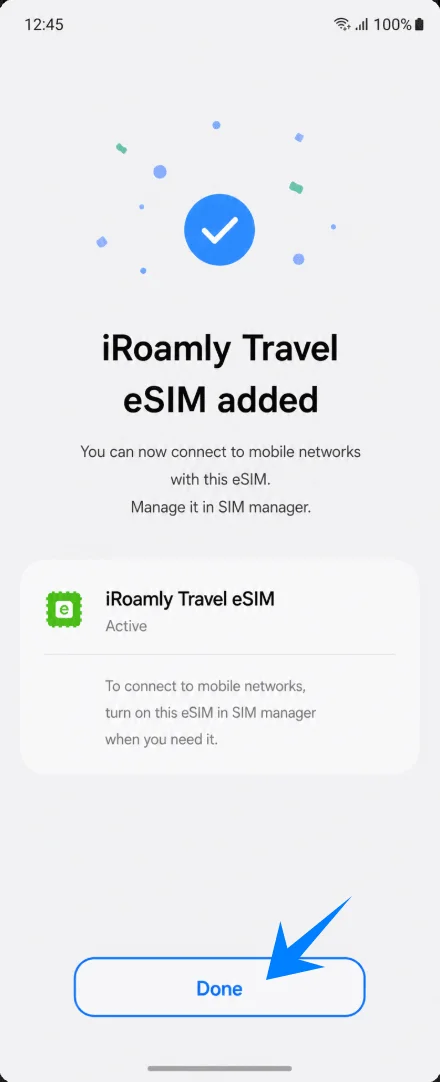
Quando viene visualizzata la schermata di conferma eSIM da viaggio iRoamly aggiunta, tocca Fatto. La eSIM è ora installata e può essere gestita in Gestione SIM.
Metodo 2: Installazione della eSIM iroamly tramite inserimento manuale
Apri le Impostazioni, tocca Connessioni, seleziona Gestione SIM e infine tocca Aggiungi eSIM. Il telefono mostrerà le opzioni di configurazione eSIM di Samsung.
Tocca Scansiona codice QR. Su Samsung One UI, l'opzione per l'inserimento manuale è disponibile all'interno della schermata di scansione del codice QR.
Nella schermata di scansione del codice QR, tocca Inserisci codice di attivazione. Si aprirà la pagina di attivazione manuale della eSIM di Samsung.
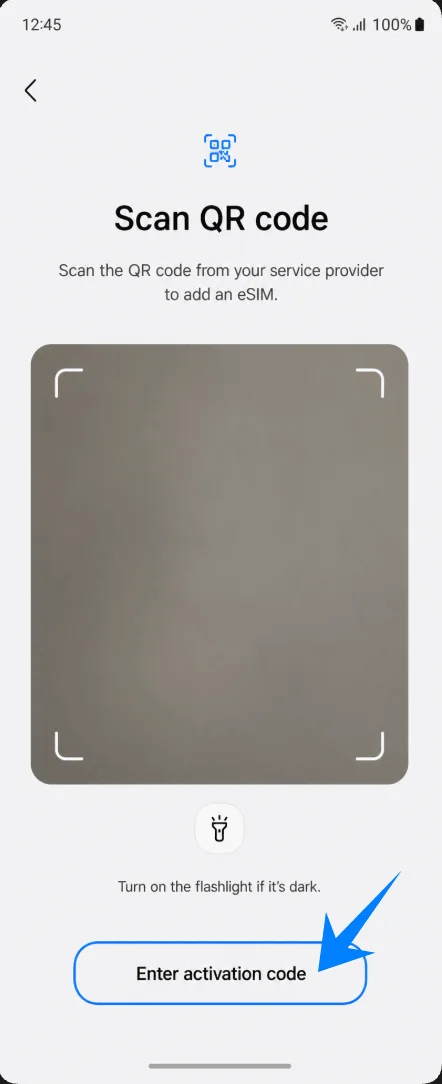
Tocca il campo Codice di attivazione e inserisci la stringa completa fornita da iroamly. Se iroamly ha fornito i dati separatamente, utilizza il formato LPA:1$Indirizzo SM-DP+$Codice di attivazione, quindi tocca Connetti.
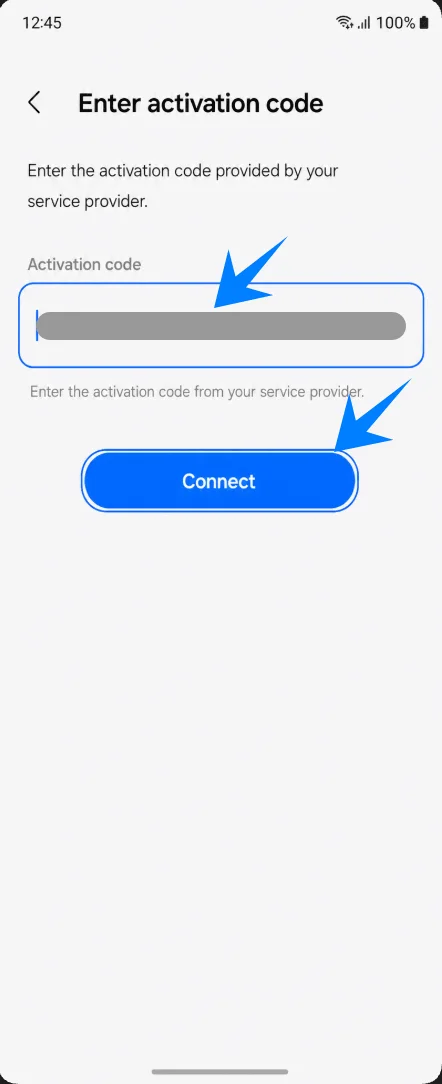
Quando compare la richiesta di conferma Aggiungi eSIM da viaggio iroamly?, tocca Aggiungi. Il telefono avvierà il download del profilo eSIM iroamly tramite rete Wi-Fi.
Quando appare il messaggio eSIM da viaggio iroamly aggiunta, tocca Fatto. La procedura di configurazione manuale è terminata.
Come verificare che la eSIM iRoamly sia stata installata
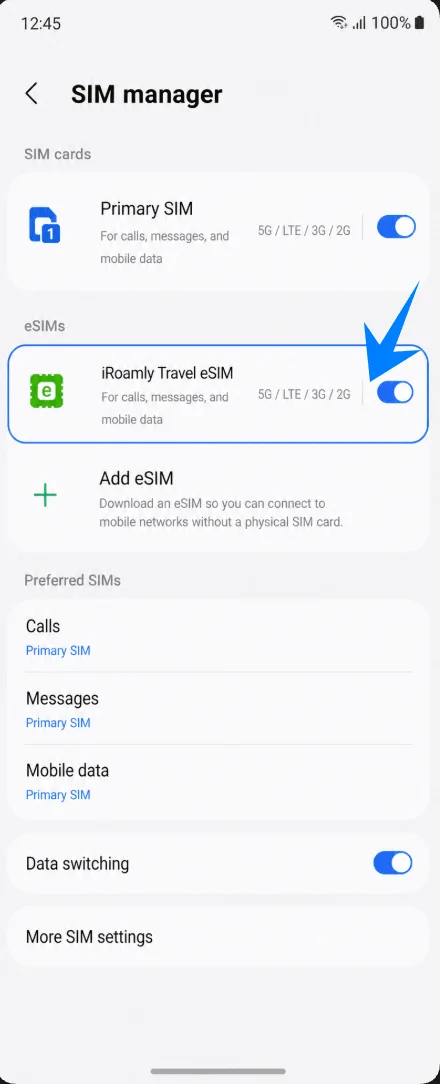
Apri Impostazioni > Connessioni > Gestione SIM. Verifica che la eSIM di viaggio iRoamly compaia sotto la voce eSIM e che l'interruttore sia attivo.
Configura la eSIM iRoamly per i dati di viaggio
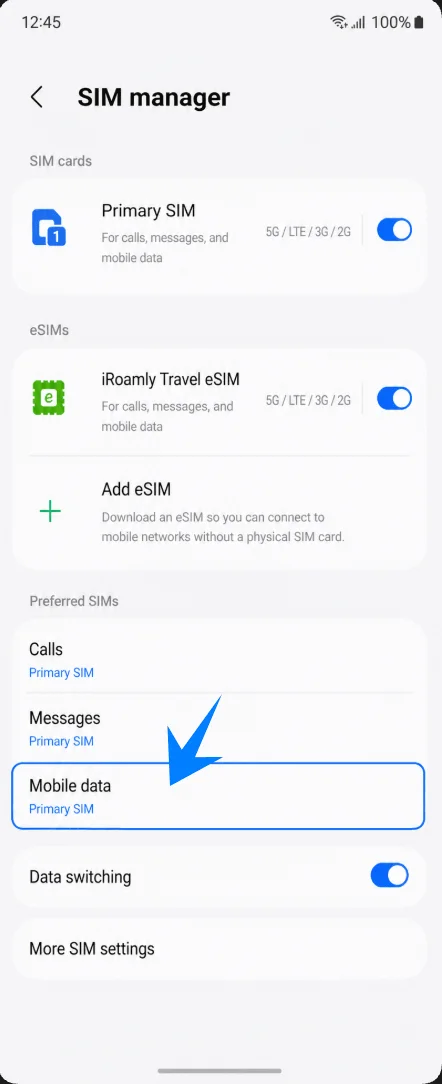
In Gestione SIM, tocca Dati mobili sotto SIM preferite. Questo controlla quale SIM utilizza il Galaxy Z Flip5 5G per i dati cellulari.
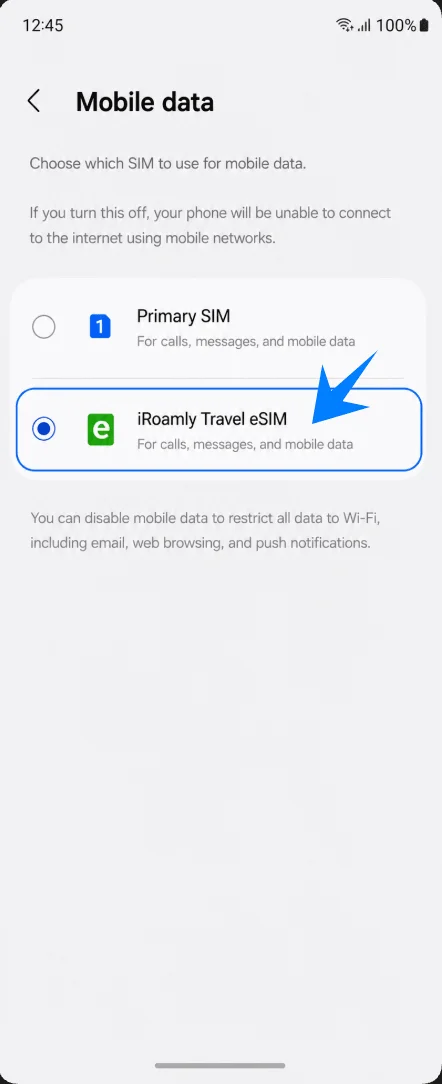
Seleziona la eSIM di viaggio iRoamly per i Dati mobili. Se la tua SIM principale non deve utilizzare dati all'estero, mantieni i dati assegnati a iRoamly ed evita di passare nuovamente alla SIM principale.
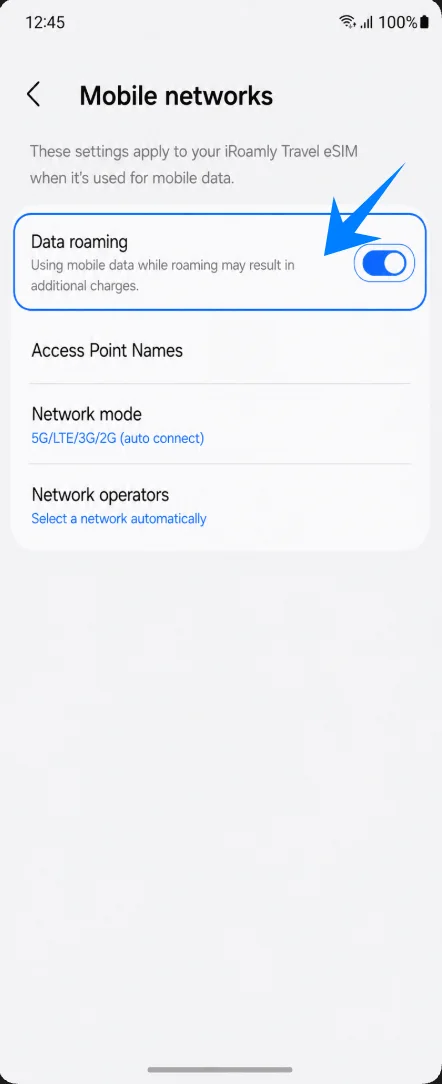
Vai in Impostazioni > Connessioni > Reti mobili, quindi attiva il Roaming dati se il tuo piano iRoamly o la destinazione richiedono il roaming per il servizio.
Risoluzione dei problemi
Se l'opzione "Aggiungi eSIM" non è presente, aggiorna la One UI, verifica che il telefono disponga di un EID, controlla se la variante regionale o dell'operatore supporta la eSIM e assicurati che il dispositivo sia sbloccato.
Se la scansione del codice QR non riesce, aumenta la luminosità dell'altro schermo, evita i riflessi, connettiti a una rete Wi-Fi oppure utilizza il metodo manuale selezionando "Inserisci codice di attivazione".
Se il codice QR risulta già utilizzato, non eliminare il profilo eSIM. Contatta l'assistenza iRoamly o consulta la pagina del tuo ordine per conoscere la corretta procedura di ripristino.
Se la eSIM risulta installata ma i dati non funzionano, seleziona iRoamly Travel eSIM per i dati mobili, abilita il roaming dati se necessario, riavvia il telefono e verifica che la destinazione sia coperta dal tuo piano.
Se l'attivazione rimane in sospeso, mantieni la connessione Wi-Fi attiva, attendi qualche minuto, riavvia il telefono e controlla se il piano si attiva solo dopo essersi connesso a una rete di destinazione supportata.
Se le chiamate o gli SMS non funzionano, controlla i dettagli del piano. Molti piani eSIM di viaggio sono esclusivamente dati e il supporto per voce/SMS non è garantito.
Se hai bisogno di sospendere temporaneamente l'utilizzo della eSIM, disattiva la linea iRoamly in "Gestione SIM" invece di eliminarla.
Conclusione
Dopo aver completato l'installazione, la tua iRoamly eSIM dovrebbe apparire in Gestione SIM del Galaxy Z Flip5 5G ed essere pronta per l'uso dei dati mobili durante il viaggio. Puoi gestire le impostazioni della tua eSIM direttamente dal tuo dispositivo Samsung in qualsiasi momento, inclusa la possibilità di passare da una linea dati all'altra o di disabilitare temporaneamente la eSIM quando necessario.
Prima del viaggio, assicurati che sia selezionata la eSIM corretta per i dati mobili e verifica se sia necessario abilitare il roaming dati per la tua destinazione. Una volta configurato tutto, il tuo Galaxy Z Flip5 5G sarà pronto per un'esperienza di connettività in viaggio più fluida e flessibile.