
Quando ti prepari per un viaggio, avere la connessione dati pronta prima dell'arrivo può rendere il viaggio molto più agevole.
Grazie al supporto eSIM sul Galaxy Z Flip4, puoi installare digitalmente un piano dati per il viaggio senza dover gestire un'ulteriore carta SIM fisica.
Tutto può essere gestito direttamente dalla gestione SIM di Samsung, consentendoti di mantenere attivo il tuo numero abituale e di configurare contemporaneamente una linea separata per i dati di viaggio.
L'installazione della tua eSIM iRoamly richiede solo pochi passaggi una volta pronti il codice QR o i dettagli di attivazione. Che tu scelga di scansionare un codice QR o di inserire manualmente il codice di attivazione, questa guida ti mostrerà esattamente come completare la configurazione sul tuo Galaxy Z Flip4.
Preparativi prima di configurare iRoamly eSIM
Connetti il Galaxy Z Flip4 a una rete Wi-Fi stabile.
Verifica che il tuo modello di Galaxy Z Flip4 supporti le eSIM e non sia bloccato dall'operatore. Alcune versioni del firmware regionali o fornite dagli operatori potrebbero nascondere le opzioni relative alle eSIM.
Tieni a portata di mano il codice QR o il codice di attivazione manuale iRoamly prima di aprire la gestione SIM.
Installa la eSIM da viaggio iRoamly con 1-2 giorni di anticipo rispetto alla partenza, se opportuno, ma evita di attivare o utilizzare i dati prima di quanto previsto dal tuo piano.
La validità della eSIM iRoamly decorre dal momento dell'attivazione. Poiché il criterio di attivazione può variare a seconda del piano, controlla i dettagli specifici prima di installare o utilizzare la eSIM.
Molti piani eSIM per viaggi includono solo il traffico dati. La possibilità di effettuare chiamate vocali o inviare SMS varia in base al piano, pertanto non dare per scontato che siano inclusi.
Non eliminare la eSIM iRoamly dopo l'installazione, a meno che non ti venga indicato dal supporto iRoamly. Molte eSIM, una volta rimosse, non possono essere reinstallate facilmente.
Passaggi di configurazione condivisi
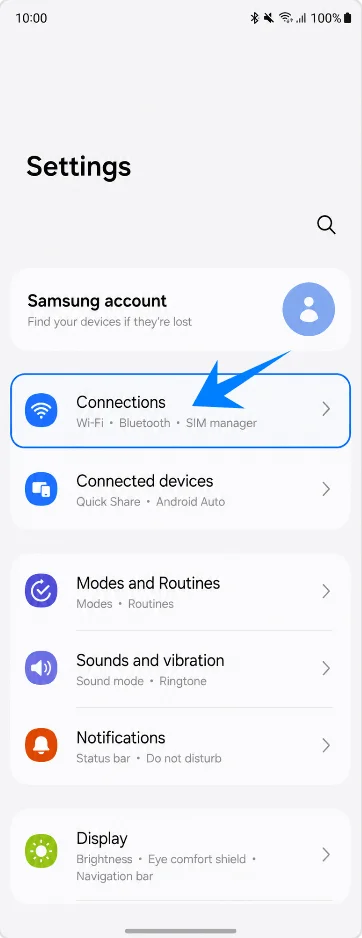
Apri Impostazioni, quindi tocca Connessioni. Dovresti vedere le impostazioni per Wi-Fi, Bluetooth, SIM e rete mobile.
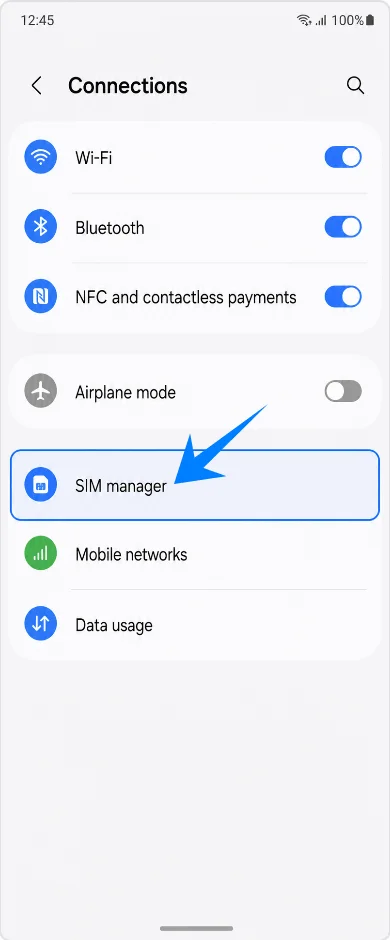
Tocca Gestione SIM. Si aprirà la pagina in cui il Galaxy Z Flip4 gestisce le SIM fisiche, le eSIM e le preferenze relative alle SIM.
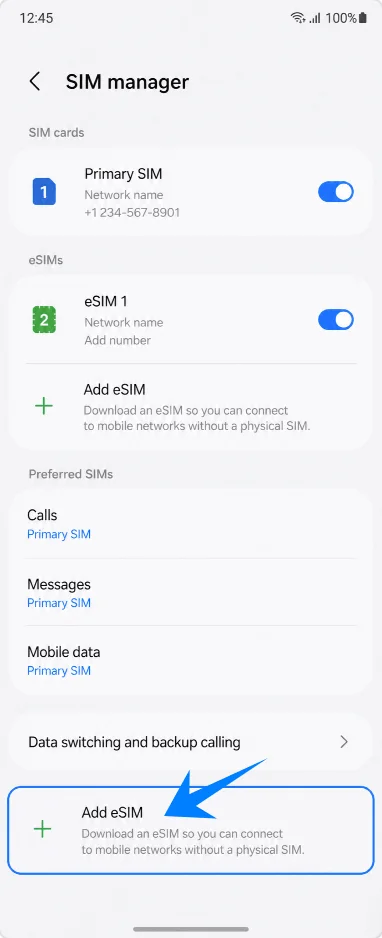
Tocca Aggiungi eSIM. Il telefono aprirà le opzioni di configurazione eSIM di Samsung.
Metodo 1: Installare la eSIM iRoamly scansionando un codice QR
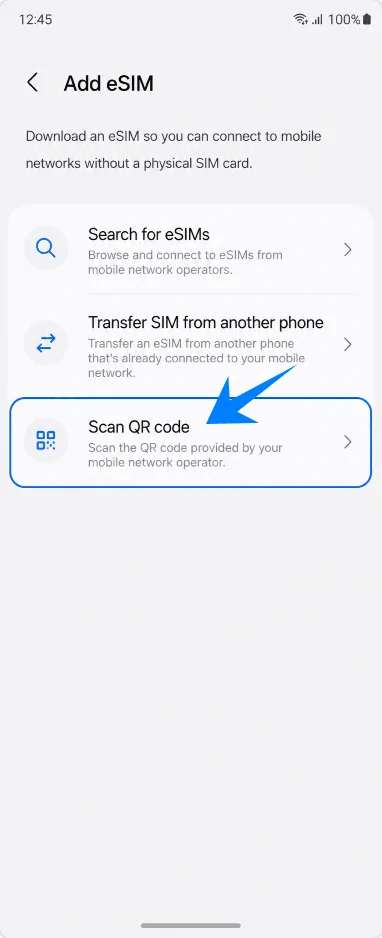
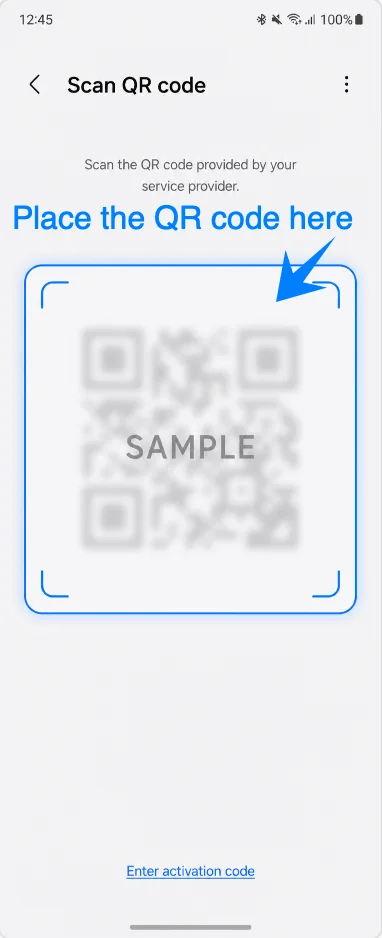
Nella schermata Aggiungi eSIM, tocca Scansiona codice QR. Il Galaxy Z Flip4 aprirà lo scanner QR per eSIM.
Punta lo scanner verso il codice QR iRoamly. Tieni il codice QR piatto e ben illuminato finché il telefono non riconosce il profilo eSIM.
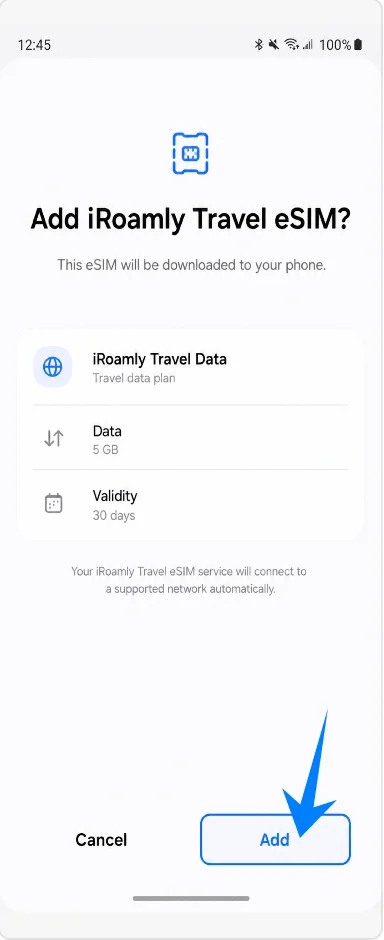
Tocca Aggiungi quando il telefono chiede se aggiungere la eSIM da viaggio iRoamly. Questo avvia il download della eSIM.
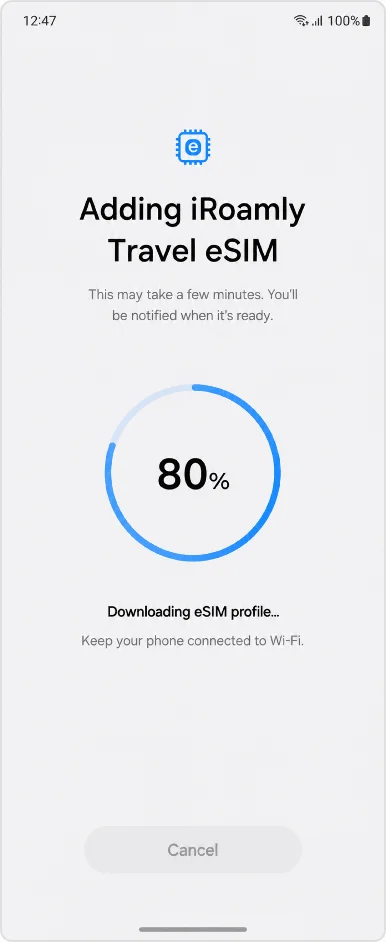
Mantieni il telefono connesso al Wi-Fi mentre il Galaxy Z Flip4 scarica e aggiunge la eSIM iRoamly. Attendi il completamento della configurazione prima di uscire dalla schermata.
Metodo 2: Installare la eSIM iRoamly tramite inserimento manuale
Apri le Impostazioni, tocca Connessioni, seleziona Gestione SIM, tocca Aggiungi eSIM e infine premi Scansiona codice QR. Nella schermata dello scanner, tocca Inserisci codice di attivazione.
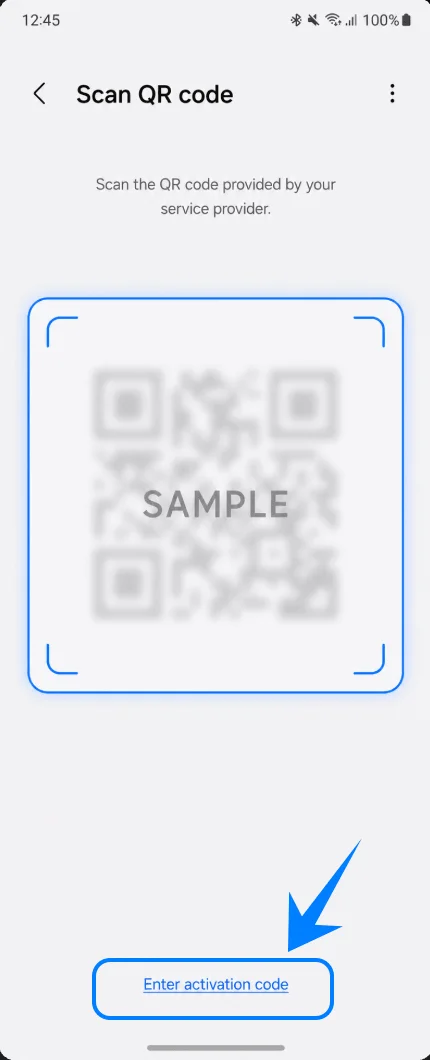
Inserisci il codice di attivazione completo fornito da iRoamly nel campo Codice di attivazione e tocca Connetti. Su Samsung One UI, il codice viene solitamente inserito come una stringa unica, ad esempio nel formato LPA:1$..., anziché in campi separati per SM-DP+ e codice di attivazione.
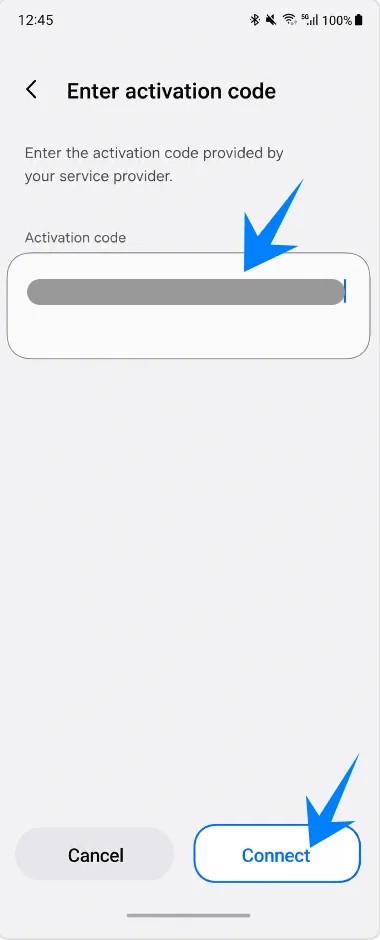
Tocca Aggiungi se il telefono richiede la conferma per l'aggiunta della eSIM da viaggio iRoamly. Questo passaggio autorizzerà il download sul Galaxy Z Flip4.
Mantieni la connessione Wi-Fi attiva mentre il dispositivo scarica e aggiunge la eSIM iRoamly. Attendi che la One UI confermi il completamento della configurazione.
Come confermare che la eSIM iRoamly è stata installata
Apri Impostazioni > Connessioni > Gestione SIM e cerca sotto la voce eSIM la eSIM di viaggio iRoamly. Assicurati che l'interruttore sia attivo.
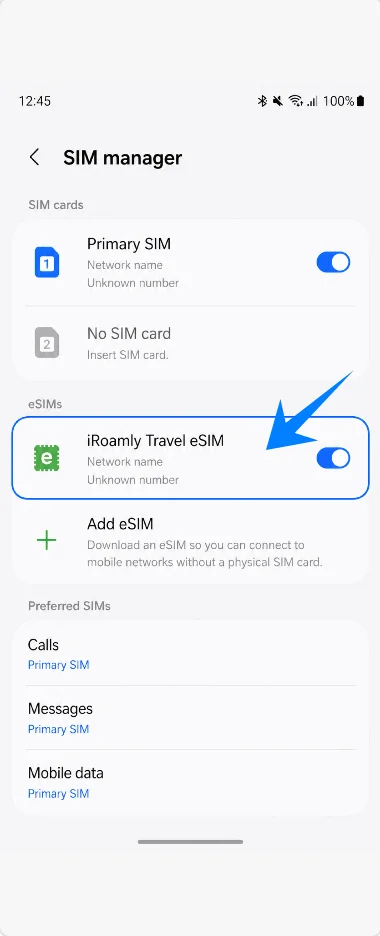
Verifica che la eSIM di viaggio iRoamly sia disponibile tra le opzioni sotto Dati mobili. Se compare in elenco, significa che il profilo eSIM è installato e pronto per essere selezionato per la connessione dati in viaggio.
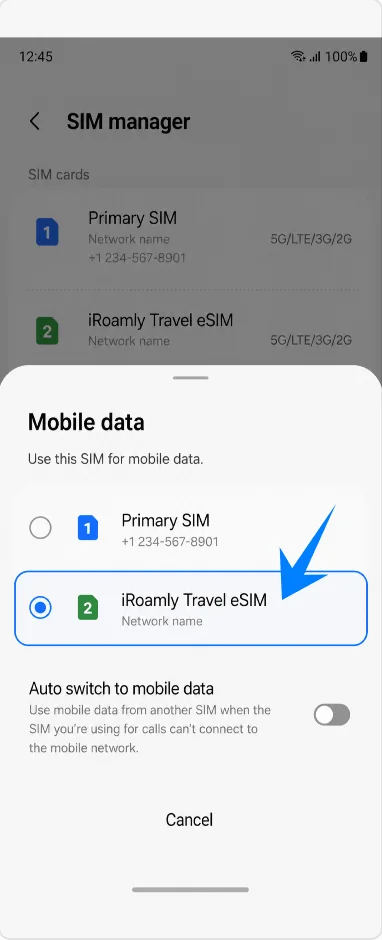
Configura l'eSIM iRoamly per i dati di viaggio
In Impostazioni > Connessioni > Gestione SIM, tocca Dati mobili, quindi seleziona eSIM di viaggio iRoamly. In questo modo, la linea iRoamly verrà impostata come linea dati del telefono.
Apri Impostazioni > Connessioni > Reti mobili, seleziona o conferma l'eSIM di viaggio iRoamly, quindi attiva il Roaming dati se il tuo piano iRoamly o le istruzioni relative alla destinazione lo richiedono.
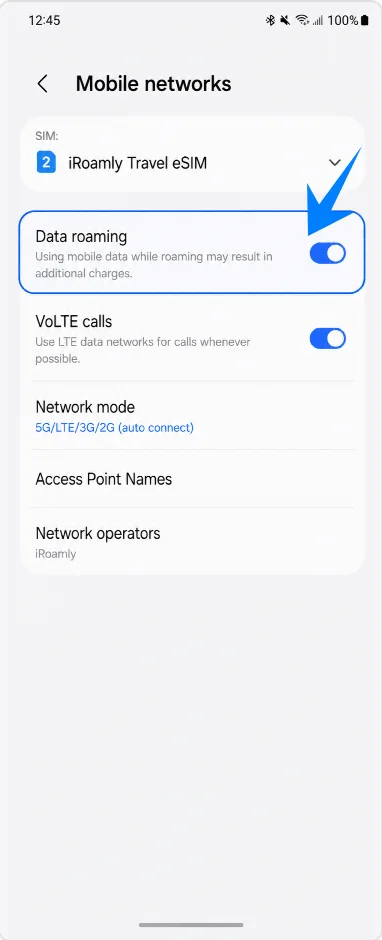
Mantieni selezionata la tua SIM principale per chiamate e messaggi se desideri continuare a riceverli sul tuo numero abituale. Lascia i dati mobili assegnati all'eSIM di viaggio iRoamly per evitare di consumare dati in roaming con il tuo operatore principale.
Risoluzione dei problemi
Se l'opzione Aggiungi eSIM è assente, aggiornare il software del telefono, verificare che il modello supporti la eSIM, accertarsi che il telefono sia sbloccato e controllare la presenza di un codice EID nelle informazioni del dispositivo. Alcune versioni firmware del gestore o regionali potrebbero non mostrare la configurazione della eSIM.
Se il codice QR non viene scansionato, aumentare la luminosità sul dispositivo che visualizza il codice QR, pulire l'obiettivo della fotocamera, mantenere la connessione Wi-Fi attiva o utilizzare l'opzione Inserisci codice di attivazione.
Se viene visualizzato un messaggio che indica che il codice QR è già stato utilizzato, non eliminare la eSIM e non riprovare ripetutamente. Contattare l'assistenza iRoamly, poiché molti codici QR eSIM sono monouso.
Se la eSIM viene installata ma non c'è connessione dati, selezionare iRoamly Travel eSIM per i Dati cellulare, attivare il Roaming dati se necessario, riavviare il telefono e verificare che la propria destinazione sia coperta dal piano.
Se l'attivazione rimane in sospeso, mantenere la connessione Wi-Fi attiva e attendere di trovarsi sotto una rete di destinazione supportata. Alcuni piani non si attivano completamente finché la eSIM non si connette a una rete locale compatibile.
Se le chiamate vocali o gli SMS non funzionano, verificare i dettagli specifici del piano iRoamly. Molte eSIM da viaggio sono pensate per i dati mobili e potrebbero non includere servizi voce o SMS.
Se la eSIM non è più necessaria, disattivarla nel Gestore SIM invece di eliminarla, a meno che l'assistenza iRoamly non indichi esplicitamente di rimuoverla.
Conclusione
Ora che la tua eSIM iRoamly è installata, il tuo Galaxy Z Flip4 è pronto per la connettività in viaggio non appena il piano diventerà attivo. Poiché i profili eSIM rimangono archiviati digitalmente sul telefono, gestire più linee e modificare le impostazioni dei dati mobili può risultare molto più semplice durante i viaggi internazionali.
Puoi mantenere attiva la tua SIM abituale per chiamate e messaggi, utilizzando al contempo la eSIM iRoamly per i dati di viaggio, a seconda delle tue preferenze di configurazione. Se dovessi riscontrare problemi durante l'installazione o l'attivazione, i passaggi per la risoluzione dei problemi sopra indicati possono aiutarti a risolvere le difficoltà di configurazione più comuni.