
Il Samsung Galaxy A56 5G supporta eSIM sui modelli regionali compatibili e il processo di configurazione della One UI prevede l'installazione della eSIM nel percorso Impostazioni > Connessioni > Gestione SIM. Per i viaggiatori che utilizzano una eSIM da viaggio iRoamly, il metodo tramite codice QR è solitamente l'opzione più rapida, mentre l'inserimento manuale risulta utile qualora non sia possibile scansionare il codice QR da un altro schermo o da una copia stampata.
Questa guida illustra entrambi i metodi per installare una eSIM da viaggio iRoamly su un Galaxy A56 con interfaccia Samsung One UI. Verrà inoltre mostrato come verificare che la eSIM sia stata installata correttamente, come selezionarla per i dati mobili e come abilitare il roaming quando richiesto dal piano tariffario di destinazione.
Preparativi prima di configurare la eSIM iRoamly
Assicurati che il tuo Galaxy A56 sia connesso a una rete Wi-Fi stabile prima di procedere con l'installazione della eSIM. Il telefono deve essere sbloccato e compatibile con la tecnologia eSIM; inoltre, dovrai avere a disposizione il codice QR iRoamly o i dettagli per l'attivazione manuale ricevuti con il tuo ordine iRoamly.
Installa la eSIM poco prima del viaggio, idealmente 1 o 2 giorni prima della partenza, se il piano lo consente. Non eliminare la eSIM dopo l'installazione a meno che non ti venga richiesto dall'assistenza iRoamly, poiché molti profili eSIM per viaggi non possono essere riutilizzati una volta rimossi.
La validità del piano iRoamly decorre dal momento dell'attivazione, in base alle specifiche regole del piano stesso, e non dal momento della lettura di questa guida. Verifica la pagina del tuo piano iRoamly o i dettagli dell'ordine per conoscere l'evento preciso che avvia il piano, poiché alcuni si attivano automaticamente all'installazione o alla connessione alla rete di destinazione. Tieni presente inoltre che i piani eSIM di viaggio iRoamly potrebbero includere solo traffico dati; la disponibilità di chiamate vocali e SMS varia a seconda del piano, pertanto ti consigliamo di controllare i dettagli prima di farvi affidamento.
Metodo 1: Installa la eSIM di viaggio iRoamly tramite codice QR
Apri le Impostazioni, quindi tocca Connessioni.
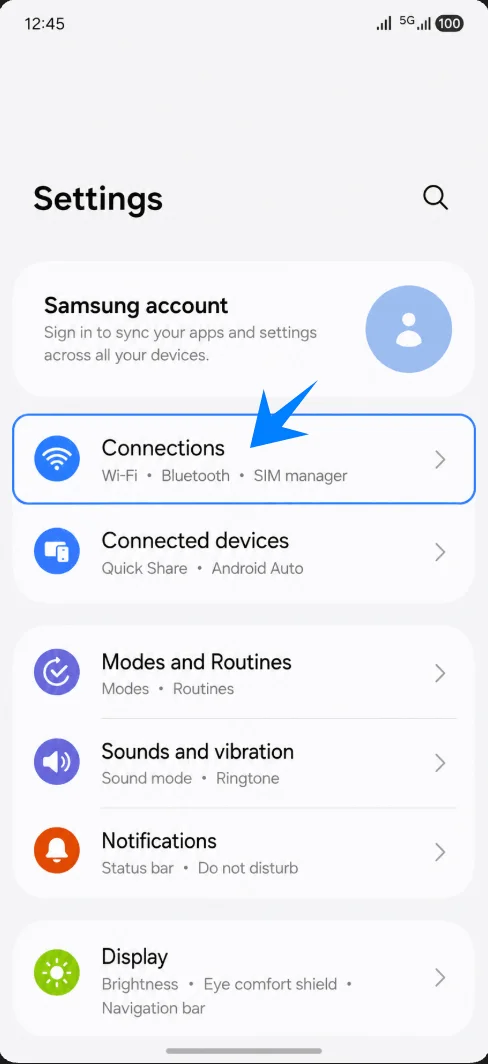
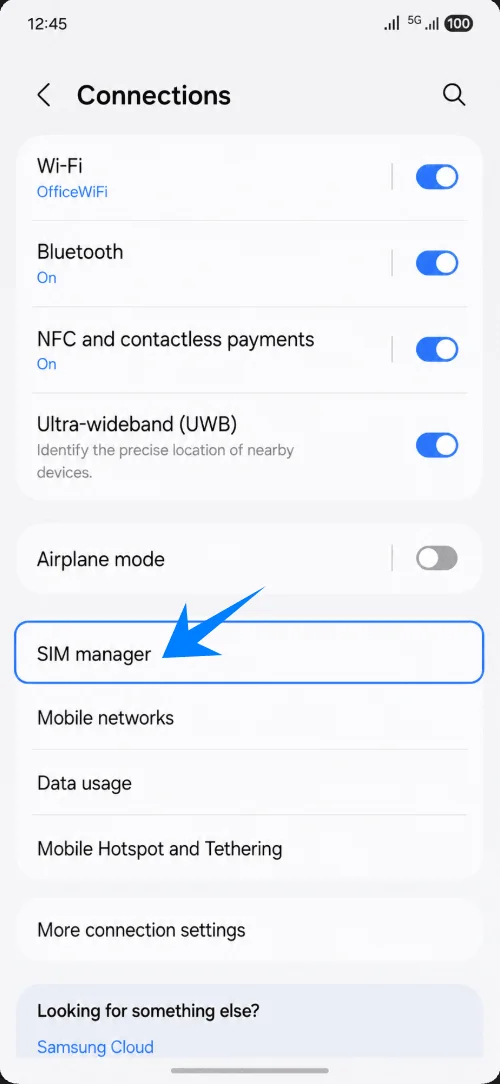
Tocca Gestione SIM.
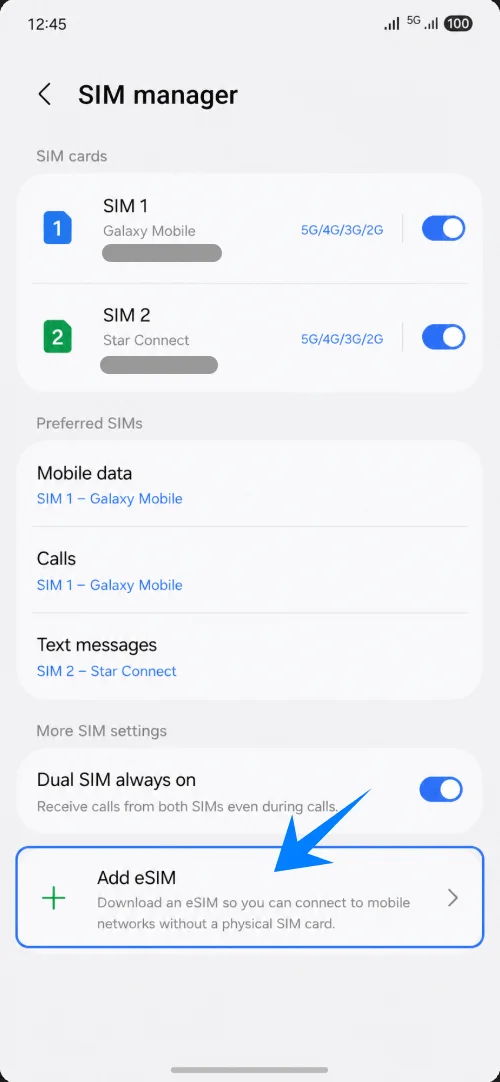
Tocca Aggiungi eSIM.
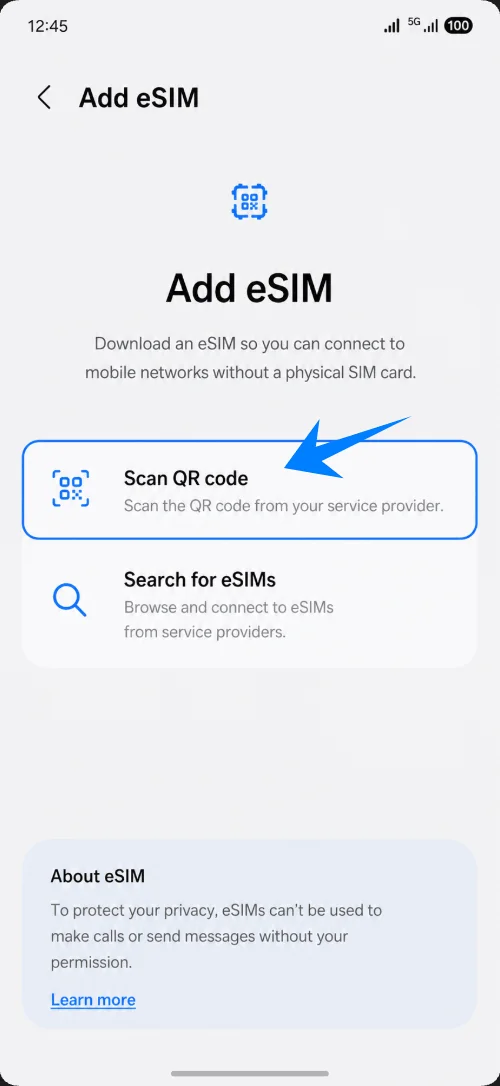
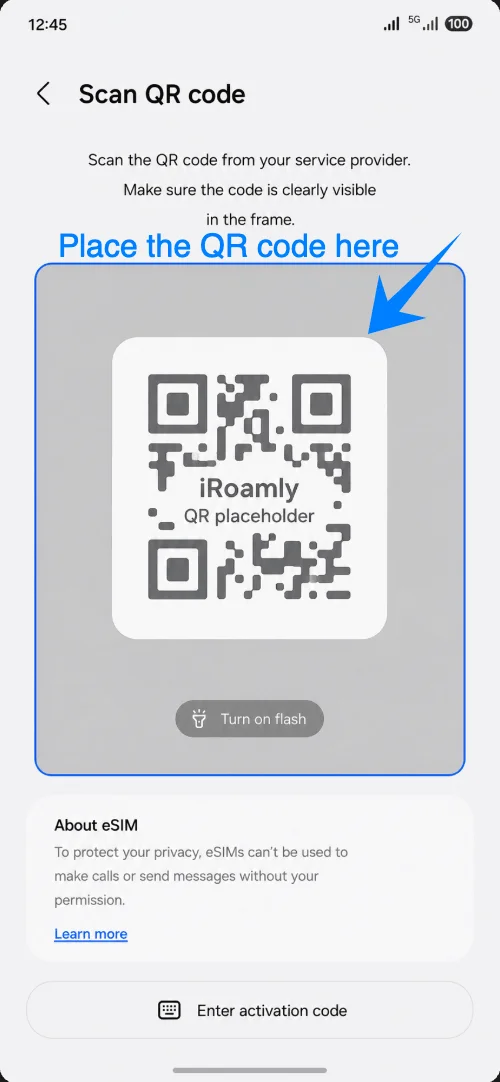
Tocca Scansiona codice QR.
Punta la fotocamera verso il codice QR della tua eSIM di viaggio iRoamly. Mantieni il codice QR stabile finché il Galaxy A56 non lo riconosce.
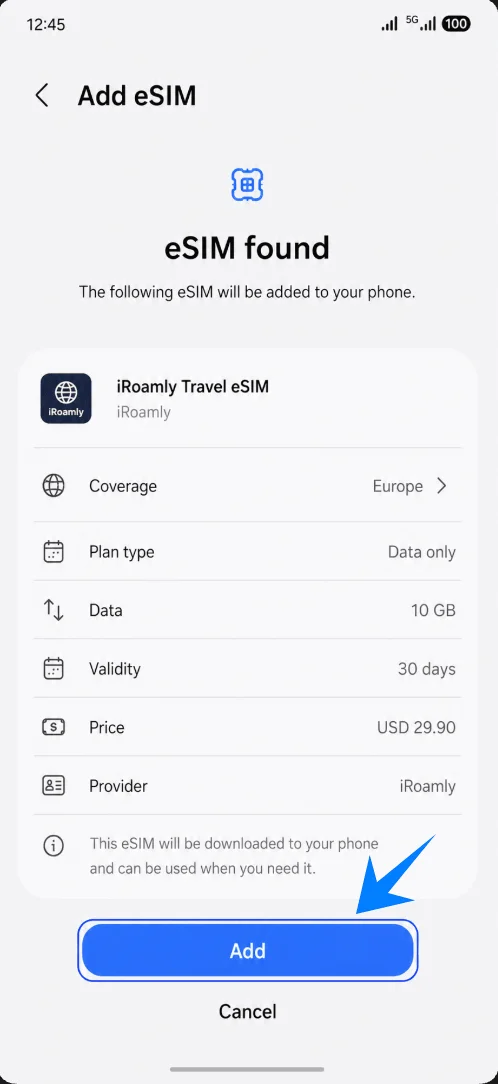
Una volta rilevata la eSIM di viaggio iRoamly, tocca Aggiungi o Scarica.
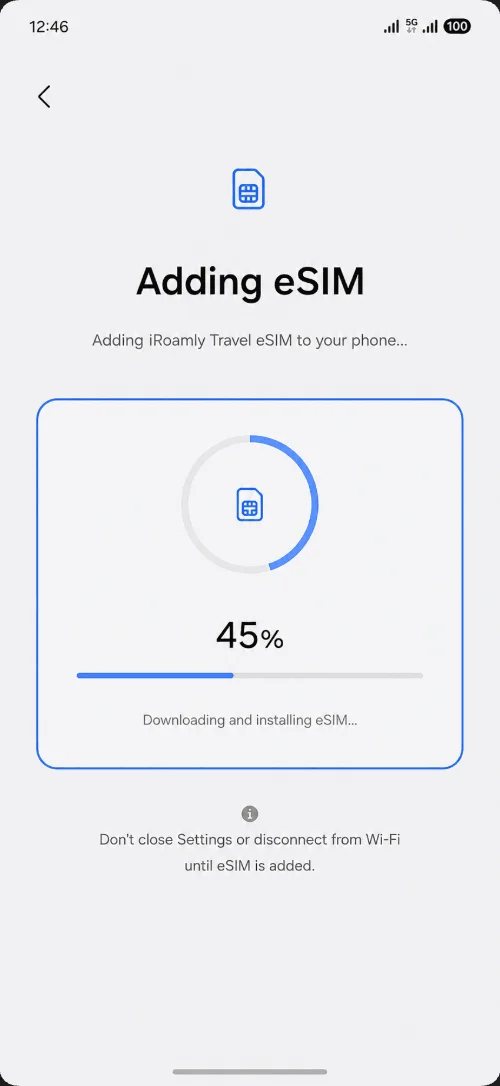
Attendi il completamento del download e dell'aggiunta della eSIM da parte del Galaxy A56. Mantieni attiva la connessione Wi-Fi e non chiudere le Impostazioni.
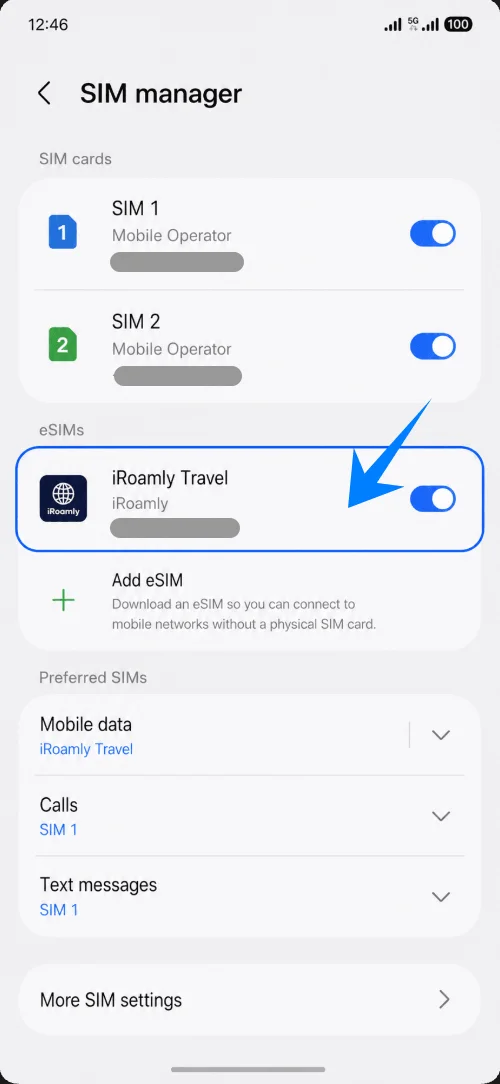
Torna in Gestione SIM e verifica che la eSIM iRoamly sia presente. Se l'interruttore è disattivato, impostalo su ON.
Metodo 2: Installa la eSIM da viaggio iRoamly manualmente
Utilizza questo metodo se non è possibile scansionare il codice QR. Sui dispositivi Samsung Galaxy A56 con One UI, la configurazione manuale viene solitamente eseguita inserendo l'intera stringa del codice di attivazione (spesso nel formato LPA:1$ fornito da iRoamly), anziché utilizzare campi separati per l'indirizzo SM-DP+ e il codice di attivazione.
Apri Impostazioni, quindi tocca Connessioni.
Tocca Gestione SIM.
Tocca Aggiungi eSIM, quindi tocca Scansiona codice QR.
Nella schermata dello scanner QR, tocca Inserisci codice di attivazione.
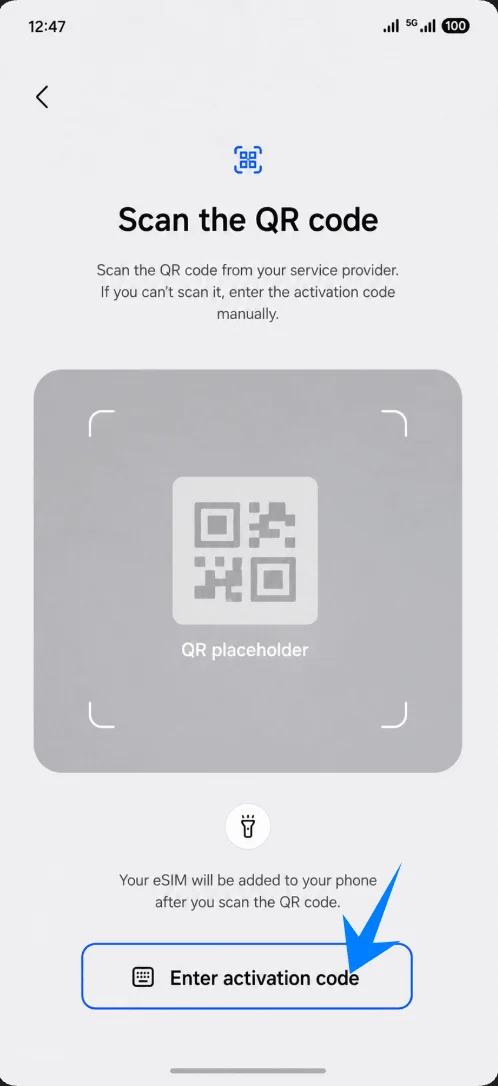
Tocca il campo Codice di attivazione e inserisci l'intera stringa di attivazione manuale iRoamly esattamente come fornita, inclusi tutti i simboli. Un esempio di formato valido è LPA:1$sm-dp-plus.example$IROAMLY-EXAMPLE-CODE.
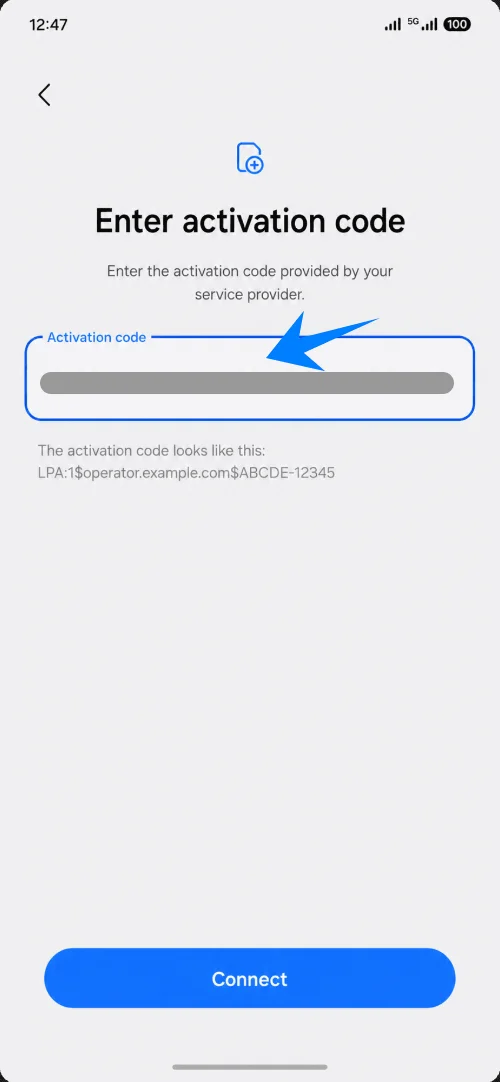
Tocca Connetti o Aggiungi.
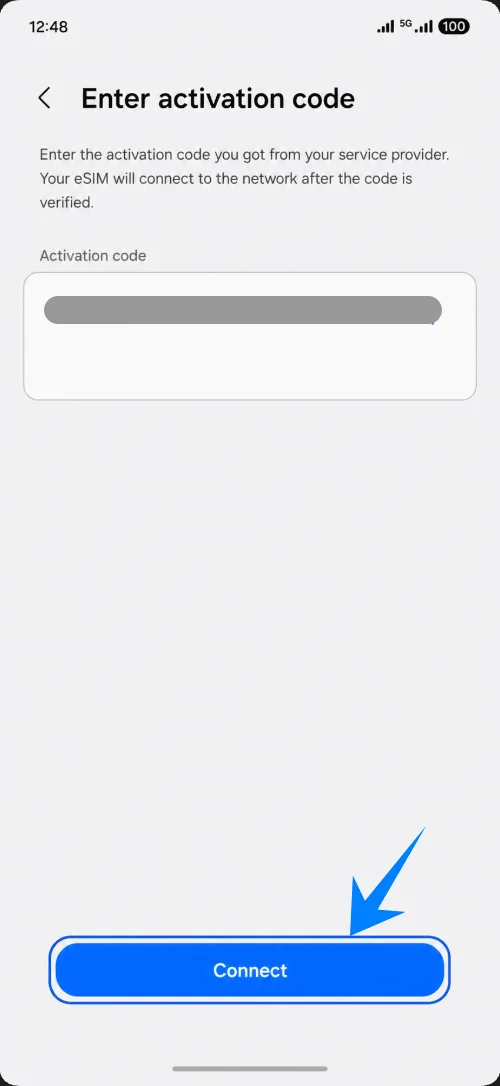
Attendi il completamento del download e dell'installazione della eSIM da viaggio iRoamly sul Galaxy A56.
Torna in Gestione SIM e verifica che la eSIM iRoamly sia presente e che l'interruttore sia attivato.
Conferma che la eSIM iRoamly sia pronta
Apri Impostazioni > Connessioni > Gestione SIM.
Verifica che la eSIM iRoamly compaia nell'elenco delle tue SIM/eSIM e che il relativo interruttore sia attivo.
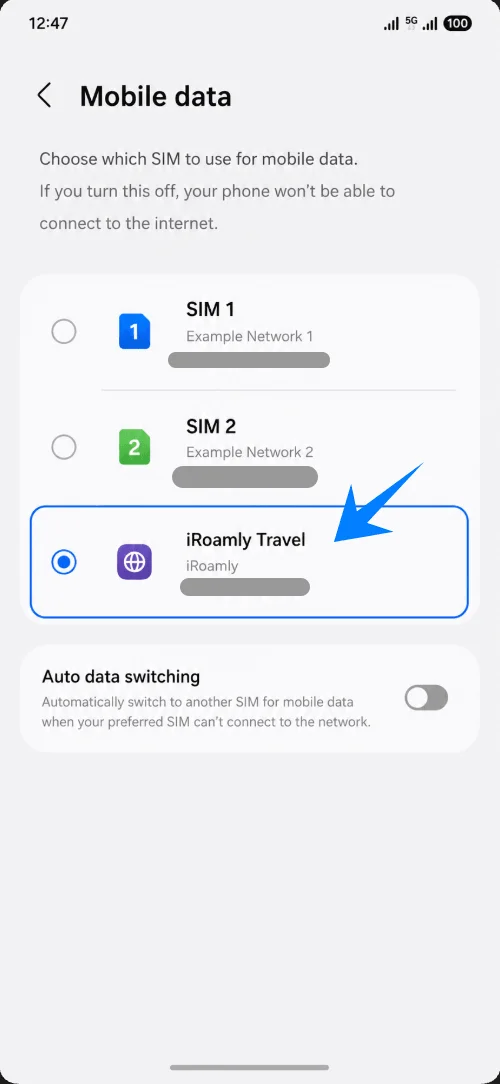
Tocca Dati mobili alla voce SIM preferite e seleziona iRoamly Travel.
Configurazione dei dati di viaggio su Galaxy A56
In Gestione SIM, assicurati che la eSIM iRoamly sia attiva.
Imposta i dati mobili su iRoamly Travel in modo che il tuo Galaxy A56 utilizzi la eSIM di viaggio per l'accesso a internet.
Apri le impostazioni di rete mobile della eSIM iRoamly e attiva il roaming dati, qualora il tuo piano iRoamly o le istruzioni relative alla destinazione lo richiedano.
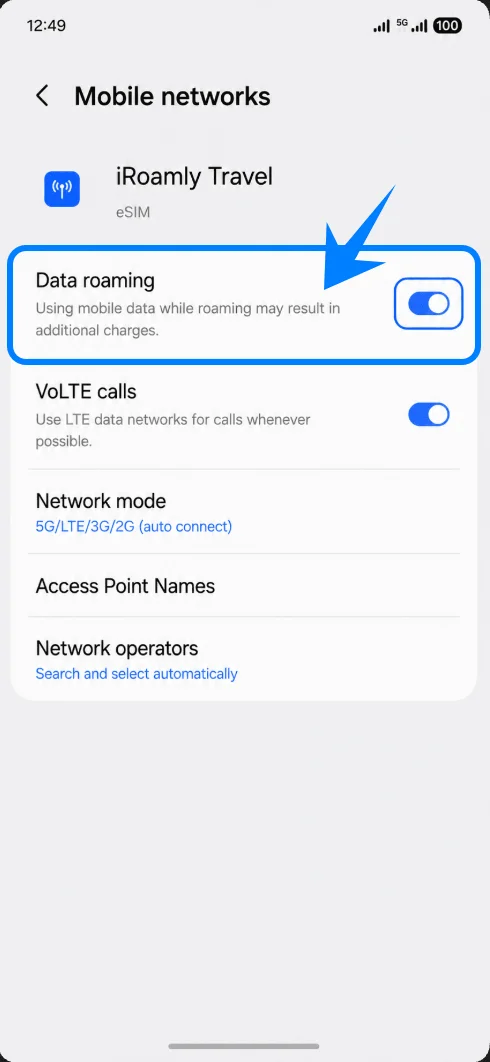
Evita di attivare il passaggio automatico ai dati mobili sulla tua SIM principale se desideri prevenire costi di roaming imprevisti da parte del tuo operatore telefonico nazionale.
Risoluzione dei problemi
Se l'opzione Aggiungi eSIM non è presente, verifica che la tua variante di Galaxy A56 supporti la eSIM, aggiorna la One UI, riavvia il telefono e controlla se il tuo operatore o la tua regione hanno disabilitato le funzionalità eSIM.
Se il codice QR risulta già utilizzato, non eliminare la eSIM. Contatta l'assistenza iRoamly, poiché molti codici QR eSIM possono essere installati una sola volta.
Se la eSIM si installa ma i dati mobili non funzionano, verifica che i Dati mobili siano impostati sulla eSIM iRoamly, attiva il Roaming dati se necessario, riavvia il telefono e attendi di trovarti nel paese o nella regione di destinazione coperta dal servizio.
Se l'attivazione rimane in sospeso, mantieni la connessione Wi-Fi attiva e attendi che il telefono completi il download del profilo. Alcuni piani si attivano completamente solo dopo la connessione a una rete locale supportata.
Se il tuo Galaxy A56 è un modello con blocco operatore o specifico per una regione, il funzionamento della eSIM potrebbe variare. In tal caso, verifica la disponibilità della eSIM con Samsung, con il tuo operatore o con iRoamly prima di fare affidamento sul piano per il tuo viaggio.
Conclusione
Per il Galaxy A56, il metodo del codice QR rappresenta la modalità più semplice per aggiungere una eSIM da viaggio iRoamly, poiché il flusso della One UI di Samsung guida l'utente direttamente attraverso Gestione SIM > Aggiungi eSIM > Scansiona codice QR. L'attivazione manuale costituisce l'alternativa ideale quando si dispone solo della stringa di attivazione o non è possibile scansionare il codice QR.
In seguito all'installazione, le verifiche fondamentali sono semplici: la eSIM iRoamly deve apparire all'interno di Gestione SIM, il relativo interruttore deve essere attivo e l'opzione Dati mobili deve essere impostata sulla linea iRoamly. Prima di iniziare a utilizzare i dati all'estero, attiva il roaming dati qualora il tuo piano iRoamly lo richieda e assicurati che la tua SIM principale non sia selezionata per errore per i dati di viaggio.