
Il Samsung Galaxy Tab S9 FE è un tablet ideale per i viaggi, perfetto per mappe, prenotazioni, videochiamate e per lavorare in mobilità, ma ricorda che solo il modello cellulare può utilizzare una eSIM. Nelle attuali versioni della Samsung One UI, la configurazione della eSIM si trova in Impostazioni > Connessioni > Gestione SIM, dove il tablet offre le opzioni Aggiungi eSIM, scansione di codici QR e inserimento manuale del codice di attivazione.
Questa guida illustra entrambi i metodi per installare una eSIM da viaggio iRoamly su un Galaxy Tab S9 FE: la scansione del codice QR iRoamly e l'inserimento manuale del codice di attivazione. Il metodo tramite codice QR è solitamente il più rapido quando si dispone del codice su un altro schermo o su una copia stampata. L'inserimento manuale rappresenta la procedura alternativa nel caso in cui la fotocamera non riesca a scansionare il codice QR, se il codice QR si trova sullo stesso tablet o se si dispone solo dei dettagli di attivazione forniti tramite il proprio account iRoamly o via email.
Preparativi prima di configurare la eSIM iRoamly
Collega il Galaxy Tab S9 FE a una rete Wi-Fi stabile prima di aggiungere la eSIM.
Verifica di utilizzare un modello Galaxy Tab S9 FE 5G/cellulare. Se le voci "Gestione SIM" o "Aggiungi eSIM" non sono presenti, il tuo tablet potrebbe essere un modello solo Wi-Fi, limitato a una determinata regione, bloccato dall'operatore o dotato di un firmware che non supporta le eSIM.
Tieni a portata di mano il codice QR iRoamly o i dettagli di attivazione manuale su un altro dispositivo, all'interno del tuo account iRoamly o nell'email di conferma dell'acquisto.
Installa la eSIM 1-2 giorni prima del viaggio se possibile, ma controlla prima i dettagli del tuo piano. La validità della eSIM iRoamly decorre dall'attivazione; per gli attuali piani di viaggio iRoamly, il periodo di validità inizia solitamente nel momento in cui la eSIM si connette a una rete supportata, tuttavia è consigliabile verificare la politica di attivazione specifica per il tuo piano.
Non eliminare con leggerezza una eSIM di viaggio già installata. Molti profili eSIM non possono essere semplicemente reinstallati utilizzando lo stesso codice QR o codice di attivazione.
I piani eSIM di viaggio iRoamly potrebbero non includere chiamate vocali o SMS. La disponibilità di servizi voce/SMS varia a seconda del piano, pertanto ti invitiamo a controllare i dettagli specifici del piano prima di fare affidamento su chiamate o messaggi.
Metodo 1: Installare la eSIM iRoamly scansionando un codice QR
Apri le Impostazioni, quindi tocca Connessioni. Visualizzerai le impostazioni di connessione Samsung, incluse le opzioni Wi-Fi, Bluetooth e SIM.
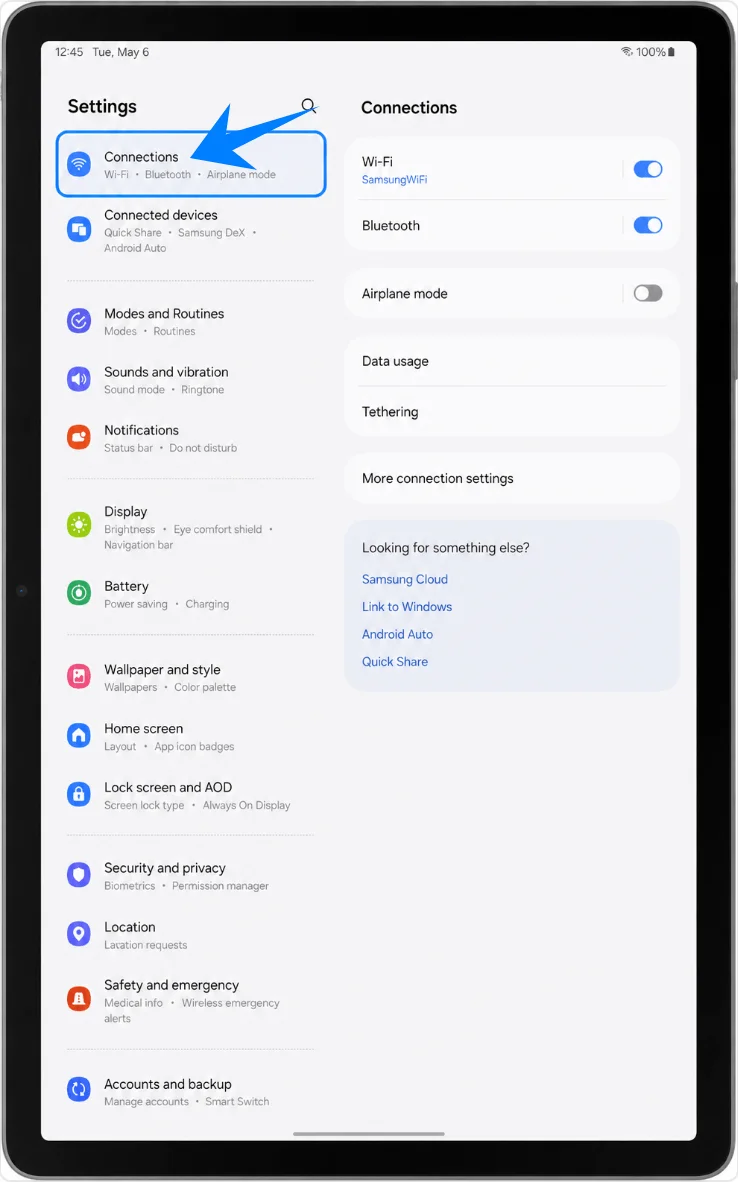
Tocca Gestione SIM. Si aprirà la pagina del tablet dedicata alla gestione delle SIM fisiche e delle eSIM.
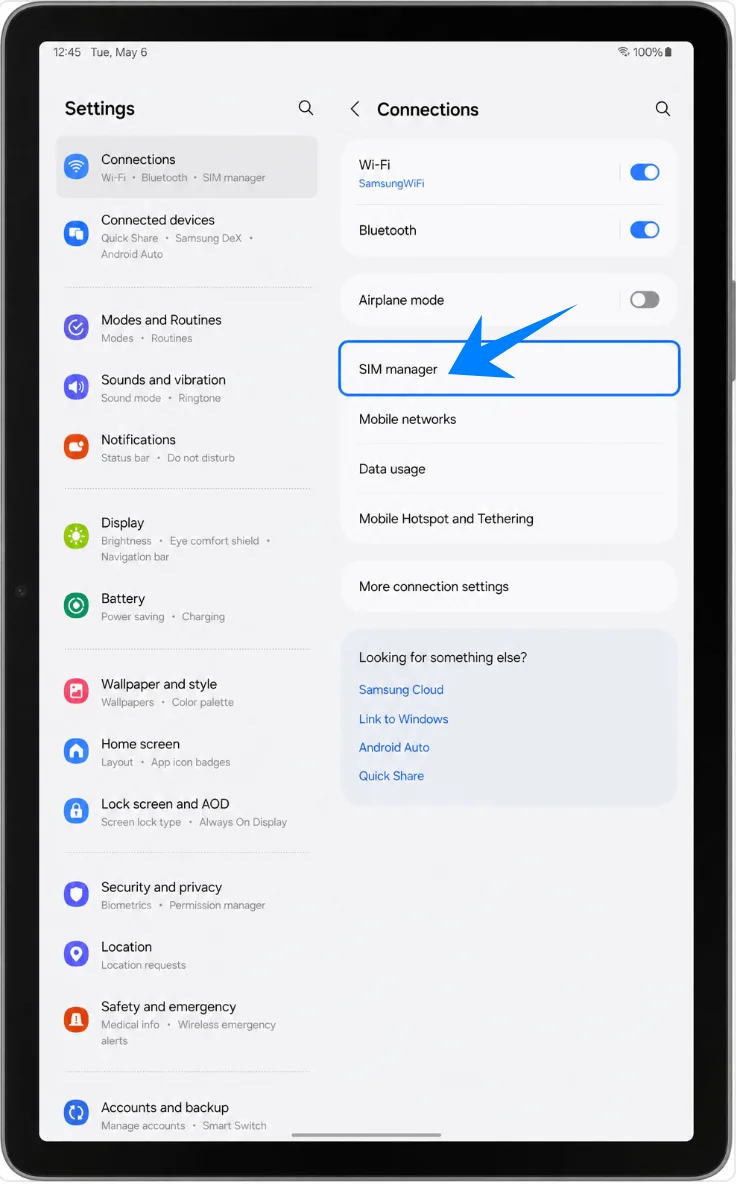
Tocca Aggiungi eSIM. Il tablet mostrerà le opzioni disponibili per la configurazione della eSIM.
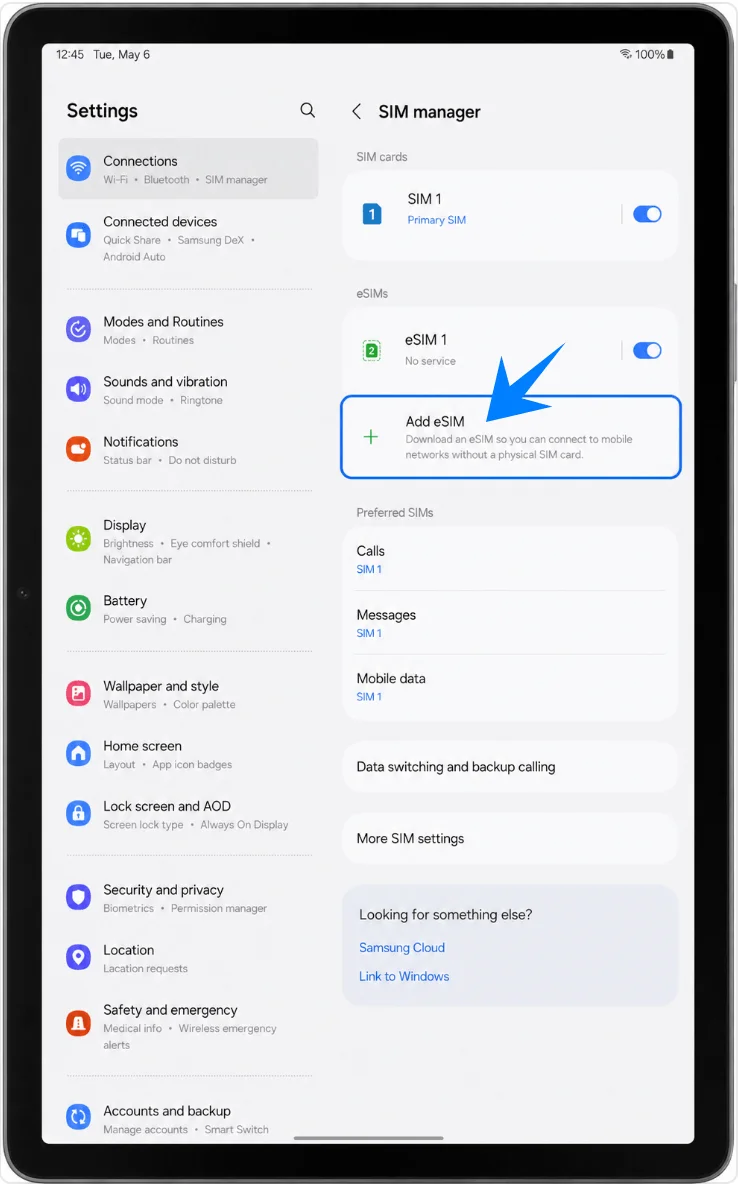
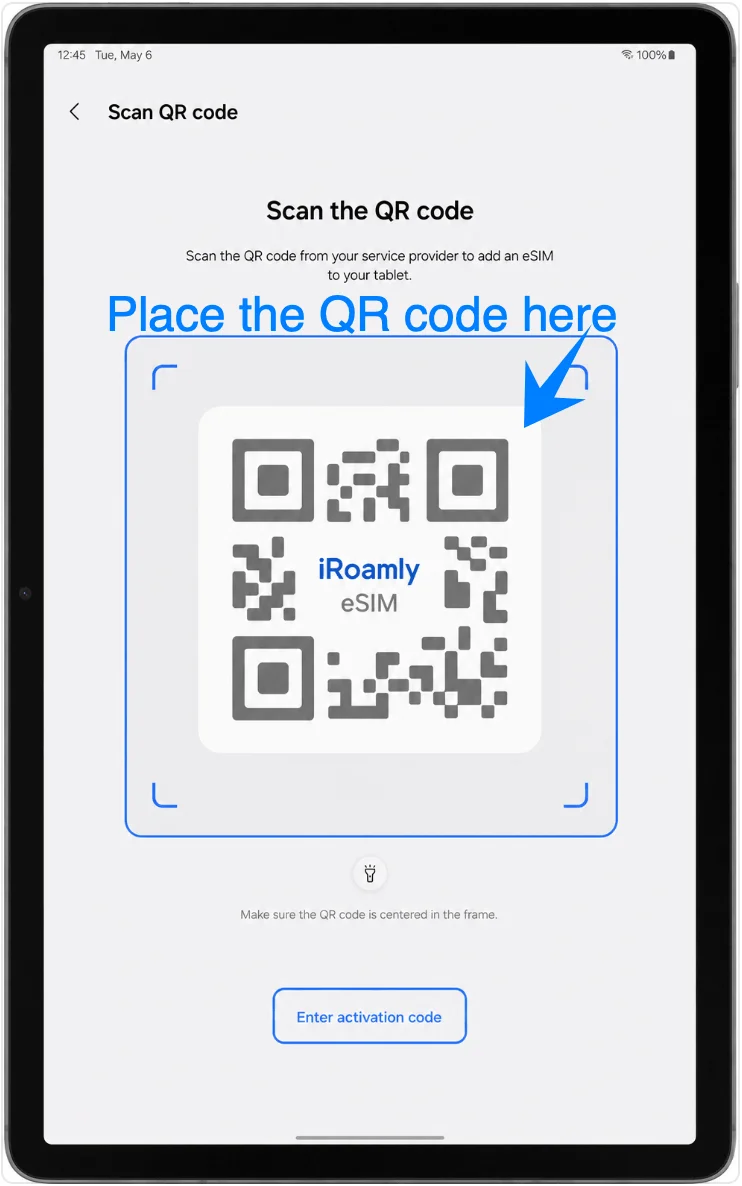
Tocca Scansiona codice QR. Si avvierà lo scanner per codici QR delle eSIM.
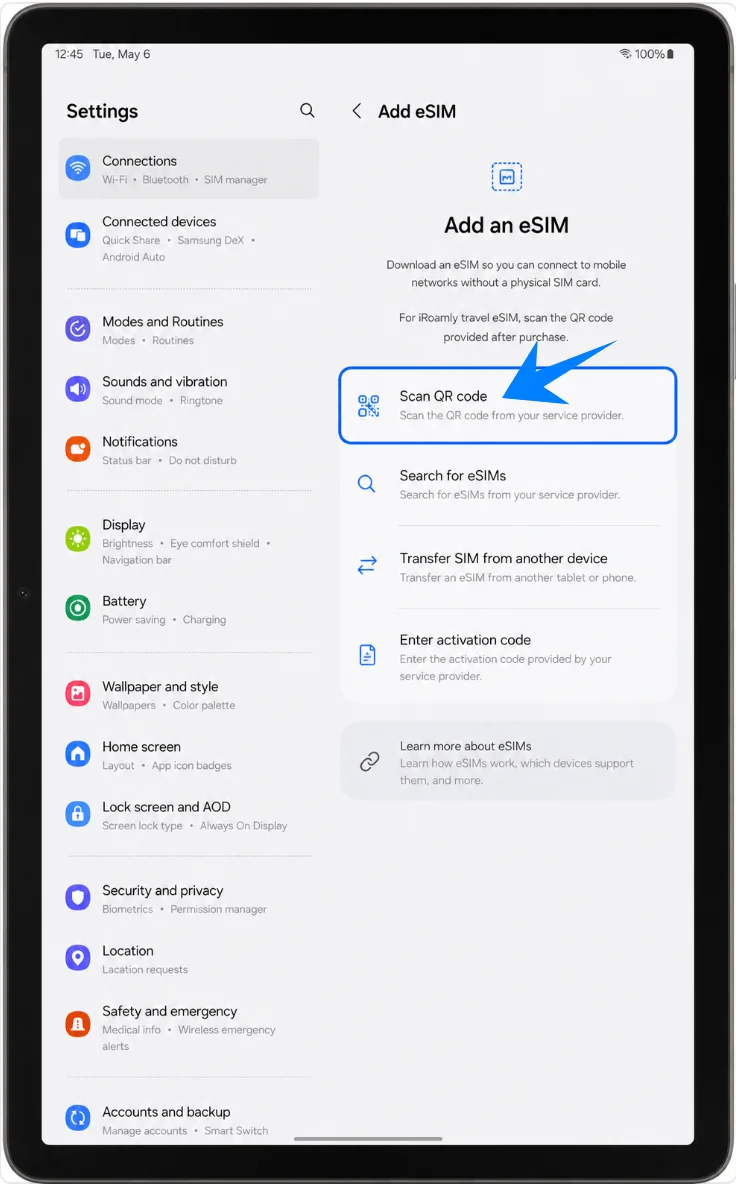
Inquadra il codice QR iRoamly con la fotocamera del Galaxy Tab S9 FE. Mantieni l'intero codice all'interno del riquadro di scansione finché il tablet non riconosce il profilo eSIM.
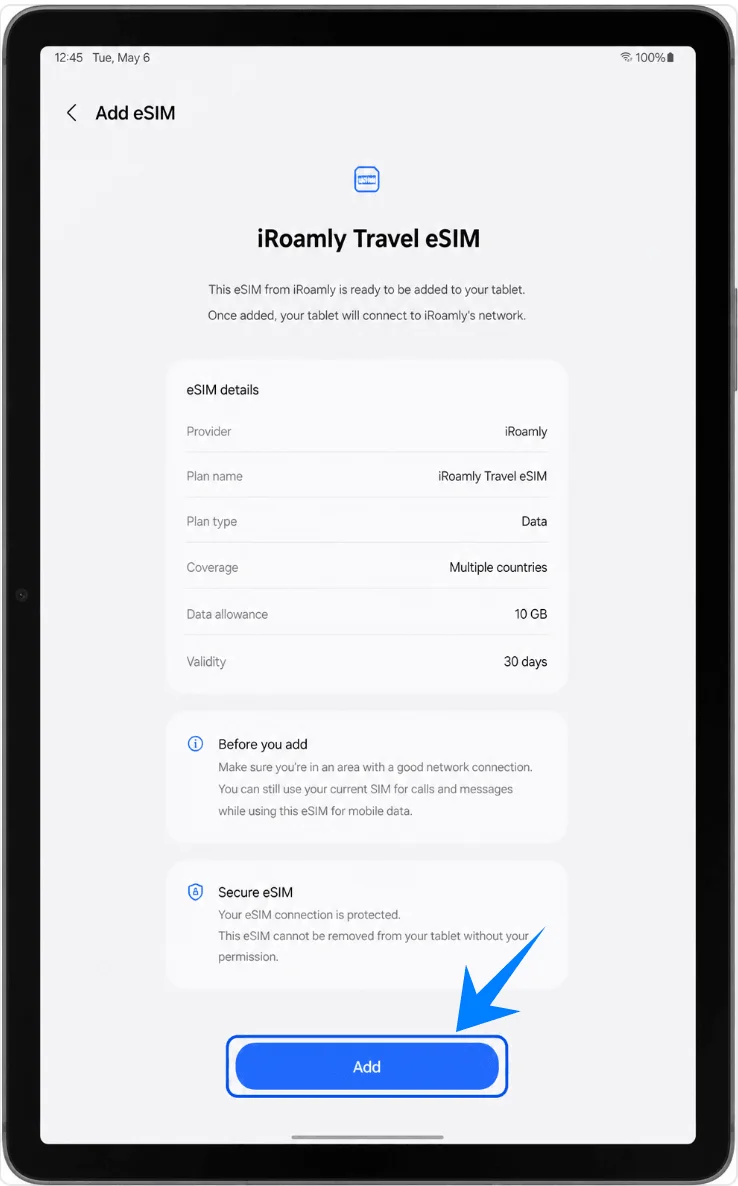
Controlla la schermata di conferma della eSIM da viaggio iRoamly e tocca Aggiungi. Assicurati che il Wi-Fi rimanga attivo durante il download del profilo eSIM.
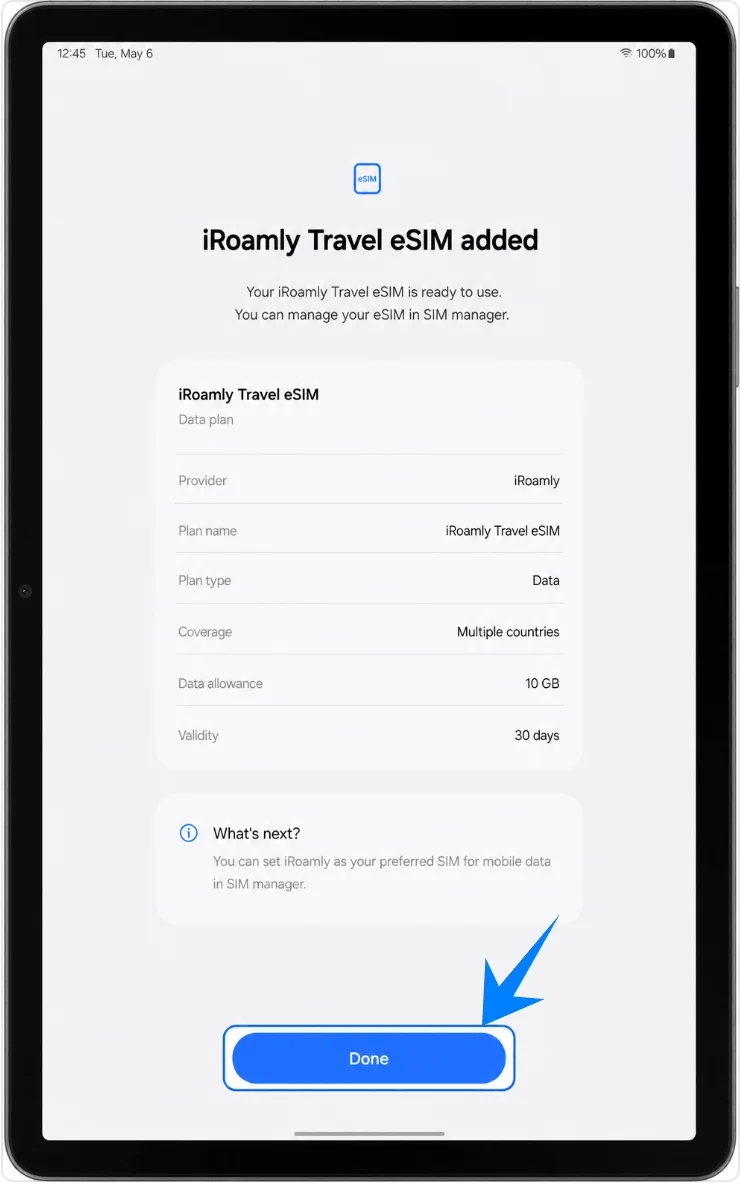
Una volta che il tablet conferma l'aggiunta della eSIM, tocca Fatto. Se il sistema suggerisce di riavviare il dispositivo dopo l'installazione, fallo prima di testare la connessione dati.
Metodo 2: Installazione della eSIM iRoamly tramite inserimento manuale
Apri le Impostazioni e tocca Connessioni. Questo è lo stesso punto di partenza utilizzato per la configurazione tramite QR code.
Tocca Gestione SIM. Dovresti visualizzare la pagina di gestione delle SIM ed eSIM del tablet.
Tocca Aggiungi eSIM. Il tablet mostrerà le opzioni di configurazione per la eSIM.
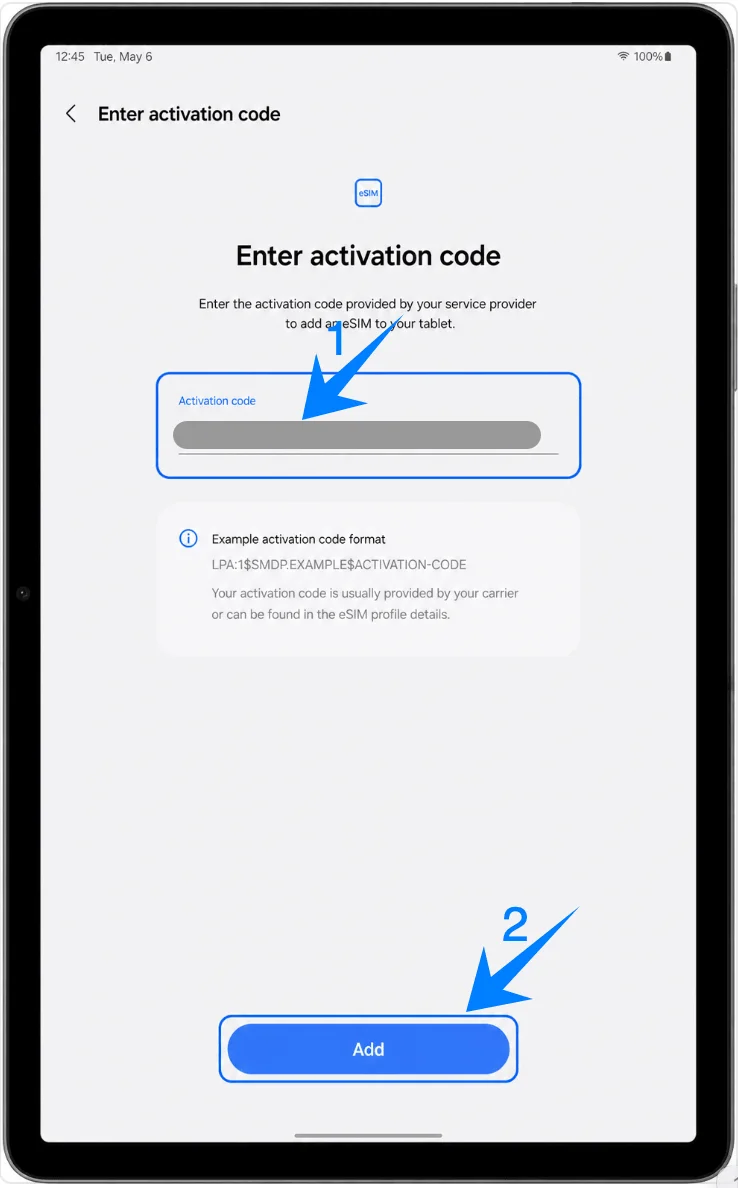
Tocca Scansiona codice QR, quindi seleziona Inserisci codice di attivazione nella schermata dello scanner. Sull'interfaccia Samsung One UI, la configurazione manuale si raggiunge dalla schermata del codice QR anziché tramite un modulo SM-DP+ separato.
Tocca il campo Codice di attivazione, inserisci il codice iRoamly completo esattamente come ti è stato fornito, quindi tocca Aggiungi o Connetti. La schermata di inserimento manuale di Samsung richiede una stringa di attivazione completa, solitamente in formato LPA:1$..., invece di richiedere separatamente l'indirizzo SM-DP+, il codice di attivazione e il codice di conferma.
Controlla la schermata di conferma della eSIM da viaggio iRoamly e tocca Aggiungi. Mantieni il tablet connesso al Wi-Fi finché il download della eSIM non sarà completato.
Quando il tablet conferma che la eSIM è stata aggiunta, tocca Fatto. Riavvia il dispositivo se richiesto da Samsung.
Come verificare che la eSIM iRoamly sia stata installata
Apri Impostazioni > Connessioni > Gestione SIM e controlla la sezione eSIM. La eSIM da viaggio iRoamly dovrebbe essere visualizzata in questo elenco e l'interruttore corrispondente deve essere attivato quando desideri utilizzarla.
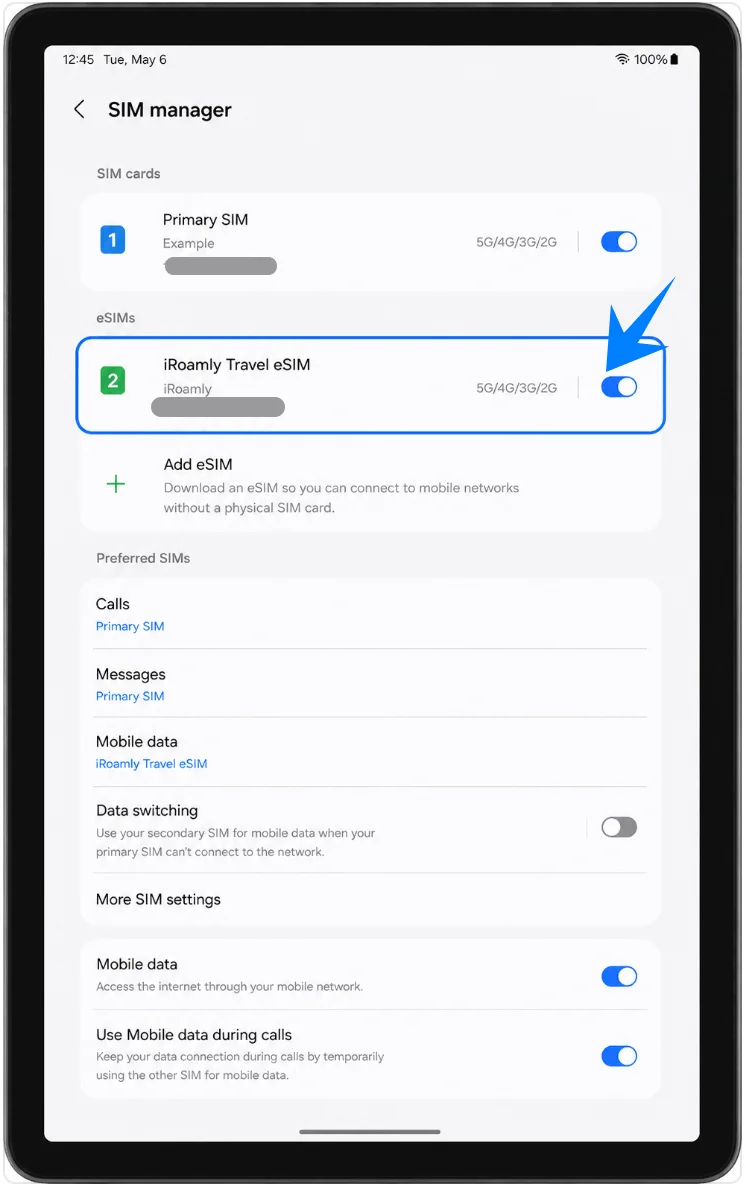
Configura la eSIM iRoamly per i dati di viaggio
In Impostazioni > Connessioni > Gestione SIM, tocca Dati mobili, quindi seleziona la eSIM iRoamly per i viaggi. In questo modo indicherai al Galaxy Tab S9 FE di utilizzare la eSIM per i dati cellulari anziché la tua SIM principale.
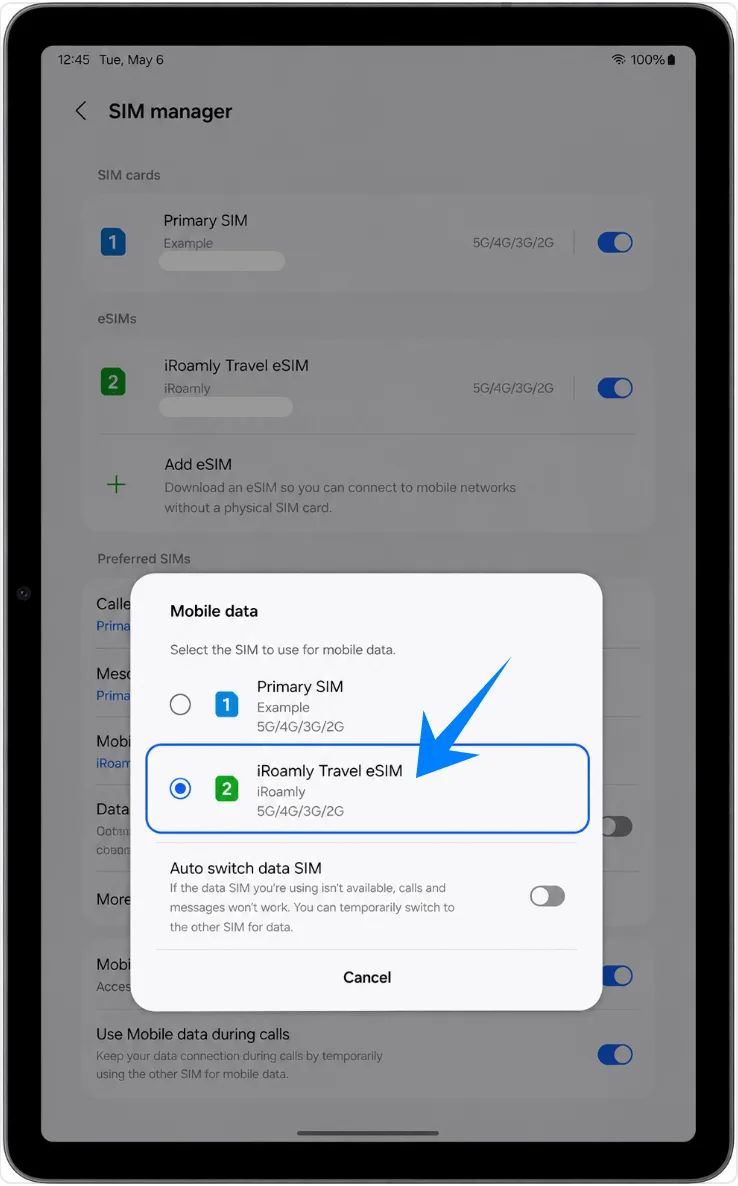
Apri Impostazioni > Connessioni > Reti mobili, quindi attiva il Roaming dati per la eSIM iRoamly se la tua destinazione o il piano iRoamly lo richiedono. Mantieni disattivato lo scambio dati automatico se desideri evitare che il tablet torni a utilizzare la tua SIM principale.
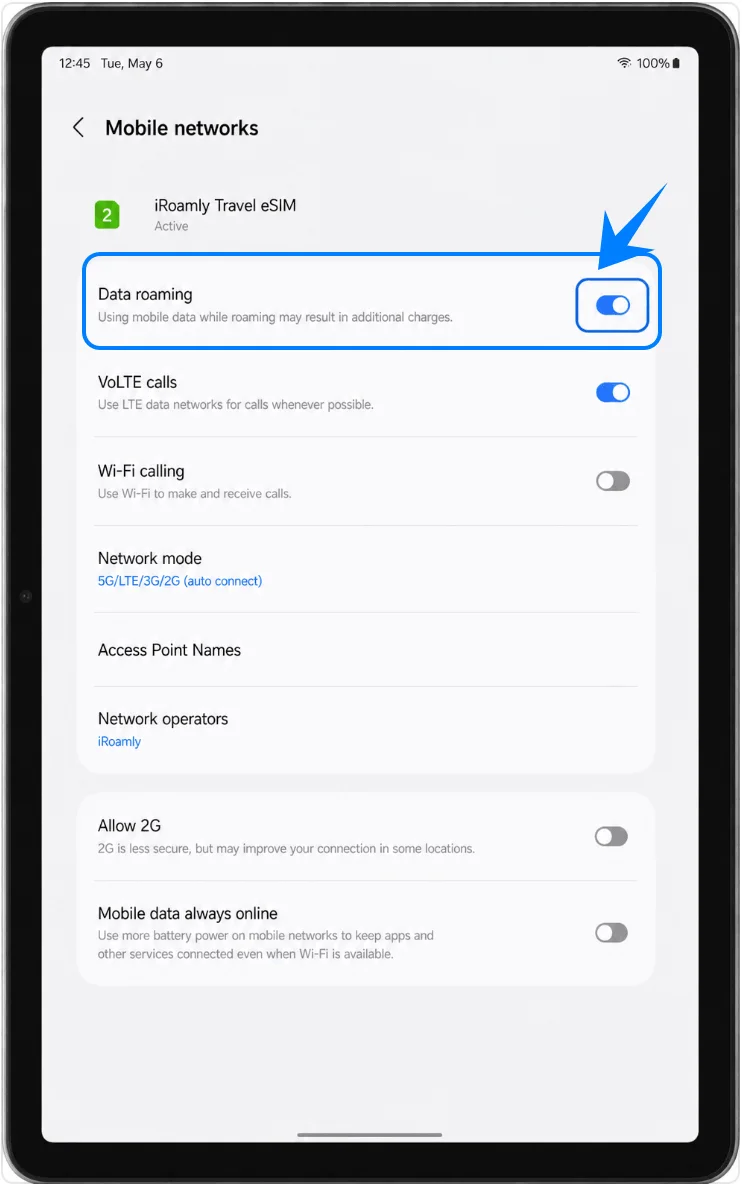
Risoluzione dei problemi
Se l'opzione Aggiungi eSIM non è presente, verifica che il tablet sia la versione Galaxy Tab S9 FE 5G/cellulare, aggiorna la One UI, controlla se il dispositivo è bloccato dall'operatore e cerca l'EID nelle informazioni sul dispositivo del tablet. I modelli solo Wi-Fi non possono installare eSIM.
Se il codice QR non funziona, assicurati che il tablet sia connesso a Internet, aumenta la luminosità dello schermo sul dispositivo che mostra il codice QR e prova il metodo manuale Inserisci codice di attivazione. Un codice QR già utilizzato o scaduto potrebbe non funzionare nuovamente.
Se l'eSIM viene installata ma i dati non funzionano, seleziona iRoamly Travel eSIM per i Dati mobili, attiva il Roaming dati quando richiesto, riavvia il tablet e conferma che il tuo piano iRoamly copra la destinazione.
Se l'attivazione rimane in sospeso, attendi di trovarti in una rete di destinazione supportata, poiché la validità del piano di viaggio iRoamly solitamente inizia nel momento in cui l'eSIM si connette a una rete supportata. Mantieni attivo il Wi-Fi ed evita di eliminare l'eSIM mentre è in stato di attesa.
Se sei tentato di reinstallare, disabilita l'eSIM iRoamly invece di eliminarla, a meno che il supporto iRoamly non ti indichi di farlo. Molti profili eSIM di viaggio non possono essere installati nuovamente utilizzando lo stesso codice di configurazione.
Se le chiamate o gli SMS non funzionano, verifica i dettagli specifici del piano iRoamly. Molti piani eSIM di viaggio sono solo dati e il supporto per voce/SMS non è garantito.
Se le voci del menu sono diverse, il tuo Tab S9 FE potrebbe avere una versione di One UI, un firmware regionale o una build dell'operatore differente. Segui il percorso Samsung il più fedelmente possibile: Impostazioni > Connessioni > Gestione SIM > Aggiungi eSIM.
Conclusione
Per il Samsung Galaxy Tab S9 FE 5G, il metodo del codice QR è la soluzione più efficace per aggiungere una eSIM da viaggio iRoamly quando il codice è disponibile su un altro schermo. La configurazione manuale rimane comunque semplice, poiché la One UI utilizza un unico campo per il codice di attivazione all'interno della pagina dello scanner QR; di conseguenza, non è necessario suddividere i dettagli iRoamly in campi SM-DP+ separati.
Dopo l'installazione, verifica che il profilo iRoamly appaia in Gestione SIM, selezionalo per i dati mobili e abilita il roaming dati se il piano relativo alla tua destinazione lo richiede, prima di utilizzare il tablet per la connessione dati in viaggio.