
Il Samsung Galaxy Tab S9 Ultra viene spesso utilizzato come tablet da viaggio: mappe, videochiamate, dashboard di lavoro, prenotazioni e hotspot di backup risultano migliori sul suo ampio display. Se il tuo modello di Tab S9 Ultra supporta il servizio di rete mobile e eSIM nella tua regione, puoi installare una eSIM da viaggio iRoamly prima di partire e utilizzarla per i dati mobili senza dover sostituire una scheda SIM fisica.
Nelle recenti interfacce dei tablet Samsung One UI, il percorso per la eSIM è Impostazioni > Connessioni > Gestione SIM > Aggiungi eSIM. Questa guida illustra entrambi i metodi di configurazione supportati: la scansione del codice QR iRoamly e l'inserimento manuale del codice di attivazione. La configurazione tramite QR è la più rapida quando il codice è disponibile su un altro schermo o su una pagina stampata; la configurazione manuale risulta utile se la fotocamera non riesce a scansionare il codice QR o se iRoamly fornisce i dettagli di attivazione in formato testuale.
Preparativi prima di configurare la eSIM iRoamly
Collega il Galaxy Tab S9 Ultra a una rete Wi-Fi stabile.
Assicurati che il tuo Tab S9 Ultra sia un modello dotato di connettività cellulare/eSIM e che non presenti restrizioni da parte dell'operatore, della regione o del firmware.
Tieni a portata di mano il codice QR iRoamly o i dettagli per l'attivazione manuale.
Installa la eSIM con 1-2 giorni di anticipo rispetto al viaggio, se opportuno, ma controlla prima i dettagli del piano.
La validità della eSIM iRoamly decorre dal momento dell'attivazione; per molte eSIM da viaggio, l'attivazione è legata all'installazione o alla prima connessione a una rete di destinazione supportata, pertanto verifica l'esatto meccanismo di attivazione nei dettagli del tuo piano iRoamly.
Non eliminare la eSIM iRoamly con leggerezza. Molte eSIM non possono essere reinstallate una volta rimosse.
I piani eSIM da viaggio iRoamly potrebbero prevedere solo il traffico dati. La disponibilità di chiamate vocali ed SMS varia in base al piano, quindi controlla i dettagli specifici prima di farvi affidamento.
Passaggi di configurazione condivisi
Apri Impostazioni, quindi tocca Connessioni.
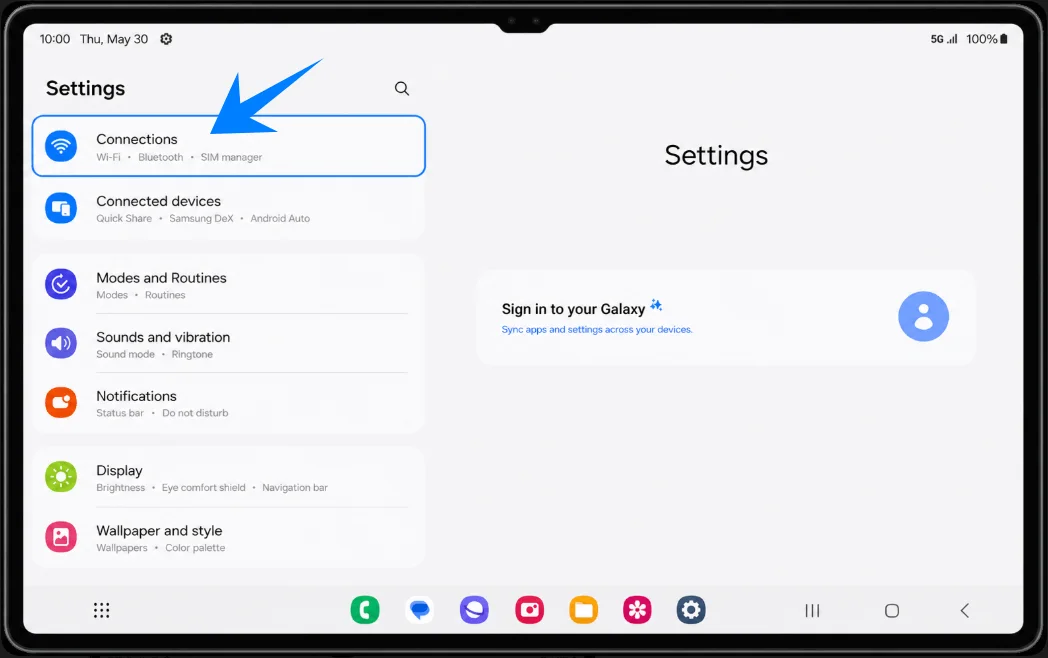
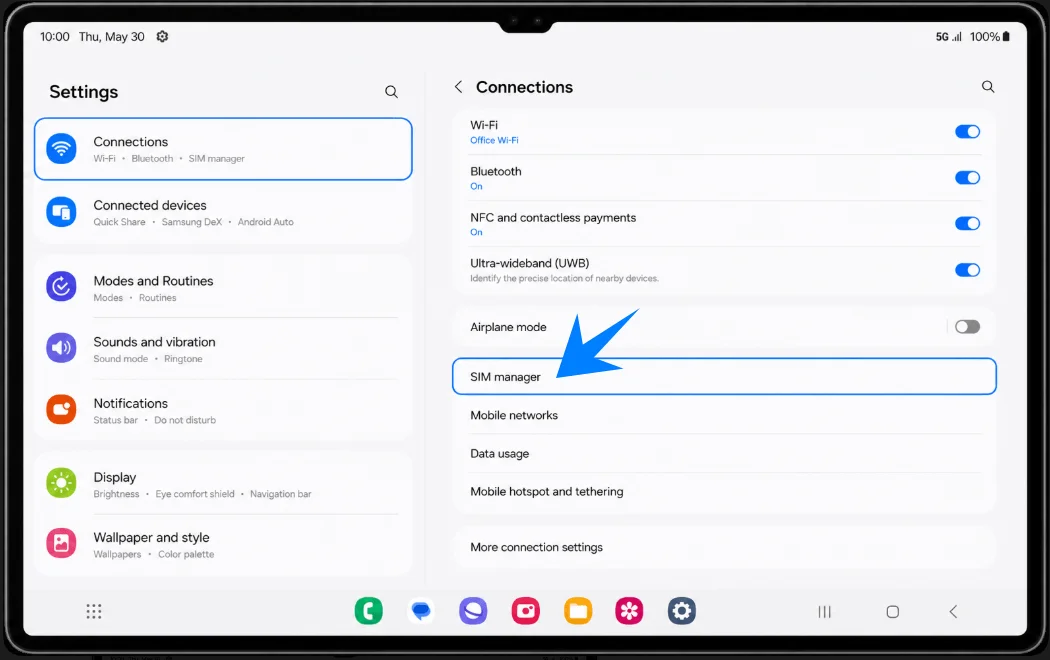
In Connessioni, tocca Gestione SIM.
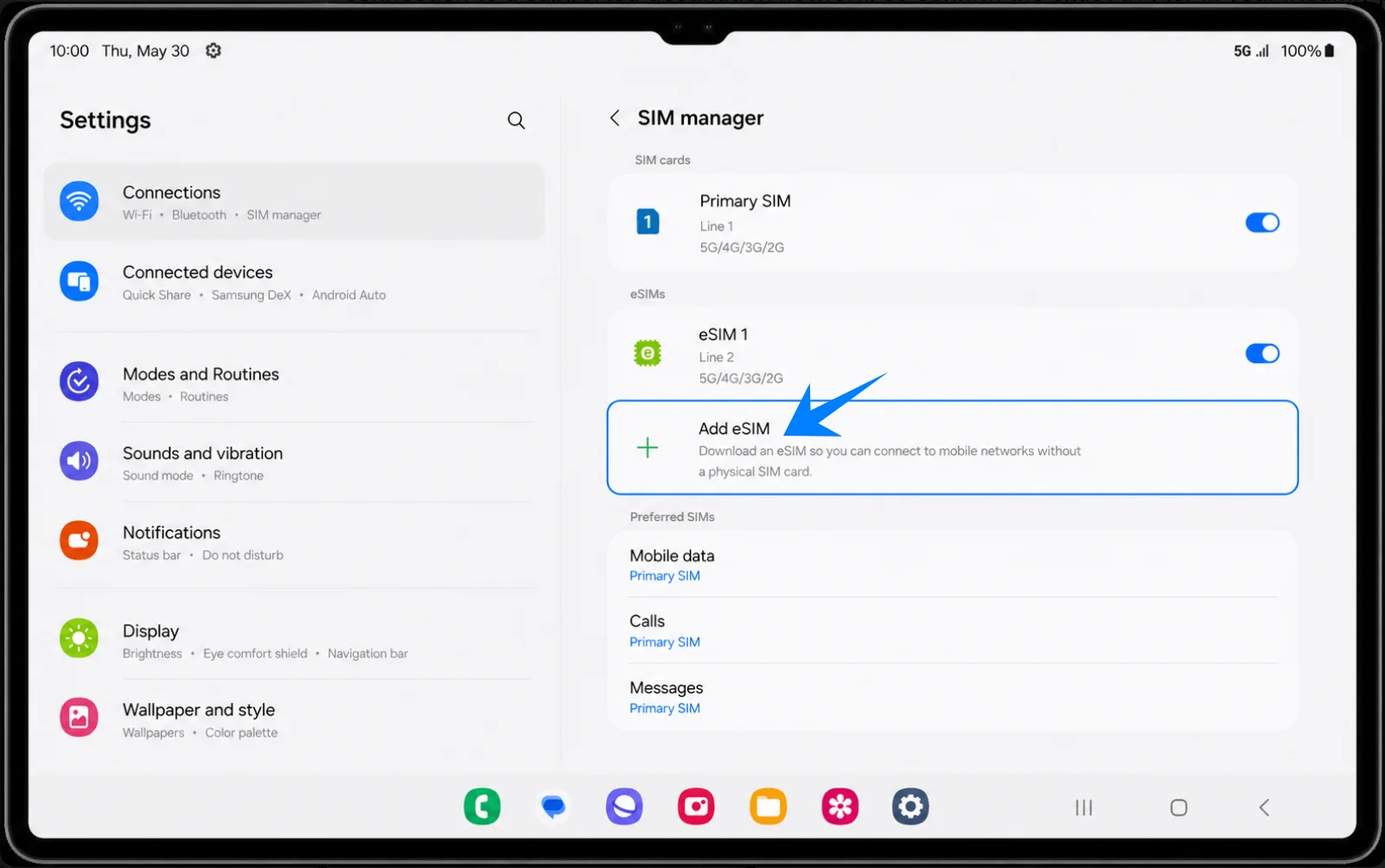
In Gestione SIM, tocca Aggiungi eSIM.
Metodo 1: Installare la eSIM iRoamly tramite scansione di un codice QR
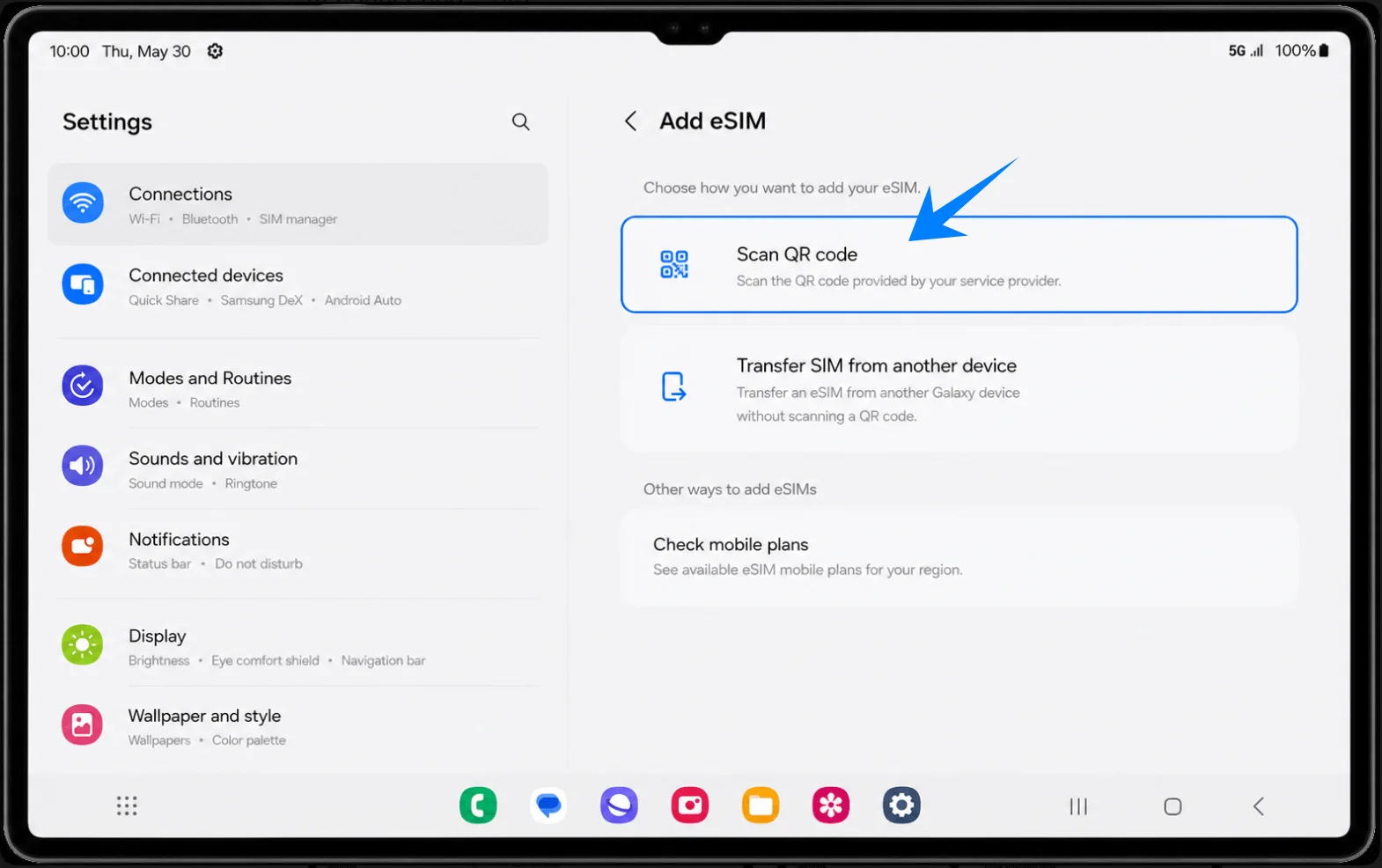
Nella schermata Aggiungi eSIM, tocca Scansiona codice QR.
Inquadra il codice QR della eSIM iRoamly con la fotocamera del tablet. Mantieni il codice QR all'interno della cornice di scansione finché il tablet non lo avrà riconosciuto.
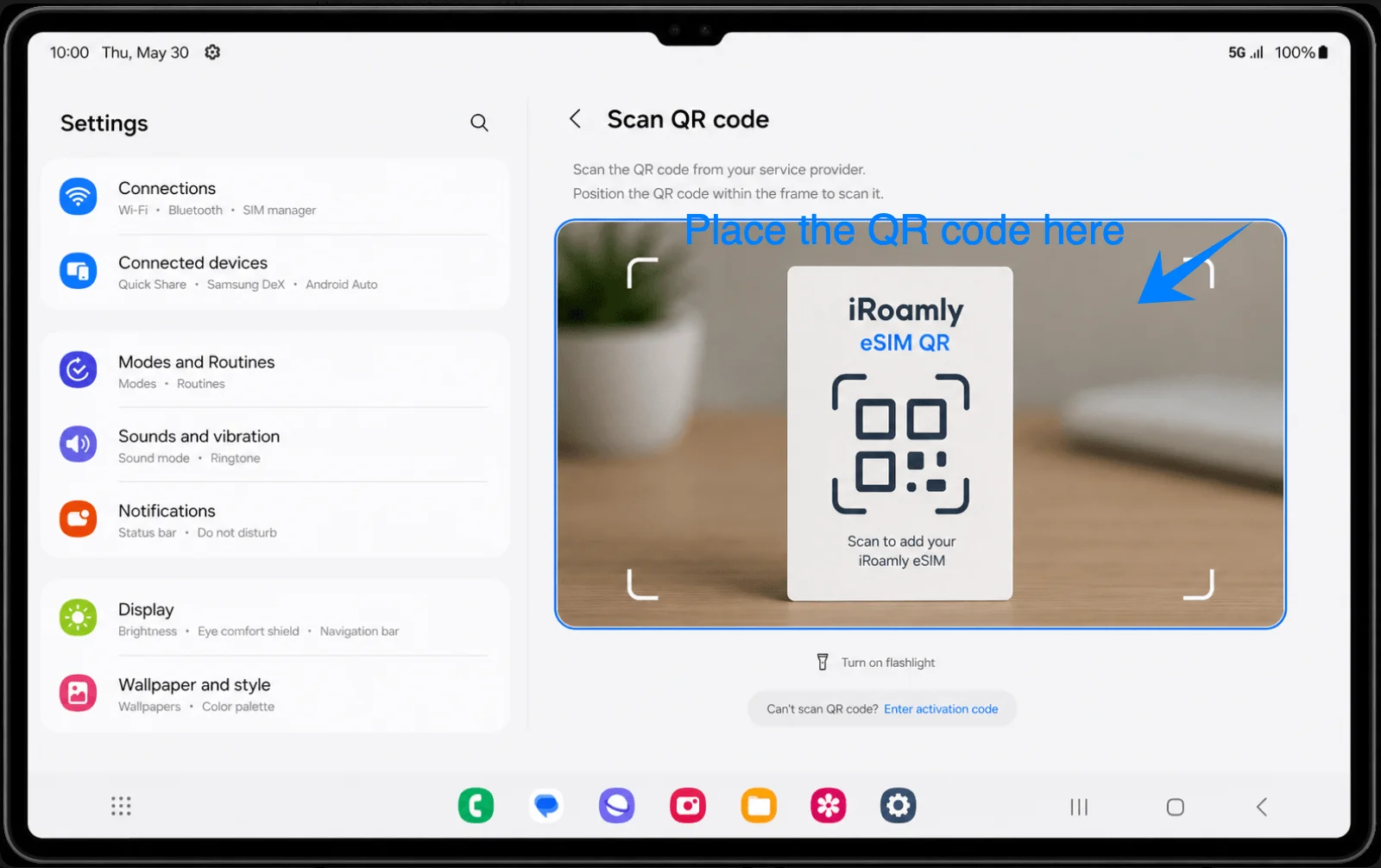
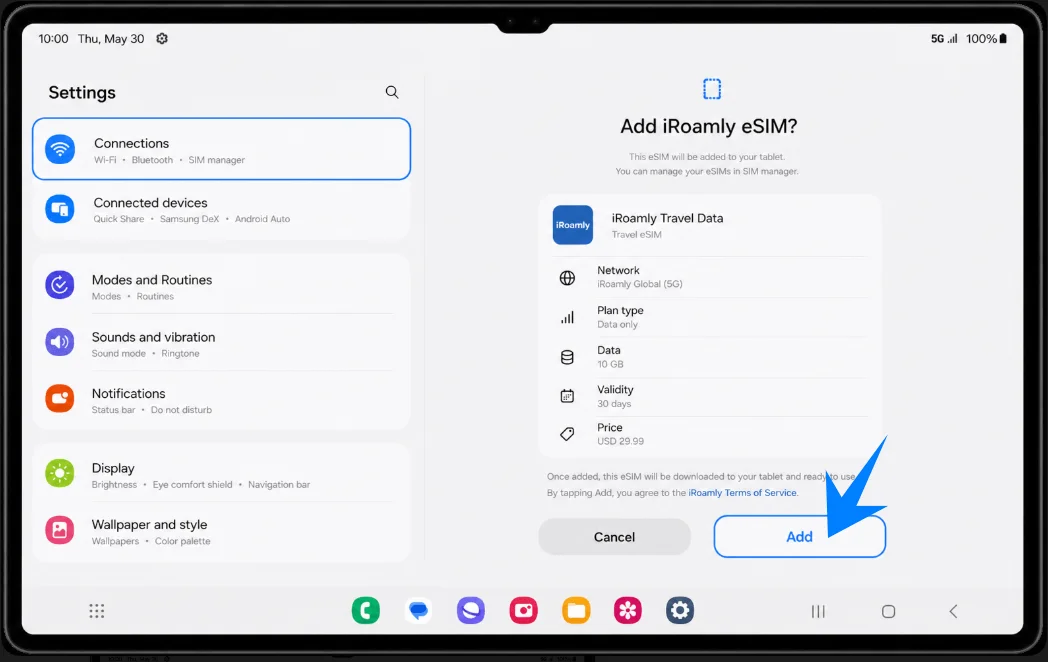
Quando viene visualizzata la schermata di conferma, verifica i dettagli della eSIM da viaggio iRoamly e tocca Aggiungi.
Metodo 2: Installare la eSIM iRoamly tramite inserimento manuale
Apri le Impostazioni, tocca Connessioni, tocca Gestione SIM, seleziona Aggiungi eSIM e quindi tocca Scansiona codice QR.
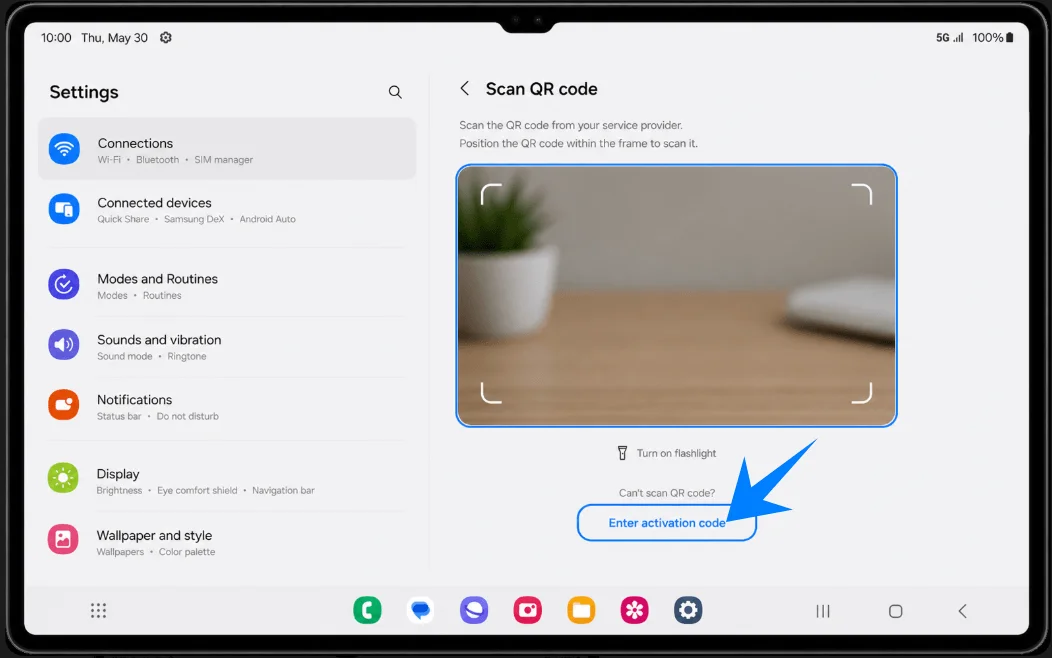
Nella schermata Scansiona codice QR, tocca Inserisci codice di attivazione.
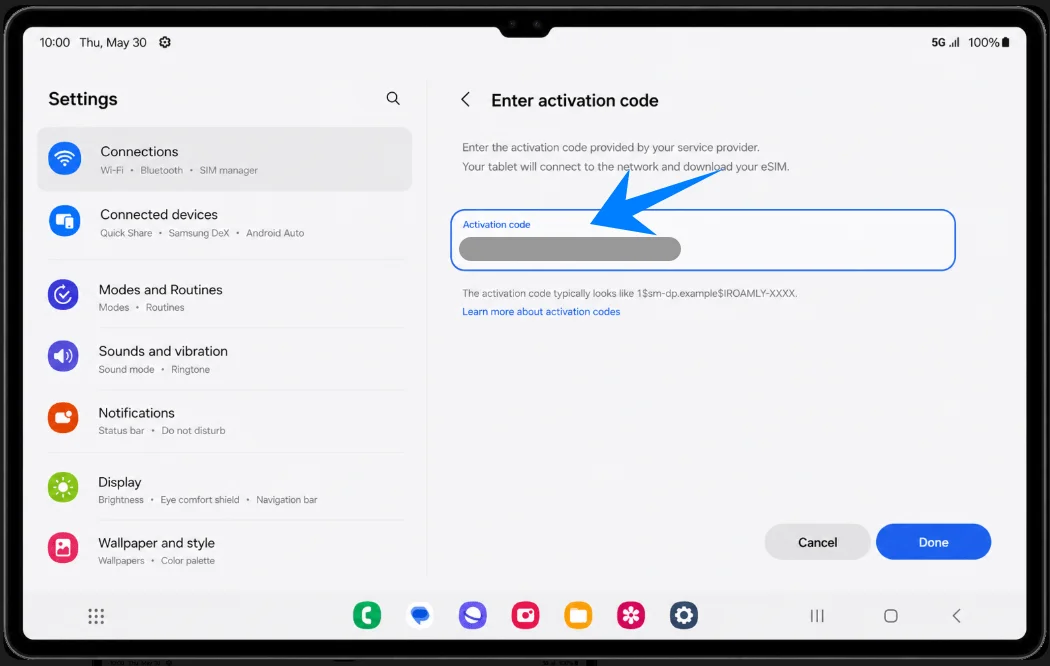
Nel campo dedicato al codice di attivazione, inserisci il codice iRoamly completo esattamente come fornito, solitamente nel formato 1$sm-dp.example$IROAMLY-XXXX. Successivamente, tocca Fine o Aggiungi.
Controlla i dettagli della eSIM iRoamly nella schermata di conferma, quindi premi Aggiungi per procedere al download e all'installazione.
Come verificare che la eSIM iRoamly sia stata installata
Torna in Impostazioni > Connessioni > Gestione SIM. Verifica che iRoamly Travel venga visualizzata sotto eSIM e che il relativo interruttore sia attivo.
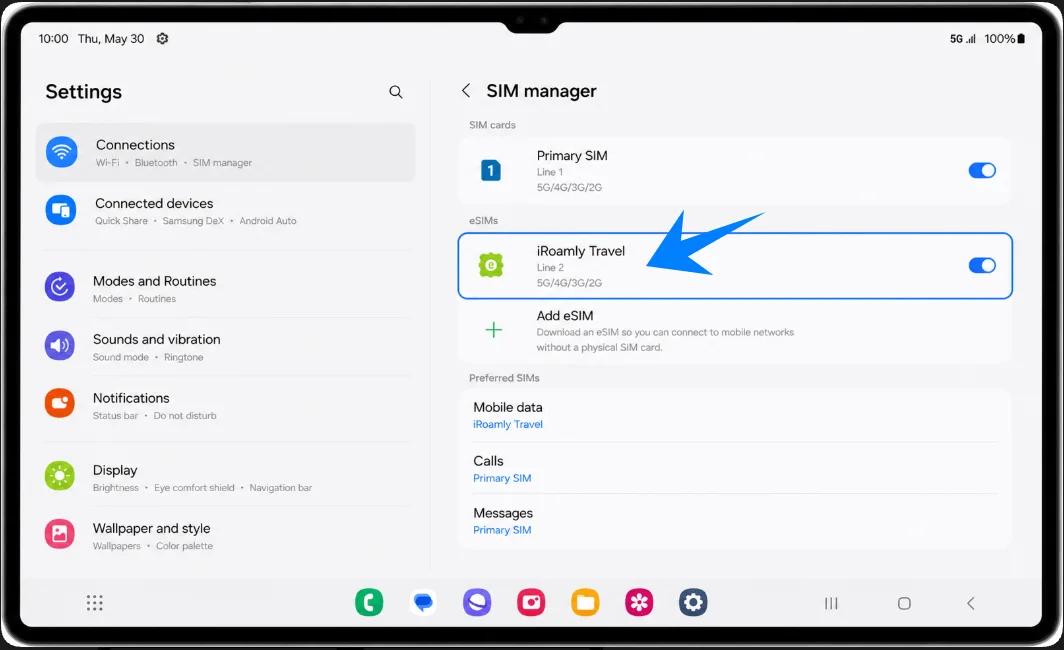
Configura la eSIM iRoamly per i dati di viaggio
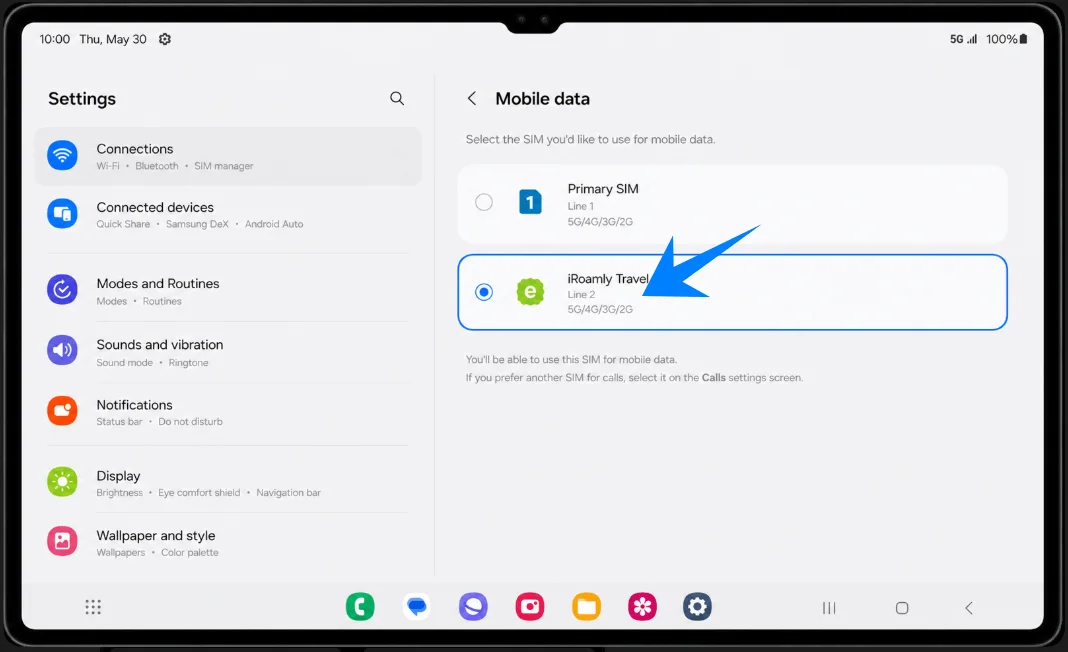
In Gestione SIM, tocca Dati mobili, quindi seleziona iRoamly Travel.
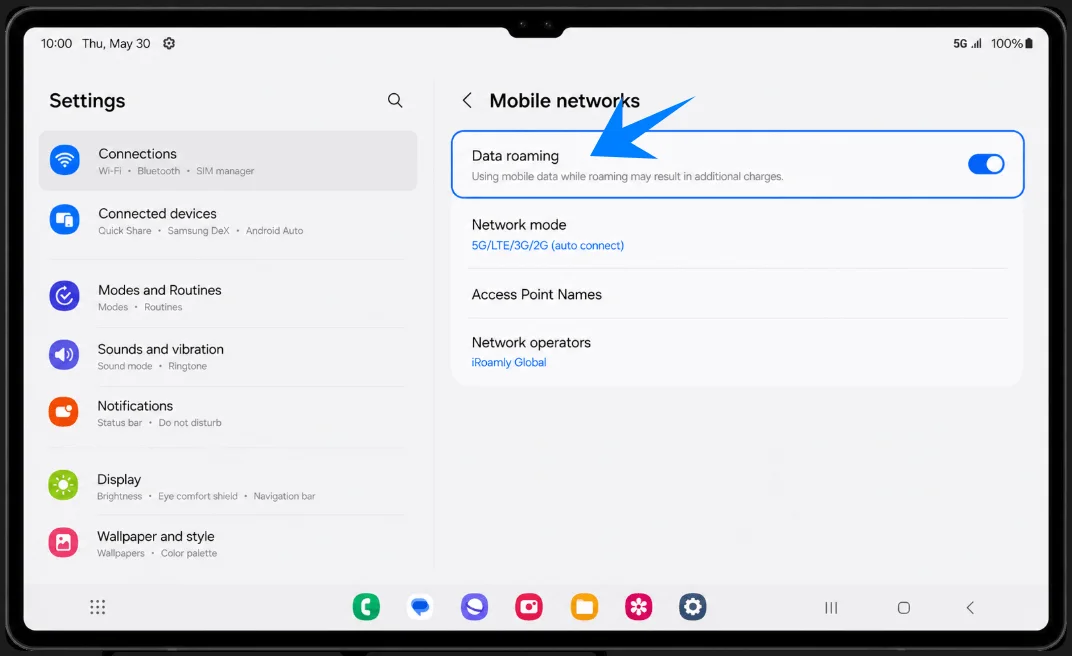
Apri Impostazioni > Connessioni > Reti mobili, quindi attiva Roaming dati se il tuo piano iRoamly o le istruzioni per la destinazione richiedono il roaming.
Risoluzione dei problemi
Se l'opzione Aggiungi eSIM non è presente, verifica che il tuo Galaxy Tab S9 Ultra sia un modello cellulare/compatibile con eSIM, aggiorna la One UI, controlla eventuali restrizioni regionali o dell'operatore e assicurati che sul tablet sia visualizzato un EID.
Se la scansione del codice QR non va a buon fine, pulisci l'area della fotocamera, aumenta la luminosità dello schermo sul dispositivo che visualizza il codice QR, connettiti al Wi-Fi e prova l'inserimento manuale tramite Inserisci codice di attivazione.
Se viene visualizzato un messaggio che indica che il codice QR è già stato utilizzato, non eliminare l'eSIM installata. Controlla se appare già nella Gestione SIM o contatta l'assistenza iRoamly.
Se l'eSIM viene installata ma non c'è connessione dati, seleziona iRoamly Travel in Dati mobili, attiva il Roaming dati se necessario, riavvia il tablet e conferma che la destinazione sia coperta dal tuo piano.
Se l'attivazione rimane in sospeso, mantieni il Wi-Fi attivo e attendi alcuni minuti. Alcune eSIM da viaggio si attivano completamente solo dopo essersi connesse a una rete locale supportata.
Se le chiamate o gli SMS non funzionano, controlla i dettagli del piano. Molti piani eSIM da viaggio sono solo dati.
Se non sei ancora pronto per utilizzare il piano, disabilita la linea eSIM invece di eliminarla.
Conclusione
Ora che la tua iRoamly eSIM è installata sul Samsung Galaxy Tab S9 Ultra, sei pronto a utilizzare i dati mobili senza l'inconveniente di dover sostituire le schede SIM fisiche. Prima di partire, è consigliabile verificare che la eSIM sia abilitata, selezionata per i dati mobili e configurata in base ai requisiti del tuo piano.
Dedicare qualche minuto alla verifica di queste impostazioni ti aiuterà a evitare problemi di connessione imprevisti una volta arrivato a destinazione. Avendo tutto configurato in anticipo, potrai dedicare meno tempo alla risoluzione di problemi tecnici e più tempo a goderti il viaggio, rimanendo produttivo e accedendo ai servizi online di cui hai bisogno.