
Il Samsung Galaxy A36 è un pratico telefono da viaggio per utilizzare una iRoamly travel eSIM, specialmente se desideri mantenere attiva la tua SIM fisica aggiungendo al contempo un piano dati mobile separato per la tua destinazione. Sull'attuale Samsung One UI, la procedura di configurazione della eSIM si effettua tramite Impostazioni > Connessioni > Gestione SIM > Aggiungi eSIM.
Questa guida illustra entrambi i metodi per installare la tua iRoamly travel eSIM: la scansione del codice QR e l'inserimento manuale del codice di attivazione. Il metodo tramite QR è solitamente il più rapido, mentre quello manuale risulta utile se stai visualizzando il codice QR dallo stesso telefono, se la fotocamera non riesce a scansionarlo nitidamente o se il codice QR deve essere copiato dai dettagli del tuo ordine iRoamly.
Le voci dei menu del Galaxy A36 possono variare leggermente a seconda della regione, del firmware dell'operatore e della versione software. Se sul tuo telefono non compare la voce Aggiungi eSIM, consulta la sezione dedicata alla risoluzione dei problemi prima di eliminare o ripristinare qualsiasi impostazione.
Preparativi prima di configurare iRoamly eSIM
Connetti il tuo Galaxy A36 a una rete Wi-Fi stabile.
Assicurati che il telefono sia sbloccato e che supporti eSIM nella tua regione o in base alla variante dell'operatore.
Tieni il codice QR iRoamly o i dettagli di attivazione manuale a portata di mano su un altro dispositivo, su una pagina stampata o all'interno del tuo account iRoamly.
Non eliminare una eSIM installata senza una valida ragione. Molte eSIM da viaggio non possono essere reinstallate una volta rimosse.
Installa la eSIM con 1-2 giorni di anticipo rispetto al viaggio, se appropriato, ma verifica prima il tuo specifico piano iRoamly.
La validità della eSIM iRoamly decorre dall'attivazione. Controlla i dettagli del piano per conoscere l'esatto momento dell'attivazione.
I piani eSIM da viaggio iRoamly potrebbero non includere chiamate vocali o SMS. La disponibilità di voce e SMS varia a seconda del piano.
Passaggi di configurazione condivisi
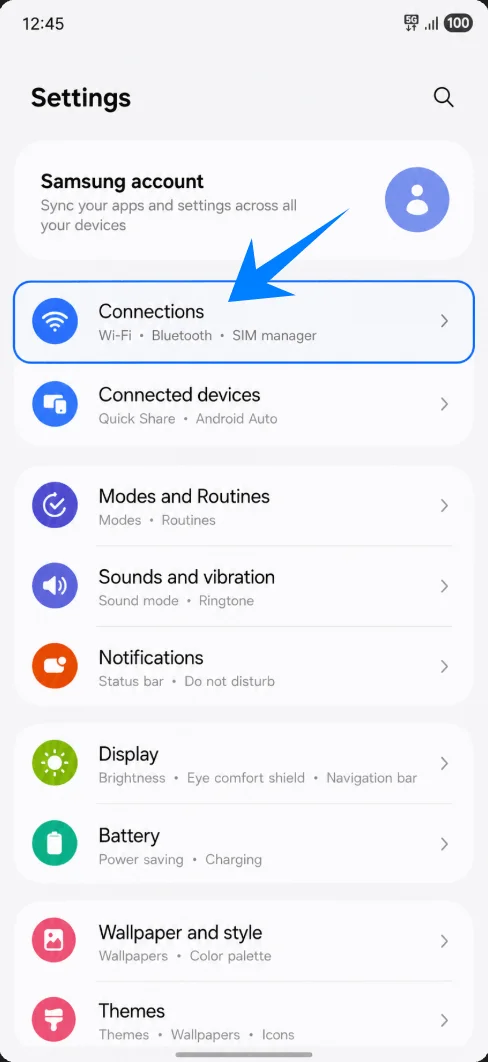
Apri Impostazioni, quindi tocca Connessioni. Dovresti vedere le opzioni di rete e SIM per il telefono.
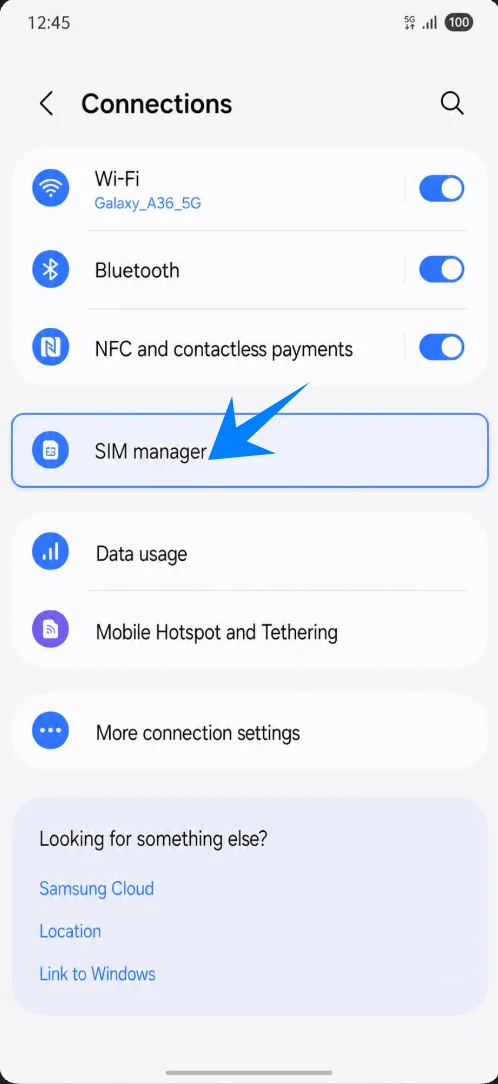
Nella schermata Connessioni, tocca Gestione SIM. Si aprirà la pagina in cui Samsung elenca le SIM fisiche, le eSIM e le opzioni relative alla SIM preferita.
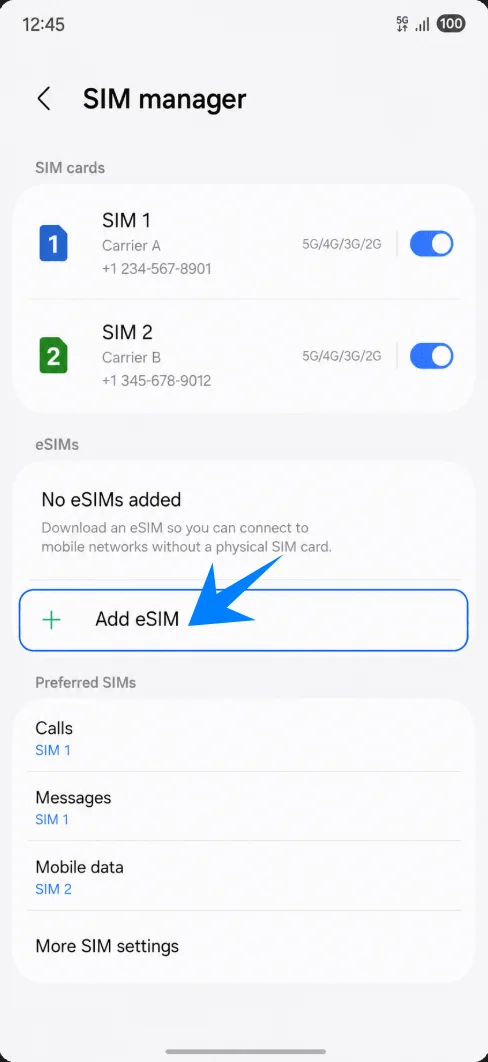
In Gestione SIM, tocca Aggiungi eSIM. Il telefono aprirà le opzioni di configurazione eSIM di Samsung.
Metodo 1: Installare la eSIM iRoamly tramite scansione di un codice QR
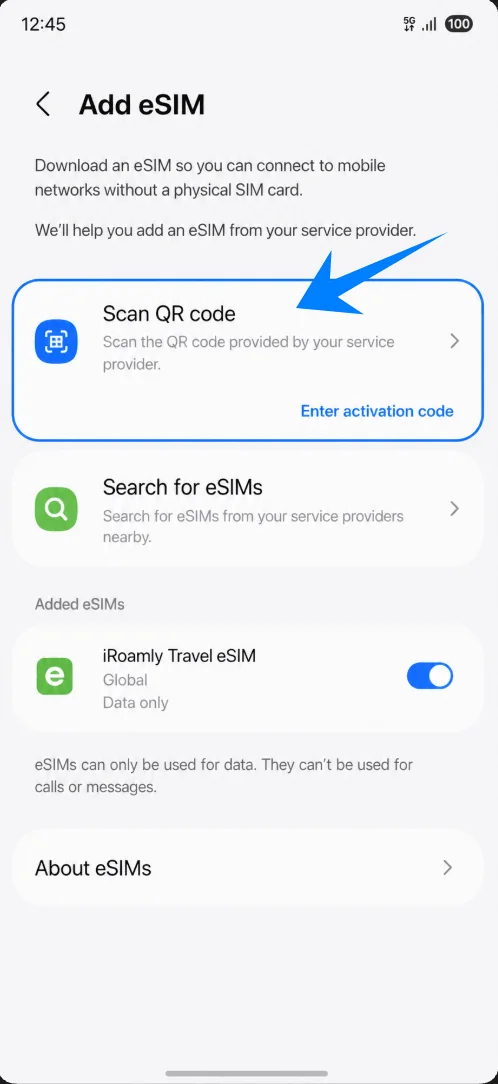
Nella schermata Aggiungi eSIM, tocca Scansiona codice QR. Il tuo Galaxy A36 avvierà lo scanner QR per l'aggiunta di una eSIM.
Inquadra il codice QR iRoamly con lo scanner. Mantieni il codice QR all'interno della cornice finché il telefono non rileva il profilo eSIM.
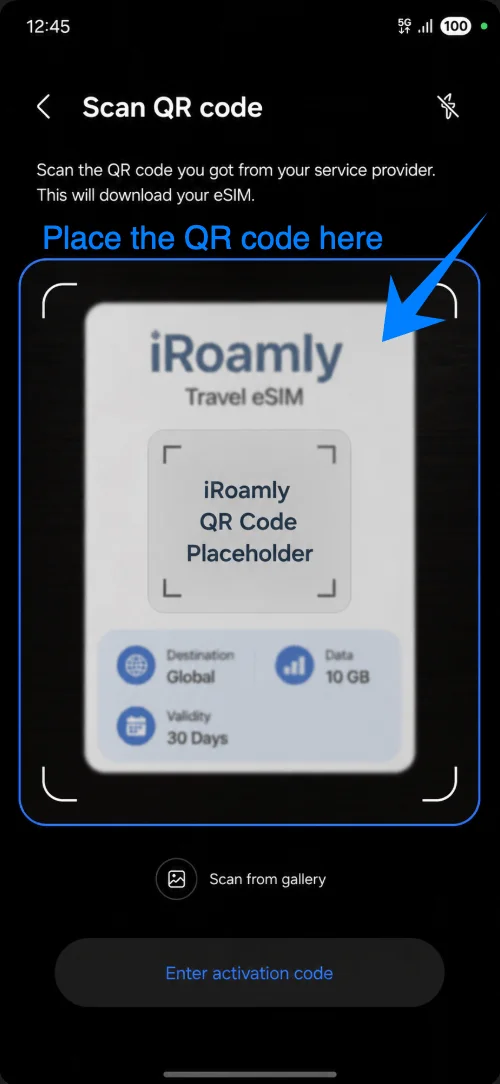
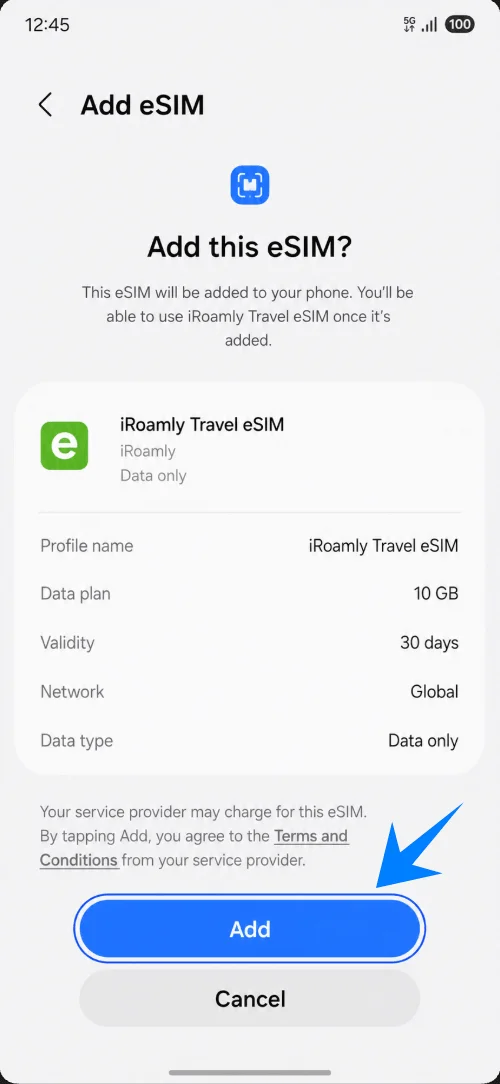
Quando viene visualizzata la conferma della eSIM da viaggio iRoamly, tocca Aggiungi. Il telefono avvierà il download del profilo eSIM.
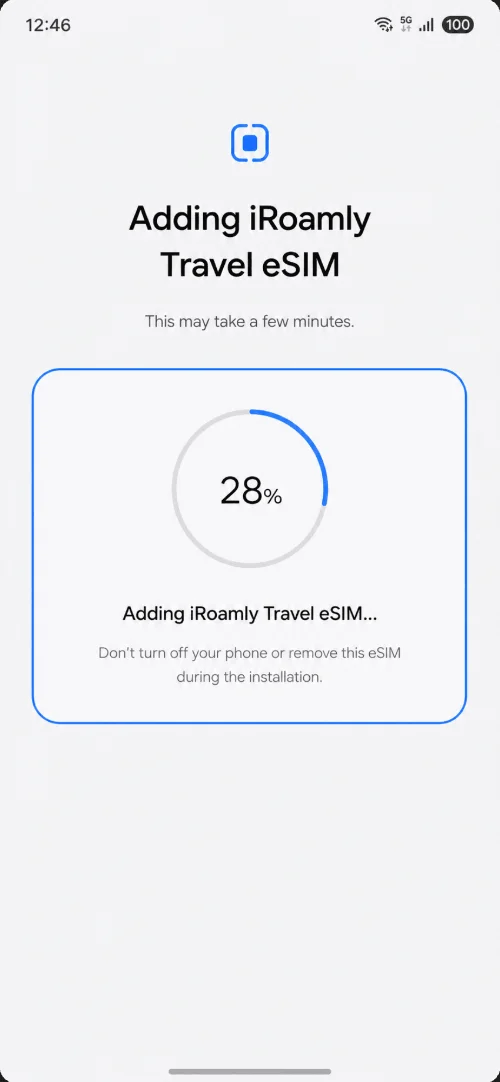
Attendi che il Galaxy A36 completi l'aggiunta della eSIM iRoamly. Mantieni attiva la connessione Wi-Fi e non chiudere le Impostazioni durante il download.
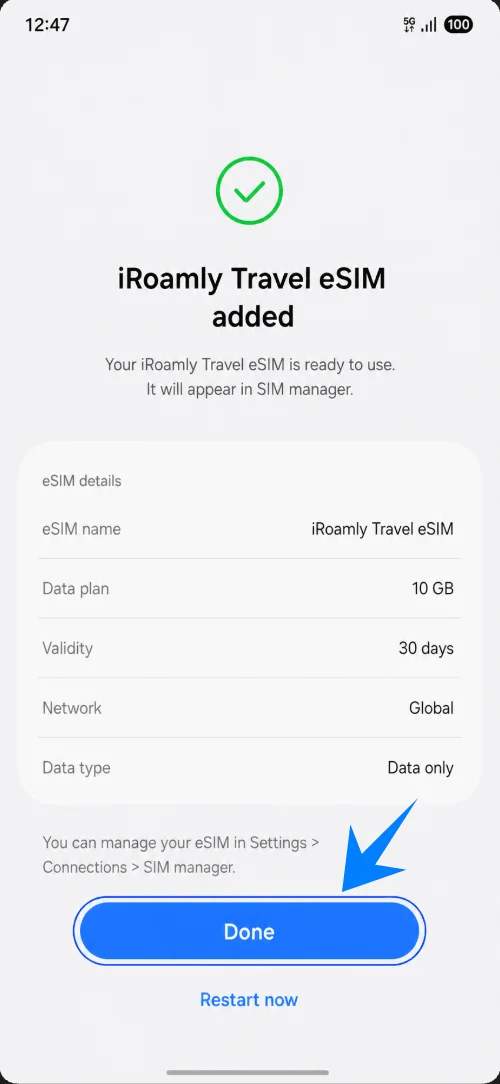
Una volta visualizzata la schermata di conferma, tocca Fatto. Se il telefono richiede un riavvio, effettualo prima di verificare la connessione dati mobili.
Metodo 2: Installare la eSIM iRoamly tramite inserimento manuale
Apri Impostazioni, tocca Connessioni, tocca Gestione SIM, quindi tocca Aggiungi eSIM. Questo è lo stesso percorso di configurazione Samsung utilizzato per l'installazione tramite QR.
Nella schermata Aggiungi eSIM o di configurazione QR, tocca Inserisci codice di attivazione. Si aprirà la pagina di inserimento manuale della eSIM di Samsung.
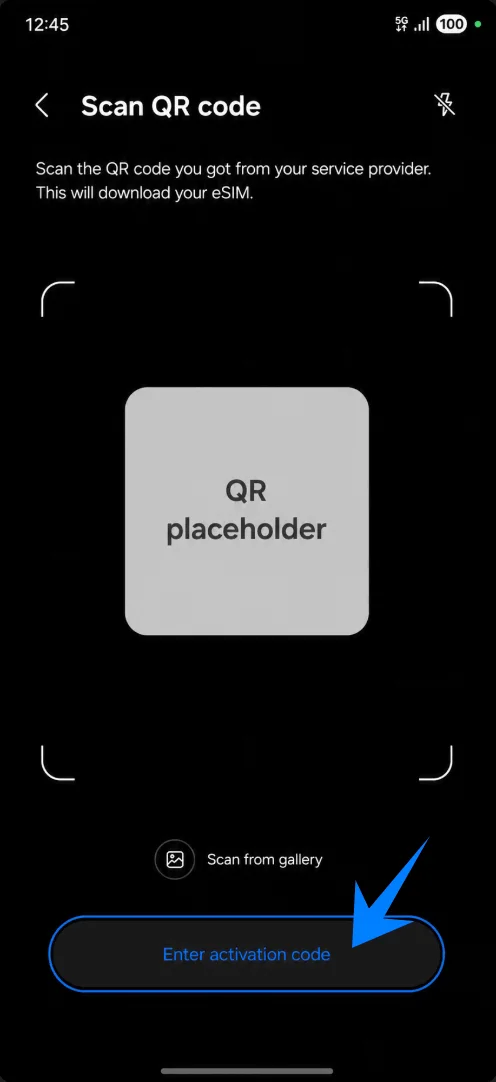
Incolla l'intera stringa del codice di attivazione fornita da iRoamly nel campo Codice di attivazione. In questo flusso Samsung One UI, l'inserimento manuale utilizza un'unica stringa completa per il codice di attivazione, solitamente nel formato LPA:1$...$..., anziché caselle separate per Indirizzo SM-DP+ e Codice di attivazione.
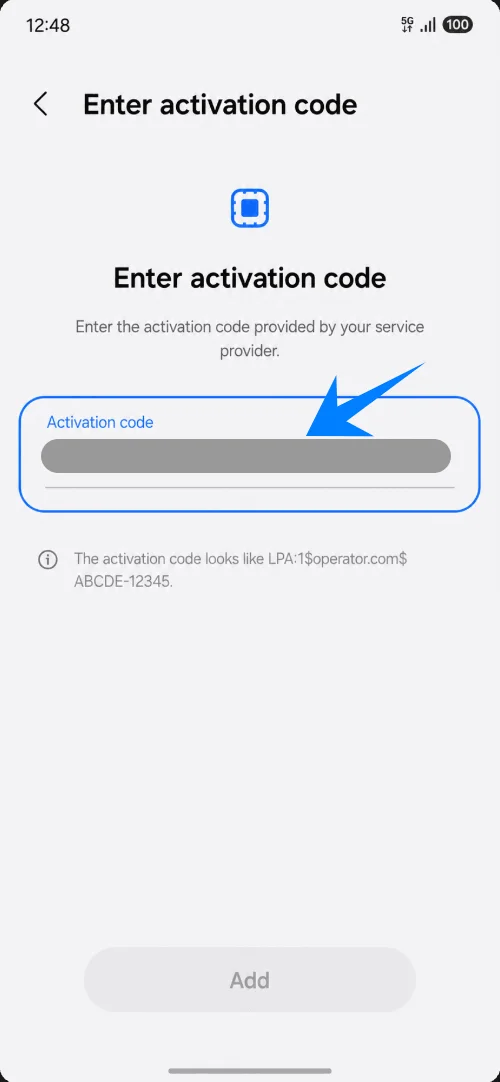
Tocca Aggiungi. Il Galaxy A36 verificherà il codice e avvierà il download del profilo eSIM iRoamly.
Attendi il completamento dell'aggiunta della eSIM, quindi tocca Fine nella schermata di conferma. Se richiesto, riavvia il telefono.
Come confermare l'avvenuta installazione della eSIM iRoamly
Apri Impostazioni > Connessioni > Gestione SIM. Verifica che la eSIM da viaggio iRoamly compaia nell'elenco delle eSIM e che il relativo interruttore sia attivato.
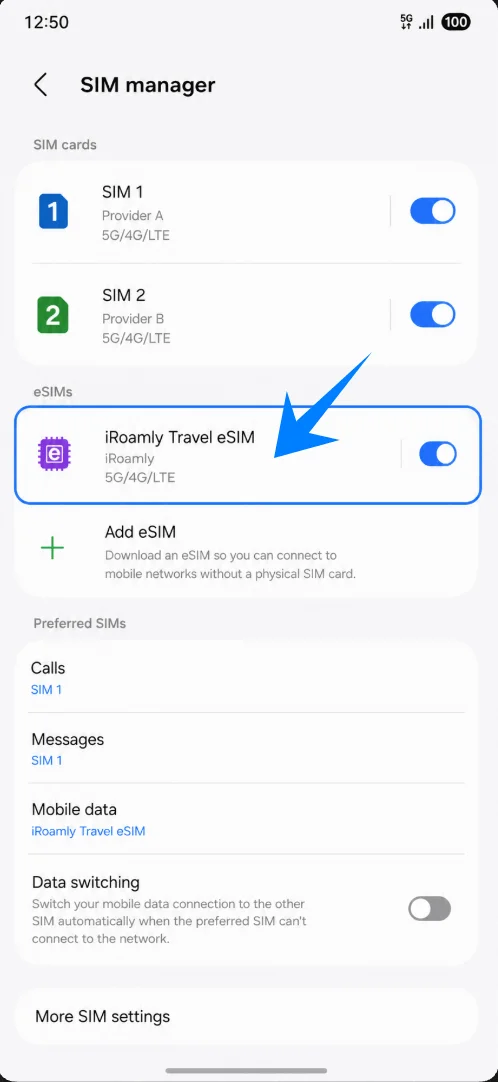
Configura la eSIM iRoamly per i dati di viaggio
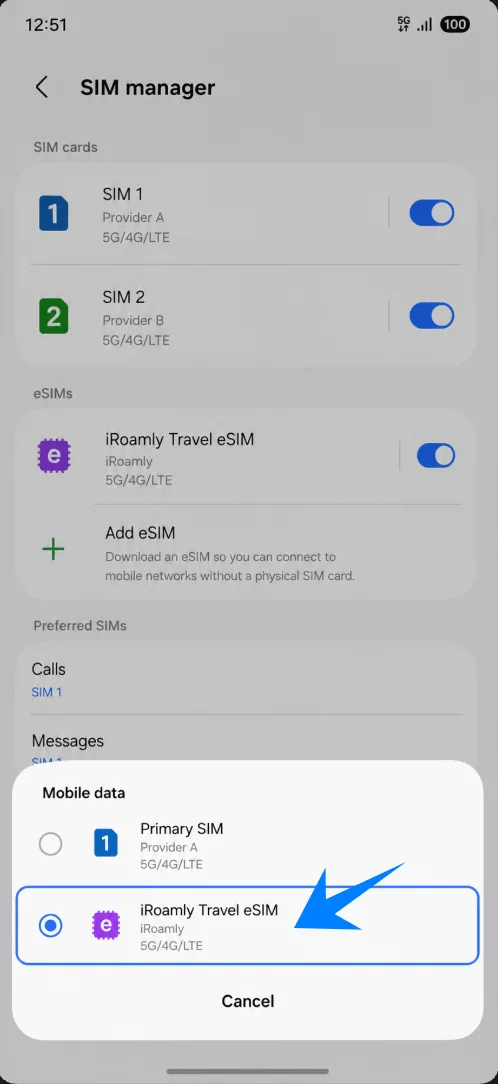
In Gestione SIM, tocca Dati mobili, quindi seleziona la eSIM iRoamly. In questo modo imposterai la linea iRoamly come connessione dati del telefono per il tuo viaggio.
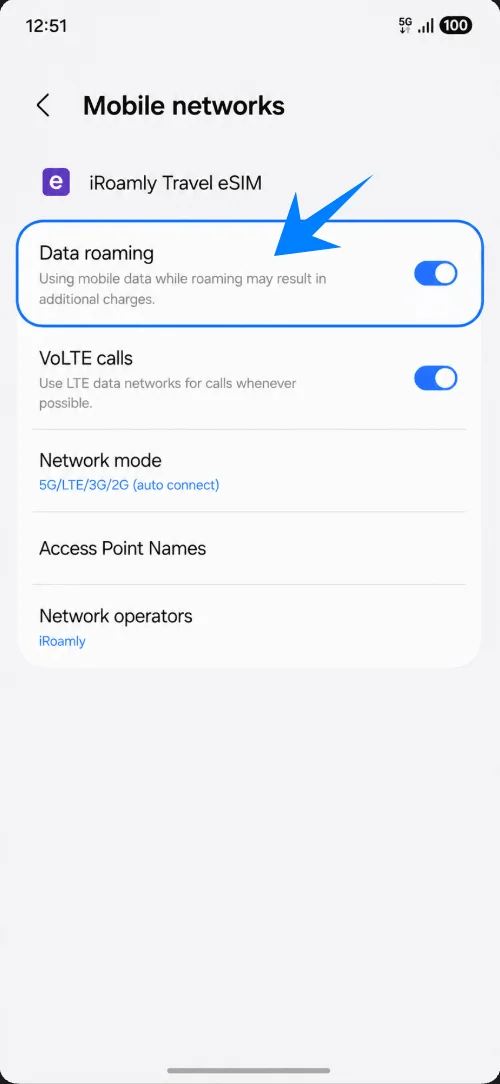
Apri le impostazioni di rete mobile della eSIM iRoamly e attiva il Roaming dati, se richiesto dal tuo piano iRoamly o dalla tua destinazione. Le eSIM da viaggio richiedono solitamente l'attivazione del roaming per connettersi al di fuori del profilo di rete domestica.
Risoluzione dei problemi
Se l'opzione Aggiungi eSIM non è presente, aggiorna il software del tuo Galaxy A36, verifica che il tuo modello o la tua regione supportino la eSIM, assicurati che il telefono non sia bloccato da un operatore e cerca l'EID nelle informazioni sullo stato del dispositivo.
Se il codice QR non viene scansionato, aumenta la luminosità dello schermo del dispositivo che mostra il codice, pulisci la lente della fotocamera oppure utilizza l'opzione Inserisci codice di attivazione.
Se il codice QR è già stato utilizzato, non eliminare la eSIM e riprova. Contatta l'assistenza iRoamly, poiché molti codici QR eSIM sono monouso.
Se la eSIM viene installata ma non fornisce dati, seleziona iRoamly Travel eSIM nelle impostazioni dei dati mobili, attiva il roaming dati, riavvia il telefono e verifica che il tuo piano copra la destinazione in cui ti trovi.
Se l'attivazione rimane in sospeso, mantieni il Wi-Fi attivo, attendi qualche minuto, riavvia il telefono e verifica se il piano si attiva solo dopo la connessione a una rete supportata nella destinazione.
Se chiamate o SMS non funzionano, controlla i dettagli del tuo piano iRoamly. Molti piani eSIM per viaggi includono solo il traffico dati.
Se non hai più bisogno del piano, disattiva la eSIM invece di eliminarla, a meno che l'assistenza iRoamly non ti confermi che la rimozione è sicura.
Conclusione
Per il Galaxy A36 con l'attuale Samsung One UI, il metodo del codice QR è il modo più semplice per installare una eSIM di viaggio iRoamly: Impostazioni > Connessioni > Gestione SIM > Aggiungi eSIM > Scansiona codice QR. La configurazione manuale rappresenta la procedura alternativa, utilizzando la schermata Samsung "Inserisci codice di attivazione" con il codice di attivazione completo fornito da iRoamly.
Dopo l'installazione, verifica sempre che la eSIM di viaggio iRoamly appaia in Gestione SIM, attivala, selezionala per i Dati mobili e abilita il Roaming dati quando il piano relativo alla tua destinazione lo richiede. Prima di partire, controlla quando inizia il periodo di validità del tuo specifico piano iRoamly e verifica se il piano include solo dati o se supporta anche voce/SMS.