
Il Galaxy A35 5G supporta l'attuale procedura di configurazione eSIM di Samsung Galaxy tramite Impostazioni > Connessioni > Gestione schede SIM, dove le eSIM di viaggio possono essere aggiunte scansionando un codice QR o inserendo manualmente un codice di attivazione. Questa guida presuppone che il telefono sia sbloccato, compatibile con eSIM e che utilizzi una versione recente di One UI.
Per la maggior parte degli ordini di eSIM di viaggio iRoamly, la scansione del codice QR è il metodo più rapido. La configurazione manuale è utile se si sta effettuando l'impostazione dallo stesso telefono che visualizza il codice QR, se la fotocamera non riesce a leggerlo correttamente o se iRoamly fornisce i dettagli di attivazione nel proprio account o via email.
Alcune varianti regionali o dell'operatore del Galaxy A35 5G potrebbero nascondere le opzioni eSIM. Se non visualizzi la voce Aggiungi eSIM, verifica la presenza di aggiornamenti software, conferma che il tuo modello specifico supporti le eSIM e assicurati che il telefono non sia vincolato a un operatore che blocca i profili eSIM.
Preparativi prima della configurazione della eSIM iRoamly
Connetti il Galaxy A35 5G a una rete Wi-Fi stabile.
Tieni a portata di mano il codice QR o il codice di attivazione manuale iRoamly.
Assicurati che il telefono sia sbloccato e compatibile con la tecnologia eSIM nella tua regione.
Installa la eSIM di viaggio 1-2 giorni prima della partenza, se il tuo piano lo consente, ma verifica prima i dettagli del piano stesso.
La validità della eSIM iRoamly decorre dall'attivazione; il momento esatto dell'avvio può variare in base al piano, quindi verifica se il tuo piano si attiva al momento dell'installazione o alla prima connessione a una rete di destinazione supportata.
I piani eSIM di viaggio iRoamly potrebbero non includere chiamate vocali o SMS. Controlla i dettagli specifici del piano prima di fare affidamento su chiamate o messaggi.
Non eliminare la eSIM iRoamly dopo l'installazione se non necessario. Molte eSIM non possono essere reinstallate semplicemente utilizzando lo stesso codice QR.
Passaggi di configurazione condivisi
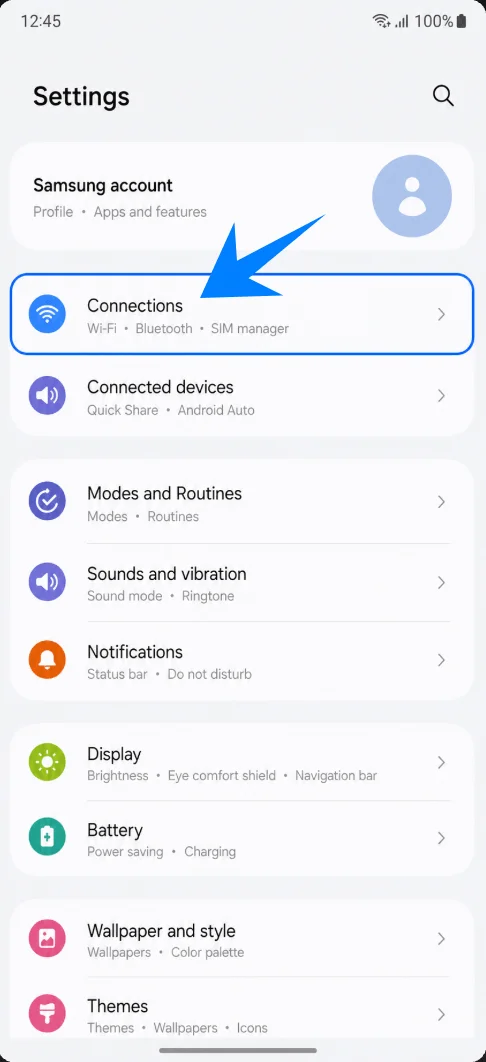
Apri Impostazioni, quindi tocca Connessioni. Dovresti accedere all'area delle impostazioni di rete e SIM.
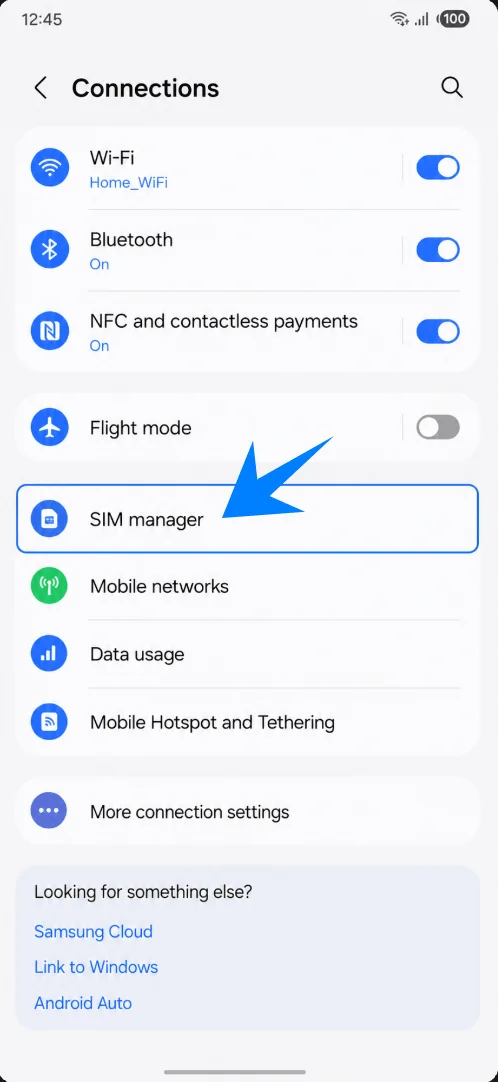
Tocca Gestione SIM. È qui che Samsung mostra le tue SIM fisiche e i profili eSIM installati.
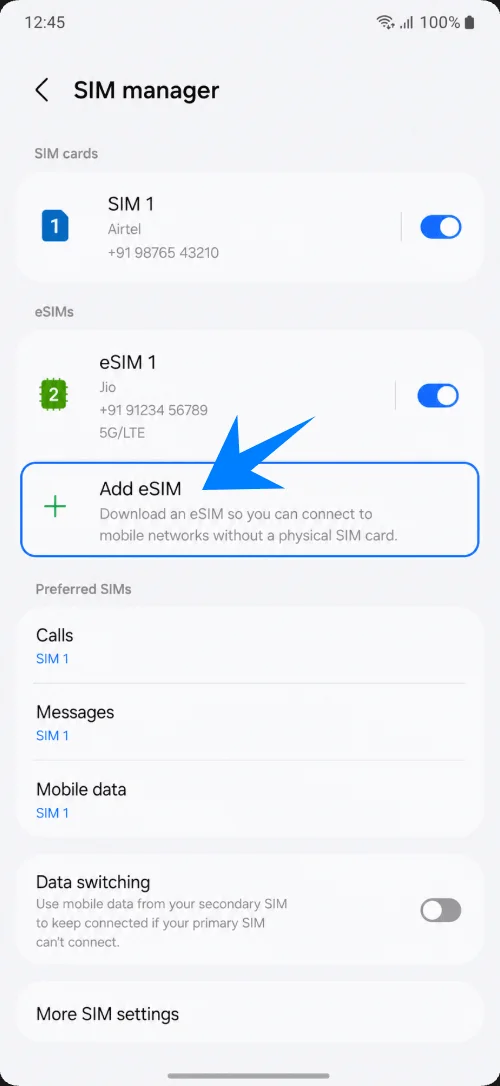
Tocca Aggiungi eSIM. Il telefono aprirà le opzioni di configurazione eSIM di Samsung.
Metodo 1: Installare la eSIM iRoamly scansionando un codice QR
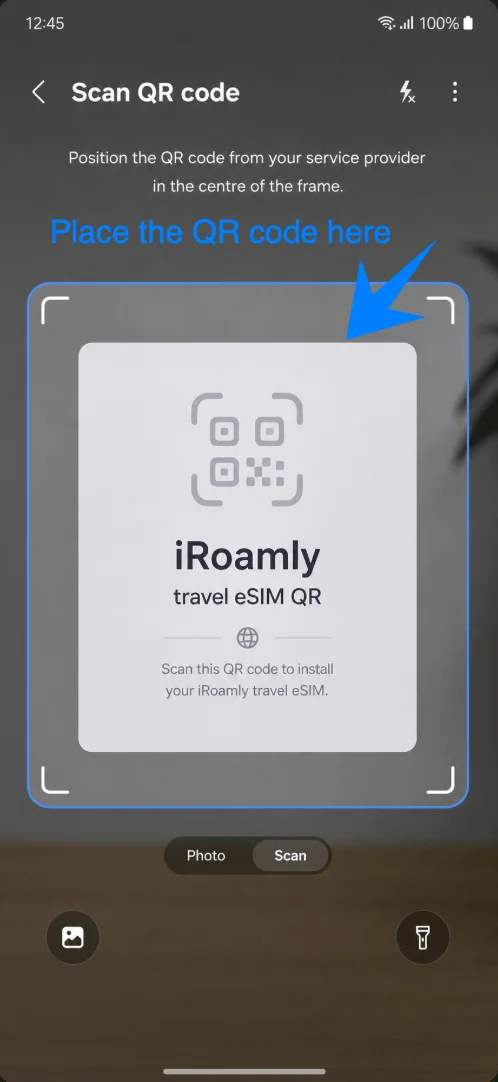
Tocca Scansiona codice QR. Il Galaxy A35 5G aprirà lo scanner per codici QR eSIM.
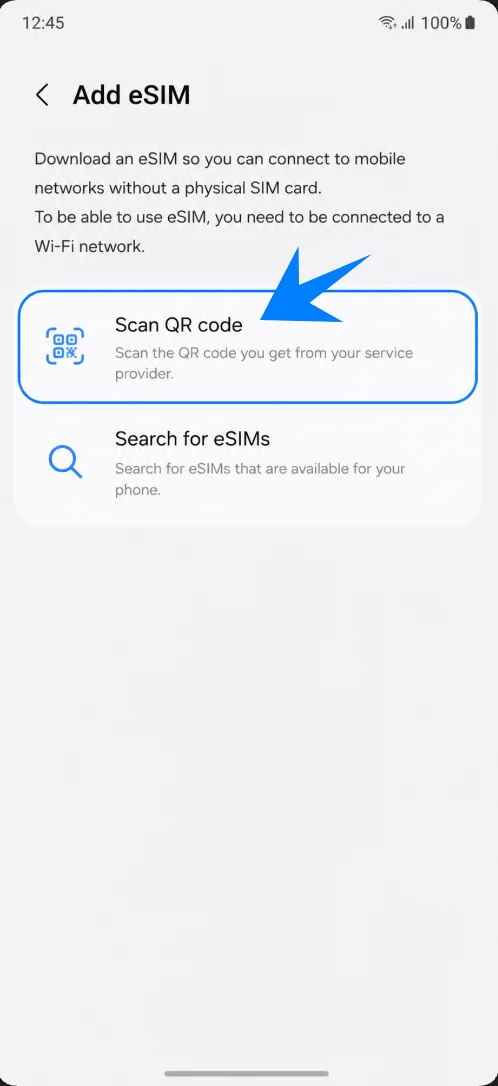
Inquadra il codice QR della eSIM iRoamly. Mantieni il codice QR all'interno della cornice di scansione finché il telefono non lo riconosce.
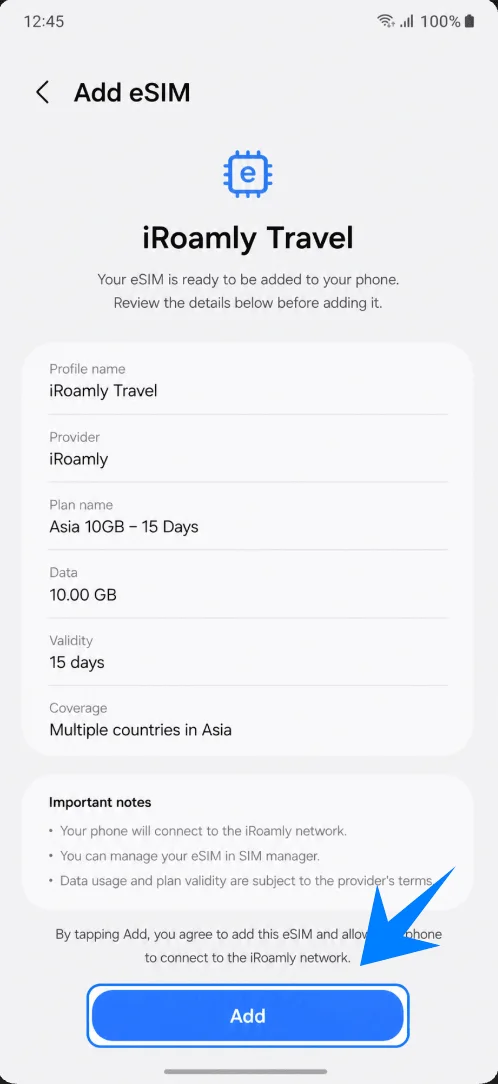
Verifica il profilo eSIM iRoamly rilevato, quindi tocca Aggiungi o Scarica. Mantieni attiva la connessione Wi-Fi durante il download del profilo.
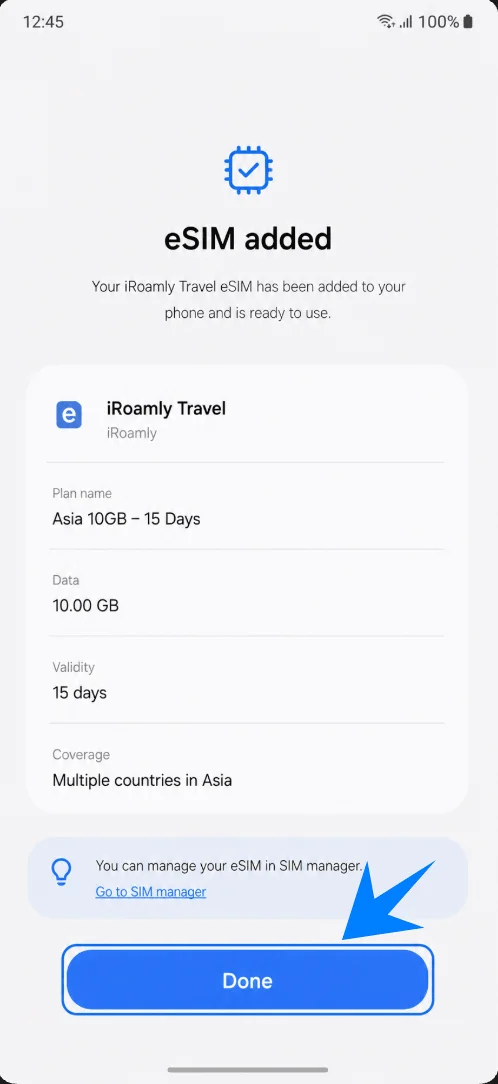
Tocca Fatto dopo che il telefono ha confermato l'avvenuta aggiunta della eSIM iRoamly.
Metodo 2: Installare la eSIM iRoamly tramite inserimento manuale
Apri le Impostazioni, tocca Connessioni, seleziona Gestione SIM e infine tocca Aggiungi eSIM. Nella pagina di configurazione, seleziona Scansiona codice QR.
Nella schermata dello scanner QR, tocca Inserisci codice di attivazione. Si aprirà la schermata di inserimento manuale della eSIM di Samsung.
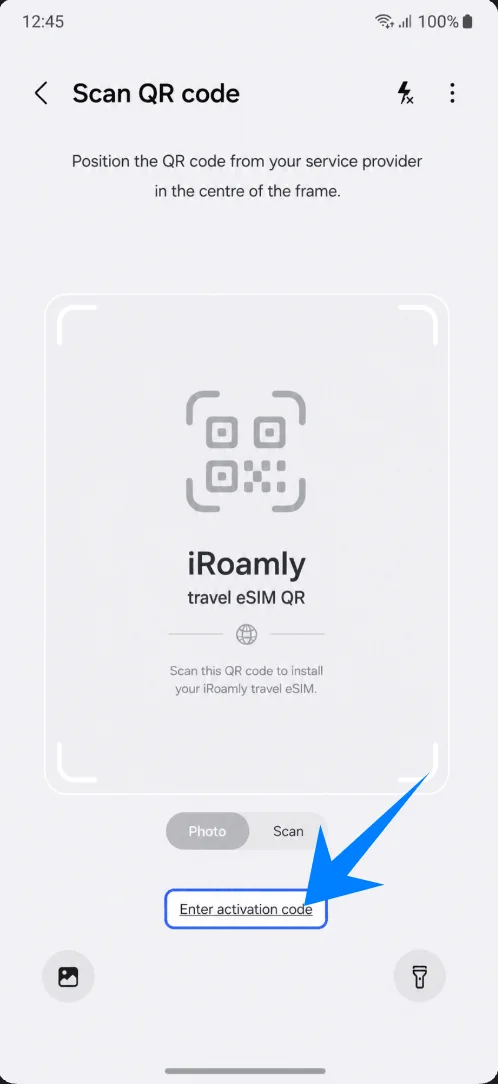
Inserisci l'intera stringa del codice di attivazione iRoamly nel campo Codice di attivazione, quindi tocca Connetti o Aggiungi. Su Samsung One UI, questa procedura manuale utilizza una stringa completa di codice di attivazione, solitamente nel formato LPA:1$..., invece di richiedere l'inserimento separato dell'indirizzo SM-DP+ e del codice di attivazione.
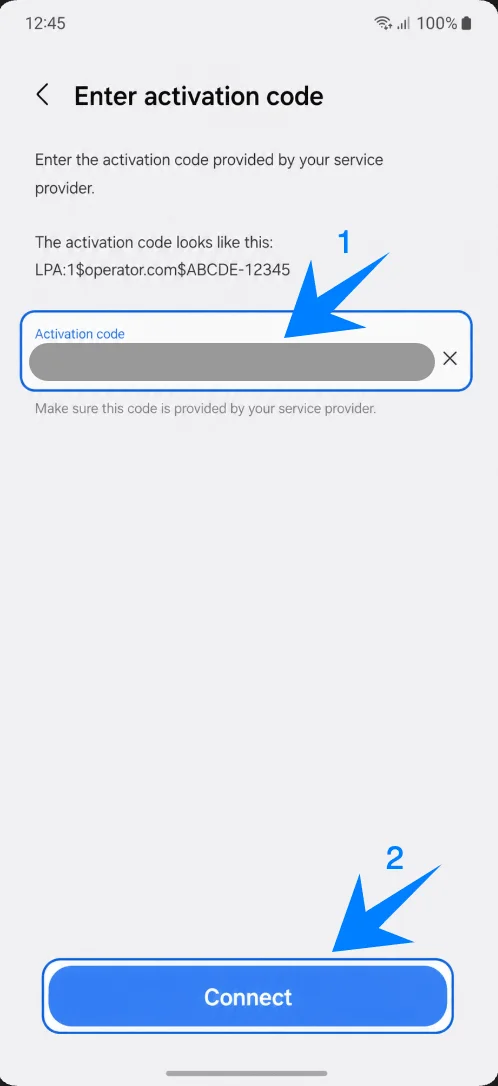
Attendi il completamento del download della eSIM iRoamly sul Galaxy A35 5G, quindi tocca Fatto quando compare la schermata di conferma.
Come verificare l'avvenuta installazione della eSIM iRoamly
Apri Impostazioni > Connessioni > Gestione SIM, quindi verifica che iRoamly Travel compaia nella sezione eSIM e che sia attiva.
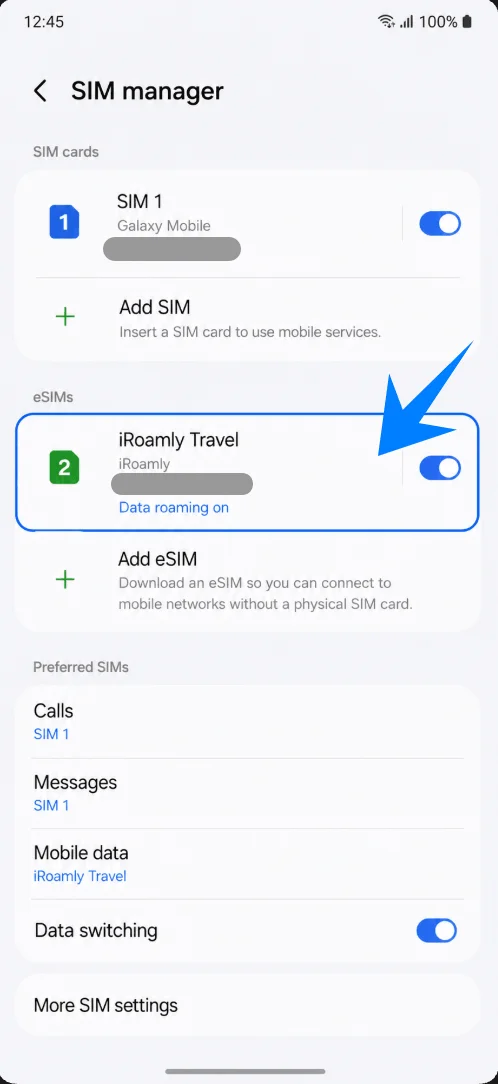
Configura la eSIM iRoamly per i dati di viaggio
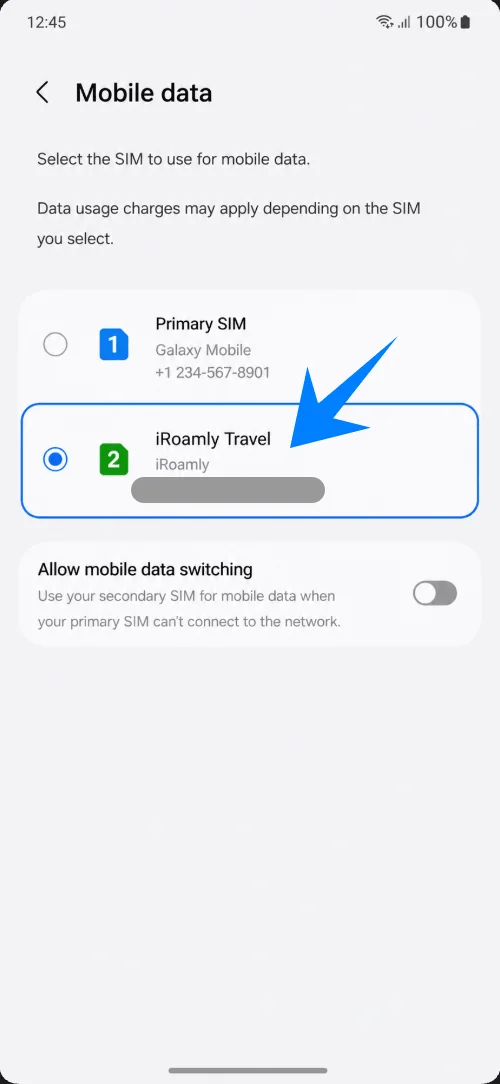
In Gestione SIM, tocca Dati mobili, quindi seleziona iRoamly Travel quando sei pronto a utilizzare la eSIM di viaggio per i dati.
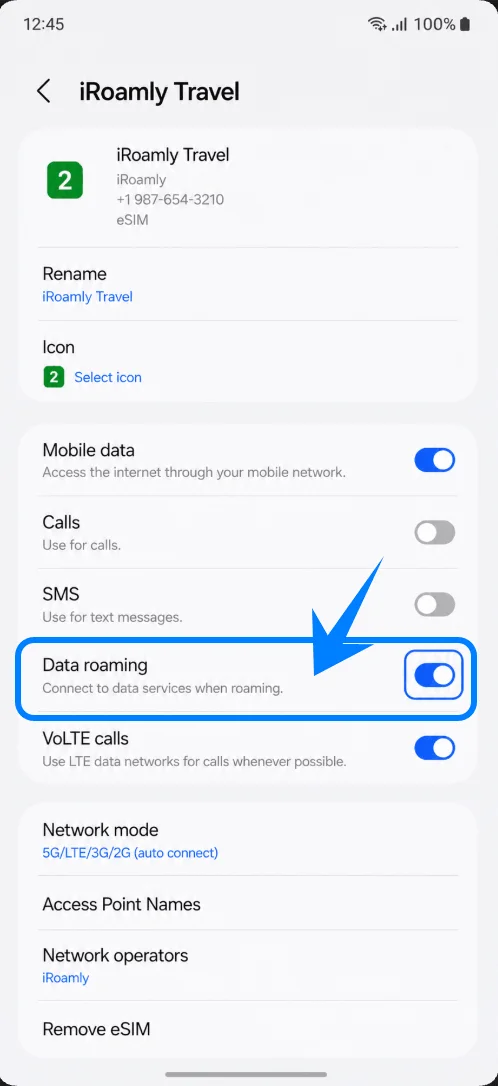
Apri i dettagli della eSIM iRoamly Travel, quindi attiva il Roaming dati se il tuo piano iRoamly o la destinazione richiedono il roaming per il servizio. Lascia selezionata la tua SIM principale solo per chiamate o messaggi, se desideri continuare a utilizzarla.
Risoluzione dei problemi
Impossibile aggiungere eSIM: Aggiorna la One UI, verifica che la regione specifica del tuo Galaxy A35 5G supporti la eSIM, conferma che il telefono sia sbloccato e cerca l'EID nella schermata delle informazioni del dispositivo.
Il codice QR non funziona: Utilizza il Metodo 2 e inserisci manualmente il codice di attivazione. Assicurati inoltre che la connessione Wi-Fi sia attiva e che il codice QR non sia già stato utilizzato.
La eSIM è installata ma i dati non funzionano: Seleziona iRoamly Travel come rete per i dati mobili, attiva il roaming dati, riavvia il telefono e verifica che la tua destinazione sia coperta dal piano.
Attivazione in corso: Rimani connesso al Wi-Fi, attendi qualche minuto, quindi riavvia il Galaxy A35 5G se il profilo rimane bloccato.
eSIM eliminata: Contatta l'assistenza iRoamly prima di tentare una nuova installazione. Un codice QR per eSIM già utilizzato potrebbe non essere reinstallabile.
Chiamate o SMS non disponibili: Controlla i dettagli del piano. Molte eSIM per viaggi offrono solo traffico dati; la disponibilità di chiamate e SMS varia in base al piano scelto.
Conclusione
Per il Galaxy A35 5G, il metodo tramite codice QR è solitamente il più rapido: Impostazioni > Connessioni > Gestione SIM > Aggiungi eSIM > Scansiona codice QR. La configurazione manuale rappresenta l'opzione di riserva, accessibile dalla stessa schermata del codice QR selezionando Inserisci codice di attivazione e utilizzando l'intera stringa del codice di attivazione fornita da Samsung.
Una volta che iRoamly Travel compare in Gestione SIM, selezionalo per i Dati mobili, attiva il Roaming dati quando necessario e verifica con attenzione le tempistiche di attivazione del piano prima della partenza.