
Il Galaxy A23 5G è un pratico telefono da viaggio, tuttavia il supporto eSIM su questo modello non è universale. Alcune versioni regionali del Galaxy A23 5G sono dotate esclusivamente di slot per SIM fisica, mentre l'opzione di configurazione eSIM appare solo sui modelli e sui firmware dell'operatore che visualizzano la voce Aggiungi eSIM all'interno del gestore SIM di Samsung.
Questa guida utilizza l'attuale percorso di Samsung One UI: Impostazioni > Connessioni > Gestore SIM > Aggiungi eSIM. Se sul tuo Galaxy A23 5G non appare la voce Aggiungi eSIM, è possibile che il tuo specifico modello, la regione di provenienza, il blocco dell'operatore o il firmware non supportino l'installazione di eSIM.
Imparerai entrambi i metodi per configurare la eSIM da viaggio iRoamly: la scansione del codice QR e l'inserimento manuale del codice di attivazione. Il metodo tramite codice QR è solitamente il più rapido, mentre l'inserimento manuale risulta utile qualora il codice QR si trovi sullo stesso telefono che stai utilizzando, se la fotocamera non riesce a scansionarlo, oppure se devi copiare i dettagli direttamente dal tuo account iRoamly o dalla tua e-mail.
Preparativi prima di configurare la eSIM iRoamly
Collega il Galaxy A23 5G a una rete Wi-Fi stabile.
Verifica che il telefono sia sbloccato e che in Impostazioni > Connessioni > Gestione SIM sia presente la voce Aggiungi eSIM.
Tieni a portata di mano il codice QR iRoamly o i dettagli per l'attivazione manuale.
Non eliminare con leggerezza una eSIM già installata. Molte eSIM per viaggi non possono essere semplicemente reinstallate una volta rimosse.
Installa la eSIM con 1-2 giorni di anticipo rispetto al viaggio se necessario, ma controlla prima le condizioni del tuo piano.
La validità della eSIM iRoamly decorre dal momento dell'attivazione. Verifica sul tuo piano iRoamly specifico cosa determini esattamente l'attivazione.
I piani eSIM iRoamly potrebbero non includere chiamate vocali o SMS. Il supporto per voce e SMS varia a seconda del piano, quindi controlla i dettagli prima di fare affidamento su tali servizi.
Passaggi di configurazione condivisi
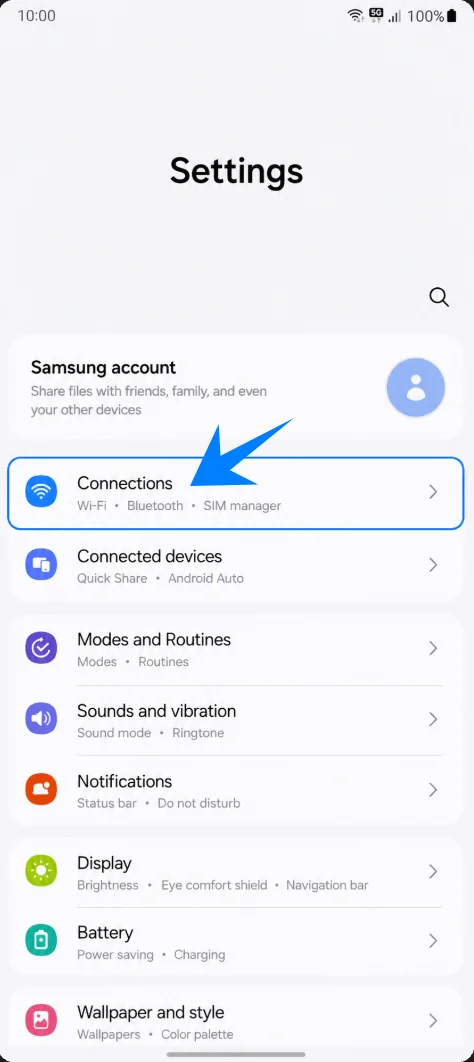
Apri Impostazioni, quindi tocca Connessioni. Dovresti visualizzare la pagina delle impostazioni di connessione di Samsung.
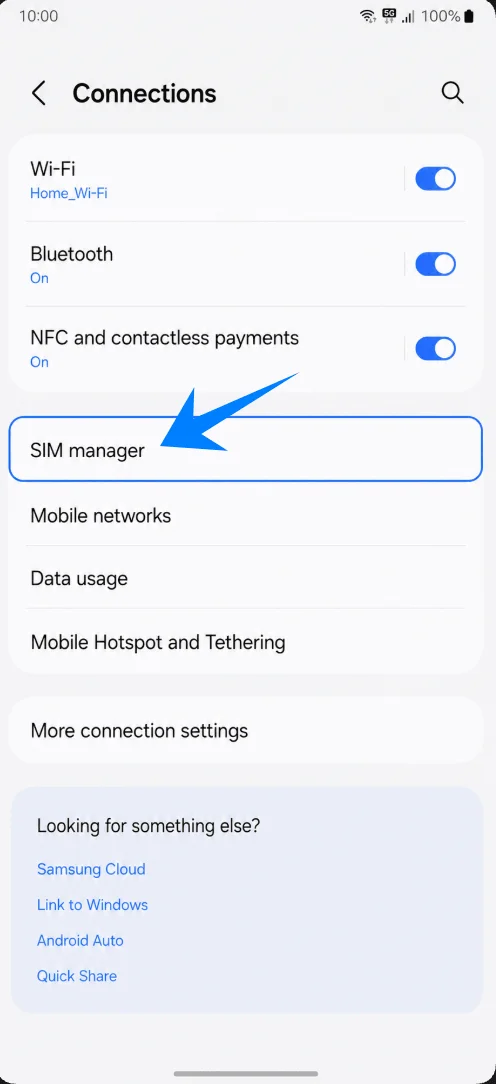
Tocca Gestione SIM. Si aprirà la pagina in cui Samsung elenca le SIM fisiche, le eSIM e le impostazioni preferite per la SIM.
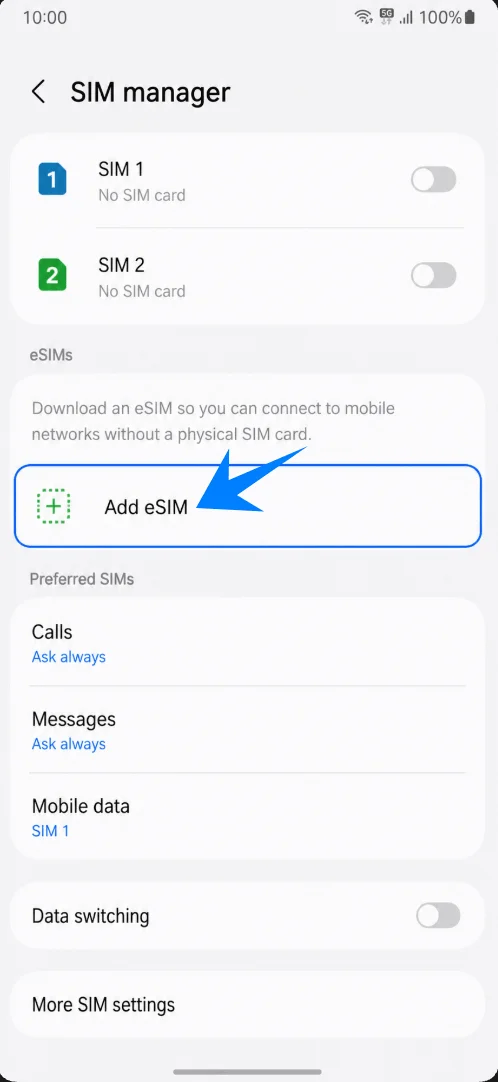
Tocca Aggiungi eSIM. Se questa opzione non è presente, fermati qui e consulta la sezione dedicata alla risoluzione dei problemi prima di acquistare o installare una eSIM.
Metodo 1: Installa la eSIM iRoamly scansionando un codice QR
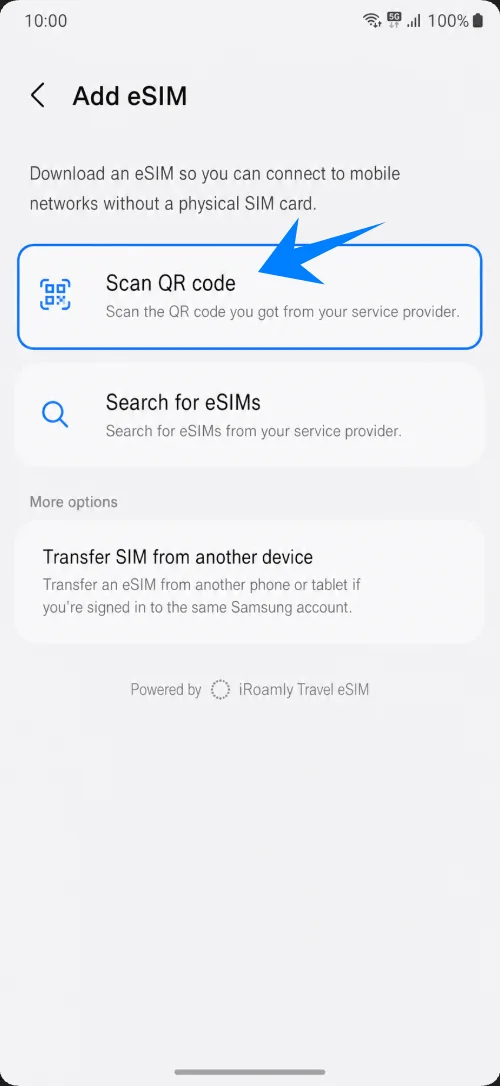
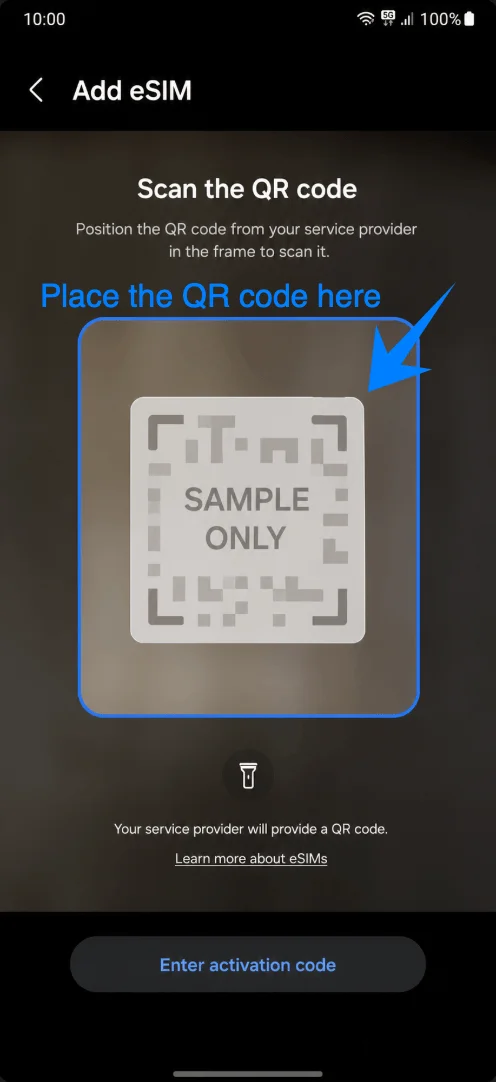
Nella schermata Aggiungi eSIM, tocca Scansiona codice QR. Il telefono aprirà lo scanner QR per eSIM.
Punta la fotocamera verso il codice QR iRoamly ricevuto nell'email dell'ordine o presente nel tuo account iRoamly. Mantieni il codice ben disteso e interamente all'interno della cornice dello scanner finché il telefono non lo rileva.
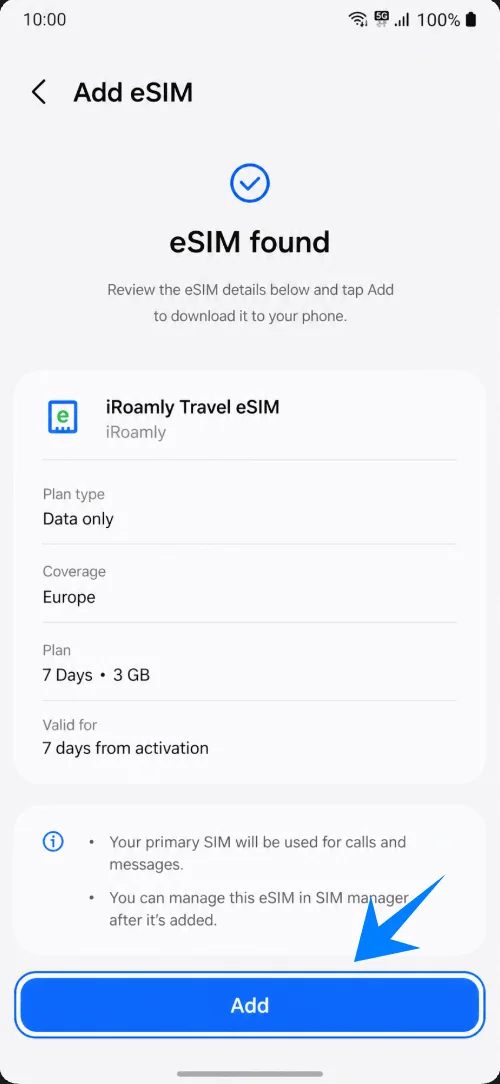
Quando compare il profilo eSIM di viaggio iRoamly, tocca Aggiungi. Assicurati che il Wi-Fi rimanga attivo durante il download della eSIM.
Metodo 2: Installare la eSIM iRoamly tramite inserimento manuale
Apri Impostazioni, tocca Connessioni, tocca Gestione SIM, quindi tocca Aggiungi eSIM. Questo è lo stesso percorso utilizzato per la configurazione tramite QR.
Tocca Gestione SIM, quindi conferma che l'opzione Aggiungi eSIM sia disponibile nella sezione eSIM.
Tocca Aggiungi eSIM. Il telefono mostrerà le opzioni di configurazione per la eSIM disponibili.
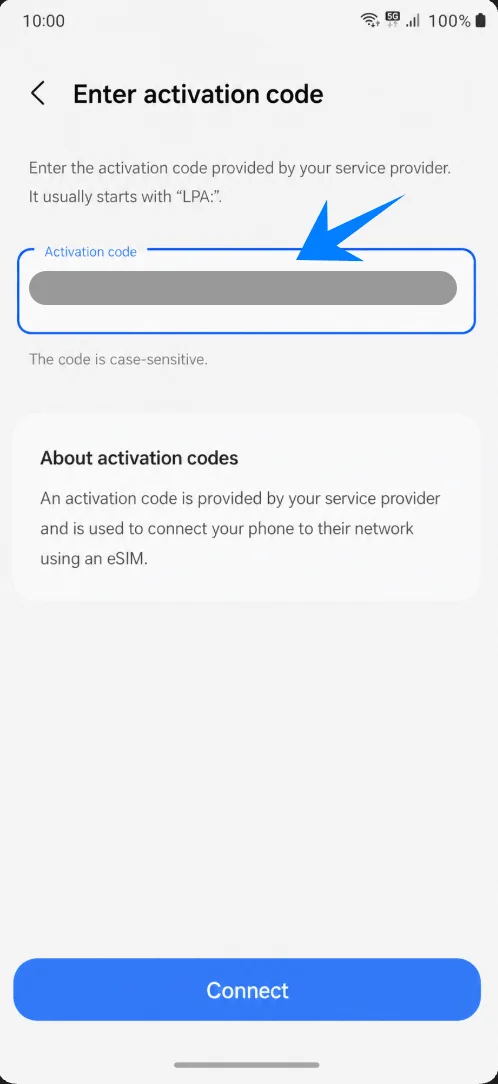
Tocca Scansiona codice QR, quindi tocca Inserisci codice di attivazione nella schermata dello scanner QR. Su Samsung One UI, la configurazione manuale utilizza solitamente un'unica stringa di codice di attivazione, anziché campi separati per Indirizzo SM-DP+ e Codice di attivazione.
Tocca il campo Codice di attivazione e inserisci il codice di attivazione iRoamly completo esattamente come fornito. Se iRoamly fornisce i dettagli SM-DP+ e quelli di attivazione separatamente, combinali o inseriscili seguendo il formato mostrato nella schermata del tuo Samsung o nelle istruzioni iRoamly.
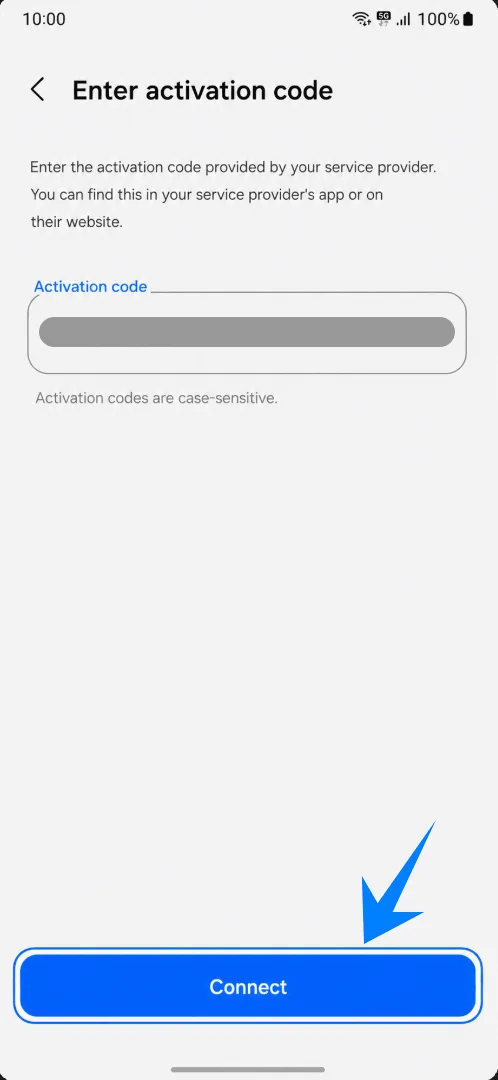
Tocca Connetti. Mantieni attiva la connessione Wi-Fi mentre il telefono contatta il server eSIM e scarica il profilo iRoamly.
Come confermare che la eSIM iRoamly è stata installata
Vai su Impostazioni > Connessioni > Gestione SIM e controlla la sezione eSIM. La linea installata dovrebbe apparire come iRoamly Travel eSIM o un nome di profilo di viaggio simile, e il relativo interruttore dovrebbe essere attivo.
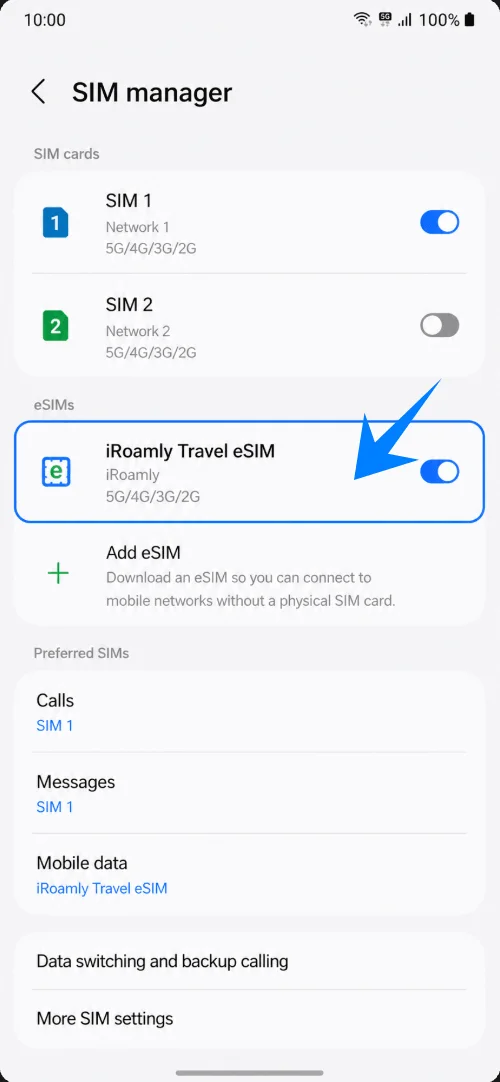
Configura la eSIM iRoamly per i dati di viaggio
In Impostazioni > Connessioni > Gestione SIM, tocca Dati mobili sotto la voce SIM preferite.
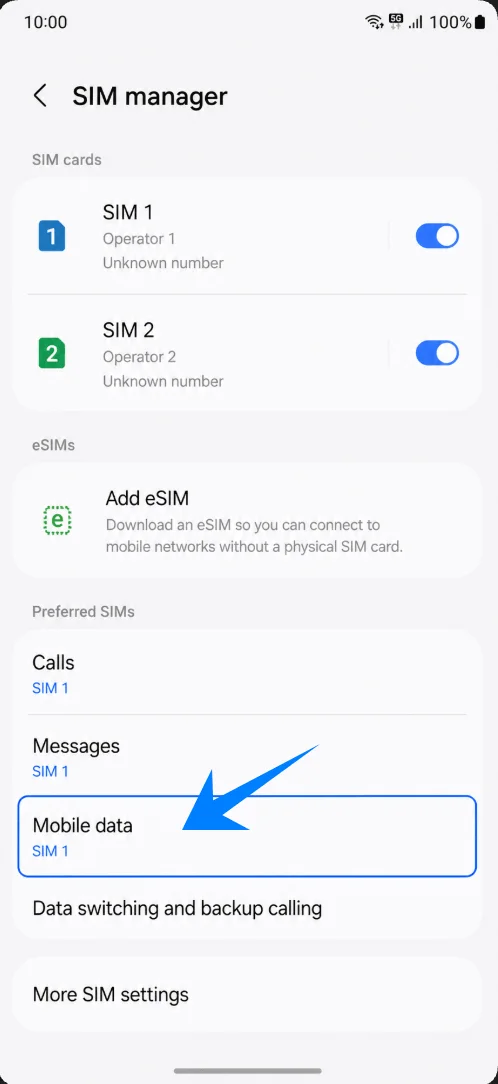
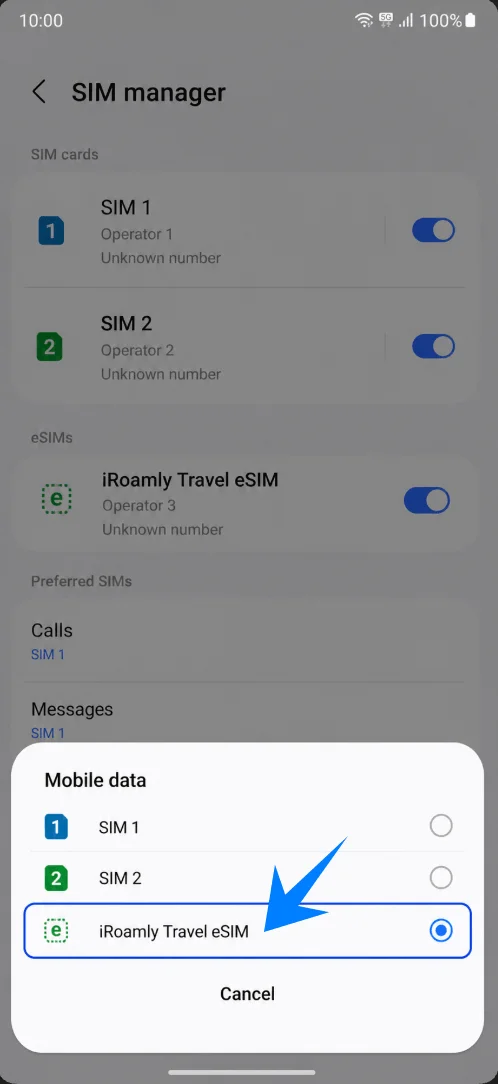
Seleziona la eSIM iRoamly per i dati mobili. Questo impedisce al telefono di utilizzare accidentalmente la tua SIM principale per i dati di viaggio.
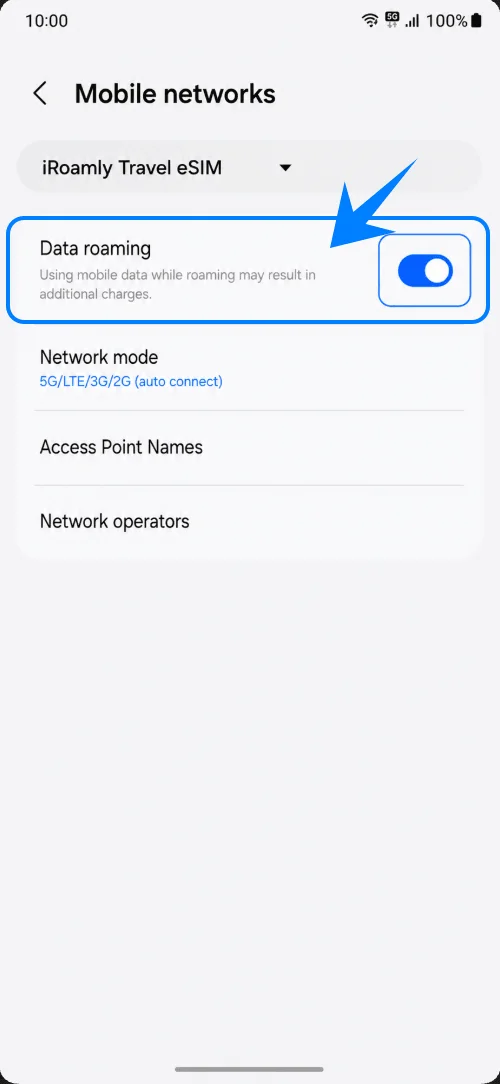
Apri le impostazioni di rete mobile per la linea iRoamly e attiva il Roaming dati se il tuo piano iRoamly o la destinazione lo richiedono. Lascia disattivato il roaming dati della tua SIM principale se vuoi evitare costi imprevisti.
Risoluzione dei problemi
Se l'opzione Aggiungi eSIM non è presente, la variante del tuo Galaxy A23 5G potrebbe non supportare la eSIM, il telefono potrebbe essere bloccato dall'operatore, o il firmware potrebbe nascondere l'opzione eSIM. Aggiorna il telefono, verifica la presenza di un EID e conferma il supporto con Samsung o con il tuo operatore.
Se il codice QR non funziona, utilizza l'opzione Inserisci codice di attivazione, mantieni attiva la connessione Wi-Fi, aumenta la luminosità dello schermo sul dispositivo che mostra il codice QR e assicurati che il codice QR non sia già stato utilizzato.
Se la eSIM viene installata ma non fornisce dati, seleziona iRoamly Travel eSIM per i Dati mobili, abilita il Roaming dati quando richiesto, riavvia il telefono e verifica che il tuo piano iRoamly copra la destinazione.
Se l'attivazione rimane in sospeso, attendi di trovarti nella rete di destinazione coperta se il piano si attiva tramite connessione di rete, quindi riavvia il telefono e riprova.
Se hai eliminato la eSIM, non dare per scontato che possa essere reinstallata con lo stesso codice QR. Contatta l'assistenza iRoamly prima di tentare una nuova installazione.
Se le chiamate o gli SMS non funzionano, controlla i dettagli del piano iRoamly. Molti piani eSIM di viaggio prevedono solo dati.
Conclusione
Per il Galaxy A23 5G, il passaggio più importante consiste nel verificare che il tuo modello specifico mostri la voce Aggiungi eSIM nel gestore SIM di Samsung; in assenza di tale opzione, questo modello potrebbe non essere in grado di installare una eSIM di viaggio iRoamly.
Se l'opzione è disponibile, la configurazione tramite QR è la procedura più rapida, mentre l'inserimento manuale offre un backup affidabile grazie al campo completo per il codice di attivazione Samsung.
Dopo l'installazione, verifica che la linea iRoamly compaia nel gestore SIM, impostala come SIM per i dati mobili del telefono e attiva il roaming dati solo laddove richiesto dal tuo piano iRoamly.