
Il Galaxy A17 è un pratico telefono da viaggio, ma il supporto eSIM può dipendere dal mercato specifico, dal firmware dell'operatore e dal fatto che il tuo modello sia la variante Galaxy A17 5G compatibile con eSIM. Questa guida segue il percorso attuale della Samsung One UI: Impostazioni > Connessioni > Gestione SIM > Aggiungi eSIM.
Puoi installare una eSIM da viaggio iRoamly in due modi: scansionando il codice QR ricevuto con il tuo ordine iRoamly, oppure inserendo manualmente il codice di attivazione nel caso in cui il codice QR si trovi sullo stesso telefono, non venga scansionato correttamente o debba essere copiato dalla pagina del tuo account.
Prima di procedere, apri Gestione SIM e verifica che sia presente la voce Aggiungi eSIM. In caso contrario, è possibile che il tuo modello di Galaxy A17, la regione, il blocco operatore o la versione software non supportino l'installazione di eSIM.
Preparativi prima di configurare la eSIM iRoamly
Collega il Galaxy A17 a una rete Wi-Fi stabile.
Verifica che il telefono sia sbloccato e compatibile con eSIM.
Tieni il codice QR iRoamly o i dettagli per l'attivazione manuale a portata di mano su un altro schermo o su una copia stampata.
Se il piano lo consente, installa la eSIM 1-2 giorni prima del viaggio, ma evita di attivare i dati finché non ne avrai effettivamente bisogno.
La validità della eSIM iRoamly decorre dall'attivazione; per i piani dati di viaggio, l'attivazione avviene solitamente nel momento in cui la eSIM si collega a una rete supportata nella destinazione.
I piani eSIM da viaggio iRoamly potrebbero non includere chiamate vocali o SMS. Verifica i dettagli specifici del piano prima di fare affidamento su chiamate o messaggi.
Non eliminare la eSIM dopo l'installazione. Molte eSIM da viaggio non possono essere reinstallate semplicemente utilizzando lo stesso codice QR.
Passaggi di configurazione condivisi
Apri Impostazioni, quindi tocca Connessioni. Dovresti vedere le impostazioni Wi-Fi, Bluetooth, SIM e di rete.
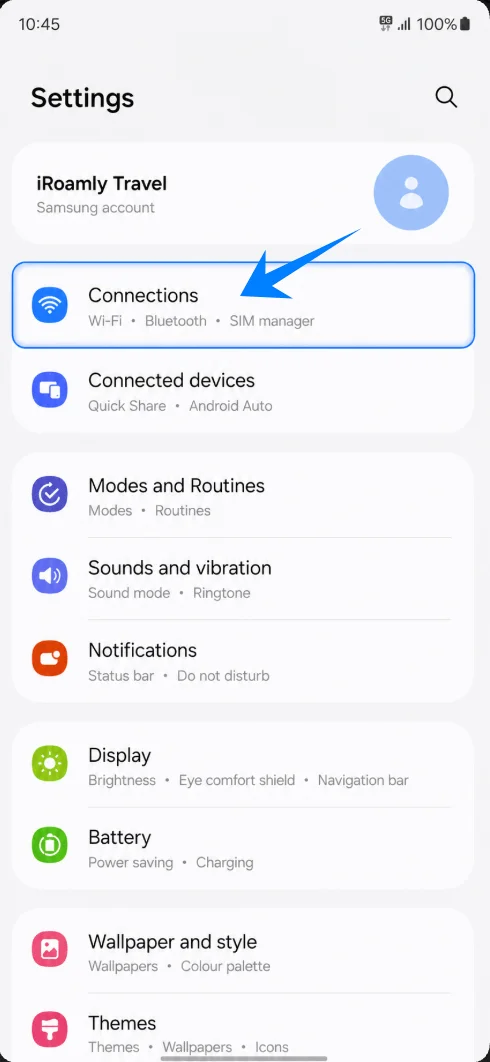
Tocca Gestione SIM. Si aprirà la pagina in cui Samsung elenca le SIM fisiche, le eSIM e le opzioni relative alla SIM preferita.
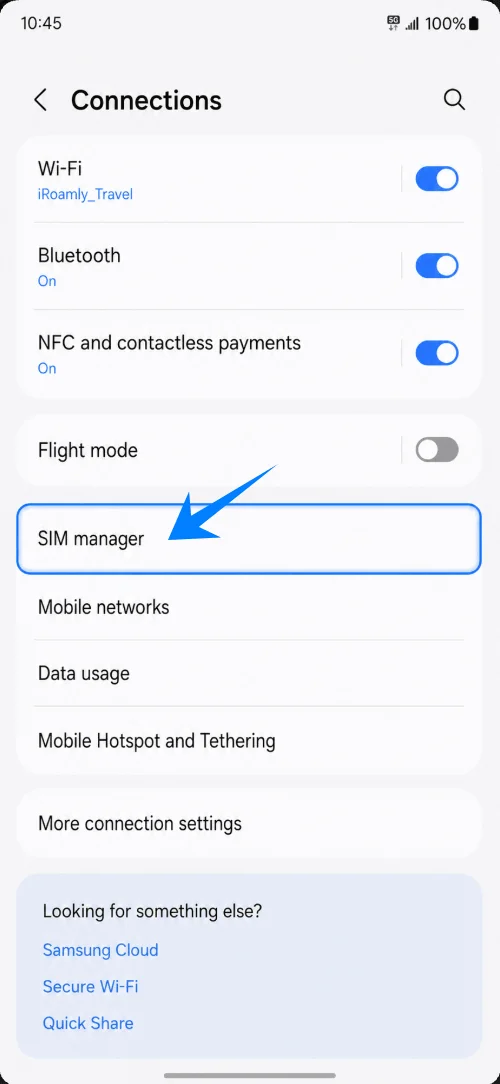
Tocca Aggiungi eSIM. Il telefono dovrebbe aprire la schermata di configurazione eSIM di Samsung.
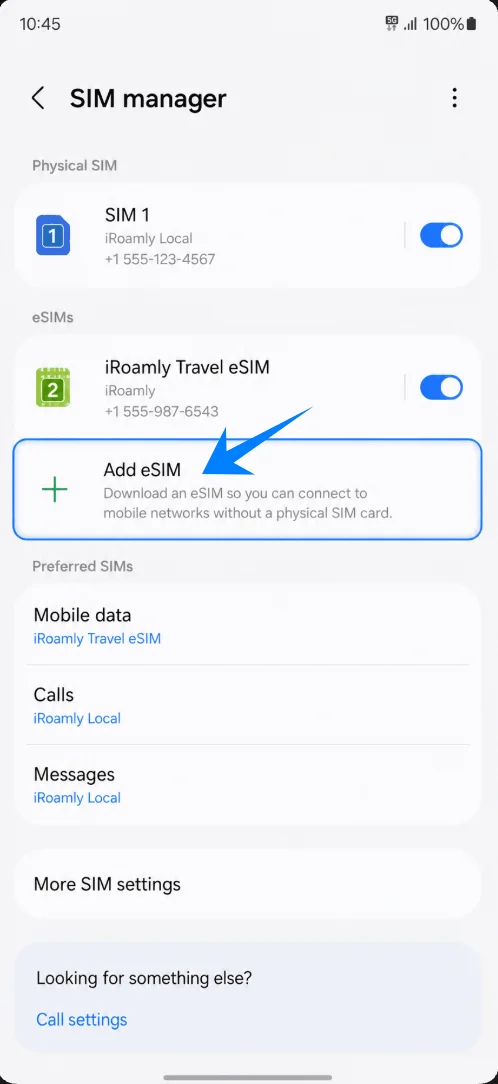
Metodo 1: Installa l'eSIM iRoamly scansionando un codice QR
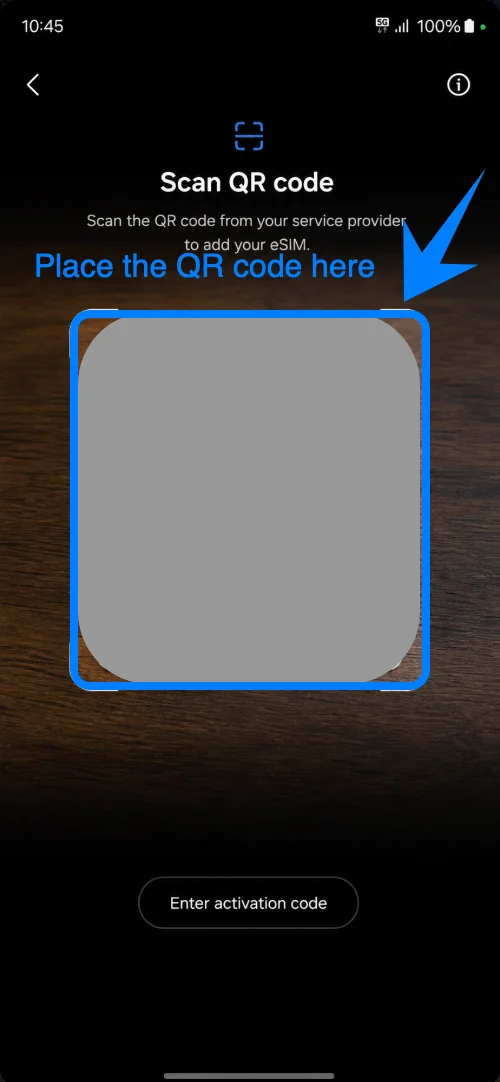
Nella schermata Aggiungi eSIM, tocca Scansiona codice QR. Il Galaxy A17 dovrebbe aprire la schermata di scansione del codice QR.
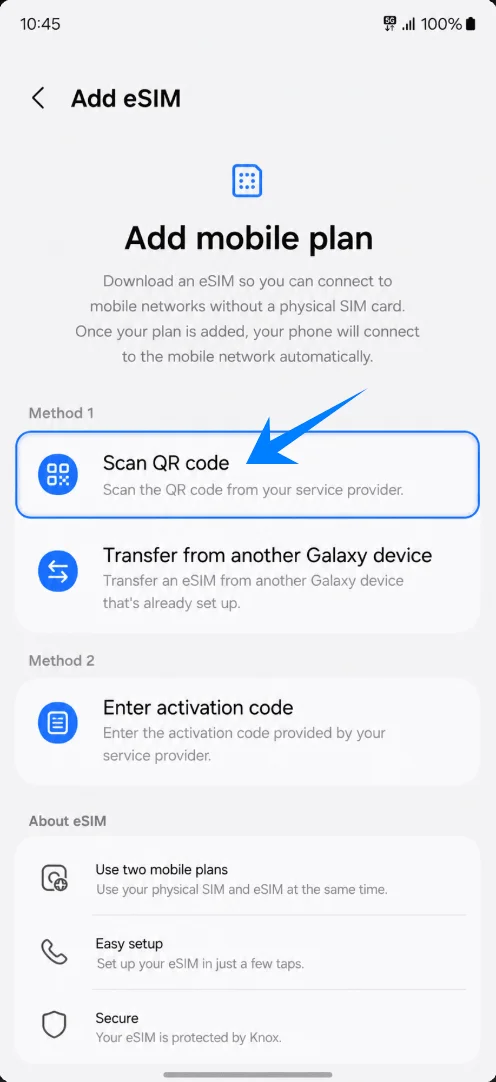
Punta la fotocamera verso il codice QR iRoamly. Mantieni il codice QR in piano, ben illuminato e interamente all'interno della cornice di scansione finché il telefono non lo riconosce.
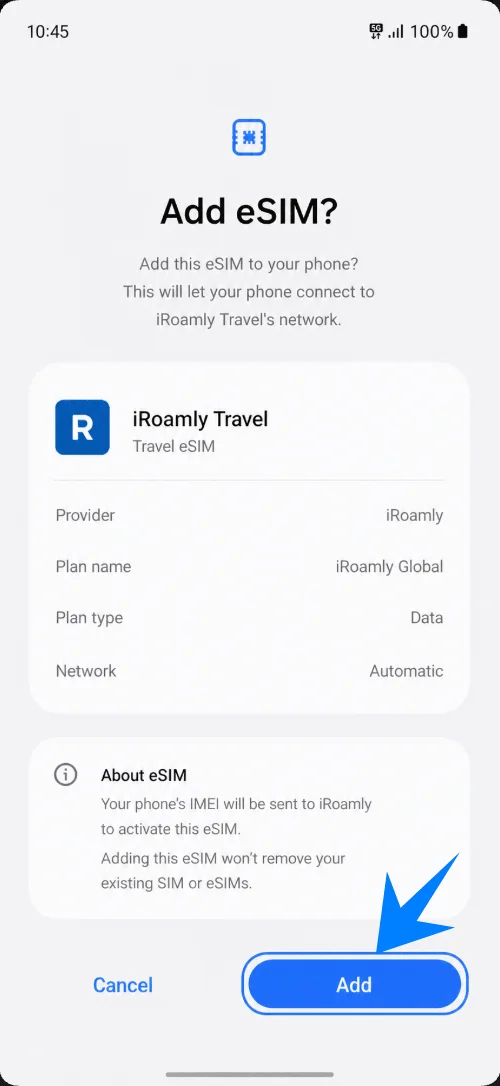
Quando Samsung mostra il profilo eSIM, tocca Aggiungi. Mantieni la connessione Wi-Fi attiva mentre il telefono scarica l'eSIM iRoamly.
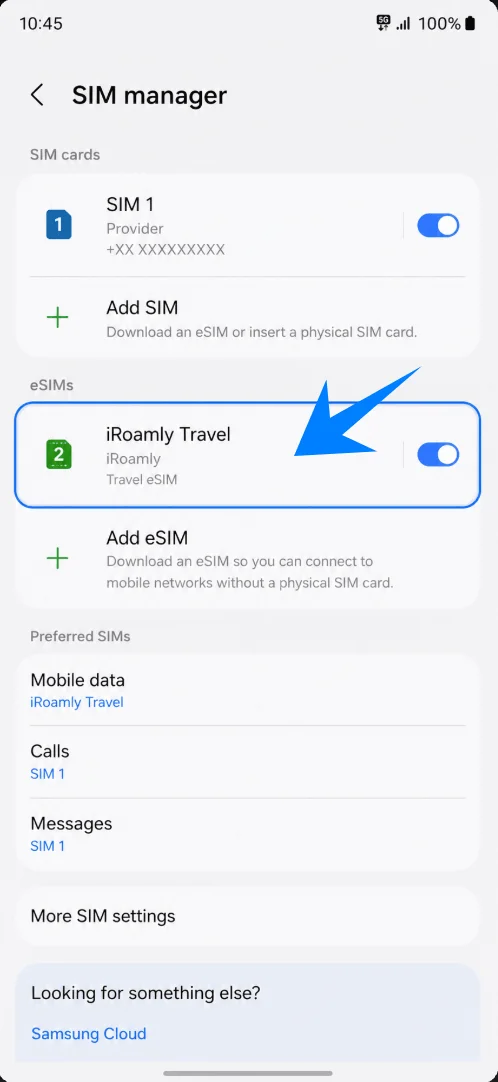
Attendi finché l'eSIM non appare in Gestione SIM come iRoamly Travel o un'etichetta simile per eSIM di viaggio.
Metodo 2: Installazione manuale della eSIM iRoamly
Apri le Impostazioni e seleziona Connessioni.
Tocca Gestione SIM.
Tocca Aggiungi eSIM.
Tocca Scansiona codice QR, poiché Samsung inserisce l'opzione per l'inserimento manuale direttamente nella schermata di scansione del QR.
Nella schermata di scansione del codice QR, tocca Inserisci codice di attivazione.
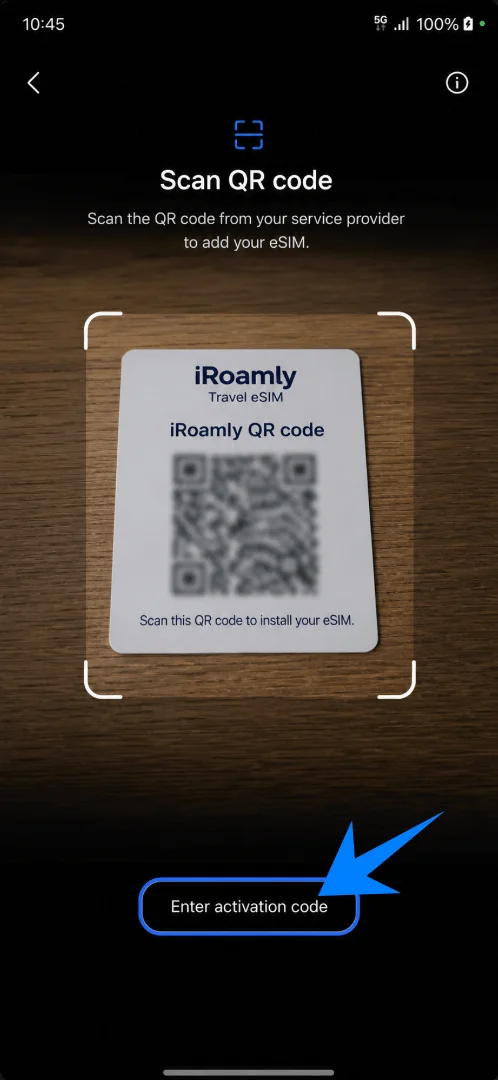
Tocca il campo Codice di attivazione e inserisci il codice manuale completo, esattamente come indicato da iRoamly. In questa procedura Samsung, viene utilizzato un unico campo per il codice di attivazione, anziché campi separati per l'indirizzo SM-DP+, il codice di attivazione e il codice di conferma.
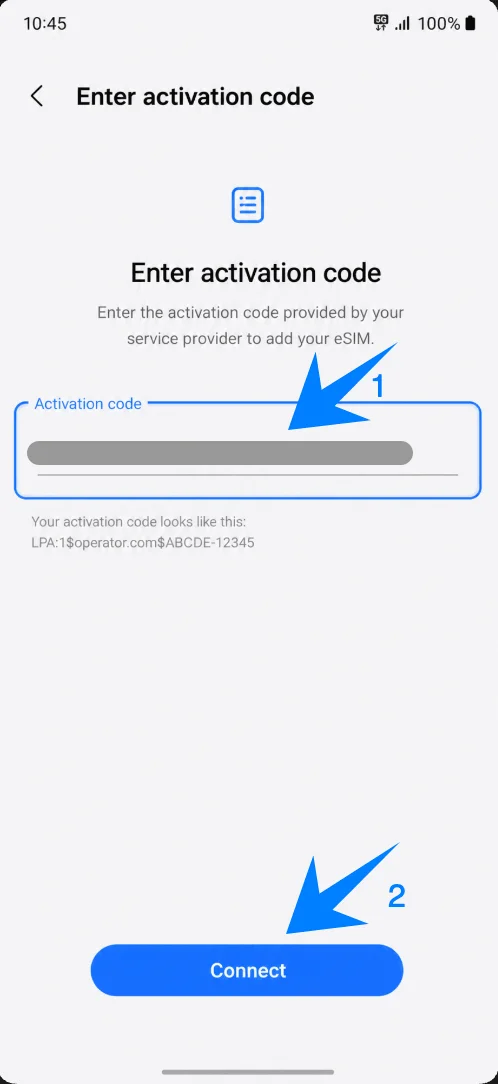
Tocca Aggiungi quando compare il profilo eSIM iRoamly e mantieni attiva la connessione Wi-Fi durante il download della eSIM.
Attendi che la Gestione SIM confermi l'avvenuta installazione della eSIM iRoamly.
Come verificare l'avvenuta installazione della eSIM iRoamly
Vai in Impostazioni > Connessioni > Gestione SIM, quindi verifica che iRoamly Travel o l'etichetta della tua eSIM iRoamly compaia sotto la voce eSIM.
Configura la eSIM iRoamly per i dati di viaggio
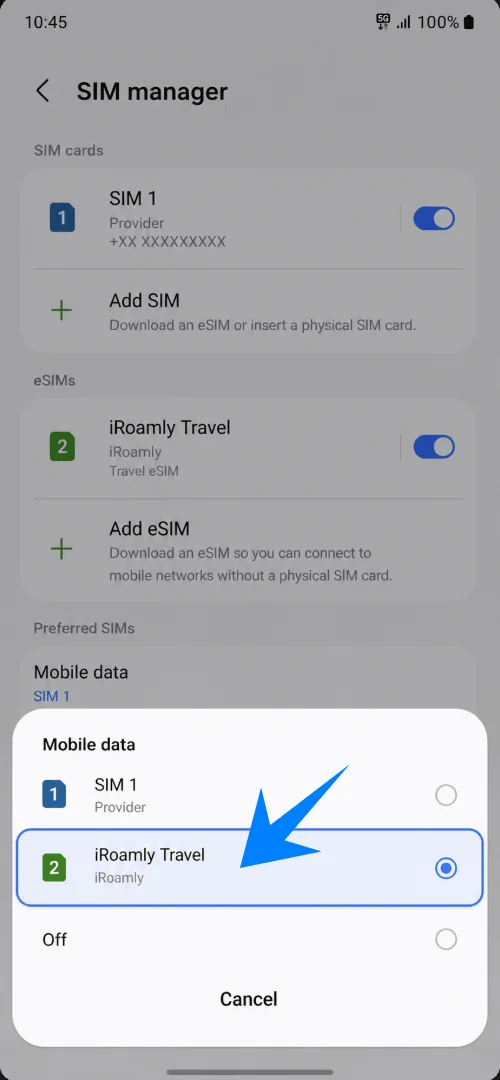
In Gestione SIM, tocca Dati mobili, quindi seleziona iRoamly Travel quando sei pronto per utilizzare la eSIM di viaggio.
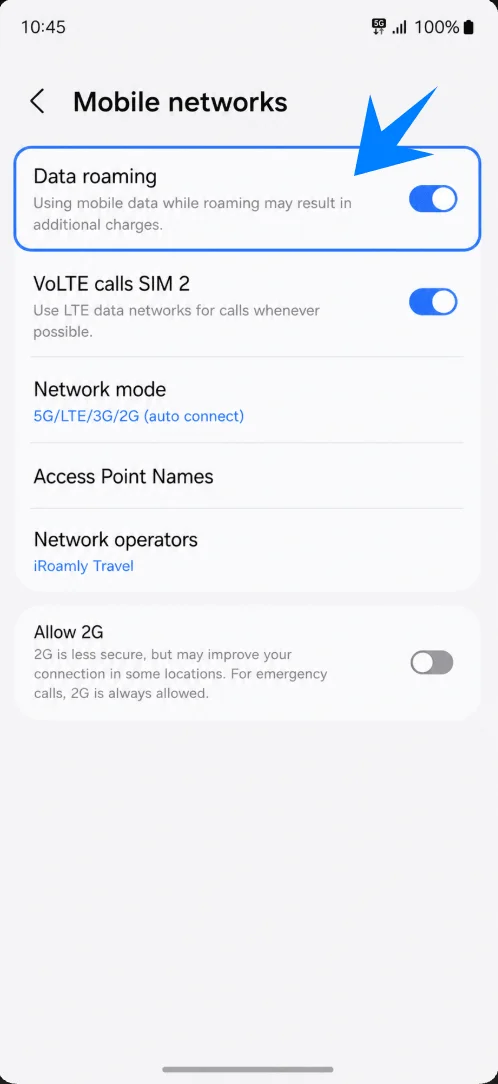
Apri Impostazioni > Connessioni > Reti mobili, quindi attiva Roaming dati se il tuo piano iRoamly o la destinazione richiedono il roaming per il servizio.
Risoluzione dei problemi
Impossibile aggiungere eSIM: verifica che il telefono sia una variante del Galaxy A17 compatibile con eSIM, aggiorna la One UI, controlla che il telefono sia sbloccato e chiedi al tuo operatore se la eSIM è abilitata per la tua regione.
Errore con il codice QR: aumenta la luminosità dell'altro dispositivo, evita i riflessi, mantieni la connessione Wi-Fi attiva e utilizza l'opzione "Inserisci codice di attivazione" se la scansione continua a fallire.
Codice QR già utilizzato: non eliminare e reinstallare ripetutamente. Contatta l'assistenza iRoamly se il codice risulta già utilizzato.
Installata ma senza connessione dati: seleziona la eSIM iRoamly per i dati cellulari, abilita il roaming dati, riavvia il telefono e conferma che la destinazione sia coperta dal tuo piano.
Attivazione in corso: mantieni la connessione Wi-Fi attiva, attendi qualche minuto ed evita di rimuovere la eSIM mentre Samsung sta effettuando il download o l'attivazione.
Chiamate o SMS non funzionano: controlla i dettagli del piano iRoamly. Molti piani eSIM per viaggi includono solo dati.
La validità sembra più breve del previsto: verifica le regole di attivazione del piano. La validità decorre dall'attivazione, non dal momento in cui si legge questa guida.
Conclusione
Per il Galaxy A17, la configurazione tramite QR è la procedura più rapida quando si ha la possibilità di visualizzare il codice QR iRoamly su un altro schermo. La configurazione manuale rappresenta la migliore alternativa quando la scansione risulta scomoda; in questo caso, la procedura Samsung prevede l'inserimento del codice di attivazione in un unico campo dedicato.
Dopo l'installazione, le verifiche necessarie sono semplici: confermare che la eSIM iRoamly compaia nel gestore SIM, selezionarla per i dati mobili e attivare il roaming dati qualora il piano della destinazione lo richieda.