
En comparación con las tarjetas SIM tradicionales, eSIM ofrece una forma más moderna y fluida de activar el servicio móvil.
No es necesario realizar ninguna manipulación física; todo se configura directamente en su teléfono, lo que mejora tanto la eficiencia como la facilidad de uso. Esto resulta especialmente útil para los usuarios que buscan una configuración rápida y sin complicaciones.
En esta guía, utilizaremos el iPhone 13 mini como ejemplo para mostrarle exactamente cómo instalar y activar su eSIM de iRoamly de principio a fin.
Preparativos antes de configurar iroamly eSIM
Antes de comenzar, asegúrese de contar con lo siguiente:
Una conexión a internet estable (Wi-Fi o datos móviles)
Un código QR de eSIM válido o detalles de activación manual (dirección SM-DP+ y código de activación) proporcionados por su operador
Su iPhone 13 mini encendido y desbloqueado
El dispositivo actualizado a la última versión de iOS (recomendado para mayor compatibilidad)
Método 1: Instalar eSIM mediante código QR
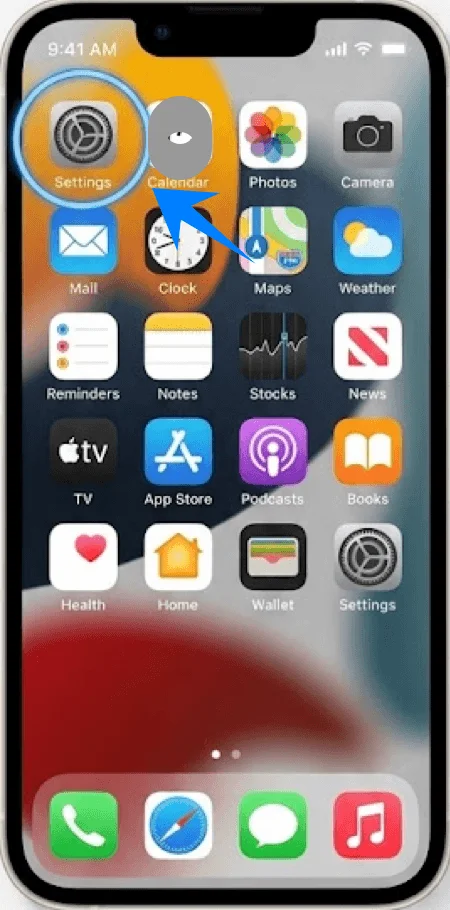
Paso 1: Abrir Ajustes
Pulsa en Ajustes en la pantalla de inicio
Paso 2: Acceder a los ajustes de datos
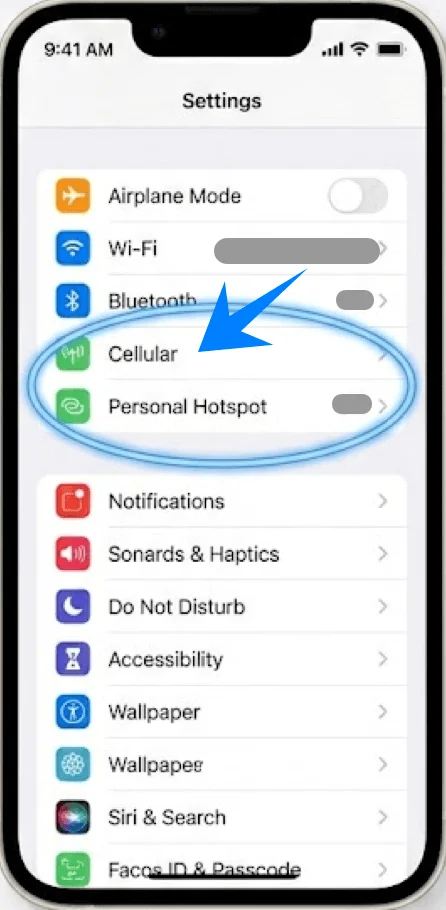
Desplázate hacia abajo y pulsa en Celular (en algunos dispositivos puede aparecer como “Servicio móvil” o “Datos móviles”)
Paso 3: Iniciar la configuración de eSIM
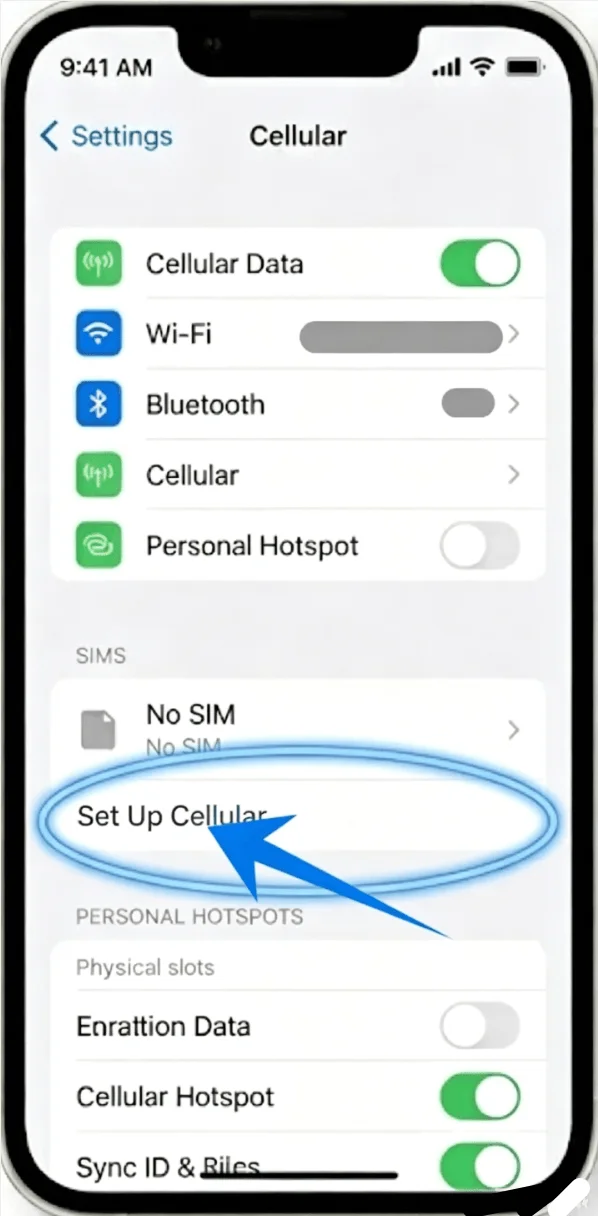
Pulsa en Configurar servicio móvil si no hay ningún plan instalado, o en Añadir plan móvil para añadir una línea nueva
Paso 4: Seleccionar la opción de código QR
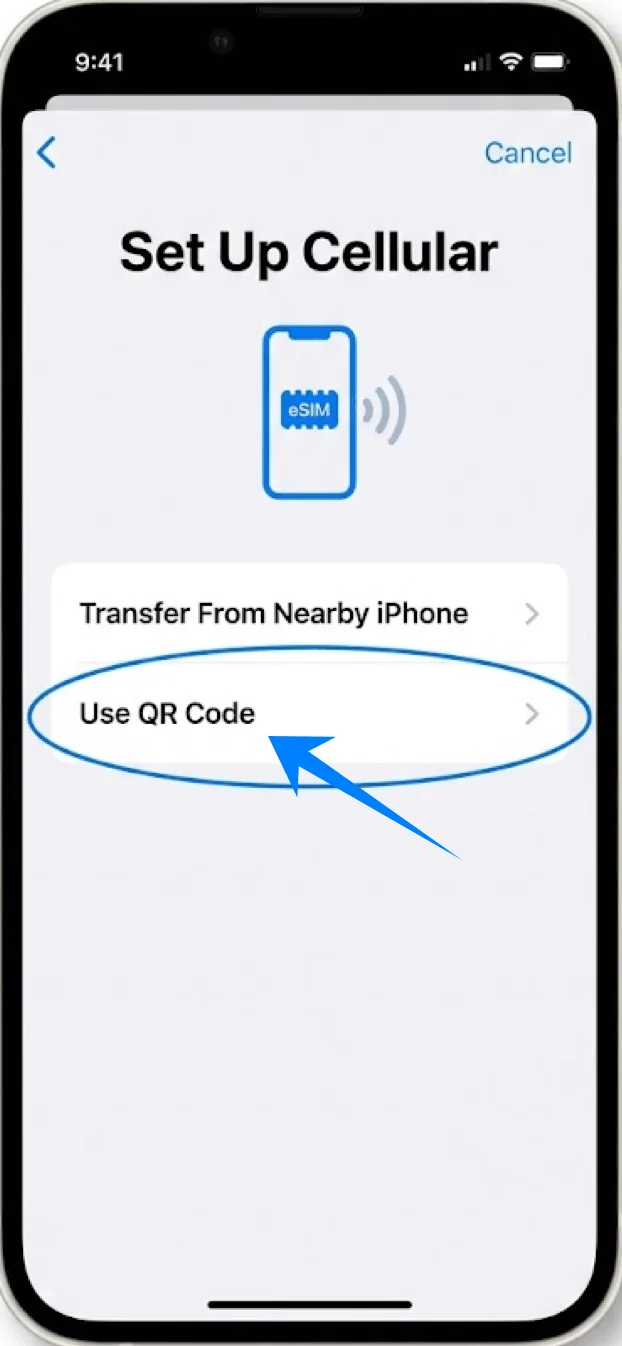
Pulsa en Usar código QR
Paso 5: Escanear el código QR
Coloca el iPhone sobre el código QR
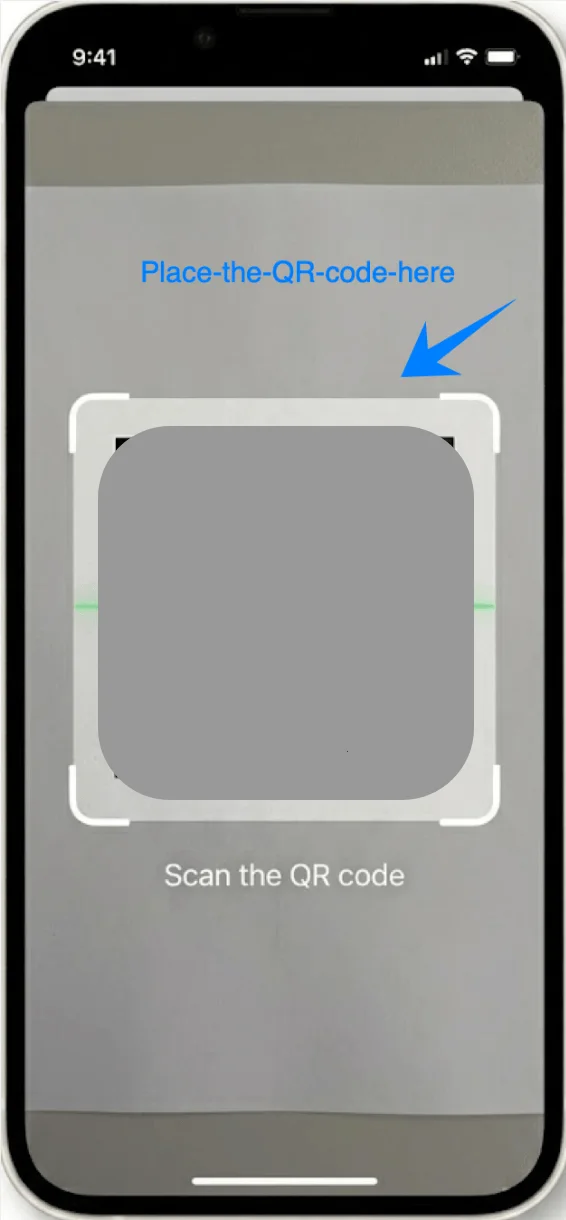
Espera a que el código se reconozca automáticamente
Paso 6: Confirmar la detección del plan
Pulsa en Continuar
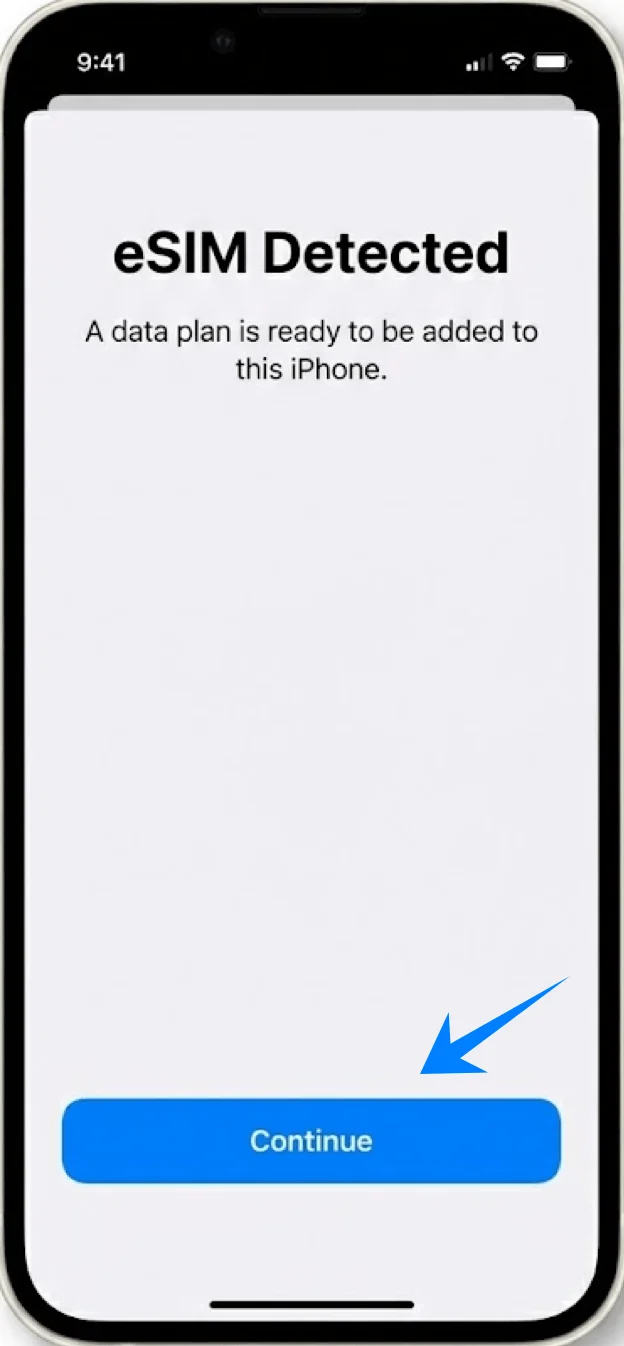
Paso 7: Añadir la eSIM
Pulsa en Añadir plan móvil
Paso 8: Asignar una etiqueta
Selecciona una etiqueta (por ejemplo, Principal o Secundaria)
Pulsa en Continuar
Paso 9: Configurar los ajustes de uso
Elige la línea predeterminada para llamadas → pulsa tu elección → pulsa “Continuar”
Elige la línea predeterminada para mensajes → pulsa tu elección → pulsa “Continuar”
Elige la línea predeterminada para datos móviles → pulsa tu elección → pulsa “Continuar”
Método 2: Instalar eSIM mediante entrada manual
Paso 1: Abrir Ajustes
Toque Ajustes
Paso 2: Entrar al menú Celular
Desplácese hacia abajo y toque Celular (En algunos dispositivos, puede aparecer como “Servicio móvil” o “Datos móviles”)
Paso 3: Iniciar la configuración de eSIM
Toque Configurar servicio celular si no hay ningún plan instalado, o toque Añadir plan celular para añadir una línea nueva
Paso 4: Acceder a la entrada manual
Toque Usar código QR
Toque Introducir detalles manualmente en la parte inferior de la pantalla
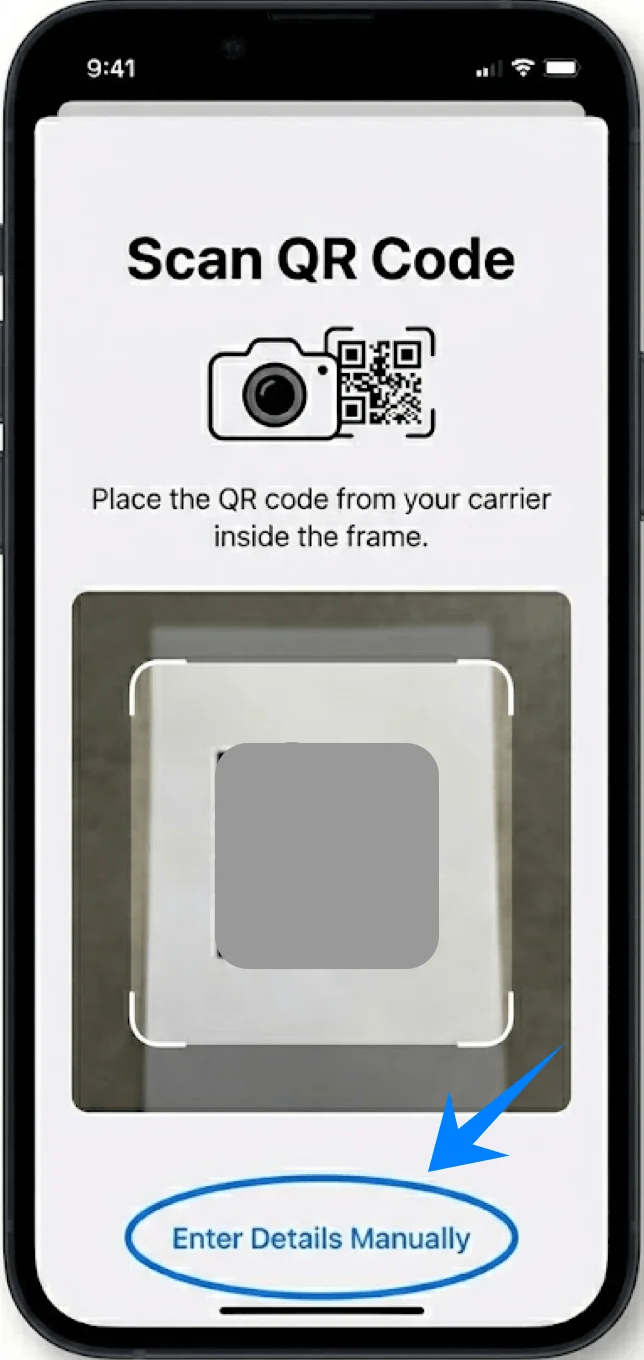
Paso 5: Introducir información de activación
Toque el campo Dirección SM-DP+ e introduzca la dirección proporcionada
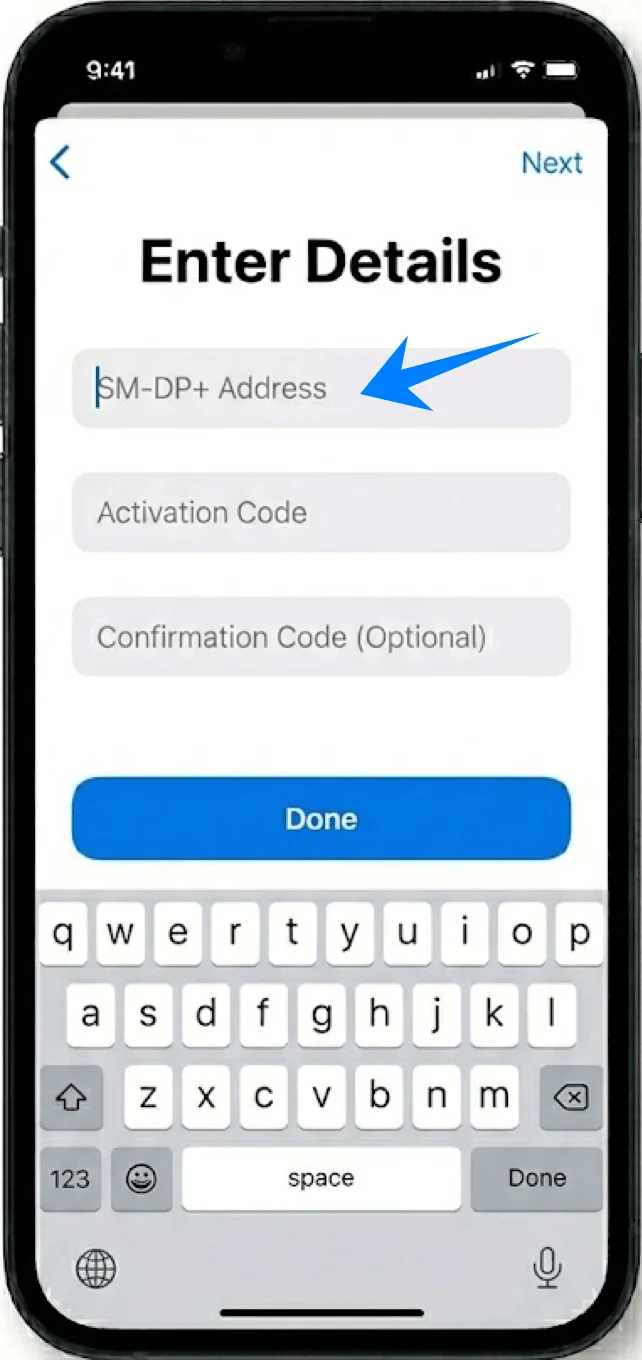
Toque el campo Código de activación e introduzca el código
Introduzca el Código de confirmación si se le ha proporcionado
Paso 6: Proceder con la activación
Toque Siguiente
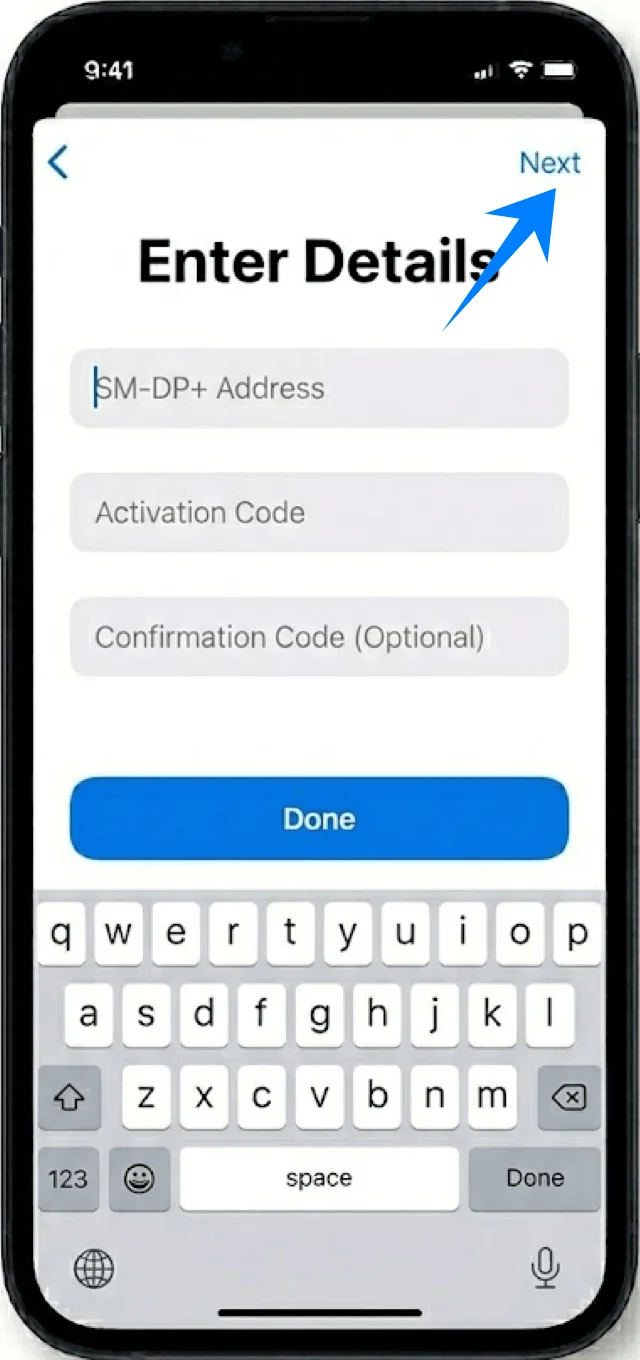
Paso 7: Añadir el plan
Toque Añadir plan celular
Paso 8: Asignar una etiqueta
Seleccione una etiqueta (ej., Principal, Secundaria)
Toque Continuar
Paso 9: Configurar los ajustes de la línea
Elija la línea predeterminada para llamadas → toque la selección → toque “Continuar”
Elija la línea predeterminada para mensajes → toque la selección → toque “Continuar”
Elija la línea predeterminada para datos celulares → toque la selección → toque “Continuar”
Cómo confirmar la instalación exitosa de eSIM
Paso 1: Comprobar los planes instalados
Vaya a Ajustes → Celular (En algunos dispositivos, esto puede aparecer como “Servicio móvil” o “Datos móviles”)
Verifique que el nuevo plan aparezca bajo Planes de datos móviles
Paso 2: Comprobar el estado de la línea
Toque el nuevo plan
Asegúrese de que la opción Activar esta línea esté habilitada
Paso 3: Verificar la señal
Compruebe que aparezcan las barras de señal en la barra de estado
Paso 4: Probar la conectividad
Vaya a Ajustes → Celular (En algunos dispositivos, esto puede aparecer como “Servicio móvil” o “Datos móviles”) → Datos móviles
Seleccione la nueva línea
Realice una prueba activando los datos o haciendo una llamada
Nota: Algunos planes eSIM pueden no incluir soporte para llamadas de voz, por lo que esta función podría no estar disponible dependiendo de su plan.
Conclusión
Una vez finalizada la configuración, su iRoamly eSIM estará lista para cubrir sus necesidades de conectividad diarias. Esta configuración completamente digital reduce la complejidad de gestionar planes móviles y le permite realizar cambios directamente en su dispositivo en cualquier momento.
Ya sea que necesite cambiar sus líneas de datos, revisar el estado de la conexión o actualizar sus ajustes, todo se puede realizar en unos pocos pasos. El proceso general es sencillo, repetible y está diseñado para mantenerle conectado con el mínimo esfuerzo.