
La tecnología eSIM hace más sencillo que nunca conectar tu teléfono a una red. Sin necesidad de insertar o reemplazar una tarjeta SIM, puedes activar un plan digitalmente en solo unos minutos.
Para los usuarios primerizos, el proceso de configuración puede resultar desconocido, pero en realidad es bastante sencillo una vez que conoces los pasos.
En esta guía, te mostraremos cómo instalar y activar una eSIM iRoamly en tu iPhone 14 Pro Max, abarcando todo, desde la preparación hasta la configuración final.
Preparativos antes de configurar iroamly eSIM
Antes de comenzar, asegúrese de contar con lo siguiente:
Una conexión a internet estable (Wi-Fi o datos móviles)
Un código QR de eSIM válido o detalles de activación manual (dirección SM-DP+ y código de activación) proporcionados por su operador
Su iPhone 14 Pro Max encendido y desbloqueado
El dispositivo actualizado a la versión más reciente de iOS (recomendado para una mayor compatibilidad)
Método 1: Instalar una eSIM mediante un código QR
Paso 1: Abrir los ajustes de Celular
Pulsa en Ajustes en la pantalla de inicio
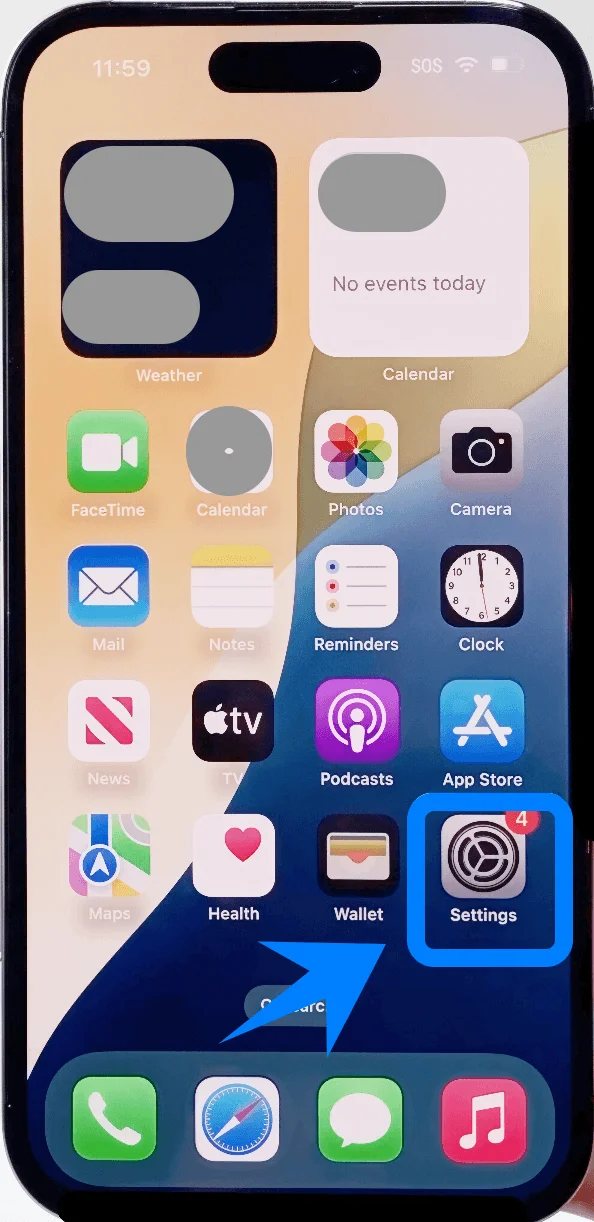
Desplázate hacia abajo y pulsa en Celular (En algunos dispositivos, puede aparecer como “Servicio móvil” o “Datos móviles”)
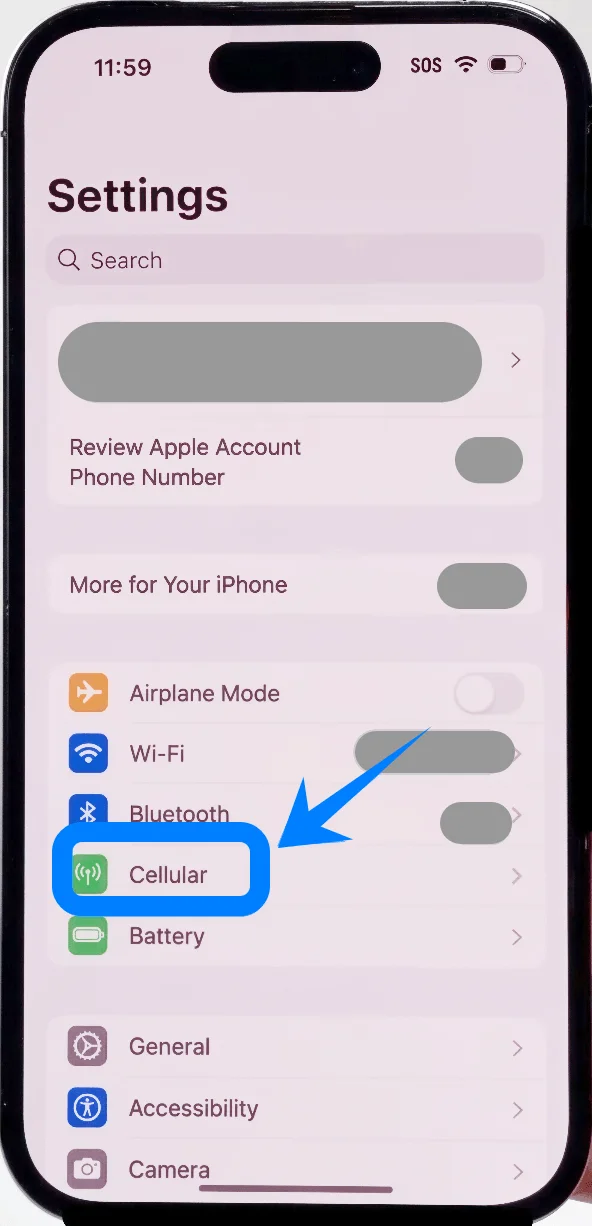
Paso 2: Añadir una eSIM
Pulsa en Añadir eSIM si ya tienes un plan móvil, o pulsa en Configurar plan móvil si es tu primer plan
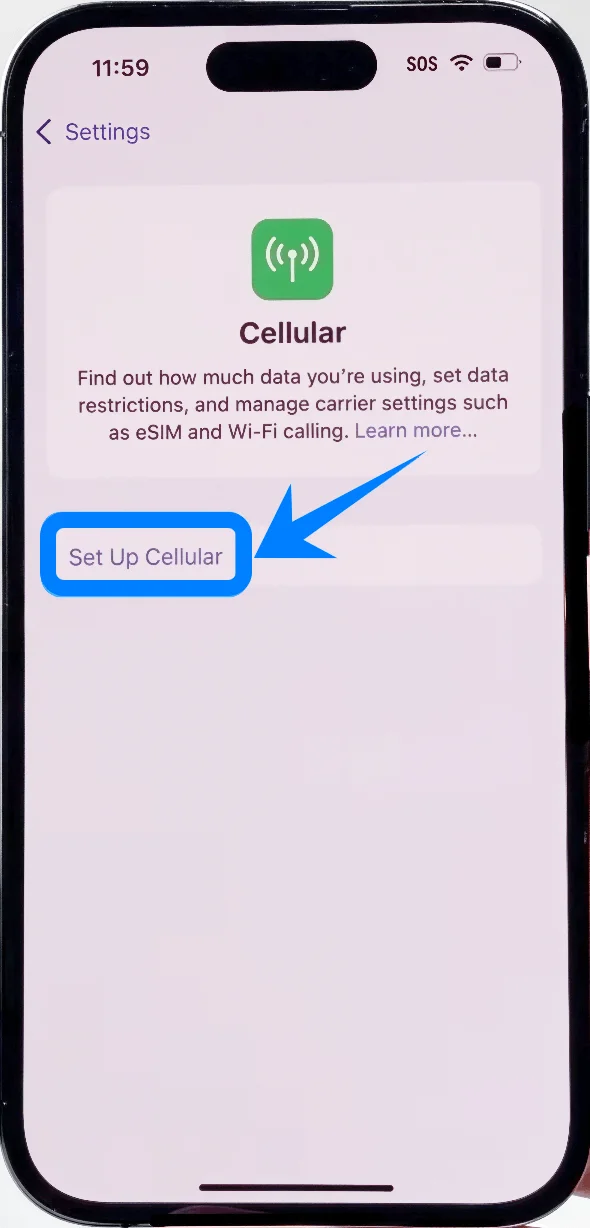
Pulsa en Usar código QR
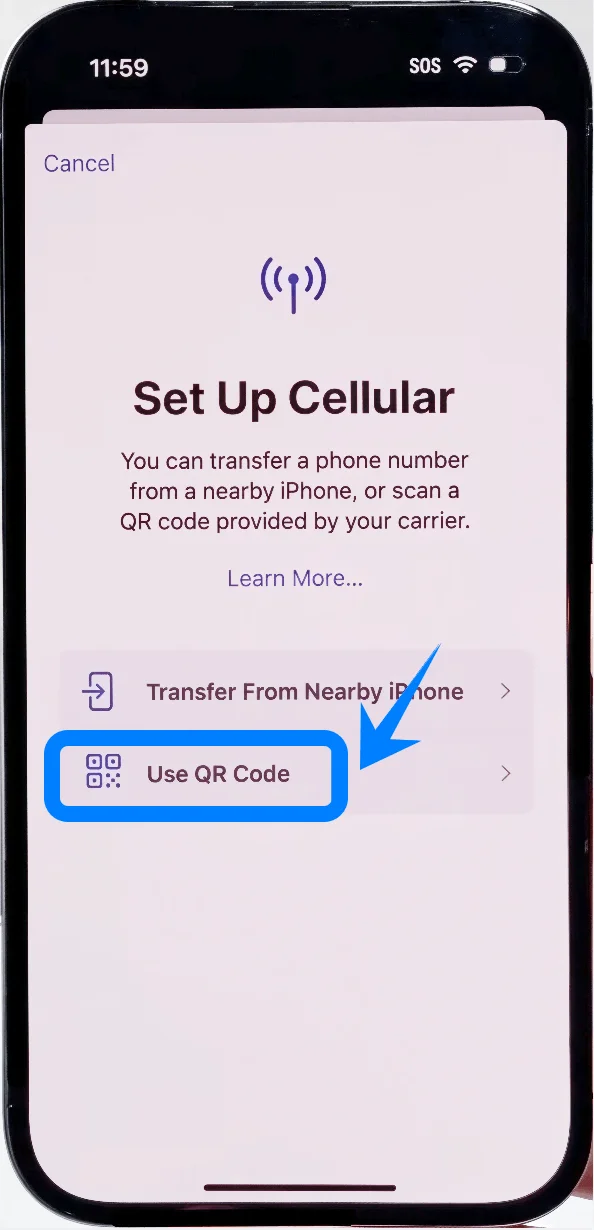
Paso 3: Escanear el código QR
La cámara se abrirá automáticamente
Coloca tu iPhone de modo que el código QR quede totalmente visible dentro del marco
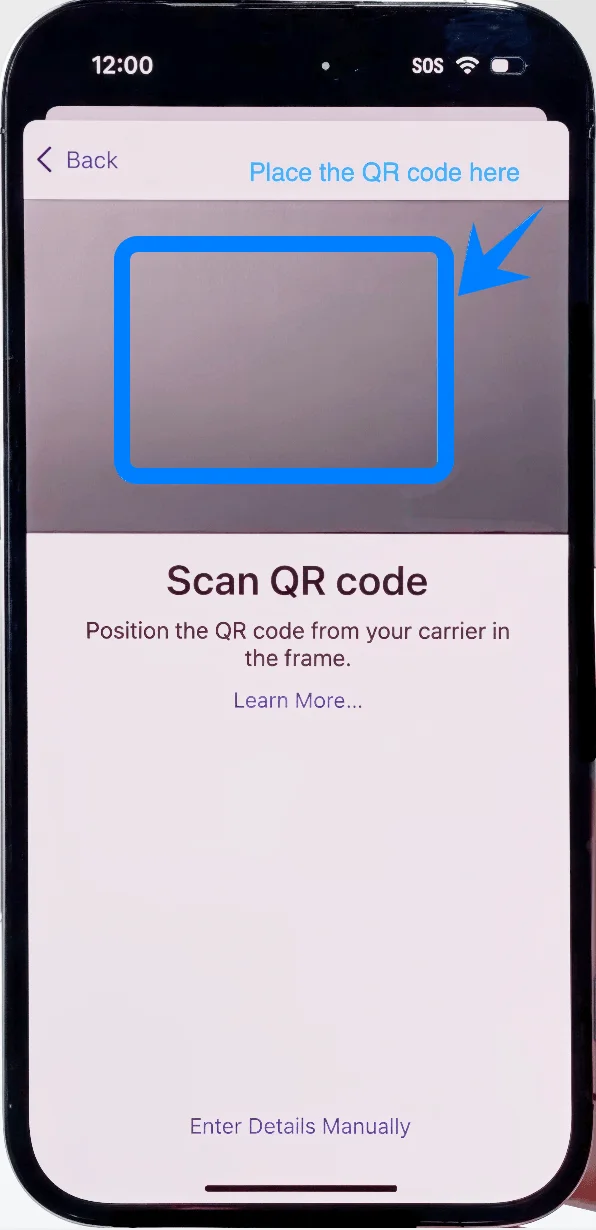
Espera a que el dispositivo reconozca el código
Paso 4: Confirmar el plan móvil
Una vez detectado, aparecerá un aviso llamado “Añadir plan móvil”
Pulsa en Añadir plan móvil
Paso 5: Etiquetar el plan
Elige una etiqueta (por ejemplo: Principal, Secundario, Trabajo o una personalizada)
Pulsa en Continuar
Paso 6: Configurar la línea predeterminada (si se solicita)
Selecciona qué línea usar para:
Línea predeterminada
iMessage y FaceTime
Datos móviles
Pulsa en Continuar tras cada selección
Paso 7: Finalizar la configuración
Espera a que finalice la activación
Volverás a la pantalla de ajustes de Celular
Método 2: Instalar eSIM usando entrada manual
Paso 1: Abrir la configuración celular
Pulsa en Ajustes
Desplázate hacia abajo y pulsa en Celular (En algunos dispositivos, puede aparecer como “Servicio móvil” o “Datos móviles”)
Paso 2: Añadir eSIM
Pulsa en Añadir eSIM si ya tienes un plan móvil existente, o pulsa en Configurar plan de datos si este es tu primer plan
Pulsa en Usar código QR
Paso 3: Cambiar a entrada manual
En la pantalla de escaneo QR, pulsa en Introducir detalles manualmente (situado en la parte inferior)
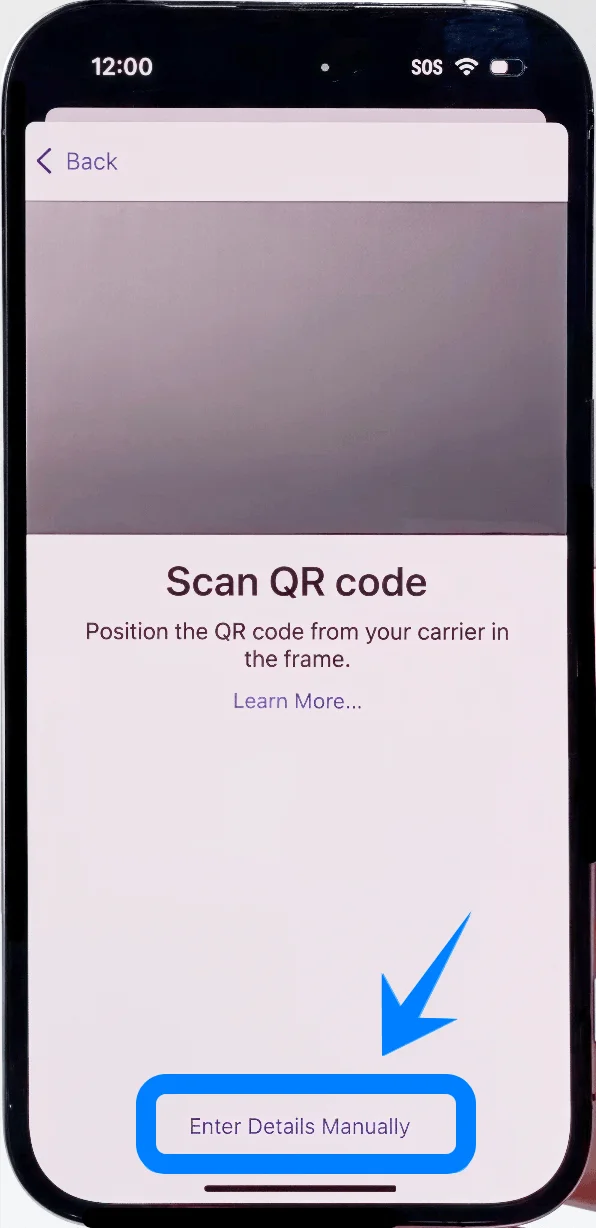
Paso 4: Introducir todos los datos de activación en una sola página
Pulsa en Dirección SM-DP+ → introduce la dirección facilitada por tu operador
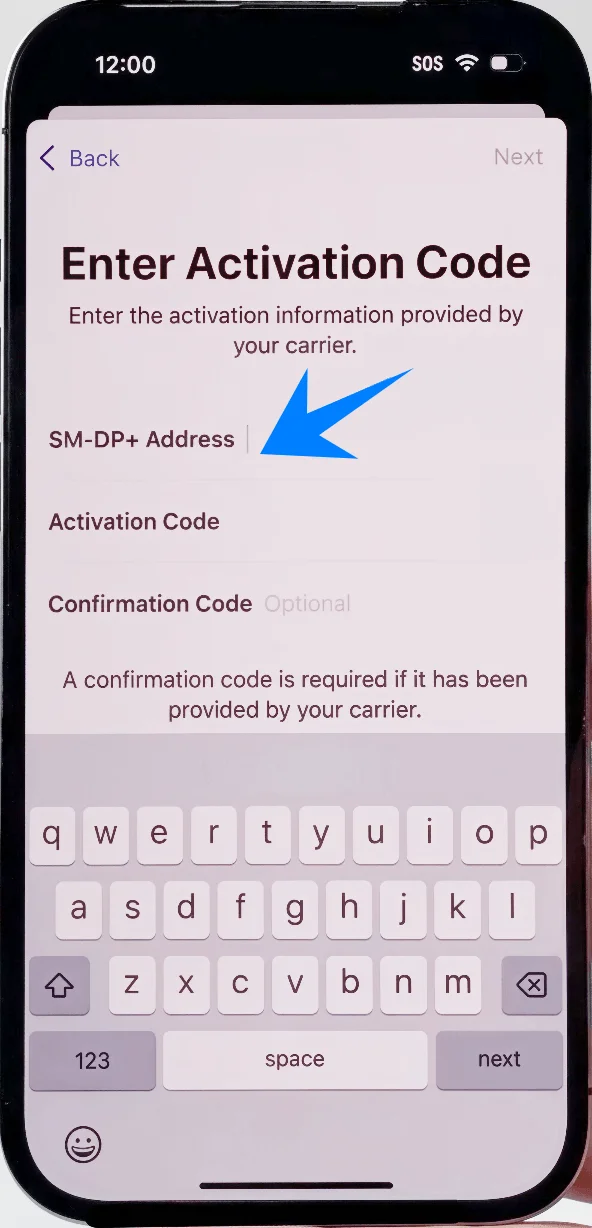
Pulsa en Código de activación → introduce el código de activación
Si está disponible:
Pulsa en Código de confirmación → introduce el código de confirmación
Tras rellenar todos los campos:
Pulsa en Siguiente (esquina superior derecha)
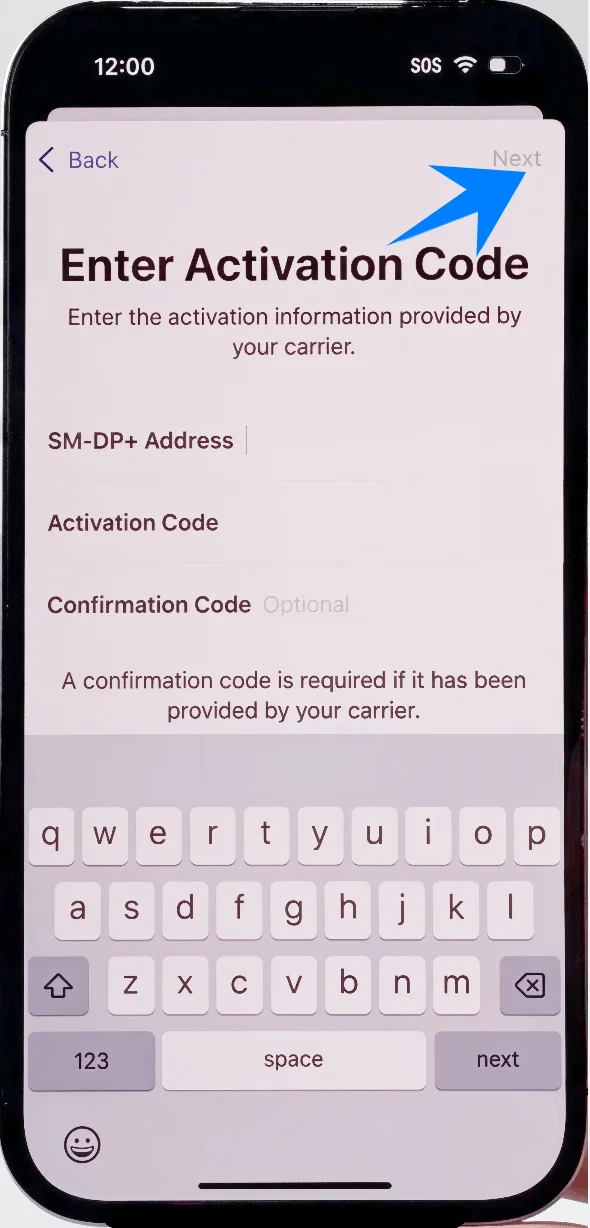
Paso 5: Añadir plan móvil
Pulsa en Añadir plan de datos una vez validados los detalles
Paso 6: Etiquetar el plan
Asigna una etiqueta (p. ej., Principal, Viaje, etc.)
Pulsa en Continuar
Paso 7: Configurar el uso de la línea
Selecciona tus preferencias para:
Línea de voz predeterminada
iMessage y FaceTime
Datos móviles
Pulsa en Continuar tras cada selección
Paso 8: Completar la configuración
Espera a que la eSIM se active
El dispositivo volverá a la página de configuración Celular
Cómo confirmar la correcta instalación de la eSIM
Comprueba la presencia del plan celular
Ve a Ajustes → Celular (En algunos dispositivos, esto puede aparecer como “Servicio móvil” o “Datos móviles”)
Confirma que aparece un nuevo plan en SIMs o Planes de datos
Comprueba el estado de la señal
Mira la esquina superior derecha de la pantalla
Asegúrate de que aparezcan las barras de señal de la línea recién añadida
Verifica la activación de la línea
En Ajustes → Celular (En algunos dispositivos, esto puede aparecer como “Servicio móvil” o “Datos móviles”), toca sobre el nuevo plan
Confirma que:
La opción Activar esta línea esté habilitada
El estado indique Conectado o muestre la red activa
Prueba la conectividad
Realiza una llamada de prueba o envía un mensaje de texto
Nota: Algunos planes de eSIM no incluyen soporte para llamadas de voz, por lo que esta función podría no estar disponible según el plan contratado.
Abre Safari y confirma que tienes acceso a internet (si estás utilizando datos celulares)
Conclusión
Tras completar la configuración, su dispositivo contará con una forma más moderna y flexible de conectarse. Podrá cambiar fácilmente de plan y evitar por completo los inconvenientes de manipular tarjetas SIM físicas.
Ya sea que viaje al extranjero, trabaje de forma remota o simplemente busque una solución de red más cómoda, iRoamly eSIM garantiza que su iPhone 14 Pro Max se mantenga conectado de forma fiable. Disfrute de una experiencia móvil más fluida, inteligente y eficiente cada día.