
En situaciones en las que mantenerse conectado es esencial, como cuando viaja o trabaja en el extranjero, contar con una forma rápida y fiable de configurar su red puede marcar una gran diferencia.
eSIM ofrece una solución flexible al permitirle activar un plan directamente en su teléfono sin necesidad de una tarjeta SIM física. Esto ayuda a reducir el tiempo de preparación y simplifica el proceso.
Si utiliza un iPhone 15 Plus, esta guía le mostrará paso a paso cómo instalar su eSIM de iRoamly para que pueda conectarse siempre que lo necesite.
Preparativos Antes de Configurar iroamly eSIM
Antes de comenzar, asegúrese de contar con lo siguiente:
Una conexión a internet estable (Wi-Fi o datos móviles)
Un código QR de eSIM válido o los detalles de activación manual (dirección SM-DP+ y código de activación) proporcionados por su operador
Su iPhone 15 Plus encendido y desbloqueado
El dispositivo actualizado a la última versión de iOS (recomendado para asegurar la compatibilidad)
Método 1: Instalar eSIM mediante código QR
Paso 1: Abrir los Ajustes de datos móviles
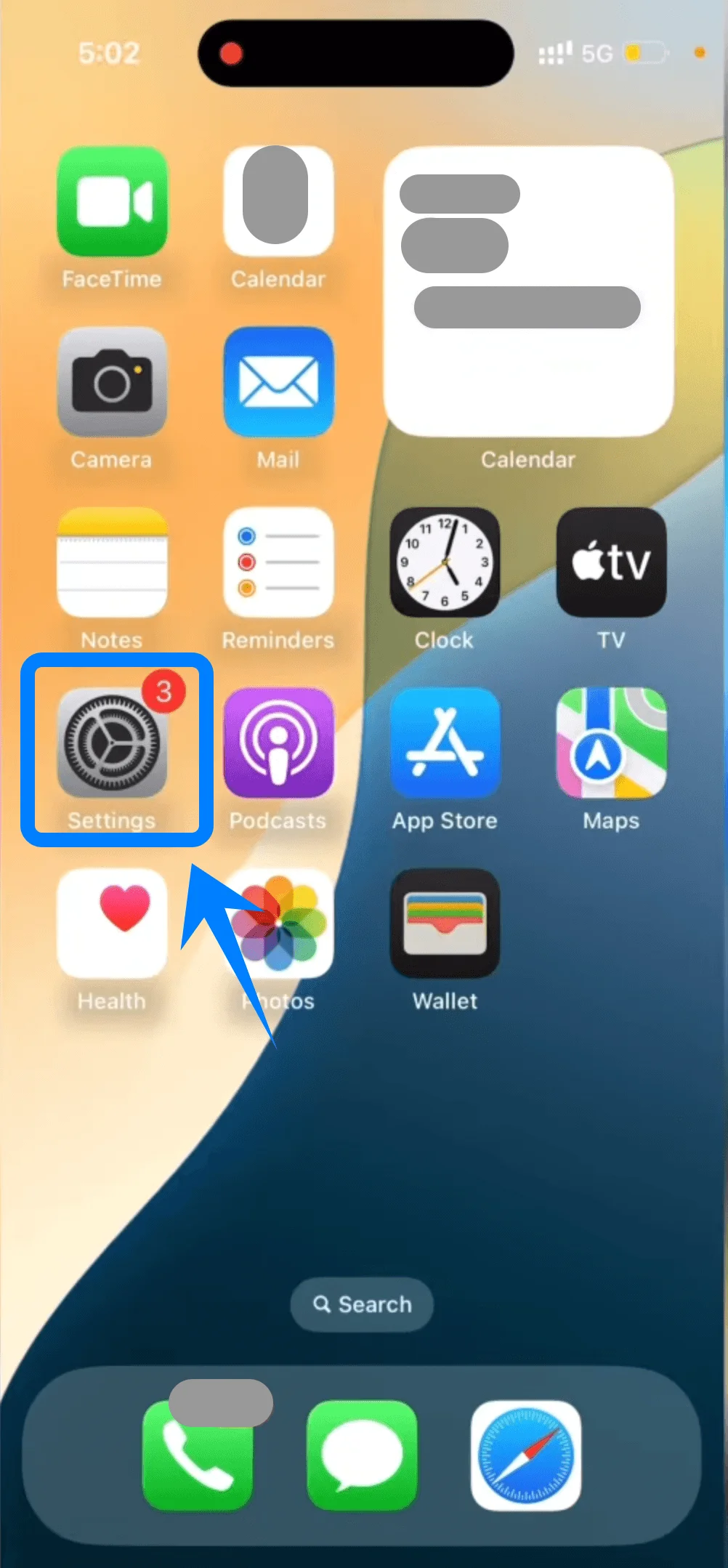
Pulsa en Ajustes
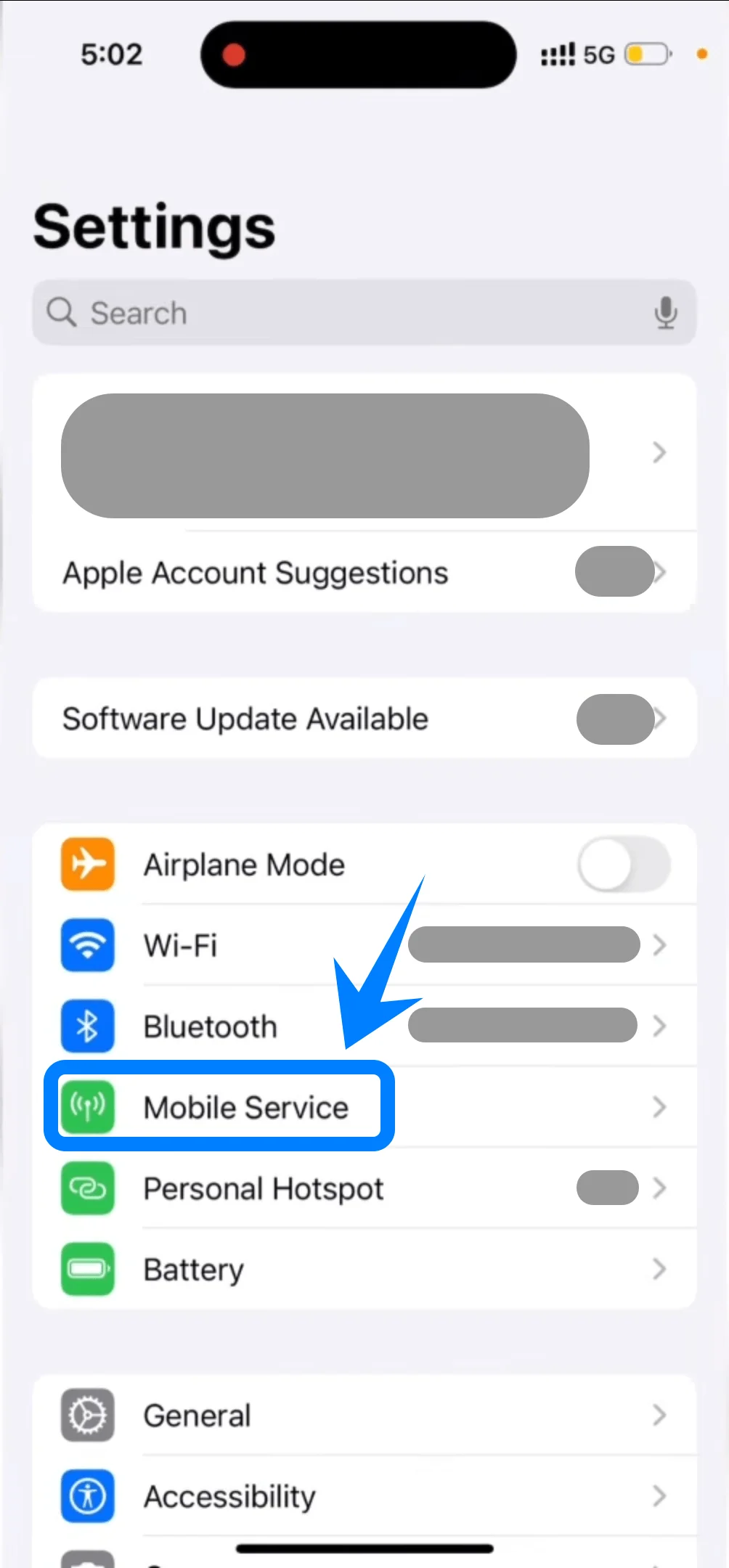
Desplázate hacia abajo y pulsa en Servicio móvil (En algunos dispositivos, puede aparecer como “Datos móviles” o “Celular”)
Paso 2: Añadir eSIM
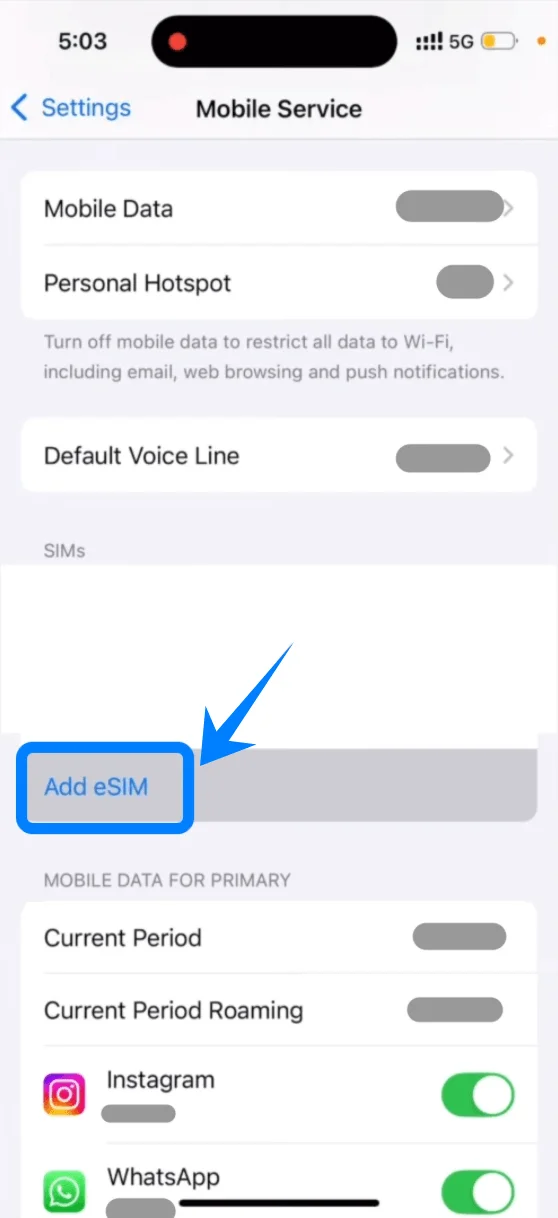
Pulsa en Añadir eSIM si ya tienes un plan de datos existente, o pulsa en Configurar servicio móvil si es tu primer plan
Paso 3: Elegir la opción de código QR
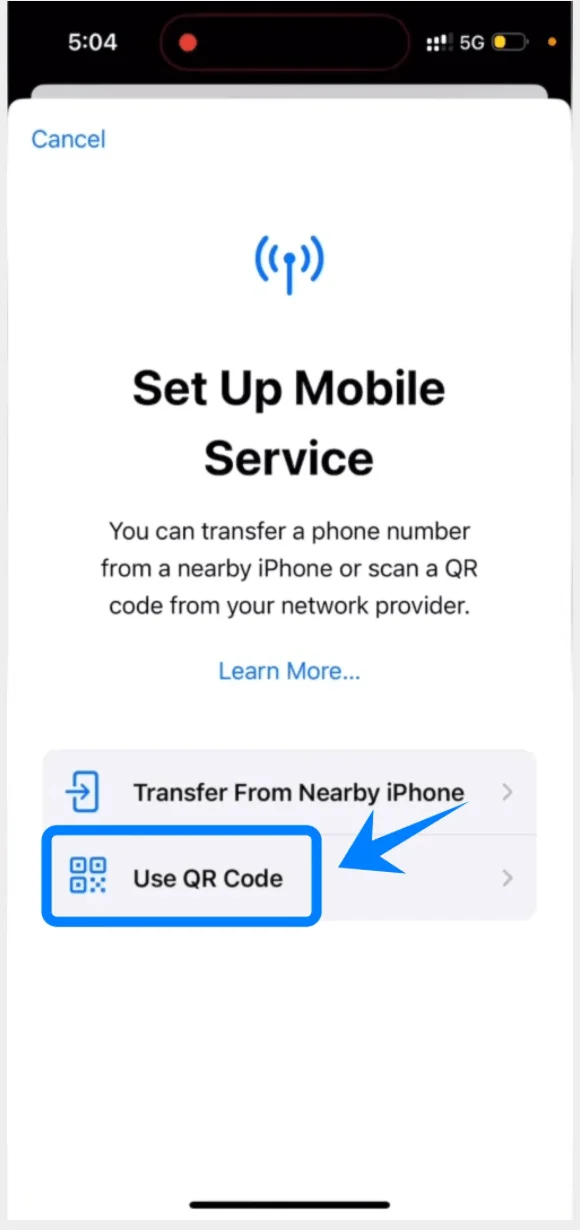
Pulsa en Usar código QR
Paso 4: Escanear el código QR
La interfaz de la cámara se abrirá automáticamente
Sitúa el código QR dentro del marco
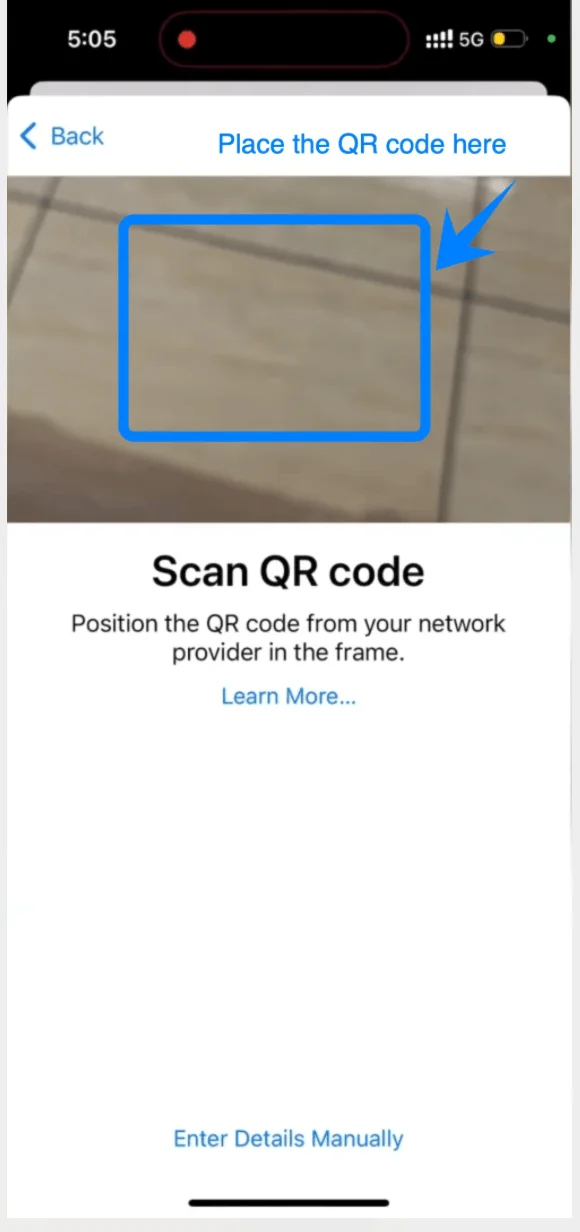
Espera a que el teléfono reconozca el código
Paso 5: Confirmar la activación
Cuando aparezca el aviso, pulsa en Continuar
Después, pulsa en Añadir plan de datos
Paso 6: Asignar etiquetas
Selecciona una etiqueta (p. ej., Principal, Secundaria, Viaje)
Pulsa en Continuar
Paso 7: Establecer las preferencias de línea predeterminada
Selecciona tu línea predeterminada para:
Llamadas → Pulsa en la línea preferida → Pulsa en Continuar
iMessage y FaceTime → Pulsa en la línea preferida → Pulsa en Continuar
Datos móviles → Selecciona la línea → Pulsa en Continuar
Método 2: Instalar eSIM mediante entrada manual
Paso 1: Abrir la configuración celular
Toque Ajustes
Desplácese hacia abajo y toque Servicio móvil (En algunos dispositivos, esto puede aparecer como “Celular” o “Datos móviles”)
Paso 2: Añadir eSIM
Toque Añadir eSIM si ya tiene un plan móvil existente, o toque Configurar plan móvil si este es su primer plan
Paso 3: Seleccionar opción de entrada manual
Toque Usar código QR
En la pantalla de escaneo de QR, toque Introducir detalles manualmente (situado en la parte inferior)
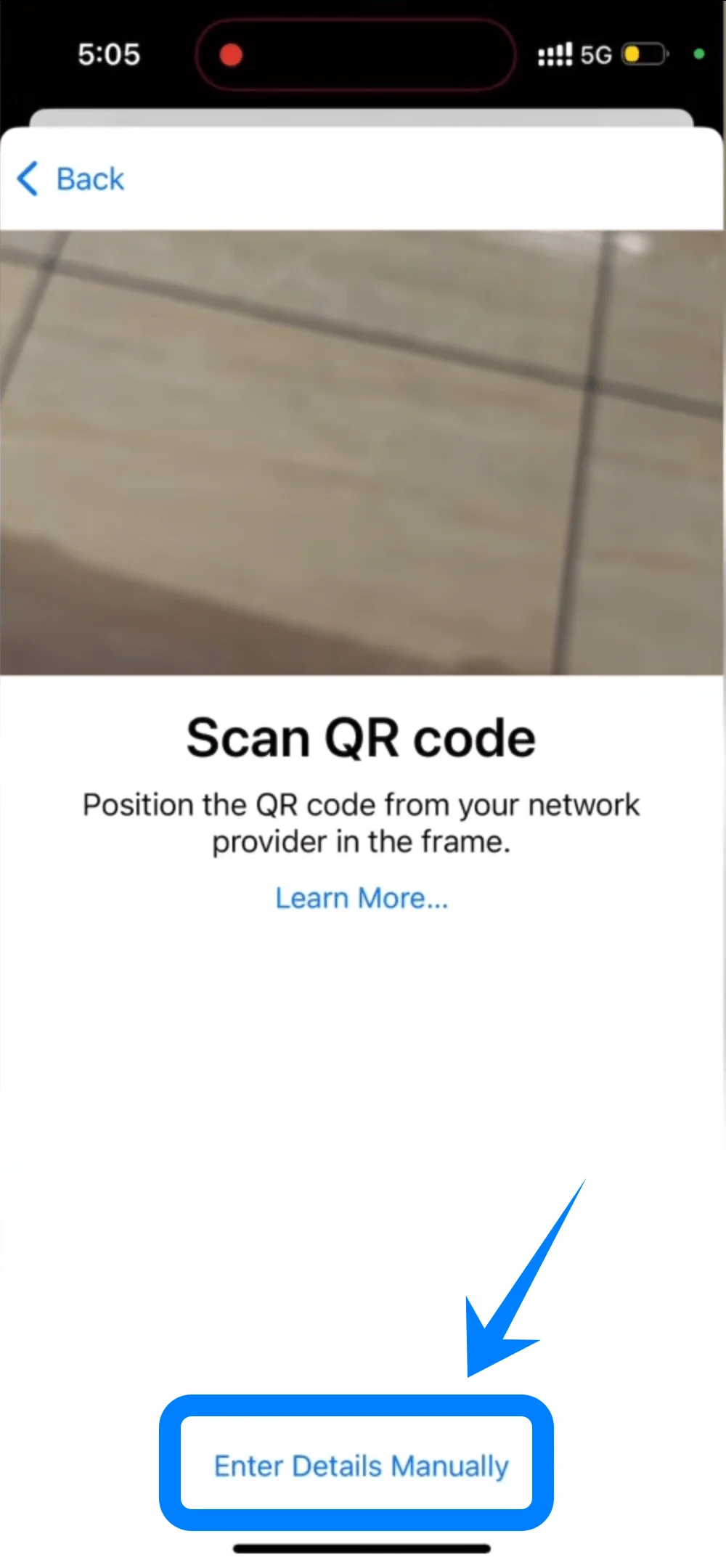
Paso 4: Introducir detalles de activación de eSIM
En la pantalla Introducir código de activación:
Toque el campo Dirección SM-DP+ → Introduzca la dirección exactamente como la proporcionó su operador
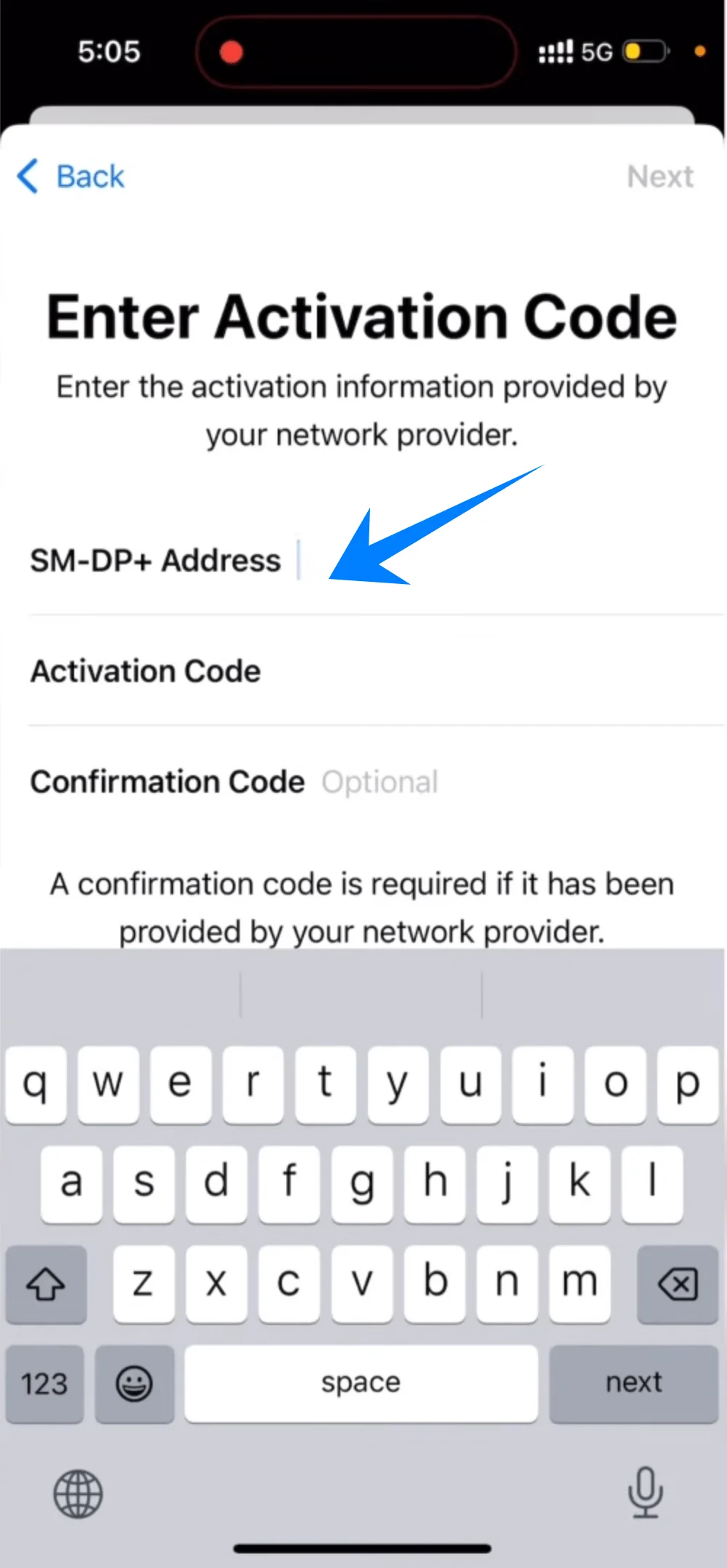
Toque el campo Código de activación → Introduzca el código de activación proporcionado
(Si se requiere) Toque el campo Código de confirmación → Introduzca el código de confirmación
Tras introducir toda la información requerida, toque Siguiente (esquina superior derecha)
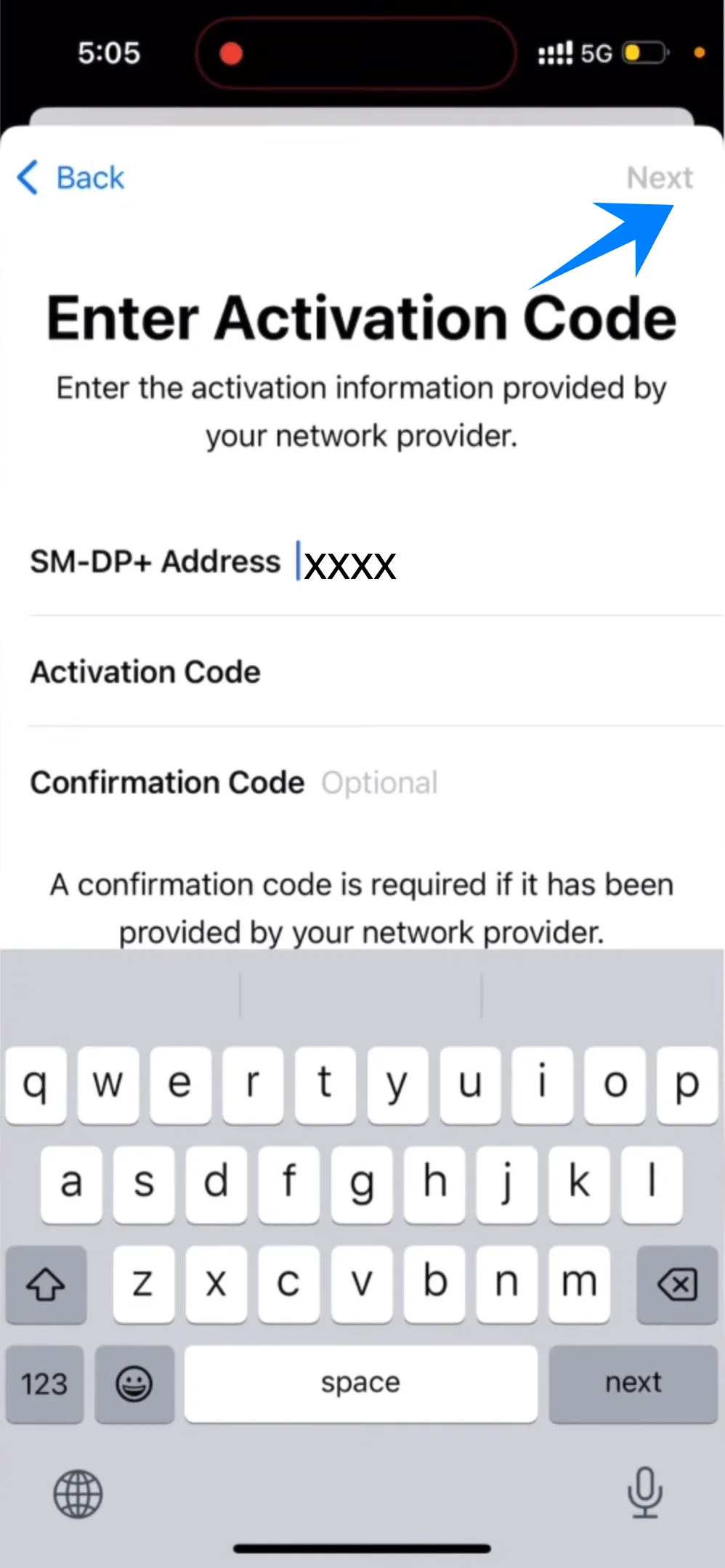
Paso 5: Añadir plan móvil
Toque Añadir plan móvil
Paso 6: Asignar etiquetas
Seleccione una etiqueta (ej., Principal, Secundaria, Viaje)
Toque Continuar
Paso 7: Configurar ajustes de línea predeterminada
Elija los valores predeterminados para:
Llamadas → Toque la línea preferida → Toque Continuar
iMessage y FaceTime → Toque la línea preferida → Toque Continuar
Datos móviles → Seleccione la línea → Toque Continuar
Cómo confirmar que la instalación de la eSIM se realizó correctamente
Una vez completado cualquiera de los métodos, verifique la instalación realizando las siguientes comprobaciones:
Comprobación 1: Lista de planes de telefonía móvil
Vaya a Ajustes → Servicio móvil (en algunos dispositivos, esto puede aparecer como “Celular” o “Datos móviles”)
Confirme que el nuevo plan aparece en SIMs o Planes de telefonía móvil
Comprobación 2: Indicador de señal
Mire la esquina superior derecha de la pantalla
Confirme que aparecen las barras de señal para la nueva línea
Comprobación 3: Estado de la línea
En Ajustes → Servicio móvil (en algunos dispositivos, esto puede aparecer como “Celular” o “Datos móviles”)
Pulse sobre el plan añadido recientemente
Asegúrese de que:
Activar esta línea esté habilitado (el interruptor debe estar en verde)
Comprobación 4: Probar la conectividad
Realice una llamada:
Abra Teléfono
Marque un número
O pruebe los datos móviles:
Desactive el Wi-Fi
Abra Safari y cargue una página web
Conclusión
¡Felicidades! Ha configurado con éxito su eSIM iRoamly. Su dispositivo ya está listo para mantenerse conectado sin necesidad de una tarjeta SIM física.
Desde el uso diario hasta sus viajes, la eSIM iRoamly le brinda la libertad de conectarse en cualquier momento y lugar.
Gracias a una configuración más rápida y una gestión más sencilla, podrá concentrarse en lo que realmente importa mientras permanece conectado sin esfuerzo.