
El Google Pixel 6a es compatible con eSIM en modelos desbloqueados, lo que lo convierte en un teléfono muy práctico para instalar una eSIM de viaje de iRoamly antes de salir. En las versiones actuales de software de Pixel, la configuración de la eSIM se encuentra en Ajustes, luego en Red e internet y, finalmente, en SIM; las etiquetas pueden variar ligeramente según la versión de Android, la región o el firmware del operador.
Esta guía detalla las dos formas de instalar tu eSIM de viaje de iRoamly en un Pixel 6a: escaneando el código QR o introduciendo los datos de activación manualmente. La configuración mediante código QR suele ser la más rápida si puedes visualizar el código QR de iRoamly en otra pantalla. La configuración manual es útil si la cámara no logra escanear el código, si el correo electrónico con el QR no se visualiza correctamente o si necesitas pegar el código de activación directamente.
Preparativos antes de configurar la eSIM de iRoamly
Conecte su Pixel 6a a una red Wi-Fi estable antes de instalar la eSIM.
Confirme que el teléfono esté liberado por la operadora y que sea compatible con eSIM. Algunas variantes regionales o de operadores pueden restringir las funciones de la eSIM.
Tenga a mano el código QR y los detalles de activación manual de iRoamly. iRoamly envía el código QR y el código de activación por correo electrónico o los muestra al finalizar la compra.
No elimine la eSIM de iRoamly tras la instalación a menos que el equipo de soporte de iRoamly se lo indique. Muchas eSIM de viaje no pueden reinstalarse simplemente tras haber sido eliminadas.
Si es posible, instale la eSIM uno o dos días antes de viajar, pero consulte primero los detalles del plan. La validez de iRoamly comienza a partir de la activación; en muchos planes de viaje de iRoamly, el periodo de validez empieza cuando la eSIM se conecta a una red compatible.
Verifique el tipo de plan exacto de iRoamly. Algunos planes son solo de datos, mientras que otros pueden incluir llamadas o SMS; no asuma que el servicio de voz o SMS está incluido a menos que su plan lo especifique.
Pasos de configuración compartidos
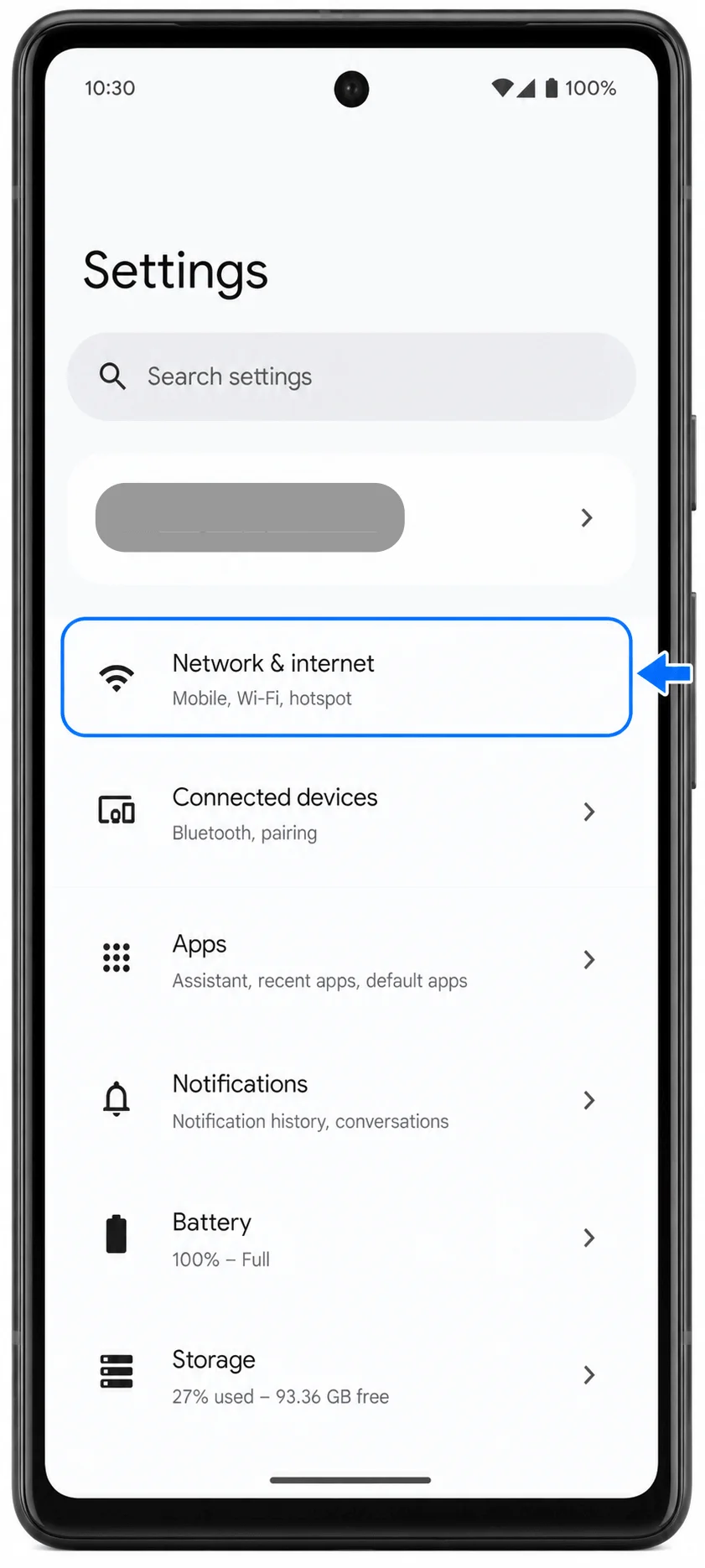
Abre Configuración y luego toca Red e internet. Deberías ver la página de configuración de red de tu Pixel.
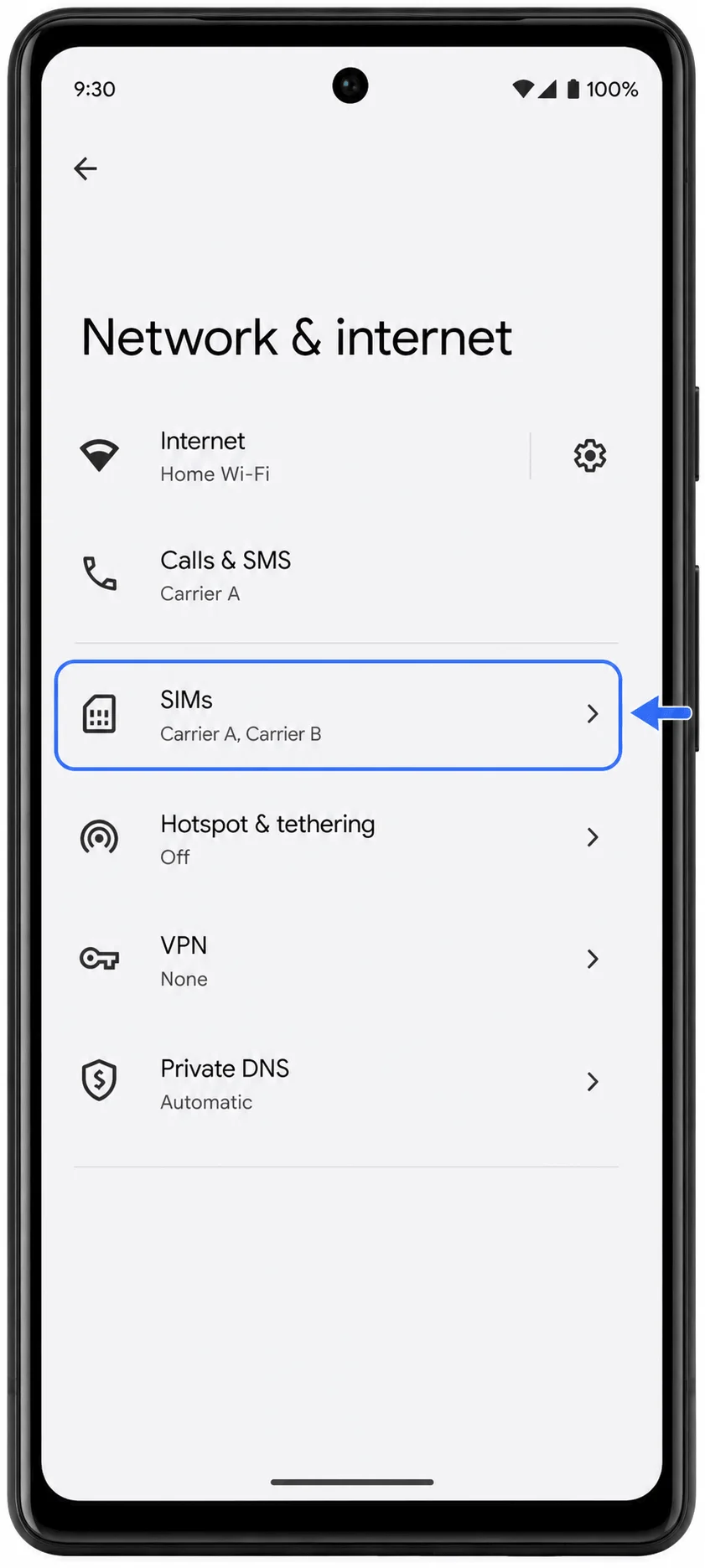
En Red e internet, toca SIMs. Deberías ver el área de configuración de SIM para tu tarjeta SIM física y tus perfiles eSIM.
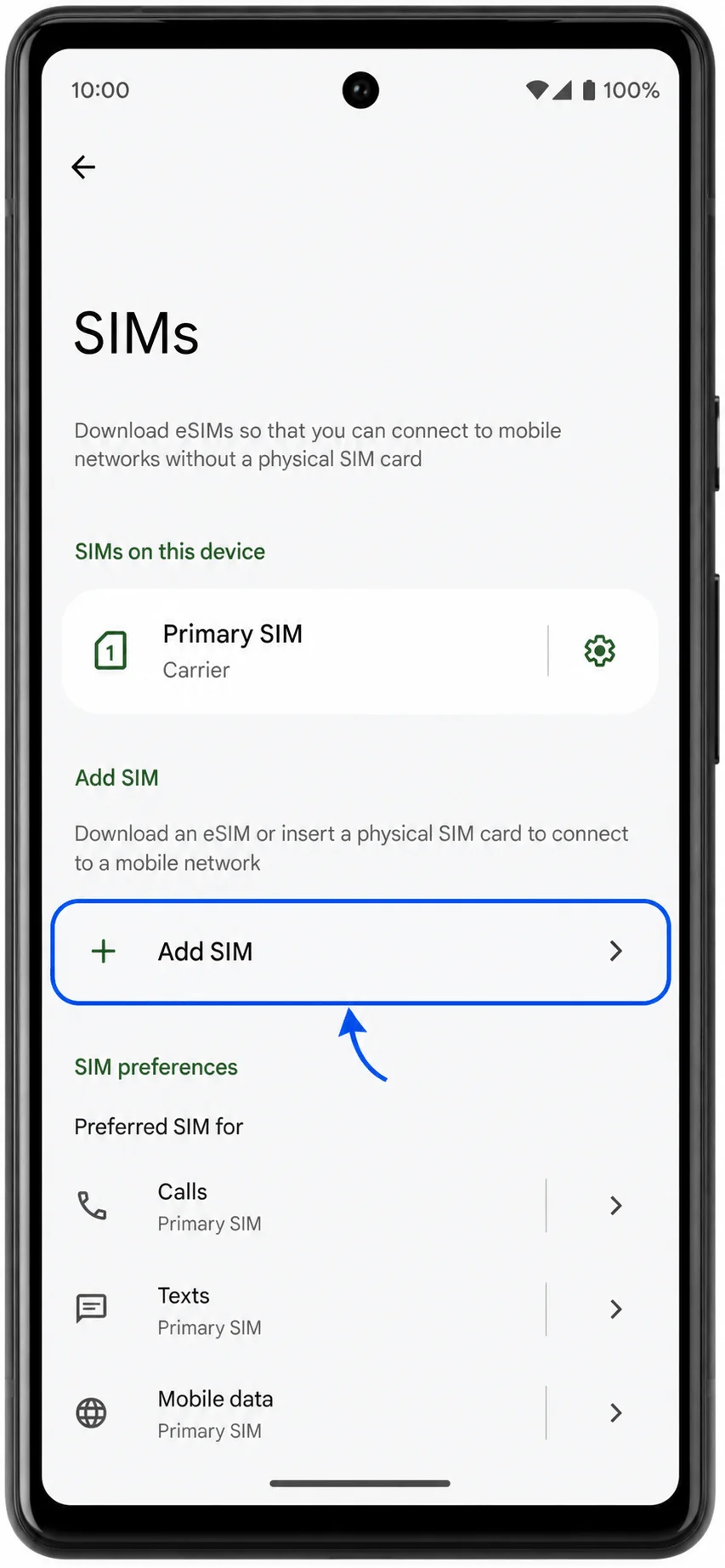
En la página de SIMs, toca Agregar SIM. El teléfono abrirá la pantalla de configuración para añadir otra tarjeta SIM o eSIM.
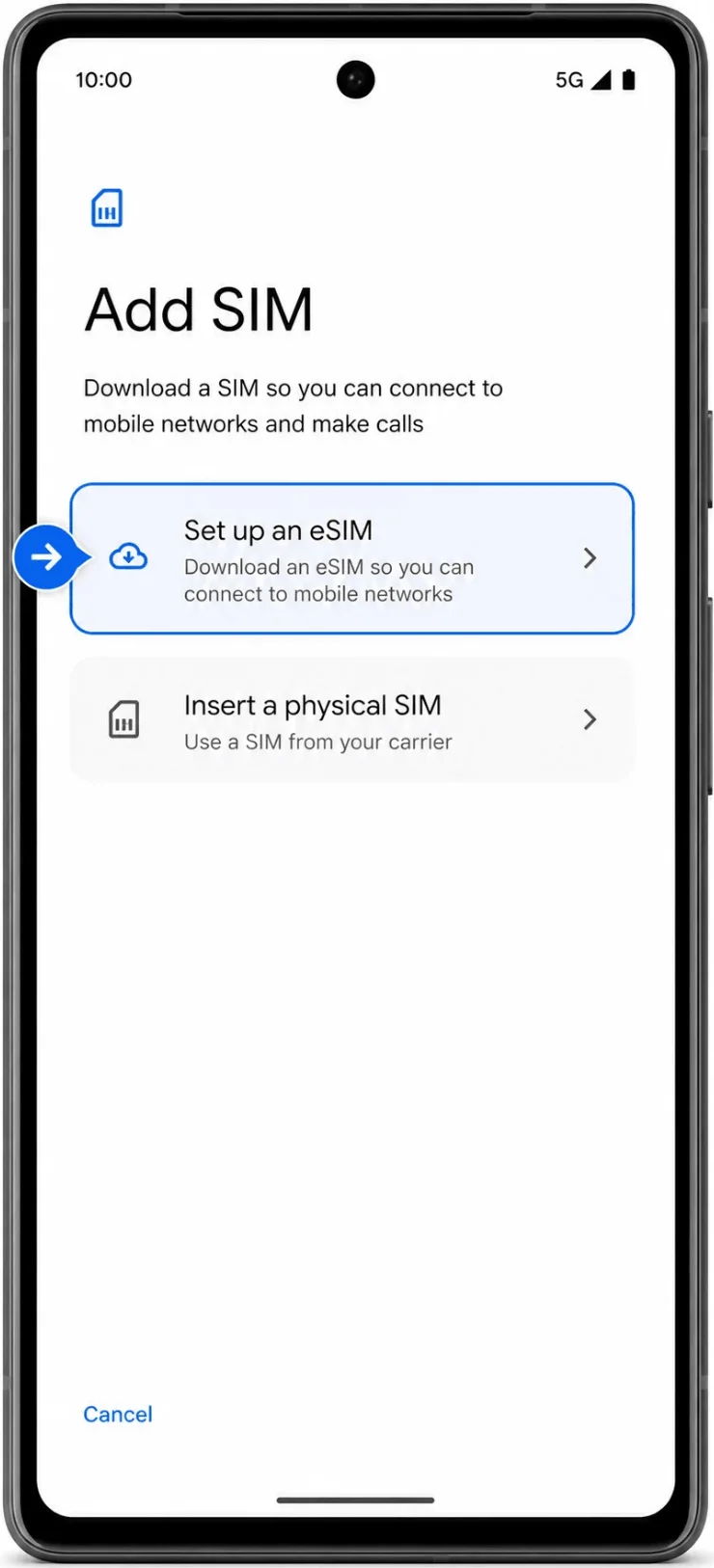
Toca Configurar una eSIM. El Pixel avanzará al flujo de configuración de eSIM.
Método 1: Instalar la eSIM iRoamly escaneando un código QR
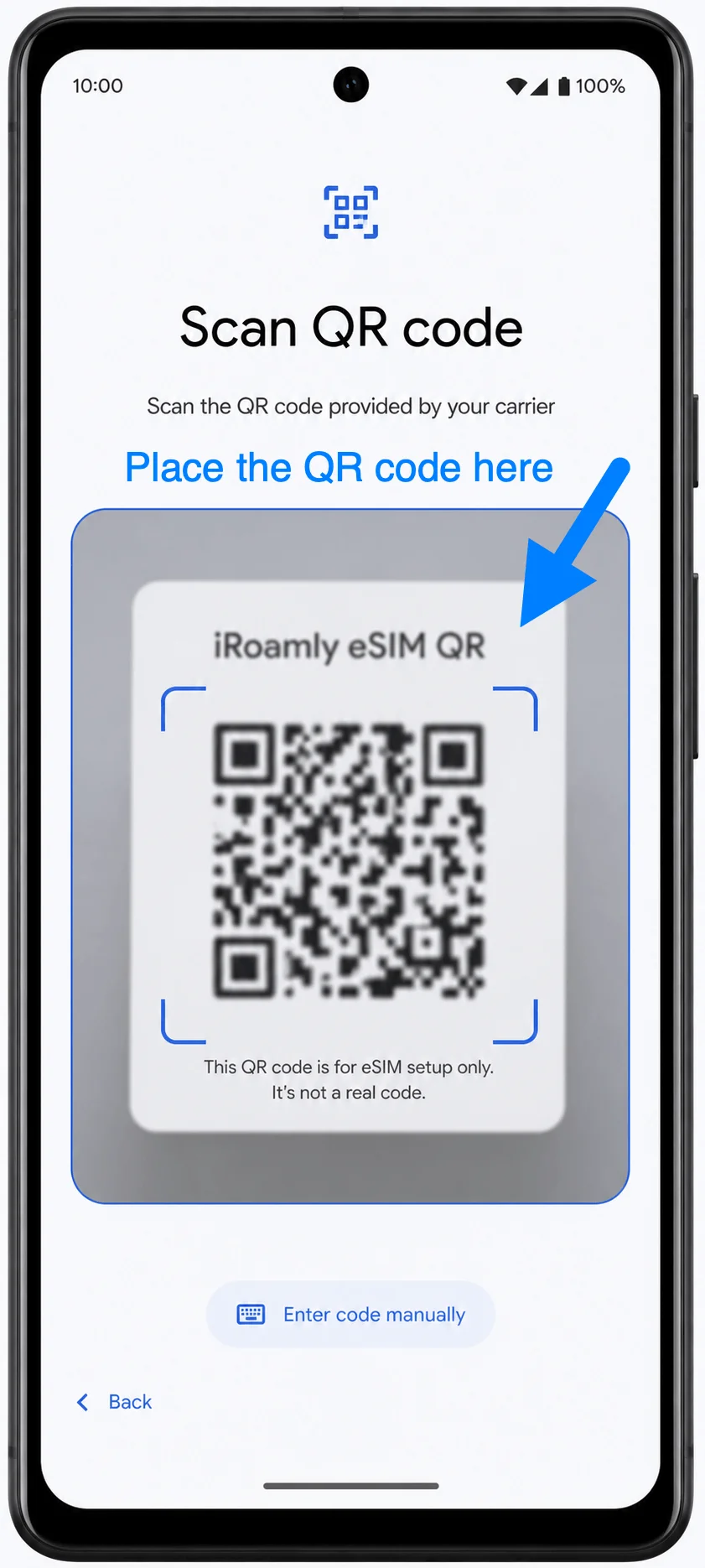
En la pantalla de escaneo de código QR, enfoque la cámara del Pixel 6a hacia el código QR de iRoamly proveniente de su correo electrónico de pedido, su cuenta de iRoamly o la pantalla de otro dispositivo. Mantenga el código QR dentro del cuadro del escáner hasta que el teléfono lo detecte.
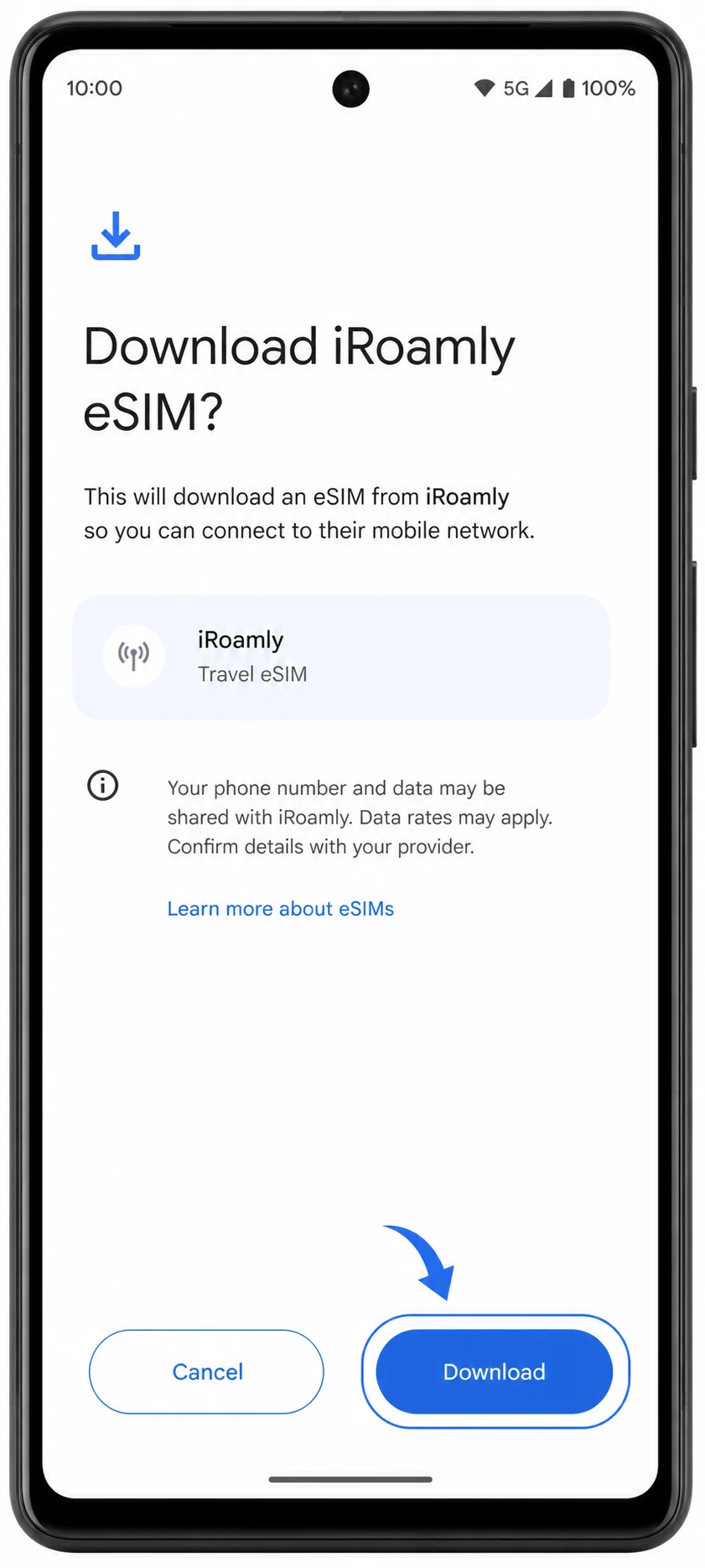
Cuando el Pixel muestre la confirmación de descarga de la eSIM iRoamly, verifique el nombre y toque Descargar. Manténgase conectado a una red Wi-Fi hasta que la descarga finalice.
Método 2: Instalar la eSIM de iRoamly mediante entrada manual
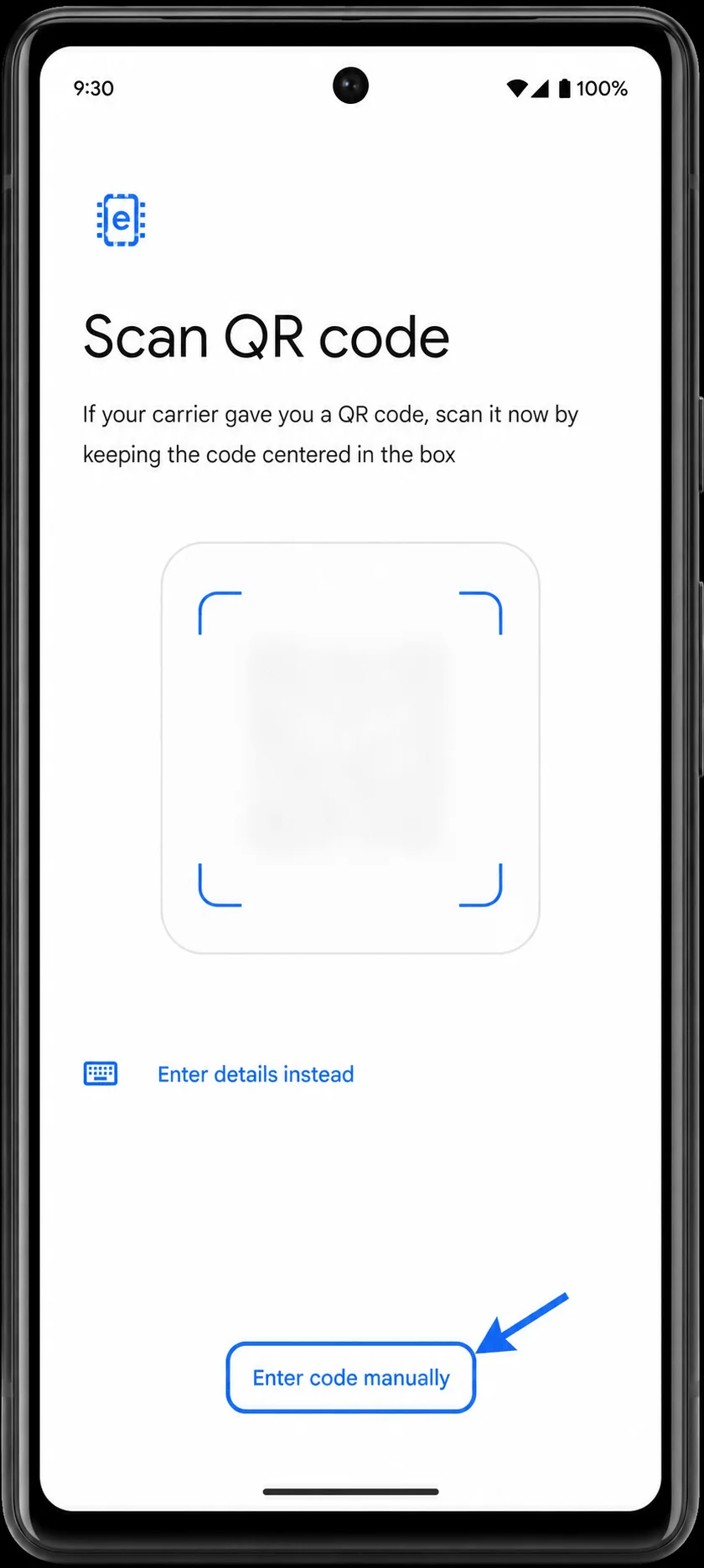
Abra Ajustes, toque Red e internet, toque SIM, toque Añadir SIM y luego toque Configurar una eSIM. En la pantalla del código QR, toque Introducir código manualmente.
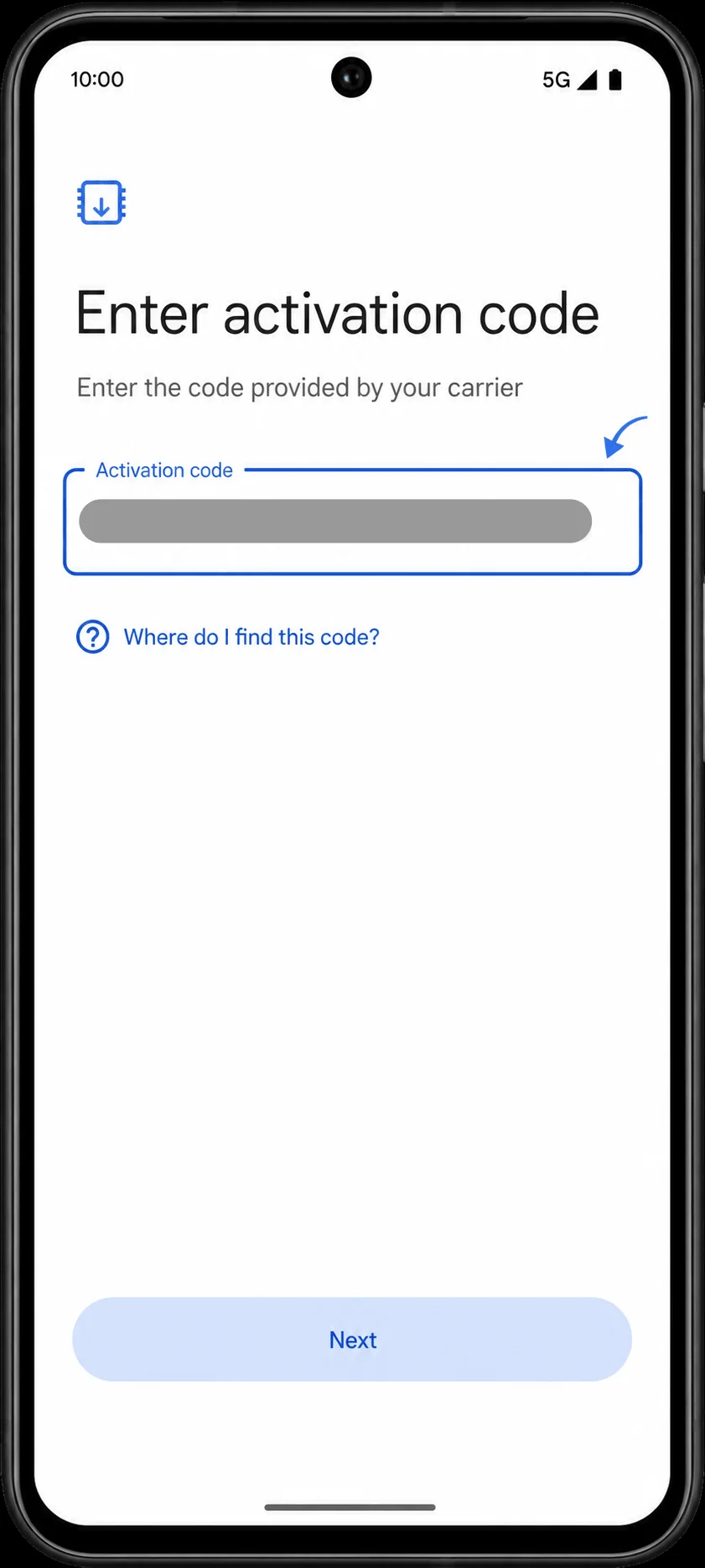
En el campo Código de activación, introduzca la información de activación manual de iRoamly exactamente tal como se le proporcionó. La entrada manual en dispositivos Pixel suele utilizar una cadena de código de activación completa, generalmente compuesta por la dirección SM-DP+ y los detalles del código de activación suministrados por iRoamly, como LPA:1$SMDP.EXAMPLE$ACTIVATION-CODE. Toque Siguiente.
Cuando el Pixel muestre la confirmación de descarga de la eSIM de iRoamly, revise el nombre del perfil y luego toque Descargar. Mantenga el teléfono conectado a una red Wi-Fi hasta que la eSIM finalice su descarga.
Cómo confirmar que la eSIM de iRoamly se ha instalado
Ve a Ajustes > Red e Internet > SIM. Confirma que iRoamly o la etiqueta de tu eSIM de viaje aparece en la lista de SIM y que el interruptor está activado o listo.
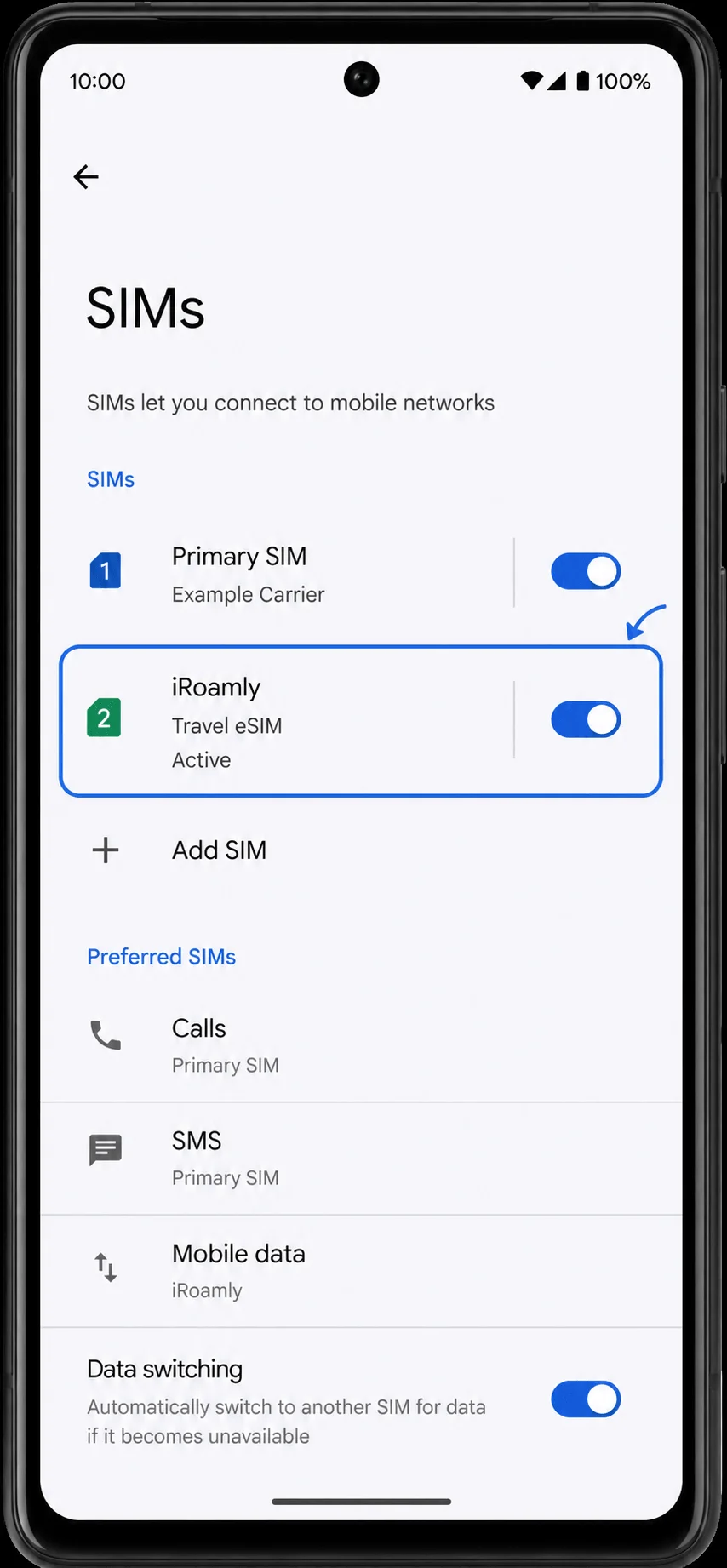
Toca la fila de la eSIM de iRoamly. Confirma que la opción Usar SIM esté activada. Si el perfil aún se está descargando o está pendiente de activación, mantén la conexión Wi-Fi activa y espera unos minutos antes de volver a intentarlo.
Configura la eSIM de iRoamly para tus datos de viaje
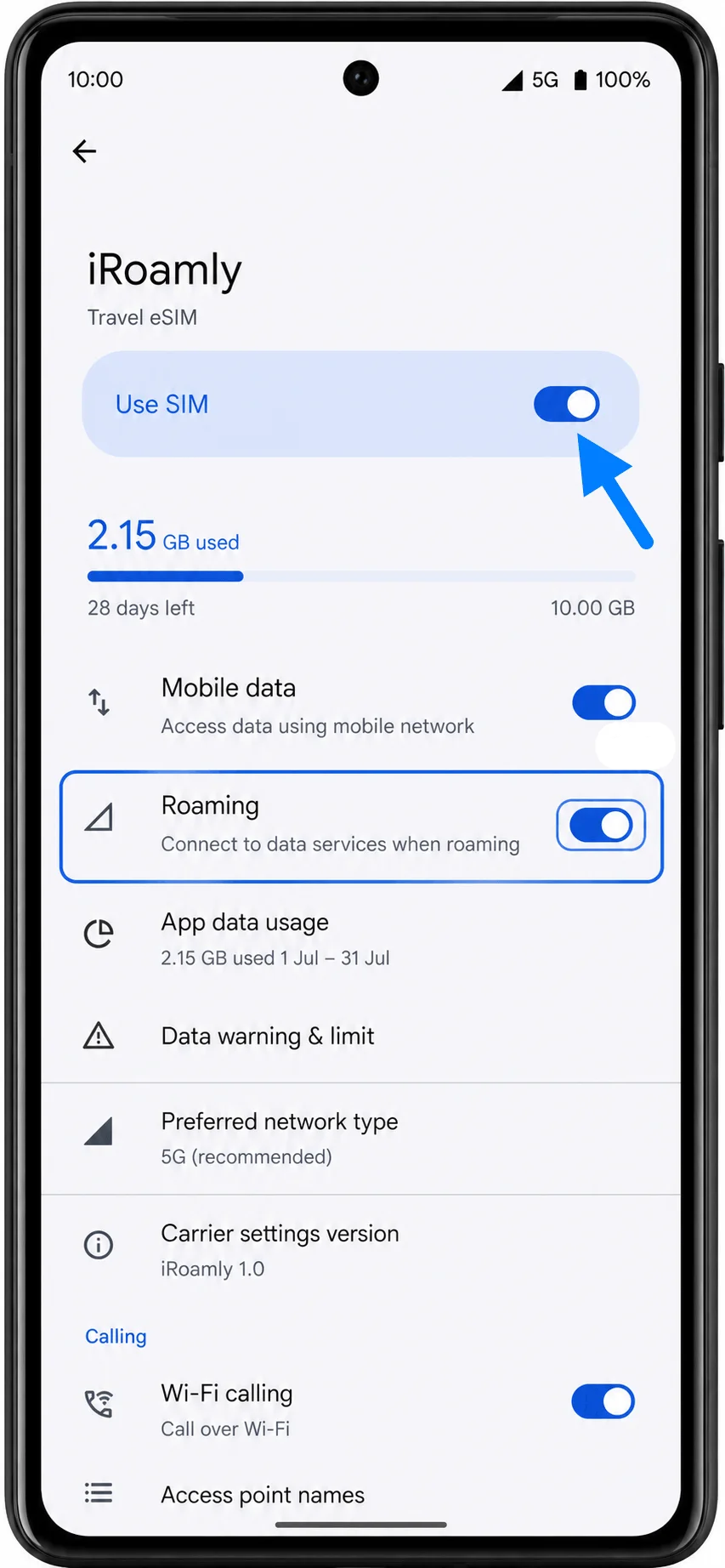
En Ajustes > Red e internet > SIMs, toca en Datos móviles y luego selecciona iRoamly. Esto hará que la eSIM de viaje sea la línea utilizada para tus datos móviles.
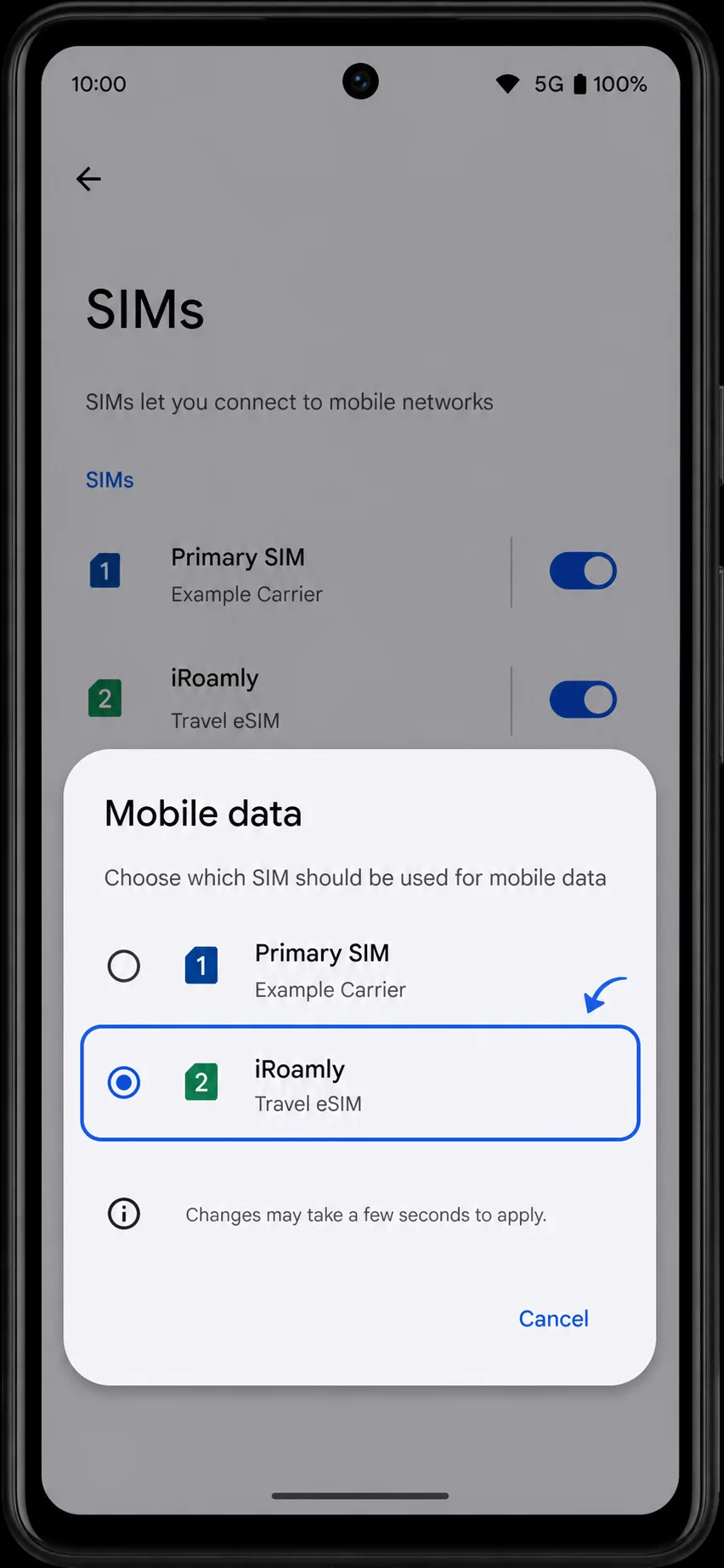
Abre la página de configuración de la SIM de iRoamly, activa la opción Usar SIM y activa la Itinerancia si tu plan de iRoamly o tu destino lo requieren. Mantén tu SIM principal seleccionada únicamente para llamadas o SMS si deseas evitar usarla para los datos de viaje.
Solución de problemas
Si no aparecen las opciones "Agregar SIM" o "Configurar una eSIM", confirme que el Pixel 6a esté desbloqueado, actualizado, conectado a una red Wi-Fi y que no tenga restricciones por parte de un operador o variante regional.
Si el código QR ya ha sido utilizado, no elimine ni reinstale la eSIM. Póngase en contacto con el soporte técnico de iRoamly con los detalles de su pedido.
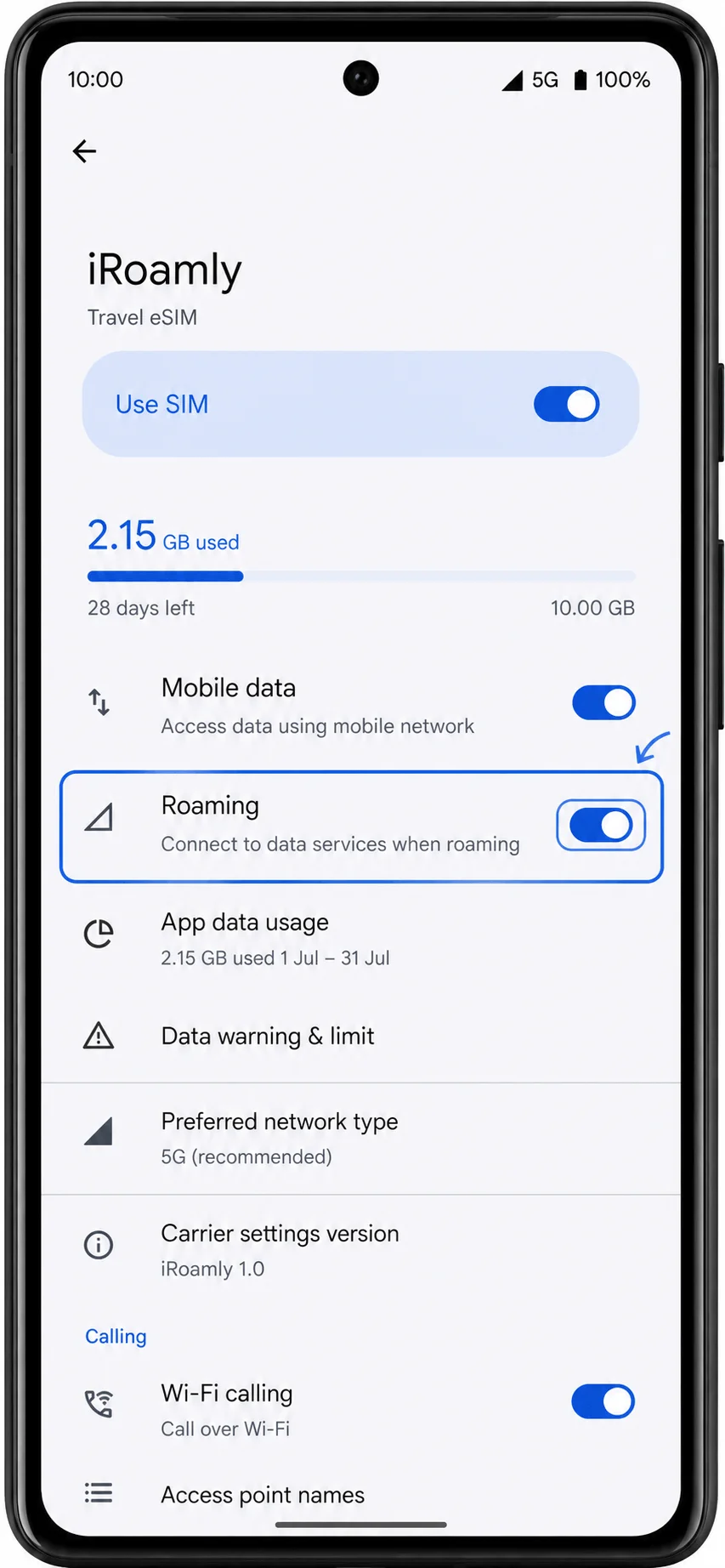
Si los datos móviles no funcionan después de la instalación, confirme que iRoamly esté seleccionado para los datos móviles, que la opción "Usar SIM" esté activada y que el roaming esté activado cuando la red de destino lo requiera.
Si la activación permanece pendiente, espere hasta llegar al país de destino o hasta conectarse a una red compatible. Muchos periodos de validez de los planes de iRoamly comienzan cuando la eSIM se conecta a una red compatible.
Si las llamadas o los SMS no funcionan en la línea de iRoamly, verifique los detalles específicos del plan. Muchos planes de eSIM para viajes son solo de datos.
Si se rechaza el código manual, vuelva a copiar los detalles manuales de iRoamly y elimine cualquier espacio adicional. Si el Pixel muestra un solo campo para el código de activación, utilice el formato de código completo proporcionado por iRoamly en lugar de introducir la dirección SM-DP+ y el código de activación en líneas separadas.
Conclusión
Tras la instalación, la eSIM de iRoamly puede gestionarse directamente desde los ajustes de SIM del Pixel 6a junto con su línea principal. Esto facilita cambiar el uso de datos, ajustar las preferencias de roaming o deshabilitar temporalmente la eSIM de viaje sin tener que eliminarla del dispositivo.
Siempre que el perfil permanezca instalado y su plan sea válido, estará lista para cuando la necesite. Una revisión rápida de los ajustes de SIM antes de su partida puede ayudar a asegurar que todo esté configurado correctamente para su viaje.