
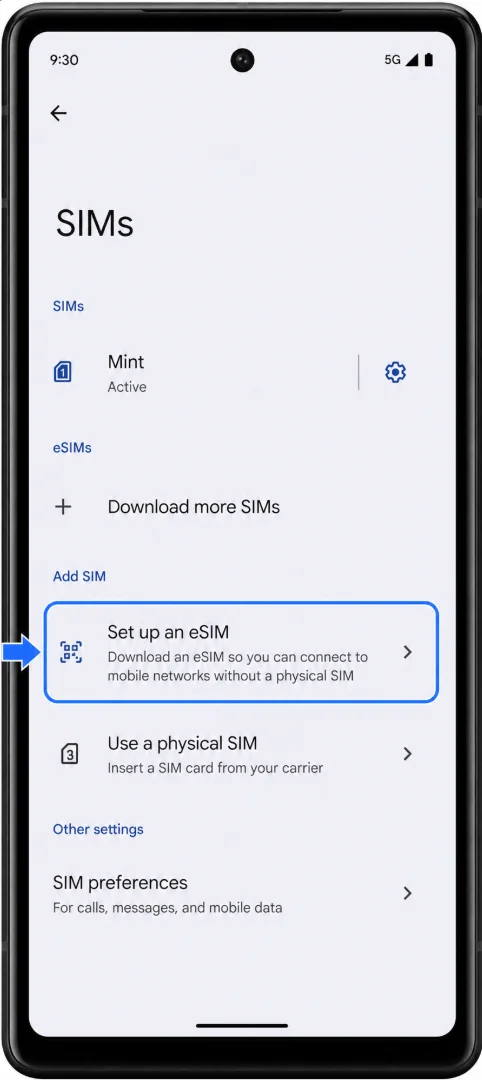
El Google Pixel 7a es compatible con eSIM, por lo que puedes instalar una eSIM de viaje iRoamly antes de tu viaje y usarla para datos móviles tras tu llegada. En la mayoría de los teléfonos Pixel 7a con la versión actual de Android de Pixel, la ruta de configuración es Ajustes > Red e internet > SIMs > Añadir SIM > Configurar una eSIM. Los nombres de los menús pueden variar ligeramente según la versión de Android, el operador o la región.
Esta guía explica las dos formas de instalar tu eSIM de iRoamly: escaneando el código QR o introduciendo los detalles de activación manualmente. La configuración mediante código QR suele ser el método más rápido, mientras que la entrada manual resulta útil si el código QR se muestra en el mismo teléfono o no se puede escanear.
Preparativos antes de configurar la eSIM de iRoamly
Asegúrese de que su Google Pixel 7a esté desbloqueado, sea compatible con eSIM y esté conectado a una red Wi-Fi estable. Tenga a mano el código QR o los detalles de activación manual de iRoamly que recibió en su correo electrónico, aplicación o página de cuenta de iRoamly.
Instale la eSIM uno o dos días antes de su viaje siempre que sea posible, pero no la active para el uso de datos hasta que esté listo para empezar. La validez del plan de iRoamly suele comenzar cuando la eSIM se activa y se conecta a una red compatible en el destino. La mayoría de los planes eSIM para viajes de iRoamly son solo para datos móviles; la disponibilidad de voz y SMS depende del plan específico, por lo que le recomendamos verificar los detalles de su plan antes de depender de llamadas o mensajes de texto.
No elimine la eSIM después de la instalación a menos que el equipo de soporte de iRoamly se lo indique. Muchos códigos QR y códigos de activación de eSIM solo pueden utilizarse una vez.
Método 1: Instalar la eSIM escaneando un código QR
Abre la aplicación de Configuración en tu Google Pixel 7a.
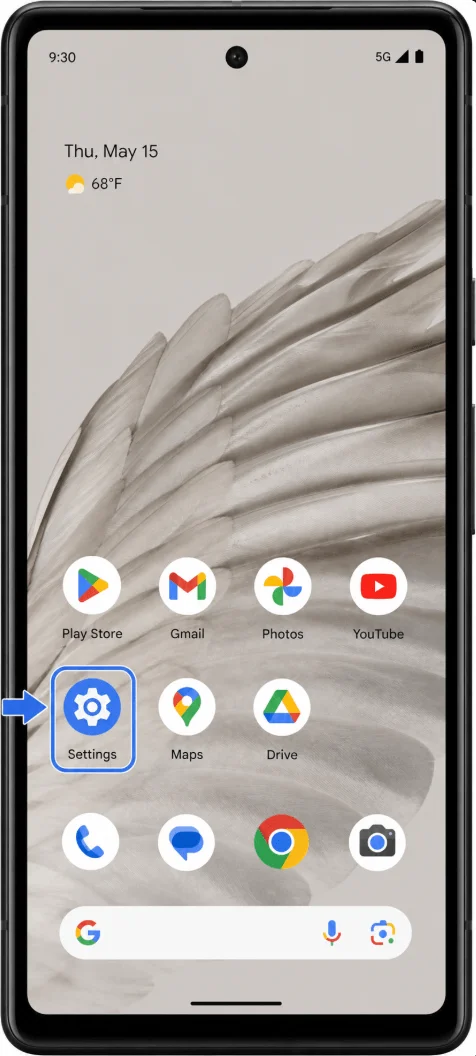
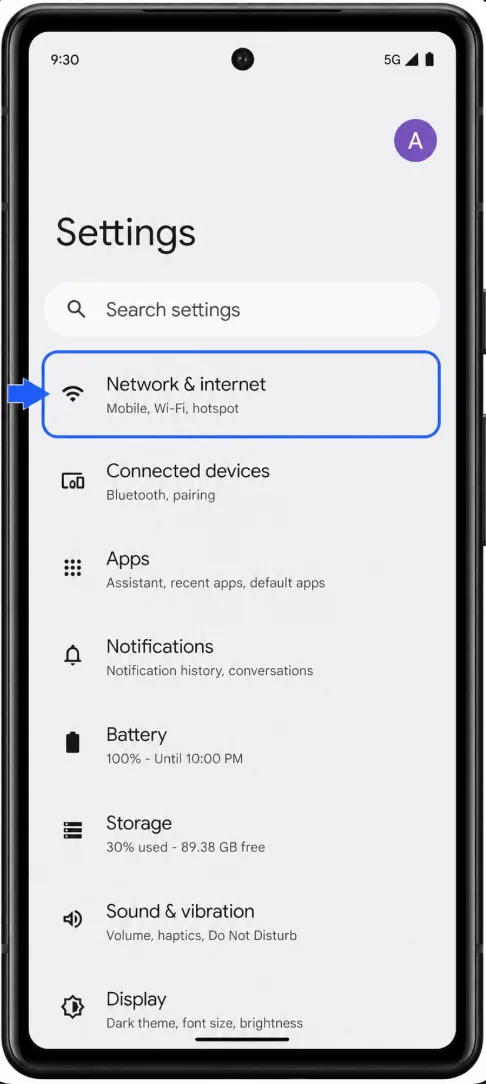
Toca en Red e internet.
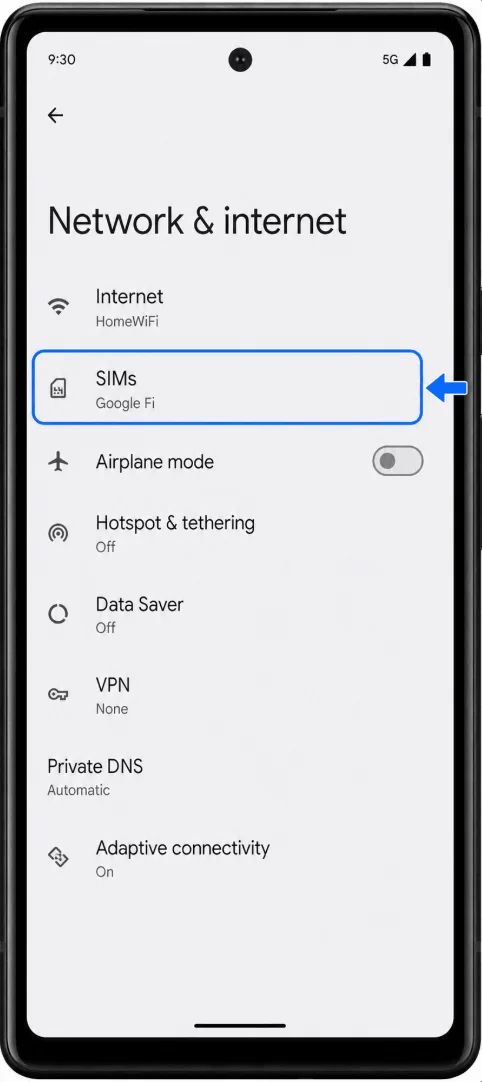
Toca en SIMs.
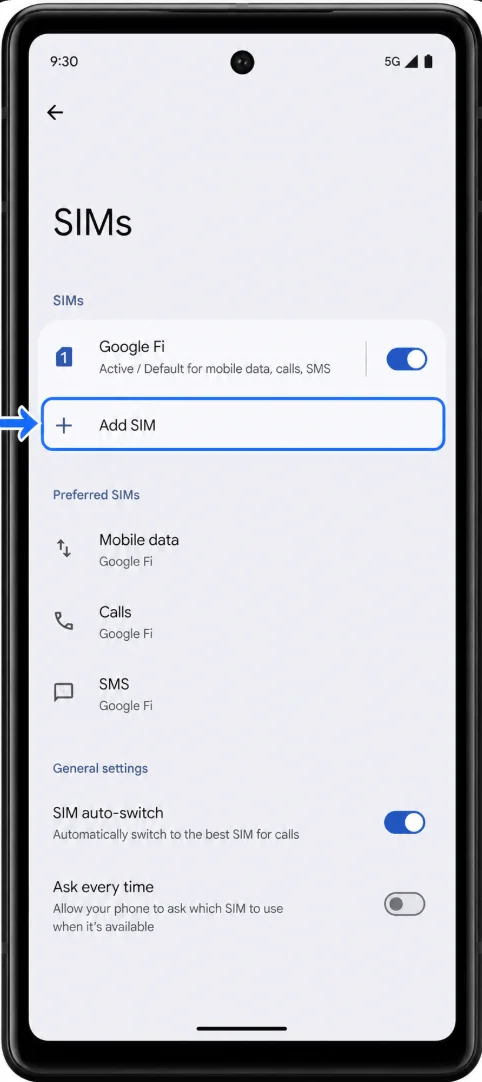
Toca en Agregar SIM. Si tu Pixel muestra un botón + al lado de SIMs, toca el botón + en su lugar.
Toca en Configurar una eSIM. En algunas versiones de Android, puede aparecer en su lugar como Descargar una SIM.
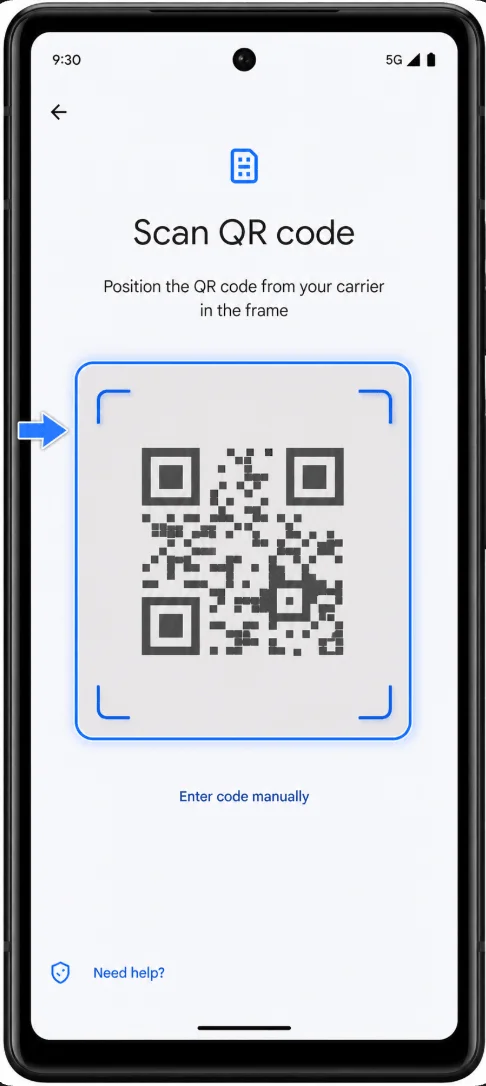
Cuando se abra el escáner QR, escanea el código QR de iroamly desde tu correo electrónico, la aplicación iroamly o la página de tu cuenta iroamly.
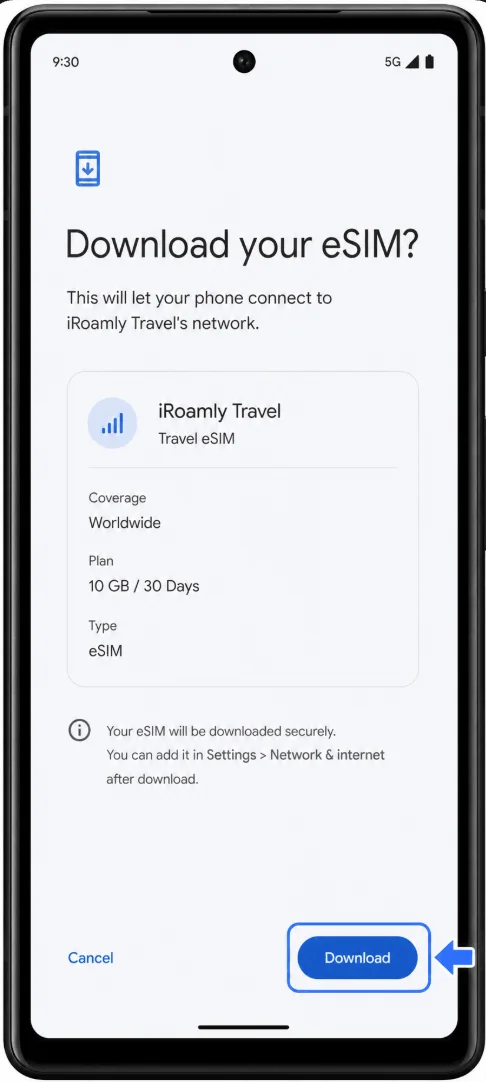
Confirma la eSIM de iroamly detectada y luego toca Descargar, Activar o el botón de confirmación equivalente que aparezca en tu Pixel.
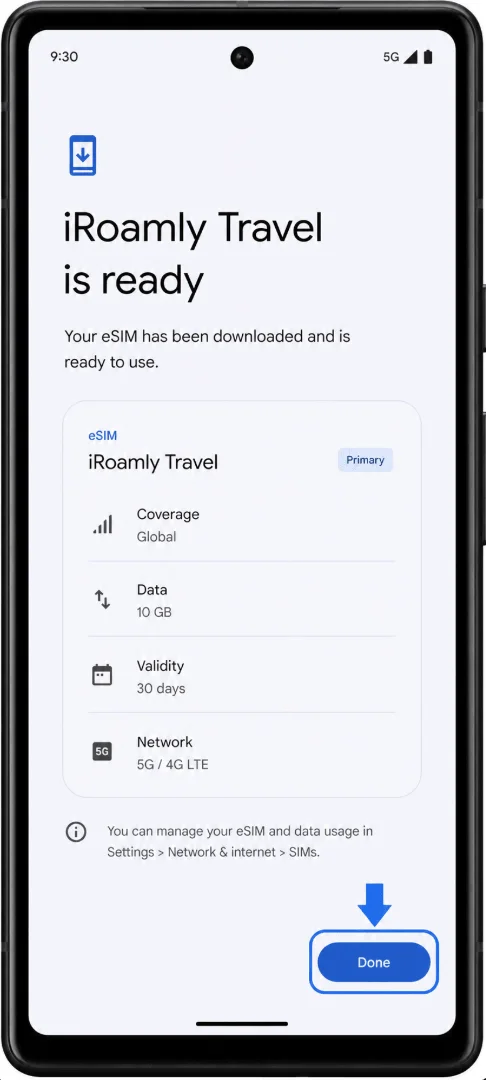
Espera a que finalice la descarga de la eSIM y luego toca Listo o Configuración.
Método 2: Instalar la eSIM mediante entrada manual
Abre la aplicación Ajustes en tu Google Pixel 7a.
Pulsa en Red e internet.
Pulsa en SIMs.
Pulsa en Añadir SIM, o toca el botón + al lado de SIMs si eso es lo que aparece en tu Pixel.
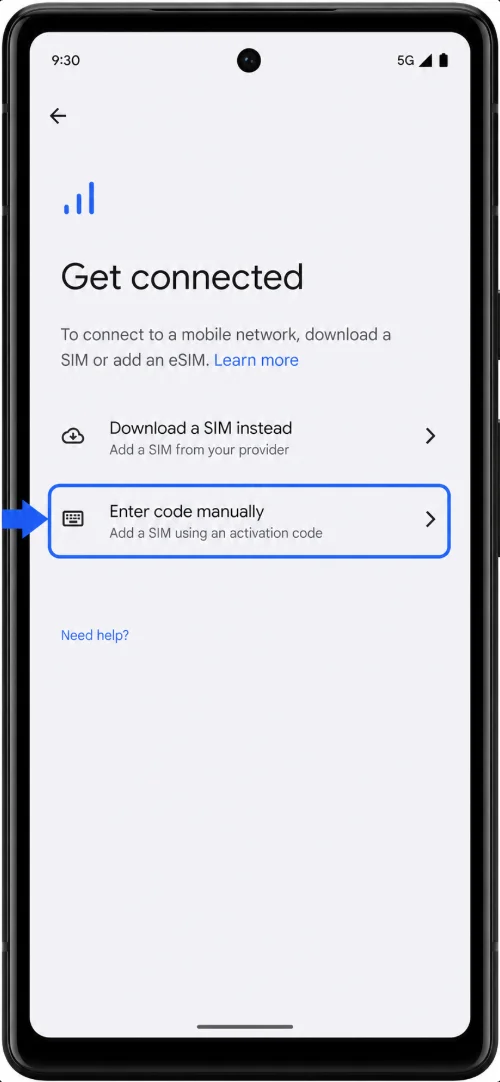
Pulsa en Configurar una eSIM. Si en la pantalla aparece "¿Quieres descargar una SIM?", selecciona esa opción y continúa.
En la pantalla del escáner QR, pulsa en "¿Necesitas ayuda?", "Introducir código manualmente" o una opción similar de entrada manual.
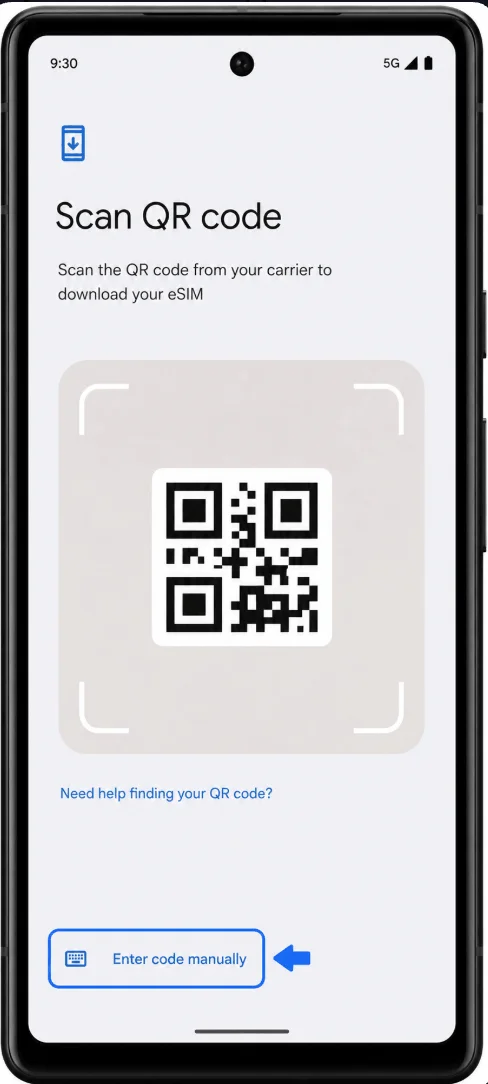
Pulsa en Introducir código manualmente o Introducir código de activación.
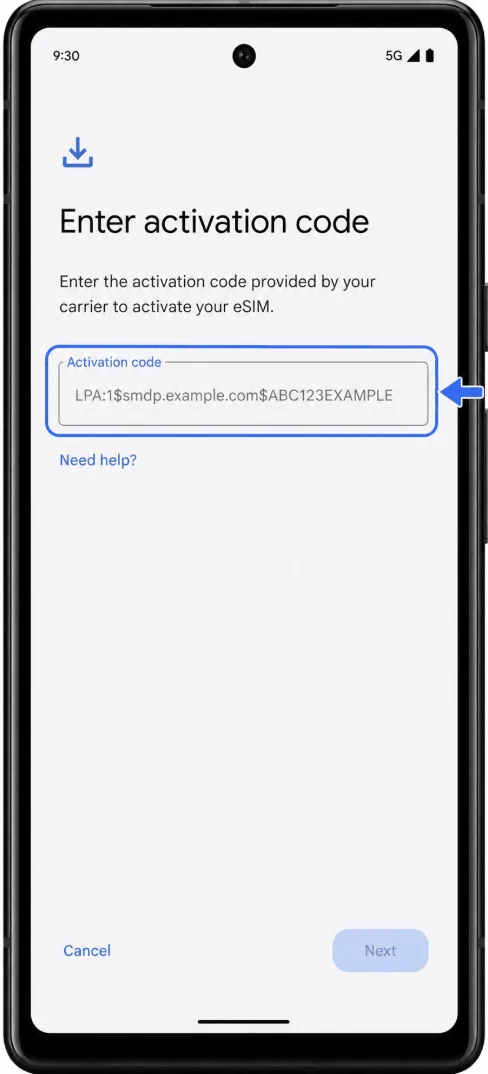
Introduce el código de activación iroamly completo tal y como se proporciona. En Pixel Android, la configuración manual suele utilizar una única cadena de código de activación, como LPA:1$smdp.example.com$ABC123EXAMPLE, en lugar de campos separados para la dirección SM-DP+ y el código de activación.
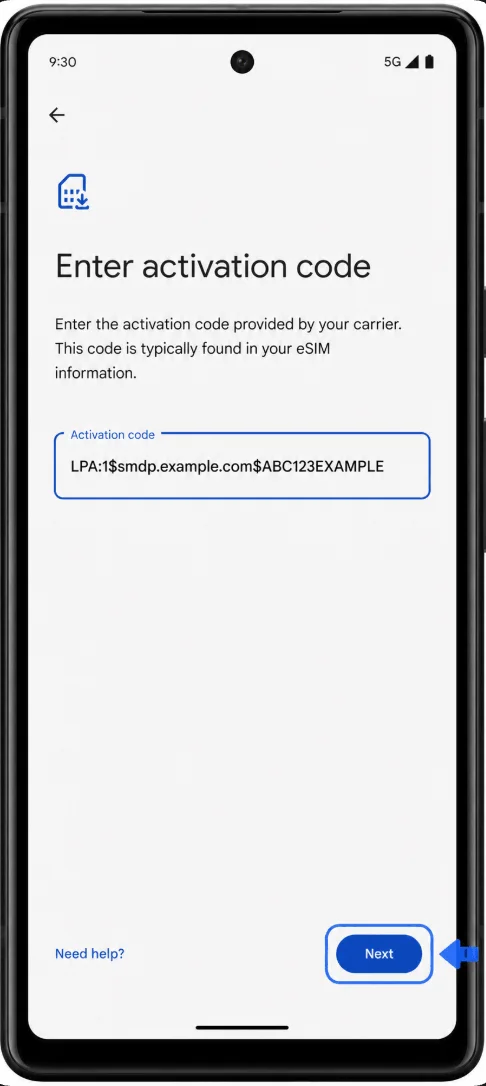
Pulsa en Continuar, Siguiente o Descargar.
Espera a que la eSIM se descargue y, después, pulsa en Listo o Ajustes.
Cómo confirmar que la eSIM se ha instalado correctamente
Vaya a Ajustes > Red e internet > SIMs.
Busque la eSIM de iRoamly recién instalada en la lista de SIMs. Puede aparecer como iRoamly, Viaje, el nombre del operador de destino u otro nombre de perfil de eSIM para viajes.
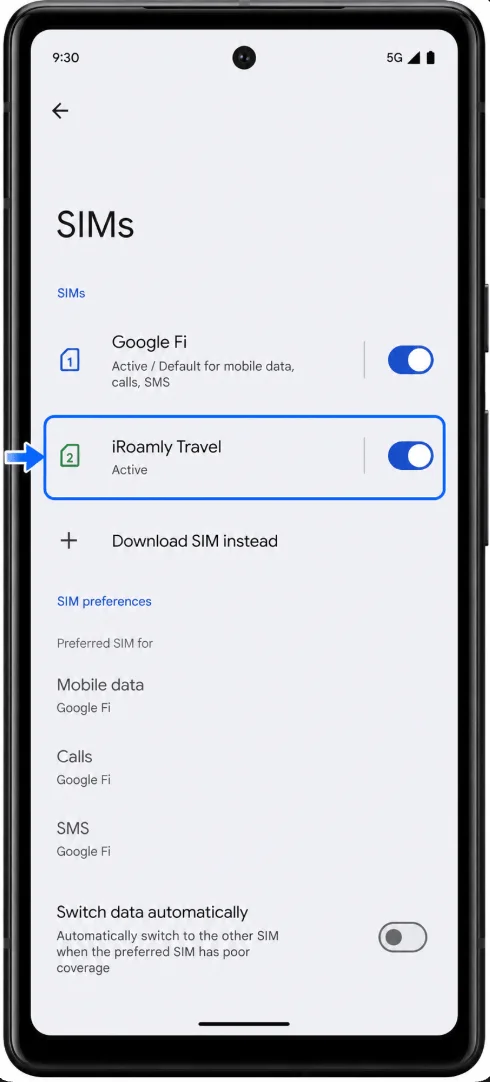
Pulse sobre el perfil de la eSIM de iRoamly y confirme que los detalles del perfil sean visibles.
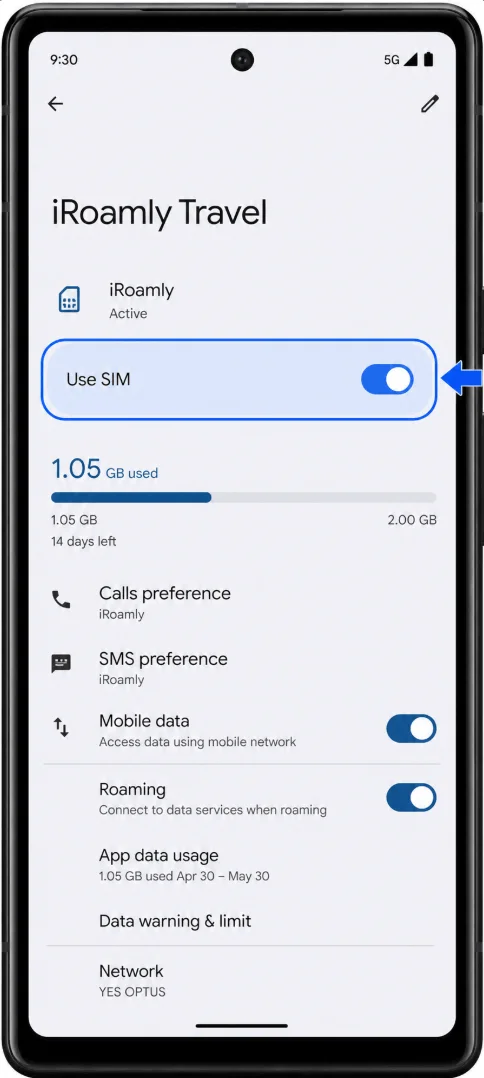
Si aún no está listo para utilizar el plan, deje la eSIM instalada, pero evite activarla para datos móviles hasta que sea necesario.
Configura la eSIM para datos móviles
Cuando llegues a tu destino o estés listo para usar el plan, ve a Ajustes > Red e internet > SIMs.
Toca el perfil de iRoamly eSIM.
Activa Usar SIM.
Regresa a los ajustes de SIM y toca Datos móviles.
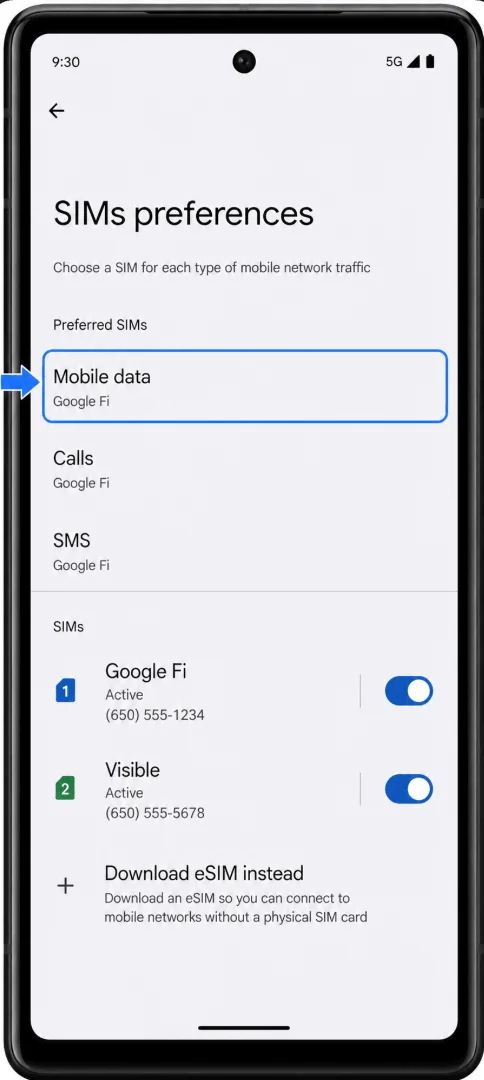
Selecciona la iRoamly eSIM como la SIM para datos móviles.
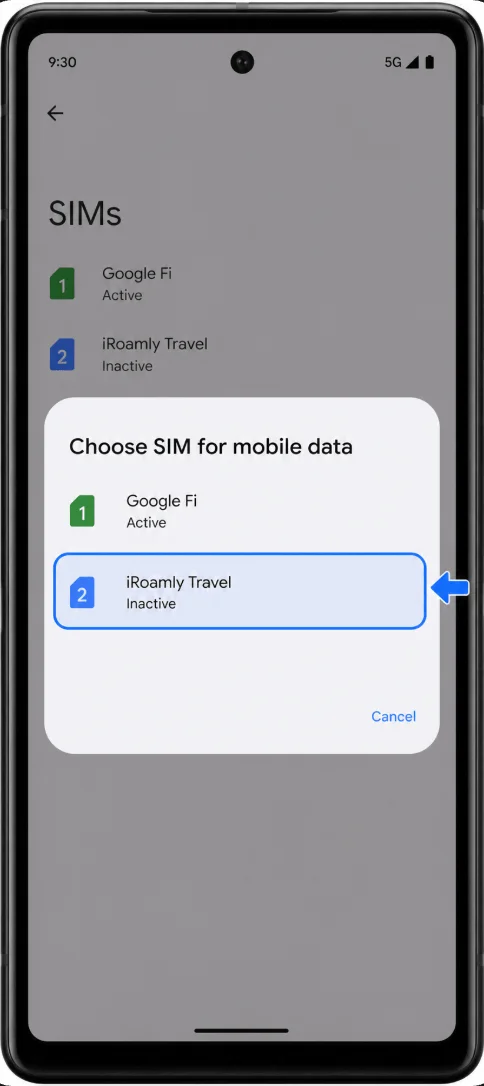
Abre el perfil de iRoamly eSIM y activa Itinerancia o Itinerancia de datos si tu plan de iRoamly o tu destino lo requieren.
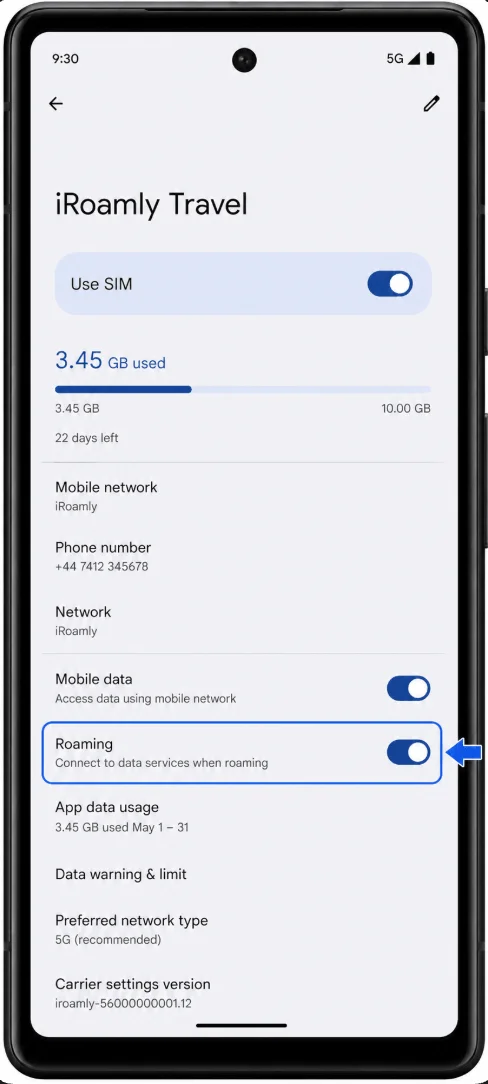
Para evitar cargos inesperados en tu SIM principal, mantén desactivada la itinerancia de datos de tu SIM principal, a menos que quieras usarla intencionadamente.
Solución de problemas
Si las opciones "Agregar SIM" o "Configurar una eSIM" no aparecen, confirme que su Pixel 7a esté desbloqueado, actualizado y que no tenga restricciones por parte de su operador o región. Reinicie el teléfono y verifique nuevamente en Configuración > Red e internet > SIMs.
Si el código QR indica que ya ha sido utilizado, no elimine ni reinstale la eSIM repetidamente. La mayoría de los códigos QR de eSIM son de un solo uso, por lo que debe ponerse en contacto con el soporte técnico de iRoamly con los detalles de su pedido.
Si la eSIM se instala pero los datos móviles no funcionan al llegar a su destino, asegúrese de que la eSIM de iRoamly esté encendida, seleccionada para Datos móviles y que tenga el Roaming habilitado si es necesario. También puede activar y desactivar el modo Avión y luego reiniciar el teléfono.
Si la activación permanece pendiente, mantenga el teléfono conectado a una red Wi-Fi durante la instalación. Algunas eSIM de viaje no se activan completamente hasta que se conectan a una red compatible en el destino.
Si su Pixel 7a está bloqueado por el operador o proviene de una variante de región/operador que limita el uso de eSIM, es posible que el menú de configuración de eSIM no aparezca, aunque el modelo sea compatible con el hardware eSIM. Póngase en contacto con el operador original o con el vendedor para confirmar el desbloqueo y la compatibilidad con eSIM.
Conclusión
El Pixel 7a simplifica la configuración de la eSIM para viajes, brindándole la flexibilidad de preparar su conectividad antes de partir. Después de instalar la eSIM de iroamly, verifique que el perfil aparezca en su configuración de SIM y revise los detalles de su plan para saber exactamente cuándo comienza el servicio y qué funciones están incluidas.
Con todo configurado de antemano, podrá llegar a su destino listo para usar mapas, aplicaciones de mensajería, servicios de transporte y otros elementos esenciales sin demoras innecesarias..